
Оплата и поступление товаров в 1С Бухгалтерия
Подписаться на информационную рассылку от СофтСервисГолд
Оплата и поступление товаров в 1С Бухгалтерия

Любое предприятие в процессе своей хозяйственной деятельности приобретает и оплачивает товары. Условия оплаты могут быть разными – от предоплаты до оплаты после поступления. В 1С Бухгалтерия 8.3 настроить можно любую схему оприходования товара и осуществления платежей.
Порядок отражения оплаты поставщику
Чтобы в информационной базе 1С Бухгалтерия отразить факт платежа контрагенту за товары, следует использовать платежное поручение. На основании сформированного документа далее необходимо осуществить операцию по списанию средств с расчетного счета путем создания одноименного документа. После закрытия обоих документов, в информационной системе будут сформированы необходимые проводки, а данные о списании средств отражены в учетных регистрах.
При наличии у пользователя решения для цифрового обмена документами с банком формировать платежные поручения в 1С Бухгалтерия не требуется. Достаточно отразить в программе списание средств. Документ для списания в таком случае создается на основании выгруженных платежных поручений из системы «Банк-Клиент».
Если требуется создавать в программе платежное поручение, то данный документ доступен в разделе меню 1С Бухгалтерия 8.3 посвященном работе с банковскими счетами и наличными денежными средствами.
Заполнять данный документ необходимо с учетом следующих рекомендаций:

После того, как будет получена банковская выписка, необходимо будет произвести подтверждение уже созданного документа по списанию средств со счета. Для этого потребуется открыть документ в соответствующем журнале, установить флажок, что операция подтверждена выпиской из банка, а затем сохранить его, провести и закрыть.

Проверить корректность и посмотреть сформированные документом проводки можно с помощью кнопки Дт/Кт.

Порядок отражения поступления товаров после оплаты
До того, как производить все операции, отражающие факт поступления товаров на склады предприятия, необходимо осуществить настройку политики организации учета в организации. Если ее нет, то необходимо ее создать, поскольку это предусмотрено законодательством. Основным документом, которым вносятся изменения в учетные регистры 1С Бухгалтерия при приходе товара, является «Поступление (акт, накладная)». Он доступен в разделе меню информационной системы, где находятся все документы для отражения действий по покупкам.
Заполнять документ, отражающий поступление товаров на склад, необходимо с учетом следующих рекомендаций:

Корректность того, как ведется в 1С Бухгалтерия учет поступления товара, можно проверить с помощью функции демонстрации проводок и движений документа.

После проведения документа, отражающего поступление товара, следует отразить в информационной системе 1С Бухгалтерия принятие НДС к вычету. Для этого следует использовать полученный от поставщика счет-фактуру. Он создается на основании документа о поступлении товара.
При заполнении описанного документа необходимо учесть следующие нюансы. Во-первых, обязательно должна производиться регистрации счета-фактуры. Для этого в него вносятся сведения о дате и номере, и запускается соответствующая обработка. Поскольку документ формируется на основании поступления товара, все поля будут заполнены автоматически. Корректировка может потребоваться только в следующих случаях:
По окончании заполнения документа необходимо его провести, сохранить и закрыть.

Проверить корректность оприходования товаров и их стоимость можно с помощью оборотно-сальдовой ведомости по счету 41.
Как посмотреть выручку в 1С 8.3
Перед бухгалтером часто стоит задача по представлению управленческой отчетности руководителю: по продажам, прибыли, состоянию задолженности и т. д.
В связи с этим возникают вопросы:
Ответы на них вы найдете в этой статье.
Как посмотреть выручку и прибыль в 1С 8.3 Бухгалтерия
В программе 1С Бухгалтерия 8 ред. 3.0 для получения данных о выручке и валовой прибыли можно воспользоваться:
Где в 1С посмотреть выручку и прибыль за месяц
Получите понятные самоучители 2021 по 1С бесплатно:
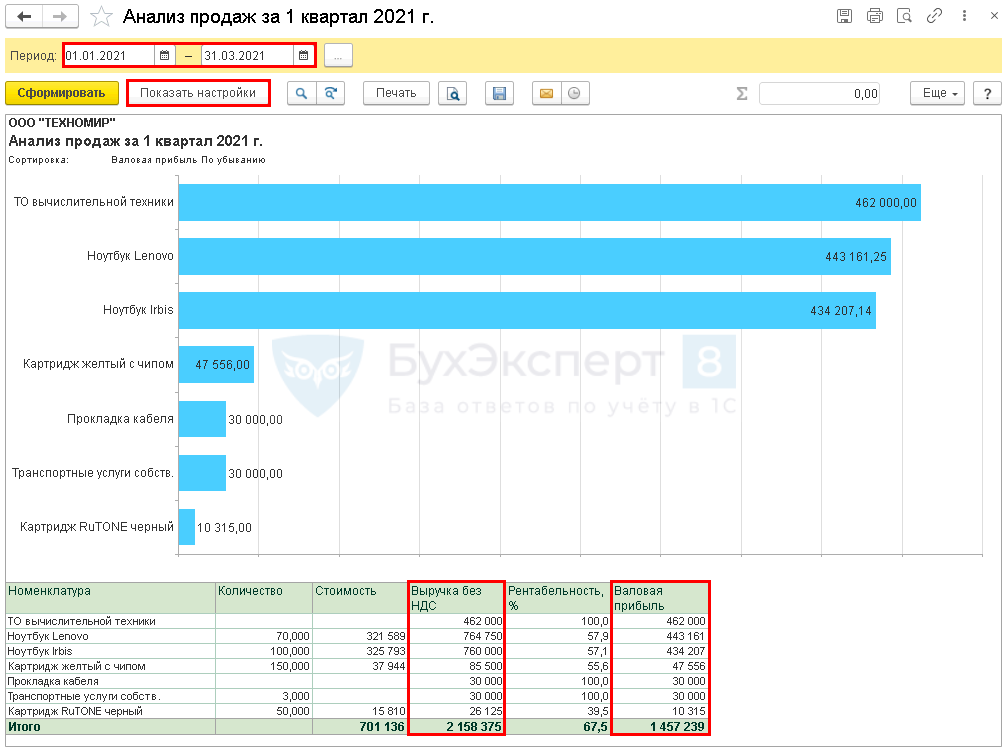
Стоимость реализованных товаров, работ, услуг приводится с учетом корректировки стоимости номенклатуры и торговой наценки, поэтому за текущий месяц отчет следует формировать после проведения регламентной операции Корректировка стоимости номенклатуры в процедуре Закрытие месяца.
В отчет включаются обороты по:
На каком счете отражается выручка в 1С
Чтобы посмотреть выручку и валовую прибыль по основным видам деятельности в 1С 8.3, сформируйте отчет Оборотно-сальдовая ведомость по счету 90 за нужный период ( Отчеты — Оборотно-сальдовая ведомость по счету ).
Как посмотреть выручку в 1С 8.3 Бухгалтерия
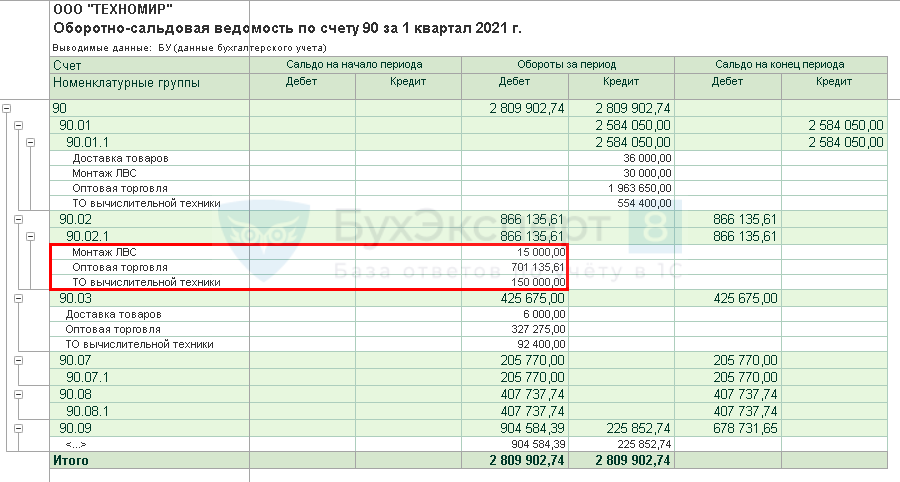
Выручка в отчете выводится с учетом НДС.
Как посмотреть выручку без НДС в 1С
Выручку без НДС нужно рассчитать вручную по формуле:
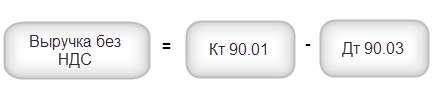
Валовую прибыль рассчитайте по формуле:

Расходы отражаются на счете 90.02 после закрытия счетов 20, 23, 25, 26, поэтому ОСВ за период следует формировать после проведения процедуры Закрытие месяца за этот период.
Как посмотреть оборот в 1С
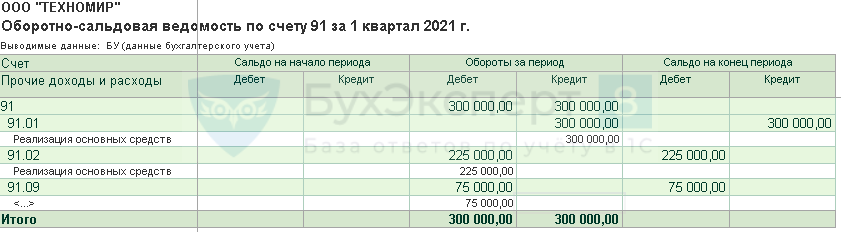
Если нужно посмотреть не только выручку по основным видам деятельности, но и доход от реализации, отраженной на счете 91, сформируйте отчет Оборотно-сальдовая ведомость по счету 91 за нужный период ( Отчеты — Оборотно-сальдовая ведомость по счету ).

По кнопке Показать настройки перейдите в настройки отчета.
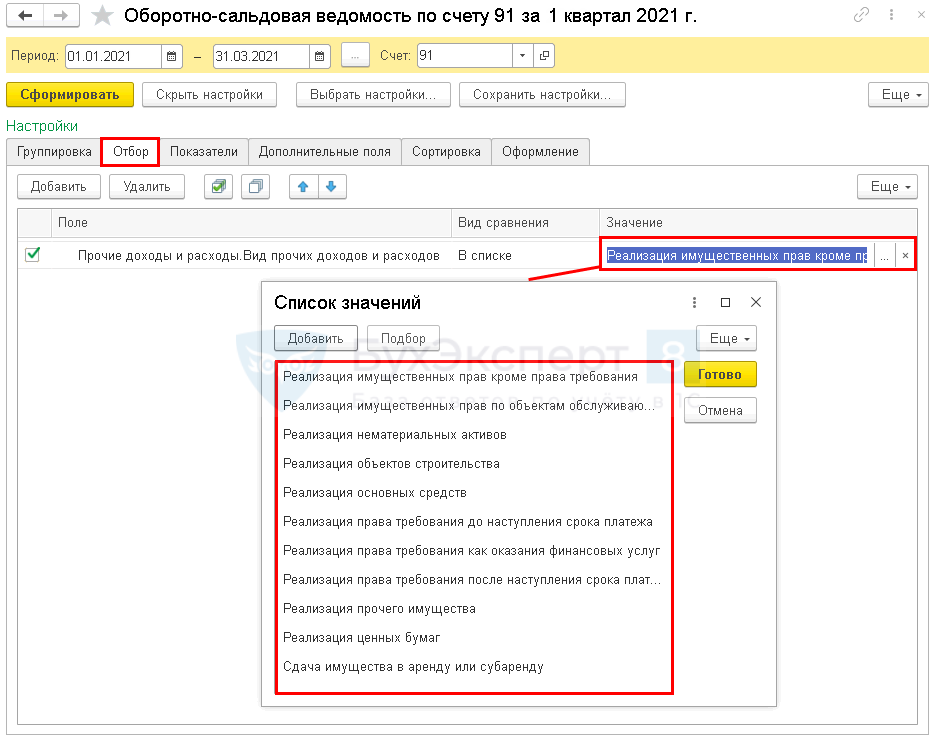
Установите на вкладке Отбор :
Как в 1С посмотреть продажи
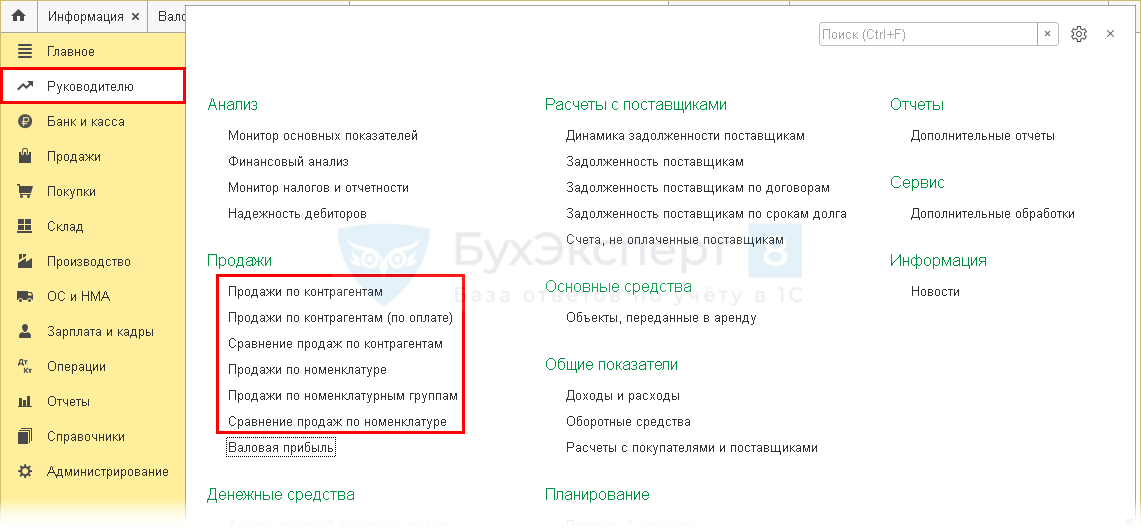
Отчет Продажи
представляют собой разные варианты настройки одного отчета, в котором отражаются данные о продажах в разрезе контрагентов, номенклатуры и номенклатурных групп за определенный период.
В отчетах по продажам в 1С:
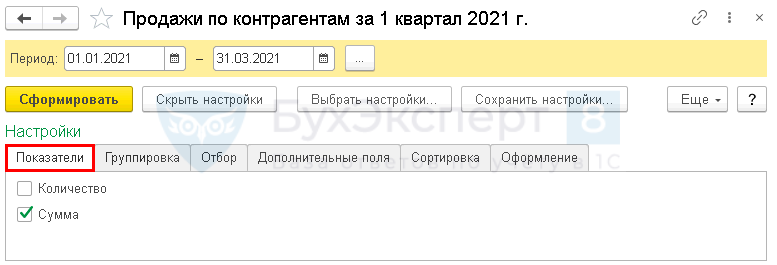
На вкладке Показатели можно вывести продажи только по количеству или только по стоимости, а можно по обоим показателям сразу. По умолчанию стоит именно такая настройка.
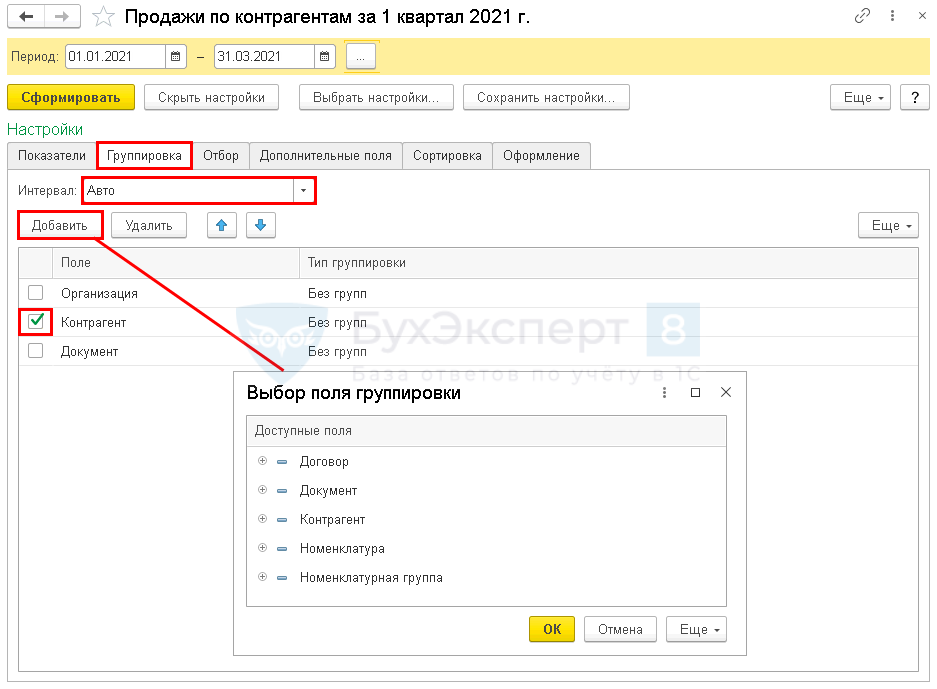
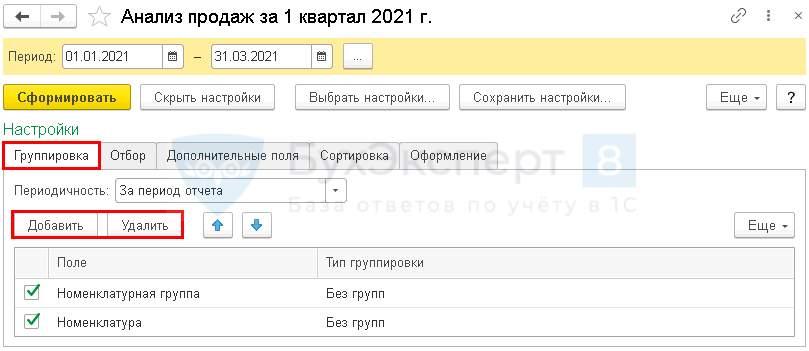
На вкладке Группировка настраиваются:
На вкладке Отбор настраивается при необходимости отбор в отчет данных по определенным показателям.
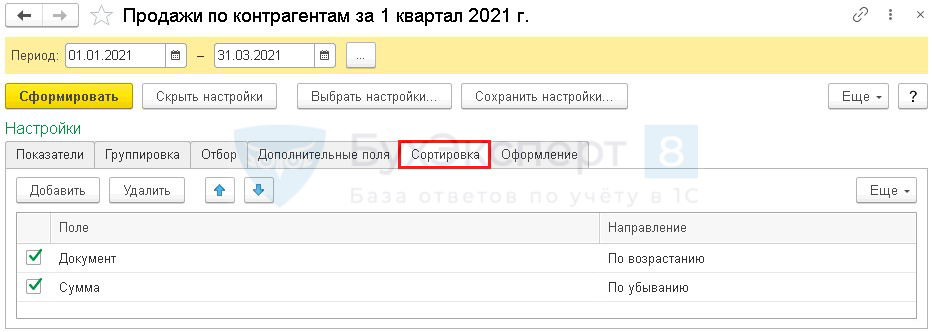
На вкладке Сортировка задается направление сортировки данных в отчете. Также можно изменить показатели, по которым будет проводиться сортировка — поля.
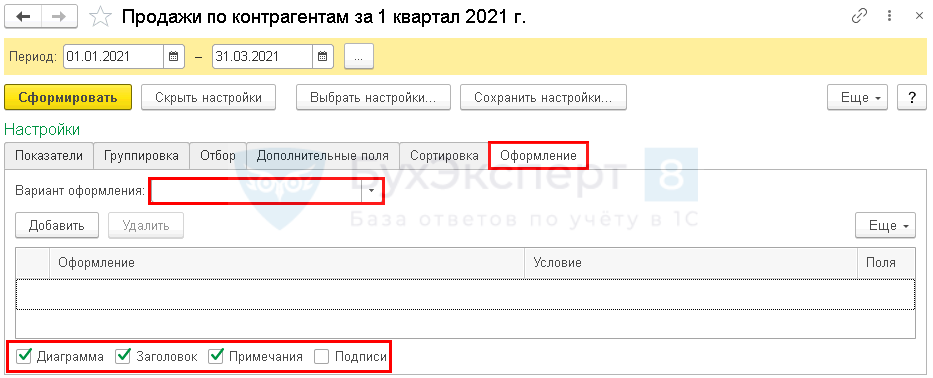
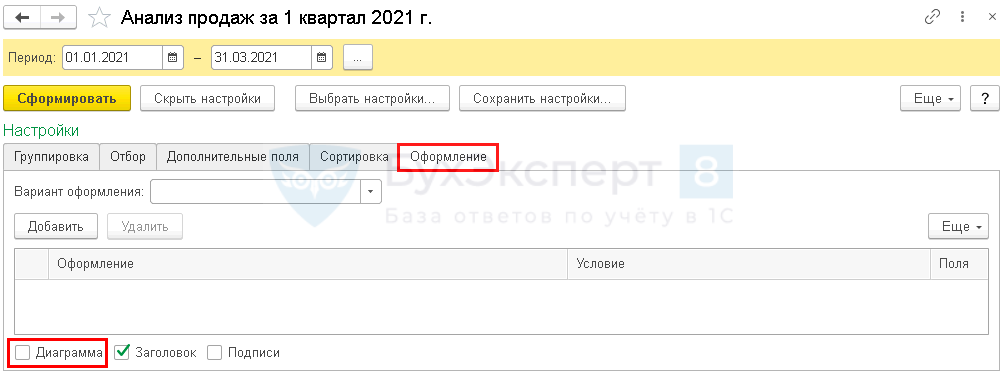
На вкладке Оформление :
Сформируем отчет с выводом только суммовых показателей (без количества).
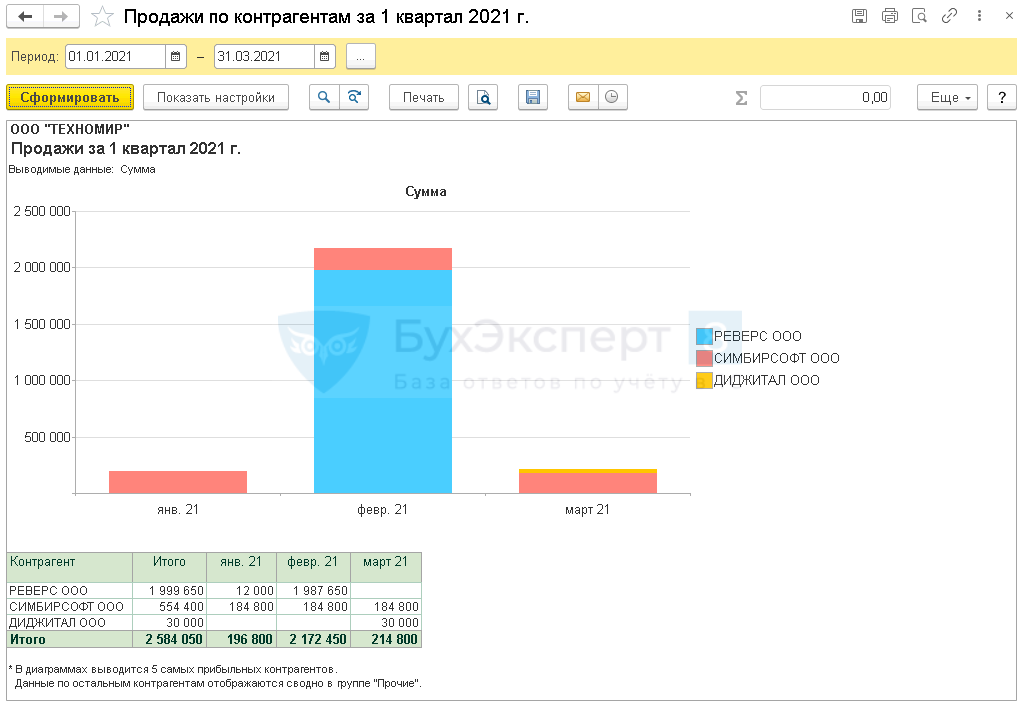
Похожим образом можно настраивать все отчеты из этой категории.
Отчет Продажи по контрагентам (по оплате)
В отчет Продажи по контрагентам (по оплате) включаются только оплаты от покупателей (наличные и безналичные, в т. ч. по платежным картам) независимо от факта реализации.
Необходимо составить рейтинг покупателей по размеру оплат. Как можно в 1С сформировать отчет по оплатам покупателей?
Создайте отчет Продажи по контрагентам (по оплате) за требуемый период (в нашем примере — 1 квартал).

По кнопке Показать настройки настройте вывод данных в отчет.
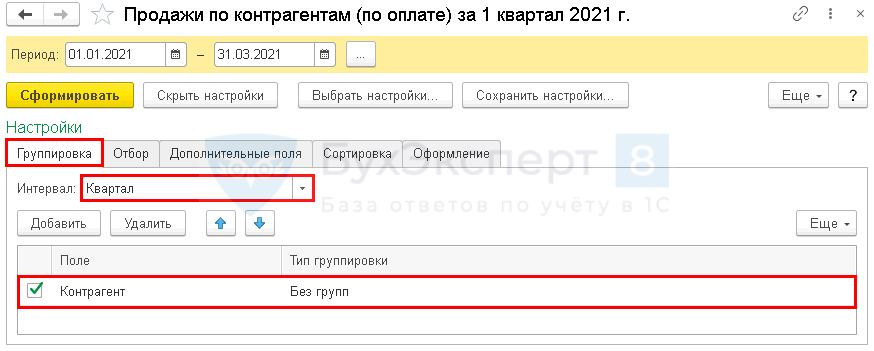
На вкладке Группировка укажите:
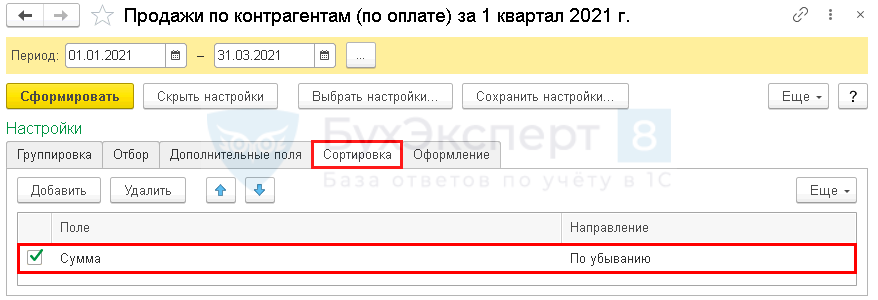
На вкладке Сортировка укажите:
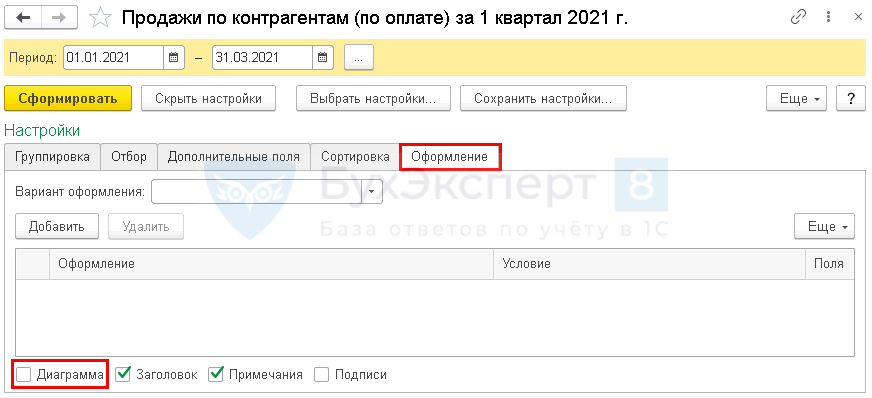
На вкладке Оформление :
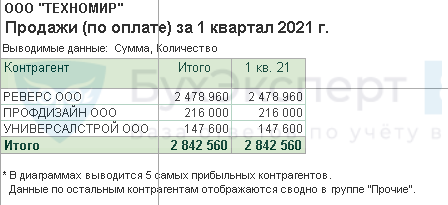
Отчет формируется по заданным настройкам.
Отчет Сравнение продаж
представляют собой разные варианты настройки одного отчета, в котором отражаются и сравниваются данные о продажах в разрезе номенклатурных групп, номенклатуры и (или) контрагентов за определенный период.
Как в 1С сравнить объем продаж по каждому товару по кварталам одного года?

В шапке отчета укажите:
По кнопке Показать настройки настраивается вывод данных в отчет.
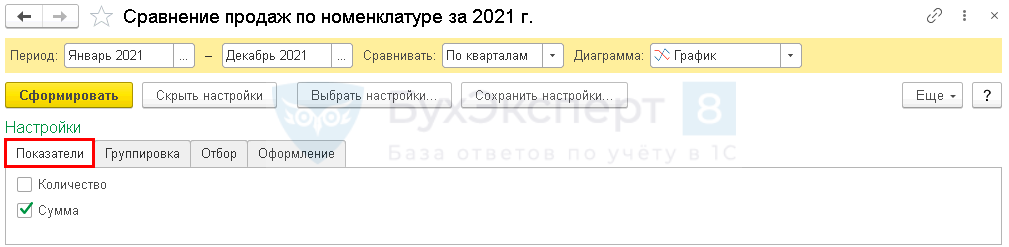
На вкладке Показатели настраивается вывод количественных и (или) суммовых показателей по продажам (в нашем примере сравнивать будем только по Сумме ).
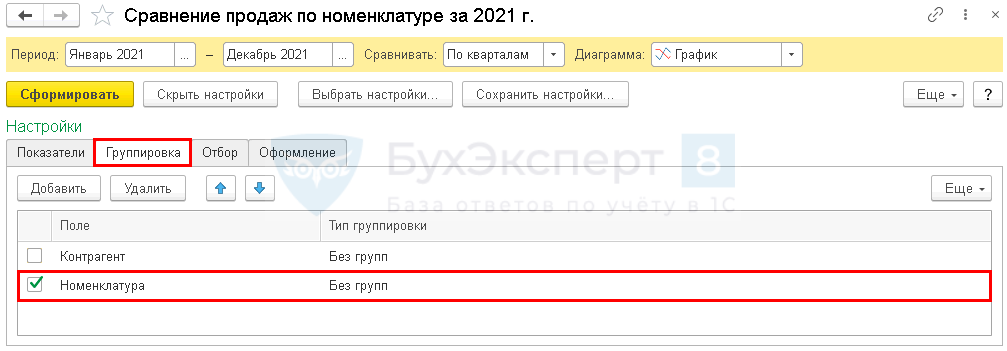
На вкладке Группировка укажите поля для группировки данных и уровни их группировки (в нашем примере данные выводим только по Номенклатуре ).
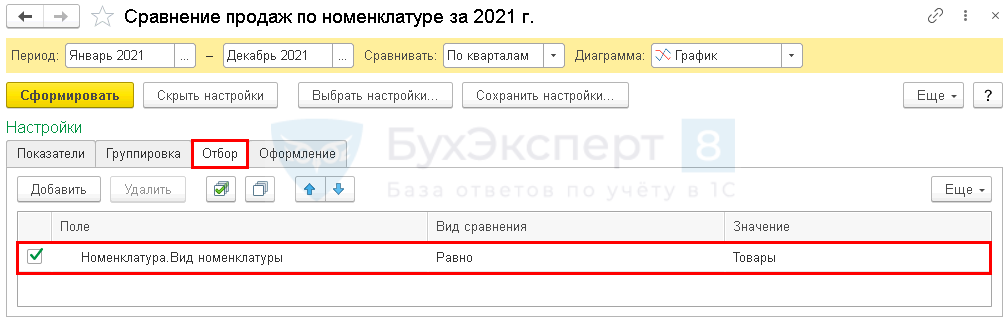
На вкладке Отбор укажите:
Сформируйте отчет для сравнения продажи товаров По кварталам с выводом только суммовых показателей.
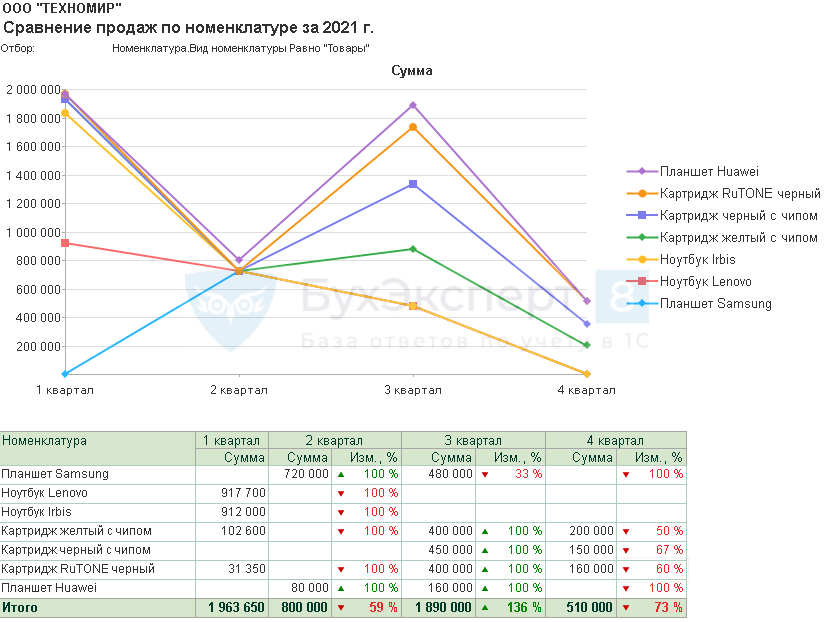
Теперь вы знаете, как посмотреть в 1С обороты, выручку, прибыль и продажи за месяц (или за другой период, который вам необходим).
См. также:
После оформления подписки вам станут доступны все материалы по 1С:Бухгалтерия, записи поддерживающих эфиров и вы сможете задавать любые вопросы по 1С.
Получите еще секретный бонус и полный доступ к справочной системе БухЭксперт8 на 14 дней бесплатно
Похожие публикации
Карточка публикации

(1 оценок, среднее: 5,00 из 5)
1С:Управление торговлей. Блок «Управление товарооборотом предприятия»
В данной статье речь пойдёт о блоке по управлению товарооборотом на предприятии в конфигурации 1С:Управление торговлей. Мы подробно рассмотрим процесс управления продажами, механизмы контроля поставок и формирование аналитики по товарообороту.
Конфигурация 1С:УТ работает по схеме, продемонстрированной ниже:

Схема работы конфигурации 1С:УТ
Далее в статье будут рассмотрены те разделы, которые касаются блока по товарообороту в 1С.
1. Управление продажами в 1С:УТ 11
Для управления продажами в 1С:УТ 11 настраиваются автоматические процессы для оптового и розничного сегментов продаж. В данном блоке в 1С:Управление торговлей, редакция 11.4, возможно осуществление многих видов схем по продажам продукции. Также в данной конфигурации находится богатый инструментарий по взаимному планированию, а также по контролю над продажами и закупками – благодаря этому можно комплексом разрешать задачи по ведению заказов клиентов, по резервированию продукции на складе, по выявлению спроса на ту или иную продукцию, а также атоматически формировать заказ на основе спроса.
Использование всех вышеуказанных инструментов позволяет в несколько раз снизить риск неудачных поставок, а также постоянно оставлять на оптимальном уровне складские запасы. Таким образом в 1С 8 УТ 11 появляется возможность сделать переход к регулярному менеджменту от «стихийного» управления. Системой 1С 8.3 Управление торговлей 11 поставляется мощный инструментарий по планировкам для работников компании. Планировки могут делаться и для предприятия в общем, и для отдельных подразделений, либо даже для обособленных сегментов продукции или групп клиентов (согласно виду деятельности или региону, например).
Начальство и менеджеры планируют продажи, после чего 1С:Управление торговлей консолидирует отдельные планы, из которых создаёт общий план по продажам на предприятии. Также можно выбирать детализацию на планировке (от «в течении одного дня» до «в течении года»), что даёт следующие возможности:
· переход от старой стратегии к более оперативной планировке, причём сохраняя данные показателей, которые устанавливаются для каждого этапа в плане;
· ведение планов с учетом колебания по спросу во время того или иного сезона.
Чтобы проводить сверки по планам, которые были разработаны, в конфигурации 1С УТ 11.4 есть функционал, который позволяет анализировать информацию о продажах, которые планировались и которые прошли по факту.
2. Процесс управления заказами покупателей
Функциональность процесса управления заказами, реализованная в системе 1С:Управление торговлей, позволяет:
· оптимальным образом размещать заказы покупателей в заказах поставщикам и резервировать товары на складах в соответствии с принятой в компании стратегией исполнения заказов и схемами работы;
· обеспечивать четкое соблюдение сроков поставки заказанных товаров, удовлетворять запросы как можно большего количества клиентов и при этом избегать возникновения избыточных складских запасов;
· повысить привлекательность компании как надежного поставщика и уменьшить издержки.
Все этапы прохождения заказа и его корректировки фиксируются в системе 1С 8 УТ 11 соответствующими документами:
· стратегическое и оперативное планирование;
· планирование с высокой степенью детализации и консолидация планов;
· План-фактный анализ от «стихийного» управления).
Основные функции подсистемы управления закупками:
1. Оперативное планирование закупок;
2. Оформление заказов поставщикам и контроль их исполнения;
3. Платежный календарь расхода денежных средств.
Поддерживаются различные схемы приема товаров от поставщиков, прием на ответственное хранение, на реализацию. Предусмотрена возможность оформления неотфактурованных поставок товаров, которые по тем или иным причинам требуется принять на склад и пустить в продажу до поступления необходимых сопроводительных документов – при регистрации полученных от поставщика сопроводительных документов они автоматически связываются с реальными продажами товаров.
3. Анализ информации о торговой деятельности и товарообороте в 1С
Мощная и гибкая система отчетов позволяет оперативно анализировать и непрерывно контролировать практически все аспекты торговой деятельности и товарооборота в 1С:
1. Продажи и оборачиваемость товаров, остатки товаров на складах и у комиссионеров;
2. Стоимостные оценки складов и товаров на реализации;
3. Цены поставщиков и конкурентов;
4. Оборот и остатки денежных средств, ожидаемые входящие и исходящие платежи;
5. Взаиморасчеты с контрагентами, комитентами, комиссионерами, расчеты с подотчетными лицами, состояние дебиторской и кредиторской задолженности;
6. Взаимоотношения с покупателями, работу с ними менеджеров, полезность контактов и источников информации;
7. Состояние заказов покупателей и заказов поставщикам;
8. Планы продаж и их фактическое выполнение;
9. Структуру оборотных средств и краткосрочных источников финансирования.
Информацию в 1С:Управление торговлей можно получить в любых разрезах с требуемой детализацией (например, данные о продажах по регионам товаров той или иной группы) и в динамике (например, отследить динамику продаж за период с детализацией по дням). Пользователь может самостоятельно задавать уровень детализации для управления товарооборотом, параметры группировки и критерии отбора данных в отчетах в соответствии со спецификой решаемых задач. Такие индивидуальные настройки могут быть сохранены для дальнейшего использования.
Как посмотреть выручку в 1С: Бухгалтерия 8.3?
Под выручкой понимают доход от деятельности компании все денежные средства, которые получены за продажу товаров или исполнение услуг. Для анализа обычно берут показатели за определённый период времени.
Вопрос как посмотреть выручку возникает не только при проверке работы предприятия руководителем. Приход может интересовать финансовых работников по разным причинам.
Объем полученных денежных средств от коммерческой деятельности может быть интересен в следующих случаях:
Соответственно, в этой статье рассматривается вопрос: как в 1С: Бухгалтерия посмотреть выручку за определенный временной период.
Руководство компании в большей степени интересует прибыль, следовательно, в статье затронем и эту тему.
Содержание
1. Показатели выручки в 1С: Бухгалтерия 8.3
Сумма прихода от обычных видов деятельности отражается по кредиту счета 90 «Продажи» и дебету счетов (в зависимости от рода деятельности):
Для учета используется 1й субсчет – 90.01 «Выручка».
Запись на счете производится накопительно в течение всего года, в конце списывается на 99й счет. Где определяется прибыль или убыток от деятельности фирмы.
Следовательно, чтобы увидеть сведения в программе необходимо сформировать оборотно-сальдовую ведомость (ОСВ) по счету 90.01.
Для этого в меню «Отчеты» в разделе «Стандартные отчеты» необходимо выбрать «Оборотно-сальдовая ведомость по счету». В открывшемся окне установить период, за который формируется отчет, указать сч. 90.01, выбрать организацию.
По клавише «Показать настройки» можно задать:
Эти настройки делаются на соответствующих вкладках. Обязательно поставьте «галочку» на вкладке «Группировка» возле «По субсчетам».

В сформированной ОСВ показаны сальдо на начало и на конец периода по дебету и кредиту счета и субсчетов, а также обороты за период по дебету и кредиту. Эту информацию, помимо прочего, можно развернуть по номенклатурным группам. Посмотреть, какие товары принесли большую доходность. Кликом на сумму можно открыть проводки по конкретным товарам, учтенным в этой сумме, и увидеть более детализированные данные.
2. Нюансы учета доходов на счетах 90 и 91
Анализ доходности по обычным видам деятельности, как упоминалось ранее, проводится с использованием счёта 90.01 «Выручка». Этот счет имеет субконто:
Доходы прочие учитываются на сч. 91.01 и делятся по субконто:
Соответственно, если нужно проанализировать только выручку по обычным видам деятельности, то формируем ОСВ по сч. 90.01. Если интересуют и прочие доходы, то составляем отчет по сч. 91.01.

В налоговом учете выручка подразделяется на:
К доходам от реализации относятся приход от реализации товаров и услуг собственного производства, который идёт по сч. 90.01.1. Подразделяется по номенклатурным группам по реализации продукции и услуг и по прочим номенклатурным группам.
Также включается выручка от реализации имущественных прав. Это уже сч. 91.01. И делится по статьям:
В налоговом учете доходы от реализации делится на доходность от реализации прочего имущества — виды статей:
Также к доходам от реализации в целях НУ относятся приход от реализации ценных бумаг и выручка, отраженная по строке 340 листа 3 приложения 3. По последней виды статей:
В налоговом учете есть внереализационные доходы. Они, как и вышеупомянутые, учитываются на сч. 91.01.
Следовательно, если руководство фирмы хочет оценить полную доходность предприятия, то формируют ОСВ 90.01, суммируя с показателями ОСВ сч. 91.01.
Если требуется детальная информация по прочим доходам и расходам, то при формировании ОСВ следует поставить соответствующие «галки» по видам статей.
Посмотреть аналитику по операциям можно в карточке сч. 90.01. Для этого нужно кликнуть на сумму в одной из колонок ОСВ.

В карточке, кликнув на документ, можно открыть окно с ним.
3. Анализ доходов при УСН
Если предприятие применяет упрощенную систему налогообложения, то доходы признаются по кассовому методу. Как только денежные средства поступили в кассу, так и отразились в учете. При этом данные по доходам в целях налогообложения в ОСВ не отразятся.
Следовательно, для оценки выручки и прибыли лучше формировать отчет «Анализ учета по УСН». Здесь нужно брать сумму из блоков и обязательно проверять ее. В противном случае есть риск, что в блоке «Поступления от покупателей» отразятся все поступления денег, в т.ч. и штрафы.

Чтобы проанализировать поступления, нужно кликнуть на блок. Раскроется дополнительная информация о доходности. Например, в блоке «Розничная выручка» содержатся поступления, отраженные в отчетах о розничных продажах. При клике на строку с отчетом, откроется сам документ.
Обязательно следует проанализировать блок «Доходы, отражённые вручную», потому что все корректировки, которые проводились, отражены именно там.
4. Оценка прибыли предприятия
Чтобы посмотреть прибыль, нужно будет делать операцию закрытие счетов 90 и 91 процедурой «Закрытие месяца».

Для этого в левом меню «Операции» следует выбрать раздел «Закрытие месяца». Установить период и указать наименование фирмы. После выполнения этой операции на сч. 99 будут отражены суммы со счетов 90 и 91.
Если на 99 счете будет дебетовый результат — это убыток, если кредитовый — это прибыль. Следовательно, можно сформировать оборотно-сальдовую ведомость по сч. 99 и посмотреть отчеты «Анализ счета» или «Обороты счёта».

Здесь можно будет увидеть какие суммы пришли с 90, а какие с 91 счетов.

Кликнув на суммы, можно детализировать данные. Соответственно, если суммы пришли со сч. 90 – то это прибыль или убыток по основной деятельности. Если со сч. 91 — внереализационной убыток или прибыль. Для тех, кто применяет УСН, рекомендуется формировать отчет «Анализ учета по УСН».
5. Удобная аналитика для руководства организации
Оценивать выручку руководящему звену удобнее в разрезе управленческих отчетов. Они находятся в меню «Руководителю» в разделе «Продажи».

Внутри раздела представлена аналитика в разрезах:
Соответственно, можно выбрать каждый из этих отчетов. По сути, он будет дублировать информацию, содержащуюся в бухгалтерских отчетах, но на более понятном для руководителя языке.
Во-первых, в этих отчетах показатели представлены как в графическом виде, так и в табличной форме. Что нагляднее представляет финансовое положение фирмы.
Во-вторых, в отчетах указывается первая пятёрка, лидирующая по контрагентам или по номенклатуре, что позволяет сделать соответствующие выводы.
Рассмотрим каждый отчет отдельно.
6. Анализ выручки по контрагентам
Анализ продаж позволит увидеть наличный розничный приход, поступление по платежным картам, оплату по договорам. Определит самых прибыльных контрагентов. Необходимо перейти в раздел «Продажи по контрагентам», выставить временной промежуток, выбрать организацию и нажать кнопку «Показать настройки».
На вкладке «Показатели выбрать «количество» и/или «сумма». На вкладке «Группировка» через кнопку добавить и проставление «галочек» выбрать нужные разрезы:
В остальных вкладках настроить отбор, добавить поля, сортировку или выбрать оформление.
Затем нажать «Сформировать».

Соответственно, на графиках можно увидеть лидирующих покупателей по сумме или по количеству. Оценить объемы заказов, а, следовательно, и потенциальную выручку, по каждому предприятию. Обратите внимание, суммы указаны с НДС.
Ниже под графиками представлена таблица с данными по каждому контрагенту по количеству и сумме помесячно и итого по всем покупателям.

Соответственно, можно определить сезонность продаж – месяцы, когда отгрузка была максимальной и/или минимальной. Эти данные позволяют планировать продажи. Также нужно понимать, что в отчете не отражаются показатели 91 сч.
Форма «Продажи по контрагентам (по оплатам)» показывает в тех же самых разрезах оплаты покупателей – выручку. Также помесячно и по 5 топовым организациям.
Форма «Сравнение продаж по контрагентам» покажет как сами продажи в количественном и суммовом учете, так и отразит рост или падение в процентном выражении.

Это позволит менеджерам компании провести соответствующие переговоры с покупателями. Найти более интересные условия для них. И в перспективе увеличить барыш за счет роста объемов реализации.
7. Аналитика реализации по номенклатуре и оценка прибыли
Анализ наиболее востребованных товаров можно провести с помощью отчета «Продажи по номенклатуре. Настройки проводятся по аналогии с описанными в предыдущем разделе статьи.

На графиках отразится какая продукция принесла больше денег и в каком месяце, а также количество продаж. Аналогично предыдущим формам, под графиками представлена таблица с цифровыми показателями в разрезе номенклатуры и месяцев реализации.
Следующая отчетная форма покажет выручку в разрезе номенклатурных групп. «Сравнение продаж по номенклатуре» покажет изменение объемов реализации по конкретной продукции в процентном соотношении.

Обратите внимание: во всех указанных отчетах используется выручка только по сч. 90 и с НДС. И только в отчете «Валовая прибыль без НДС» выводятся графики по всевозможным разрезам:
Следовательно, можно увидеть прибыльных клиентов или прибыльную номенклатуру.
Настройки осуществляются по той же схеме, что приводилась выше.

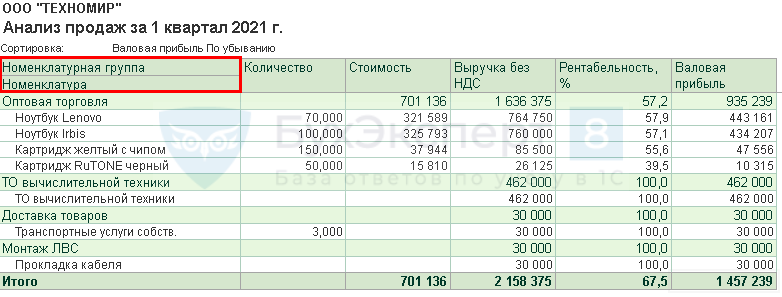
Под графиком с номенклатурными позициями, расположена табличная форма в разрезе и по покупателю, и по товару.

Результаты анализа показывают, что принесло наибольшую валовую прибыль за выбранный период. Информация выводится на основе выручки по сч. 90.01 за минусом НДС. 91й не отображается.
И еще один полезный отчет «Доходы и расходы». Открывается через меню «Руководителю» раздел «Общие показатели».

Он показывает общий показатель по прибыли за выбранный период. Здесь, как и в предыдущем, данные выводятся только по основной деятельности без НДС по субсчетам сч. 90, 91й не анализируется. Доходы формируются с субсчетов 90.01 и 90.03, а расходы с 90.02, 90.04, 90.05, 90.07 и 90.08.
Как видно, выручка может показывать различные стороны бизнеса. В зависимости от целей сотрудников, формирующих показатели, можно увидеть деятельность компании в разрезе номенклатуры, контрагентов, договоров и т.п. Бухгалтерия оценивает показатели с точки зрения бухгалтерского и налогового учета.