
Произошла ошибка, сбой при публикации
Время от времени мы можем сталкиваться с проблемой публикации постов, когда произошла ошибка Инстаграм. После оформления своего поста из одной фотографии или серии, при публикации видео, мы получаем предупреждение «Произошла ошибка. Повторите попытку позже.»
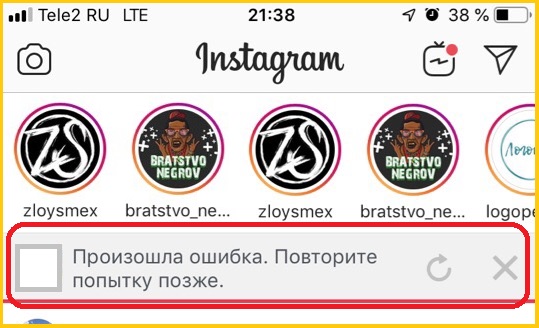
При том нам предлагается две функции. Это повторить, нажав на круглую стрелочку. Или вовсе нажать крестик и при этом мы сбросим публикацию, удалим. А мы до этого если заполнили описание, наложили фильтры. Отредактировали как лучше, заполнили хештеги, кому же понравится всё делать заново, да и не факт что получится. Давайте разберёмся от чего произошла ошибка Инстаграм и как опубликовать свой пост.
Причины «Произошла Ошибка Инстаграм»
Как устранить ошибку и опубликовать пост в Инстаграм
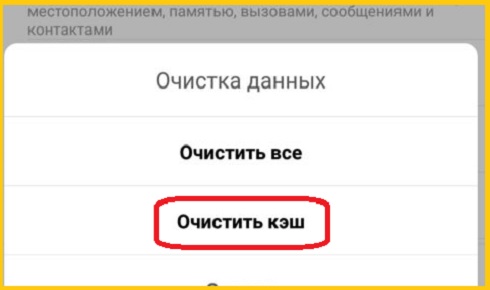
Как показало время для меня как пользователя iPhone, всегда эта ошибка была связана именно с проблемами самого Инстаграм. По времени бывало до 2х суток я не мог опубликовать фото. Потом всё становилось само собой нормально. Не стоит нажимать крестик, возможно уже утром следующего дня всё заработает как положено. О наиболее глобальных неполадках в самом Инстаграме пишут на их странице в Твиттер. Благо есть функция переводчика на русский, в комментариях могут быть ответы от официальных лиц. Можно узнать хоть какую то информацию из первых рук.
38 Instagram-хитростей, о которых не все знают

Оказывается, не все используют возможности Инстаграм на 100%. Илья Слюсарев, автор smmplanner.com, собрал лайфхаки, которые упрощают использование сервиса.
Признавайтесь, о скольких из них не знали вы?
1. Адаптивная верстка Инстаграм
Я люблю делать скриншоты из вебверсии Инстаграм. Удобнее всего для этого сжимать браузер. Для работы с Инстаграмом я использую SMMplanner и Flume — в нём я отвечаю на комментарии и личные сообщения.
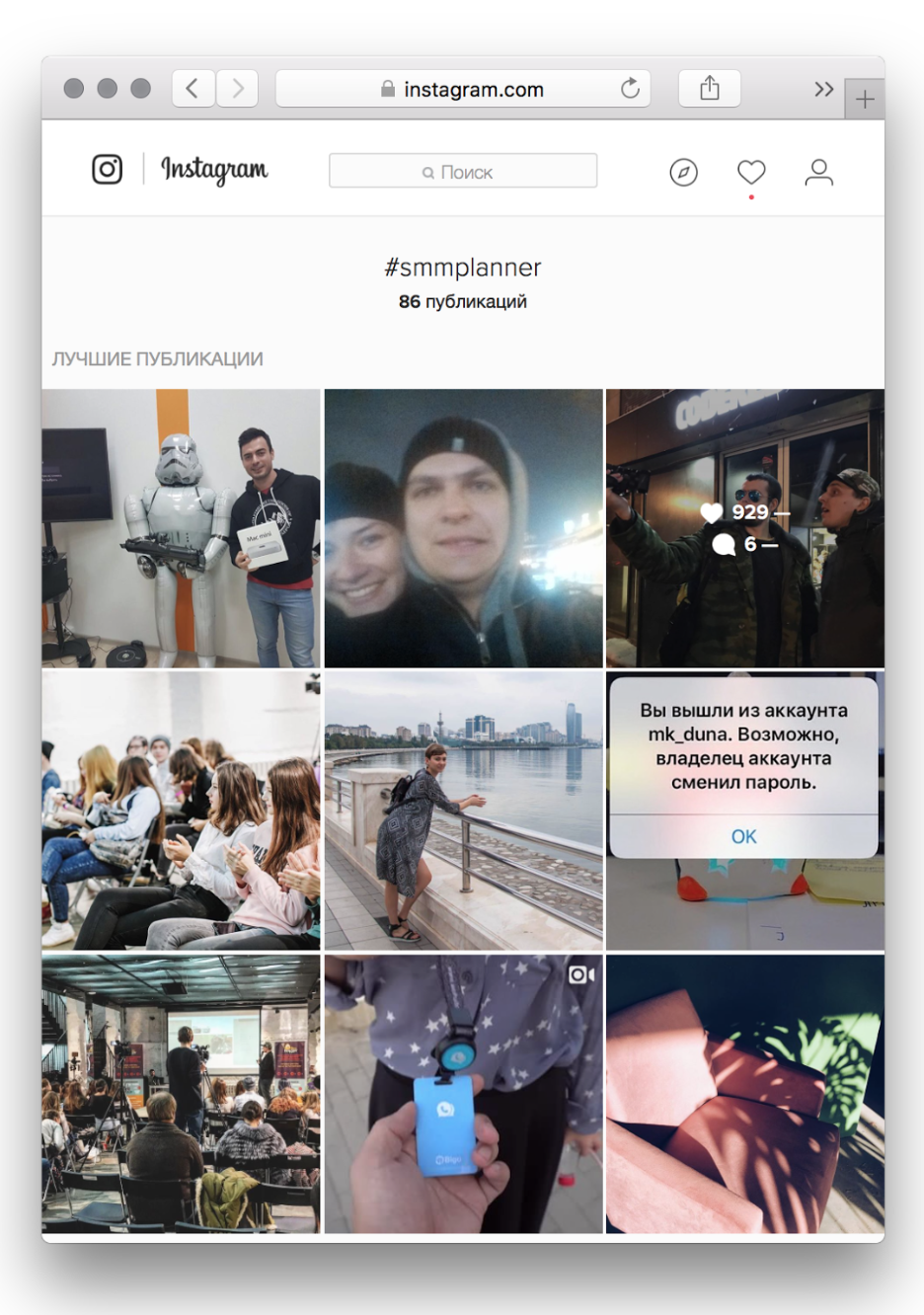
2. Пост как часть большой картинки
Подписчики смотрят на фотографии не только в ленте, но и в аккаунтах. Чтобы выделиться среди прочих, некоторые пользователи применяют технику больших картинок. Берут большое изображение, которое нарезается на мелкие. Получается вот такая приколюха, как у Micah404.

3. Ссылки в описании аккаунта
Сейчас скажу банальность, но в публикациях, даже если вы вставите ссылку — она будет не кликабельной. И если ваш пиарщик или маркетолог требует вставлять ссылки, меняйте место работы или пиарщика. Это больные люди, они могут ещё что-нибудь дикое придумать.
Активная ссылка может быть только в описании аккаунта. Ссылка должна вести на адаптивный сайт, люди же будут заходить с мобильников. Желательно, чтобы ссылка сразу вела на посадочную страницу.
Поработайте с вебмастером, пусть он зарегистрирует короткий домен для вашего сайта, и будет настраивать редирект на основной сайт, через короткий домен. Допустим у вас цветочный магазин с адресом cvetoteka.ru, короткий домен cvet.ok. Теперь в Инстаграм можно разместить сокращенную страницу на какой-нибудь букет, например, cvet.ok/rose.
Читайте также:
4. Свой список фильтров
Сейчас в Инстаграм свыше 40 фильтров! Я использую 2. Чтобы очистить рабочее пространство, я могу скрыть фильтры, или изменить порядок фильтров на более удобный.
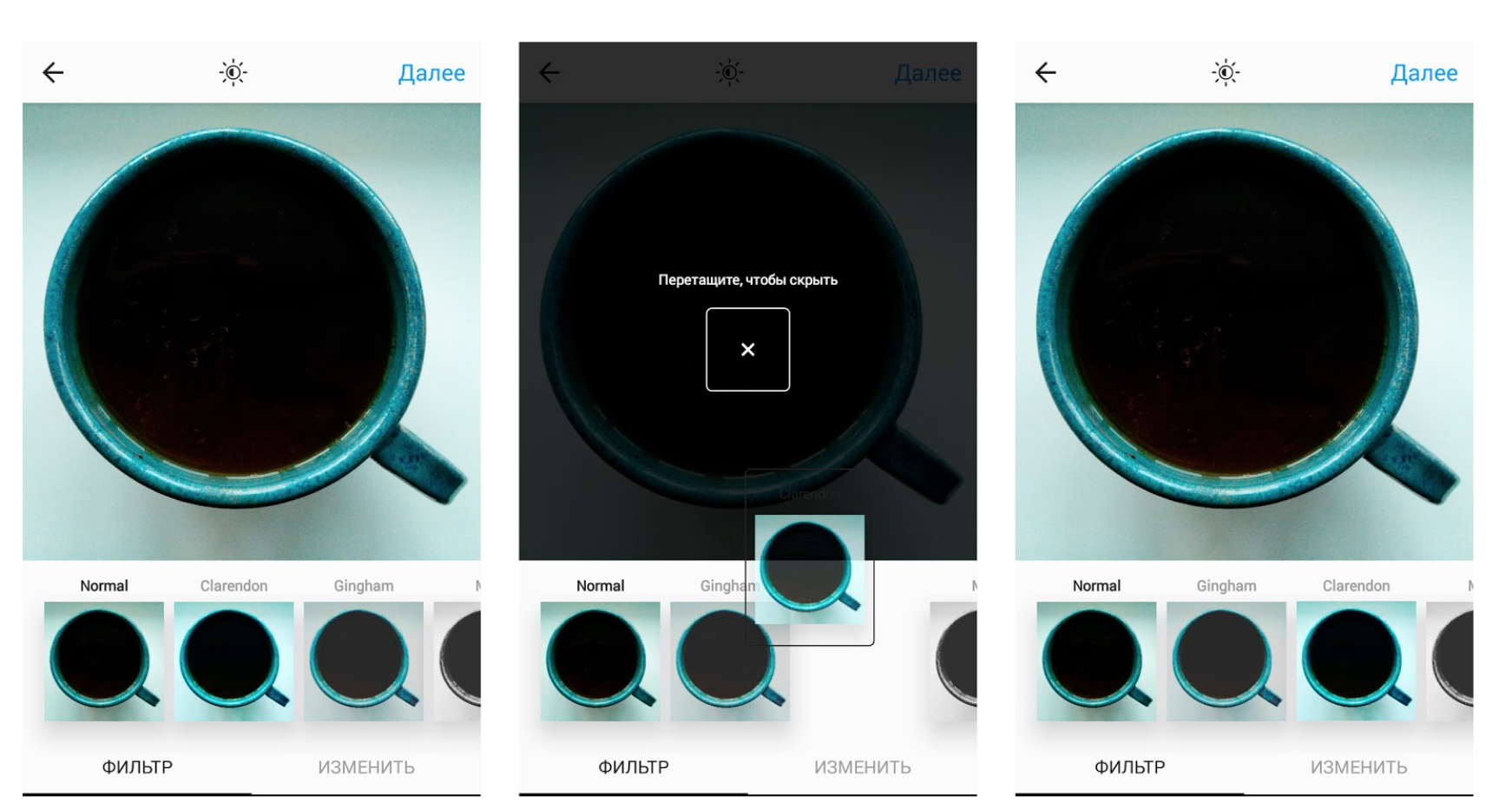
Зажмите фильтр и перетащите его в более удобное место или удалите.
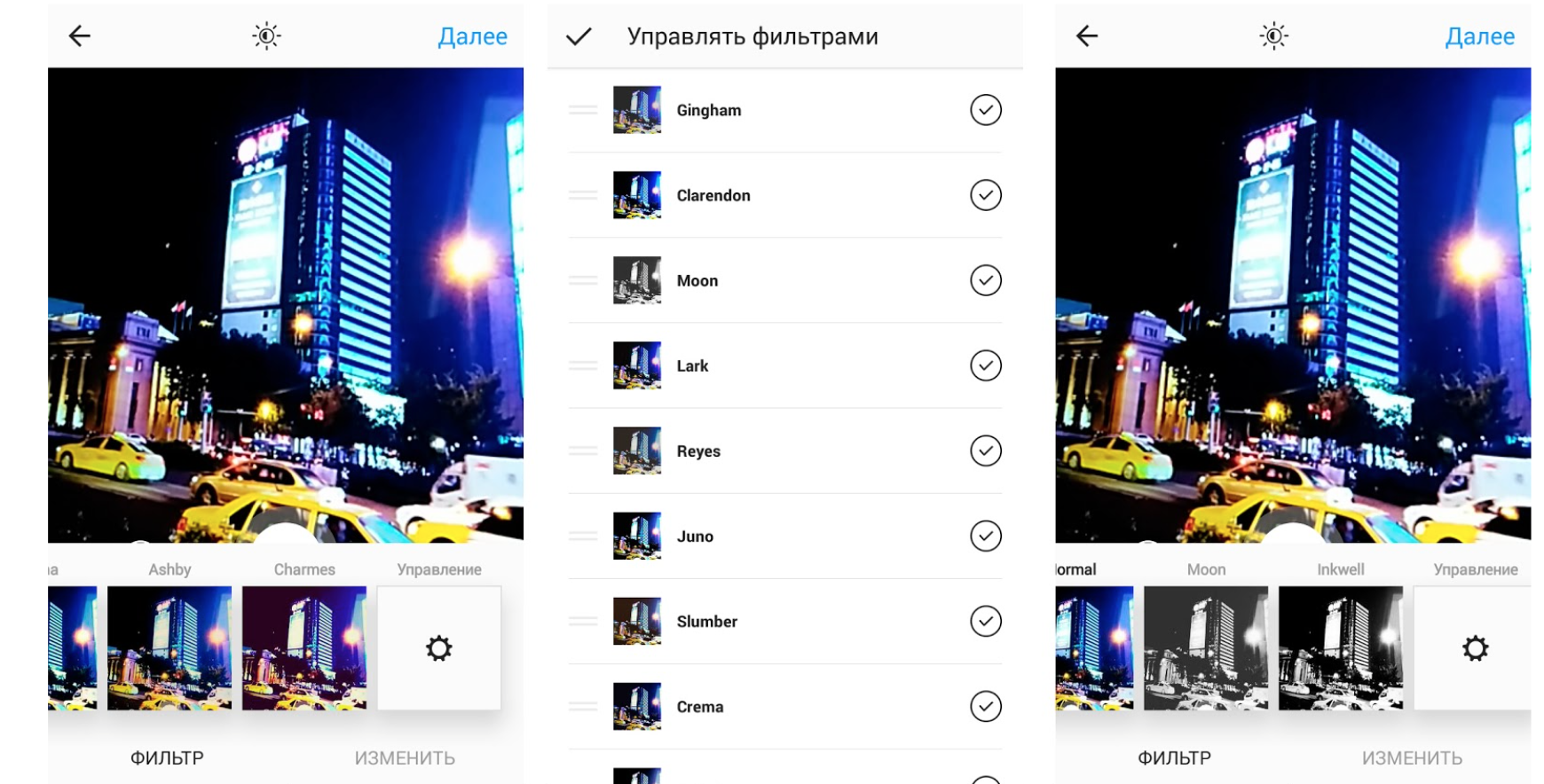
или прокрутите список фильтров до конца, и выберите пункт «Изменить».
5. Интенсивность фильтра
6. Редактируйте фотографию
Если вам не нравится ни один фильтр, можете использовать тонкую редактуру. В режиме выбора фильтров нажмите «Изменить».
7. Черновик в Инстаграм
Когда применяете фильтр к изображению, и хотите вернуться назад, Инстаграм предложит сохранить публикацию в черновики. Вечером сделал два черновика, а утром и в обед опубликовал их.
8. Запретите комментарии
Перед публикацией, пролистните вниз и нажмите «Расширенные настройки». Выключите комментарий. Теперь ваша фотография набирает только лайки. Удобно, если на вас постоянно сыпятся спам-комментарии.
9. Мониторьте публикации избранных пользователей
Сначала подпишитесь на нужный аккаунт, затем нажмите на кнопку настроек, и выберите пункт «Включить уведомления о публикациях». Если у вас 2000 — 3000 подписок, такая кнопка поможет не пропустить действительно важные публикации. А ещё, эту функцию можно использовать, чтобы мониторить конкурентов или сторожить их комментарии, угонять лиды.
10. История лайков
Вы всегда можете найти список тех публикаций, которые лайкнули. Я так проверяю качество работы сервиса масслайкинга.
Зайдите в настройки аккаунта, смахните вниз до пункта «Понравившиеся вам публикации».
11. Закладки
Когда я только учился фотографировать, я делал сотни скриншотов, чтобы сохранить впечатляющий кадр. Теперь в Инстаграме есть закладки, и делать скриншоты необязательно.
12. Очистить историю поиска
По умолчанию Инстаграм хранит ваши поисковые запросы. Если вы искали подарок жене, и опасаетесь, что через поиск ваш сюрприз раскроется, можете очистить историю поиска, и никто ничего не найдёт =)
Нажмите на настройки своего аккаунта, и пролистните вниз до пункта «Очистить историю поиска».
13. Активность подписок
С давних времен, можно было узнать, что лайкнули, прокомментировали или на кого подписались ваши подписки. Но мало кто использует это для анализа своей целевой аудитории. Так можно понять — что нравится ЦА, что сейчас в тренде и адаптировать свой контент-план.
14. Мультиакк
Это самое любимое обновление Инстаграма за 2016. Теперь я могу одновременно сидеть и мониторить уведомления, комментарии и сообщения с пяти аккаунтов. К сожалению, когда у вас подключено пять аккаунтов, приложение иногда глючит и сбрасывает пароль у аккаунта или в одном аккаунте отображает личные сообщения и уведомления другого.
15. Делитесь ссылкой на интересную публикацию с друзьями
16. Предпросмотр фотографии
Когда вы смотрите чей-то аккаунт, долгое нажатие на публикацию вызывает режим «предпросмотр».

17. Увеличение фотографии
Раньше нельзя было рассмотреть мелкие детали на экране? Раздвиньте публикацию двумя пальцами.
18. Сохранять фотографии
Иногда требуется быстро достать фотографию, которую недавно опубликовал в Инстаграм. Включите настройку «Сохранять фотографии» и «Сохранять видео» в настройках аккаунта.
19. Сохранять чужие фотографии
Сммщики должны использовать пользовательский контент, для повышения репутации своего бренда. Есть три способа как использовать фотографию подписчика.
20. Более одного фильтра на фотографию
Иногда, нужный визуальный эффект можно получить, только если применить несколько фильтров. Для этого примените сначала один из фильтров. Затем включите режим «Самолет» и опубликуйте фотографию. Опубликовать не удастся, зато в галерее сохранится нужная фотографию, к ней нужно применить новый фильтр.
21. Бизнес-аккаунт
Бизнес-аккаунты в Инстаграм ввели недавно, не все ещё привыкли к ним, но уже есть разные мифы:
Ничто из перечисленного не доказано. Зато у бизнес-аккаунта есть замечательные возможности, специальная кнопка для связи, статистика и возможность запустить рекламу прямо из приложения.
Переводить обычный аккаунт в бизнес-аккаунт или нет, должен решить сммщик, я сделал свой выбор.
22. Чистите спам комментарии
Количество комментариев повышает ER и гипотетически, это хорошо для аккаунта в эпоху алгоритмических лент. Только спамные комментарии с предложением о работе могут портить все впечатление об аккаунте. Такие комментарии лучше удалять.
23. Автоматически контролируйте комментарии
Если вас достали фейковые аккаунты, которые спамят у вас в аккаунте, или вы не допускаете, чтобы в вашем аккаунте матерились, вы можете настроить автоматическую проверку комментариев по ключам.
24. Удалять или скрывать отметки на фотографиях
Иногда нужно убрать некоторые фотографии из «фото с собой», особенно это актуально для крупных брендов, которых постоянно отмечают на фотографиях.
25. Абзацы или как сделать отступы в текстах
Все что вы напишете в Инстаграм, может быть склеено против вас! Поэтому вместо читаемого текста, вы можете получить простыню букв.
Чтобы такого не происходило, после точки, не должно быть никакого знака. Смайлики, пробелы, буквы, тире, скобки — это знаки. Помогает составлять текст в заметках или блокноте, а потом его вставлять в Инстаграм. Но проще и быстрее пользоваться нашим сервисом. Он не сбивает строки, и абзацы не сползают.
26. Видео с разными сценами
Вы можете создавать настоящие скетчи и осмысленные видеоролики, пользуясь только приложением «видеокамера» внутри Инстаграм. Это не так профессионально как пригласить видеоператора и за полгода снять ролик, зато быстро.
Зажали клавишу съемки засняли нужную сцену отжали клавишу. Можно продолжить снимать дальше.
27. Видео без звука
По умолчанию видео в Инстаграм транслируется без звука. Если вы снимали в природных условиях, где было много лишнего шума, лучше звук отключить.
Перед тем как опубликовать видео, зажмите клавишу звука.
28. Изменить обложку видео
Нажмите на незаметную клавишу «Обложка» в режиме выбора фильтров, и выберите подходящую обложку для видео. В SMMplanner можно загрузить свою обложку для видео.
29. Подбор хештегов
Пока существует миф, что хештеги помогают продвигать бренд, будет актуальны любые инструменты для поиска и подбора хештегов. В поиске Инстаграм введите один хештег, и Инстаграм сам предложит другие, с которыми этот хештег часто используется.
30. Фотографии из архивов в Инстаграм-истории
Инстаграм-истории задумывались как альтернатива снепчату, чтобы в Инстаграм можно было загружать только мобильный контент здесь и сейчас. К счастью, можно загрузить в телефон классные фотографии, и потом использовать их в историях.
Чтобы это сделать, возьмите старую фотографию и отредактируйте её в любом графическом редакторе. После этого у фотографии обновится дата создания.
Зайдите в истории, и смахните экран снизу вверх, появятся фотографии и видео, сделанные за 24 часа.
31. Встроенный Бумеранг
Бумеранг — это приложение, которое помогает создавать зацикленные гифки. В одном из недавних обновлений Инстаграм, разработчики встроили бумеранг в истории. Теперь можно удалить Бумеранг из телефона, и пользоваться Инстаграмом.
Зашли в истории, и выбрали кнопку Boomerang.
32. Истории для избранных
Опубликуйте Инстаграм-истории для избранных.
33. Скрыть истории от избранных
Вы можете не только показывать истории только избранным аккаунтам, но и скрывать их от других любопытных глаз. Для этого надо зайти в настройки аккаунта и в настройки историй, в настройках историй выбрать тех людей, которым не надо показывать истории.
34. Дополнительные цвета в историях
Выберите текст или кисть. Внизу экрана появится палитра. Зажав один из цветов, откроется расширенная панель палитры.
35. Сколько угодно стикеров и текста в Инстаграм историях
Нажмите клавишу стикера, или текста. Вставили, увеличили размер, поменяли положение, и снова нажмите клавишу стикера или текста. Так можно строить различные чудесные конструкции.
36. Метки в Инстаграм историях
Крутейшее обновление историй, это ссылки на активные аккаунты в Инстаграм-история. Вы можете составить последовательность из слайдов и на финальный слайд поставить призыв к действию и указать целевой аккаунт.
Просто начните вводить логин целевого аккаунта, через @
37. Сохраняйте истории в галерее
38. Пропускайте скучные и неинтересные истории
Если вы попали на линию из 25 фоток одинакового, смело пропускайте. Двойной клик на истории пропустит одну сцену из истории аккаунта, а смахивание перенесет вас к следующей истории.
Подытожим
Мы рассмотрели 38 хитростей работы с Инстаграмом и особенности работы с ними. Вспомним все хитрости, озвученные в этой статье:
Какие существуют ошибки в Instagram и их устранение
Инстаграм ошибка – проблемы, с которыми периодически сталкиваются владельцы личных страниц и бизнес-профилей. Большинство появляются после каждого отдельного обновления фотосети, при котором разработчики внедряют новшества. Если нововведений много, если гаджет не обновлялся, можно риск столкнуться со сбоем. В статье перечислены самые распространенные ошибки и варианты их устранения.

Правки не сохранены в Инстаграм: что означает?
Проблема возникает чаще у тех пользователей, что желают выставлять контент в фотосеть, но продвигать его. Владельцам страниц это разрешается делать при помощи специальных хэштегов. Количество под постом не должно превышать тридцати. Если проставить больше, запись опубликована не будет, и выйдет надпись, что Правки не сохранены. Подобный сбой решается легко.
Варианты решения
Чтобы устранить возникшую ошибку в Instagram, требуется считать количество проставляемых хэштегов. Их не должно быть больше положенных 30 штук. Этот просчет допускается теми, кто продает через страницы товар или предлагает услуги.
Если планируется продвигать посты и продавать товары, рекомендуется добавлять к фотографиям или роликам по два-три тематических тега. Главное, чтобы они характеризовали контент. Если под постом нет текста и планируется проставить много тегов, стоит сделать это в виде коммента.
Ошибка – Instagram Error Occurred
Одной из популярных проблем в фотосети считается – неизвестная ошибка. Возникает по причинам:

К недочету могли приводить сбои в работе фотосети или встроенных служб используемого планшета, телефона. Вне зависимости от причины, устранить проблему можно.
Как избавиться от данной ошибки?
Для исправления ситуации нужно поработать с настройками роутера и устройства. Среди действенных методов устранения и решения сбоя стоит выделить:
Вне зависимости от того, какое действие было выбрано для устранения проблемы, после нужно перезагрузить устройство.
Не могу добавить описание в Инстаграм
Иногда владельцы страниц не могут добавлять в посты инсты написанные комментарии. Причин для возникновения данной проблемы может быть не одна. Перед описанием методов устранения проблемы стоит проверить пост на предмет соблюдения установленных лимитов.
В одном комменте не должно присутствовать пять значков – @. Количесто хэштегов строго ограничено, их не должно быть более трех десятков. Еще одним важным ограничением является запрет на оставление одного и тоже комментария одновременно два и более раз.
Причины и устранение
Отсутствие позволения добавлять описание в социальную сеть редко проявляется в единичном варианте. Сбой сопровождается иными ограничениями. При появлении данной ситуации стоит попробовать решить проблему следующими методами:
После исправления проблемы программа выдает occurred. Если не получается выгрузить описание фото или ролика из-за code 24, можно использовать сторонние порталы. Сотрудники советуют выполнять переход в фотосеть через Parallel Space — Multi Accounts.
Ошибка 5xx Server Error в Instagram
Неполадка 5xx обозначает, что произошел сбой в хостинге или на сервере. Он не зависит от пользователя, что использует страницу, неважно значение качество и скорость трафика. Устранение неполадки осуществляется провайдером или собственником страницы или сайта. Среди причин, которые могут привести к проблеме, начинающейся словом – oops, можно отметить:

Вариантов подобной неполадки несколько. Вот расшифровки, что требуется знать:
Устраняются перечисленные выше неполадки an unknown network силами технической поддержки. В среднем на это уходит от 2 до 3 часов. Единственное, что может сделать начинающий пользователь, войти в профиль через login и манипуляциями ускорить процесс.
Каким способом можно устранить ошибку?
Для ускорения операции по устранению bluestacks потребуется выполнить следующие манипуляции:
Обычно подобных действий вполне достаточно для выполнения операции, связанной с устранением проблем категории unknown.
Почему в Инстаграме выдает ошибку при подписке?
У определенного количества владельцев страниц в инсте не работают опции по оставлению комментов. Но еще больше встречается пользователей, которым ресурс запрещает подписаться на желаемого человека. Подобный сбой выглядит достаточно просто. Человек кликает на опцию с подписками, она приобретает зеленый цвет, но моментально становится такой, как была для нажатия, аннулировав подписку.
Как решить проблему?
Решить данную ошибку достаточно сложно. Это глюк инсты. Профессионалы советуют немного подождать, неполадки устраняются довольно быстро. В качестве ускорения можно применить один из двух полезных советов:
При выполнении данных действий можно найти нужного человека, посты которого планируется читать и подписаться на него. Все должно получиться.
Ошибка 1011
Приложение инсты обновляется достаточно регулярно, что важно для продвижения. Одновременно с новыми принятыми функциями появляется множество новых проблем. Одной из них является сбой при входе, отражаемая ошибкой 1011 инстаграм. Что делать в ситуации, когда неправильное обновление не дает возможности провести авторизацию? Вариантов решения проблемы в социальной сети существует несколько.

Способы решения
Верным вариантом решения неполадки 1011 является перезапуск приложения и фото, что сохранены в нем. Потребуется перейти в меню с настройками, два раза тапнуть по опции Домой и смахнуть приложение вниз или вверх. Среди иных вариантов проведения правки можно отметить:
Наряду с перечисленными вариантами беспроигрышным является метод полного сброса устройства, после которого будет происходить полное аннулирование контента. При выполнении данного действия нужно предварительно сохранить сведения на иной носитель и только после этого пользователь может стирать настройки.
403 ошибка в Инстаграме
Ошибка instagram error 403 довольно часто встречается при осуществлении входа в профиль социально сети через ПК. В приложениях такая неполадка не встречается. Суть сбоя заключается в том, что сервер отказывает в доступе открываемого в браузере сайта. Пользователь мало, что может сделать в подобной ситуации, есть только несколько рекомендаций, которые стоит принять во внимание при возникновении сбоев категории 403 или 405.
Как решить данную ошибку?
Прежде чем предпринимать серьезные манипуляции, стоит обновить страницу. В основной массе случаев ошибка такого плана является временным явлением, и обновление достаточно быстро устраняет ее. Если подобная манипуляция не дала положительного результата, стоит произвести следующие действия:
Если ни одна рекомендация не устранила сбой, стоит некоторое время подождать и совершить вход в инсту через ПК снова. Такая проблема редко является единичной, возникает одновременно у нескольких пользователей. Начинают поступать соответствующие жалобы, и разработчики принимаются устранять их.
Ошибка продвижения: почему она возникла?
Если в распоряжении находится бизнес-профиль социальной сети, если планируется продвигать собственное дело, без грамотно спланированного и выстроенного продвижения не обойтись. При неверных действиях возникает ошибка продвижения Инстаграм, увеличить подписки не получается. Способов поднять свои посты с товаром и предложением в топ существует достаточно много. Главное при выстраивании нужной схемы не ошибиться, так как можно получить прямо противоположный результат.

Только при максимально правильном подходе можно сделать свое дело прибыльным и получить обширную целевую аудиторию, полностью состоящую из потенциальных покупателей. Существует несколько распространенных ошибок в продвижении и описания методов из устранения.
Решение
Если человек понимает – почему не могу продвинуть выбранную свежую публикацию или историю в профиле, стоит выполнить следующие простые действия:
Ведение профиля в Инстаграме и продвижение собственной страницы – это не одно действие, но система манипуляций. Здесь требуется тщательный анализ проделанной работы и постоянное использование новых и новых методик, многие из которых предназначен для того, чтобы исправлять неполадки.
Стоит пробовать предложенные нововведения, изучать, применять, несмотря на риск возникновения ошибок. Это позволит рано или поздно выйти на правильно выстроенный путь и добавить нужное количество подписчиков.
Подводя итоги
Если при эксплуатации аккаунта в фотосети возникают проблемы, если пользователь испробовал все варианты устранения проблемы, но ничего не дает положительного результата и выдает сбой, стоит выполнить перепрошивку смартфона Андроид. Обязательно нужно проверить наличие повреждений в основных системных процессах. Если перепрошивка не помогла, следует провести обновление до последней версии. Самым крайним методом является распоряжение делать на смартфоне сброс ранее установленных заводских настроек.
По какой причине инстаграмм не загружает больше одной истории за раз?
По какой причине инстаграмм не загружает больше одной истории за раз?
Доброго времени суток. Уже пару месяцев пытаюсь решить вопрос, исследовала все, что только можно, переустановила, загрузила, обновила, но результата нет.
Телефон Ксаоми mi 9 pro
Когда купили, все работало исправно, истории загружались, в какой-то момент (предположительно из-за обновлений, но не точно) из нескольких, одновременно записанных историй, стала загружаться только одна, первая. Остальные даже нельзя сохранить, пишет «ошибка». Если отправить, то просто будет написано «не удалось загрузить историю». Такое бывало и раньше, например, из-за интернета, но тогда не загружалось вообще ничего, даже первая, да и с интернетом сейчас все в порядке.
Я уже вообще не понимаю, в чем может быть дело и направить меня тоже никто не смог из знакомых, так как ни у кого подобной проблема не возникало. Не понимаю, к кому можно обратиться. Телефон вроде новый, памяти тоже достаточно.
Пожалуйста, направьте меня!) Ккому в такой ситуации можно обратится за помощью?
Обновления я перезагружала, разумеется. Не помогает.
Фото не прикладываю, так как, вроде, все довольно стандартно. Но если будет нужно — пришлю.
Ответы ( # )
В общем у меня POCO X3, долго смотрел на уведомление о том, что пришло обновление до 11 андроида, решил установить. Установил елки моталки! В общем после обновы решил выложить сторис и появилась вот такая же проблема как и у автора, первые 15 секунд из видео грузит, а остальные — ошибка. НО, что я заметил так это то, что проблема имеет характер чисто программный, ни связанный ни с интернетом ни с сервисами инстаграма.
В общем после долгих манипуляций, понял, что ошибка загрузки происходит, только с видео сделанных на селфи камеру (да да, вот такая фигня!), видео с основной камеры грузит нормально. Пытался загрузить старые видео с селфи камеры, которые точно ранее в сторис уходили без проблем, но они переняли эту проблему. Изменение стандартных настроек селфи камеры (типа разрешение съемки, изменение кодека, зеркальное отображение, какие то фильтры сразу в видео, отключение геотегов итд) или переключение от мобильного интернета к WI-FI, не дают положительных результатов.
Была попытка установки разных приложений типа ИнстаПро, но так же не вышло.
Что я только не пробовал и еще раз обнову телефона через три точки, и установку стороннего приложения для камеры, изменение битрейта видео при съемки (с помощью стороннего приложения камеры) — ничего.
Т.е. выхода для режима «снял-отправил в сторис (для видео более 15 сек)» пока нет, так же весь интернет перешерстил (.
НО возможно для кого-то будет временным решением найденная мной особенность загрузки таких проблемных видео (во всяком случае для телефонов от Xiaomi с MIUI). Находясь в стандартном приложении просмотра фото «Галерея» можно нажать на значок «ножницы» (т.е. редактирование), и тут же не внося изменений просто нажимаем сохранить, делается рендер данного видео и создается второй файл видео, и вот он загружается без описанной проблемы.
В любом случае ищу и нуждаюсь в нормальном адекватном решении, надеюсь что кто то знает или найдет его?!