
Как очистить историю посещений в Яндекс.Браузере

Яндекс.Браузер, как и любой другой веб-обозреватель, во время использования сохраняет различные пользовательские данные и историю поиска. Иногда у юзера появляется желание удалить эти данные с целью оптимизации работы браузера или из-за соображений конфиденциальности.
Далее я расскажу о том, как это сделать на компьютере и смартфоне в актуальной версии данной программы.
Очищаем историю в Яндекс.Браузере
Ничего специфического в процедуре очистки истории поиска и кэша в браузере нет. Единственная трудность, с которой могут столкнуться пользователи, – несоответствие реального вида программы с представленными скриншотами. Скорее всего, это связано с тем, что вы используете устаревшую версию веб-обозревателя, поэтому нужно либо самостоятельно отыскать описываемые меню, либо обновиться до актуальной сборки.
Вариант 1: Программа на компьютере
Яндекс.Браузером активно пользуются как на компьютере, так и на мобильных устройствах. Начну с программы для Windows, остановившись детально на всех действиях, которые нужно выполнить, чтобы очистить историю Яндекса, куки и кэш.
Запустите браузер и откройте его меню, нажав на значок в виде трех горизонтальных полос на панели справа.
Из появившегося списка выберите раздел «Настройки».
Перейдите на вкладку «История» и снизу щелкните по кнопке «Очистить историю».
В выпадающем списке укажите, за какой период нужно очистить историю браузера. Это может быть один час, день или все время.
Отметьте галочками те данные, от которых хотите избавиться. Более детально о каждом пункте речь пойдет под инструкцией. Нажмите «Очистить» для подтверждения действия.
Через несколько секунд на экране появится уведомление о том, что данные успешно удалены, и вы можете возвращаться к нормальному использованию браузера. Теперь давайте остановимся более детально на каждом пункте очистки.
Просмотры. Сюда как раз и входит история посещений сайтов, которые отображаются перед переходом в меню очистки. То есть это обычная история вашего пребывания в сети.
Загрузки. Очищаются записи о скачивании файлов со всех сайтов. Обычно их можно посмотреть в разделе с аналогичным названием.
Данные автозаполнения форм. По умолчанию функция автозаполнения включена, поэтому Яндекс предложит сохранять вводимые данные в полях на сайтах, чтобы не указывать их каждый раз. Если отметить этот пункт галочкой, все данные об автозаполнении удалятся.
Файлы, сохраненные в кэше. Обычно очистка кэша нужна для оптимизации работы браузера, когда с ним возникают проблемы. Однако находящиеся в кэше файлы позволяют страницам, которые вы посещали ранее, загружаться быстрее.
Файлы cookie и другие данные сайтов и модулей. При переходе на некоторые сайты вы подтверждаете то, что разработчик занимается сбором куки. Это пользовательские файлы, необходимые для аутентификации. Их можно удалить, но при следующем взаимодействии с веб-ресурсами запрос на сбор куки снова появится.
Настройки содержимого. Это особые разрешения на использование камеры, микрофона или JavaScript. При очистке содержимого все разрешения или запреты, выданные ранее, придется расставлять заново.
Данные приложений. Очищается информация о работе в связанных приложениях. Обычно речь идет о магазине расширений.
Вариант 2: Мобильное приложение
Многие пользователи взаимодействуют с Яндекс.Браузером на мобильных устройствах, поэтому предлагаю остановиться на инструкции по очистке истории в Яндекс.Браузере на смартфоне.
После запуска приложения нажмите по кнопке вызова меню на нижней панели.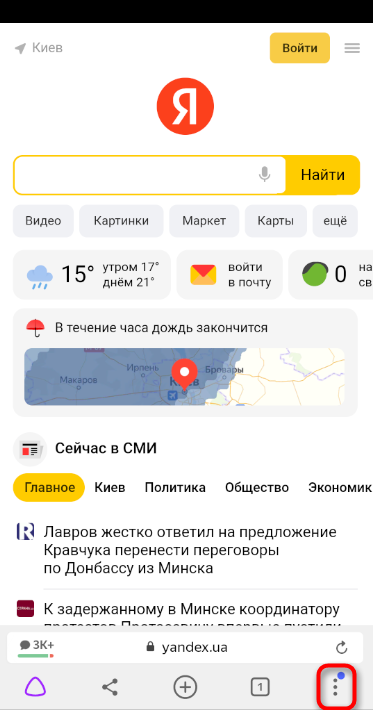
Среди списка всех плиток отыщите «Настройки».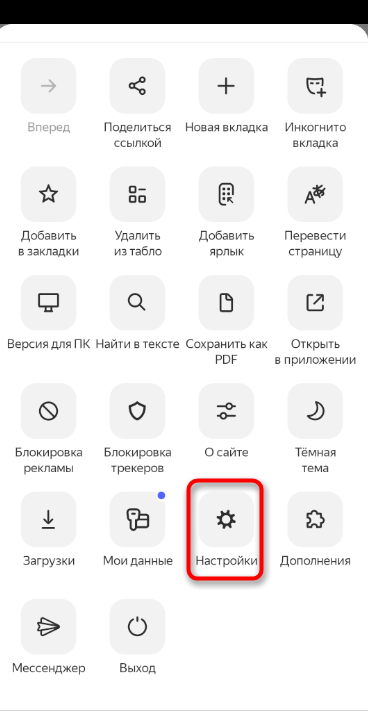
Опуститесь по названиям доступных параметров и выберите пункт «Очистить данные».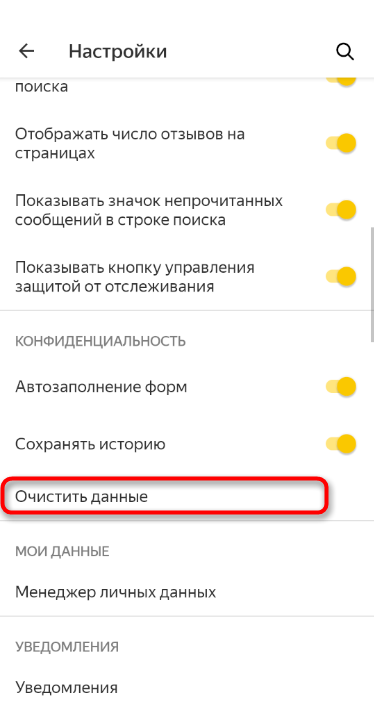
Установите галочки напротив всех пользовательских данных, от которых вы хотите избавиться, после чего подтвердите очистку.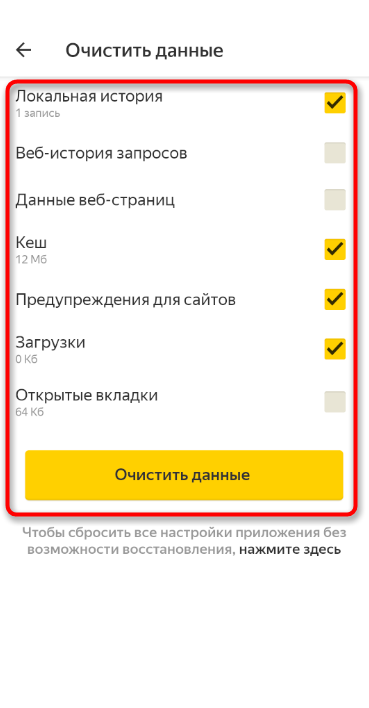
Через несколько секунд на экране появится сообщение, свидетельствующее об успешном выполнении операции.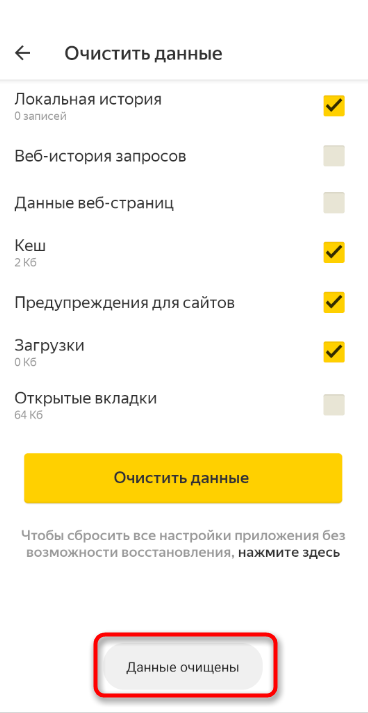
Детальнее о значении каждого пункта рассмотренного меню читайте в завершающем абзаце предыдущего раздела этой статьи.
Очистка истории при помощи сторонних программ
Обычно мы удаляем историю поисковых запросов непосредственно в самом браузере, но некоторым юзерам этот вариант не подходит по разным причинам. Иногда удобнее избавиться от пользовательских данных вместе с очисткой другого мусора на ПК или смартфоне, с чем помогут справиться специальные программы.
Одна из таких программ – CCleaner. Она доступна как на ПК, так и на смартфоне, функционируя на обеих платформах по одному и тому же принципу. Вам понадобится запустить инструмент стандартной очистки и убедиться в том, что напротив пункта с очисткой истории в Яндекс.Браузере стоит галочка.

Примерно так же работает и другой софт, очищающий мусор на устройстве. Вы можете использовать любую известную вам программу, загрузив ее с официального сайта. Главное, перед очисткой убедиться в том, что все параметры выставлены правильно.
Восстановление удаленной истории
В завершение вкратце расскажу, как восстановить историю в Яндекс.Браузере. Нет стопроцентной рекомендации, которая помогала бы во всех случаях, поэтому упомяну все доступные методы, а вам останется только путем перебора найти действенный.

Если на компьютере включена автоматическая архивация папок, найдите каталог Яндекс.Браузера, щелкните по нему правой кнопкой мыши, перейдите в «Свойства» и на вкладке «Предыдущие версии» отыщите вариант отката до точки восстановления. Этот вариант сработает только в том случае, если предварительно архив был укомплектован системой.
Точно так же вы можете откатиться до точки восстановления, если ранее настроили их периодическое автоматическое создание. Если вы уже настроили данную функцию, то, скорее всего, знаете, как ей пользоваться.
Используйте программы, предназначенные для восстановления утраченных данных. Обычно они помогают, поскольку при очистке истории из папки браузера удаляются файлы. Вам останется только найти их через программу и восстановить.
Как видно, нет ничего сложного в том, чтобы удалить историю в Яндексе на смартфоне или компьютере. Все действия выполняются в пару кликов, и даже случайную очистку можно отменить при помощи рекомендаций из последнего раздела статьи, но лучше не допускать появления подобных ситуаций.
Почему очистка истории вашего браузера не очищает все?
Эта статья написана специально для людей, которые заботятся о безопасности своих данных и предпринимают действия, которые позволяют предотвратить попадание персональных данных, данных банковских счетов и другой информации, в руки третьим лицам и злоумышленникам из истории браузера.

Содержание:
В время серфинга в интернете браузер собирает различную информацию о пользователе для того, чтобы максимально четко отвечать на ваши вопросы в Google, показывать в ленту YouTube те ролики, которые будут вам интересны, показывать погоду в вашем регионе и т.д. Это несомненно удобно, поскольку весь контент, который вы просматриваете подобран специально для вас и вероятность того, что он будет вам интересен возрастает в разы.
С другой стороны, нередко браузер знает больше информации о пользователе, чем его близкие, начиная от любимого цвета или ресторана, и заканчивая адресом, номером телефона и даже размером одежды. К примеру, вы просматривали цены на вещи в некоем магазине, поскольку знаете, что периодически там хорошие скидки, и что там можно купить хорошие вещи.
Вся эта информация фиксируется браузером и на основании собранных данных можно сделать вывод, что вы посещаете этот магазин довольно часто, соответственно вам можно показывать рекламу магазинов, которые находятся недалеко от вас и в которых продаются товары, похожие на те, что вы ищете. Вероятность того, что вы перейдете по ссылке из такой рекламы намного выше, чем если бы вам показали рекламу магазина с пылесосами или с чем-то другим.
Все бы ничего, но обратной стороной медали является слишком большое количество информации, собранной о пользователе, которая может попасть в руки злоумышленникам и неизвестно как они будут ее использовать. Такая информация как ваши личные данные (номер телефона, адрес, номера и пароли банковских счетов, номер социальной страховки, модель авто, места, которые вы часто посещаете и т.д) – является очень мощным инструментом, который злоумышленники могут использовать для взлома счета в банке или угона вашего авто.
Поэтому очень важно позаботится о безопасности этой информации.
Когда вы очищаете историю, ваш браузер показывает сообщение, что история была успешно очищена и после этого если открыть историю просмотров, то она будет пуста. Однако на самом деле это не так, и ниже мы рассмотрим почему.
Что собой являет история просмотров?
История просмотра пользователя состоит из многих элементов, таких как URL-адреса сайтов, cookies-файлы, кэш-файлы, список загрузок, история поиска, сохраненные пароли, данные автозаполнения, данные для входа, настройки сайта т.д.
Типы файлов, на которых следует обратить внимание в первую очередь — это кэш-файлы. Все дело в том, что они легко восстанавливаются и поскольку они хранят почти всю информацию о вашей деятельности в интернете – они могут третьим лицам практически все о вас.
Для того, чтобы понять, что такое файлы кэша – представим себе, что вы перешли на страницу интернет-магазина, на которой есть форма входа, корзина, много карточек товаров, логотип и тд. Браузер понимает, что это интернет-магазин, а соответственно товары будут некоторое время висеть на витрине без изменений. Поэтому, чтобы сократить время загрузки, когда вы вернетесь в следующий раз, браузер делает копию тех файлов, которые по его мнению останутся без изменений и понадобятся во время следующей загрузки страницы, чтобы не скачивать их заново с сервера, а взять из локальной копии на компьютере.
Файлы кэша Google Chrome находятся по следующему пути:
C:\Пользователи\[имя пользователя]\AppData\Local\Google\Chrome\User Data\Default\Cache
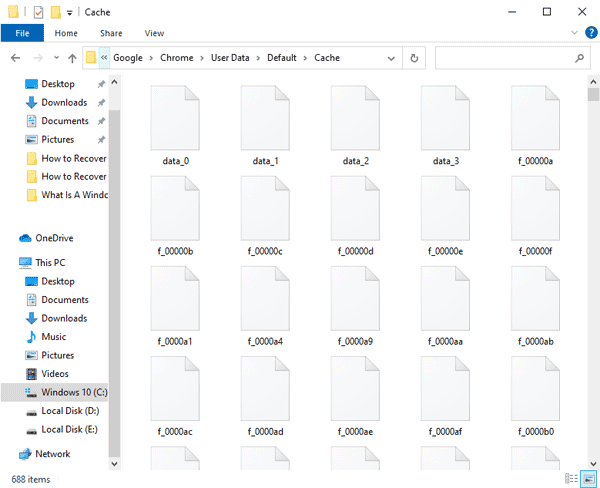
Это очень удобная функция, которая сильно ускоряет серфинг в интернете, однако следует помнить, что ваш браузер сохраняет кэш файлы со всех сайтов, куда вы заходили. Соответственно, через некоторое время ваш браузер превратится в цифровой дневник путешествия в сети интернет. И если такая информация попадет в руки третьих лиц – им будет доступна информация о все сайтах, которые вы когда-либо посещали, и действиях, которые вы выполняли на этих сайтах.
Что такое Cookies?
Cookies – это файлы со служебной информацией для браузера, главным предназначением которых является поддержание пользователей авторизованными и, запоминание настроек сайта (какой язык был выбран, место пребывания, сбор статистики и т.д.)
Куки генерируются веб сайтом на сервере и передаются на браузер клиента для дальнейшего хранения. Если вход на сайт будет осуществляться повторно – браузер отправит куки обратно на сервер и пользователю не придется заново вводить логин и пароль.
Еще одним примером может быть ситуация, когда пользователь делает покупки в интернете и случайно закрывает вкладку с сайтом. После повторного открытия вкладки с корзиной все купленные товары будут в корзине, поскольку браузер отправит файлы cookies, в которых будет указано какие именно товары клиент уже положил в корзину.
Кроме того, существуют cookies файлы, которые собирают информацию о пользователе, для того, чтобы показать пользователю информацию, которая интересовала его ранее. Именно эти куки наиболее опасные. Ведь если эти cookies файлы попадают в руки третьим лицам – им становится доступно немало данных о вас. Например, личные предпочтения, интересы и т.д.
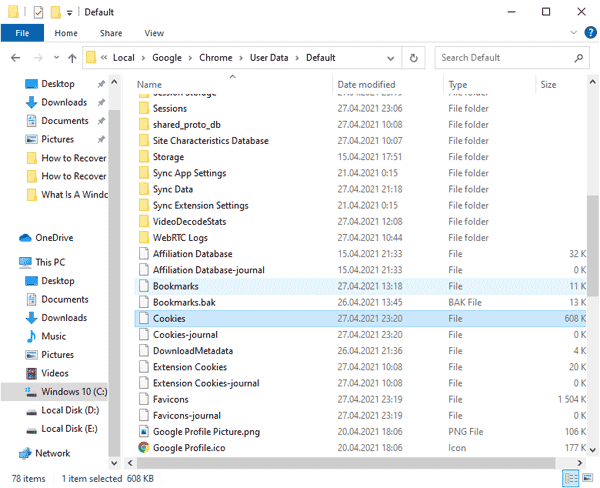
Google Chrome хранит все файлы Cookies в одном файле, который называется «Cookies» и находится в папке:
C:\Пользователи\[имя пользователя]\AppData\Local\Google\Chrome\User Data\Default
Хранение паролей и данных для входа на сайты
К безопасности данных для авторизации следует относится особенно осторожно. На сегодняшний день почти каждый браузер имеет свой менеджер паролей. Наверно каждый пользователь отвечал на вопрос браузера стоит ли запоминать данные для входа. Обычно они используются для того, чтобы пользователю не доводилось каждый раз вводить логин и пароль при входе на сайт, интернет магазин, банковский счет, PayPal, Facebook и т.д. Это несомненно очень удобная функция, однако при попадании в руки злоумышленникам эта информация будет невероятно опасной, поскольку они смогут управлять вашими деньгами, социальной активностью и т.д.
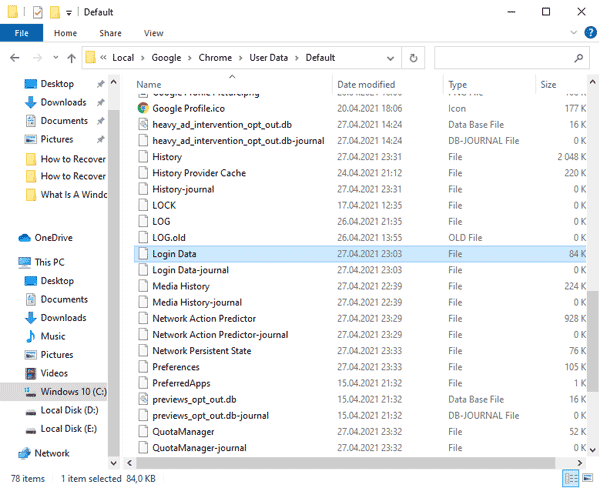
Google Chrome хранит все пароли в одном файле под названием «Login Data» по адресу:
C:\Пользователи\[имя пользователя]\AppData\Local\Google\Chrome\User Data\Default
Почему очистка истории вашего браузера не очищает все?
Как уже можно было понять из названия этой статьи – очистка истории вашего браузера на самом деле ничего не удаляет. Представим, что в Google Chrome вы решили очистить историю, куки, пароли и данные хранящиеся в кэше. Вы нажали три точки в правом верхнем углу, выбрали Параметры и нажали кнопку «Очистить историю». После этого отметили галочкой пароли, файлы cookies, и данные автозаполнения и нажали кнопку «Очистить». Теперь ваш браузер показывает, что история просмотра пуста, однако на самом деле это далеко не так.
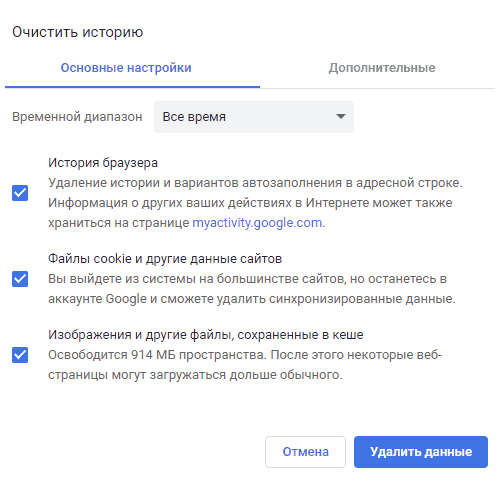
Все дело в том, как устроена операционная система Windows. Когда вы удаляете любой файл с компьютера – система делает его «невидимым» для проводника, и дает указание, что на его место можно записать новые данные. Не имеет значения — это фотография, история просмотра, или сохраненные пароли – принцип всегда один и тот же. Файлы физически не удаляются.
Однако то, когда именно Windows перезапишет «удаленные» данные никак не зависит от пользователя. Разве что только от того, насколько интенсивно он использует компьютер для записи файлов. Соответственно ваша удаленная история и другие данные могут физически находится на диске на протяжении нескольких лет.
Отсюда вывод – если файл после удаления продолжает находится на вашем компьютере – третьи лица могут получить доступ к вашим данным, причем для этого не обязательно нужно быть хакером высочайшего уровня. Достаточно базовых навыков пользования компьютером и программа для восстановления данных.
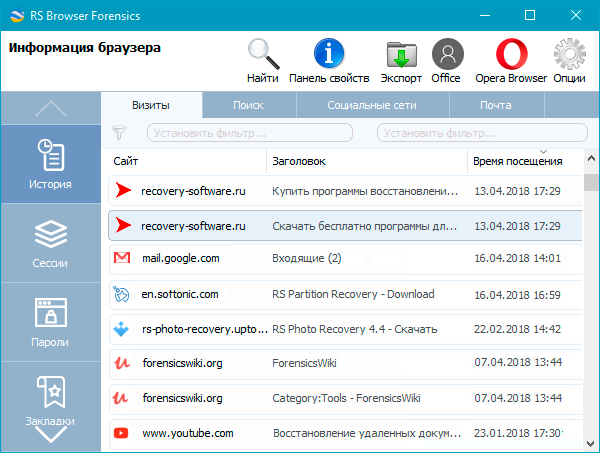
Предположим, что ваш ноутбук украли или вы продали свой компьютер, предварительно удалив важную информацию. Однако новый пользователь может без особых проблем восстановить данные о вас, которые вы перед этим стерли.
Если покупатель окажется недобросовестным – он сможет использовать восстановленную информацию в самых разных целях.
Процесс восстановления истории просмотров детально расписан в статье: «Восстановление вкладок и истории Google Chrome »
О том, как очистить историю браузера, чтобы никто не смог ее восстановить читайте в последнем пункте этой статьи.
Какие еще данные могут попасть в руки злоумышленникам?
Помимо истории просмотров, кэш файлов, файлов cookies, паролей и данных автозаполнения злоумышленник может восстановить следующие данные:
Как видите список данных, которые можно восстановить достаточно большой поэтому безопасностью данных не стоит пренебрегать.
Позволяет ли режим «инкогнито» защитить личные данные от попадания их в руки третьих лиц?
Режим «инкогнито» в Google Chrome и его аналоги в других браузерах также не защищают ваши данные полностью. Все дело в том, что при использовании этого режима браузер все также использует файлы cookies, кэш файлы и другие данные. Просто после того, как вы закроете вкладку или браузер, файл с данными автоматически удаляется.
Однако, как мы уже упоминали выше – Windows просто делает их невидимыми, а не удаляет файлы физически. Они все также остаются на диске, а значит – хакер может без проблем их восстановить и использовать в своих целях. Поэтому, к сожалению режим инкогнито никак не может защитить ваши данные.
Как очистить историю просмотров, чтобы ее никто не смог восстановить?
К счастью, есть способ безопасно удалить историю просмотров. В первую очередь, стоит активно использовать ПО для обеспечения конфиденциальности, так как прямым его назначением является поиск и перезапись конфиденциальной информации, которая хранится в файлах истории.
Если вы используете такое ПО, то даже если злоумышленник и восстановит вашу историю просмотров – он не сможет ее использовать, поскольку это будет набор знаков и не более того.
Если вы решили к примеру, продать ваш компьютер ми хотите, чтобы ваши данные никто не смог восстановить – вы можете воспользоваться программой CCleaner.
Эта программа обладает функцией перезаписи диска в несколько проходов. К примеру, вы удаляете историю браузера, и после этого включаете функцию «Стирание дисков» которая перезапишет файлы вашей истории случайными данными. Для того, чтобы воспользоваться этой функцией просто установите ее на ваш компьютер (предварительно скачав с официального сайта), а затем запустите и выберите «Сервис», «Стирание дисков» как показано на скриншоте ниже. Выберите «Только свободное пространство», диск на котором хранилась история серфинга и количество перезаписей. Когда все будет настроено нажмите «Wipe»
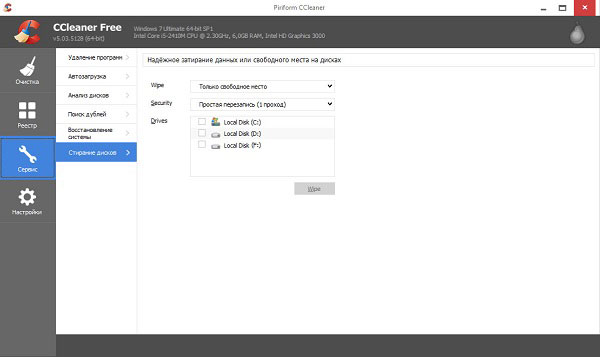
Начнется процедура перезаписи оставшихся файлов истории веб-браузинга, по завершении которой вы сможете продать свой компьютер не переживая, что кто-то будет использовать ваши данные в своих целях.
Почему ccleaner не чистит яндекс браузер. Настройка программы CCleaner
В жизни каждого человека кто используем windows 10 redstone или другие версии встает вопрос, а как мне его почистить от мусора? Решений много одно из самых лучших и бесплатных это программа ccleaner.
Ежедневно работая на компьютере, мы запускаем множество разных процессов и программ (иногда даже этого не замечая)
Например, многие даже не знают, что при установке практически любой программы производится запись в так называемый реестр Windows (чтобы система «знала» об этой программе), а при удалении программы эти записи из реестра удаляются. Правда такое удаление не всегда происходит правильно, а иногда вообще не происходит.
ccleaner инструкция по использованию
Не все начинающие пользователи знают также и о том, что некоторые программы создают на жестком диске временные файлы для своей работы или же добавляют в том же реестре новые записи. В большинстве случаев такие программы сами удаляют после себя временные файлы и записи, но иногда случается, что этого не происходит, и программа оставляет в закоулках операционной системы кучу электронного мусора и ошибки в реестре.
А некоторые программы вообще нуждаются в том, чтобы за ними «подчищали» мусор. Например, любой браузер постоянно помещает информацию о посещаемых интернет-страницах в кэш (выделенная для этих целей память), чтобы при следующей загрузке эта страница открывалась быстрее, и если этот кэш не чистить, то со временем этих записей будет очень много, а это может привести к «торможению» системы.
Т.е. надо понимать, что пока мы работаем (или развлекаемся) сидя за компьютером, внутри системы происходит постоянная запись (или удаление) каких-то файлов и записей на жесткий диск и в реестр Windows. А если учесть что эти файлы и записи не всегда удаляются, то естественно в системе со временем накапливается мусор и ошибки.
Почему убирать мусор лучше с помощью программы? Во-первых, потому что вручную найти весь мусор просто нереально, а во-вторых, потому что удалять записи в реестре вручную очень опасно, т.к. удалив всего одну важную запись можно нарушить работоспособность Windows (потом она может просто не загрузиться).
Хотелось бы также пояснить, почему мое предпочтение отдано именно программе CCleaner, ведь утилит для очистки жесткого диска и реестра очень много, она полностью подходит для всех старых версий виндоус, так и для windows 10 64 bit.
А всё очень просто! Во-первых данная программа бесплатна, во-вторых она настолько проста и удобна в работе, что с ней справится даже самый начинающий пользователь, а в третьих (это может даже самое важное) программа очень бережно работает с реестром, что позволяет не беспокоиться о возможных сбоях системы после работы программы (хотя на всякий случай в программе предусмотрена возможность отката к более ранней версии реестра).
CCleaner чистит следующие компоненты системы:
Internet Explorer Internet Explorer
— Временные файлы кеша
— Историю посещений
— Куки
— Скрытые файлы Index.dat
— Историю загрузок
CCleaner удаляет не только старые файлы и другие данные стандартных компонентов Windows, но и позволяет производить очистку временных файлов и списков последних документов во многих других программах:
Чистка реестра:
CCleaner использует передовой чистильщик реестра для проверки различных проблем и несоответствий. Он проверяет:
Безопасность:
С самого начала CCleaner разрабатывался безопасной и надежной программой. Он имеет несколько мощных уровней проверки, для того чтобы быть уверенным в том, что никакая важная информация или документ не будут удалены. Мы также гарантируем, что CCleaner не имеет шпионских или рекламных модулей.
Приватность Обеспечение приватности:
Для суперосторожных пользователей мы также предоставляем функцию безвозвратного стирания файлов с несколькими циклами перезаписи, что не позволяет восстановить их никаким способом.
CCleaner Многоязычность:
Благодоря переводчикам, CCleaner доступен на 35 языках: английский, албанский, арабский, боснийский, болгарский, каталанский, китайский (упрощенный), китайский (традиционный), чешско-словацкий, датский, голландский, финский, французский, галисийский, немецкий, греческий, иврит, венгерский, итальянский, японский, корейский, литовский, македонский, норвежский, польский, португальский, португальский (бразильский), румынский, русский, сербский (кириллица), сербский (латиница), словацкий, испанский, шведский и турецкий.
Скачать ccleaner для windows 10 64 bit
Скачиваем дистрибутив программы запускаем по адресу http://www.filehippo.com/download_ccleaner
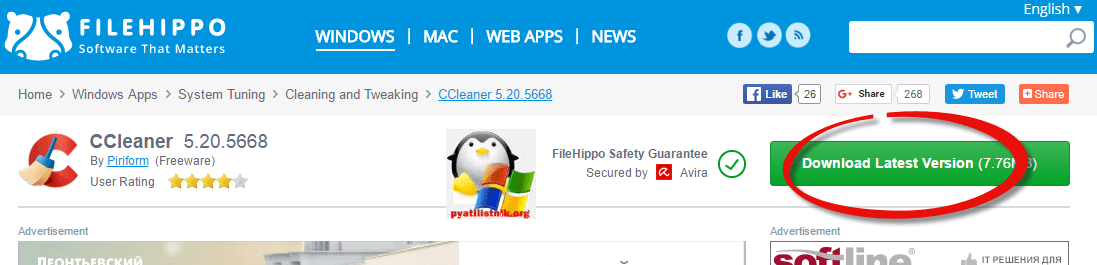
После того, как вы скачали ccleaner для windows 10 64 bit, первое что нужно выбрать это язык.


Готово, запускаем ccleaner.

У ccleaner очень дружелюбный интерфейс и все разбито по разделам.

А чтобы было понятнее я кратко расскажу о некоторых пунктах.
Кстати, программа ccleaner для windows 10 автоматически проверяет какие приложения установлены в вашем компьютере и в соответствии с этим создает список с галочками именно для вашего компьютера, поэтому он может несколько отличаться от списка, представленного на моей картинке.
Временные файлы интернета это и есть те файлы, которые «складывает» броузер в кеш. Об этом я уже рассказал выше.
Журнал посещений – это история посещаемых нами интернет-страниц. Если вам этот список не нужен, то ставим галочку, ccleaner не почистит ваши закладки не переживайте.
Автозаполнение форм – это файлы, которые использует функция для автоматического заполнения форм на посещаемых сайтах. Например, автоматически заполняются поля с паролем и логином при входе на интернет-страницу. Эти файлы тоже запоминаются броузером.
Сохраненные пароли – броузеры имеют возможность хранения логинов и паролей. Если вы активно используете данную функцию, то галочку можно снять.
Кстати, я не рекомендовал бы хранить пароли и логины с помощью браузеров, т.к. в случае сбоя в его работе (или сбоя Windows) вы можете потерять эти данные. Пароли и логины лучше хранить вообще вне компьютера или хотя бы не на системном диске.
Выполнить (в меню Пуск) – список использованных команд, которые были введены с помощью диалогового окна Выполнить (Run).
Еще функционал программы ccleaner для windows 10 можно расширить специальным плагином ccenhancer, у вас появится возможность чистить мусор еще от кучи программ
Жмем Анализ, начнется процедура подсчета, того что можно удалить и очистить. Если у вас открыты браузеры попросит закрыть

Видим, что анализ закончен и можно освободить более 1 гб места, отличный результат не правда ли, жмем очистить и ccleaner удалит их на совсем.

Очистка реестра Windows 10
Продолжаем составлять нашу инструкцию по использованию ccleaner. Переходим в пункт реестр,
Данный раздел, предназначен для исправления ошибок в области реестра Windows 10. Нажимаем поиск проблем.
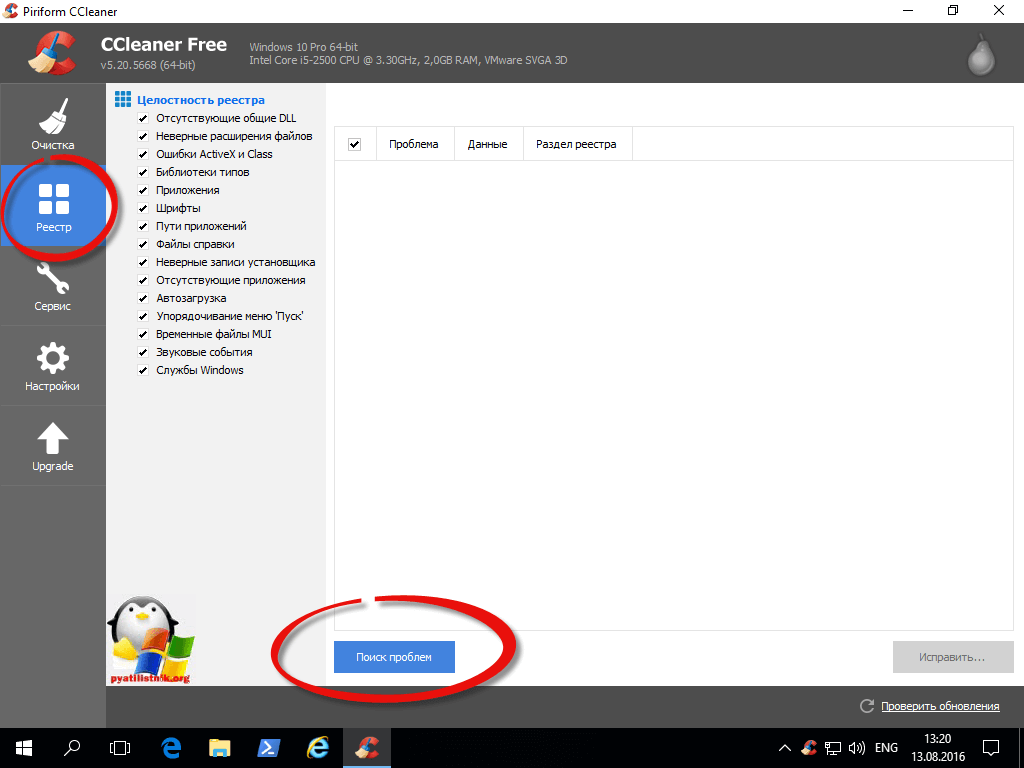
Начнется поиск не исправных ключей реестра, далее когда поиск окончен жмем Исправить.
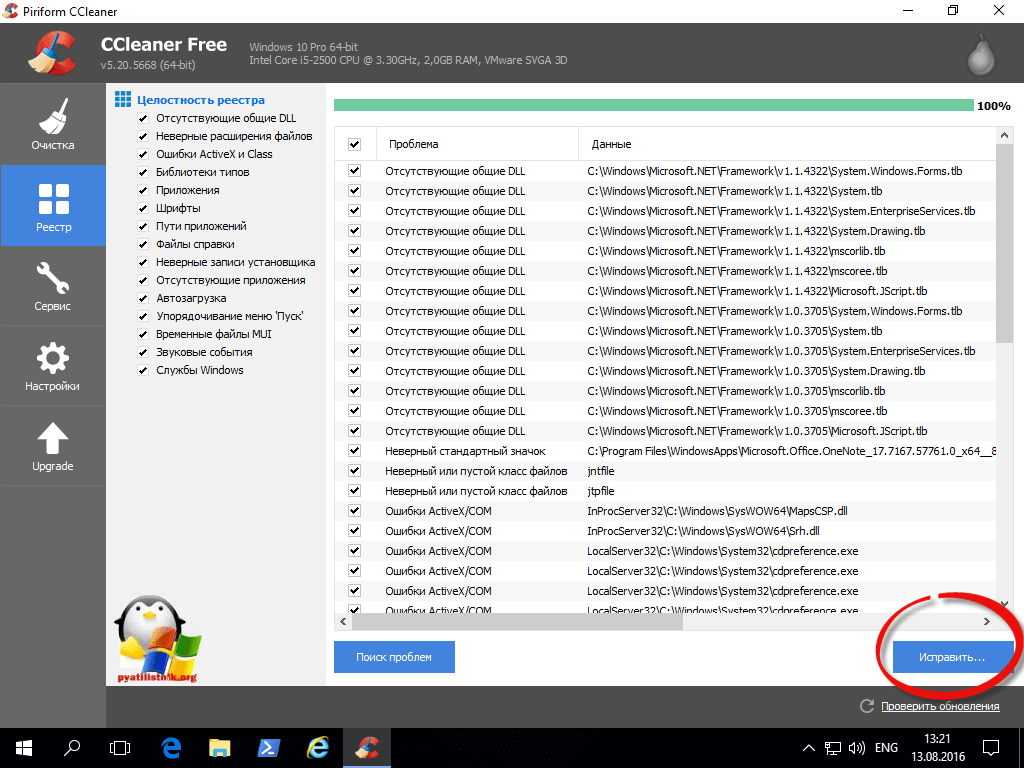
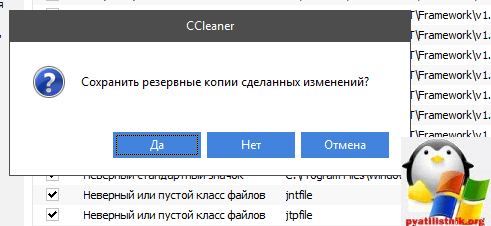
Ccleaner попросит вас сказать делать резервную копию реестра или нет, я обычно говорю нет, так как в случае чего у меня есть точки восстановления Windows, но лучше сделать на всякий случай, хотя на моей практике я ни разу не видел, чтобы ccleaner сотворил этим функционалом проблемы.
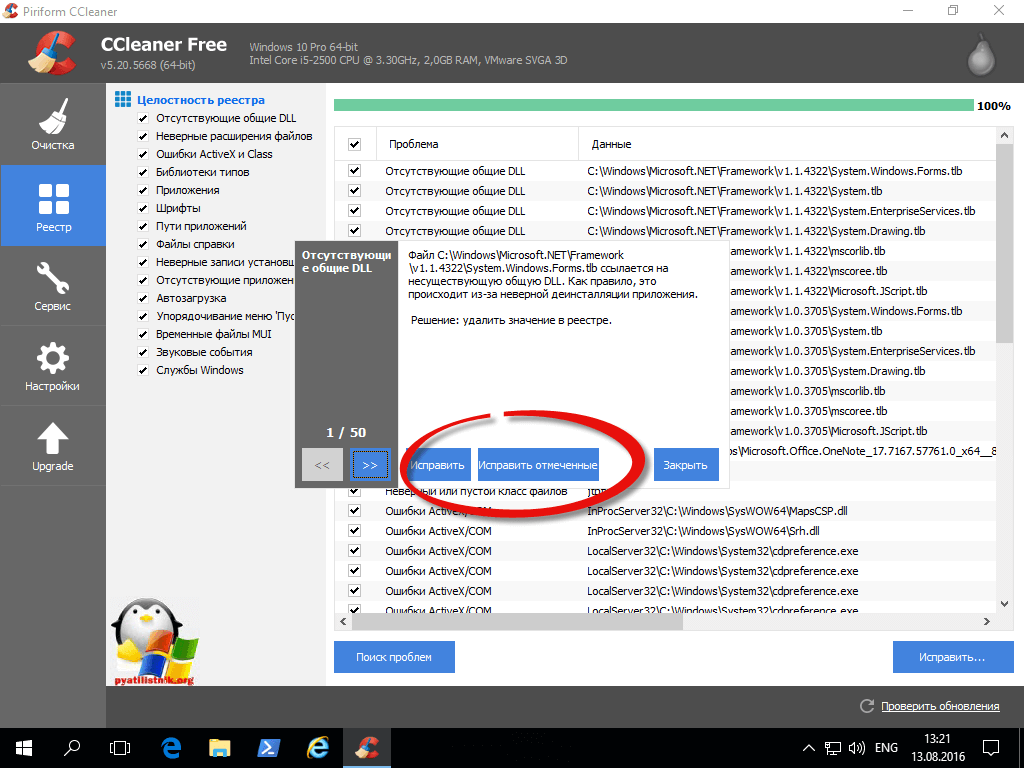
После этого снова жмем поиск и добиваемся того, чтобы при очередном поиске в реестре ccleaner не нашел ничего.

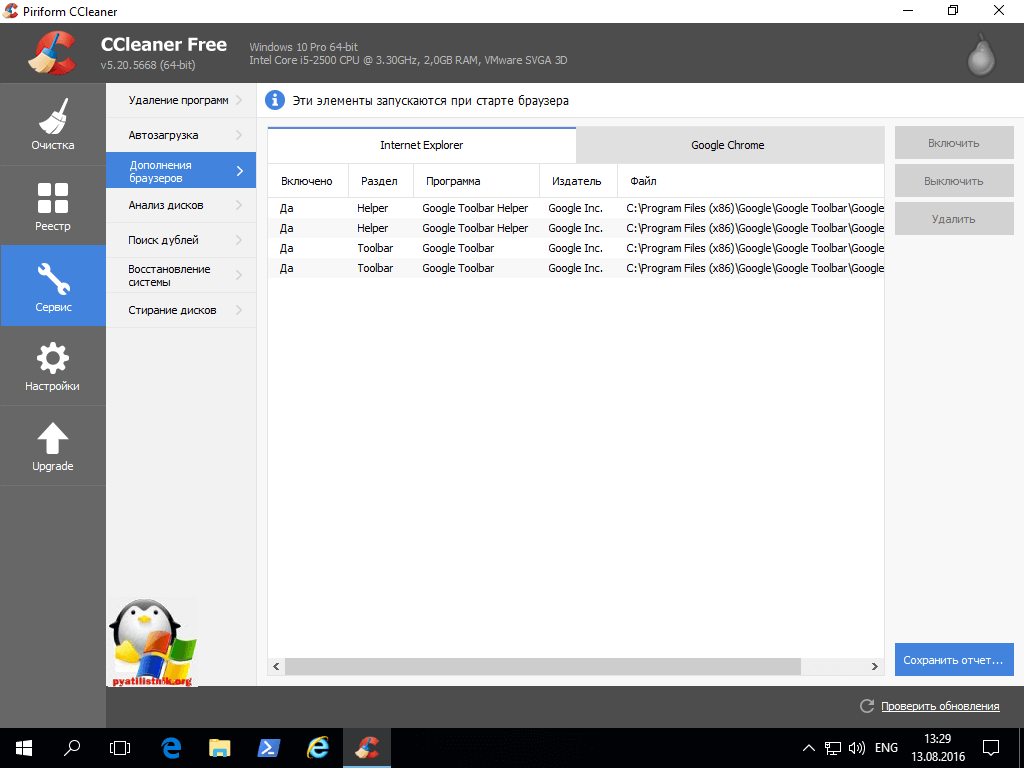
Продолжаем разбирать использование утилиты ccleaner. Переходим в пункт Сервис.



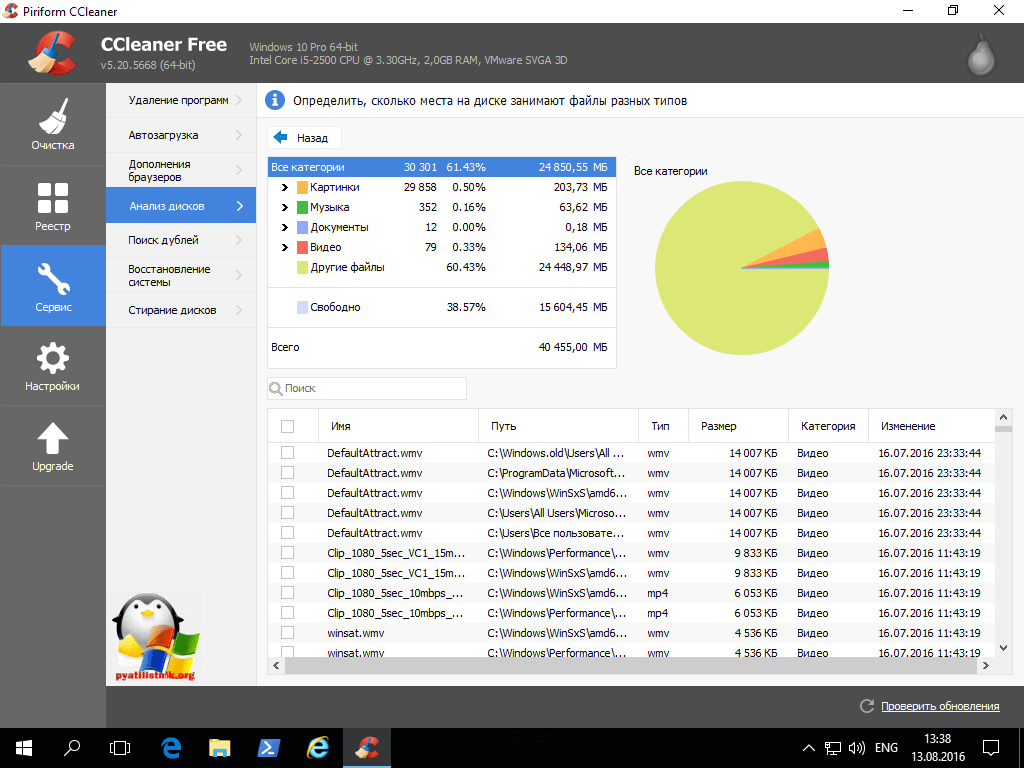
Пример отчета, как видите есть разбивка по категориям, Картинки или видео.
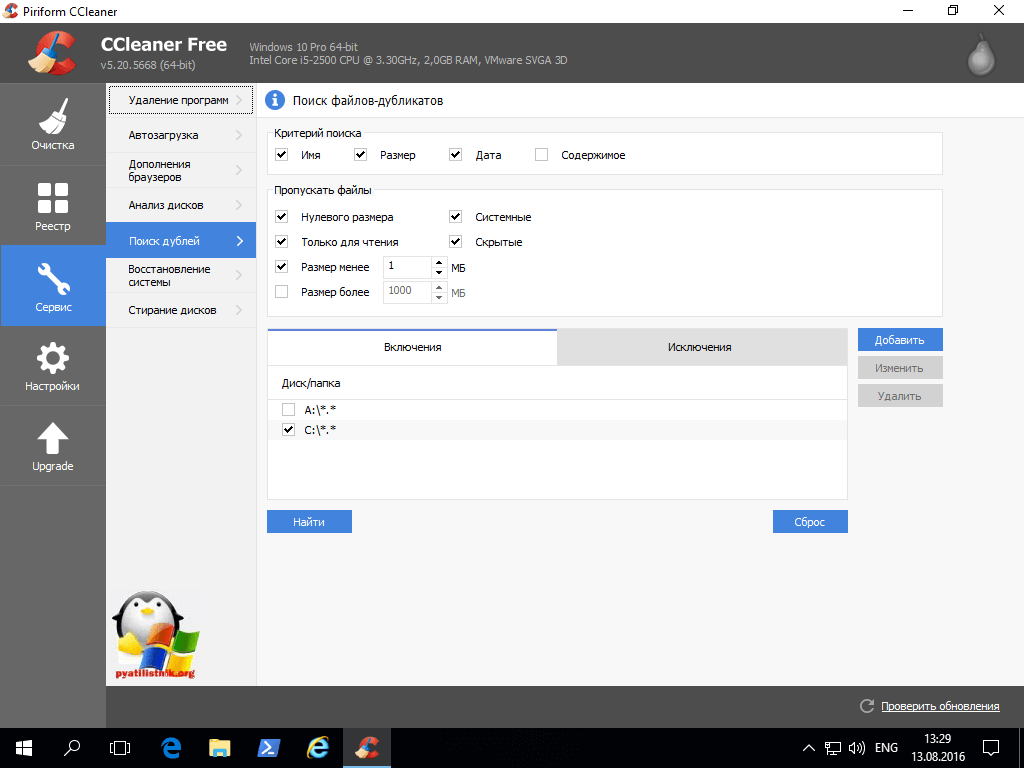

Следующим пунктом ccleaner для Windows 10 будет пункт Настройки, тут вы можете изменить язык интерфейса утилиты, настроить режим очистки.


Включения полезный пункт, так как вы явно можете задать еще дополнительные папки для очистки.
меню дополнительно, позволит настроить пункты для действий ccleaner после очистки.

Вот такая вот инструкция по использованию ccleaner у нас получилась, спасибо за прочтение.
Однако функционал и эффективность CCleaner, а также возможности бесплатной версии настолько велики, что не обратить на них внимание было бы большим упущением. Поэтому сегодня мы разбираем, как ускорить компьютер с помощью CCleaner.
Вступление
На самом деле, к написанию этой статьи меня подтолкнули вполне объективные причины. Компьютер в офисе, настоящая рабочая лошадка, начал подолгу задумываться и зависать. Неудивительно, ведь жаркое лето как раз в самом разгаре, да и увеличившийся объем работы и «горы» накопившегося мусора на диске сказывается на скорости работы далеко не лучшим образом.
Так выглядит сайт русского сообщества программы CCleaner. Обратите внимание, что, помимо обычной версии нам предлагают скачать версию Portable, которая не требует установки.
А это официальный сайт от разработчиков британской компании Piriform. Нам вполне достаточно и обычной бесплатной версии.
Профессиональная же версия стоит 24$ и отличается от бесплатной расширенной технической поддержкой и некоторыми дополнительными функциями, которые выполняют и стандартные программы Windows.

Открывается главное окно программы. В верхней части программы сразу выводится краткая информация о нашем устройстве. Как вы видите, наш рабочий компьютер работает на Windows 10 Pro, 64 битной версии и несколько строк о «железе».
Важно! Не торопитесь запускать очистку системы. Пройдите на вкладку Приложения, и снимите галочку с Cookie-файлов, если не хотите заново вводить пароли на многочисленных сайтах. Я не хочу, поэтому снимаю. Также мне важна история посещенных сайтов для работы, поэтому пока не будем удалять и ее.
Очистка реестра
Подробнее об очистке реестра мы упоминали в соответствующей статье. Главное, не забываем делать бэкапы и чистить реестр не чаще одного раза в пару месяцев.
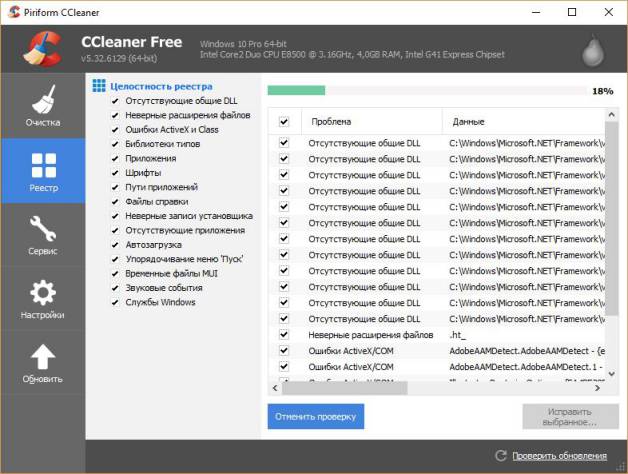
Если же после выполнения очистки реестра у Вас пропали нужные ярлыки, перестали работать программы и обнаружились какие-либо ошибки в работе, вы всегда можете обратить сделанные изменения.
Гугл Хром — один из последних вышедших браузеров, который входит в пятерку наиболее популярных в мире интернет-обозревателей. Бета версия была запущена в сентябре 2008 года, а стабильная версия начала распространяться уже в декабре того же года. Если верить независимым исследованиям, сегодня Google Chrome пользуется не менее 300 миллионов пользователей, а его рыночная доля выросла до 40 с лишним процентов всего за пять лет с момента выхода на рынок. Результаты просто впечатляющие. Кстати, в русскоязычном сегменте браузер занимает первое место.
Гугл Хром обладает обширными настройками и весьма доступным интерфейсом, однако у пользователей все равно возникают вопросы. К примеру, далеко не все знают, как здесь очистить кэш. А сделать это, надо заметить, очень легко и просто.
Чистим кэш. Первый метод


К слову, вызвать окно можно и куда более простым способом. Для этого требуется нажать на сочетание клавиш CTRL+SHIFT+DELETE.
Второй метод
Если вы часто очищаете кэш, то можете воспользоваться особыми расширениями, созданными специально для интернет-браузеров. К примеру, установите расширение Click&Clean, которое в один клик позволяет не только очистить кэш, но и удалить историю загрузок, данные плагинов, файлы cookie, некоторые вредоносные программы (расширения), а также позволяет получить быстрый доступ к настройкам Google Chrome, редактору истории и так далее.
Кстати, еще один плюс Click&Clean заключается в том, что если вы используете стороннюю программу для удаления временных файлов, то вам всегда приходится закрывать интернет-обозреватель. С Click&Clean делать этого совершенно не нужно.
Третий метод
Ну вот, собственно, и все. Если появились вопросы или пожелания — обращайтесь.
Скорее всего не ошибусь, если скажу, что CCleaner – это самая популярная, программа для очистки системы от мусора. Программа бесплатная, правда там есть платная Pro версия, но и бесплатной с головой хватает. Для тех, кто не знает, для чего нужна программа CCleaner и что она делает, объясняю. Эта программа чистит ваш компьютер от ненужных файлов, тем самым ускоряет его работу. Например можно сделать очистку не только ненужных системных файлов, но и ненужных файлов программ установленных на вашем компьютере. Особенно это относится к браузерам. С помощью программы CCleaner можно очистить историю, куки, список введенных адресов и т. д. во всех установленных браузерах.
Вторая важная функция CCleaner – это очистка реестра от разного рода ошибок. И еще, есть встроенные утилиты, такие как: “Удаление программ”, “Автозагрузка”, “Восстановление системы” и “Стирание дисков”. Все эти функции мы сейчас рассмотрим подробнее и с картинками.
Скачиваем и устанавливаем CCleaner

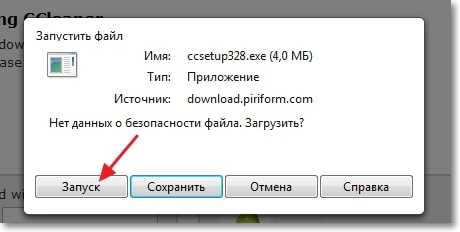
Если вы сохраняли установочный файл на компьютер, то автоматически установка CCleaner не запустится, нужно вручную запустить установочный файл.


Все, установка завершена.
Очистка системы от мусора с помощью CCleaner
Можно приступать к работе с программой CCleaner. Если программа не запустилась автоматически, то откройте ее с помощью ярлыка на рабочем столе, или в меню пуск.
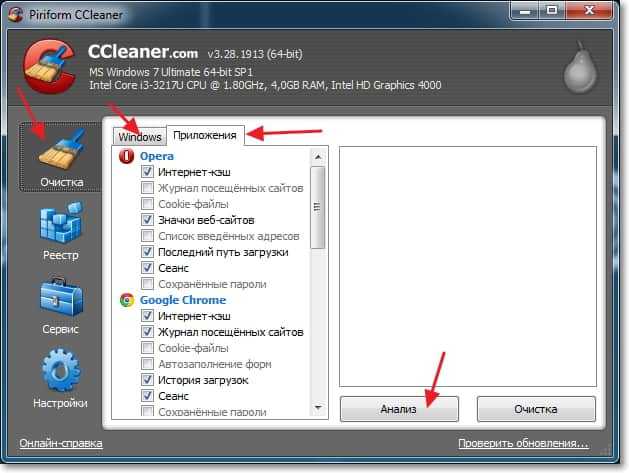
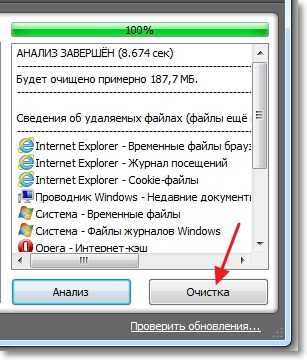
Весь найденный мусор будет удален.
Если вас интересует вопрос, а не удалит ли программа нужный мне файл? То я могу ответить, что за несколько лет использования CCleaner, я с такой проблемой не сталкивался.
Мусор удалили, теперь можно перейти к очистке реестра, это так же может ускорить работу вашего компьютера.

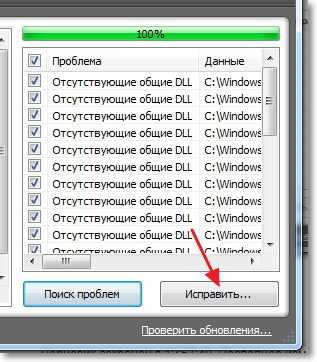
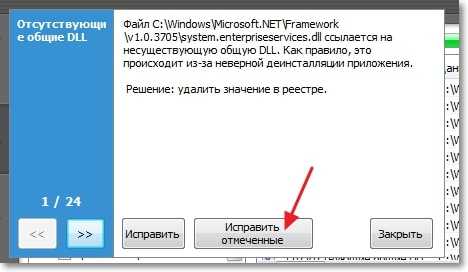
Очистка реестра завершена.
Отключаем программы из автозагрузки с помощью CCleaner
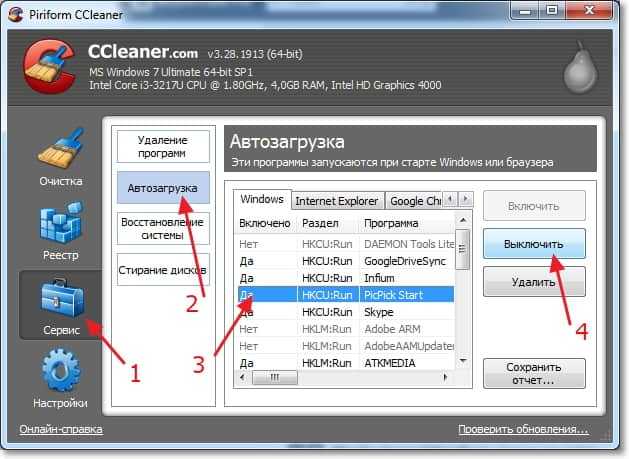
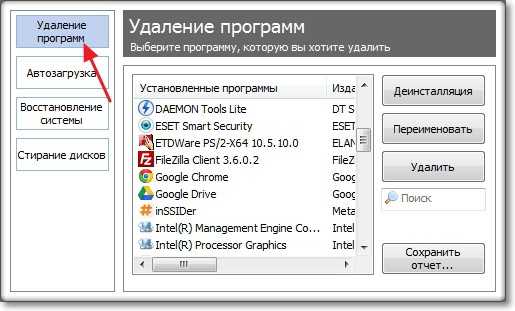
Дополнительные утилиты
– с помощью этой утилиты можно удалять программы. Такой себе аналог стандартному средству удаления программ в Windows.
Восстановление системы – можно просмотреть уже созданные точки восстановления, и при необходимости удалить их. О том как сделать восстановление системы, написано в статье
– интересная утилита, которая позволяет стирать информация как со всего диска, так и затирать свободную область. Зачем стирать свободную область на диске? Просто после удаления файла, он удаляется не совсем, вы его просто не видите, но с помощью специальных программ его можно восстановить. Так вот, такая процедура полностью очищает информацию об удаленных ранее файлах. Будьте осторожны с этой утилитой, не удалите информацию со всего диска.

Как видите, программа CCleaner очень функциональная и полезная. Советую вам делать такую очистку хотя бы один раз в месяц, и ваш компьютер будет работать стабильно и быстро. Если будут вопросы, задавайте их в комментариях. Удачи!
Работа с программой CCleaner. Очищаем систему, реестр и список автозагрузки с помощью CCleaner обновлено: Февраль 7, 2018 автором: admin