
Как на сим-карту поставить пароль
Как на сим-карту поставить пароль
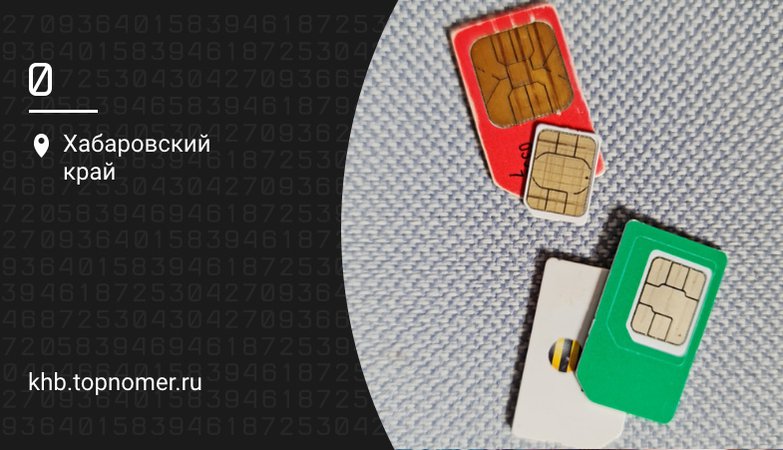
Если установить запрос пинкода на используемой вами сим-карте, то это позволит получить дополнительную степень защиты своего номера от использования посторонними — не зная пин код, невозможно будет включить использование симке без пароля, даже если поставить ее в другой телефон. При использовании вашей сим-карты в любом устройстве, обязательным условием будет ввод данного пароля. Даже если потеряете телефон либо симку, то сможете не переживать за сохранность своих данных и денег на балансе номера.
Рассказываем про установку запроса пин кода для сим-карты: как поставить пароль на Андроид, Айфоне, и кнопочном телефоне, как при необходимости заменить PIN, и что делать, если забыли свой пароль от SIM-карты.
Как работает блокировка по PIN
При подключении к любому сотовому оператору, вместе сим-картой абонент получает персональные коды, используемые для защиты сим-карты. Всего может быть два либо четыре кода — PIN1 и PUK1, PUK1 и PUK2. Для защиты доступа к телефонному номеру, используется первая пара.
Если запаролить свою сим-карту, то при каждом включении телефона будет запрашиваться пинкод. Если не ввести его, то невозможно будет использовать услуги на телефонном номере.
Обратите внимание, что данный вид защиты действует для симки, и не позволяет ограничить доступ к остальным данным на вашем устройстве. Так, если поставить на смартфоне Андроид либо Айфоне запрос пин кода симки, то это не повлияет на возможность пользования другими видами блокировки доступа к устройству — touch и face id, пароль либо графический ключ.
Использование пин кода не является обязательным, и каждый абонент самостоятельно решает, стоит ли поставить запрос PIN для симки при каждом включении телефона, либо не защитить сим-карту паролем. Установить запрос PIN кода от сим-карты можно через настройки своего телефона, и в любой момент можно отключить такую защиту.
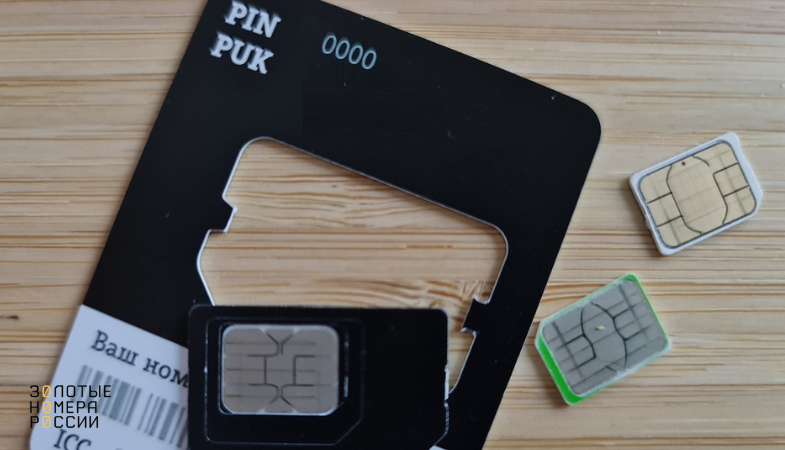
Если сделать обязательным введения кода сим-карты, то при включении необходимо будет вводить пароль, чтобы использовать услуги связи. Для ввода предусмотрено только три попытки, и если неправильно указать пароль, то сим будет заблокирована.
Для разблокировки потребуется ввести второй код защиты — PUK. Для его ввода предусмотрено десять попыток, после чего карточка полностью блокируется, и продолжить использовать свой номер можно только после получения новой SIM у оператора — номер, тариф, деньги на балансе сохраняются.
Отметим, что у всех сотовых операторов по умолчанию используется стандартный пин — четыре единицы либо четыре нуля. Учитывая, что изначально устанавливается простое сочетание, перед тем как поставить и использовать блокировку для сим-карты по пин коду, необходимо через настройки сделать пароль уникальным — для своей sim-карты можно установить pin, сочетающий от четырех до восьми цифр.
А вот пак код состоит из восьми цифр, и является уникальным для сим-карты. В отличие от пин, заменить его невозможно. Однако, если вы потеряете свой PUK кода, то сможете восстановить его через поддержку сотового оператора по телефону, либо при личном обращении в офис.
Как включить запрос пароля
Если решили поставить запрос пароля для своей сим-карты, то сможете сделать это для симки любого оператора — установить запрос пин кода можно без обращения к оператору как на МТС либо МегаФон, так и при пользовании номером любого другого оператора.
Как именно можно закодировать сим-карту, зависит от модели вашего телефона. Так, если у вас смартфон на Андроид, то в настройках необходимо войти в раздел Безопасность, и далее перейти в Другие настройки. Здесь необходимо перейти в раздел Блокировка SIM — в зависимости от производителя, название этого раздела может отличаться, но в нем всегда есть аббревиатура SIM.
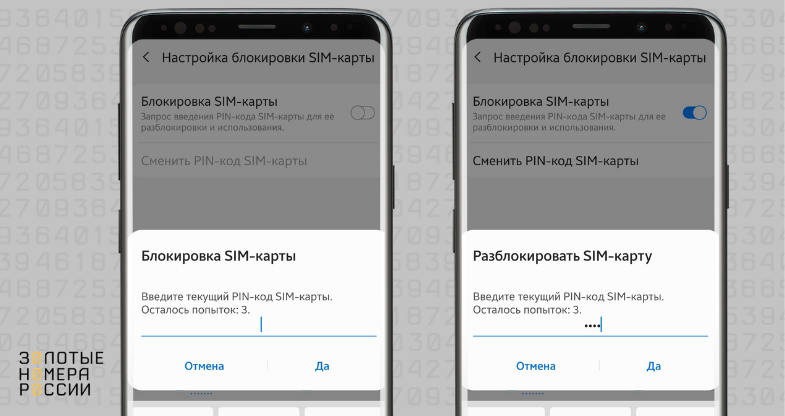
Если у вас Айфон, то в настройках необходимо перейти в раздел Сотовая связь, и далее перейти в SIM-PIN.
Сделать, чтобы сим-карта запрашивала пин код, необходимо будет ввести его для проверки доступа, и предусмотрено три попытки. Если вы правильно ввели код, то защита по пин станет активной для вашей сим-карты.
Как поменять пароль?
При использовании защиты по пин коду, вы сможете в любой момент поменять используемый пароль на более удобный, и тот, что вам легче будет запомнить. Также в случае, если забыли PIN, то сможете установить новый.
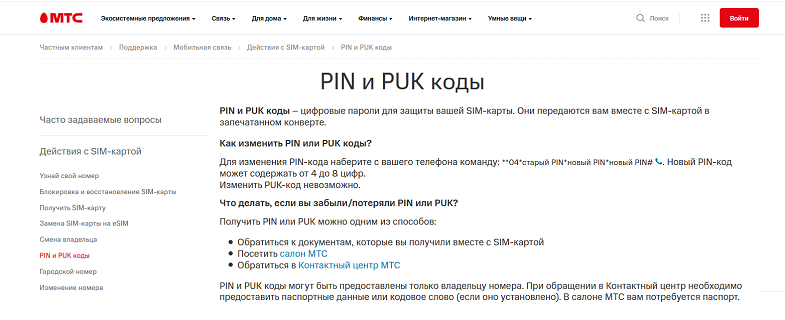
Если же вы забыли либо потеряли пин и пак коды своей сим-карты, то не стоит пытаться вводить цифры наугад, в надежде подобрать правильный вариант. После трех попыток ввода PIN, у вас будет десять попыток ввода PUK пароль. Если использовать все попытки, то сим-карта будет полностью заблокирована.
При обращении в поддержку своего оператора по телефону либо при визите в офис, вы сможете получить коды для своей сим-карты. Обратите внимание, что если ранее меняли пин код, то потребуется установить новый, прежде чем установить его для защиты своего номера.
Как поставить PIN-код на сим-карту? И зачем это нужно?
Расскажем историю о том, как быстро и навсегда потерять не только смартфон, но все данные и все накопления с банковских карт. Для этого нужно всего лишь одно — вольно или невольно поделиться доступом к личной сим-карте. Чем грозит история, когда злоумышленник получает ваш смартфон и (или) сим-карту без пароля?
Например: даже если на вашем смартфоне стоит надежный пароль (а он обязательно должен быть), вор может извлечь из него сим-карту и вставить его в свой телефон. Дальше начинаются проблемы.
Имея доступ к симке, мошенник может войти в любой мессенджер или приложение социальной сети. Многие сервисы привязаны к сим-карте (защищены двухфакторной аутентификацией), то есть через симку можно сбросить практически любой пароль. А потом войти в ваш аккаунт «ВКонтакте», Telegram, WhatsApp и других сервисов.
Владея сим-картой, можно сбросить пароль к банковскому аккаунту — через интерфейс приложения или звонок в банк. Далее преступник просто заходит в личный кабинет, выводит деньги на подставной счет и обналичивает.
Страшно? Поэтому категорически рекомендуем поставить надежный пароль не только на смартфон, но и на сим-карту.
Как поставить пароль на сим-карту?
Все сим-карты по умолчанию защищены паролем, который указывается на конверте. Если вам лень его менять, просто запомните эти четыре цифры и не забывайте их. Конвертик с кодом лучше держать дома, поближе к ценным документам.
Как установить пароль на сим-карту на iPhone?
Заходим в настройки, открываем раздел «Сотовая связь», далее раздел SIM-PIN и активируем переключатель. Система предложит придумать пин-код, вводим и подтверждаем его. Ради бога, не ставьте пароль «0000»!
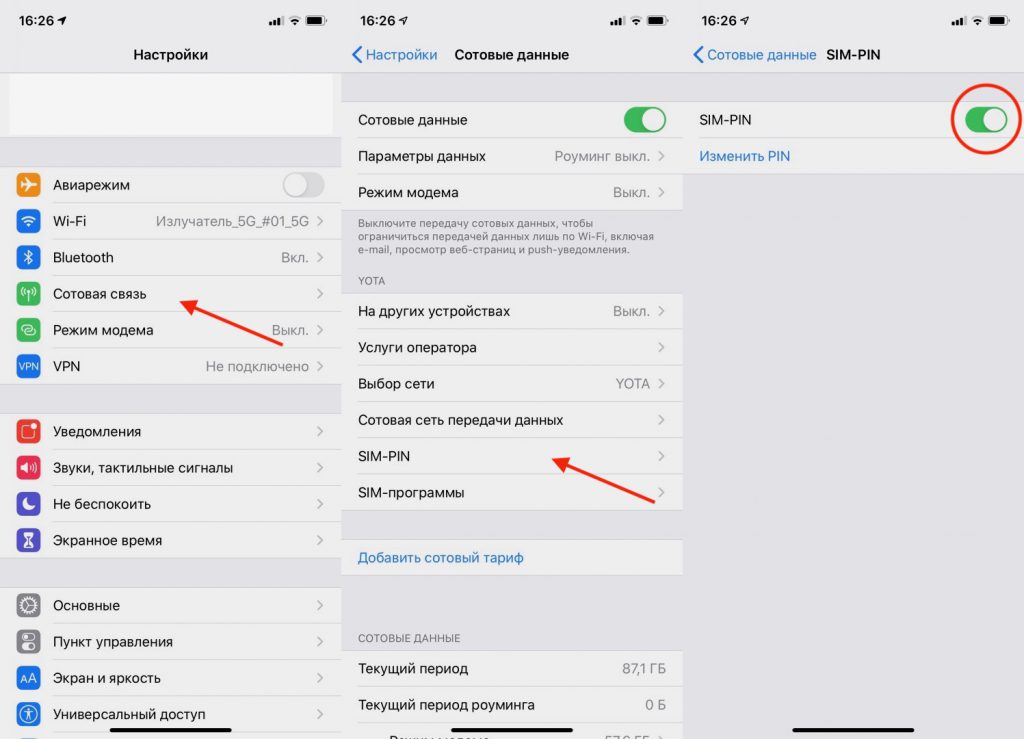 Как поставить пароль на сим-карту на iPhone?
Как установить пароль на сим-карту на смартфоне Android?
Заходим в настройки, выбираем раздел «Безопасность и конфиденциальность»→«Дополнительные настройки»→«Шифрование и учетные данные»→«Задать блокировку». Далее вводим код и подтверждаем его.
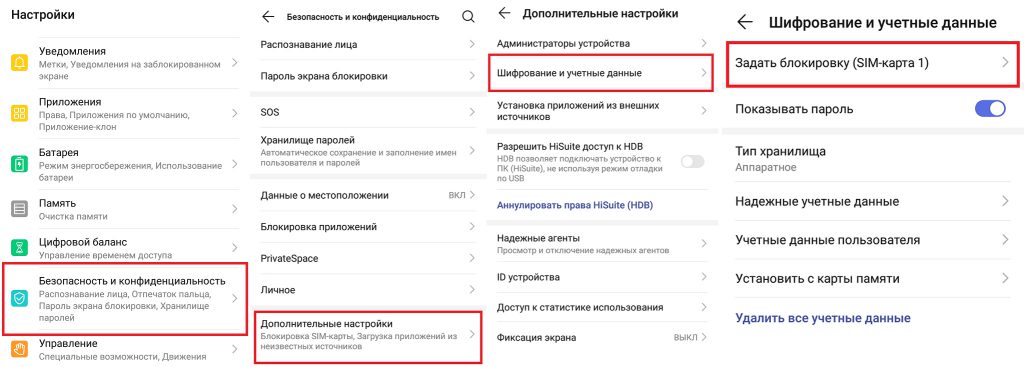 Как поставить пароль на сим-карту на смартфоне Android?
Как поставить пароль на eSIM?
Установка пароля на eSIM (электронная сим-карта) аналогична созданию пароля на обычные сим-карты.
Что делать, если у вас украли смартфон без пароля?
Если смартфон и (или) сим-карта не имеют паролей и оказались потеряны или украдены, нужно срочно найти телефон и позвонить вашему оператору и в банк, где лежат ваши деньги. Обращаемся в службу поддержки и просим заблокировать телефонный номер и банковские карты.
Очень часто банковские счета многих банков защищаются с помощью системы антифрод (от англ. anti-fraud «борьба с мошенничеством»), которая блокирует подозрительные транзакции. Однако лучше не надеятся на искусственный интеллект, а сразу взять ситуацию под личный контроль.
PIN коды: как узнать и сменить
PIN коды: как узнать и сменить
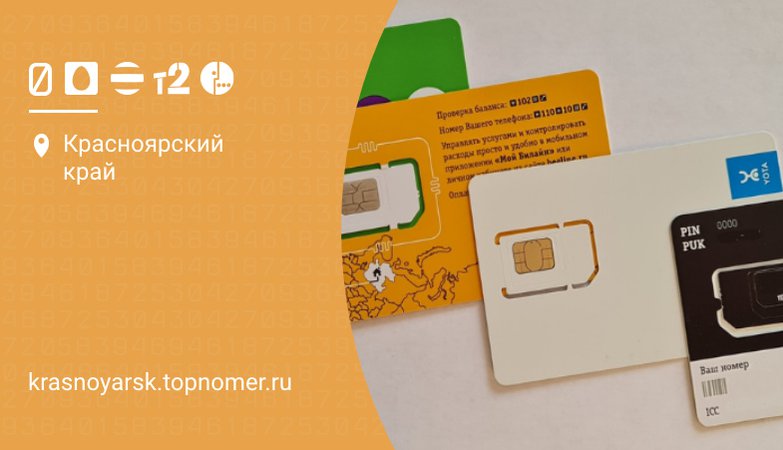
Пользуясь услугами любого оператора, доступно для сим-карты пользоваться кодами безопасности — PIN и PUK. С ними доступно защитить от посторонних используемый телефонный номер. Если активировать проверку в настройках, то без введения PIN не выйдет включить в телефоне симкарту, и использовать ее.
Несмотря на то, что многие предпочитают отключать проверку по данному коду, не рекомендуется этого делать, даже если на устройстве предусмотрены современные технологии защиты данных по биометрии.
Рассказываем, как простой PIN код для разблокировки поможет защитить ваш номер телефона и сим-карту, а также про все нюансы его использования: как узнать этот пароль для своей SIM, как поменять его на лучший и более сложный, и что делать, если ввели неправильный.
Принцип работы защиты по PIN
Не имеет значения используемый оператор, а также тип используемой в телефоне сим-карты, всегда предлагается пользоваться PIN кодом — сетевым паролем разблокировки, позволяющим защитить подключение к сети оператора на любом устройстве. Изначально стандартный ПИН код состоит из четырех цифр, но если требуется, то доступно для разблокировки доступа использования операторской сети, установить другой сетевой пароль.
Как же работает данный пароль, и как именно помогает защитить телефонный номер?
Пользуясь телефоном с сим-картой, доступно для каждого оператора сделать так, чтобы устройство запрашивало ПИН код перед подключением к сети оператора для разблокировки. Если данный вид защиты активен, то использовать сим-карту будет доступно только если корректно вводится PIN код на телефоне.
Многие интересуются, чем именно такой вариант блокировки безопаснее, чем стандартная защита по биометрии либо паролю, установленная на используемом устройстве. Ответ на данный вопрос очень прост.
При использовании пароля, защищаете от посторонних данные вашего смартфона. Однако если потребуется открыть доступ именно к сим-карте, достаточно будет переустановить ее на другой телефон, и она заработает без необходимости ввода телефонного кода блокировки.
Если же вами для сим-карты используется PIN код, то его потребуется ввести, даже если установить карточку в любой другой телефон. Получается, подключая защиту по данному коду, вы не только защитите личные файлы на гаджете, но и исключите возможность использования телефонного номера посторонними.
Неужели эти цифры — это хорошая защита?
Многие пользователи задаются вопросом, как пароль их четырех цифр может надежно защитить сим-карту, ведь подобрать пин-код для злоумышленника не будет проблемой. В данном случае стоит учитывать следующие нюансы использования.
1. Предустановленный ПИН. Сотовые провайдеры используют стандартный пин для своих сим-карт, чтобы обеспечить пользователям простоту использования. Для примера, на МТС — это четыре ноля.
Рекомендуется, активировав сим-карту, сменить предустановленный оператором код на другой. Это не только позволит повысить безопасность, но и использовать для своего номера телефона уникальный пинкод — легкий для запоминания.
2. Изменение ПИН кода. При установке собственного PIN кода на используемой симке, можно задать произвольное числовое значение до восьми цифр, однако не меньше четырех. В таком случае еще больше повышаете степень защиты, и попытаться подобрать пин код будет практически невозможно.
3. Число попыток при запросе кода. Независимо от сотового оператора, при установке на своей сим-карте запроса ПИН кода, его можно ввести используя только три попытки. Это существенно ограничивает то, что посторонний сможет подобрать ваш пароль.
По статистике, при попытке разблокировать доступ к сим-карте по пину, изначально пробуют ввести один из стандартных кодов, в зависимости от провайдера связи — четыре ноля или единицы, а также сочетание 1234. Установка сложного пароля исключит возможность несанкционированного использования вашей сим-карты.
При некорректном вводе трижды ПИН-пароля, разблокировать симку получится только по PUK коду. Он состоит из восьми цифр, и имеет уникальное сочетание для сим-карт. Его невозможно сменить, а узнать можно только при обращении к оператору.
Активация запроса в настройках
Если решили использовать защиту свой сим-карты с помощью запроса PIN-кода, то вам потребуется активировать его через настройки. Как именно это сделать, зависит от используемой операционной системы. Предлагаем пошаговую инструкцию по активации на самых популярных из них.
Так, если у вас iPhone, то для активации запроса необходимо:
Если же телефон на Android, то необходимо выполнить следующую последовательность:
Отметим, что на устройствах с данной ОС доступно через данный раздел настроек произвести смену установленного PIN. Данный пункт меню становится активным только в случае, если актирован запрос кода безопасности для сим-карты.
Важно! Если у вас телефон поддерживает работу с несколькими сим-картами, то обратите внимание на выбор нужной, если потребовалось активировать или поменять пинкод.
Правила смены ПИН кода
Теперь вы знаете, что использование ПИН — это реальная возможность защитить свой номер от посторонних. Поэтому стоит сменить пин код, и активировать его запрос на используемом телефоне.
Отметим, что многие пользователи говорят, что не используют данную защиту, чтобы существенно экономить время. Ведь если потребовалось перезагрузить телефон или отключить, то нужно будет тратить дополнительное время при разблокировке.
Однако, ответьте на вопросы, как часто вы перезагружаете свой смартфон, отключаете его, и сколько времени у вас займет ввод нескольких цифр? Именно поэтому несколько секунд не стоят потерь, которые возможны при попадании вашей сим-карты в чужие руки.
Для того чтобы сменить предустановленный оператором ПИН кода для номера телефона, вам необходимо посмотреть его на пластиковом основании сим-карты, либо он написан в документах, полученных при ее получении — в устройстве он не прописывается. ПИН используется даже на виртуальных eSIM — найти его можно на документах к сим-карте, полученных вместе с QR кодом для вашего номера телефона. Также можно узнать пин код у своего оператора, обратившись в поддержку или в салон связи с паспортом.
Для замены необходимо набрать на своем телефоне следующую комбинацию:
* * 04 * старый PIN * новый PIN * новый PIN #
Обратите внимание, что если не знаете установленный на симке PIN, но у вас есть PUK, то можно попробовать сбросить пин. После трех попыток неправильного ввода, будет предложено разблокировать сим-карту по PUK. После этого система предложит установить новый ПИН код для используемой сим-карты.
При смене, рекомендуем воспользоваться следующими примерами, какое сочетание цифр стоит использовать, а какое нет, при установке нового ПИН кода на номере телефона.
1. Старайтесь избегать простых сочетаний и последовательностей. Это эффектно выглядит в красивом номере телефона, но совершенно неприемлемо при установке пароля.
2. Не указывайте дату рождения. Данный код поможет вам легче его запомнить, но его не составит подобрать даже с трех попыток, если это сделают люди из вашего окружения.
3. Используйте больше цифр. При установке нового пин-кода, используете сочетание от пяти до восьми цифр. Это повысит его надежность. Также можно воспользоваться нестандартным значением — 5 или 7 цифр.
Как установить пин-код на телефон
 Чтобы защитить свою информацию на телефоне от посторонних людей, на смартфоне есть 4 способа защиты по выбору: графический ключ, блокировка направлениями, пароль и пин-код. Чем пин-код отличается от пароля? Пин-код — это защита с помощью 4 цифр. А пароль — это защита с помощью цифр и букв. Пароль считается самой сложной степенью защиты для телефона.
Пин-код будет удобен тем людям, которые боятся забыть сложный пароль или неправильно ввести графический ключ. Давайте пошагово разберем, как поставить PIN-КОД на ваше мобильное устройство. Кстати, в качестве защиты может понадобиться запись разговора по телефону. Во многих смартфонах её нет. Как быть таком случае? Узнайте, как записать разговор на диктофон
Что такое пин код на телефоне и где его настроить
Пин-код — это комбинация из 4 цифр. В качестве пин-кода можно использовать дату своего рождения. Но это не самый лучший способ защиты, так как при попытке подобрать пин-код, посторонние люди начинают, как раз-таки, с памятных дат владельца телефона. Устанавливаем PIN-код на телефон:
Шаг 1. Зайдите в «настройки»:

Шаг 2. Здесь выбираем категорию «Экран блокировки»:

Шаг 3. Далее «Тип блокировки экрана»:

Шаг 4. Здесь нам нужен PIN-КОД — кликаем по нему:

Шаг 5. Прочитайте предупреждение на экране красным цветом, а также выберите для себя — подтверждать пин-код без касания кнопки «Ок» — поставьте или не ставьте галочку. Что это за функция? Она позволяет в будущем, например, после введения пин кода, чтобы код сразу вводился сам, а не ждал, пока вы нажмете «ОК». Возьмите блокнот и ручку, запишите свой пин-код и введите его:

При вводе pin-кода, система вам предоставит немного иную клавиатуру для вода — только в виде цифр:

Шаг 6. Повторите ввод пин-кода еще раз, чтобы подтвердить его правильность и нажмите «Продолжить»:

Шаг 7. Далее вам ваш телефон предложит настроить экран в заблокированном состоянии. Попробуйте включить, выключить ползунки и посмотрите, как меняется отображение на демонстрационном окошке, где написано «Экран блокировки«. Когда настроите всё по своему усмотрению, жмите «Готово»:

Экран блокировки установлен. Проверяем в действии нашу защиту. Для начала нужно провести пальцем по экрану — проводим:

Появляется клавиатура для ввода пин-когда — вводим:

Всё, пин-код работает!
Как снять пин код с телефона
Чтобы снять пин-код — здесь нет ничего сложного. Если вы на практике решили, что эта защита вам неудобна, то для отмены этой защиты вам нужно сделать следующее:
Шаг 1. Заходим в настройки и выбираем в списке «Экран блокировки» или «Специальные возможности. И там, и там — можно установить и убрать пинкод. Давайте для снятия пин-кода зайдем в «Специальные возможности», чтобы протестировать возможности установки / снятия защиты еще и здесь:

Шаг 2. Тут выбираем — «Блокировка направлениями»:

Шаг 3. Далее необходимо кликнуть на пункт «Тип блокировки экрана» — как видите на рисунке ниже, под ним написано PIN-код. Сейчас мы будем его снимать. Как только вы сюда нажмете, система попросит вас ввести имеющуюся комбинацию:

Шаг 4. Как только вы попадете в раздел «Тип блокировки экрана», выбираем здесь «Провести по экрану»:

Шаг 5. Вас вынесет назад в подпункт «Блокировка направлениями» и под фразой «Тип блокировки экрана» будет уже не слово PIN-код, а «Провести по экрану». Таким образом вы сняли защиту в виде пин-кода:

То же самое — установить и убрать пин-код, можно в разделе «Экран блокировки». Чтобы сюда перейти, нужно с главного экрана зайти в Настройки и потом уже сюда:

Как видно, здесь тоже есть пункт «Тип блокировки экрана» и под ним написано «Провести по экрану». Изменив способ защиты здесь, они будет отображаться измененным и в разделе «Специальные возможности»:
Как включить или выключить пин-код на телефоне
Защита смартфона для многих является приоритетом. Это неудивительно, учитывая, что мы храним в нем всю свою жизнь. Контакты, банковские карты, пароли, приватную переписку, документы по работе и многое-многое другое. Все это надо как-то защитить. Для этого производители придумывают большое количество степеней защиты. Пароль, графический ключ, сканирование лица, отпечаток пальцев, сканирование сетчатки… Все это хорошо, но царь всех паролей — это простой пин-код. Его надо ставить на все, что только можно, включая SIM-карту. Давайте-ка объясню, зачем. А заодно расскажу, как его включить и как выключить, если вам это будет надо.

Блокировка любого смартфона — это не пустой звук.
Для чего нужен пин-код телефона?
Ответ немного банален. Пин-код телефона нужен для того, чтобы сохранить его в безопасности и чтобы никто не получил доступ к содержимому вашего гаджета.
Также он нужен для того, чтобы вы могли активировать систему разблокировки по лицу или отпечатку пальцев. Прежде, чем их настроить, надо будет задать пин-код (или другой вид пароля). Эту нужно на тот случай, если биометрический метод разблокировки не сработает. Например, вы порежете палец.
Пин-код, как запасное средство разблокировки, спасает сейчас во время пандемии коронавируса. Выходя их дома в маске, не хочется каждый раз снимать ее для того, чтобы разблокировать смартфон. А зимой или во время занятий спортом может быть неудобно пользоваться сканером отпечатков. У меня комбо бывает летом, когда я еду на мотоцикле и останавливаюсь прочитать СМС. Перчатки с кевларовой нитью работают с сенсорным экраном, но закрывают отпечатки. А шлем закрывает лицо.
Как включить пин-код на смартфоне
Если при активации смартфона не задали пин-код или средство связи вам уже досталось активированным, вы можете задать нужный пин-код.
Для этого надо перейти в настройки, найти раздел ”Безопасность”, далее ”Блокировка экрана”. Если пароли у вас были отключены, вы сможете выбрать любой способ из предложенных. Если способ блокировки был включен, то вас попросят ввести пин-код, после чего можно будет выбрать пункт ”Нет” в выборе способа блокировки и снять защиту. Останется только подтвердить, что вы осознаете опасность.
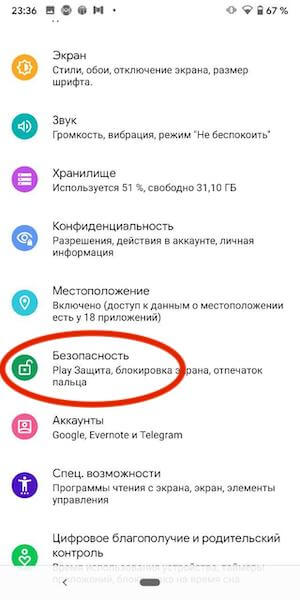
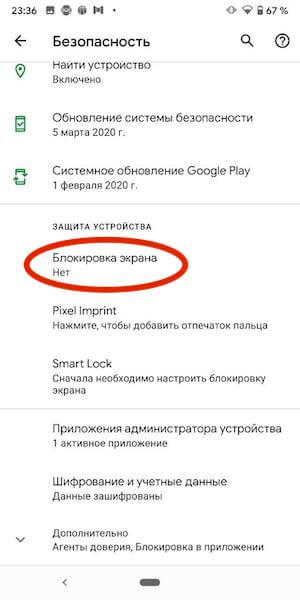
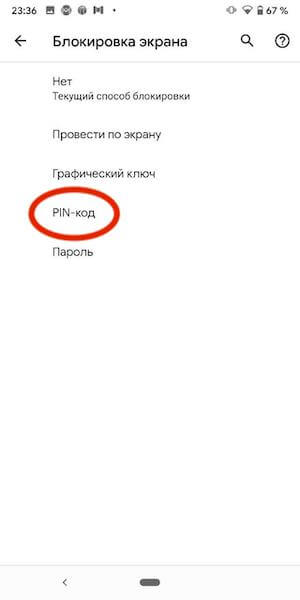
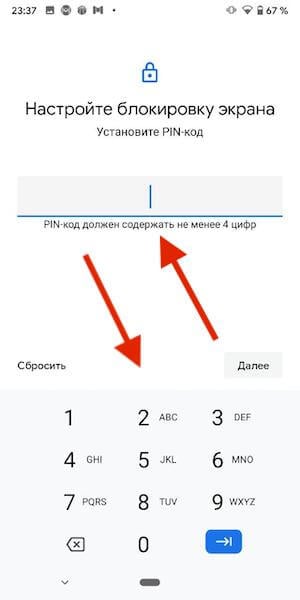
Иногда названия пунктов могут отличаться, в зависимости от производителя. Например, в смартфонах Huawei и Honor настройка пароля вынесена в основное меню. Надо будет выбрать пункт ”Биометрические данные и пароли”, далее ”Пароль экрана блокировки”. Там вы можете его включить и задать нужные цифры. Если хотите включить биометрическую разблокировку, заходите в соответствующий пункт и активируете ее. Надо будет только задать пин-код перед активацией биометрических средств блокировки.
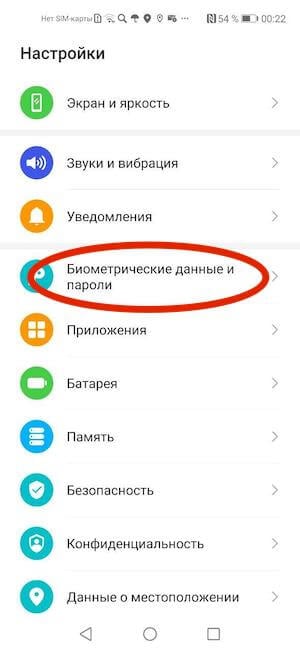
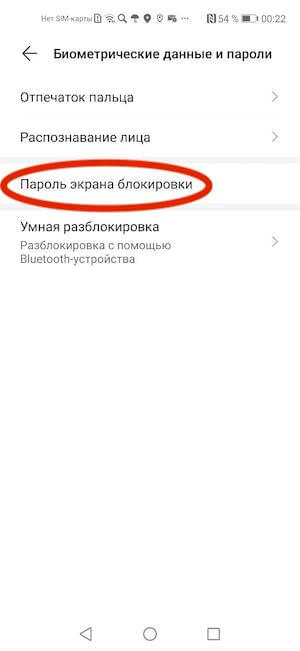
Чтобы отключить защиту, надо будет зайти в тот пункт настройки, который вам нужен, и отключить все, что надо. Перед отключением вас попросят ввести пин-код.
Если вам надо настроить не пин-код, а новый смартфон, вот хорошая инструкция.
Зачем нужен пин-код сим-карты?
Представьте себе такую ситуацию… Вы шли по улице, зашли куда-то и не заметили, как у вас украли смартфон. Например, в кинотеатре, театре или еще лучше, в аэропорту. То есть тогда, когда вы долго не сможете что-то сделать для блокировки симки.
С одной стороны, можно не бояться. Смартфон заблокирован. Его, конечно, жалко, но воспользоваться привязанными к нему картами никто не сможет — все, какие только можно, пароли включены. Но есть одна лазейка.
Вор просто достанет симку из вашего телефона, вставит ее в другое устройство и наберет свой номер. Так он узнает, какой номер телефона у вас. После этого он пойдет по сайтам банков в попытках восстановить ”забытый” пароль от личного кабинета. Долго искать не придется, так как проверить Сбербанк, ВТБ, Альфа-Банк, Тинькофф и Райффайзен Банк будет достаточно. Если время позволяет, можно проверить еще несколько вариантов.
После этого будет делом техники вывести все деньги, используя для подтверждения ваши же СМСки. Схема очень проста и изящна. Вы в это время будете смотреть кино или лететь на отдых, даже не зная, что что-то не так.
Для того, чтобы исключить такие ситуации, надо просто поставить пин-код на симку. Я уже уже рассказывал об этом подробно, но вкратце повторюсь. Даже банальных 9876 уже может быть достаточно для того, чтобы вор не угадал цифры с трех раз перед блокировкой карточки.
Если вы не включили пин-код на симку, первым делом звоните оператору или идите в салон связи и блокируйте ее. Практика показывает, что пользователи относятся к этому слишком расслабленно. А еще нельзя покупать симки в переходе.
Как включить пин-код на симке
Для того, чтобы защитить симку пин-кодом (лучше поздно, чем никогда), надо перейти в настройки смартфона, выбрать пункт ”Безопасность”, далее ”Дополнительные настройки”, потом ”Шифрование и учетные данные”. Теперь можно выбрать симку и настроить для нее пин-код.
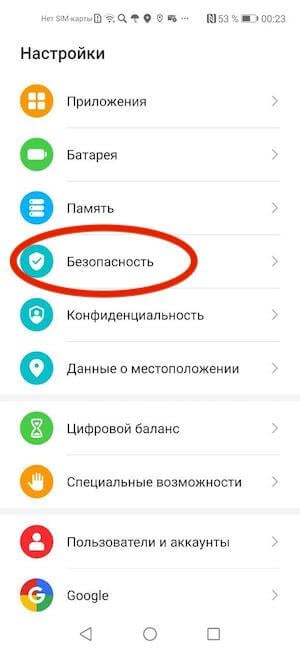
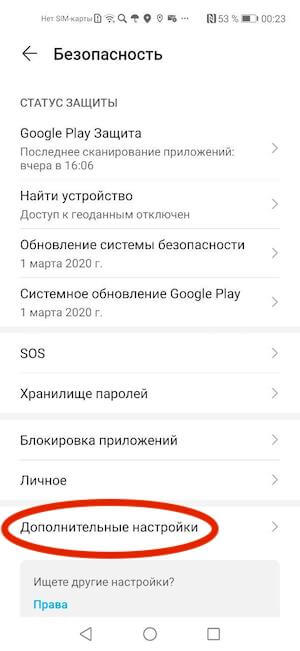
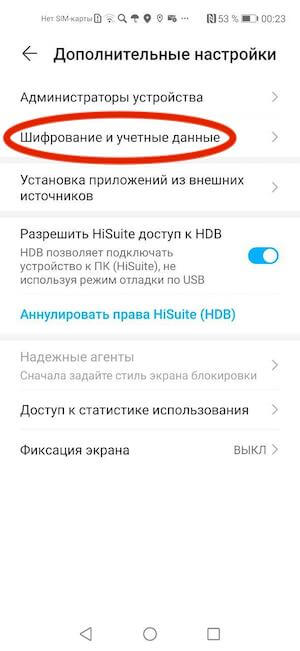
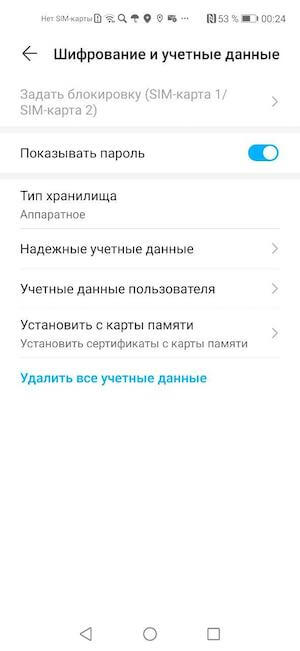
Лично я давно пользуюсь всеми блокировками и вам советую. Они как ремень безопасности делаются не для того, чтобы были, а для вашей безопасности. Защиту симки тоже, хоть мы и считаем это пережитком прошлого. Но сейчас это стало как никогда актуально. Помните об этом.

Новости, статьи и анонсы публикаций
Свободное общение и обсуждение материалов
WhatsApp уже давно не представляет из себя ничего особенно ценного. Люди постепенно начинают понимать, что Telegram не только не хуже, но по большинству показателей даже лучше. Поэтому, узнав, что хотя бы часть их знакомых перешла в мессенджер Павла Дурова, они следует их примеру, меняя WhatsApp на Telegram. Тем не менее, у многих до сих пор не получилось отказаться от WhatsApp, чтобы руководство мессенджера не делало. Но, судя по всему, с появлением рекламы его аудитория сильно поубавится.
Рано или поздно любой пользователь смартфона замечает, что его гаджет начинает работать как-то не так. Он может зависать, тормозить или просто работать как-то странно. Самое обидное, что до этого вы ничего подобного не замечали. Сразу возникает вопрос, почему так происходит. Сваливать все на телефон не совсем правильно и надо разбираться в проблеме глубже. В конце концов случиться такое может даже с самым хорошим телефоном на Android. Скорее всего, вы не сможете найти решение, которое устраняет проблему, но хорошая новость заключается в том, что вы можете легко устранить симптомы, и иногда это не просто легче, но и правильнее, чем что-то там удалять, чистить и тому подобное.
На Android существует огромное количество приложений для определения номера, но самые лучшие – это решения Google, Яндекс и Лаборатории Касперского. Они обладают обширной базой телефонных номеров и в большинстве случаев без труда определяют, кто вам звонит, подсказывая, стоит брать трубку или нет. Другое дело, что абоненты, которых они определяют, ограничиваются только корпоративными номерами. То есть это будут либо банки, либо торговые сети, либо службы доставки и иже с ними. А вот определить, что за человек вам звонит, они не могут. Но решение есть.