
Как пользоваться QR кодом
QR код – это двумерный штрих код. Он выглядит как картинка с узором из квадратных точек, и может распознаваться камерой мобильного телефона. Так выглядит QR код, содержащий ссылку на страницу этой статьи.

В QR коде может быть закодирована цифровая информация объемом до 7089 цифр или текстовая информация объемом до 4296 символов (латиница). Можно закодировать информацию о контакте для адресной книги мобильного телефона, данные о товаре или просто обычный текст. Здесь, на нашем сайте, вы можете увидеть QR коды содержащие ссылки на приложения в Google Play Маркет, для быстрого перехода прямо с мобильного телефона (не тратя время на утомительный ввод названия приложения в поиск сервиса).
Чтобы воспользоваться QR кодом с помощью мобильного телефона, сначала нужно установить на него сканер (если у вас его нет в стандартной комплектации). Подобных приложений множество. Я, например, использую Barcode Scanner.
Для сканирования QR кода запустите программу, наведите объектив камеры телефона на картинку с кодом. Камера попробует сфокусироваться на картинке (если у вас есть автофокус), и попытается обнаружить 4 большие точки на картинке (отметит их желтым цветом).

По ним она распознает изображение. Как только произойдет захват точек, на экране будет отображена расшифрованная информация. Вам будут предложены функции работы с ней. Для перехода по ссылке нажмите на кнопку «Открыть браузер».

Если это ссылка на приложение в Google Play Маркет, вам будет предложено открыть ее соответствующим приложением.

Таким способом можно установить приложения, упоминающиеся в статьях нашего сайта.
Скачиваем приложение с помощью QR кода

Думаю, вы не раз встречали на сайтах такие себе «квадратики с узорами». Они называются QR коды и помогают быстро получить нужную информацию или ссылку. Эти коды могут быть весьма полезны для пользователей мобильных устройств.
Перед тем узнать как пользоваться QR кодом на андроид, давайте сначала подробней разберемся что же это такое.
Что такое QR код?
QR (quick response) код — разновидность штрихкода с помощью которого легко можно закодировать и считать какую-либо информацию (текст, ссылку на сайт и т.п.). Основное достоинство QR кода — это легкое распознавание сканирующим оборудованием, в том числе и фотокамерой мобильного телефона.
Как использовать QR код?
Имея на своем смартфона под управлением андроид ОС специальное приложение (например, QR Code Reader или Barcode Scanner) вы можете с легкостью считывать различные QR коды. Для этого запустите приложение, поднесите телефон к картинке с кодом (например, на экране монитора), считанная информация появится на экране телефона. Если закодирована ссылка, то приложение сразу предложит вам перейти по считанной ссылке.
QR код очень помогает при установке приложений на андироид. Нашли интересующее вас приложение на сайте, считали код, перешили по ссылке, скачали и установили приложение. Быстрее и удобней, чем вбивать в поиск Play Маркет название нужного приложения.
Топ 3 программ для считывания QR кодов
Скачать сканер QR кодов для андроид можно c Play Маркет по одной из ссылок ниже.
Как добавить QR-код вакцинации в Google Pay
С конца прошлого месяца в Москве и Московской области введён строгий пропускной режим. Теперь посетить большинство заведений можно, только если у вас есть либо отрицательный ПЦР-тест, сделанный за последние три дня, либо QR-код, подтверждающий вакцинацию от COVID-19. Это обязательное условие и обойти его никак нельзя. Поэтому все начали скриншотить свои QR-коды, чтобы при случае не искать их на Госуслугах. Но ведь это неудобно. Куда удобнее просто сохранить его в Google Pay.
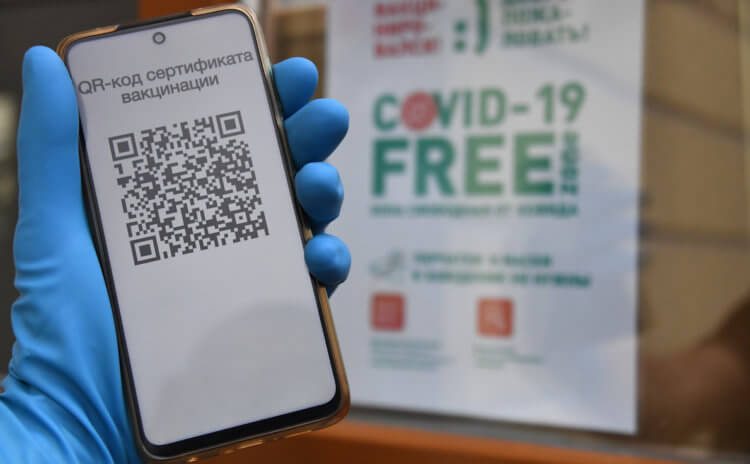
QR-код можно добавить в Google Pay
Если у вас iPhone, вы можете добавить свой QR-код в Apple Pay. Правда, по умолчанию Wallet их не поддерживает, поэтому разработчик-энтузиаст сделал сайт covidwallet.ru, который преобразовывает QR-код в карточку для Apple Pay. Если интересно, обязательно почитайте, как всё устроено, по этой ссылке. А пока сосредоточимся на Google Pay.
Где взять QR-код вакцинации
Для начала нам нужно получить сам QR-код. Сделать это можно либо на сайте мэра Москвы, либо на Госуслугах. Но поскольку далеко не все жители столицы или области вакцинировались в Москве, соответственно, у них есть возможность воспользоваться только Госуслугами как единственным универсальным источником информации о вакцинации. Так что и отталкиваться будем от него.
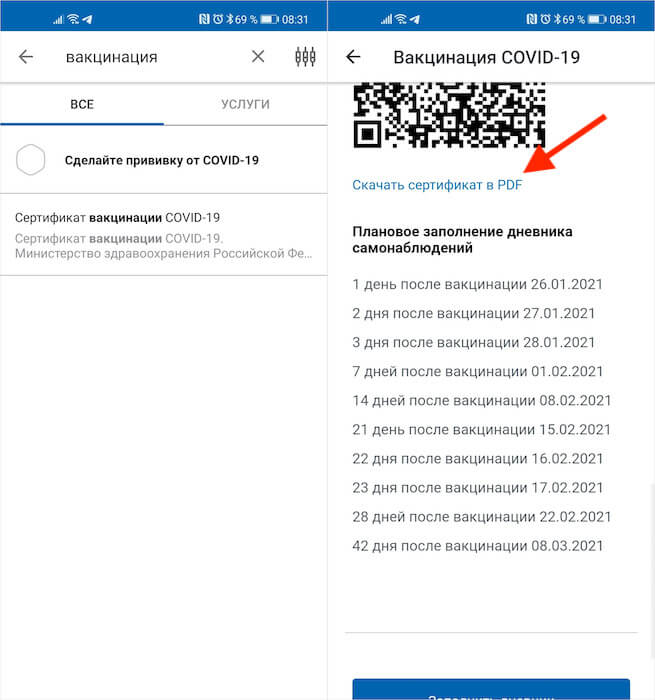
Скачать QR-сертификат можно на mos.ru или на Госуслугах
Для Google Pay сертификат может быть представлен практически в любом формате. То есть вы можете хоть скачать PDF-файл, хоть сделать скриншот QR-кода – Google Pay по итогу примет карточку в любом формате. Поэтому делайте так, как вам удобно. Самый безопасный способ – просто заскриншотить QR, не затрагивая персональную информацию.
Как сканировать QR-код вакцинации
Теперь, когда у нас есть сертификат, можно перейти непосредственно к добавлению в Google Pay:
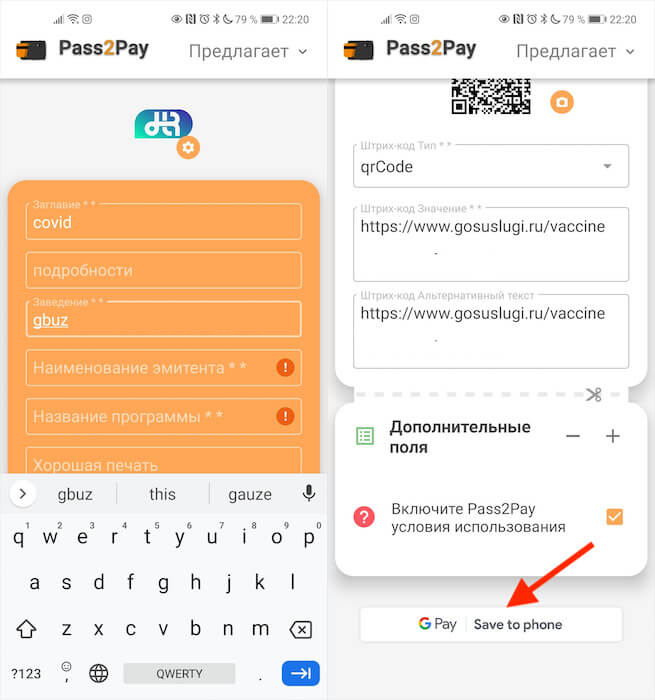
Откройте сертификат через Pass2Pay
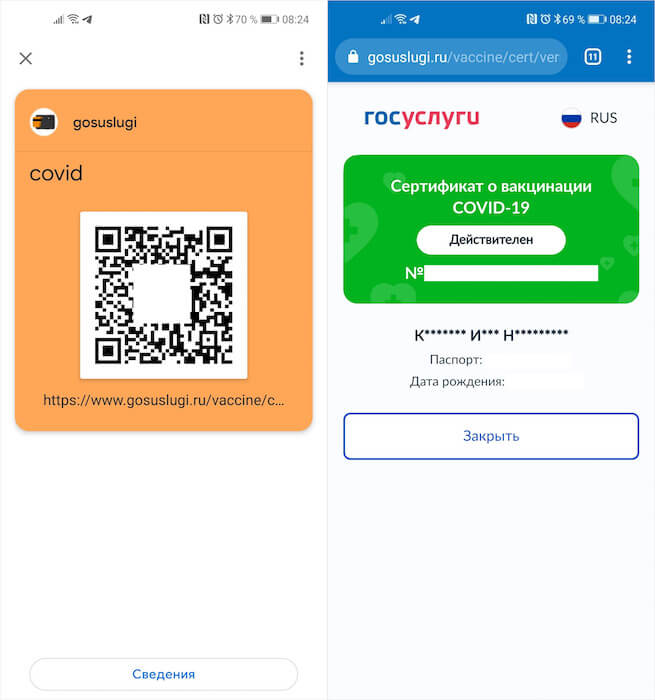
Вот так выглядит сертификат о вакцинации
После этого карточка сертификата появится у вас в Google Pay. Теперь вы сможете предъявлять его там, где попросят. Сама карточка не содержит никаких персональных сведений, однако содержит в себе QR-код, который перенесёт проверяющего на страницу подтверждения вакцинации, где будут указаны верифицирующие сведения:
Важно понимать, что ни приложение Pass2Pay, ни Google Pay, ни люди, которые сканируют QR-коды вакцинации, не получают о вас никаких персональных данных. Сертификат их просто не отдаёт им. Вместо этого он предоставляет только так называемые маски – некритичные части персональных данных, по которым невозможно совершить юридически значимых действий.

Новости, статьи и анонсы публикаций
Свободное общение и обсуждение материалов

Несмотря на то что Telegram явно уступает WhatsApp и ряду других мессенджеров по популярности, его аудитория растёт весьма и весьма активно. Этому способствует не только простой и логичный интерфейс без заморочек, как у WhatsApp, но и регулярное расширение функциональных возможностей. Например, недавно Telegram получил поддержку голосовых чатов в стиле Clubhouse, а до этого он обзавёлся функцией редактирования и удаления любых ранее отправленных сообщений. Короче, очень круто. Но скоро в Telegram появятся и встроенные магазины. Вернее, уже появились.
Несмотря на то что Xiaomi Mi Band – это, пожалуй, лучшие фитнес-браслеты современности, вот уже довольно давно я рекомендую к покупке только одну модель – Mi Band 4. Причина проста. Это единственный фитнеc-трекер Xiaomi, который поддерживает бесконтактную оплату в России. Да, Xiaomi уже давно оснащает свои браслеты NFC-модулями, однако у нас в стране все они были бесполезными, потому что не позволяли оплачивать покупки. Поэтому пользователям, которым была дорога такая возможность, приходилось довольствоваться моделью двухлетней давности. Хорошо, что Xiaomi наконец поняла, что так дальше продолжаться не может, и выпустила Xiaomi Mi Band 6 с поддержкой бесконтактной оплаты.
Где найти и скачать QR-код о вакцинации от COVID-19 – пошаговая инструкция
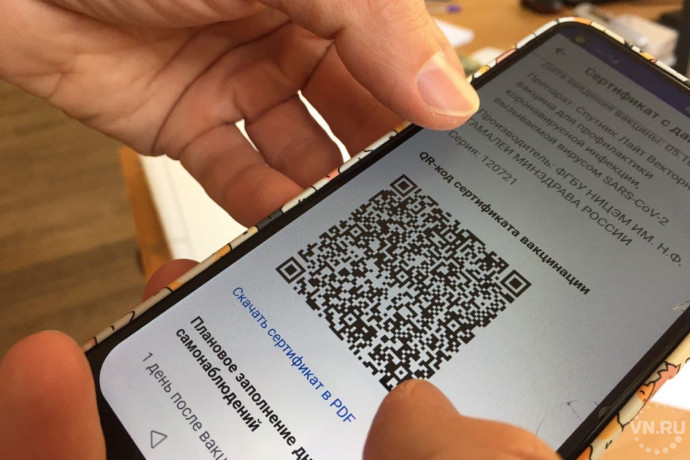
Дополнительные меры противодействия COVID-19 вводят в некоторых регионах России. В Новосибирской области с 25 октября от всех граждан будут требовать QR-коды, подтверждающие прохождение вакцинации, полученные через Госуслуги.
Как найти и скачать QR-код о вакцинации на Госуслугах?
Зайдите на портал Госуслуг под своим логином и паролем. Кликните в левом верхнем углу на иконку меню и во всплывшем окошке выберите вкладку «Здоровье». Выберите в открывшемся окне «Дневник самонаблюдений и сертификат вакцинации от COVID-19».
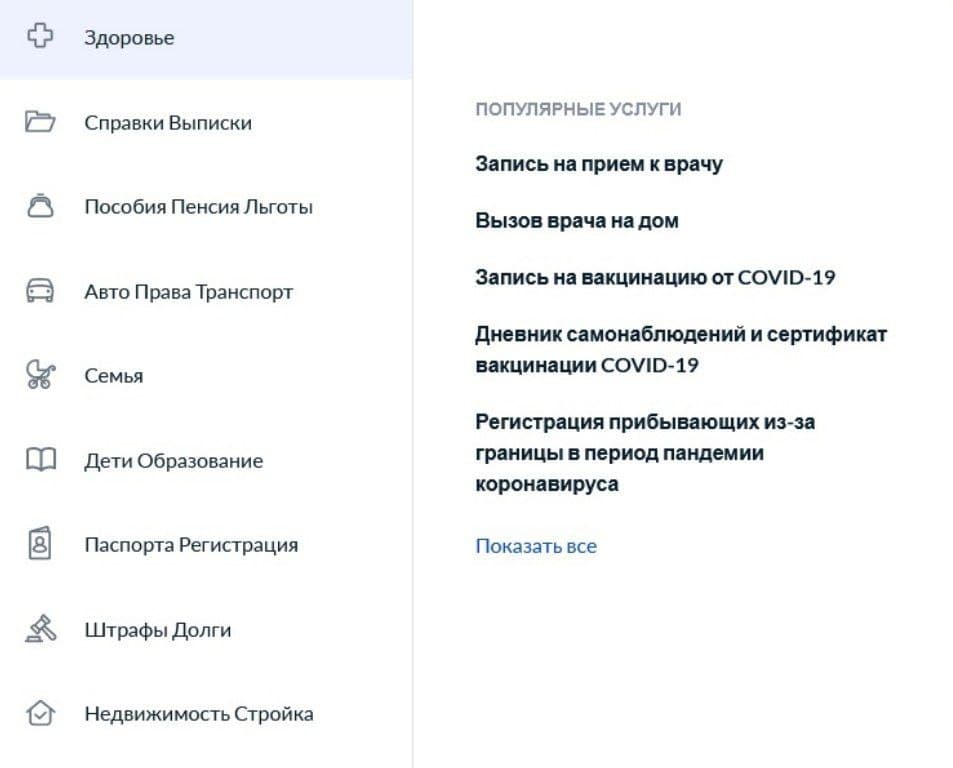
После этого откроется окно с номером сертификата, сам QR-код находитяс на этой же странице чуть ниже. Можно открыть его и на английском языке.
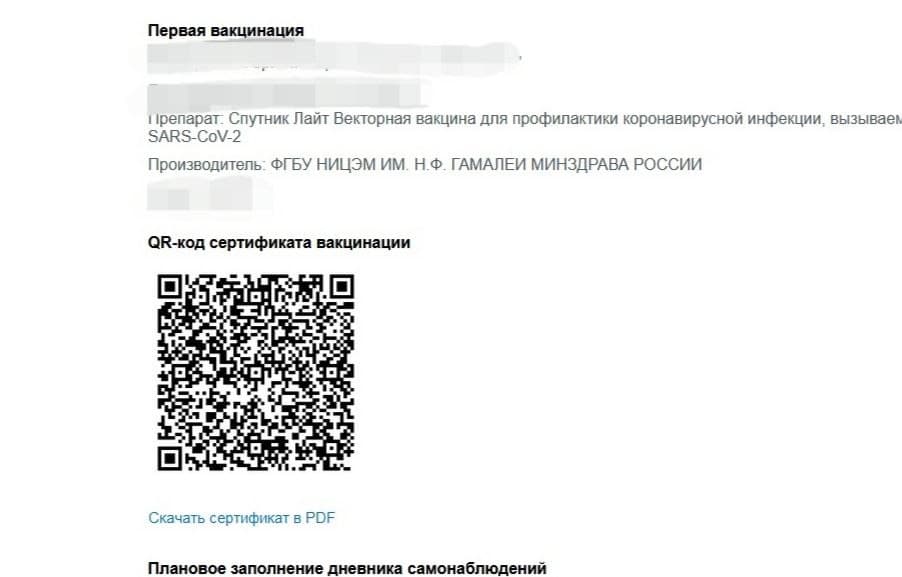
Сразу под QR-кодом находится гиперссылка «Скачать сертификат в PDF». Кликаем на нее и скачиваем на мобильное устройство. Если вы зашли со стационарного компьютера, сертификат можно сразу распечатать.
Где потребуют QR-код?
QR-код попросят предъявить всех граждан старше 18 лет при посещении массовых культурных и спортивных мероприятий. Это коснется посещения театров, кинотеатров, концертов, фестивалей, официальных, торжественных мероприятий, физкультурных и спортивных мероприятий, а также Чемпионатов, Первенств, Кубков и т.д с количеством участников от 500 человек; а также посещение организаций, осуществляющих деятельность в области физкультуры и спорта, в том числе – фитнес-центров, аквапарков, аттракционов, детских развлекательных центров.
Что потребуют вместо QR-кода?
Если вы не сделали прививку, то допускается предъявление сертификата о профилактической прививке от COVID-19 на бумажном носителе, либо отрицательного результата ПЦР-теста, действительного в течение трех календарных дней с момента исследования, либо справки, подтверждающей, что гражданин перенес COVID-19, а с даты его выздоровления прошло не более шести календарных месяцев.
Какой формат должен быть у QR-кода?
QR-код можно предъявить прямо на экране своего мобильного телефона в приложении Госуслуги, или заранее скачанного и сохраненного в виде картинки. Другой вариант – распечатать с портала Госуслуг сертификат о вакцинации и носить с собой. Главное, чтобы формат QR-кода позволял сканировать его камерой смартфона или планшета.
Сканер QR/штрих кодов ICONIT 17+
MEDIASEEK Inc.
Снимки экрана

Описание
Более 31 миллиона скачиваний!
Приложение ICONIT — это сканер QR-кодов/штрихкодов, установленный на более 200 миллионов смартфонов.
・Высочайший уровень скорости и точности считывания любых QR-кодов/штрихкодов!
・Сканер прост и удобен в использовании, так как фокус на объект сканирования наводится автоматически.
■ Особенности ICONIT
Благодаря автоматической фокусировке, сканирование занимает считанные мгновения.
Это бесплатное и очень удобное в использование приложение для считывания QR-кодов/штрихкодов, с которым легко справится любой пользователь.
・Сохраняется история выполненных сканирований.
・Позволяет искать товары по штрихкоду (JAN-коду)!
・Позволяет сохранять информацию в виде иконок, чтобы постоянно иметь ее под рукой!
・Позволяет сканировать QR-коды/штрихкоды с изображений, хранящихся в памяти камеры смартфона.
・Позволяет создавать QR-коды из записей адресной книги. Это удобно при обмене адресами!
Если какой-то QR-код не удается считать другим сканером, обязательно попробуйте сделать это, используя ICONIT.
■ Советы по использованию ICONIT
・После сканирования QR-кода/штрихкода нажмите на кнопку «»Добавить в Список иконок»», и считанные данные сохранятся в Списке иконок.
・Вы можете легко менять названия и изображения иконок, а также их порядок в Списке иконок по времени получения/обновления или названию.
・Для быстрого доступа к иконкам вы можете добавить наиболее часто используемые из них на рабочий стол смартфона.
・Если вы зарегистрируете данные вашего аккаунта («»Настройки»» > «»Профиль»»), вы легко сможете обмениваться адресами с другими пользователями.
・Более того, даже если вы удалите приложение, а затем установите его вновь, достаточно будет ввести данные вашего аккаунта, чтобы восстановить ваш Список иконок.
・Если вы обменяетесь личными данными с другими пользователями ICONIT, вы сможете обмениваться с ними сообщениями.
■ Другие функции
・Помимо японского и английского языков, ICONIT поддерживает корейский, упрощенный китайский, немецкий, испанский, тайский, вьетнамский, русский и французский языки.
Вы можете задать язык для использования, изменив язык приложения в языковых настройках вашего смартфона.