
Операции с деталью в Компасе
Для начинающего проектировщика порою сложно сходу разобраться в функционале программы. Даже простые операции могут быть далеко не очевидными. О наиболее частых вопросах в пользовании Компасом на этапе моделирования поговорим в текущей статье.
Как добавить плоскость в Компасе?
В одной из предыдущих статей рассматривались азы создания трехмерной модели в Компасе. Там рассматривались приемы создания эскизов, чтобы получать модель. Так как крайне редко встречаются примитивы, как в примере, поэтому часто приходится использовать введение дополнительных плоскостей, чтобы на них располагать новые эскизы.
Чтобы добавить плоскость в Компасе нужно воспользоваться инструментом «Плоскость» на панели инструментов (рис. 1). Если нажать и удерживать кнопку мыши на этой иконке, то раскроется список доступных опций по созданию дополнительных плоскостей.
Особенности каждого ввода плоскости ясны из их наименования, при нажатии на каждый из них, слева в дереве параметров откроются настройки вставки. Например, при создании плоскости, параллельной верхней грани детали, на расстоянии 100 мм, выбирается инструмент «Смещенная плоскость». В этом же окне интуитивно понятно указаны те данные, которые необходимо отметить на модели для успешного создания новой плоскости (рис. 2). Для наглядности в поле модели отражается контур новой плоскости и основной размер, который для нее задается.
После ввода новой плоскости, она отображается в дереве построения модели (рис. 3). При нажатии на нее правой кнопкой мыши, всегда можно будет выбрать и скорректировать под нее параметры.
Как в Компасе изменить размер детали?
В Компасе можно изменить размер детали как напрямую в поле модели, так и на соответствующем элементе создания формы в дереве построения.
Изменение размеров детали в операции создании тела
При создании тела при использовании плоскостей и эскизов используются инструменты, такие как, элемент выдавливания. Принцип изменения размеров для других похожих операций не отличается. Например, рассмотрим просто параллелепипед, у которого толщина создана вышеупомянутым выдавливанием (рис. 4). По умолчанию толщина болвашки составляет 10 мм, а необходимо скорректировать это значение на 15 мм.
Чтобы изменить размер детали в операции создании тела нужно найти соответствующую операцию в дереве построения, нажать на ней правой кнопкой мыши и выбрать «Редактировать» (рис. 5). Откроется панель редактирования операции, в которой интересующий нас параметр — «Расстояние» изменяем на 15, жмем Enter, после чего сохраняем (рис. 6). Толщина детали изменится.
Изменение размеров детали напрямую в модели
Более простым вариантом является выделение интересующей части модели и прямое изменение его размера. Например, в той же пластинке, что рассматривалась выше, чтобы изменить ее толщину, нужно лишь увеличить значение размера ребра.
Чтобы произвести изменение размеров детали напрямую в модели необходимо выбрать интересующую часть модели, нажать правой кнопкой мыши на ней, выбрать «Размеры выбранного элемента» (рис. 7). На модели отобразится характерный размер, кликнув на значение которого дважды мышью (рис. 8), откроется дополнительное окно для корректировки значения. Стоит вписать обновленные данные и применить, как деталь изменится.
Как повернуть деталь в Компасе?
Бывает, что изначально модель в поле была расположена неверно, например, перепутаны плоскости и оси, вдоль которых она строилась. Чтобы повернуть деталь в Компасе и разместить как надо, нужно убедиться, что она не зафиксирована какими-либо связями.
Чтобы повернуть деталь в Компасе нужно выбрать «Моделирование» — «Изменить положение» (рис. 9). Деталь окрасится в красный цвет, а в панели параметров появятся настройки перемещения, численные значения которых можно легко ввести. Так же на самой модели появятся стрелочки направлений и соответствующие им четверти окружностей, потянув за которые можно повернуть модель (рис. 10). После этой операции, соответствующая запись появится в дереве построения, отчего корректировки можно будет внести в любой момент (рис. 11).
Как изменить цвет детали в Компас 3D?
Чтобы изменить цвет детали в Компас 3D нужно нажать правой кнопкой мыши на название детали в дереве построения и выбрать «Свойства модели» (рис. 12). В новом окне в пункте «Отображение» выбрать нужный цвет и применить его (рис. 13).
В случае, если деталь импортированная, то вышеуказанный способ не изменит цвет детали, так как у операции распознавания модели есть тоже настройка цвета, которая более приоритетна (рис. 14). Чтобы это исправить, нужно изменить цвет детали так же, как описано выше, только после этого щелкнуть на «Операция без истории» правой кнопкой мыши, выбрать «Свойства», в новом окне, напротив «Способ задания» выбрать «По исходному объекту».
Как в Компасе изменить материал детали?
Чтобы в Компасе изменить материал детали, нужно перейти в ее свойства (рис. 12), в пункте «Материал» выбрать кнопку «Выбрать материал из списка» (рис. 16), в новом окне просто выбрать то, что нужно (рис. 17). После этого характеристики массы детали автоматически пересчитаются.
Как в Компасе сделать прозрачную деталь?
Иногда при разработке трехмерной модели требуется скрытие какой-либо детали, но при этом не убирая ее, или же назначение стекла. В этом случае хорошим решением проблемы может стать назначение прозрачности.
Чтобы в Компасе сделать прозрачную деталь, нужно перейти в свойства модели (рис. 12), после чего в разделе «Отображение» найти пункт «Прозрачность» (рис. 118). Значения можно вписать вручную, так и двигая ползунок, причем минимально допустимо — 0 (непрозрачно), а максимально — 100 (прозрачно).
В этом случае деталь примет сетчатую окраску. Чтобы сделать модель без сетчатого обозначения прозрачности, нужно выбрать «Настройки» — «Система» — «Редактор моделей» — «Управление изображением», поставить прозрачность — «Реалистичная» (рис. 19).
КОМПАС-3D Home для чайников. Основы 3D-проектирования. Часть 3.
Подпишитесь на автора
Подпишитесь на автора, если вам нравятся его публикации. Тогда вы будете получать уведомления о его новых статьях.
Отписаться от уведомлений вы всегда сможете в профиле автора.
Для начала выполним операцию вращения.
Постройте в плоскости ZY такой эскиз:

Если у вас есть проблемы с построением эскиза, изучите ещё раз вторую часть наших заметок, там подробно описано создание тел вращения. Если вы не смогли самостоятельно построить размеры, то постройте пока отрезки произвольно.
Переключим тип построения на «Тороид».

Перейдем на вкладку «Тонкая стенка» и установим значение толщины 5 мм.

Должен получится подобный стакан:

Сделаем из стакана кружку. Для этого нам нужно построить ручку.
Создадим ещё один эскиз в плоскости ZY:

Перейдем на вкладку «Параметризация» и включим отображение ограничений и степеней свободы:

Перейдем на панель «Геометрия» и запустим команду «Сплайн по полюсам».

Произвольно построим шесть точек сплайна, желательно получить подобную подковообразную кривую:

Важной частью параметризации объектов является наложение геометрических ограничений.
Снова перейдем на вкладку «Параметризация».
Запустим команду «Выровнять точки по вертикали»:

Укажите крайние точки кривой. В данном случае указываю сначала верхнюю:

. затем нижнюю точку:

Выровняйте попарно остальные точки:

Переходим к расстановке размеров.
Чтобы полностью параметризовать объект, необходимо наложить на него все необходимые размеры.
Активируем панель «Размеры»:

Запускаем команду «Авторазмер»:

Указываем крайние точки кривой:

В появившемся окне вписываем значение 70 мм и название переменной «L». Использование переменной облегчит нам дальнейшие построения.

Переменные позволяют менять форму параметрических объектов без дополнительных построений, используя только изменение значений переменных.
Указываем следующую пару точек и задаем размер «L-10», т. е. в данном случае мы получим значение размера 60 мм. Переменную можно не переназывать, в дальнейшем она нам не понадобится.

Указываем третью пару точек и задаем размер «L-20».

Теперь укажем крайнюю левую и крайнюю правую точки кривой:

Обратите внимание, что размер расположен неровно. Поднимите курсор мыши повыше, чтобы размер стал горизонтальным:

Установите значение размера 40 мм и название переменной «B»:

Указываем размер между средней и правой точками и и задаем размер «B/2»:

Теперь необходимо спозиционировать эскиз относительно остальной части детали.
Укажем нижнюю правую точку кривой и начало координат.
Чтобы указать начало координат, воспользуемся комбинацией клавиш «Ctrl+0»(Ноль):

Установите размер горизонтально и задайте значение размера 37 мм:

Обратите внимание, что после появления этого размера на всех точках эскиза исчезла одна степень свободы.

Самостоятельно установите вертикальный размер 15 мм от начала координат.

Обратите внимание, что у части точек всё ещё остается степень свободы.
Установите ещё два вертикальных размера по 5 мм, чтобы убрать все степени свободы:

Эскиз полностью определен. Теперь можно выйти из режима эскиза. Нажмите кнопку в правом верхнем углу.

Теперь вернитесь в первый эскиз и проставьте размеры, если ранее не смогли.
Эскиз должен стать таким:

Не забудьте установить ограничения «горизонтальность» на горизонтальный отрезок и «вертикальность» на вертикальный отрезок и ось вращения:


Переходим на панель «Вспомогательная геометрия»:

Запускаем команду «Плоскость через вершину, перпендикулярно ребру»:

Укажем в качестве ребра Эскиз:2.

Затем укажем начальную точку кривой:

Появилась вспомогательная плоскость:

Создайте в плоскости эскиз и самостоятельно постройте эллипс с центром в начале координат эскиза.
Размеры приведены на картинке:

Запускаем команду «Кинематическая операция»:

Указываем эллипс(Эскиз:3), затем кривую(Эскиз:2). Нажимаем кнопку Создать объект:

В результате получается подобная кружка:

Сохраняем в Stl. Устанавливаем параметры: ‘Максимальное линейное отклонение’ 0.1 мм, ‘Максимальное угловое отклонение’ 0.5 градуса.

Эти настройки позволят получить объект с приемлемой гладкостью и небольшого размера:

Подпишитесь на автора
Подпишитесь на автора, если вам нравятся его публикации. Тогда вы будете получать уведомления о его новых статьях.
Отписаться от уведомлений вы всегда сможете в профиле автора.
Как построить плоскость в компасе
4.3. Создание детали
Порядок создания файла детали аналогичен созданию файла двумерного чертежа. Итак, создание детали начинается с создания ее основания. Рассмотрим подробно способы создания основания детали:
1) при помощи операции вращения; (Смотреть видеоролик  )
)
1. В Дереве построения выберете плоскость, в которой будет располагаться эскиз модели;
3. Начертите ось вращения эскиза (стиль линий – осевая).
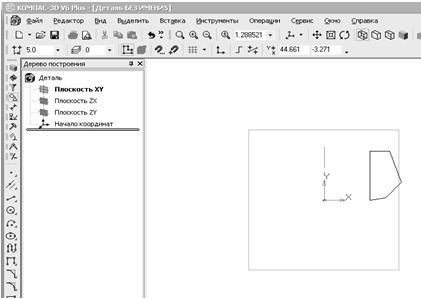 |
| Рисунок.82 Построение эскиза детали для операции вращения |
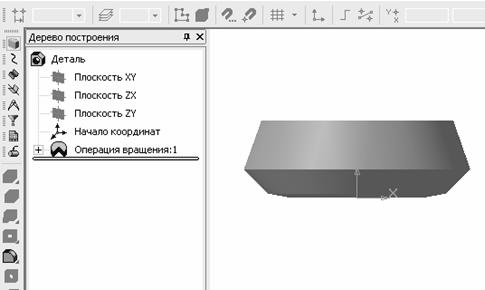 |
| Рисунок.83 Деталь, построенная операцией вращения |
2) при помощи операции выдавливания; (Смотреть видеоролик )
1. В Дереве построения выберете плоскость, в которой будет располагаться эскиз модели;
2. Нажмите кнопку Эскиз на панели Текущее состояние и начертите требуемый эскиз при помощи панели Геометрия (стиль линий – основной), для остановки операции снова нажмите кнопку Эскиз ;
3. Выберите операцию Выдавливание на панели Редактирование детали и на Панели свойств установите требуемые параметры (направление выдавливания, способ построения, уклон, толщину стенки, цвет и т.д.);
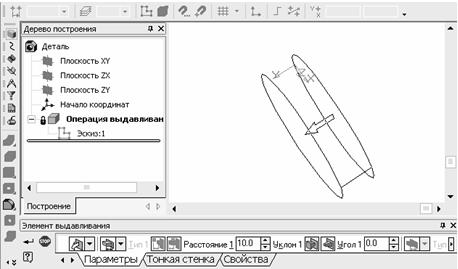 |
| Рисунок.84 Построение основания детали операцией выдавливания |
4. Нажмите Ввод на Панели свойств ;
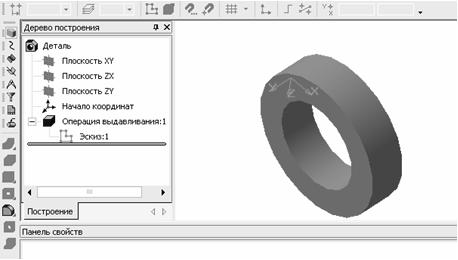 |
| Рисунок.85 Создание детали с помощью операцией выдавливания |
3) при помощи кинематической операции; (Смотреть видеоролик )
1. В Дереве построения выберете плоскость, в которой будет располагаться эскиз модели;
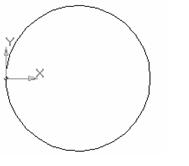 |
| Рисунок.86 Эскиз детали для кинематической операции |
3. Выбираем плоскость, перпендикулярную заданной, в которой будем чертить кривую, задающую направление выдавливания. Рисуем кривую в выбранной плоскости (кривая должна пересекать эскиз, стиль линий – основной);
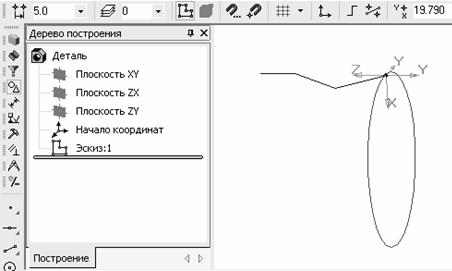 |
| Рисунок.87 Построение направляющей выдавливания для кинематической операции |
 |
| Рисунок.88 Панель свойств кинематической операции |
5. Нажмите Ввод на Панели свойств
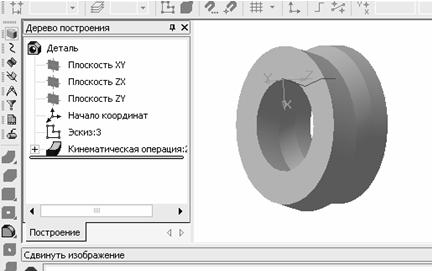 |
| Рисунок.89 Создание детали с помощью кинематической операции |
4) при помощи операции по сечениям; (Смотреть видеоролик )
1. В Дереве построения выберете плоскость, в которой будет располагаться эскиз первого сечения модели, начертите эскиз;
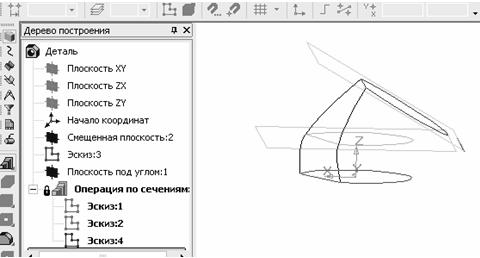 |
| Рисунок.90 Построение вспомогательных плоскостей для создания детали по сечениям |
Вспомогательная геометрия и трехмерные кривые
Вспомогательная геометрия и трехмерные кривые
Надеюсь, вы уже хорошо освоили принцип создания трехмерных моделей в КОМПАС: все построение детали состоит из последовательного рисования эскизов и выполнения над ними (или же без них) формообразующих операций. Все вроде бы понятно, но, возможно, вас уже посещала мысль о том, что использовать ортогональные плоскости в качестве опорных явно недостаточно, а грани самой детали лишь в редких случаях могут служить подходящими базовыми плоскостями. Если вы еще не задумывались над этим вопросом, то попробуйте представить себе разработку какого-либо сложного изделия с помощью всего лишь трех ортогональных плоскостей. Это просто невозможно!
Как угодно разместить в пространстве модель плоскости для эскиза можно, используя вспомогательные объекты.
В системе КОМПАС-3D предусмотрено несколько типов вспомогательных объектов. Основные из них – конструктивные плоскости и конструктивные оси.
Конструктивные плоскости, как было отмечено, служат для определенного размещения эскиза в пространстве. Например, при помощи операции вырезания необходимо создать отверстие с осью, которая не перпендикулярна грани элемента, «приклеенного» выдавливанием. В таком случае вы не сможете использовать грань этого элемента в качестве опорной плоскости под эскиз. Для создания такого отверстия вам придется строить вспомогательную конструктивную плоскость под определенным углом, в которой и разместить эскиз.
Конструктивные оси обычно используются при создании массивов элементов, например для указания геометрической оси массива по концентрической сетке или направления в массиве по параллелограммной сетке (команда Массив по сетке) и т. п.
Команды для создания перечисленных элементов находятся на панели инструментов Вспомогательная геометрия (рис. 3.31).

Рис. 3.31. Панель Вспомогательная геометрия
Кроме инструментов для построения плоскостей и осей на этой панели присутствует команда Линия разъема

предназначенная для разбиения одной грани на несколько путем добавления ребер, а также группа из двух команд для создания контрольных точек трубопроводов (в книге они не рассматриваются).
Команды для построения вспомогательных осей (первая группа кнопок на панели Вспомогательная геометрия) включают следующие инструменты.

Ось через две вершины – создает ось через две вершины, которые указываются прямо на модели (ими могут быть вершины тела модели или пространственные точки).

Ось на пересечении плоскостей – строит ось на пересечении двух непараллельных плоскостей или плоских граней. Для построения конструктивной оси достаточно просто указать эти плоскости в дереве построения или в окне представления модели.

Ось конической поверхности – создает ось автоматически после указания в окне модели конической или цилиндрической грани.

Ось через ребро – строит ось, совпадающую с указанным прямолинейным ребром в модели.
Примечание
Если при построении любой оси на специальной панели управления нажата кнопка Автосоздание, то для подтверждения формирования оси не нужно каждый раз нажимать кнопку Создать объект. Выполнив необходимые условия конкретной команды (например, указав две плоскости для команды Ось на пересечении плоскостей или щелкнув на цилиндрической поверхности для команды Ось конической поверхности), вы сразу получите вспомогательную ось (убедиться в этом можно, просмотрев дерево построений). Не забывайте об этом, иначе вы можете сделать несколько одинаковых осей сразу, поскольку после автоматического создания выполнение текущей команды не завершается.
Вспомогательных плоскостей в системе намного больше, чем вспомогательных осей.

Смещенная плоскость – наверное, одна из самых востребованных команд вспомогательной геометрии. Именно этим инструментом мы будем пользоваться чаще всего при построении моделей, рассматриваемых в примерах. Она предназначена для создания вспомогательной плоскости, смещенной от указанной плоскости или плоской грани на определенное расстояние. Для построения такой плоскости необходимо сначала указать базовую плоскость или грань, после чего задать величину и направление смещения (рис. 3.32). Величину и направление смещения можно указать на панели свойств или с помощью перетаскивания характерной точки.
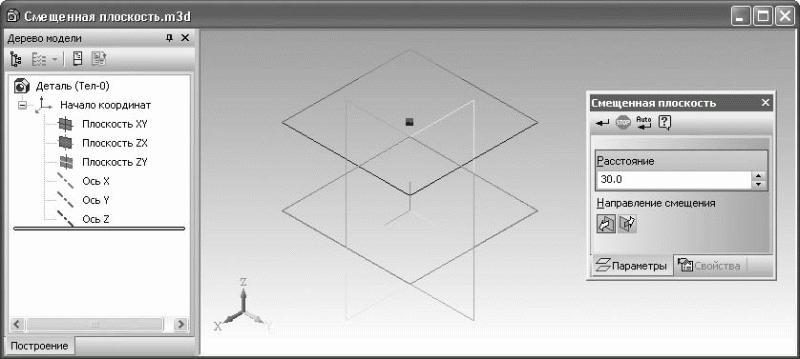
Рис. 3.32. Создание смещенной плоскости (параллельно плоскости XY)

Плоскость через три вершины – строит плоскость по трем указанным в модели вершинам. Вершинами могут быть как концы ребер (вершины тела модели), так и трехмерные точки в пространстве.

Плоскость под углом к другой плоскости – также часто употребляемая команда. Она позволяет строить плоскость, проходящую через прямолинейное ребро под заданным углом к базовой (указанной пользователем) плоскости.

Плоскость через ребро и вершину – плоскость строится подобно выполненной по трем вершинам, только вместо двух вершин указывается прямолинейное ребро.

Плоскость через вершину параллельно другой плоскости – плоскость строится через любую указанную в пространстве модели точку (трехмерную точку, вершину) и параллельно любой другой плоскости либо плоской грани.

Плоскость через вершину перпендикулярно ребру – плоскость создается перпендикулярно прямолинейному ребру (или оси). Для ее фиксации вдоль ребра необходимо указать произвольную точку, не лежащую на ребре. Эта точка будет принадлежать создаваемой плоскости и тем самым определит ее точное размещение в пространстве.

Нормальная плоскость – создает одну или несколько плоскостей, нормальных к цилиндрической или конической поверхности детали.

Касательная плоскость – плоскость строится касательно к указанной цилиндрической или конической поверхности. Для точного позиционирования вспомогательной плоскости необходимо также задать плоскую грань или плоскость, нормальную к цилиндрической или конической поверхности (то есть проходящую через ее ось).

Плоскость через ребро параллельно/перпендикулярно другому ребру – формирует вспомогательную плоскость, проходящую через первое указанное в модели ребро параллельно или перпендикулярно другому ребру. На панели свойств с помощью переключателя Положение плоскости можно задать, параллельно или перпендикулярно будет проходить плоскость. Данная вспомогательная плоскость используется редко.

Плоскость через ребро параллельно/перпендикулярно грани – действие команды аналогично предыдущей, только плоскость размещается параллельно или перпендикулярно не ребру, а выделенной грани.

Средняя плоскость – позволяет построить вспомогательную плоскость-биссектрису двугранного угла и иногда бывает очень полезной (рис. 3.33). Для построения такой плоскости достаточно указать две плоские грани или плоскости. Если заданные грани непараллельны, то построенная плоскость пройдет через линию их пересечения и будет размещена под одинаковым углом к каждой из них (бисекторная плоскость). В противном случае построенная плоскость будет точно посредине между двумя параллельными гранями или плоскостями.
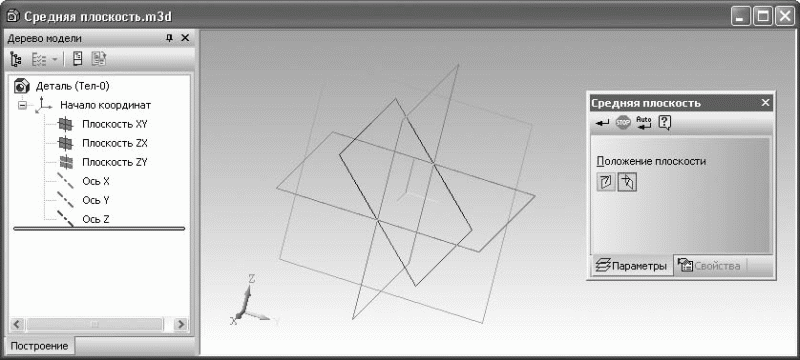
Рис. 3.33. Построение средней плоскости между двумя ортогональными плоскостями: XY и ZX
Чаще всего из приведенных команд используются первые две и последняя, другие – значительно реже. Однако вы должны хорошо представлять себе, что предлагает система в качестве вспомогательного инструментария, поскольку в непростых ситуациях это может подсказать вам тот или иной способ построения сложной модели.
Трехмерные кривые – это тоже своего рода вспомогательные объекты. Они редко применяются самостоятельно. Как правило, они являются направляющими траекториями для кинематических операций, конструктивными осями при копировании по массиву и пр. Команды для построения трехмерных кривых находятся на панели инструментов Пространственные кривые (рис. 3.34), входящей в состав компактной панели. Панель Пространственные кривые также содержит команду для построения точки в трехмерном пространстве модели (трехмерные точки могут использоваться при построении вспомогательных осей, плоскостей и трехмерных кривых).
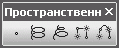
Рис. 3.34. Панель инструментов Пространственные кривые
С помощью команд этой панели инструментов вы можете строить различные трехмерные кривые.

Спираль цилиндрическая – служит для создания пространственной цилиндрической спирали. Для построения объекта необходимо указать опорную плоскость спирали (плоскость, с которой начнется построение витков спирали), задать координаты центра спирали (точку пересечения оси спирали с опорной плоскостью), а также диаметр витков. После этого необходимо указать собственно характеристики спирали. Это можно сделать, выбрав один из трех способов построения: по количеству витков и шагу; по количеству витков и высоте; по шагу витков и высоте.
Кроме того, можно задать направление построения спирали (по какую сторону от опорной плоскости) и направление навивки витков (левое или правое).

Спираль коническая – эта кривая строится аналогично цилиндрической спирали, за исключением того, что при задании диаметра витков придется указывать или диаметр верхнего и нижнего витков, или диаметр нижнего витка и угол наклона (угла конусности) спирали.

Ломаная – создает пространственную ломаную по точкам в модели. Отдельные сегменты ломаной можно строить перпендикулярно или параллельно объекту, указанному в окне модели.

Сплайн – строит пространственный сплайн. Команда бывает очень полезна при моделировании прокладки трубопроводов, линий электропередач, электрических жгутов и пр.
На первый взгляд может показаться, что функций для создания пространственных кривых слишком мало, однако, поверьте, этих четырех команд достаточно, чтобы сформировать в модели даже самую сложную кривую.
Поскольку в сборке есть также формообразующие операции (вырезание, команда Отверстие, копирование по массиву), которые при выполнении также требуют применения различных вспомогательных объектов, то все перечисленные в этом разделе команды доступны и в документе КОМПАС-Сборка.
И последняя команда, о которой хочу упомянуть в этом разделе, хотя она не относится к вспомогательным, – Условное изображение резьбы

панели Элементы оформления. Она предназначается для создания условного обозначения резьбы на валах или в отверстиях. Почему условного? Все дело в том, что любые сложные трехмерные объекты с криволинейными гранями весьма существенно «утяжеляют» (то есть замедляют работу, просмотр, редактирование документа) модель, особенно многокомпонентную сборку. К таким объектам относятся 3D-модели пружин, спиралей, изделий из проволоки со сложной конфигурацией и т. п., а также изображение резьбы. Как правило, в любой сборке крепежных элементов (болтов, винтов, гаек и пр.) отверстий под них всегда больше, чем других деталей. Представьте себе, что было бы, если бы на каждом, даже самом маленьком, болтике было трехмерное изображение резьбы. Большую сборку невозможно было бы даже вращать, не то что редактировать! Кроме того, как известно, весь крепеж стандартизирован. Никто при проектировании не изобретает новые болты с нестандартными шапочками или параметрами резьбы. Исходя из этого, можно сделать вывод, что само изображение резьбы в модели не столь важно. Тем не менее, по требованию тех же стандартов, на чертеже обязательно должно быть обозначение резьбы.
Именно поэтому в программе КОМПАС-3D (да и в других системах проектирования) было введено условное изображение резьбы, которая при моделировании отображается цилиндрическим контуром (рис. 3.35), а на ассоциативном чертеже – по всем правилам ГОСТ.
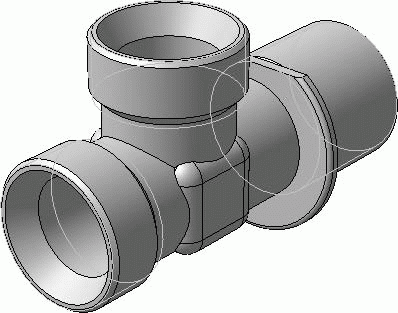
Рис. 3.35. Условное изображение резьбы
Примечание
Другие команды панели Элементы оформления, касающиеся создания трехмерных размеров и обозначений, будут рассмотрены в конце главы на практическом примере.
Данный текст является ознакомительным фрагментом.
Продолжение на ЛитРес
Читайте также
Кривые Безье
Кривые Безье Кривые Безье — это линии особой формы, описываемые тремя или четырьмя точками: начальной, конечной и одной или двумя контрольными. Начальная и конечная точки, как и в случае прямой линии, задают начало и конец кривой Безье, а контрольные точки формируют
Кривые Безье
Кривые Безье Кривые Безье — это линии особой формы, описываемые тремя или четырьмя точками: начальной, конечной и одной или двумя контрольными. Начальная и конечная точки, как и в случае прямой линии, задают начало и конец кривой Безье, а контрольные точки формируют
2.3.1. Что такое «геометрия диска»?
2.3.1. Что такое «геометрия диска»? Как вы знаете, жесткие диски представляют собой несколько пластин с магнитным покрытием, расположенных на одной оси и вращающихся с большой скоростью. Считывание/запись информации осуществляется с помощью головок диска, расположенных
6 Ключи формы, кривые IPO, и Позы
6 Ключи формы, кривые IPO, и Позы Мы уже сталкивались с кривыми IPO в Главе 4, Pydrivers and Constraints, когда мы обсуждали Pydrivers, но с IPO можно делать гораздо больше, чем просто управлять одним IPO посредством другого. Например, API Блендера обеспечивает нас средствами для создания IPO из
Трехмерные карты текстур
Трехмерные карты текстур Трехмерные карты текстур – это процедурные карты, которые генерируются программно и используют в просчетах три измерения: U, V и W.В отличие от растровых изображений процедурные карты требуют значительно меньше оперативной памяти, но увеличивают
Трехмерные координаты
Трехмерные координаты Построение новых объектов всегда происходит путем задания координат. Как в двухмерном, так и в трехмерном пространстве для этого могут применяться различные методы. Правда, ввод трехмерных координат обладает некоторыми особенностями, которые мы и
Трехмерные слои
Трехмерные слои Трехмерные слои – уникальный для программы Photoshop инструмент, позволяющий совмещать элементы растровой и векторной трехмерной графики в одном изображении.При помощи трехмерных слоев мы можем вставлять в наше изображение трехмерные формы – модели,
Команда Curves (Кривые)
Команда Curves (Кривые) Команда Curves (Кривые) – самая сложная из команд яркостной коррекции, и большинство даже профессиональных дизайнеров не используют все ее возможности. Чаще всего она применяется либо для яркостной коррекции как альтернатива команде Levels (Уровни), либо
Curves (Кривые). Осветление и затемнение изображения
Прямые и кривые
Трехмерные полилинии
Трехмерные координаты
Трехмерные координаты Построение новых объектов всегда происходит путем задания координат. Как в двухмерном, так и в трехмерном пространстве для этого могут применяться различные методы. Правда, ввод трехмерных координат обладает некоторыми особенностями, которые мы и
Часть IV Геометрия с КОМПАС-3D
Часть IV Геометрия с КОМПАС-3D
13.2. Curves (Кривые). Осветление и затемнение изображения
Геометрия и адресация
Геометрия и адресация Внутри диска обычно находится целый пакет пластин, расположенных одна над другой, поэтому дорожки можно представить как цилиндр (Cylinder – C). Поверхность каждой стороны каждой пластины обслуживает отдельная головка (Head – H). Любой диск можно условно