
Как узнать, какую версию Microsoft Office вы используете (и является ли она 32-битной или 64-битной)

Многие из нас ежедневно используют программы Microsoft Office, но вы можете забыть, какую версию Office вы используете. Если вам необходимо узнать, какая версия Office у вас установлена, а также какая архитектура (32-разрядная или 64-разрядная), мы покажем вам, как быстро найти эту информацию в Windows и Mac.
Windows: Office 2013 и 2016
Откройте одну из программ в Office, например Word. Если лента выглядит аналогично следующему изображению (вкладки ленты с острыми углами), вы используете либо Office 2013, либо 2016. Если лента выглядит иначе, перейдите к следующему разделу.
Чтобы узнать больше о том, какую версию Office 2013 или 2016 вы используете, перейдите на вкладку «Файл».

На экране за кулисами нажмите «Аккаунт» в списке элементов слева.

В правой части экрана «Учетная запись» вы увидите, какую версию Office вы используете, и есть ли у вас продукт для подписки. Под Обновлениями Office указаны точный номер версии и номер сборки. Чтобы узнать, является ли ваша версия Office 32-разрядной или 64-разрядной, нажмите «О программе Word».

Версия и номер сборки указаны в верхней части диалогового окна «О программе» вместе с «32-разрядной» или «64-разрядной». Нажмите «ОК», чтобы закрыть диалоговое окно.

Windows: Office 2010
Если на ленте в вашей версии Office имеются вкладки с не очень четкими углами, вы, вероятно, используете Office 2010. Чтобы узнать больше о том, какую версию Office 2010 вы используете, перейдите на вкладку «Файл».

На экране «Файл» нажмите «Справка» в списке элементов слева.

В правой части экрана «Файл» вы увидите, какую версию Office вы используете. В разделе «О программе Microsoft Word» (или другой программе Office) указаны точная версия и номер сборки, а также информация о том, является ли программа 32-разрядной или 64-разрядной. Для получения дополнительной информации нажмите «Дополнительная версия и информация об авторских правах».

Внизу вы увидите диалоговое окно с дополнительной информацией о текущей версии программы и идентификатором вашего продукта. Нажмите «ОК», чтобы закрыть диалоговое окно.

Mac: Office 2016 или 2011
Если вы используете Office для Mac, откройте одну из программ Office, например Word, и щелкните меню Word (или Excel, PowerPoint и т. Д.). Выберите «О слове».

Откроется диалоговое окно «О программе Word» (или Excel, PowerPoint и т. Д.), В котором указаны номер текущей версии и номер сборки. Если вы видите версию 15.x, вы используете Office для Mac 2016. Если вы видите версию 14.x, Office для Mac 2011 — это то, что вы используете.

На Mac нет выбора между 32-разрядной или 64-разрядной версией операционной системы, поскольку ОС была 64-разрядной в течение нескольких лет. Office для Mac 2011 был доступен только в 32-разрядной версии, а Office для Mac 2016 теперь доступен только в 64-разрядной версии.
Определение типа лицензии вашего Microsoft Office продукта
Сводка
В этой статье вы можете определить тип лицензирования вашего Microsoft Office, будь то Microsoft 365, Office LTSC 2021, Office 2019, Office 2016 или Office 2013.
Типы лицензий
Чтобы определить, имеется ли у вас розничное издание или выпуск лицензии на объем, используйте один из следующих методов в зависимости от Microsoft Office установленного продукта.
Microsoft 365
Если вы используете продукт Microsoft 365, см. в Microsoft 365 лицензии и службы PowerShell. Выполните действия, чтобы найти тип лицензии и другие сведения о вашей версии Office.
Office LTSC 2021, Office 2019 и Office 2016
Нажмите Windows клавишу логотипа+X на клавиатуре, чтобы открыть меню быстрого действия.
Выберите командный запрос (Admin).
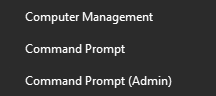
Если отображается окно запроса безопасности, выберите Разрешить.
Использование командной строки для проверки типа лицензии
Откройте окно командной строки с повышенными привилегиями.
Введите следующую команду для перемещения в папку Office.
Для 32-битных (x86) Office
cd c:\Program Files (x86)\Microsoft Office\Office16\
Для 64-битных (x64) Office
cd c:\Program Files\Microsoft Office\Office16\
Введите cscript ospp.vbs /dstatus и нажмите кнопку Ввод.

В этом примере на экране отображается лицензия типа Retail. Если у вас есть продукт лицензии на объем (VL), тип лицензии отображается как VL или Volume Licensing.
Office 2013
Метод 1. Поиск DVD или ISO-файла для папки администратора
Этот метод требует, чтобы у вас был доступ к DVD или isO-файлу, который используется для установки Office продукта.
Откройте проводник файлов и перейдите к DVD или isO-файлу.
Поиск папки с именем Admin.
Розничные носители включают нижний уровень «r» перед «. WW» в имени папки и перед «WW.msi» в имени файла MSI. Например, файл установки для розничной продажи Proplus — это proplus rWW.msi в папке Proplus r WW. Proplus non-retail ProplusWW.msi в PlusplusWW.

Метод 2. Использование интерфейса командной строки
Откройте окно командной строки с повышенными привилегиями.
Windows 10, Windows 8.1 или Windows 8
Нажмите Windows клавишу логотипа+X на клавиатуре, чтобы открыть меню быстрого действия.
Выберите командную подсказку (Администратор).
Если отображается окно запроса безопасности, выберите Разрешить.
Windows 7
Введите следующую команду для перемещения в папку Office:
Для 32-битных (x86) Office
cd c:\Program Files (x86)\Microsoft Office\Office15\
Для 64-битных (x64) Office
cd c:\Program Files\Microsoft Office\Office15\
В командной подсказке введите cscript ospp.vbs /dstatus и нажмите кнопку Ввод.
В этом примере канал лицензии отражается как РОЗНИЧНЫЙ ИЛИ ТОМ.
Лицензии тома
Чтобы определить тип Office тома на Mac, откройте Приложение Office (например, PowerPoint), выберите имя приложения в меню, а затем выберите About (app).

Тип лицензии будет указан ниже удостоверения продукта.

Лицензии на подписку
Чтобы определить тип Office подписки, откройте Приложение Office (например, PowerPoint), выберите имя приложения в меню, а затем о (app).
Тип лицензии будет указан ниже удостоверения продукта.

Дополнительные сведения
Чтобы получить поддержку продукта Майкрософт, перейдитена страницу Office продукта и войдите в панель My Account. В панели можно найти сведения о продукте, параметры поддержки и сведения о любых подписках, которые у вас есть.
Требуется дополнительная помощь? Зайдите на сайт сообщества Майкрософт.
Table of Contents:
Многие люди, которые используют компьютер с Windows, также используют пакет Office от Microsoft. Однако, хотя легко определить, какую версию Windows вы используете, просто взглянув на то, как выглядит ваш рабочий стол, узнать, какую версию Office вы используете, может быть немного сложнее. Если вам нужна эта информация, в этом руководстве мы покажем вам четыре различных способа определения точной версии Office, которую вы используете:
1. Запустите Microsoft Word или любое другое приложение Office и посмотрите на заставку

Если вы используете подписку на Microsoft Office 365, на ней написано Office 365, как на скриншоте ниже. Эта подписка гарантирует вам доступ к последней версии Office, разработанной Microsoft.

Ниже вы можете увидеть пример начального экрана Word в Microsoft Office 2010.

Также еще один из старого Microsoft Office 2003.

К сожалению, этот метод не сообщает, используете ли вы 64-разрядную или 32-разрядную версию Microsoft Office, а также не указывает точную версию продукта и номер сборки.
2. Узнайте, какую версию Office вы установили, проверив Панель управления или приложение «Настройки».
Вы также можете использовать Панель управления или приложение Настройки (в Windows 10). Вот как:


К сожалению, этот метод не сообщает, используете ли вы 64-разрядную или 32-разрядную версию Microsoft Office.
3. Узнайте, какую версию Office вы установили, просмотрев меню
С момента появления Microsoft Office 2019 этот метод больше не является отличным вариантом, хотя он может помочь некоторым пользователям разобраться:

Если кнопка « Файл» имеет прямоугольную форму, ее края острые, и она использует все заглавные буквы, то вы используете Microsoft Office 2013.

Если кнопка « Файл» имеет прямоугольную форму, ее углы закруглены и начинается с заглавной буквы, значит, вы используете Microsoft Office 2010.


Если вы не видите ленточный интерфейс в верхней части окна, значит, вы используете Microsoft Office 2003 или более раннюю версию.

К сожалению, этот метод не показывает, используете ли вы 64-разрядную или 32-разрядную версию Microsoft Office.
4. Узнайте, какую версию Office вы установили, проверив справку или информацию


Кроме того, если вам также необходимо узнать, есть ли у вас 32-разрядная или 64-разрядная версия Office, щелкните или нажмите « О программе Word» или « О программе», а затем имя приложения, которое вы открыли.

Откроется новое окно, в котором вы можете увидеть номер версии продукта и архитектуру вашего Microsoft Office.


Выберите « Ресурсы» слева, и вы можете увидеть точную версию Microsoft Office, которую вы используете справа, в разделе « О Microsoft Office 2007 ».


В окне « О Microsoft Office Word» отображается точная версия пакета Office, который вы используете.

5. Найдите версию Office, которую вы установили, проверив реестр Windows с помощью командной строки или Powershell.

Число, которое следует за « Word.Application», указывает версию имеющегося пакета Microsoft Office:
Какую версию Microsoft Office вы используете?
Это способы, которыми мы знаем, чтобы узнать, какую версию Microsoft Office вы установили на компьютер или устройство Windows. Мы надеемся, что вам понравился хотя бы один из них, и что наш учебник помог вам найти необходимую информацию. Если вы знаете другие методы или если вам есть, что добавить в наше руководство, не стесняйтесь использовать форму комментариев ниже. Также расскажите, какую версию Office вы используете. Нам интересно знать.
8 способов найти точную версию любого приложения Windows, которое вы используете

Вот восемь способов узнать точную версию любого приложения, будь то приложение в комплекте с Windows или стороннее приложение, которое вы установили.
8 способов найти версию BIOS материнской платы вашего компьютера

Как просмотреть версию BIOS или версию UEFI BIOS, которую вы используете, на вашем ПК, ноутбуке, планшете или конвертируемом устройстве. Прочитайте версию BIOS из реестра Windows, используя командную строку или PowerShell.
Установите версию Internet Explorer, которую вы хотите по умолчанию в Windows 8.1

Как установить версию Internet Explorer, которую вы хотите использовать в качестве версии по умолчанию в Windows 8.1: сенсорную версию приложения или версию для ПК.
Top 25 Excel 2016 Tips and Tricks (Декабрь 2021).
Как узнать какая версия Office установлена на вашем ПК

Вас интересует, какая версия Office 2010 используется на домашнем компьютере – 32 или 64-битная? В этой статье мы вам подскажем, как узнать версию Office.
Как узнать версию office
1. Открываем офисное приложение. В нашем примере речь пойдет о Word 2010, но этот способ работает также как и с другими версиями офисного приложения. Открываем раздел главного меню «File», а в нем пункт «Help».

2. В результате вы сможете получить информацию о той версии офисного пакета, которая у вас установлена. Помимо версии основного пакета вы узнаете версии других связанных приложений, равно как номер версии и ID проекта.

3. Запишите номер версии, который, скорее всего, окажется 32-битной версией офисного пакета. Чаще всего именно эту разрядность приложений используют при установке Office 2010 (по умолчанию).

4. Если вы обнаружили, что используете 32-битную версию, то можно загружать и использовать как 32-битную версию, так и версию x86 офисных расширений.
5. Если же вы используете 64-битную версию офисного пакета, то в указании версии после названия Office должен стоять суффикс «64-bit». В таком случае при загрузке дополнений вам необходимо использовать исключительно версии для стандарта x64.

6. Если вы непроизвольно попытаетесь установить 32-битное расширение на 64-битную версию Office или наоборот, мастер установки может предупредить вас о необходимости скачать и установить правильную версию. Стоит обратить внимание также на то, что некоторые 32-битные расширения, включая старые версии, могут нормально работать с 64-битной версией.

Заключение
Хотя проверку версии офисного пакета не следует проводить каждый день, будет не лишним проверить, какую версию Office вы используете – 32 или 64-битную. Теперь, когда вы в курсе, как узнать версию Office, можно приступить к его тонкой настройке. Расширения и плагины могут добавить офисному пакету новые возможности, начиная с поддержки сервисов LinkedIn и Facebook и заканчивая вставкой в письмо почтового клиента Outlook химических уравнений.
Просмотр предыдущих версий файлов Office
Просмотр предыдущих версий файла
Журнал версий в Office работает только для файлов, хранящихся в OneDrive или SharePoint в Microsoft 365. Дополнительные сведения см.в этой OneDrive.
Откройте файл, который вы хотите просмотреть.
Щелкните Файл > сведения > версии.
Выберите версию, чтобы открыть ее в отдельном окне.
Если вы хотите восстановить предыдущую открытую версию, выберите восстановить.
Откройте файл, который вы хотите просмотреть.
Перейдите в > файлов.
Примечание: Если кнопка Журнал отсутствует в области навигации, возможно, у вас на самом деле имеется версия Office, доступная по подписке. В области навигации выберите кнопку Сведения и посмотрите, есть ли там доступ к истории версий.
Выберите версию, чтобы открыть ее в отдельном окне.
Откройте файл, который вы хотите просмотреть.
Если вы используете Microsoft 365 для Mac, выберите имя документа в заголовке панели приложения, а затем выберите Обзор истории версий.
Если вы используете версию Office 2016 или 2019 для Mac, выберите файл > Обзор истории версий.
Выберите версию, чтобы открыть ее в отдельном окне.
Откройте файл, который вы хотите просмотреть.
Перейдите в > файлов > версий.
Выберите версию, чтобы открыть ее.
Если вы хотите восстановить предыдущую открытую версию, выберите восстановить.
Примечание: При входе с помощью личной учетной записи Майкрософт вы можете получить последние 25 версий. При входе с помощью учебной или учебной учетной записи количество версий будет зависеть от конфигурации библиотеки.
SharePoint в Microsoft 365 версий
Если вы работаете в SharePoint в Microsoft 365, у вас под рукой есть мощные средства управления версиями. SharePoint в Microsoft 365 библиотеки предлагают отслеживание версий, общий доступ и хранилище корзины при удалении чего-либо. Дополнительные сведения об SharePoint в Microsoft 365 версиях см. в