
Как проверить уровень заряда AirPods на смартфоне с Android
✏️ Нам пишут:
Использую гарнитуру AirPods с гаджетами Apple, но иногда нужно подключить наушники к Android-смартфону. Как узнать уровень заряда батареи AirPods на Android?
Оригинальная гарнитура Apple отлично вписывается в экосистему яблочных гаджетов. Просмотреть уровень заряда аккумулятора наушников можно на любом устройстве.
Мобильный гаджеты iPhone и iPad позволяют отслеживать уровень заряда AirPods при помощи всплывающего меню при открытии кейса или специального виджета на домашнем экране.
При работе с Mac уровень заряда наушников можно просматривать через иконку Bluetooth в строке меню или в одноименном разделе системных настроек.
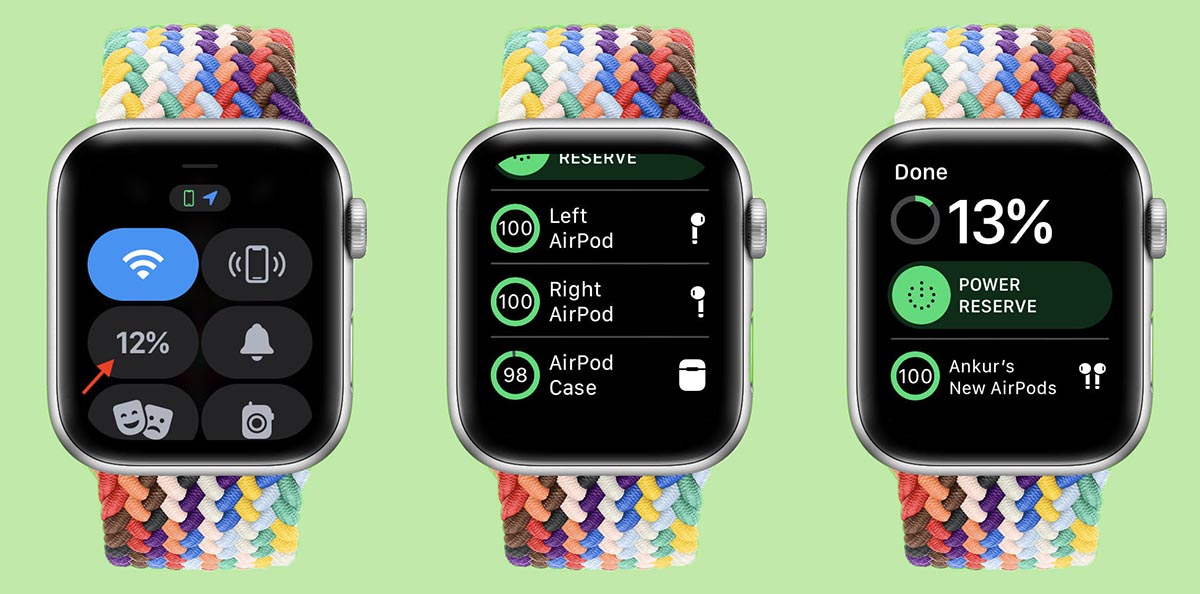
Во время работы с Apple TV уровень заряда AirPods будет виден в пункте управления. Даже при использовании Apple Watch можно узнать уровень заряда гарнитуры через специальное меню.
Однако, при подключении гарнитуры Apple к Android-смартфону или планшету вы не увидите встроенных механизмов отображения уровня заряда батареи. Для этого придется воспользоваться сторонним приложением из Play Store.
Как просматривать уровень заряда AirPods на Android
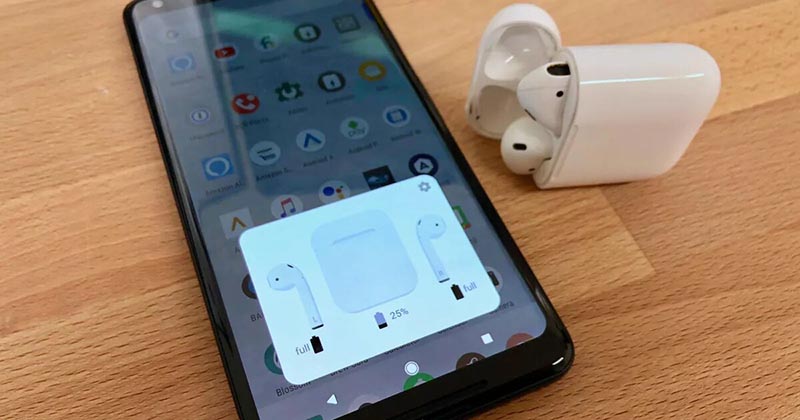
▶ Можете воспользоваться приложением AirBattery.
Утилита умеет отображать всплывающее окно подключения при открытии крышки зарядного кейса. В параметрах сможете выбрать используемую модель AirPods для включения соответствующей графики.
Утилита работает со всеми поколениями AirPods и некоторыми моделями Beats.
▶ Альтернативным способом отслеживания заряда AirPods является утилита MaterialPods.
Приложение имеет большое количество визуальных параметров отображения, темную и светлую темы интерфейса и удобный виджет. Информационная карточка позволит следить за уровнем заряда AirPods прямо на рабочем столе или экране блокировки.
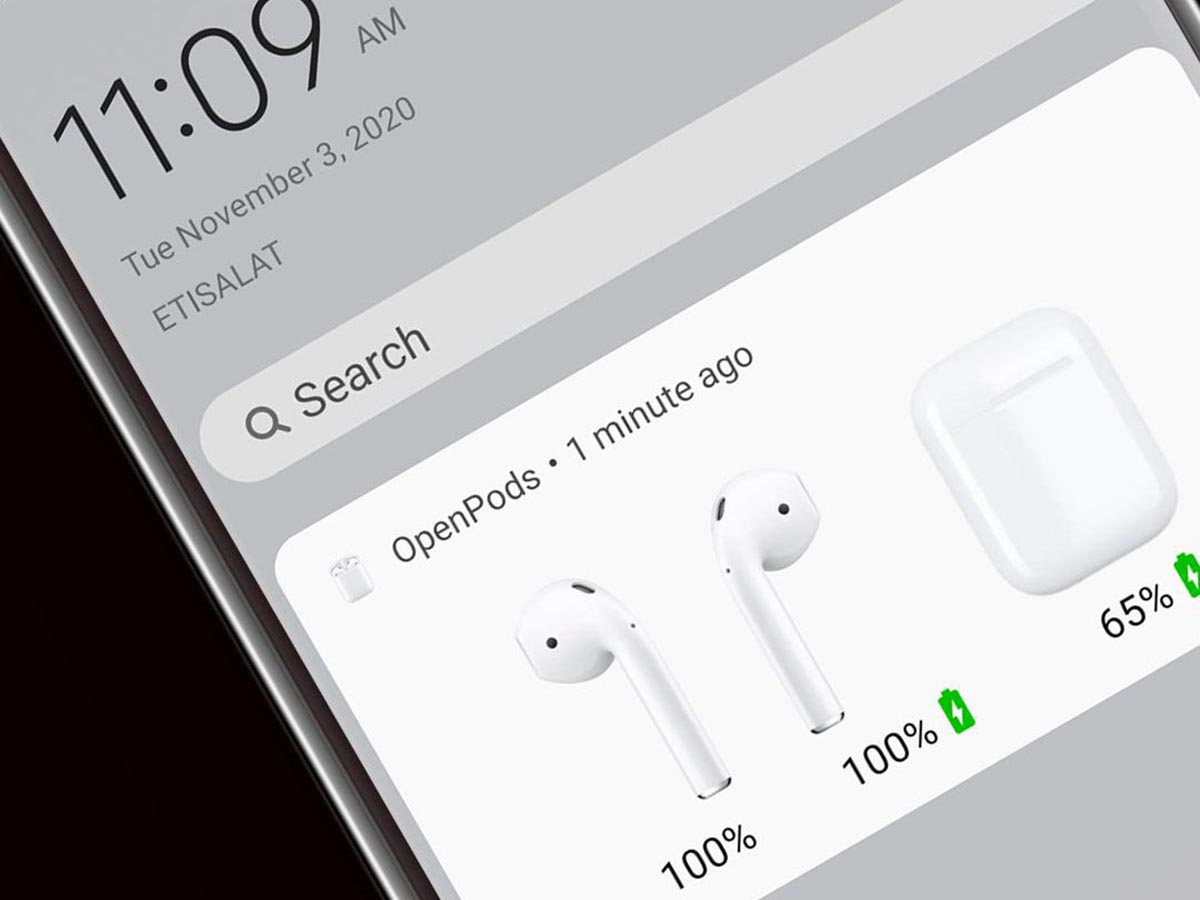
▶ Кроме этого можно установить бесплатную утилиту OpenPods с открытым исходным кодом.
Приложение является максимально простым и легковесным. Утилита отображает уровень заряда гарнитуры в центре уведомлений или шторке с системными переключателями.
Как посмотреть уровень заряда AirPods и их футляра: 6 способов
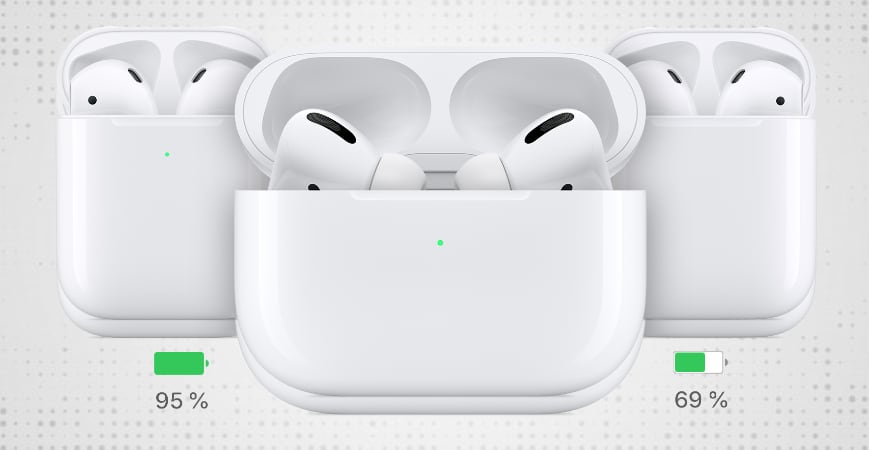
Это инструкция как посмотреть заряд Airpods Pro и обычных AirPods 2 или 1 поколения. Узнать его можно с помощью индикатора футляра, через интерфейс iOS (iPhone, iPad, iPod touch), на Apple Watch и компьютерах Mac.
Индикатор на зарядном футляре
На любом оригинальном футляре есть светодиодный индикатор статуса. Его расположение зависит от вида кейса:
Когда наушники вставлены в футляр, а его крышка открыта, светодиодный индикатор показывает состояние аккумуляторов AirPods:
Чтобы посмотреть заряд чехла AirPods, нужно извлечь из него наушники и не закрывать крышку. Зелёный индикатор показывает полный аккумулятор кейса, жёлтый — что осталось менее 1 цикла (полностью заряженного аккумулятора футляра хватает на несколько циклов зарядки наушников).
При низком заряде аккумулятора наушник AirPods воспроизводит одиночный звуковой сигнал (остаток около 10%). Перед выключением он издаст двойной звуковой сигнал (остаток 1-2%), после чего практически сразу выключится.
Информативность этого способа довольно низкая. Поэтому рассмотрим несколько способов, как посмотреть уровень заряда AirPods на iPhone, iPad, iPod, Apple Watch или Mac с точностью до 1%.
Как проверить заряд на iPhone, iPad или iPod
Посмотреть состояние заряда Airpods Pro, 2 или первого поколения очень просто. Для этого:
Если вынуть оба устройства из футляра, вы увидите состояние только их аккумуляторов (правое изображение).
Этот метод хорош, когда вы не используете AirPods и они лежат в кейсе. Узнать уровень заряда работающих наушников поможет виджет «Элементы питания».
Виджет «Элементы питания» на iOS
Виджет «Элементы питания» позволяет в любой момент посмотреть оставшееся время автономной работы сопряжённых с iPhone, iPad или iPod устройств, включая Apple Watch.
Воспользоваться виджетом очень просто:
Проверка с помощью Сири
Виртуальный помощник тоже может помочь. Если спросить у Сири «Какой заряд у AirPods?», она озвучит количество оставшихся процентов и покажет его на экране. Отдельно по правому, левому или кейсу помощница не подскажет.
Смотрим остаток заряда через Mac
Владельцам MacBook, iMac и Mac Pro на macOS, доступен удобный способ проверки состояния аккумулятора правого или левого AirPods, а также их футляра.
Состояние заряда наушников на Apple Watch
Независимо от того, подключены AirPods Pro, 2 или 1 к умным часам или другим устройствам, Apple Watch может показывать состояние аккумулятора наушников и чехла.
Для просмотра информации сделайте следующее:
Чтобы посмотреть информацию отдельно для левого, правого наушника либо кейса, положите один из них в футляр.
Выше мы рассмотрели 6 способов как проверить заряд AirPods Pro, 2 и 1 на iPhone, iPad, Mac и умных часах Apple Watch. Если вы знаете другие способы, обязательно пишите в комментариях.
Как узнать уровень заряда батареи у Bluetooth-устройств: наушников, мышки, геймпада и пр.
 Доброго времени суток!
В последнее время Bluetooth-устройства стали весьма и весьма популярны. Все-таки, когда нет «лишних» проводов — пользоваться различными джойстиками, наушниками, мышками и пр. гораздо удобнее!

Как посмотреть заряд батареи у беспроводных устройств
Windows
На примере ОС Windows 10 (на скринах в примере использована версия 18362).
Способ 1
Если ваша версия ОС Windows 10 обновлена хотя бы до 1809 (октябрь 2018 г.) — то в ее арсенале функций есть возможность отслеживания (просмотра) уровня заряда аккумулятора большинства Bluetooth-устройств.
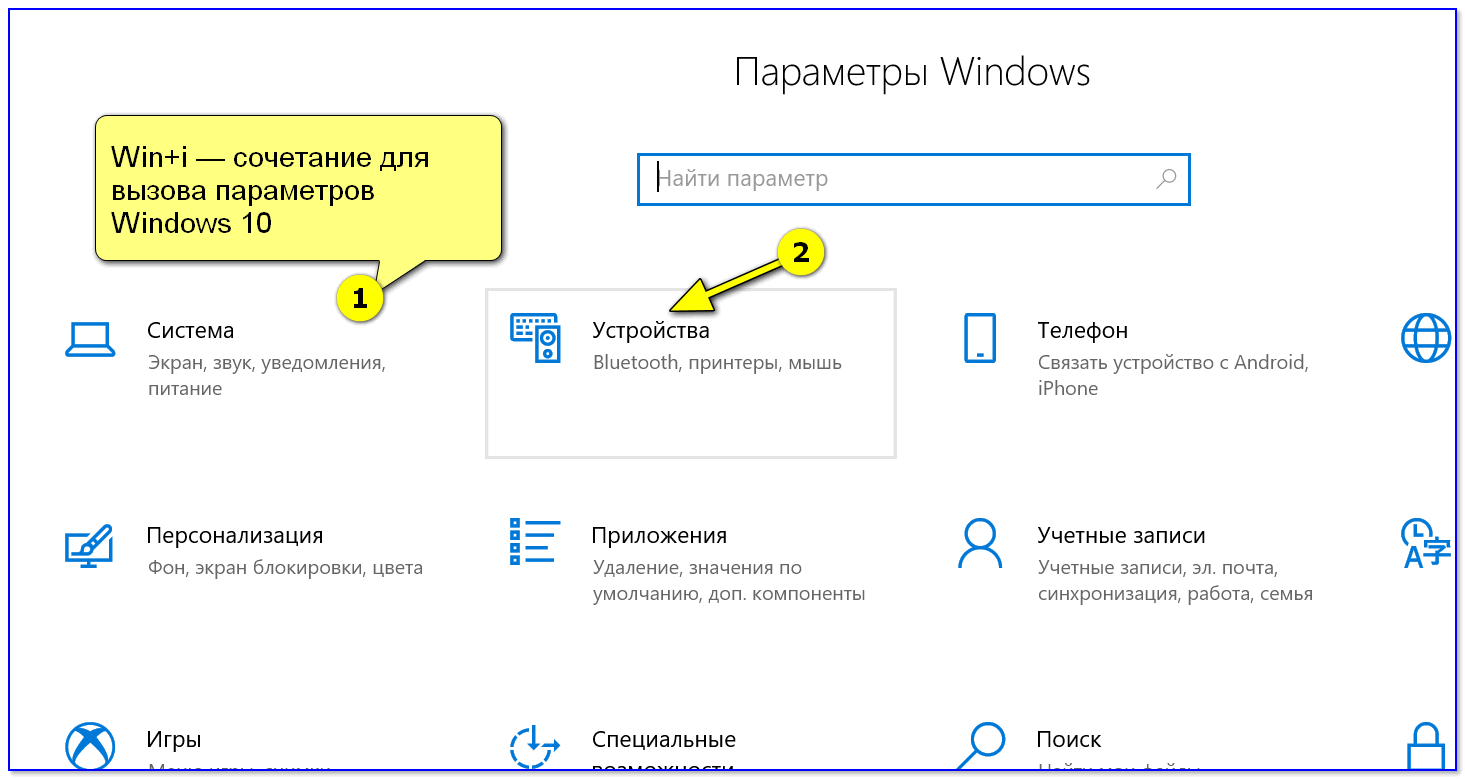
Далее перейти во вкладку «Bluetooth и другие устройства» и просмотреть список подключенных наушников, мышек, геймпадов и пр. Напротив некоторых из них увидите значок батарейки с процентами (это и есть заряд. ).
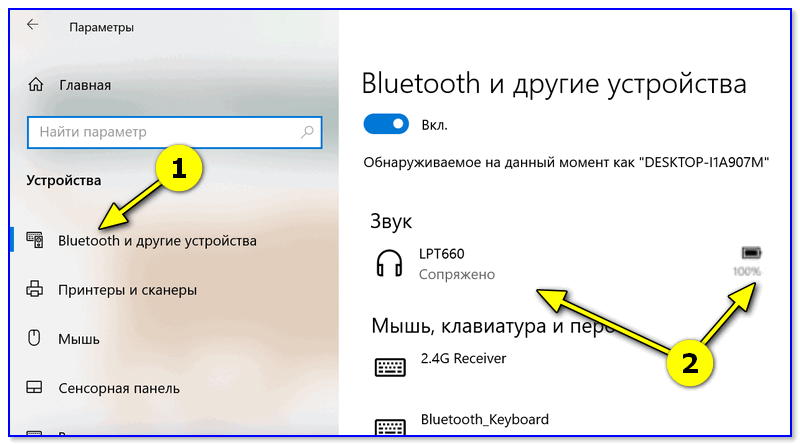
Пример просмотра свойств устройства в Windows 10
Разумеется, чтобы отображалось значение в процентах, необходимо:
Способ 2
Если первый способ работает у вас некорректно, то есть и другой способ (более «всеядный». 👌). Речь идет о спец. утилите Bluetooth Battery Monitor (ссылка на офиц. сайт).
Это совсем небольшая утилита, после установки которой — в вашем трее (рядом с часами) появится характерный значок батарейки (он то и будет следить на Bluetooth-устройствами).
Если нажать на этот значок ЛКМ — появится меню с уровнем заряда батарей всех беспроводных устройств. Удобно? Вполне!
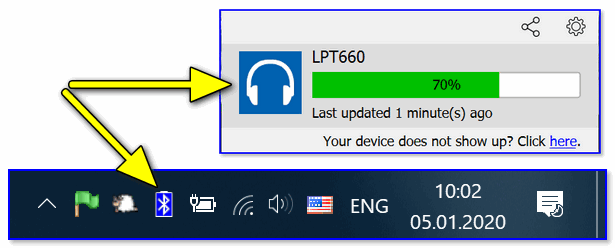
Просмотр уровня заряда в Bluetooth Battery Monitor
Кстати, в настройках Bluetooth Battery Monitor можно выставить вручную тот уровень заряда после которого программа будет автоматически уведомлять вас. По умолчанию он находится на 30% — и как только батарея в наушниках (например) разрядится до этой отметки — вы увидите уведомление.
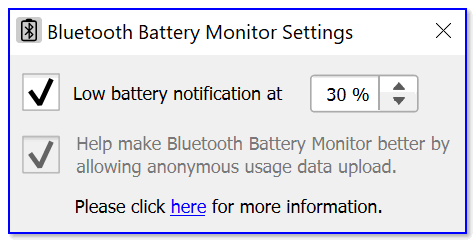
Bluetooth Battery Monitor — когда уведомлять о том, что осталось мало заряда
Android
Способ 1
Если ваш Bluetooth гаджет достаточно новый и поддерживает энергосберегающий протокол GATT — то с помощью небольшого приложения BatON можно легко контролировать его уровень заряда и заблаговременно узнать о скорой разрядке.
👉 В помощь! BatON можно загрузить с Play Market.
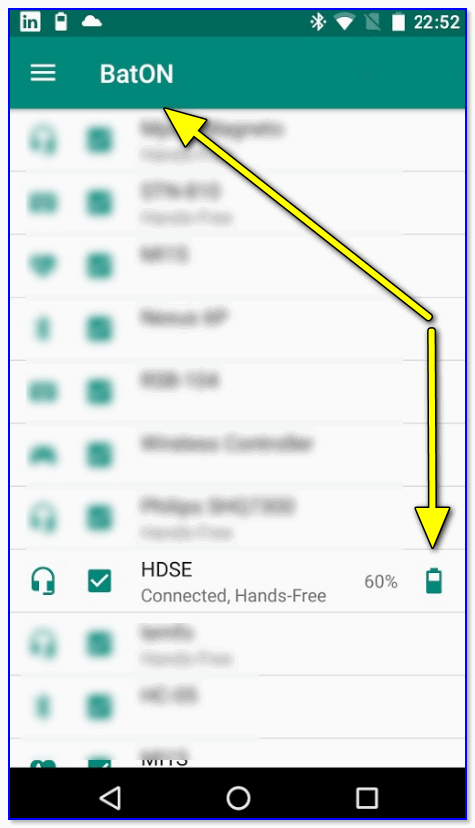
После установки и запуска BatON — он автоматически найдет все сопряженные с телефоном устройства и рядом с каждом из них отобразит иконку с уровнем заряда (см. скриншот выше).
Разумеется, чтобы вручную не мониторить постоянно обстановку — приложение можно настроить так, чтобы оно заранее уведомляло, что батарея скоро разрядится.
Способ 2
Если ваше устройство достаточно старое и не поддерживает энергосберегающие протоколы — для контроля уровня заряда потребуется другое приложение: Bluetooth Headset Battery.
👉 В помощь! Загрузить Bluetooth Headset Battery можно в Play Market.
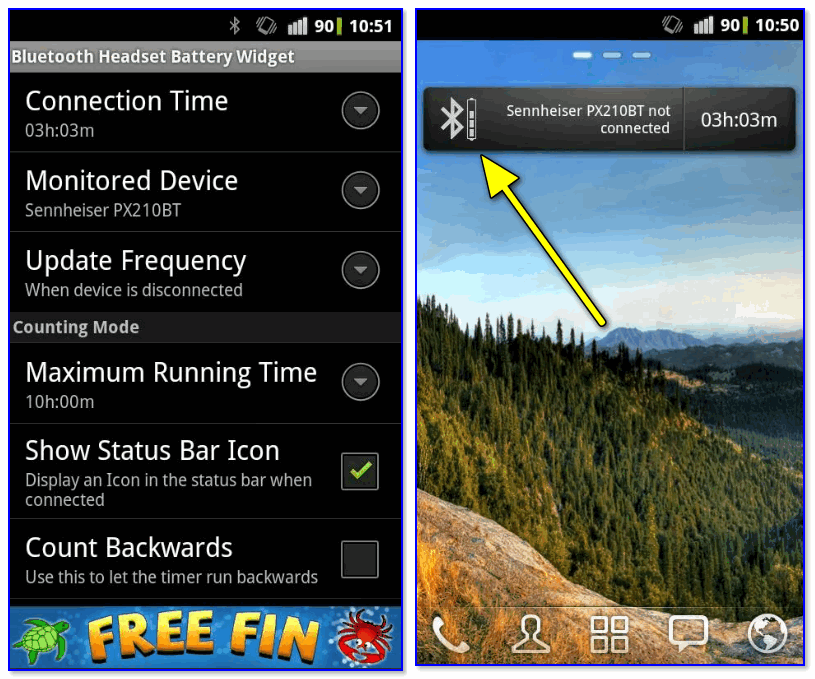
Пример работы Bluetooth Headset Battery (скрины разработчика)
Суть и принцип работы приложения очень просты:
Как узнать уровень заряда наушников в телефоне?
Разберёмся в том, как узнать заряд беспроводных блютуз наушников на любом телефоне с Android и iOS (iPhone).
Суть статьи: если уровень заряда не отображается в разделе с подключёнными Bluetooth устройствами, то нужно установить приложение для отображения заряда: фирменное или универсальное. Подробности о том, как проверить заряд любых наушников – ниже.

Точность отображения уровня заряда зависит от многих параметров: версии Bluetooth (и конкретных протоколов в нём) на телефоне и наушниках, версии Android, особенностями работы отдельных приложений и прочего. Но в большинстве случаев заряд показывается более-менее точно: чаще всего с шагом в 10%, иногда в более «крупным» шагом.
⭐ Лучшие беспроводные наушники (2021):
1. Стандартная проверка заряда батареи беспроводных наушников на Android (в настройках)
Самый простой способ, как посмотреть заряд батареи Bluetooth наушников на Android – это в верхнем правом углу экрана у часов, состояния подключения к сетям и так далее. Должен быть значок Bluetooth и визуализированный (в виде полной или неполной батареи) уровень зарядки.

Смотрим остаток заряда на беспроводных наушниках в «трее»
Естественно, для того, чтобы узнать заряд беспроводных наушников через телефон, нужно их сначала к нему подключить. 😉
Однако, не на всех телефонах и не во всех версиях Android это работает. Если у часов ничего такого не видите, стоит открыть список Bluetooth устройств. Там около подключённых наушников будет и пиктограмма батареи и цифровое обозначение остатка зарядки.

Уровень заряда наушниках в Bluetooth устройствах
Зарядка AirPods и сведения о времени работы от аккумулятора
Узнайте, как заряжать наушники AirPods с помощью зарядного футляра и как продлить время их работы от аккумулятора.
Зарядка наушников AirPods
Чтобы зарядить наушники AirPods, поместите их в футляр. Заряда футляра хватает на несколько полных циклов зарядки наушников AirPods, что позволяет заряжать их в пути. Чтобы наушники AirPods не разряжались, храните их в футляре, когда не используете.
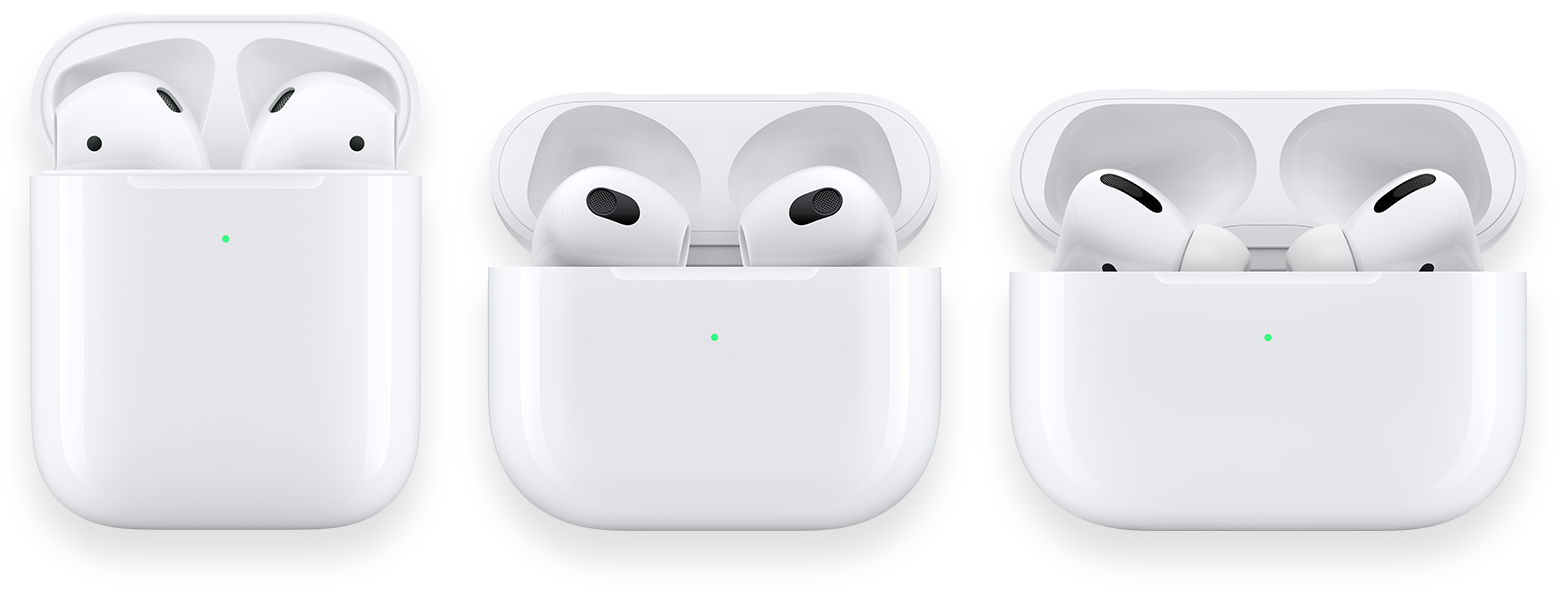
Зарядка наушников AirPods
Можно заряжать зарядный футляр MagSafe или беспроводной зарядный футляр с помощью зарядного устройства стандарта Qi. Расположите футляр на зарядном устройстве так, чтобы его индикатор состояния находился сверху, а крышка была закрыта. Индикатор состояния должен отображать текущий уровень заряда в течение 8 секунд. Если у вас AirPods Pro или AirPods (3-го поколения), можно коснуться футляра, расположенного на зарядном коврике, чтобы увидеть заряжаются ли наушники (индикатор светится оранжевым) или полностью заряжены (индикатор светится зеленым).
Сведения об индикаторе состояния
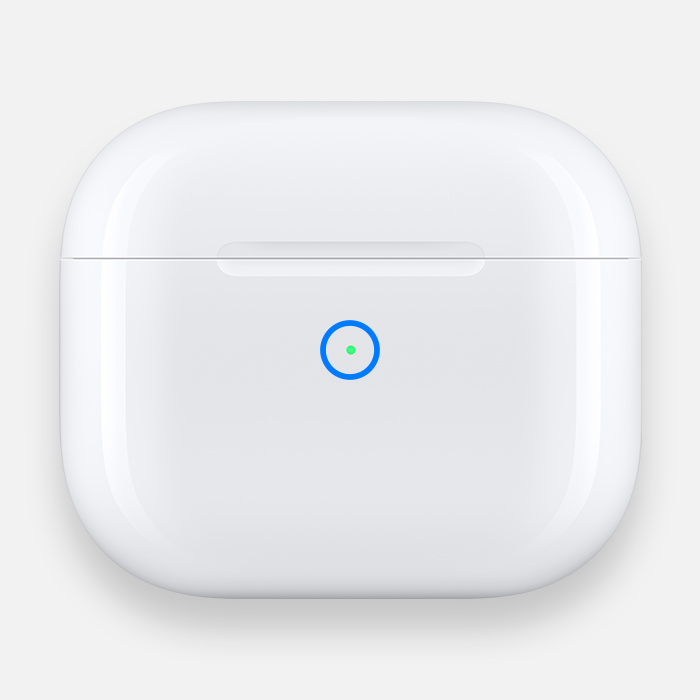
Зарядный футляр MagSafe: индикатор состояния находится на лицевой стороне футляра.
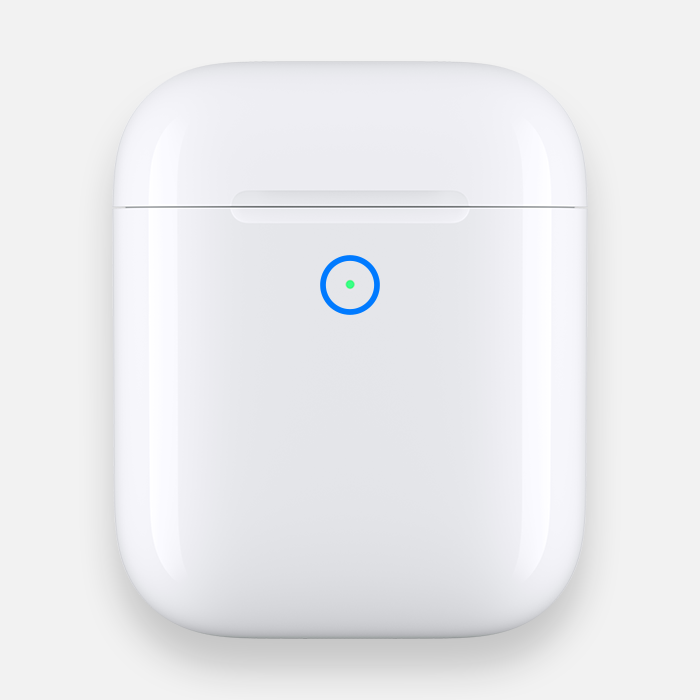
Беспроводной зарядный футляр: индикатор состояния находится на лицевой стороне футляра.
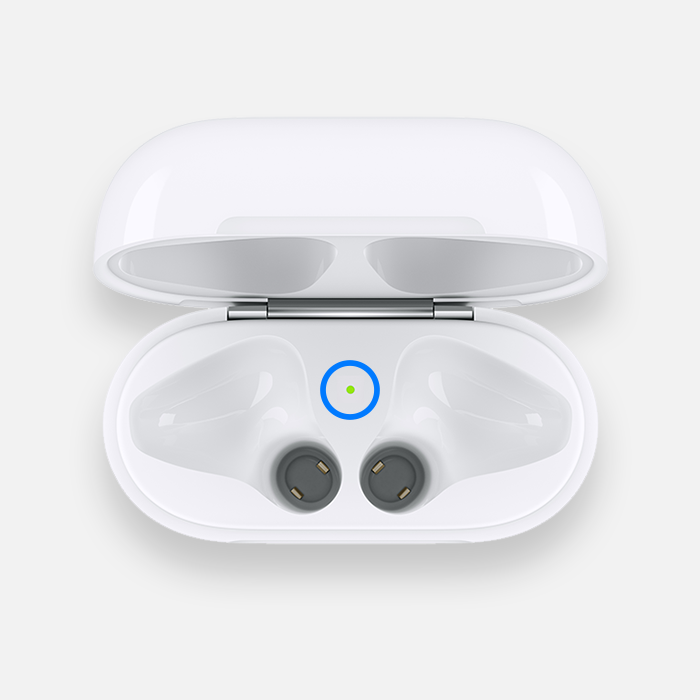
Зарядный футляр: индикатор состояния в футляре находится между отсеками для наушников AirPods.
Если наушники AirPods находятся в футляре с открытой крышкой, индикатор показывает состояние зарядки. Если наушники AirPods находятся не в футляре, индикатор показывает состояние футляра. Зеленый цвет означает, что аккумулятор полностью заряжен, а оранжевый — что осталось менее одного полного цикла заряда.
Если подключить зарядный футляр MagSafe или беспроводной зарядный футляр к зарядному устройству или поместить его на зарядное устройство стандарта Qi, индикатор состояния будет светиться в течение 8 секунд. Если индикатор мигает белым светом, наушники AirPods готовы к настройке с помощью одного из имеющихся устройств. Если индикатор мигает желтым светом, может потребоваться повторная настройка наушников AirPods.
Чтобы зарядить футляр проводным способом, подсоедините кабель Lightning, входящий в комплект поставки наушников AirPods, к разъему Lightning на футляре. Можно использовать кабель USB-C/Lightning или кабель USB/Lightning. Затем подсоедините другой конец кабеля к зарядному устройству или порту USB. Футляр можно заряжать вне зависимости от наличия в нем наушников AirPods. Быстрее всего это можно сделать, используя зарядное устройство USB для iPhone или iPad или подключив его к компьютеру Mac.
Чтобы просмотреть подробные ведения о состоянии и уровне заряда, см. раздел Проверка состояния заряда.

Проверка уровня заряда аккумулятора в процентах
Уровень заряда аккумулятора наушников AirPods в процентах можно проверить с помощью iPhone, iPad, iPod touch или Mac.
На iPhone, iPad или iPod touch
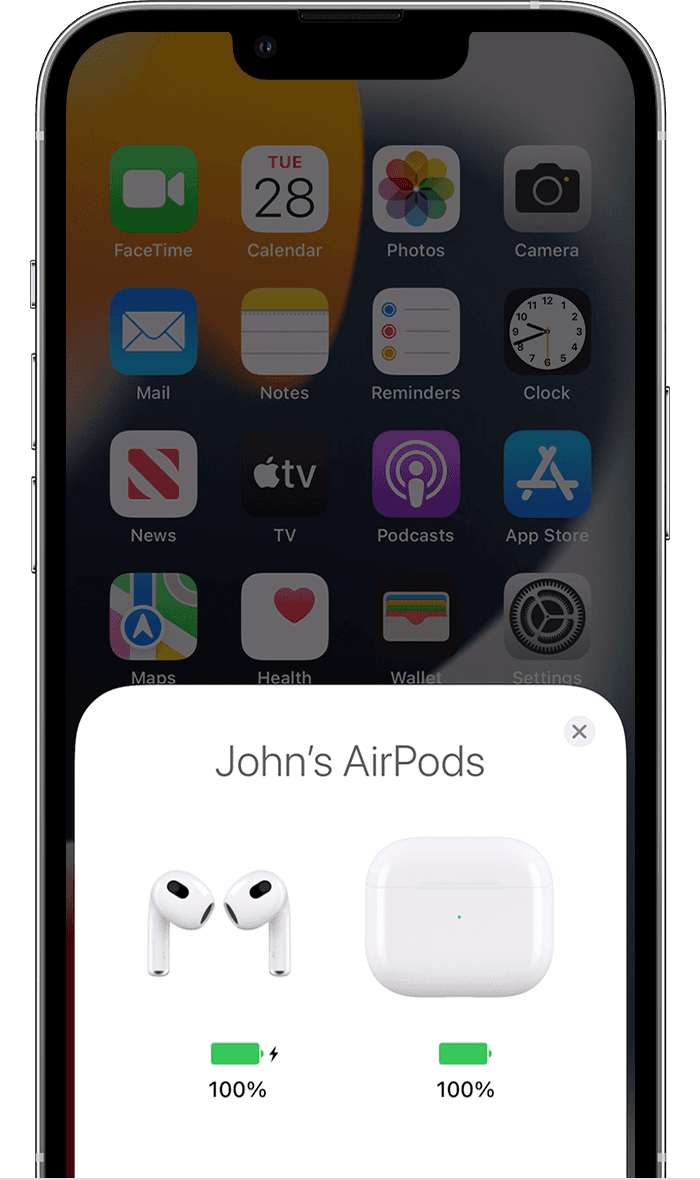
Откройте крышку футляра, содержащего наушники AirPods, и расположите футляр в непосредственной близости от устройства iPhone, iPad или iPod touch. Подождите несколько секунд, пока на экране не отобразится состояние зарядки наушников AirPods.
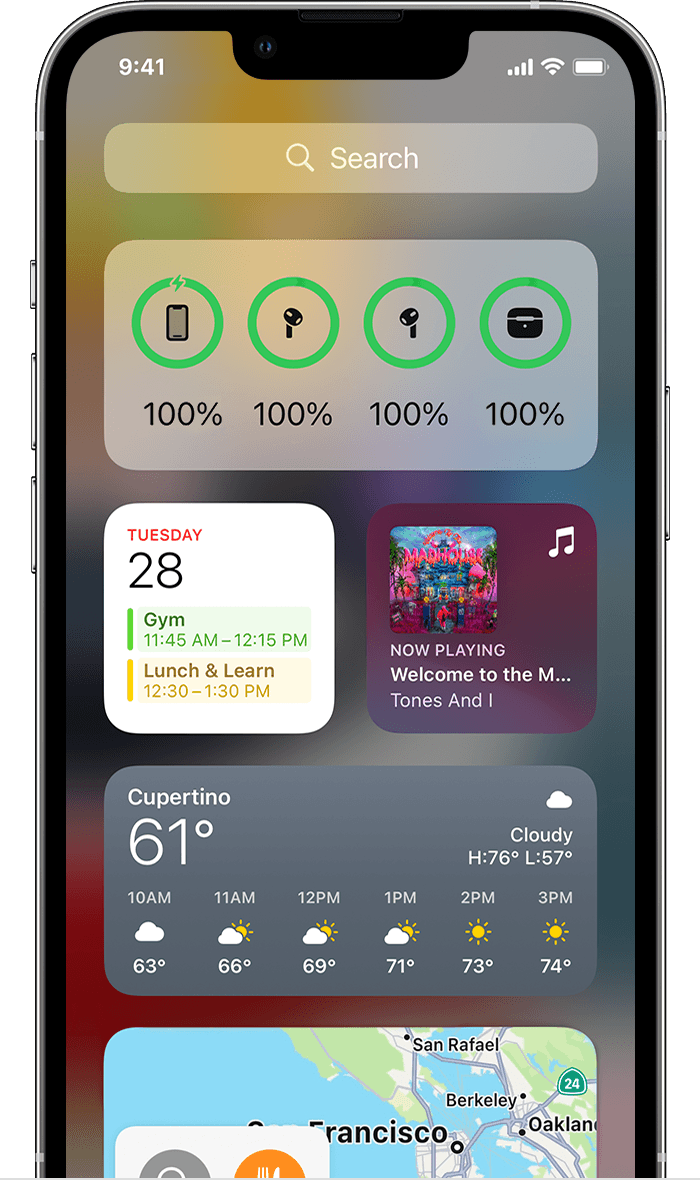
Состояние зарядки наушников AirPods можно также проверить с помощью виджета «Элементы питания» на iPhone, iPad или iPod touch. Уровень заряда футляра отображается, только если в футляре находится хотя бы один наушник AirPods.

На компьютере Mac
Сведения о времени работы от аккумулятора
При низком уровне заряда аккумулятора наушников AirPods на экран iPhone или iPad выводится уведомление. Уведомления приходят, когда остается 20, 10 и 5 процентов заряда.
Кроме того, при низком заряде аккумулятора один или оба наушника AirPods воспроизводят звуковой сигнал. При 10 процентах заряда аккумулятора сигнал будет одиночным, а непосредственно перед выключением наушников AirPods — двойным.
Возможности наушников AirPods (3-го поколения)
Возможности наушников AirPods Pro
Возможности наушников AirPods (2-го поколения)
Функция «Оптимизированная зарядка» на AirPods Pro и AirPods (3-го поколения)
Функция «Оптимизированная зарядка» уменьшает износ аккумулятора и продлевает срок его службы за счет сокращения времени, которое наушники AirPods Pro и AirPods (3-го поколения) находятся в полностью заряженном состоянии. Наушники AirPods Pro, AirPods (3-го поколения) и устройства iPhone, iPad и Pod touch на основе анализа вашего ежедневного графика приостанавливают зарядку таким образом, чтобы непосредственно перед использованием наушников был достигнут уровень заряда выше 80 %.