
Как посмотреть запись стрима на Твиче (если она удалена)?

Как посмотреть запись стрима на Твиче, если не успел на онлайн-трансляцию, но увидеть любимого стримера хочется? Такая возможность есть!
Как посмотреть запись стрима
Многие пользователи задаются вопросом, как посмотреть старые стримы на Твиче – некоторые не успевают подключиться к онлайн-эфиру, другие живут в несовпадающем часовом поясе… Причин может быть масса!
Какой бы ни была причина, вы можете получить доступ к старым записям: следуйте нашей инструкцией, скоро у вас получится насладиться классным стримом:


Как на Твиче посмотреть прошлые трансляции вы узнали – пора поговорить о временных ограничениях.
Ограничения
Правила стриминговой платформы таковы: трансляции хранятся в течение определенного срока, после истечения – автоматически удаляются.
Не знаете, как ретранслировать стрим на Твиче и почему это стоит делать? Мы уже успели рассказать! Переходи по ссылке
Запоминайте несложные расчеты:
Что делать, если стрим удален
Как смотреть записи стримов на Twitch, если вы не успели уложиться в отведенное время? На платформе доступного функционала нет, ролики удаляются безвозвратно!
Но мы советуем подумать!
Если вы ищете не всю трансляцию, а несколько интересных фрагментов стрима – зайдите во вкладку «Клипы». Короткие нарезки ярких моментов сохраняются без ограничений по сроку действия. Не забудь узнать, как создать свою группу на Твич в источнике
Обратите внимание! Посмотреть удаленный стрим на Твиче не получится – такая опция в рамках платформы не предусмотрена. Если стример решил самостоятельно стереть запись – или вышел срок хранения – придется смириться. Попробуйте обратиться к блогеру напрямую: возможно, вы получите оригинал другим способом.
Получили ответ на вопрос, как посмотреть старые трансляции на Твиче – успевайте в обозначенные сроки, если не хотите пропустить классный контент! Не забывайте о других видеоплатформах – там можно найти записи интересующих вас стримов.
Как получить итоги 2021 года на Twitch

Конец года — это время, когда все медиа-компании, которым мы занимаемся, любят сообщать нам, сколько именно часов мы общались с ними, и Twitch не исключение. Теперь доступны отчеты по итогам года, так что зрители могут увидеть, с кем они действительно провели много времени в этом году.
Twitch разослал твит, чтобы сообщить людям, что конец — В ближайшее время будут опубликованы итоги года, и вы можете убедиться, что получите свои на этой неделе. Однако вам необходимо убедиться, что в вашей учетной записи были изменены некоторые настройки.
Вы много сделали на Twitch в этом году, и у нас есть резюме, чтобы доказать это.
Чтобы убедиться, что вы получите свое на этой неделе:
✔️ Зайдите на свой Twitch настройки.
✔️ Убедитесь, что вы подписались на рассылку маркетинговых писем Twitch.
✔️ Получите итоги и радуйтесь. pic.twitter.com/ROfIyKf12m
Twitch (@Twitch) 13 декабря 2021 г.
Зайдите в раздел настроек своей учетной записи Twitch, нажав на свой аватар в правом верхнем углу, а затем перейдя в раздел настроек рядом с маленьким значком шестеренки. Перейдите на вкладку Уведомления, которая является третьей последней вкладкой в списке.
Когда они будут готовы их разослать, Twitch отправит вам всю вашу информацию о просмотрах за год, чтобы вы знали, на что вы тратили свое время.
Запускаем трансляцию или как стримить на твиче?
Все любят наблюдать за красивой картинкой. Это касается как профессиональных киберспортивных турниров, так и простых трансляций игр от любителей. Зрители не только наблюдают за игровым процессом, но и вовлекаются в просмотр благодаря общению со стримером.

Регистрация на сервисе
Перед тем, как начать стримить или взаимодействовать с другими трансляциями, необходимо зарегистрироваться на платформе.
Для этого следует выполнить простые шаги:
Совет! Привяжите профиль твича к Facebook, чтобы всегда иметь возможность для альтернативной авторизации.
Правила для стримеров
Платформа создала единый свод правил, нарушение которых влечет за собой блокировку профиля.
Из основных правил можно выделить следующее:
Это далеко не весь список запрещенных действий. Платформа постоянно меняет правила, чтобы избавиться от неопределенностей и обезопасить зрителей.
Как настроить канал и начать стримить на твиче?
Для того чтобы настроить канал, необходимо зайти на Twitch и открыть раздел «Панель управления».

Требуется настройка следующих параметров:
Также для трансляции необходимо скачать специальное программное обеспечение. Самым популярным приложением считается Open Broadcaster Software (OBS). Его необходимо настроить и приступать к стримингу.
Как настроить и запустить тестовый стрим?
Чтобы запустить тестовый стрим, необходимо зайти в настройки OBS и изменить часть параметров.

Настройте следующее:
Совет! Для адекватного стриминга требуется скорость интернета не ниже 100 Мбит/секунду.
Видео трансляция (упомянуть про закрытую трансляцию)
Стандартная трансляция — потоковое видео, доступное всем посетителям сайта twitch. Из главных настроек стримеру доступны качество и задержка трансляции. Любой пользователь может по ссылке или анонсу стрима зайти и присоединиться к просмотру.

Также существует возможность закрытых трансляций. В этом случае используется специальная ссылка для приглашения зрителей или устанавливается пароль на стрим. К сожалению, на твиче подобный функционал недоступен.
Текстовая трансляция на twitch
Довольно странная возможность, но все же она существует. При проблемах с трансляцией или передачей аудио и видео серверам Twitch, стримеры прибегают к текстовому стримингу. Это аналогично переписке в чате, достаточно зайти в панель управления или чат канала, и оставлять там сообщения. При необходимости можно отключить все сообщения от других пользователей, чтобы оставить только собственный текст.
Важно! Другого функционала для текстовых трансляций пока не существует.
Радио для стрима
В мире огромное количество музыки, но далеко не все источники можно использовать для трансляций из-за авторских прав. Для таких целей подходят радио и приложения с бесплатной лицензией.

Из основных можно выделить:
Как стримить с ps4 или xbox one на twitch?
Для трансляции с игровых консолей не требуется никакого дополнительного программного обеспечения. Достаточно иметь зарегистрированный профиль на Twitch и настроенный для стрима канал. В случае с PS4 достаточно использовать тачпад и нажать на кнопку «Share».
Появится новое окно с возможностью входа в Twitch или Ustream. После выбора твича необходимо ввести имя и пароль, настроить параметры и перейти к трансляции. Также владельцы консоли могут подключить камеру PlayStation Camera.

Владельцы Xbox One могут запустить стрим, используя два варианта. Первый — использовать Kinect 2.0, голосовой помощник и фразу «Xbox, broadcast», а второй — скачивания и запуск приложения Twitch. После открытия твича необходимо авторизоваться и перейти к стримингу.
Как стримить с телефона?
Достаточно большая категория игр для телефонов, которые интересуют зрителей. Поэтому возникает необходимость стриминга со смартфона. К примеру, пару лет назад все рейтинги били трансляции PokemonGo, которые занимали топовые места по количеству просмотров.
Для стриминга с телефона необходимо использовать сторонние приложения, включая:
Справка! Помимо демонстрации экрана пользователи могут делиться изображением с фронтальной и основной камеры.
Как сохранить и удалить трансляцию?
Владельцы каналов всегда могут настроить сохранение прошедших трансляций. Для этого необходимо зайти в настройки канала и включить опцию «Сохранять прошедшие трансляции».

После этого материалы сохраняются автоматически на 14 дней, но партнеры и подписчики Twitch Prime/Turbo имеют расширенный срок хранения в 60 дней!
Совет! Дублируйте записи стримов на YouTube, чтобы зрители всегда имели к ним доступ.
Сохраненные трансляции автоматически удаляются из общего списка спустя 14 или 60 дней, в зависимости от статуса стримера. Для досрочного удаления материала требуется зайти в панель управления каналом. В разделе «Видео» можно найти нужный контент и удалить его.
Как читать чат во время стрима?
Одной из важных задач стримера является общение со зрителями. Но во время трансляции неудобно сворачивать игру для чтения сообщений. Это мешает игровому процессу и не дает сосредоточиться ни на одном из действий. Поэтому для чтения чата используют сторонние приложения.

Из основных следует выделить:
Рекомендация! Множество популярных стримером используют второй экран для чата, поскольку это самый удобный метод для общения со зрителями без влияния на качество игры.
Можно ли стримить пиратку (фильмы, игры, музыку) на твиче?
Интересный и частый вопрос о пиратских версиях контента.
Давайте разберемся с авторским контентом на твиче:
Нарушать авторские права нельзя. В случае жалоб твич будет принимать меры к стримеру, удаляя его записи или блокируя канал. Также Twitch может расторгнуть договор о партнерстве.
Как ретранслировать (захостить) стрим?
Ретрансляцией часто пользуются для того, чтобы развлечь аудиторию. Когда стример оффлайн, его канал транслирует другие стримы.
Для включения функции можно сделать следующее:
Для включения функции хостинга необходимо зайти в настройки канала и перейти к пункту «Автоматическая ретрансляция».

К изменяемым параметрам относятся:
Оборудование для стрима
Основное оборудование для стрима включает в себя мощный игровой компьютер, который адекватно работает со всеми требовательными играми и программой для запуска трансляции.
Из дополнительного оборудования следует выделить следующее:
Из дополнительного оборудования стоит выделить искусственный свет, тихое помещение, звукоизоляционные панели на стену, удобное кресло, дизайн комнаты для стрима и многое другое. Все эти вещи постепенно появляются у каждого стримера с ростом популярности канала.
Какой сервер выбрать для стрима на твиче?
Выбор сервера влияет на качество трансляции и бесперебойную работу стрима. Для выбора наилучшего сервера необходимо воспользоваться дополнительной программой. Установите TwitchTest, выберите континент (Europe) и нажмите старт.
После этого произойдет тест связи с серверами, а затем отобразятся параметры круговой задержки и качества соединения для каждого из них. Лучше выбирать сервер с качеством соединения 100 и минимальным параметром RTT. Полученная информация изменяется в настройках программы для стриминга.
Программа для стрима на твиче
С ростом популярности потоковых платформ увеличивается количество программ для трансляции.

Выделяют три самых популярных приложения:
Это далеко не полный список программ. Все приложения для трансляций Twitch доступны в «Панель управления» > «Инструменты трансляции». Там также присутствует кнопка загрузки и руководство по установке.
Ключ трансляции
Для получения ключа трансляции необходимо зайти в настройки канала. Он отображается в поле «Ключ основной трансляции» в зашифрованном виде.

В любой момент можно увидеть его, нажав на «Показать» или скопировать ключ для сторонних приложений.
Справка! Если кто-то украл ваш ключ — необходимо его сбросить. При этом настройки спадут во всех действующих приложениях.
Как стать популярным на твиче?
Обретение популярности и завоевание любви аудитории — основная мечта всех стримеров. Сразу стоит понять, что легкого и быстрого метода не существует. Наработка аудитории это длительное и трудное занятие, требующее много сил. Ускорить процесс можно с помощью денег и грамотной пиар кампании.
Из основных методов можно выделить:
Трансляции на твиче это длительная игра по набору аудитории и популярности. Только упорный труд поможет развить канал и завоевать доверие зрителей.
Ошибка трансляции на twitch
Владельцы карт Nvidia сталкиваются с ошибкой трансляции. Для ее устранения необходимо зайти в и открыть настройки. Необходимо найти функцию «Внутриигровой оверлей» и выключить его!
В заключение можно добавить, что стриминг это достаточно сложный процесс, в котором множество составляющих. Но разобраться с ним легче, чем кажется. Главное начать транслировать, а все возникающие трудности окажутся преодолимыми.
Как стримить на Твиче: пошаговая инструкция

Хотите понять, как стримить на Твиче и готовы запускать первый эфир? С вас – отличный контент, шутки и игры – не забудьте придумать фишки, которые зацепят аудиторию. А мы начнем с основ настройки и закончим пошаговым запуском трансляции: вы узнаете все необходимое, чтобы начать работу. Поехали!
Нужное оборудование
Итак, вы уже давно зарегистрированы на Твич и готовы начать пользоваться всеми его возможностями. Если вы действительно хотите начать стримить на Twitch.tv, необходимо тщательно подготовиться – выйти в эфир без специального оборудования не получится. Если вы смотрите профессиональных стримеров, могли множество раз убедиться – изображение четкое, звук достаточно ясный, выставлен правильный свет. Нам тоже придется позаботиться об этих параметрах!

Есть и скрытое оборудование, позволяющее с комфортом играть (или просто управлять эфиром), не видное фолловерам, но необходимо стримеру. Составили полный список – изучайте и запоминайте!
Первое, от чего зависит стрим на Твиче – подключение к интернету, об этом необходимо позаботиться сразу. Здесь все просто – чем выше скорость, тем лучше. Подключение должно быть надежным, сигнал – стабильным. Только качественная передача данных позволяет играть, переписываться в чате, включать музыку и многое другое.
Следуем дальше – Twitch-трансляция невозможна без компьютера. Вы можете работать на устройстве с Windows или MacOS – не принципиально.

Небольшой совет. Когда вы нарастите аудиторию на трансляциях в Твич, понадобится второй монитор. Это позволяет разделить поток входящих сообщений в чате и геймплей так, чтобы не отвлекаться и не сворачивать окна.
Компьютер есть! Что к нему подключить? Какой стриминг на Твиче без микрофона и веб-камеры.
Онлайн-трансляции Твича без микрофона невозможны!
Мы говорим о звуке – самое время напомнить, на фоне Twitch stream может и должна играть легкая музыка. Либо включайте звуковую дорожку игры, либо выбирайте композиции из категории «free royalty», чтобы не столкнуться с проблемой авторских прав.
Напоследок отметим вещи, которые появлятся постепенно, когда вы будете стримить игры на Твиче долгое время – удобное кресло (популярным стримерам приходится проводить у экрана множество часов подряд), изолированная тихая комната и качественный приятный свет.
Закончим с оборудованием – чтобы стримить на Twitch, необходимо создать личный аккаунт! Пройдем все этапы регистрации вместе!
Создание аккаунта
В поисках ответа на вопрос, что нужно чтобы стримить на Твиче, нельзя обходить вниманием процесс регистрации. Если у вас нет аккаунта, не получится влиться в огромное сообщество любителей прямых эфиров!
Зарегистрироваться в системе может каждый, никаких сложностей процесс не содержит, все максимально просто и доступно. Именно этим стоит озаботиться, прежде чем думать, как начать стримить на Твиче!


Вы справились, создали собственный аккаунт – можете начать трансляцию на Твиче! Но сначала несколько несложных настроек, которые необходимы каждому.


Онлайн трансляция Twitch требует определенных настроек канала – об этом мы поговорим чуть позже! Вы создали учетную запись, значит, пора выбрать специальную программу для передачи видеопотока.
Программа для стриминга
Чтобы транслировать на Твич игры или другую активность, необходимо установить соответствующее программное обеспечение. Мы расскажем о самых популярных сервисах – сможете выбрать тот, что больше по душе.
Запустить трансляцию на Twitch поможет специальный инструмент – проверенный софт собран на соответствующей странице прямо на платформе!


Какую программу выбрать, чтобы вести стрим на Твиче?
Когда будете готовы включить трансляцию на Твиче, придется установить одно из описанных выше приложений. Вы можете выбрать любое на свой вкус – мы приведем инструкцию на примере Open Broadcaster Software.
Запуск стрима на ПК
Приложение выбрано, контент подобран, пора поделиться с миром своими навыками! Приступаем к важнейшей части нашего обзора.
ВАЖНО! Если вы хотите сделать стрим на Твиче, необходимо уделить внимание специальному ключу и аутентификации, которые обеспечат включение трансляции.
Все про мультистрим в источнике! Переходи.
Этот этап пропускать нельзя:


Сейчас у вас два варианта – подключить аккаунт или использовать ключ потока. Если вы хотите подключить профиль для прямого эфира в Твич:


Можно воспользоваться сгенерированным ранее токеном! Для этого жмите на иконку «Использовать ключ потока»:
Готово! На экране появится окно с оптимальными параметрами работы, подобранными для вас.
Мы последовательно проходим все этапы в поисках ответа на вопрос, как начать стримить на Твиче с нуля. Цель очень близка – мы настроили оборудование, учетную запись и программное обеспечение. Что дальше?


Поздравляем – теперь сможете рассказывать другим, как начать стрим на Твиче! Демонстрация экрана началась, вы в эфире. Нужно в этом убедиться:
Как запустить трансляцию на Твиче рассказали – чтобы завершить эфир, нужно щелкнуть по значку «Остановить», который автоматически появится в ОБС снизу справа.
Запуск стрима с консоли (Xbox Playstation)
Вы узнали тонкости настройки на компьютере – напоследок немного о том, как запустить стрим на Твиче через игровую консоль.

Процесс намного проще – достаточно зарегистрировать профиль, выбрать контент и подключить саму приставку к телевизору. Для владельцев PS4:
Напомним, для трансляции изображения формата «картинка в картинке» нужна PlayStation Camera.
Если вы владеете Xbox One:
Если у вас нет Кинекта, просто пропустите шаг с включением – не будет режима «картинка в картинке».
Мы в деталях рассказали, что нужно для стрима на Твиче – привели подробные инструкции по регистрации и настройке, первичному запуску и оформлению. Не забывайте о качественном контенте, который привлечет новых фолловеров! Сохраняйте гайд в закладки – если решитесь вступить в ряды стримеров, он обязательно пригодится!
Как посмотреть статистику трансляций на Twitch?

Каждый стример заинтересован в развитии своего канала. Помочь в этом может анализ статистики своего профиля или страниц других стримеров. С помощью анализа можно сравнить свою страницу с каналами более успешных стримеров, и понять, что можно изменить. В этой статье мы разберем, как посмотреть статистику ваших или чужих онлайн- трансляций.
Панель статистики Twitch
Для того чтобы посмотреть свою статистику канала на самой платформе Twitch:
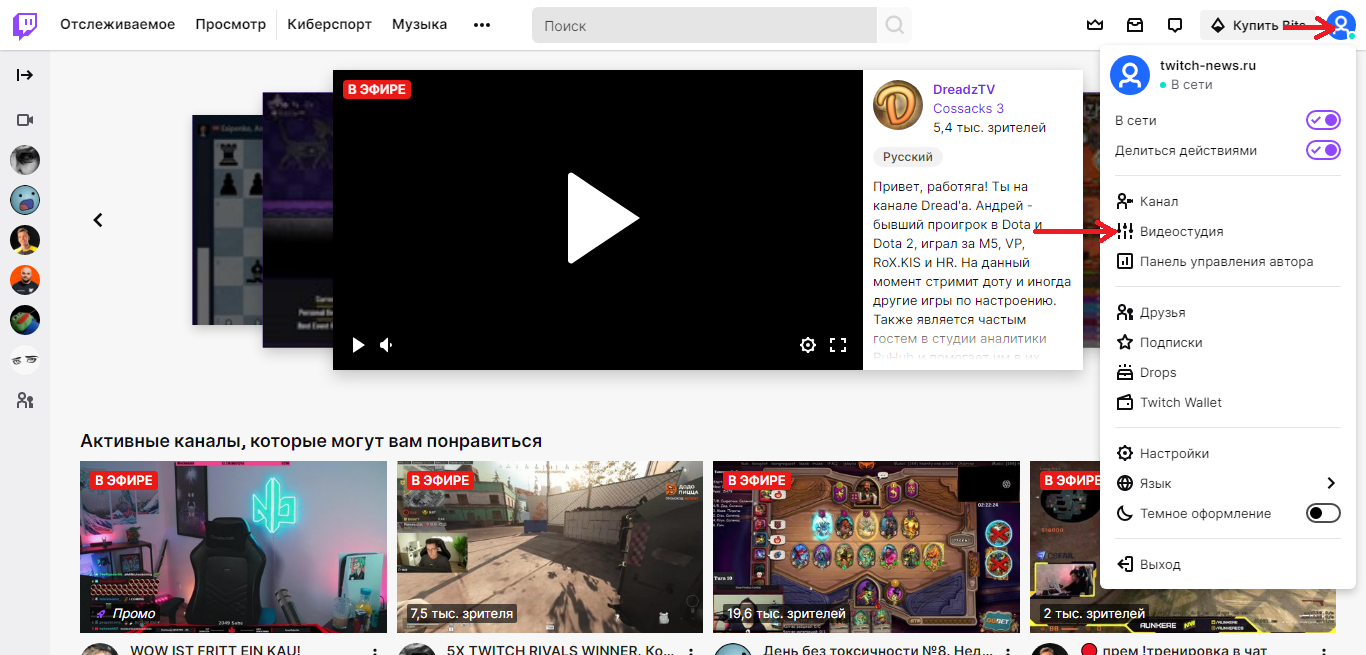
Открывается новая вкладка
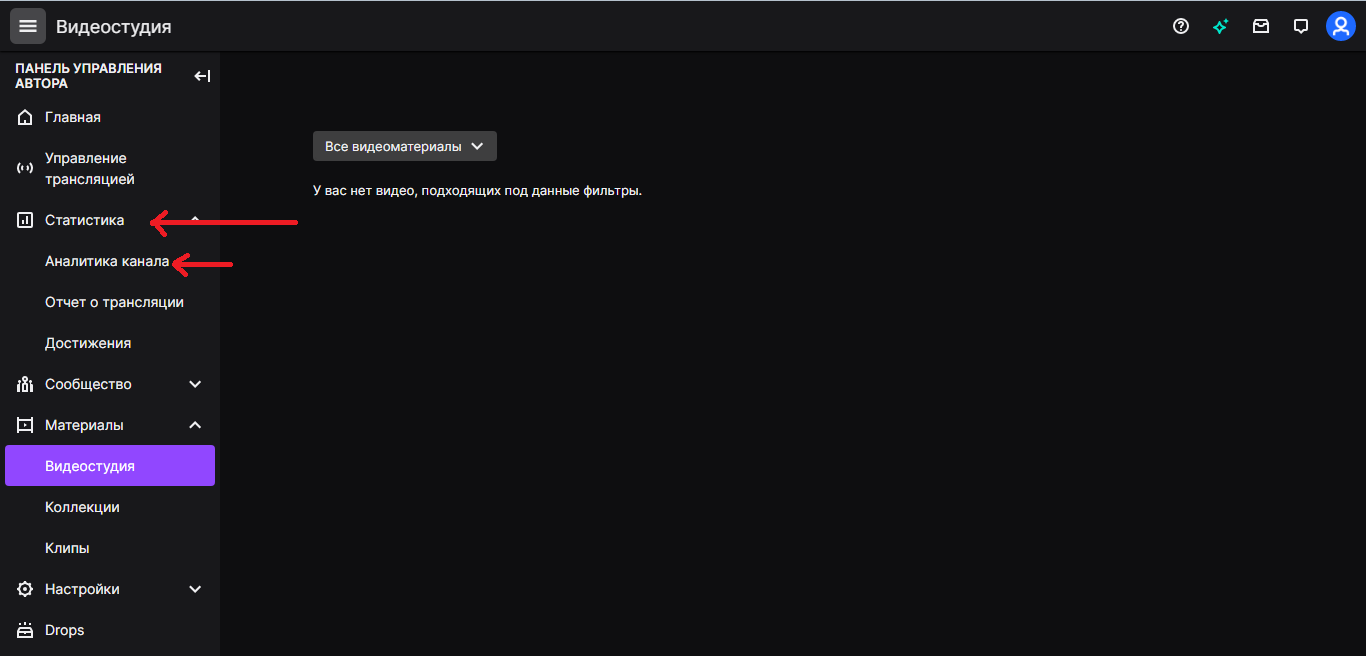
У вас должна появиться таблица. Если вы уже проводили стримы, то она будет заполненная.
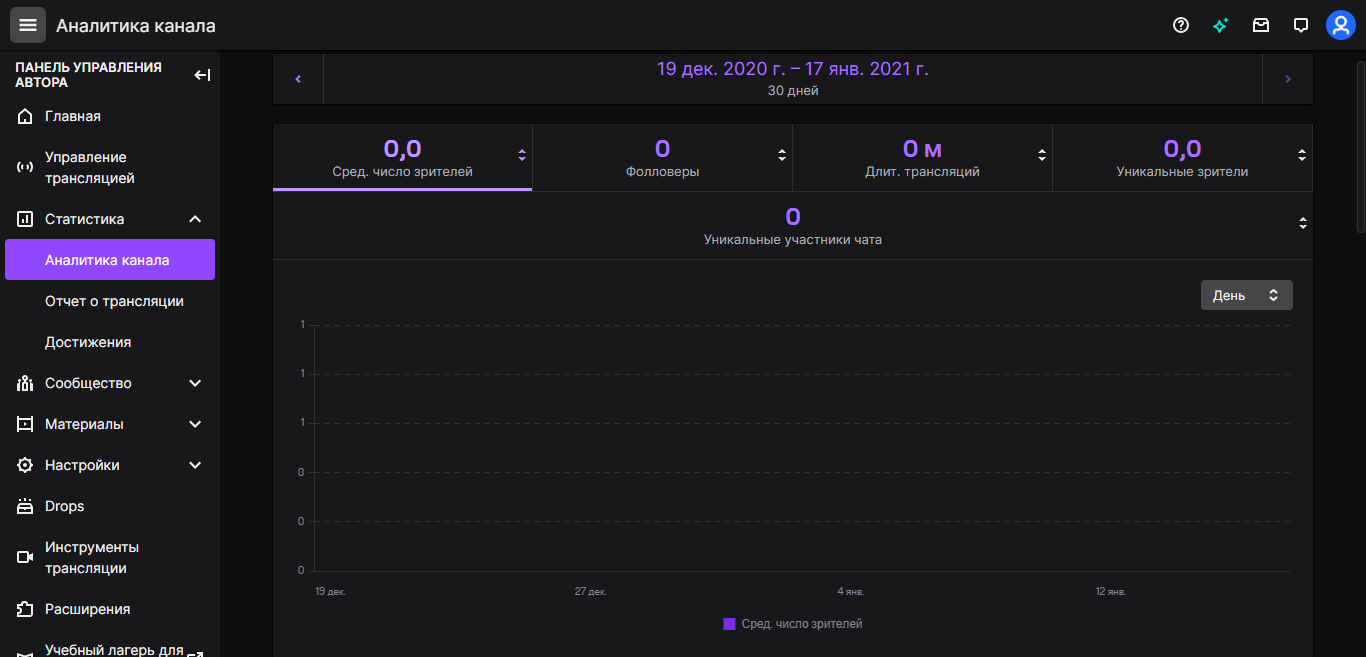
В этой таблице можно посмотреть: среднее число зрителей на трансляции, количество новых фолловеров, длительность трансляции, количество уникальных зрителей. Таблицу можно разбить по дням/неделям/месяцам.
Если пролистать ниже, то можно узнать:
Сторонние сервисы анализа статистики
Панель статистики Twitch довольно неплохая, но для более подробной статистики используются сторонние сервисы. Их мы разберем ниже.
TwitchTracker
Позволяет получить много интересных данных о вашем канале. Статистику можно посмотреть как за каждый стрим отдельно, так и за неделю/месяц/3 месяца/за все время.
Разобраться на сайте будет не сложно, у него понятный и приятный интерфейс. Имеется много разных графиков и таблиц. Пожалуй, лучший сервис со статистикой Twitch каналов.
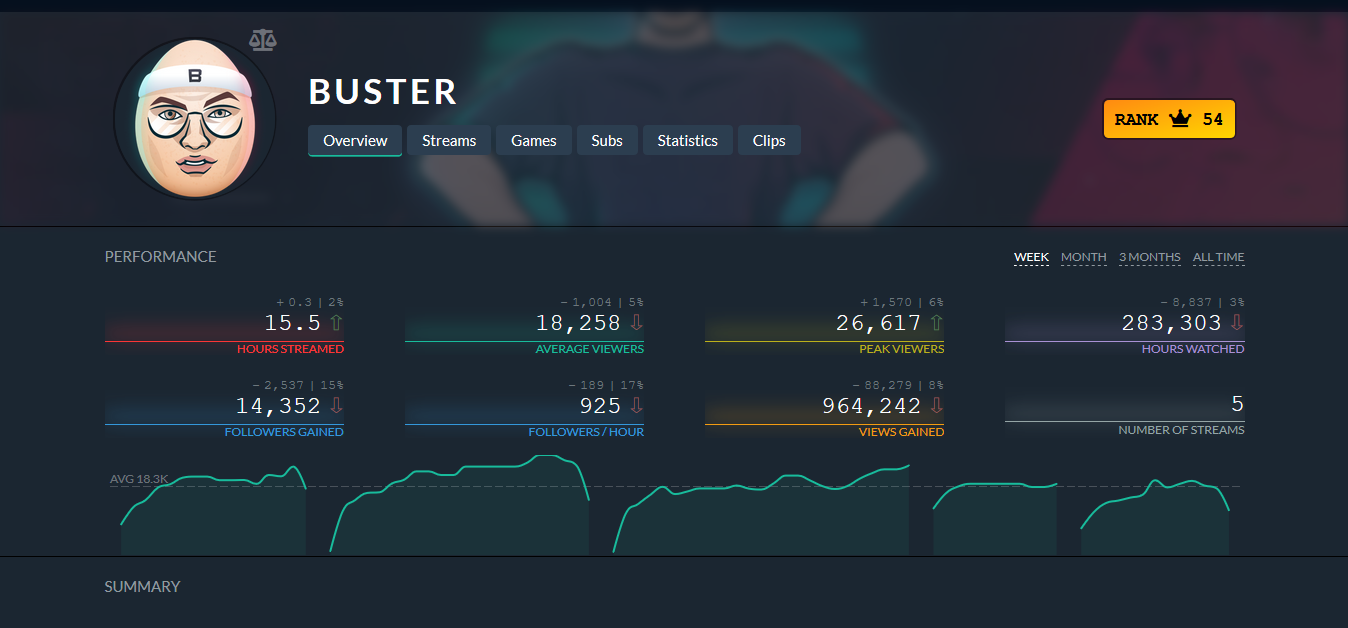
twitch.whatstat
На этом сайте можно посмотреть — сколько фолловеров, просмотров и какой примерный доход вышел у стримера. Данные можно посмотреть за все время или за каждый отдельный стрим.
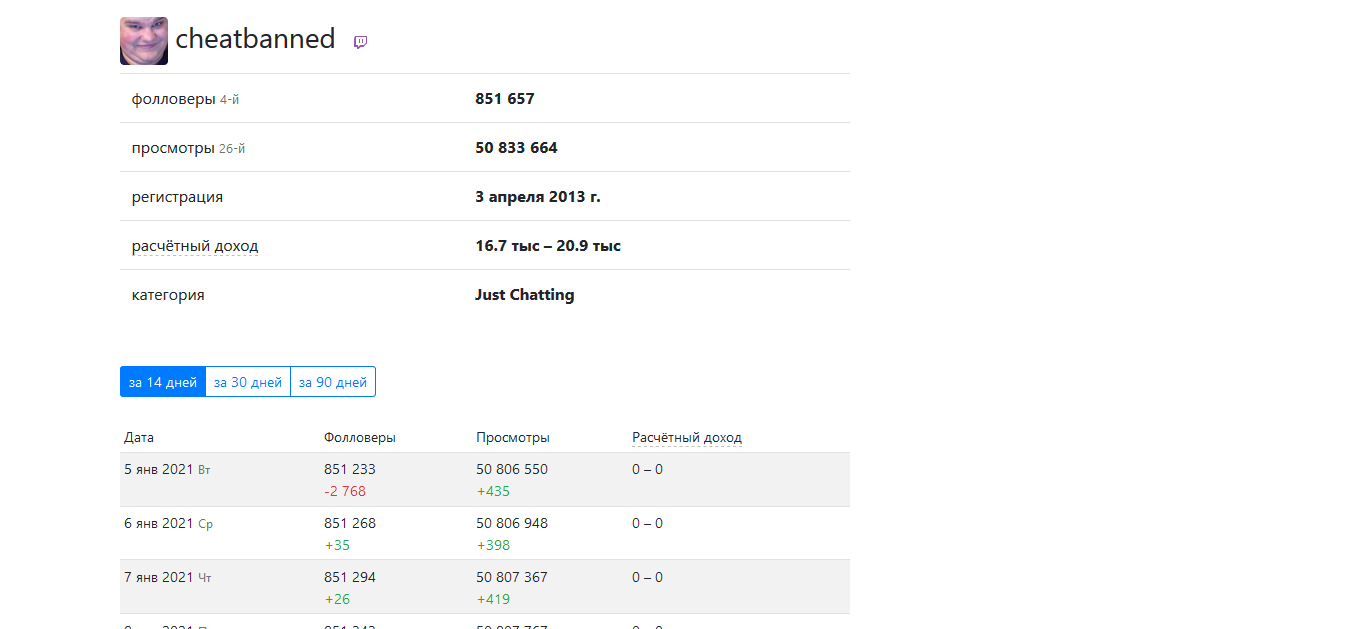
stats.streamelements
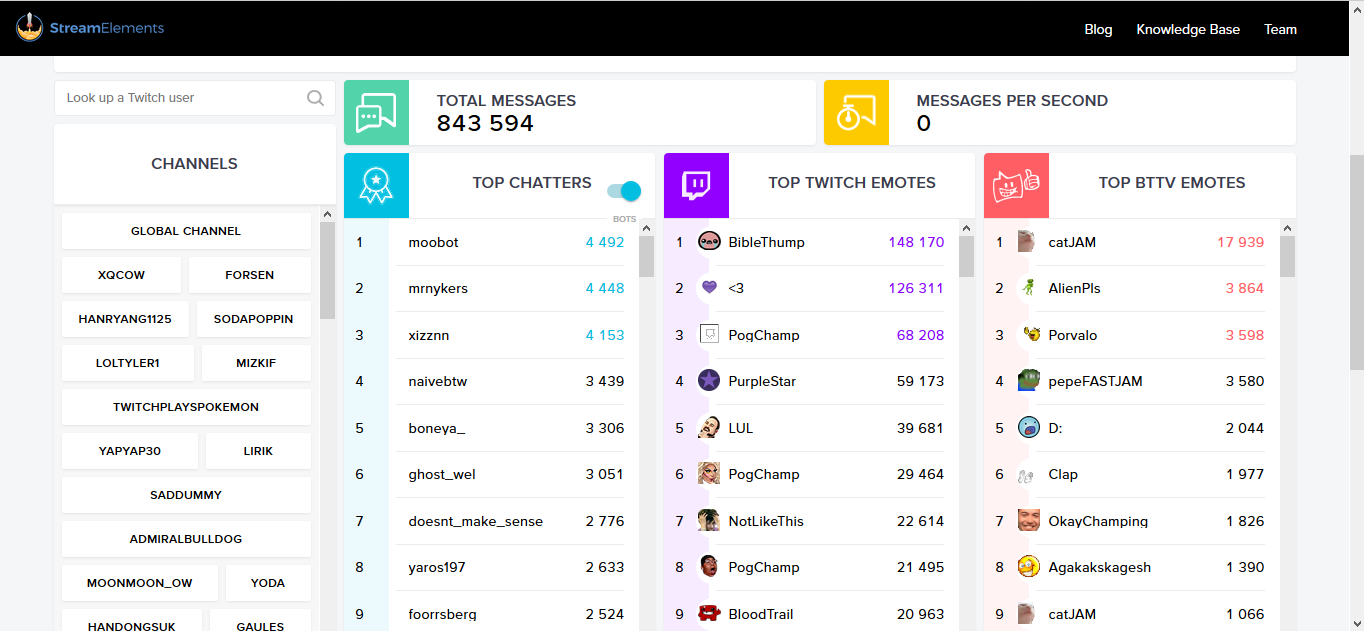
Этот сайт больше развлекательный, чем информативный. На нем можно посмотреть, кто отправил больше всего сообщений в вашем чате. Узнать топ используемых twitch, BTTV, FFZ смайлов, хештегов и команд.
Принимать решения по поводу развития канала можно на догадках, субъективных доводах, но знание фактических реальных статистических данных — это всегда верный путь к успеху.