
MnogoBlog
как создать сайт на wordpress, настроить и оптимизировать wordpress


Как найти RSS на сайте и подписаться на RSS
Здравствуйте, сегодня поговорим как быстро определить, найти rss ленту сайта, так как у многих кнопки подписки на RSS отсутствуют или же скрыты.
Скачать исходники для статьи можно ниже
Способы как найти RSS ленту сайта:
1. Онлайн сервисы по определению RSS, вот один из них:
В строку поиска вводим url сайта и жмем кнопку “seach”, после чего происходит поиск всех rss лент сайта, например давайте отыщем rss ленту сайта, на которой нет кнопки подписки – “printgames.ru” (на нем нет ни кнопки, ни формы подписки):
Вам сразу покажут последние rss сообщения в ленте, а также будут представлены ссылки на саму rss ленту, нажимаем на ссылку “RSS FEED”:
Здесь вы сможете отыскать ссылку на rss ленту (в адресной строке браузера или же в коде странички ленты) – в данном случае – это “printgames.ru/feed”.
2. Для движков (wordpress, joomla и др.) характерны стандартные url для rss лент:
– Для WordPress RSS лента расположена по url:
К тому же если RSS лента сайта привязана к сервису управления RSS рассылок, например к “feedburner.google.com”, то вас перекинет на rss ленту на этом сервисе, попробуйте ввести:
– Для Joomla RSS лента расположена по url:
3. Можно также отыскать url путь до RSS ленты сайта через его исходный код:
Для этого заходите на главную страницу сайта и открываете его исходный код, зажав одновременно две клавиши на клавиатуре “ctrl” и “u” (ctrl+u), а после с помощью строки поиска ищем в нем “rss”.
Как узнать RSS сайта

RSS – это удобный способ получать самые свежие новости сайта или блога. Вместо того, чтобы ежедневно посещать любимые сайты, вы получите новые статьи в специальном формате. Читать эти новости можно, используя браузер или при помощи специальных сервисов, которые называются RSS-агрегаторами. Сейчас такие подписки уже непопулярны, но до сих пор актуальны. Интернет-пользователи привыкли получать новости с помощью социальных сетей, пуш-рассылок. Однако, rss по-прежнему важно для вебмастеров, а также для небольшой группы подписчиков. В этой статье вы узнаете, как узнать RSS сайта, и как использовать поток.
XML-каналы
Существуют различные RSS-каналы XML, или расширяемый язык разметки, позволяет добавлять структурированные данные к их содержимому с помощью тегов. Структурированные данные облегчают поисковым системам понимать содержимое вашего веб-сайта. Вы можете использовать структурированные данные для указания авторов, заголовков, подзаголовков, списков и т. Д. Карта сайта XML использует ту же концепцию и объединяет все эти структурированные данные в одну карту сайта, которая позволит поисковым системам индексировать ваши сайты, просто сканируя её. XML-каналы переводят содержимое вашего блога для поисковых систем на более понятный уровень. Даже если новый контент будет добавлен в ваш блог, ваш фид XML также автоматически обновится.
Что такое RSS-каналы
RSS-каналы, или расширенная сводка по сайту, используют формат файла XML для адаптации вашего контента через программы чтения фид-ленты. RSS-каналы получают последнее обновление контента сайта и отправляют его вам по электронной почте или через программу чтения каналов, например Feedburner. Ваши читатели могут подписаться на RSS-каналы через ваш сайт.
Как подписаться на RSS
Подписаться на Фид ленту сайта можно, нажав на оранжевую иконку на портале, который вы читаете следующего вида:
и её все возможные вариации. Если Фид-канал пропущен через сервис Feedburner, то подписаться на него, можно, нажав на такую кнопку:

Для чтение RSS удобно пользоваться браузерными расширениями, такими, как RSS Feed Reader для Google Chrome, приложениями для мобильных и специальными агрегаторами лент (пример, feeder.co).
Как установить кнопку RSS на сайт
Во-первых, нужно знать адрес RSS своего блога. Лучше “зажечь свой feed” через feedburner.com, и вы получите новый адрес подписки для своего блога, а также статистику подписчиков и некоторые другие услуги сервиса совершенно бесплатно. Однако, если этого не делать, то у каждого блога есть стандартный адрес потока:
Значение href (выделено красным) и будет искомый адрес.
Во-вторых, когда мы знаем адрес своей ленты, то идем на сервис поиск по иконкам (пример, https://icon-icons.com/) и выбираем себе иконку. Копируем адрес изображения и подставляем его в следующий код:
Вставляем в любое место своего блога или сайта и любуемся результатом:
Для примера у меня получился следующий код:
RSS-ленты: как настроить, чтобы читать все в одном месте
Для начала разберемся, что такое RSS.
RSS (англ. Rich Site Summary – обогащённая сводка сайта) – это группа файлов в формате xml, которые нужны для описания информации (анонсов статей, лент новостей, изменений в блогах и т. п)
В различных версиях сокращение RSS имело различные расшифровки:
Rich Site Summary (RSS 0.9x) – обогащённая сводка сайта;
RDF Site Summary (RSS 0.9 и 1.0) – сводка сайта с применением инфраструктуры описания ресурсов;
Really Simple Syndication (RSS 2.x) – очень простое распространение.
Документ в формате RSS могут называть по-разному, например: RSS-каналом, RSS-лентой или RSS-фидом, RSS-новостью и т. д.
Можно выделить следующие преимущества RSS-лент:
Также можно выделить и самый главный минус RSS – информация становится легкодоступной для копирования.
RSS-лента сайта: каким сайтам стоит настроить?
RSS полезно иметь тем сайтам, у которых часто появляется новый контент, например, такой как: статьи в блоге, новости, подкасты т.п.
Применение у RSS различное:
Чтение RSS-ленты: какие приложения нужны
Читать RSS-каналы можно с помощью программ агрегаторов (программа/приложение/расширение для автоматического сбора обновлений ленты).
Newsflow
Это программа для чтения новостей для смартфонов, планшетов и компьютеров с windows 10. Через нее можно читать форматы: RSS, ATOM, RDF. Приобрести программу можно на сайте.
В целом пользоваться программой можно бесплатно, но за дополнительные функции придется заплатить.
Новостной агрегатор (его используют как альтернативу GoogleReader). Ленту можно читать на ПК через браузер и на смартфонах через мобильное приложение (есть для iOSи Android).
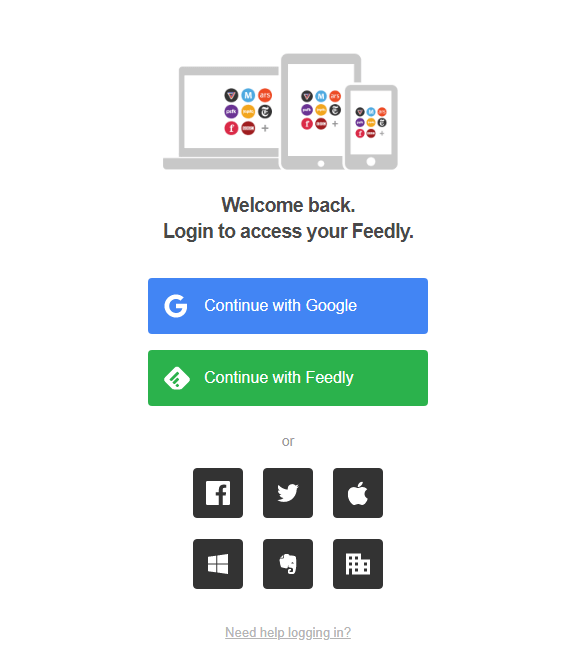
Зайти в Feedly легко – достаточно использовать можно любой аккаунт: Google, Facebook, Twitter, Apple, Microsoft, Evernote.
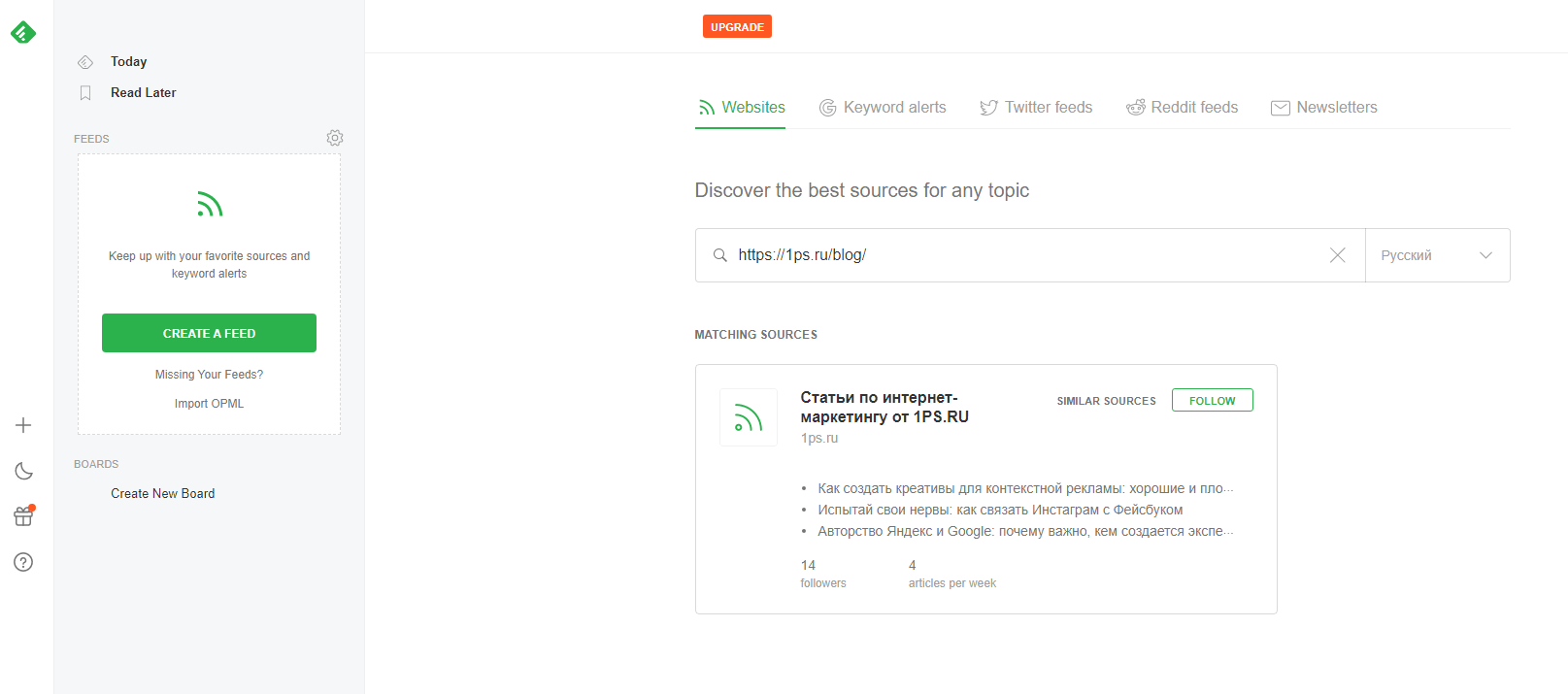
Чтобы подписаться на канал и читать его, просто добавьте в строку поиска ссылку на нужный блог и, когда он найдется, нажмите кнопку «подписаться» (Follow).
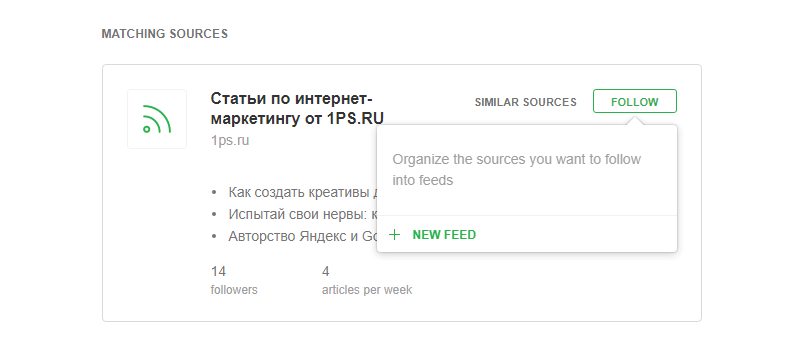
Затем нажмите «Новый фид» (Newfeed).
Готово, вы подписались.
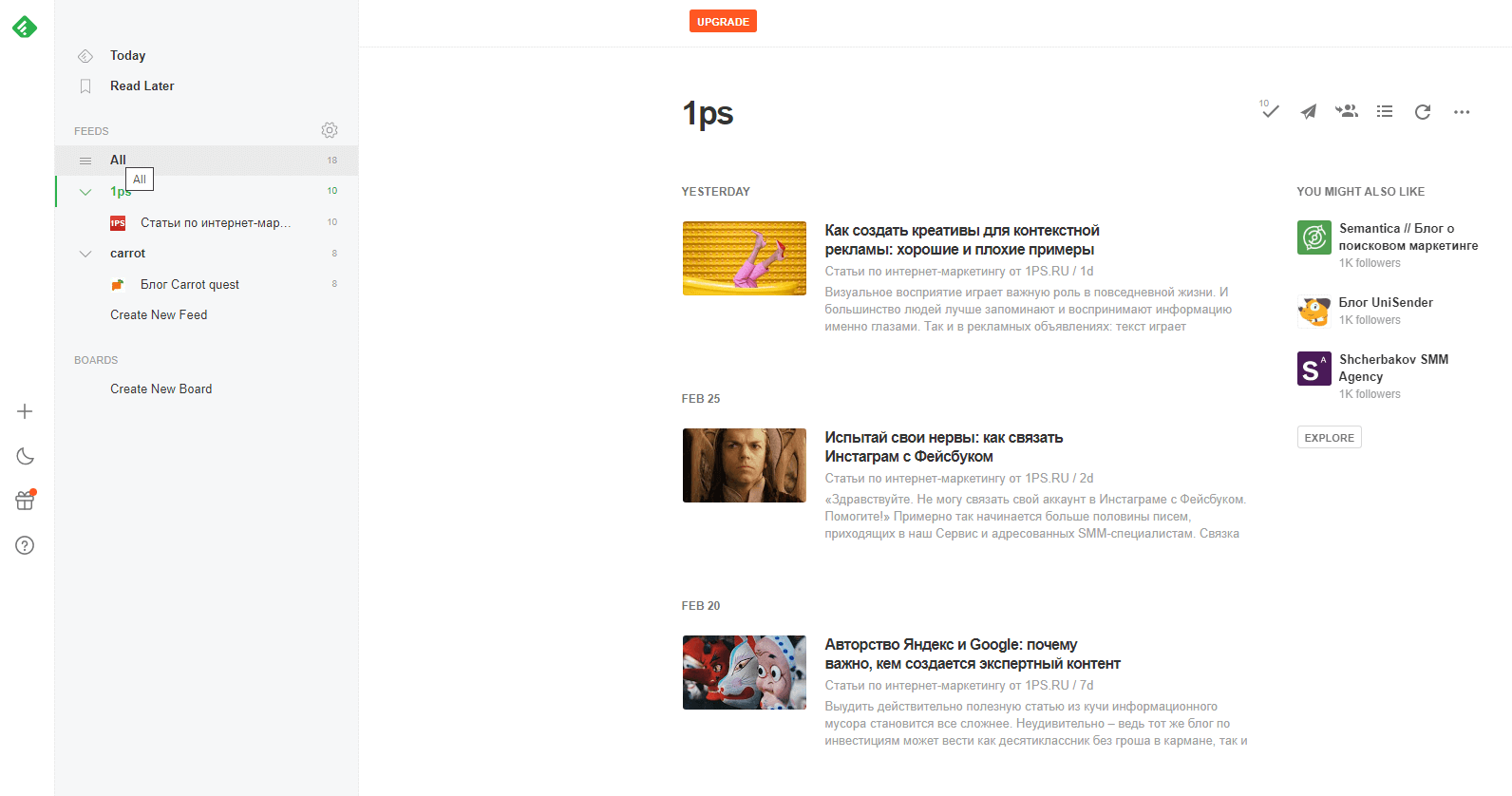
Вы можете подписаться на несколько каналов и просматривать статьи по мере их появления. Также вы можете просматривать статьи либо одного выбранного сайта, либо статьи всех сайтов, на которые вы подписаны сразу.
Еще один новостной агрегатор. Рассмотрим его с точки зрения расширения для браузера. Настраивать будем в Google Chrome.
Перейдем в магазин chrome и скачаем расширение для браузера.
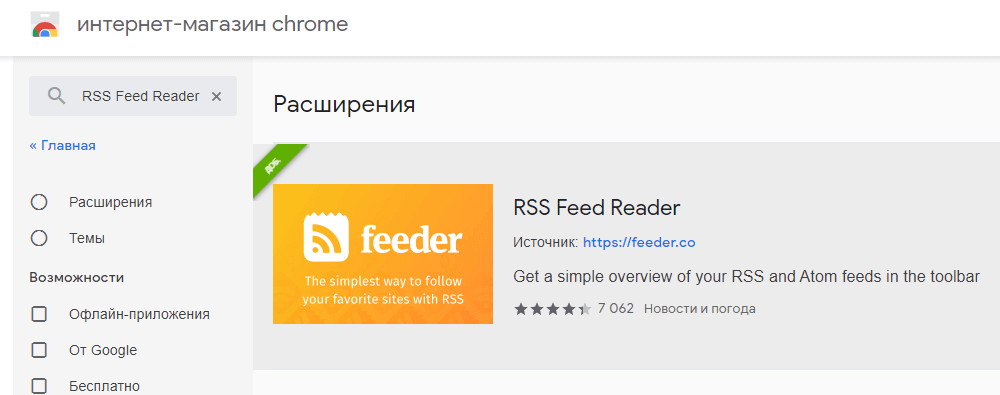
Теперь можно добавлять фиды.
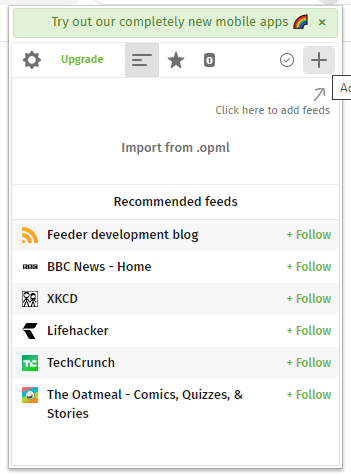
Нажимаем Click here to addfeeds. Далее нас перенесет на сайт feeder.co – в строке поиска добавляем сайт, за статьями и новостями которого мы хотим следить.
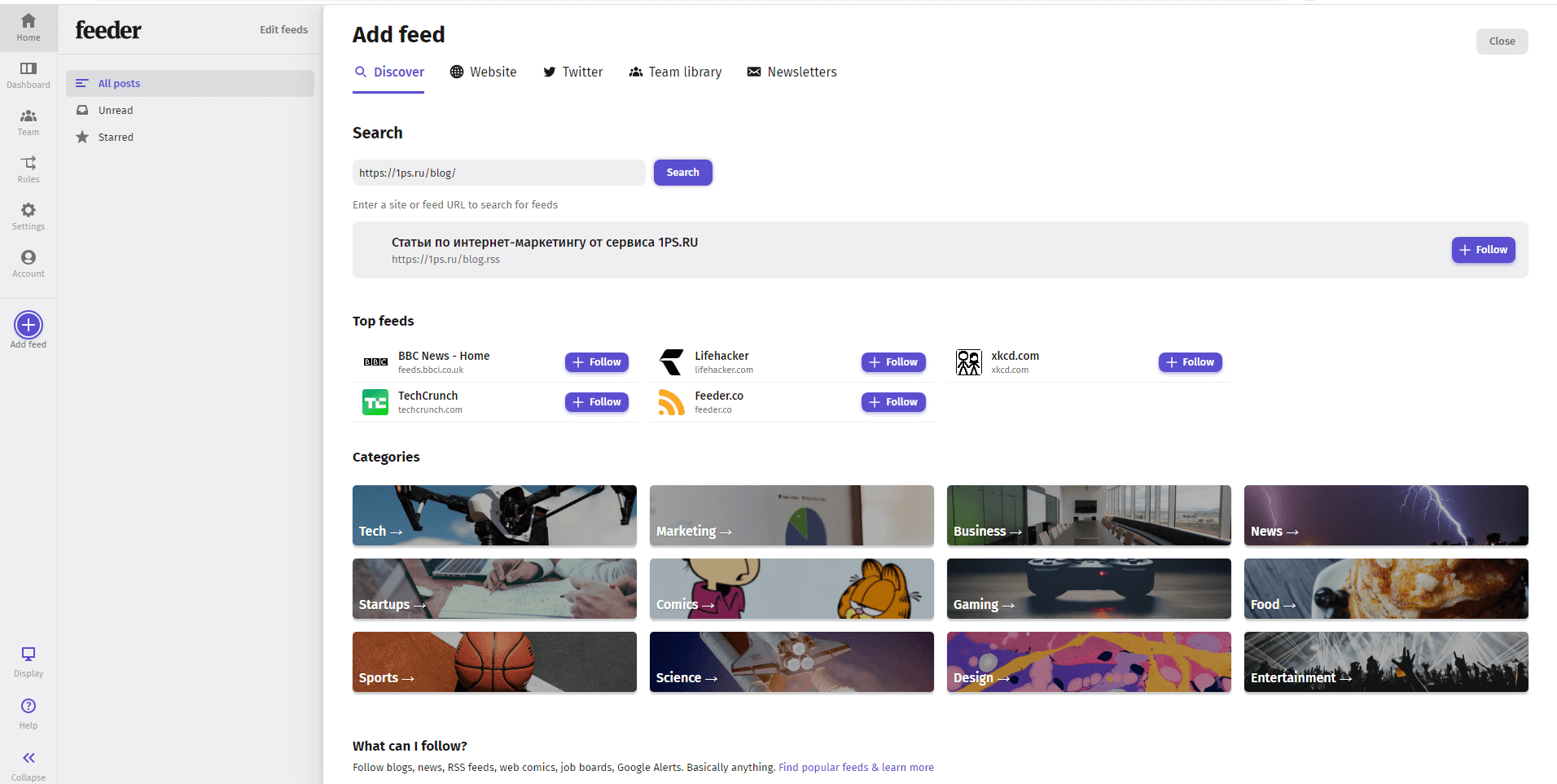
Далее нажимаем на кнопку следить Follow.

Во всплывающем окне выбираем настройки. Вуаля – вы подписались на канал.
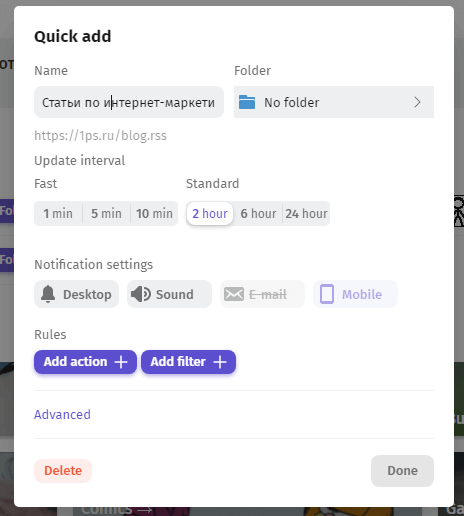
Теперь мы можем добавить еще множество каналов, за которыми хотим следить.
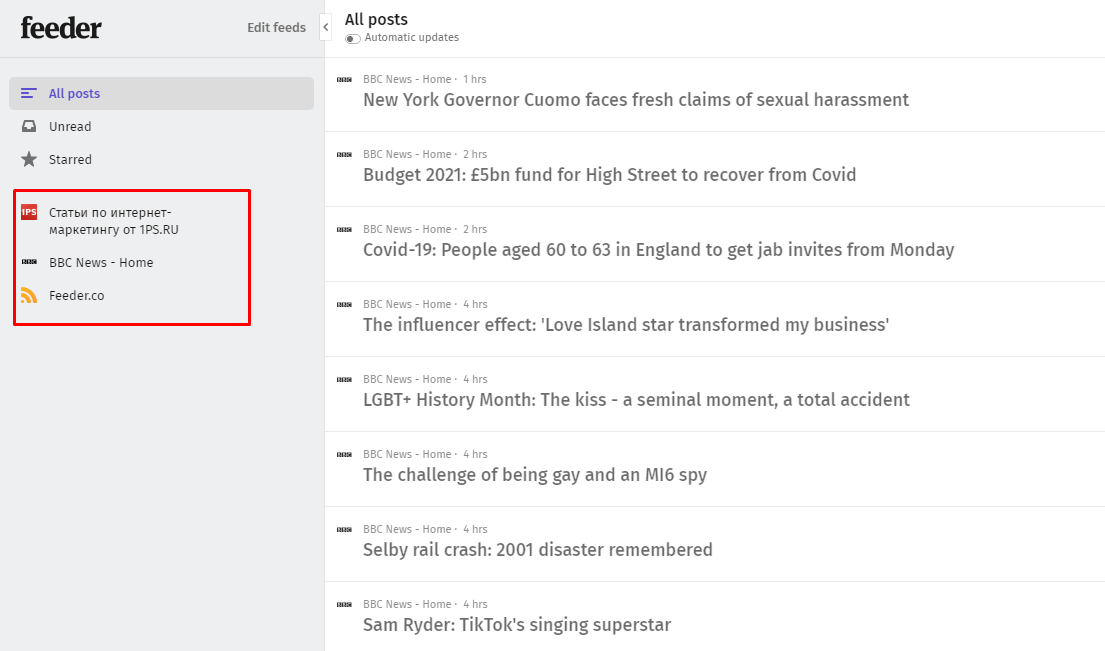
Все каналы, на которые мы подпишемся, в дальнейшем будут отображаться слева. А сама лента новостей справа. Здесь, как и во многих RSS-агрегаторах можно, просматривать новости как отдельно одного канала, так и всех сразу.
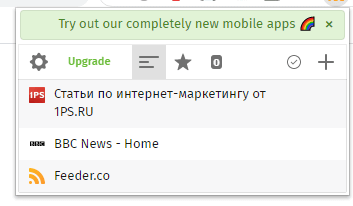
Что касается расширения в браузере, то там будут отображаться названия фидов.
При нажатии на нужный фид будет открываться список статей в хронологическом порядке.
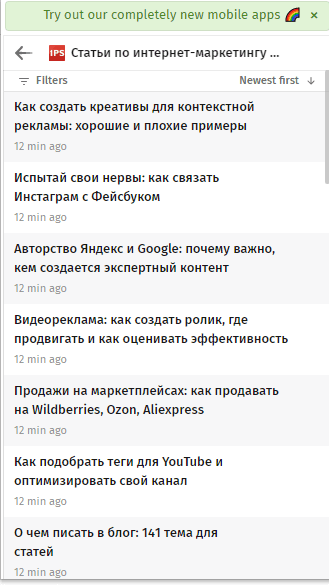
Так очень удобно отслеживать появление новых статей на определенном сайте.
Подписываясь на RSS-каналы всех интересных сайтов, пользователь сможет смотреть анонсы всех статей в хронологическом порядке и переходить только к тем, которые ему интересны. Так читатель сможет сформировать собственную ленту новостей всех сайтов, которые читает.
Как добавить RSS-ленту на сайт
С чтением все более-менее понятно. Сложности начинаются при настройке RSS-ленты для своего сайта. Давайте разберем на примере двух популярных CMS – WordPress и Bitrix.
Настройка RSS-ленты на WordPress
По умолчанию в wordpress доступно уже несколько rss-каналов.
Чтобы посмотреть ленту записей (в хронологическом порядке), надо в браузере в адресной строке ввести:
Чтобы посмотреть последние комментарии, то в браузере следует ввести:

Если хотите вносить какие-либо правки в RSS, рекомендуем воспользоваться плагинами.
Для CMS WordPress в принципе существует немало плагинов для этих целей, поэтому с настройкой RSS-ленты никаких проблем не будет.
Настройка RSS-ленты на Bitrix
В CMS Битрикс тоже можно настроить RSS как с использованием плагинов, так и без них.
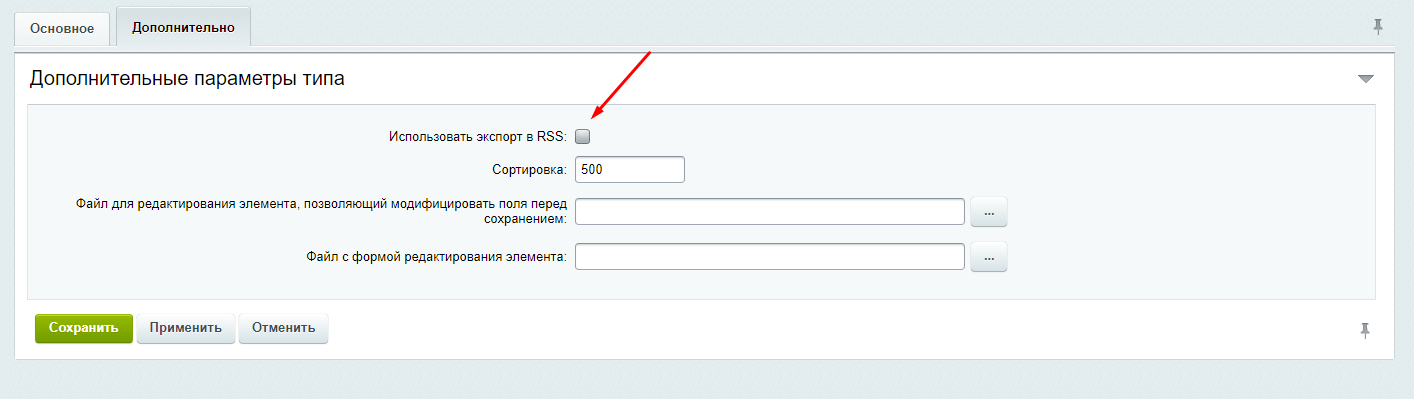
Далее нажимаем «Изменить» и во вкладке «Дополнительно» смотрим, чтобы стояла галка в поле «Использовать экспорт в RSS». Если не стоит, то следует поставить.
Затем в адресной строке добавляем следующее:
Чтобы получить доступ к RSS-файлу, необходимо выполнить запрос к скрипту /bitrix/rss.php с параметрами ID, LANG, TYPE и LIMIT.
Что обозначают эти параметры?
ID – это ID инфоблока или символьный код инфоблока;
LANG – сайт инфоблока;
TYPE – тип инфоблока;
LIMIT – количество элементов, которые следует отображать.
Но, как и в случае с WordPress, тут нет большого количества настроек для фида. Чтобы получить доступ к настройкам фида, можно воспользоваться плагинами для создания и настройки RSS:
Создание RSS с помощью сторонних сервисов
Если у вас на сайте нельзя создать RSS с помощью стандартных средств, плагинов или модулей, рекомендуем попробовать создать его с помощью сторонних сервисов. Например:
Настройка ленты RSS с помощью Feed43
Попробуем сформировать наш фид с помощью feed43.com.
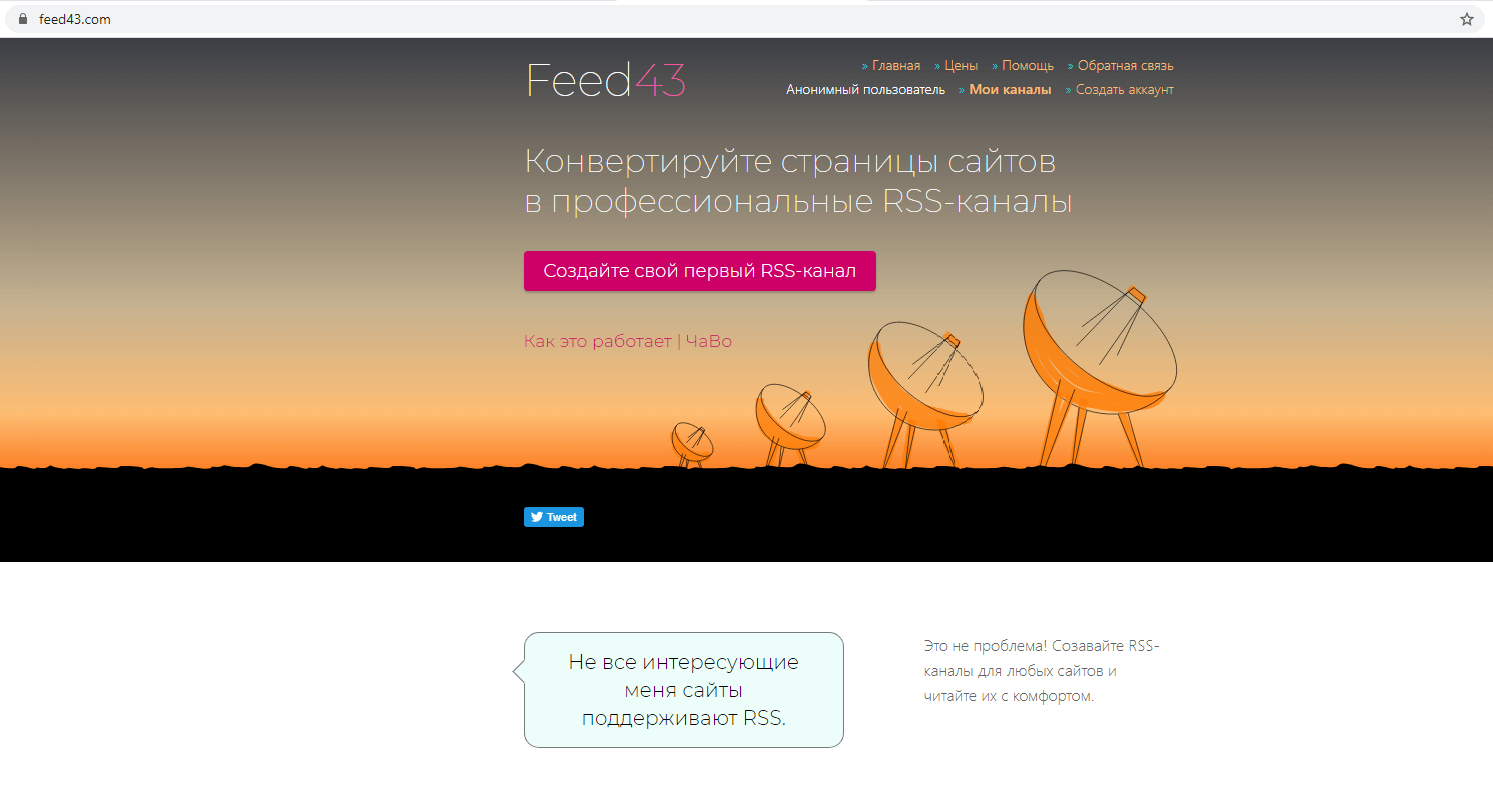
В сервисе можно сделать фид как с регистрацией, так и без создания аккаунта. Продолжим без регистрации.
Нажмем на кнопку «Создайте свой первый RSS-канал». Далее в поле адрес укажем ссылку на страницу, фид которой нам надо сделать:
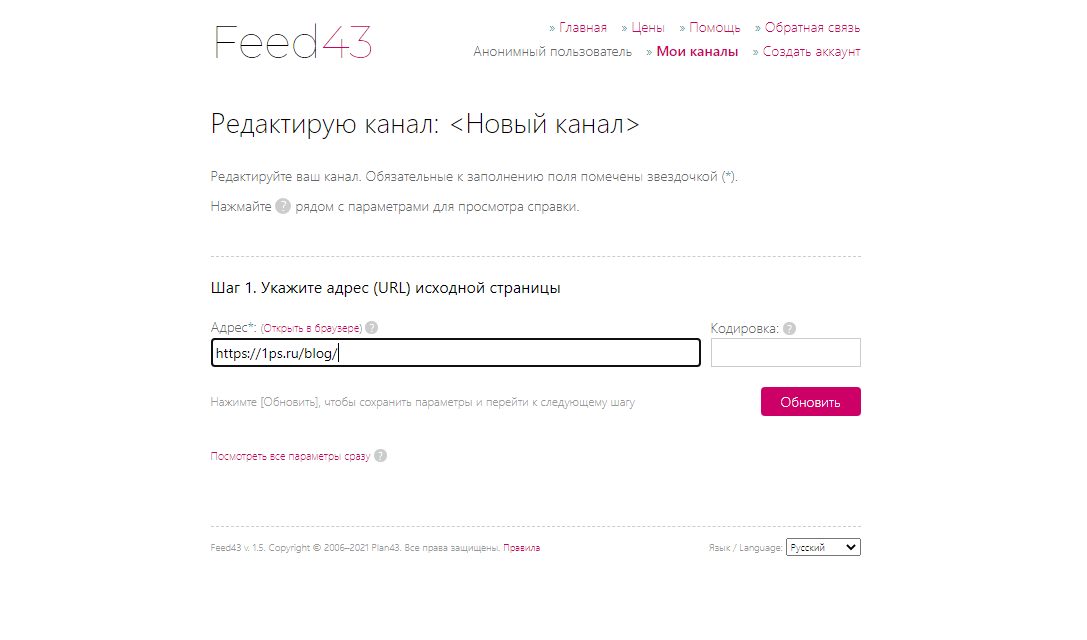
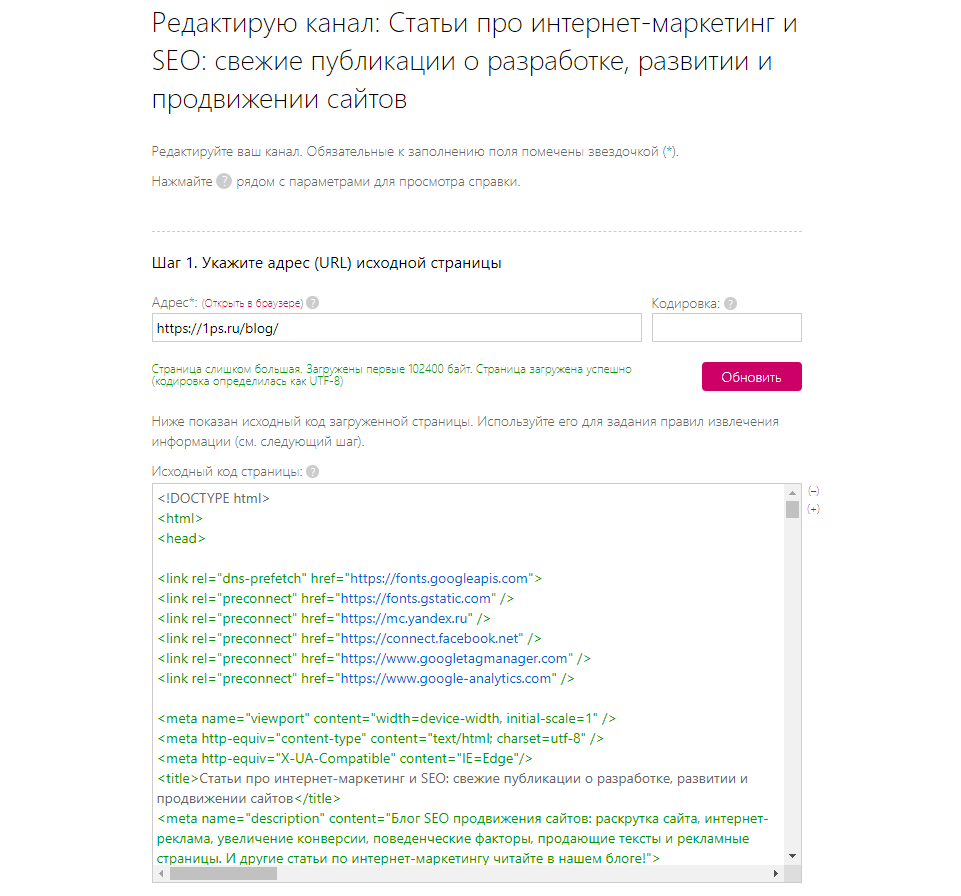
Далее нажимаем кнопку «Обновить», и у нас отображается исходный код страницы (Шаг 1).
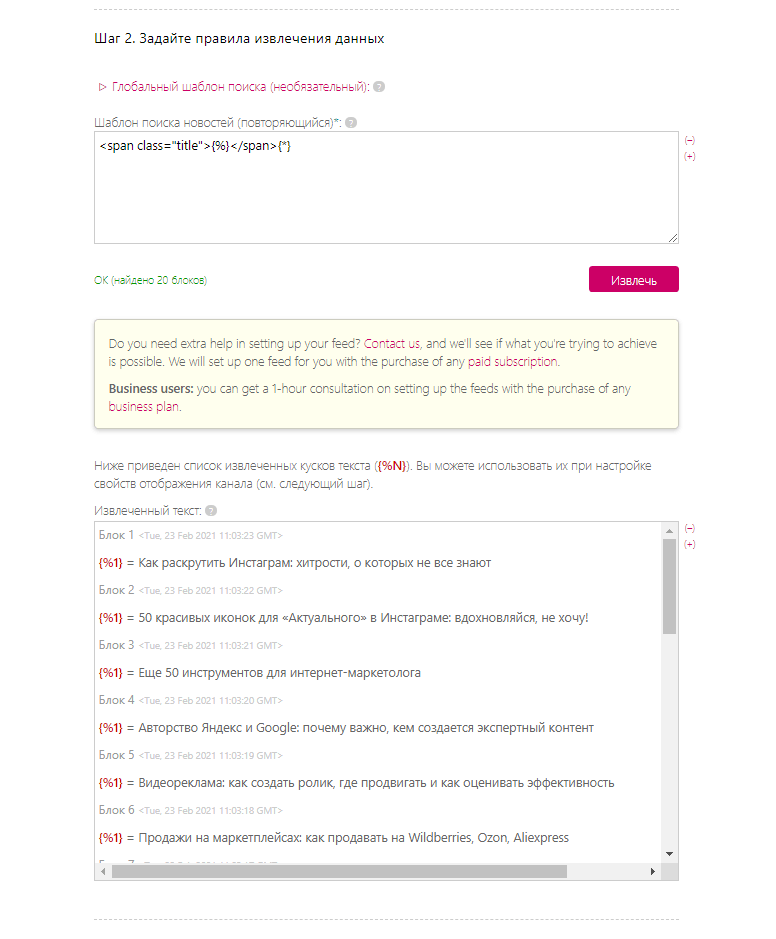
Далее необходимо задать правила извлечения данных (Шаг 2).
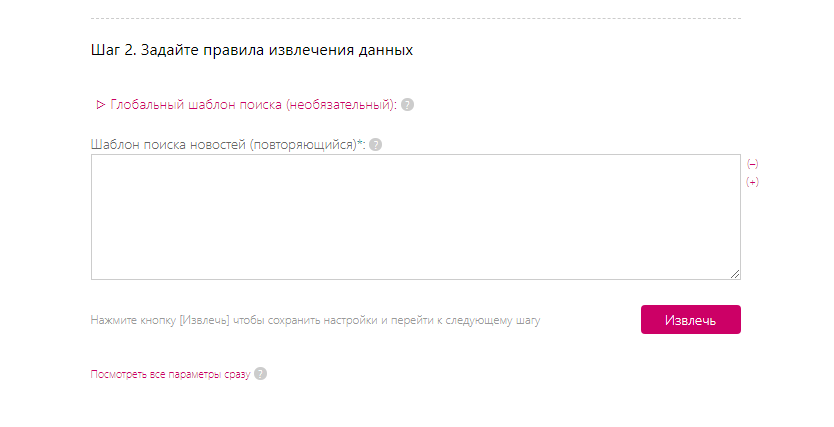
После того, как мы зададим правила извлечения, нажимаем кнопку «Извлечь»:
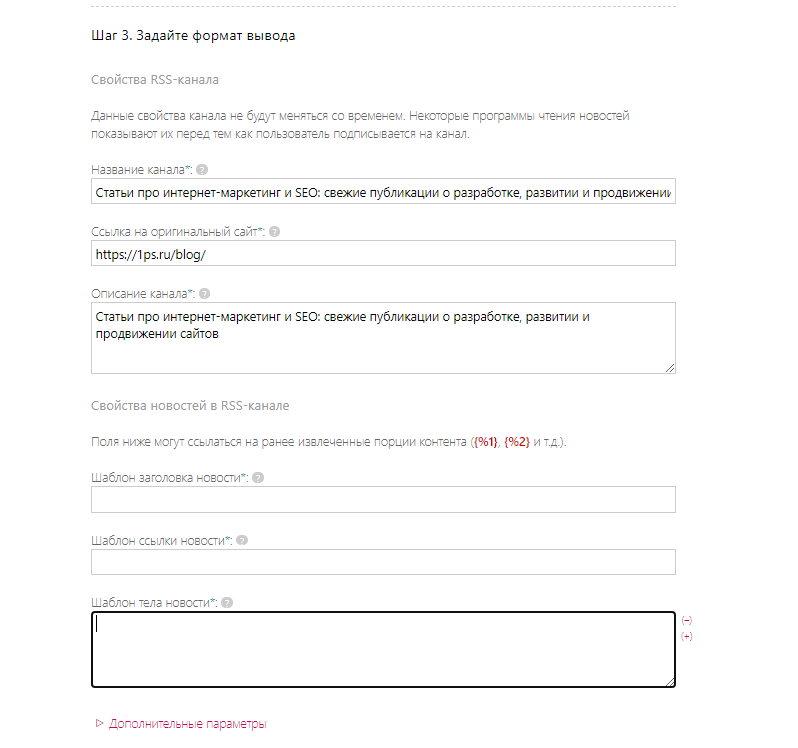
Затем следует задать шаблоны заголовка новости, ссылки на новость и шаблон тела новости (Шаг 3). Как зададим эти данные, нажимаем «Посмотреть».
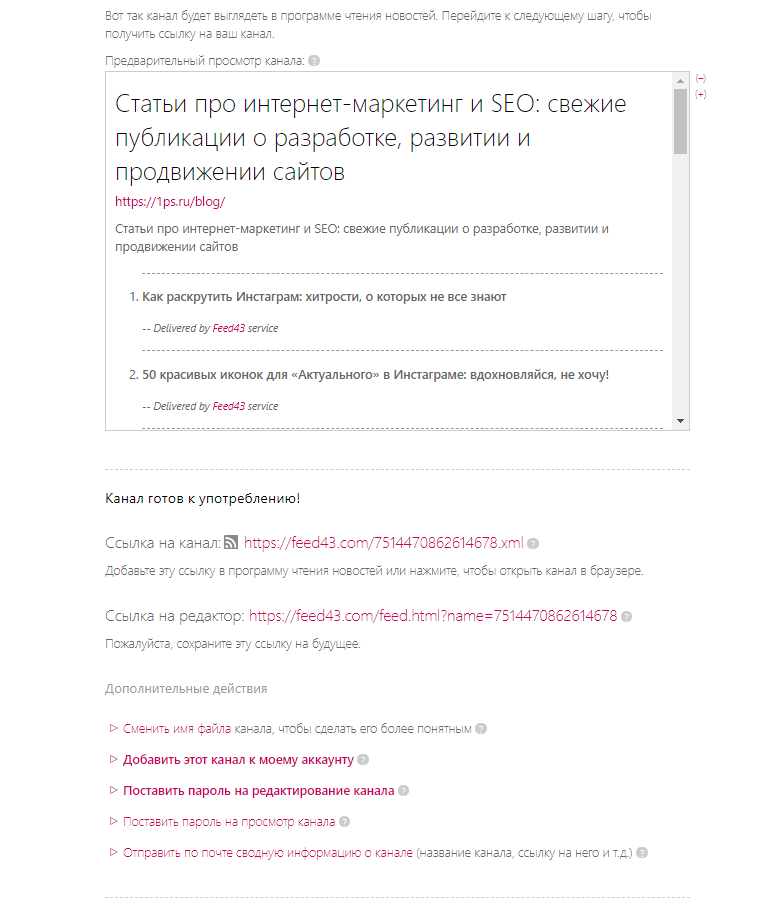
На этом все. Теперь у нас есть две ссылки – одна на канал, другая на редактор:
Далее рассмотрим сервис feedfry.com.
Настройка ленты RSS с помощью Feedfry
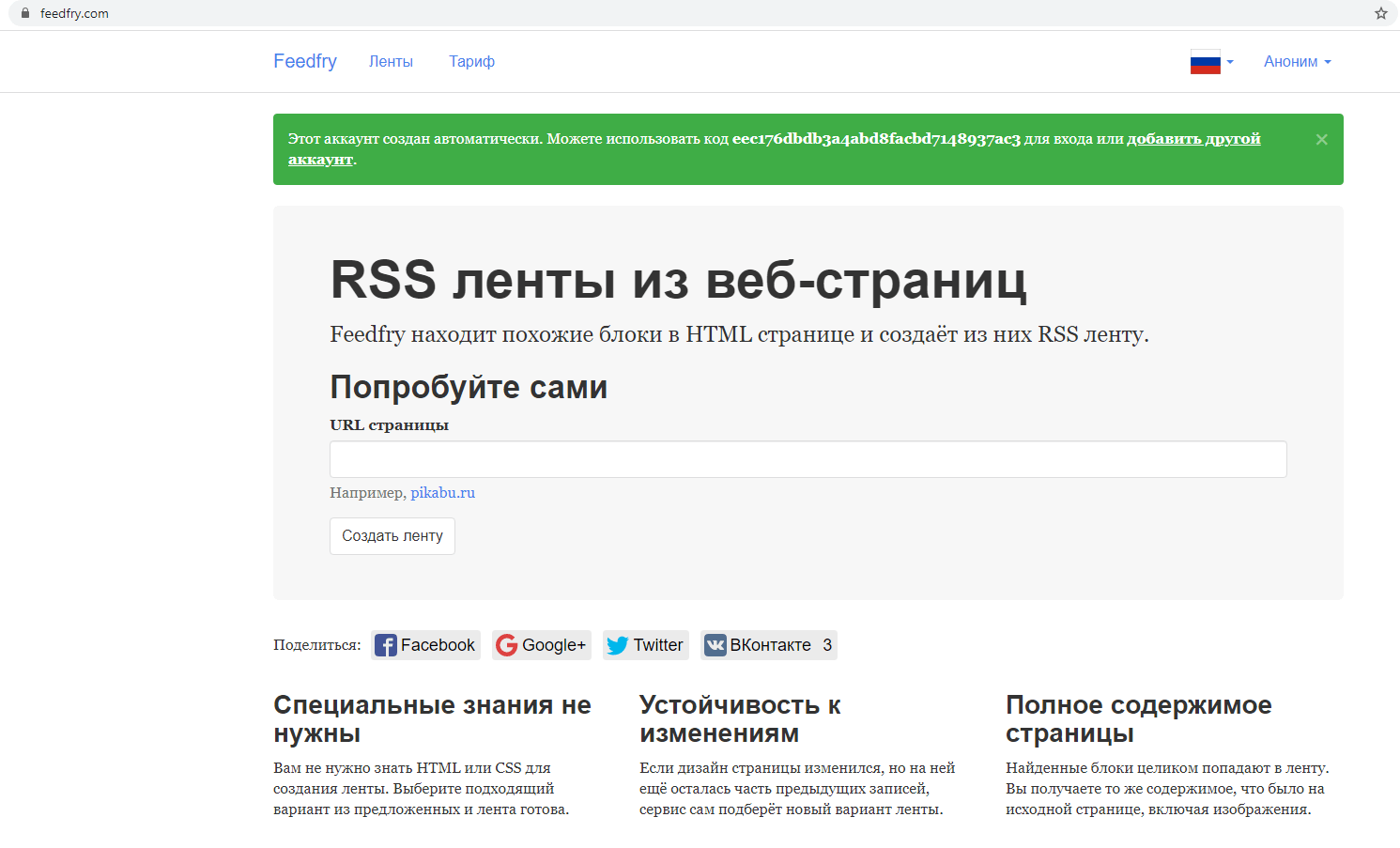
В нем не надо регистрироваться, более того, при переходе на главную страницу сервиса у нас сразу же доступна форма, через которую можно создать rss-ленту.
В поле url страницы вводим адрес страницы и нажимаем «Создать ленту».
После чего у нас открывается страница предпросмотра с несколькими вариантами записи.
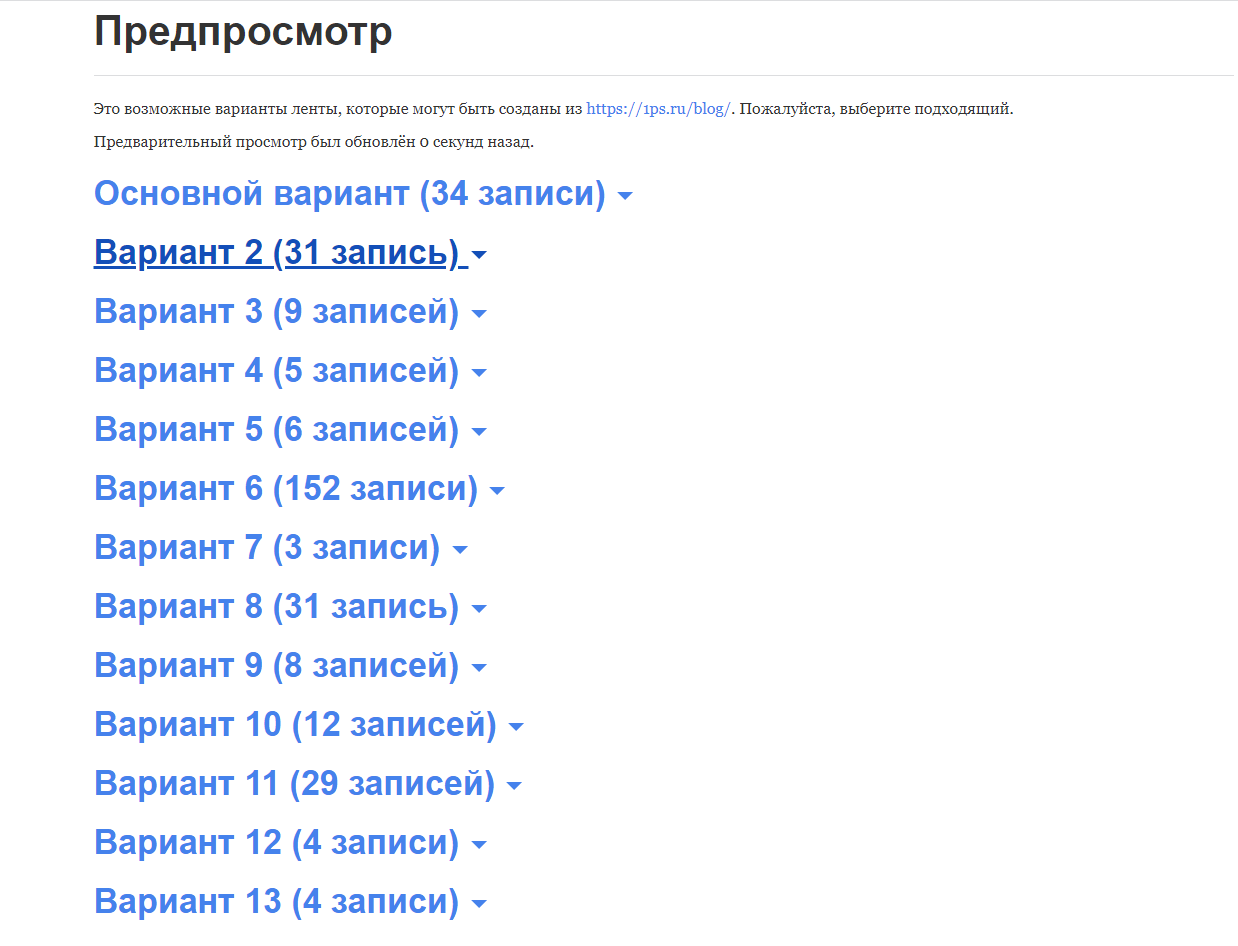
Выберем основной вариант и нажмем «Создать ленту из этого варианта».
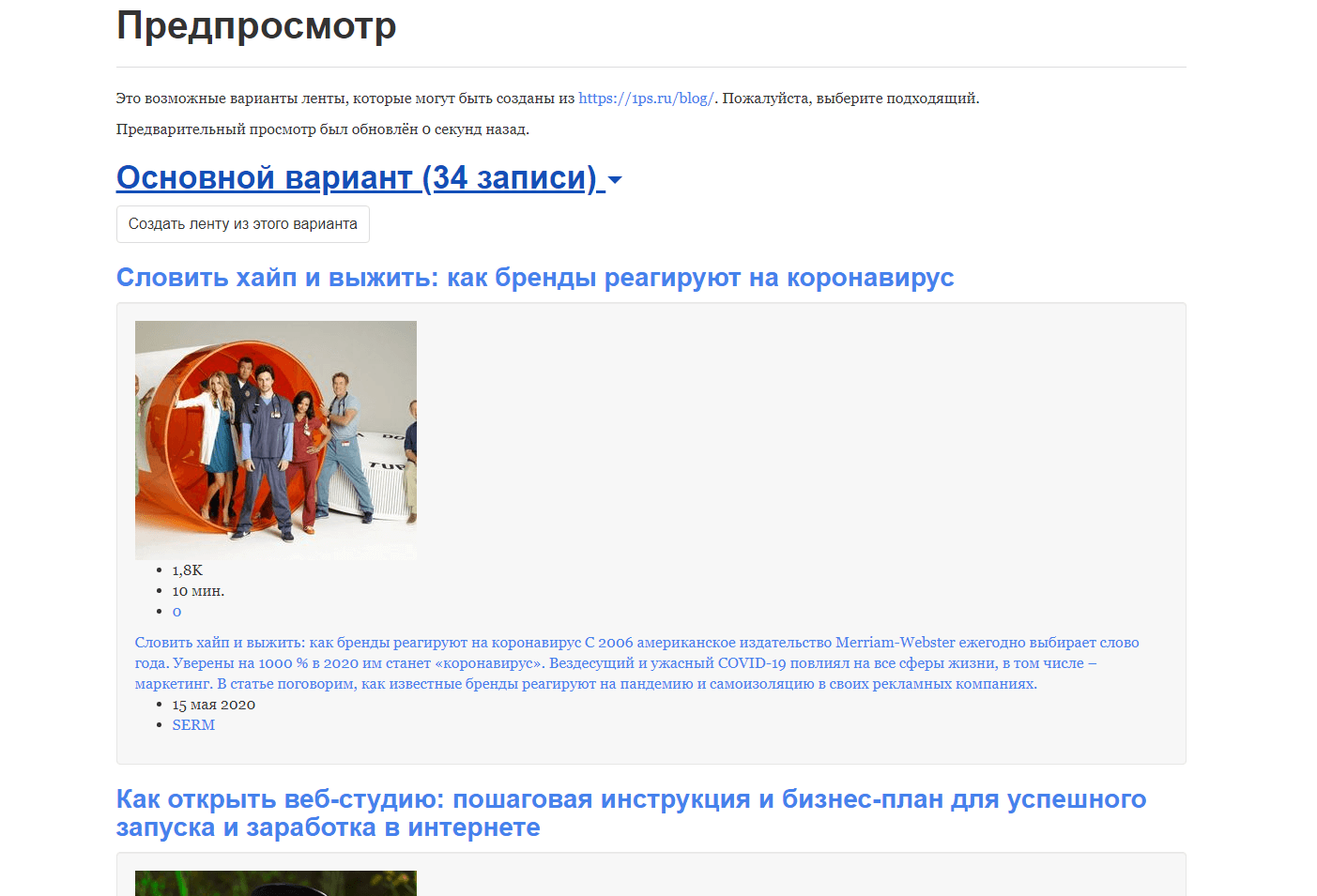
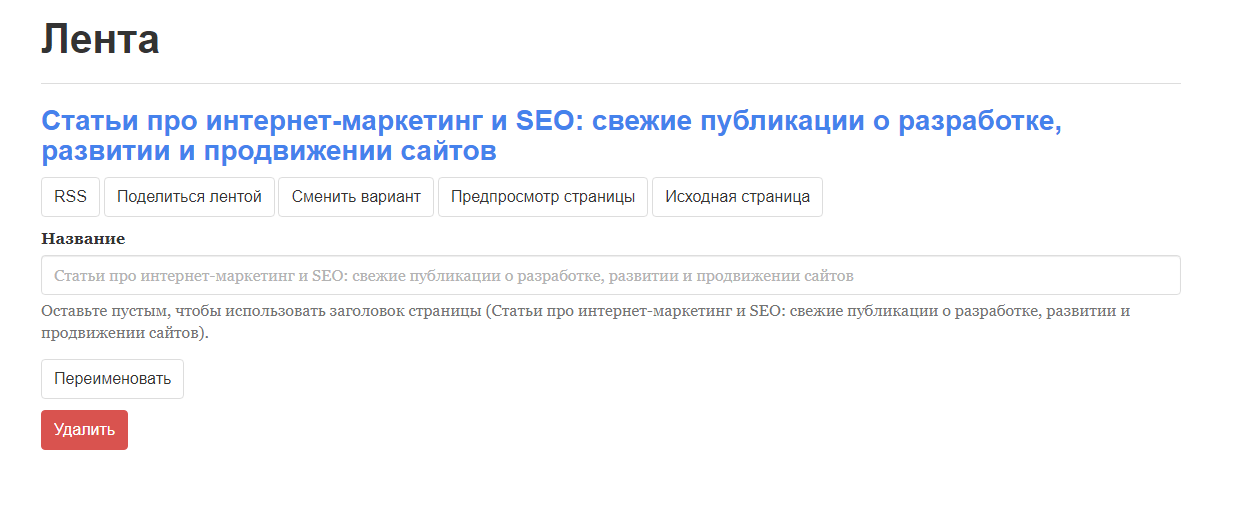
Нас перебрасывает на страницу ленты. На ней можно открыть rss файл (код), поделиться лентой, сменить вариант отображения ленты, посмотреть саму ленту и открыть исходную страницу. Также на данной странице есть возможность задать название ленты.
Сама лента будет выглядеть так:
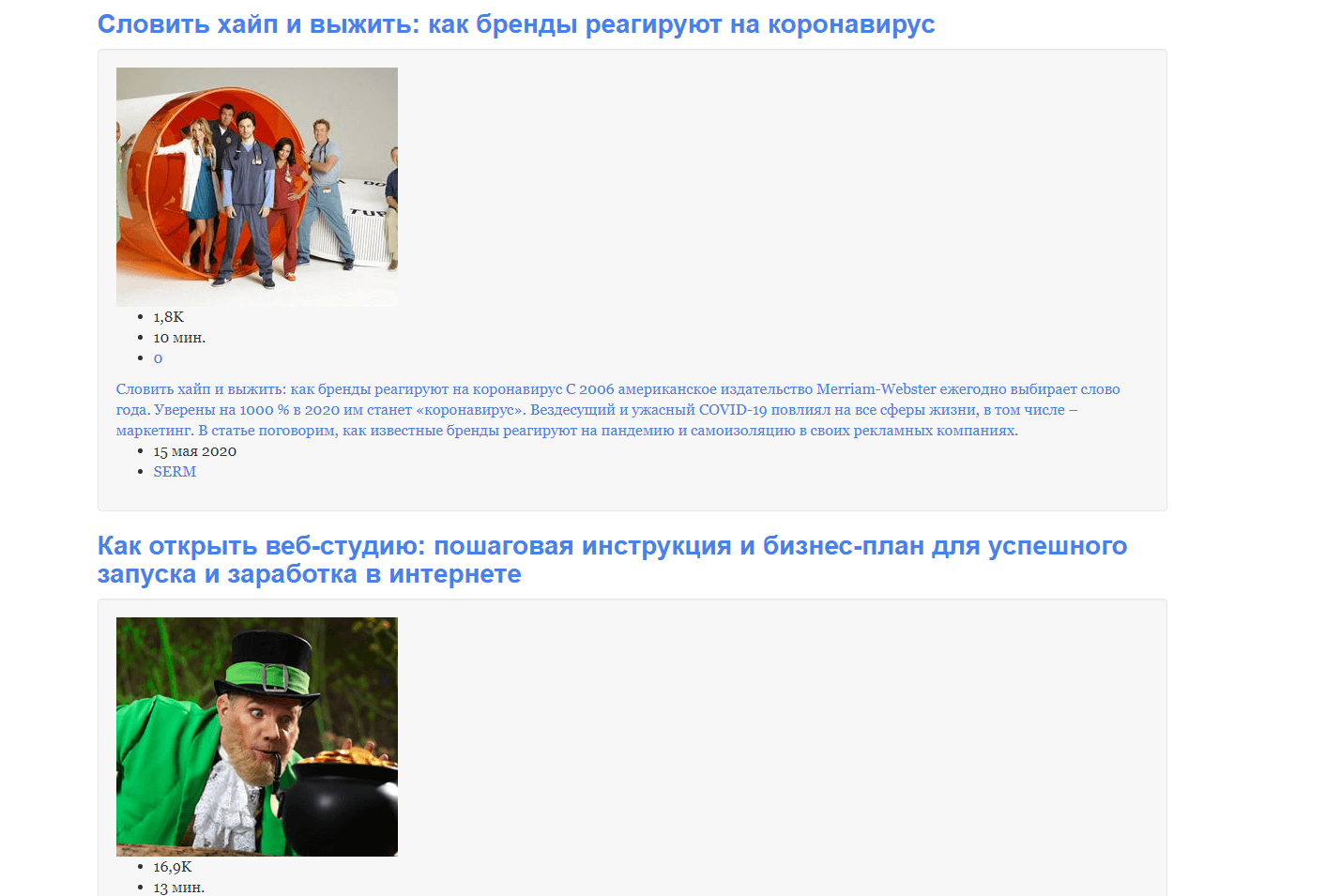
Делать RSS-фид через такие сервисы очень просто. Большинство сервисов бесплатные, и, чтобы сгенерировать RSS-ленту нужна только ссылка на сайт.
Правда у некоторых бесплатных сервисов может быть ограничение на количество записей в ленте. Также многие сервисы позволяют преобразовывать уже существующие ленты.
Настройка ленты с помощью FeedBurner
FeedBurner – веб-сервис, который пропускает через себя RSS-ленту, исправляет в ней мелкие ошибки и может добавить ленте дополнительный функционал.
Для начала давайте выделим некоторые возможности сервиса FeedBurner:
Для использования FeedBurner следует перейти на сайт feedburner.google.com, залогиниться в аккаунте Google.
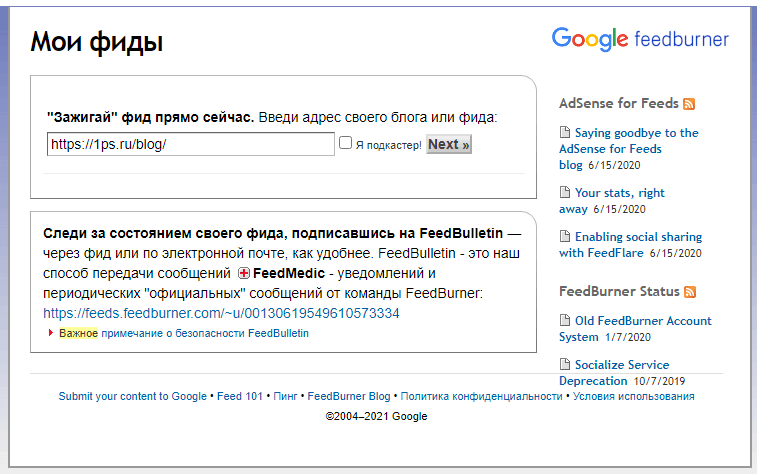
После этого появится форма, в которую нужно ввести адрес блога или фида и нажать кнопку Next.
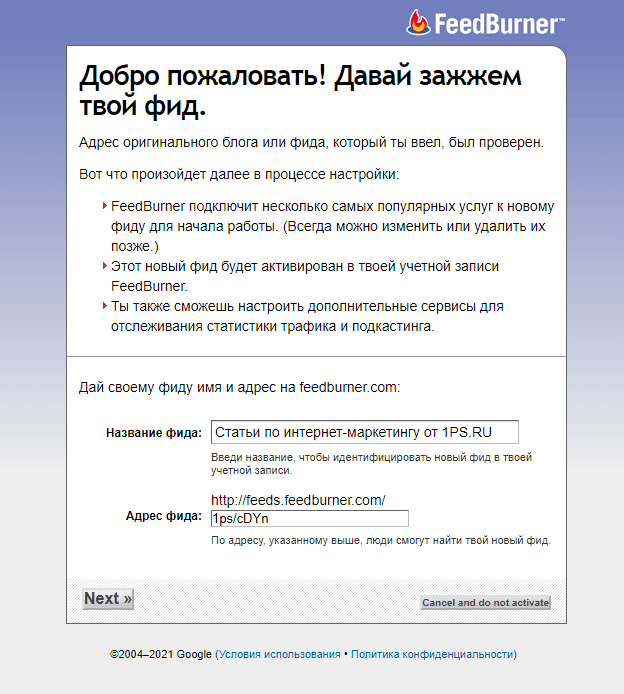
Далее, если вы ввели верный адрес сайта, то на экране появится сообщение, что адрес блога или фида был проверен. Ниже будет два поля с настройками: в одном можно изменить название фида, а в другом изменить адрес фида.
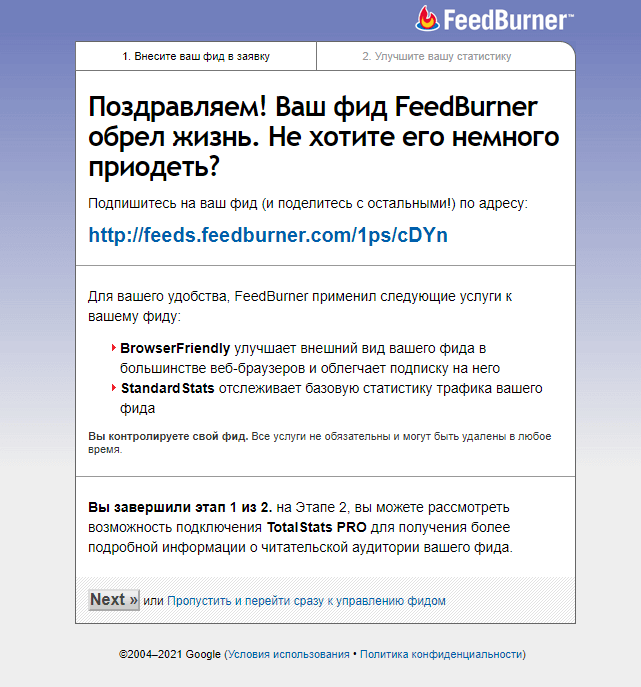
Затем на экране появляется адрес фида. Вы можете скопировать его и добавить к себе на сайт.
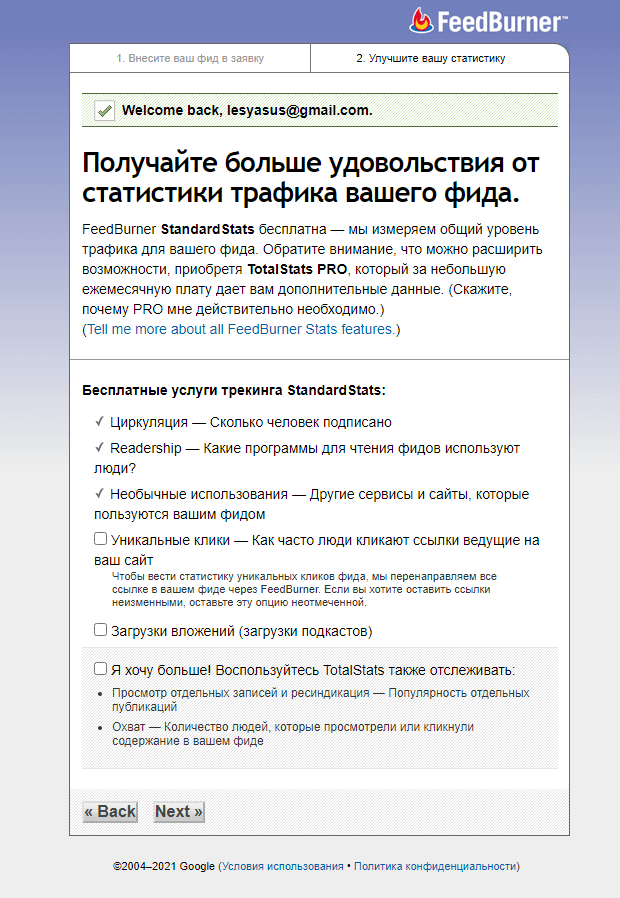
На следующем шаге вам будут предлагать приобрести TotalStatusPRO. С помощью него вы сможете просматривать популярность отдельных публикаций и отслеживать охват.
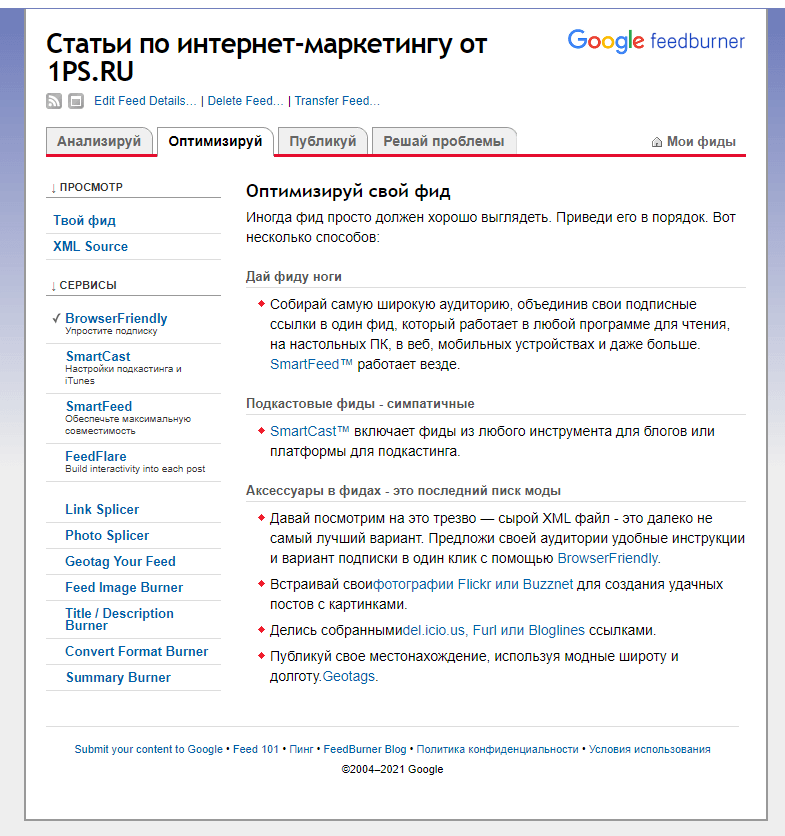
В итоге 4 вкладки настроек с забавными названиями:
На вкладке «Анализируй» будет отображаться статистическая информация (количество подписчиков и даже браузеры, с которых они заходили).
На вкладке «Оптимизируй» можно посмотреть, как будет выглядеть фид. Доступны опции изменения внешнего вида и контента. Также можно будет использовать настройки по упрощению подписки, настроить подкастинг и iTunes, и т. д.
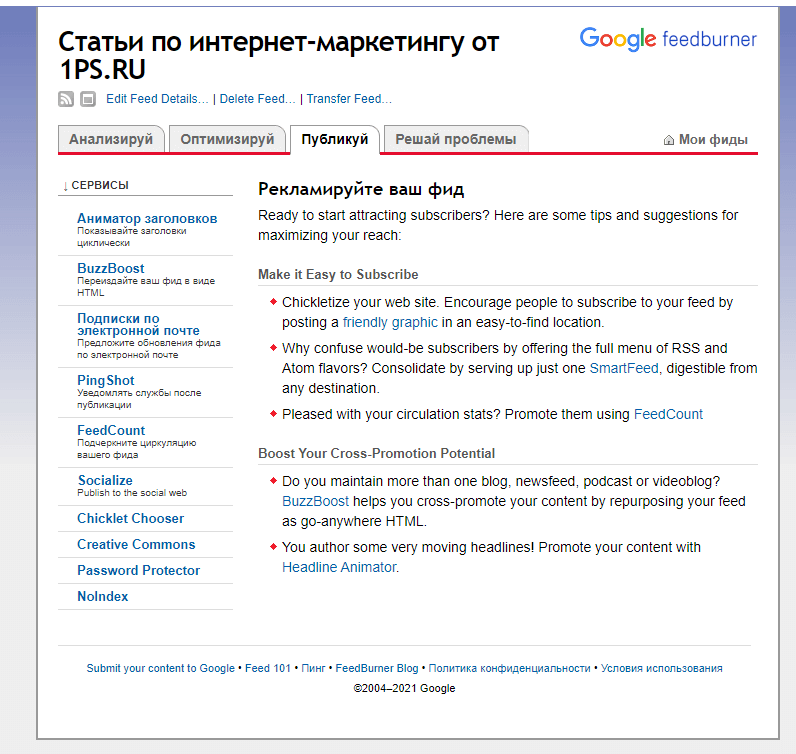
На вкладке «Публикуй» можно разместить форму подписки на сайте, создать циклический баннер, который будет показывать пять самых последних записей из фида.
Кроме того, есть возможность подключить канал к социальной сети в реальном времени, т.е. автоматически публиковать обновления из ленты в учетной записи.
Также можно поместить html-иконку в шаблон сайта, чтобы облегчить подписку на фид, и защитить фид паролем либо запретить его вообще от индексации.
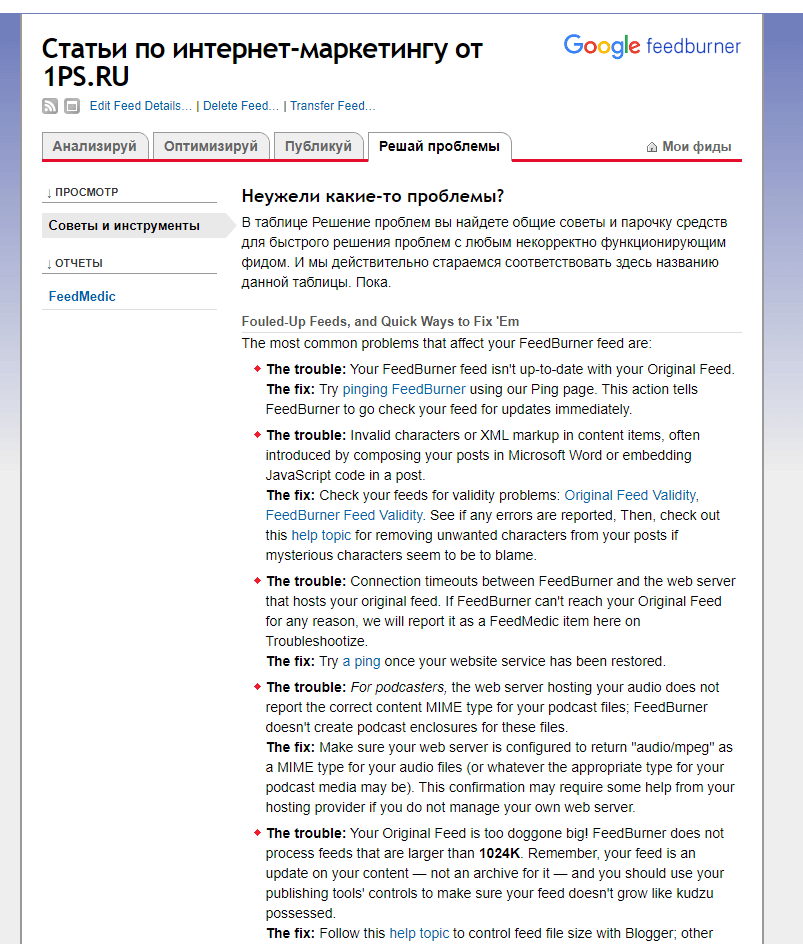
На вкладке «Решай проблемы» можно посмотреть проблемы и способы их решения.
В принципе в интерфейсе FeedBurner все интуитивно понятно, и в бесплатной версии доступно большое количество настроек.
Краткий обзор сервисов по чтению RSS
Название
Возможности
Цена
Newsflow
Синхронизация с Feedly.
Если функция отложить материал, чтоб прочитать потом.
Добавление материала в избранное.
Импорт и экспорт ленты новостей в формате OPML.
Бесплатное, но за отдельные функции придется доплачивать
Feedly
Добавление материала на доску (в избранное).
Возможность отложить материал, чтоб прочитать потом.
Пометка материал как прочитанного с возможностью скрытия в ленте.
Сохранение материала в evernote.
Бесплатное, но за отдельные функции придется доплачивать
RSSFeedReader
Отметка публикации как не прочитанной.
Добавление материала в избранное.
Из остальных настройках можно менять цвет фона, на котором отображаются материалы ленты. Также можно включить компактный режим ленты.
Бесплатное, но за некоторые функции придется доплачивать
Вывод
Как мы видим, настройка RSS-канала доступна на любом сайте – как с помощью внутренних инструментов, так и с помощью сторонних сервисов.
Просматривать ленту можно с различных устройств: с мобильных и с ПК. Для этого существует множество агрегаторов – как платных, так и бесплатных.
Если вы решили настроить RSS-ленту или канал, но сомневаетесь в своих компетенциях – обращайтесь к нам, мы обязательно поможем!
RSS-канал любого сайта
Чтение RSS-каналов является для меня ежедневным явлением. Для других это может быть отличным способом получения новостей кратким и простым для восприятия способом. Если вы постоянно проверяете несколько блогов и новостных источников, мы настоятельно рекомендуем использовать программу чтения RSS-каналов.
По мере того, как популярность RSS упала, стало меньше информации о том, что это такое и как вы можете использовать его. Многие люди даже не знают, что RSS-каналы существуют. Стандартный значок RSS, хотя и ярко-оранжевый, очень похож на WiFi и бесконтактные платежи.
Хуже того, многие веб-сайты больше не рекламируют свои URL-адреса RSS-каналов, хотя все еще поддерживают их. В этой статье давайте поговорим о том, как найти URL-адрес RSS-канала для веб-сайта, даже если он не рекламируется.
Эти расширения просто проверяют веб-страницу на наличие HTML-тега rel-link, который указывает на RSS-каналы страницы. Затем они представляют RSS-каналы в значке на панели расширений вашего браузера.
Еще несколько лет назад многие браузеры, такие как Firefox, поставлялись с предустановленной программой чтения RSS-каналов. Теперь вам нужно получить их от стороннего разработчика. Тем не менее, существует множество надежных вариантов, и в некоторых случаях эти расширения даже сделаны разработчиком браузера.
У Firefox есть несколько опций, среди которых Feedbro и Awesome RSS.
Еще один простой способ быстро найти URL RSS канала- сделать предположение относительно о возможном URL.
Чаще всего RSS-каналы можно найти в подпапке ленты или домена rss. Например, если вы ищете RSS-канал для http://example.com/, попробуйте http://example.com/feed/ или http://example.com/rss/.
Если два предыдущих способа не помогли найти RSS-канал, пришло время копаться в первоисточнике. Хотя работа с исходным кодом требует некоторой сноровки, вычислить RSS-канал через исходный код веб-страницы невероятно легко.
Когда вы находитесь на веб-странице, к которой, как вы подозреваете, может быть прикреплен канал RSS, но вы не можете его найти, щелкните правой кнопкой мыши в любом месте страницы и найдите параметр, например «Просмотр исходного кода», как это выглядит в Chrome.
Это откроет окно, которое показывает все HTML, CSS и JavaScript текущей страницы. Если для вас это кажется чуждым и запутанным, не пугайтесь. Все, что вам нужно сделать, это открыть поиск (Ctrl + F в Windows) по термину «application/rss».
Если поиск по этим словам покажет результатов больше чем вы можете понять, тогда попытайтесь найти « rss » или « atom ». Если ничего не найдено, вероятно, на странице нет RSS-канала.
Не важно, как часто вам нужно находить RSS-каналы, все эти варианты являются жизнеспособными и заслуживают внимания. Однако для обычного пользователя мы определенно рекомендуем расширение RSS-браузера, они чрезвычайно легки в установке и легко покажут именно то, что нужно.
Если вы все еще не можете найти URL-адрес RSS-канала, RSS-ленты, RSS-фид веб-страницы, следуя этим советам, скорее всего, он не существует.
Что такое RSS-канал и как им пользоваться

Интернет перегружен информацией на самые разные темы, и очень часто она повторяется. Но есть отличный способ структурирования и фильтрации этих данных – это RSS-канал. Пик его популярности прошел, но это не значит, что данная технология канула в небытие.
Рассмотрим, что же она собой представляет, каковы ее основные преимущества и недостатки.
Что такое RSS
RSS (Rich Site Summary, богатая сводка сайта) – это автоматически генерируемая сводка в формате rss или xml, в которой отображаются недавно опубликованные статьи и новости. При этом на полную версию указанных материалов дается гиперссылка. Очень часто этот формат используется информационными порталами и блогами. RSS-ленту можно подключить к Яндекс.Новостям, Google News, Яндекс.Дзен, Турбо-страницам и т.п.
Как работает RSS
Здесь все просто – на сайте публикуется статья или новость. После этого специальный скрипт заносит анонс данной публикации в обновляемый RSS-файл. Затем этот самый файл считывают специальные программы или онлайн-ресурсы, называемые агрегаторами. И уже потом эти самые агрегаторы оповещают пользователей о новых материалах на сайте. Уведомления могут приходить не каждый раз после публикации нового материала, а с указанной периодичностью.
Плюсы и минусы RSS
Сперва стоит рассмотреть преимущества RSS-канала для пользователей.
А теперь посмотрим, какие плюсы получит сайт, если в нем будет использоваться технология RSS.
Минусы у такого формата, конечно же, имеются, и в современных реалиях они более чем существенны.
Как пользоваться RSS
Все зависит от того, кто вы – владелец сайта или читатель. В первом случае потребуется создать ленту, а во втором – подписаться на нее.
Подключение RSS к сайту
Способы подключить к своему сайту разметку RSS – вручную сгенерировать скрипт, воспользоваться онлайн-генератором RSS или подключить специальный модуль в CMS.
Советую воспользоваться сервисом Google FeedBurner. Он пропускает через себя все потоки RSS, исправляет в них мелкие ошибки и добавляет разные детали типа кнопки «купить». В нем также можно получать статистику по ленте, причем как на платной, так и на бесплатной основе.
Нужно всего лишь войти и авторизоваться под своим Google-аккаунтом, ввести адрес ресурса в соответствующем поле и нажать на кнопку Next.
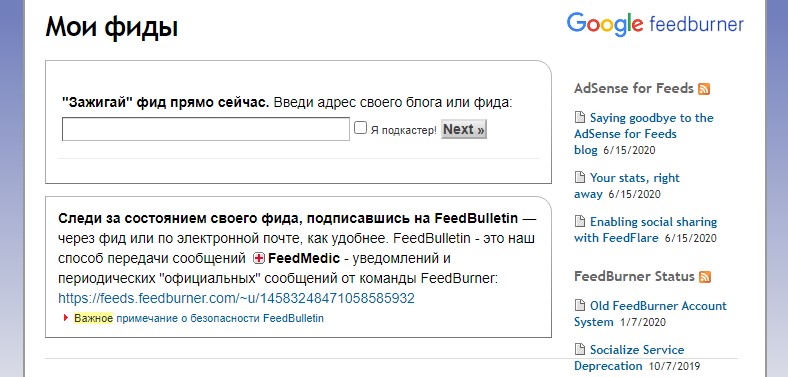
Далее откроется страница с перечнем всех доступных RSS-лент. Добавляем нужную и копируем ссылку (ее, кстати, потом можно вставить в какой-нибудь новостной агрегатор). Затем активируем все опции сервиса и жмем по кнопке Next.
Другие хорошие генераторы RSS-ленты – Feed43, Feedity и Feedfry. В них тоже необходимо лишь указать ссылку на ваш ресурс и дать разрешение на создание ленты.
Подписка на RSS
Первый способ подписаться на RSS – нажать на специальный значок или ссылку для подписки на странице сайта. Раньше она появлялась в браузере рядом с адресной строкой.

Другой способ – подписаться на почтовую рассылку с RSS. Некоторые ресурсы предоставляют такую возможность, но этот вариант требует подтверждения подписки.
Третий способ – использовать специальные агрегаторы. Отличный вариант – это Inoreader с функцией кэширования информации. За счет этого смотреть сохраненные новости можно без подключения к интернету. Еще один вариант – бесплатное приложение Newsflow от Microsoft, в котором количество источников для подписки неограниченно.
Заключение
В мире, перегруженном информацией, RSS является, пожалуй, одним из лучших способов ее сжатия и структурирования. Ничего лишнего в такой ленте отображаться не будет –только то, что пользователь выбрал по интересам.