
Яндекс диск как пользоваться: подробная инструкция
Опубликовано admin в
Яндекс диск инструкция по использованию
В данной статье мы расскажем о Яндекс диск и как пользоваться им, специальная подробная инструкция. Не все люди знают и умеют использовать облачное хранилище от Яндекса, мы Вам поможем. Файлообменник и хранение фотографий и видео, отлично подойдет данный облачный сервис. Он обладает всеми нужными функциями, такие как хранение ваших данных. В облако Вы можете сохранять видеофайлы и фото, чтобы не занимать место у себя на компьютере или смартфоне.
Яндекс диск как пользоваться на компьютере?
Если Вы захотели использовать облако от Yandex, то для начала нужно создать Яндекс диск. Инструкцию мы так же делали на нашем сайте. Помните для создания аккаунта, нужна электронная почта от компании. Затем Вы уже сможете хранить в неограниченном количестве времени на диске. Загружать на него фото, важные документы, презентации, текстовые Ворд документ.
После его создания учетной записи в облаке, нужно в нее войти введя свой логин и пароль. Если её нет, пройдите регистрацию на главной странице хранилища. Сейчас мы покажем, как использовать и пользоваться различными версиями Яндекс диск на компьютере или телефоне.
Подробная инструкция по использованию Яндекс диск
Рассмотрим Веб-версия диска, после входа в аккаунт перейдем в само дисковое пространство. Это главное меню облака, слева находятся все папки и ссылки. Посмотрим на все и разберем их.
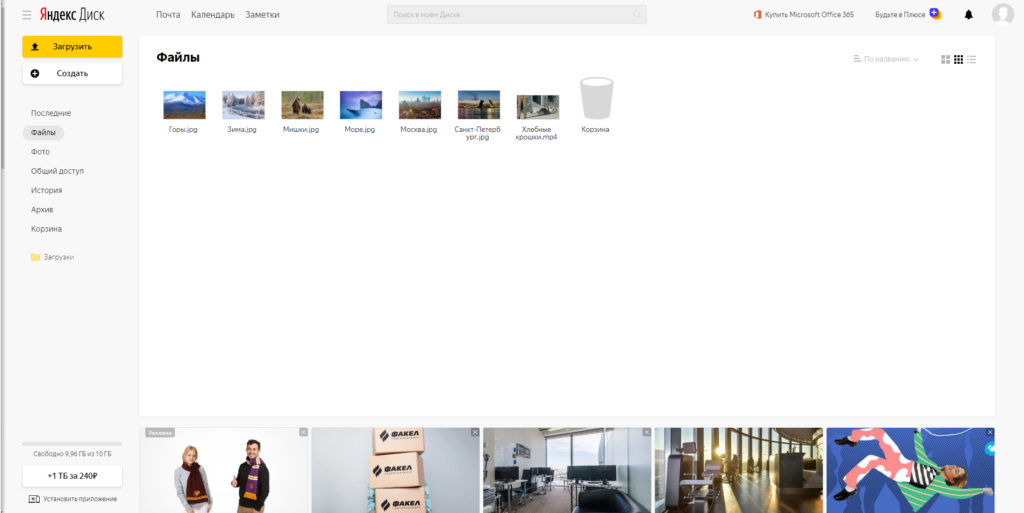 Веб Версия Диск Яндекса
Во вкладке «Последние» Вы сможете найти загруженные файлы в последнее время, можете посмотреть за выбранную дату.
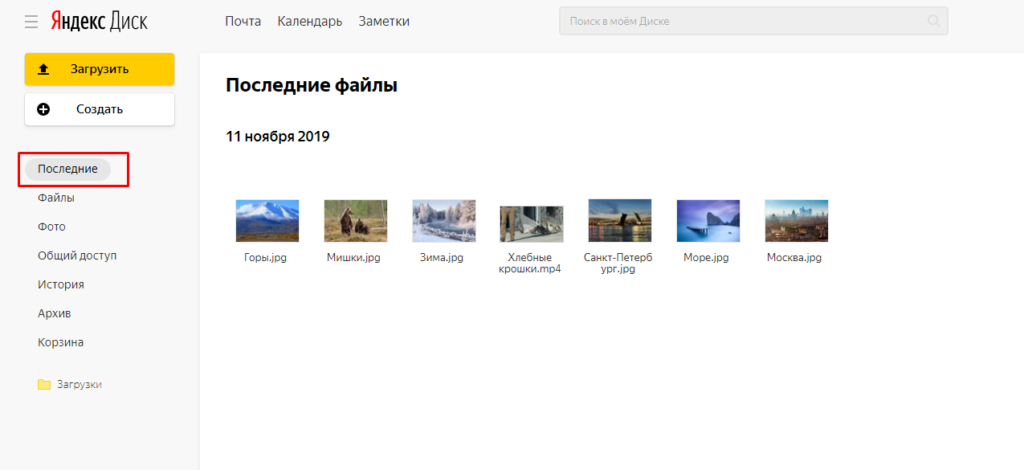 За дату фотографии
Нажмите на вкладку «Фото» и сможете посмотреть все загруженные фотографии на ваш аккаунт и на сам диск. А так же созданные вами альбомы для фоток и видео. 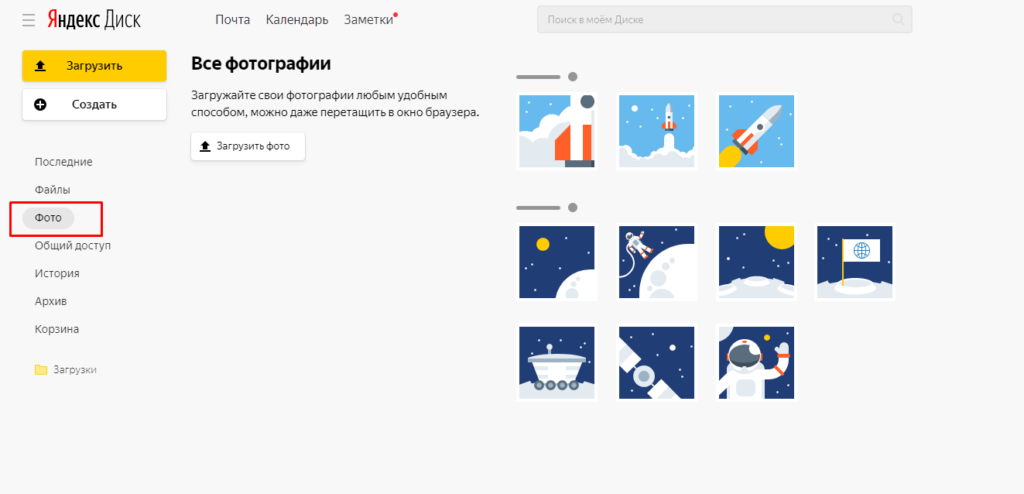 Все фотографии в облаке Яндекс
В меню «Файлы» Вы сможете увидеть все папки с документами и всех загруженных файлов на облачное хранилище. Редактировать текстовые и презентации можно в веб версии диска, с помощью бесплатных программ Microsoft Office Online.
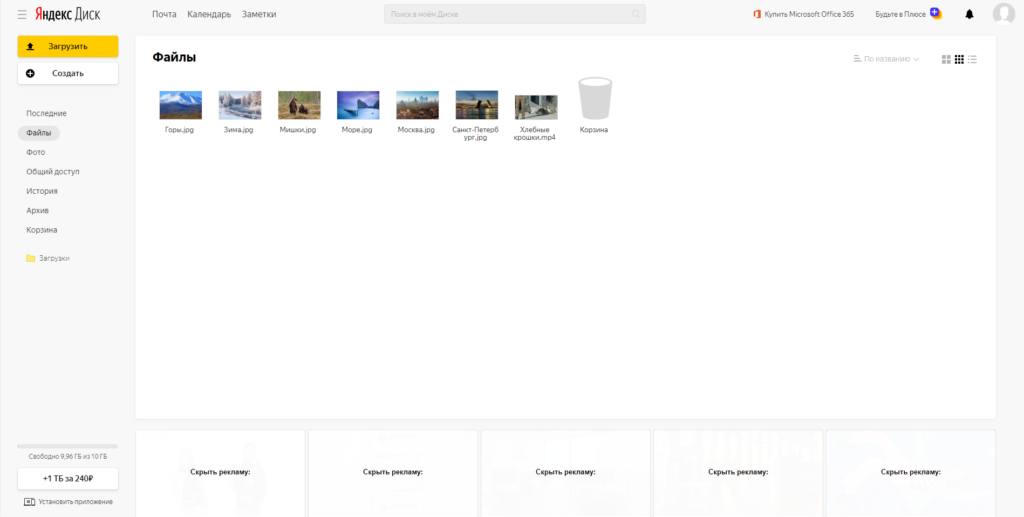 Все файлы в облачном хранилище
В общем доступе есть возможность посмотреть файлы, которые доступны всем желающим. Если Вы создали и поделились ссылкой на файл, то здесь он отобразится.
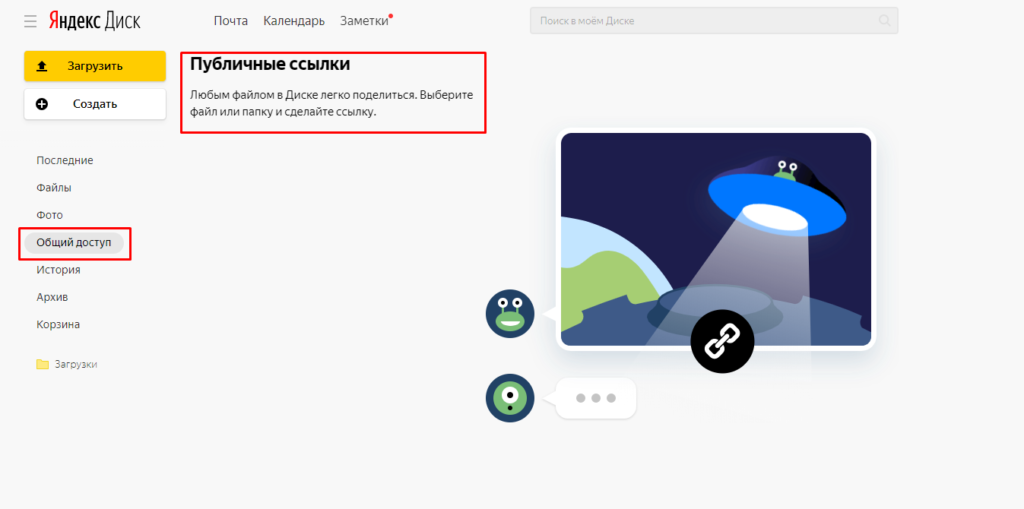 Делимся ссылкой на файл
Архив-это раздел, где собраны документы полученные в электронном виде при помощи вашей почты.
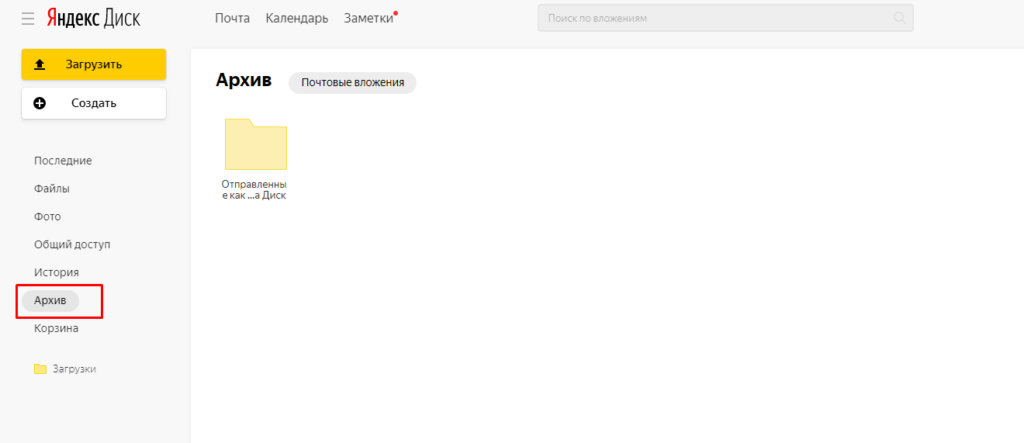 Архив фотографий и документов
Яндекс фотки это хостинг для хранения фотографий, все находилось раньше здесь. Многим понадобится это.
Если вы захотели скачать фото или видео с Яндекс диск, то мы делали отдельную статью. Стоит прочитать.
В облаке от Yandex есть личная корзина, где находятся все удаленные файлы. Представлены в виде списка, её можно удалить материалы, нажать «Очистить корзину» оно удаляет навсегда.
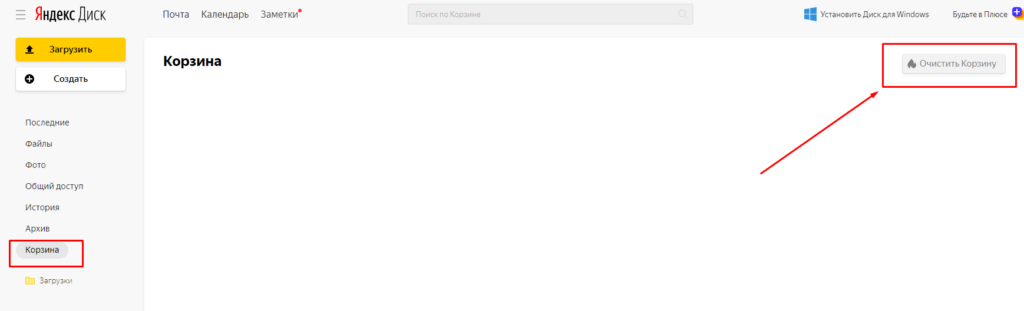 Очищаем корзину в облаке
Зайдем в облачное хранилище
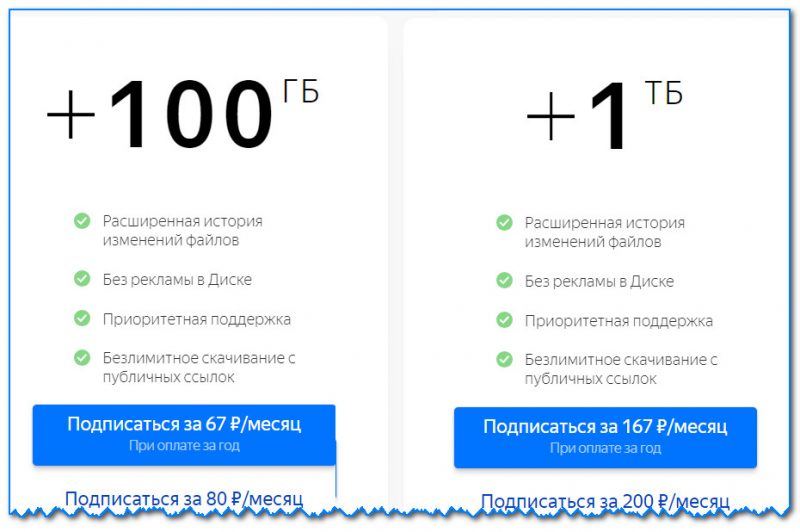
Бесплатно Диск даёт 10 гб в облако, это не много, как увеличить пространство на 100 гб бесплатно, мы писали в статье. Все файлы синхронизируются по воздуху и на Андройде или Айфоне. Давайте узнаем тарифы и цены на память. Покупаем место:, чтобы расширить свое дисковое хранилище, нужно выбрать из выбранного списка нужный. Нужно купить подписку на месяц или год, первый вариант стоит 70р за 100 гигабайт при оплате на год. А терабайт в облако, обойдется 170 рублей в месяц!
Загружаем файлы на Яндекс Диск
Многие не знают, как загрузить фотографии или видео в облачный сервис, для этого нужно нажать на желтую кнопку «загрузить». После окончания загрузки, всё находится в загруженных.
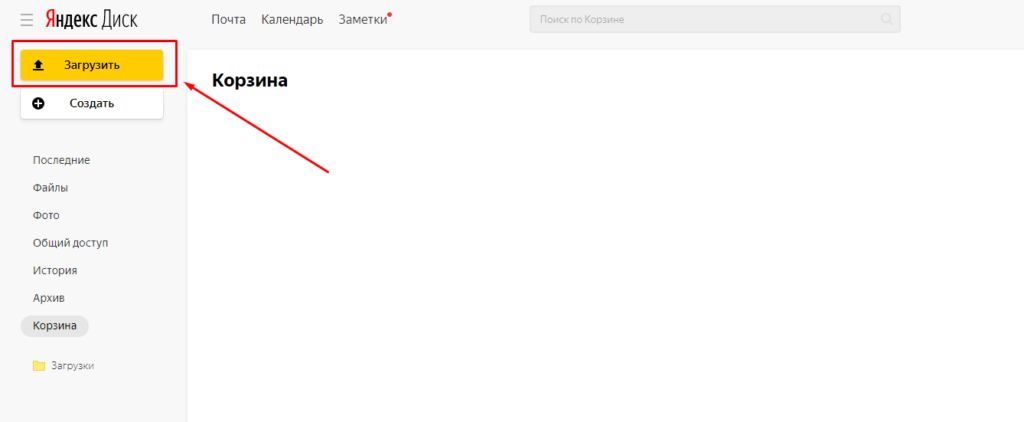 Загрузка файлов в Яндекс Диск
Пользоваться Яндекс диском Вы можете очень легко и быстро обучиться загружать файлы и пользоваться им.
Яндекс Диск: как им пользоваться, загружать и скачивать файлы, фото. Как настроить авто-создание копии моих документов
 Доброго времени суток!
Добавьте к этому возможность работу с документами Word, Excel и Power Point в режиме онлайн (ничего не устанавливая на ПК). Это очень удобно!
Собственно, в этой статье хотел показать, как это все можно быстро настроить и использовать. Думаю, заметка пригодится всем, кто еще плохо знаком с облачными дисками.

Как пользоваться Яндекс диском
Регистрация и вход в диск [На Windows и Android]
В общем-то, регистрация на сервисе достаточно стандартна для подобных продуктов. Сначала переходите по ссылке ниже на официальный сайт Яндекс диска и жмете кнопку «Завести диск» (см. скриншот ниже).
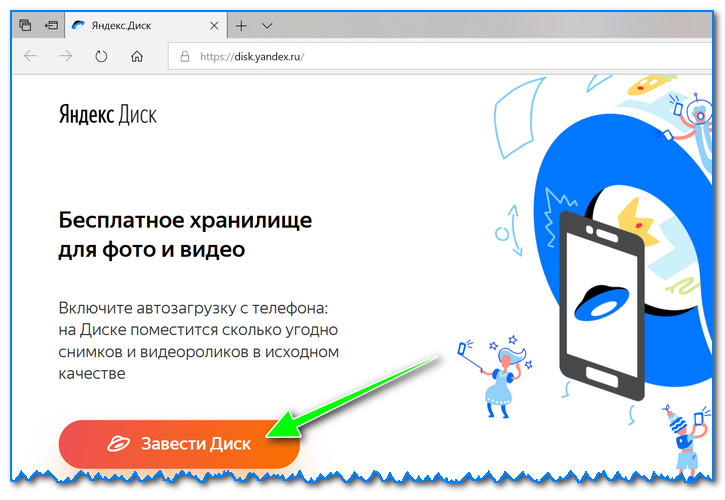
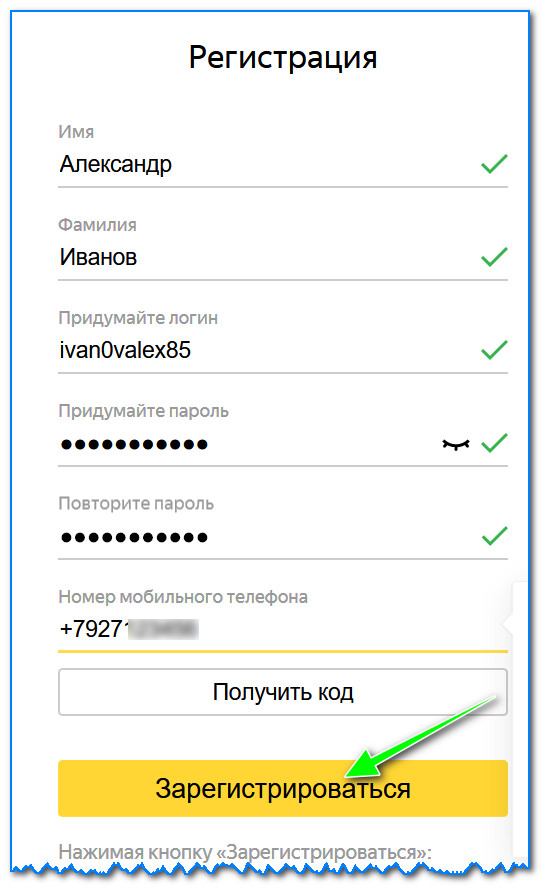
Форма регистрации стандартна
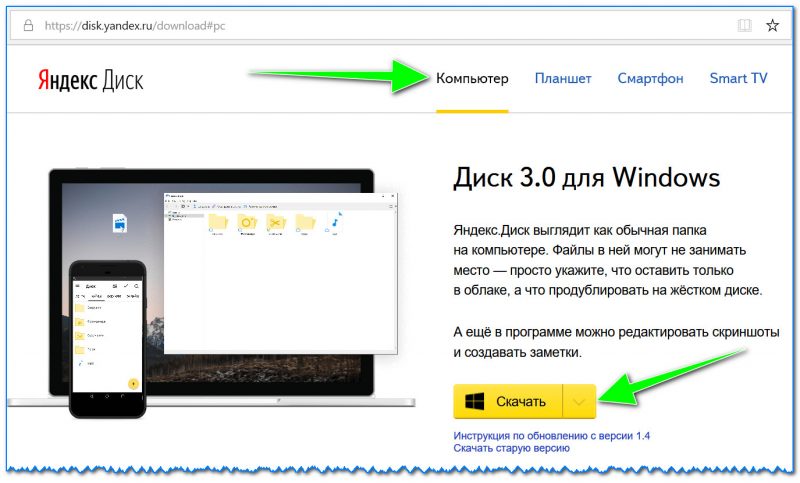
После того, как зарегистрируетесь, можно приступать к скачиванию приложений для Windows и Android (для доступа к файлам на диске, и работы с ним).
Для Windows
Перейдя по ссылке выше, загрузите программу и запустите инсталляцию.
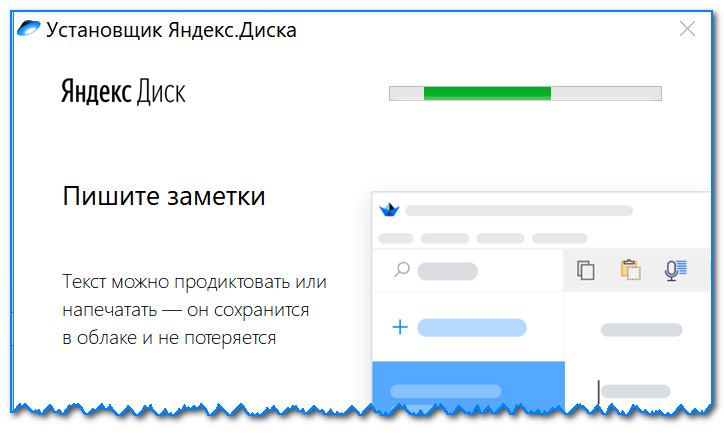
Весь процесс установки не привожу, т.к. установка стандартна (как и у др. программ) и ничего сложного (интересного) не содержит.
После установки приложения, у вас на рабочем столе и в системном трее появиться характерный значок «Яндекс диска», см. скрин ниже. Щелкнув по нему, откроется окно со всеми файлами, папками

В системном трее появился значок для быстрого доступа к диску
Окно работы с файлами диска ничем не отличается от классического проводника: все действия аналогичны. Как правило, создание, редактирование и удаление файлов и папок не вызывает никаких сложностей даже у начинающих пользователей.
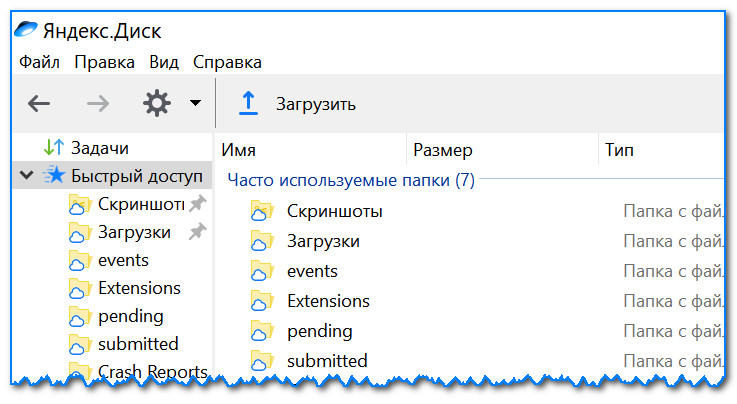
Программа Яндекс диск на Windows установлена
Для Android
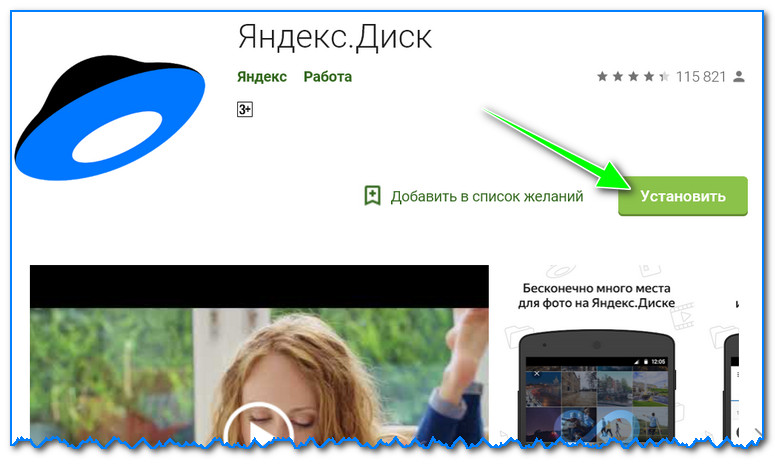
Установка приложения на Андроид так же стандартна. Достаточно перейти на Google Play (ссылка выше) и нажать кнопку установки.
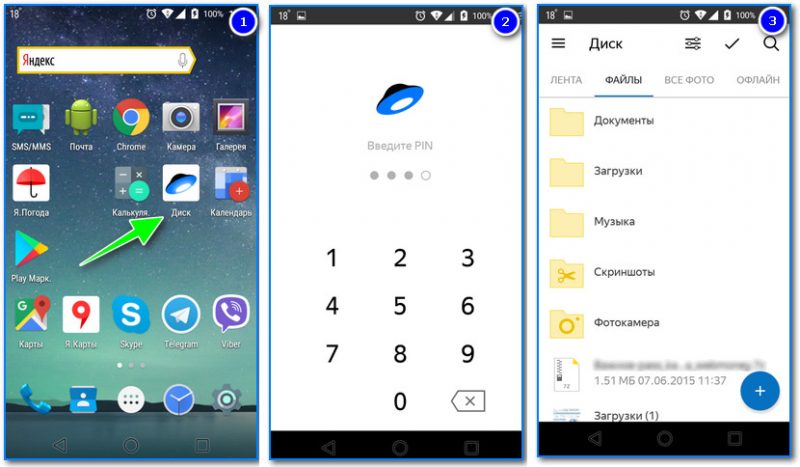
Яндекс диск на смартфоне
Как увеличить свободное место на Яндекс диске
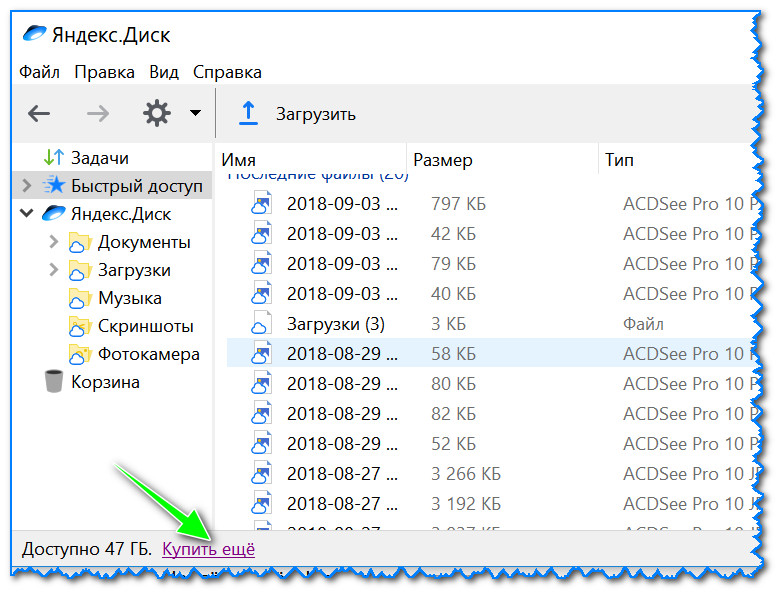
Также в качестве бонуса дают доп. место за использование почтового ящика (в моем случае 9 ГБ), и за установку приложения на телефон (32 ГБ). Итого, суммарно, получается около 47 ГБ (что вполне достаточно для документов, фото, файлов).
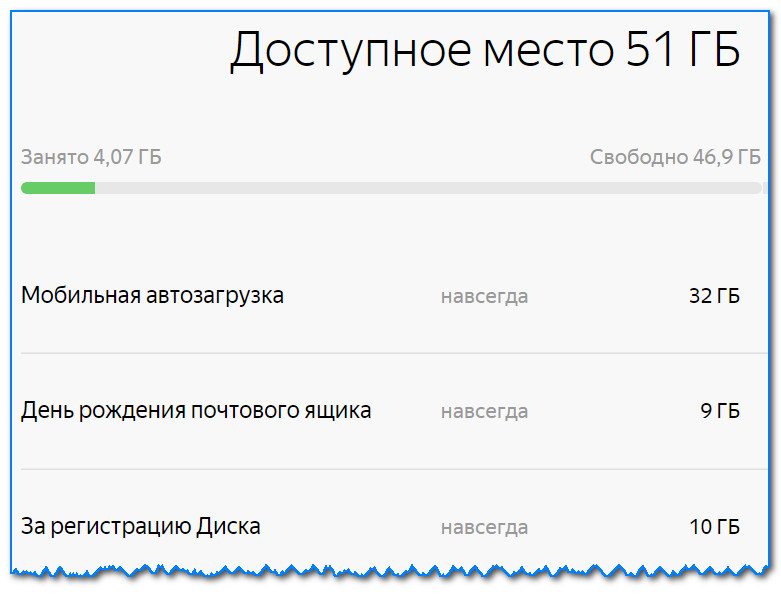
Как загрузить файлы и фото на диск
В Windows
Обычно такой вопрос задают люди, которые еще не работали с Яндекс диском. Вообще, на самом деле все очень просто: сначала необходимо открыть диск (можно с помощью иконки в трее, см. скрин ниже).
Открываем Яндекс диск
Далее выберите нужную папку, нажмите кнопку «Загрузить» и выберите файлы/папки, которые хотите загрузить на облачный носитель.
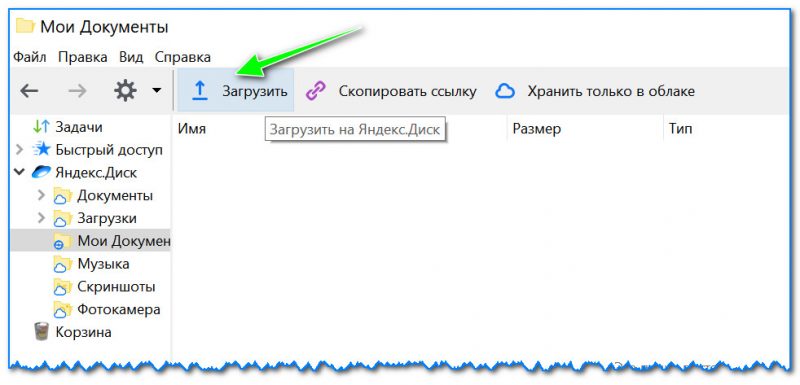
Загрузить (приложение Яндекс Диск)
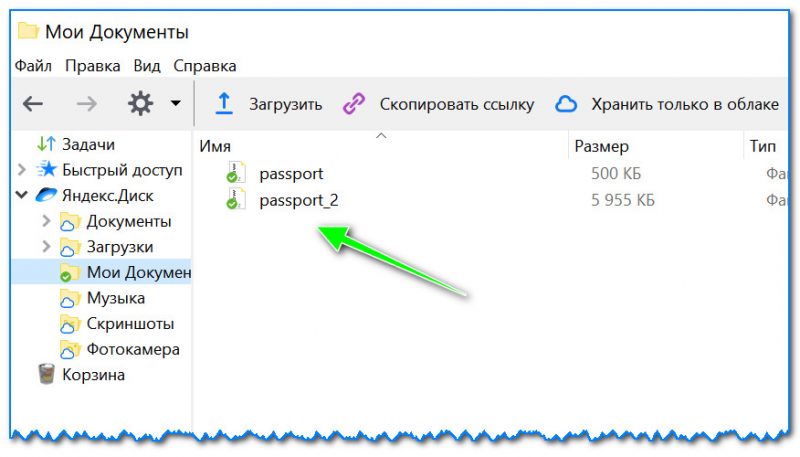
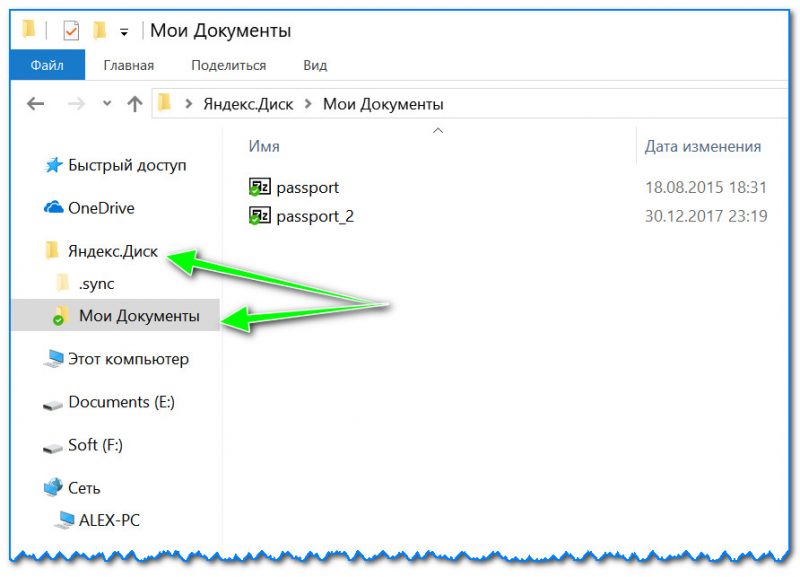
Через некоторое время файлы будут загружены: напротив них вы увидите небольшие зеленые галочки (синхронизированы). См. пример ниже.
На Android [+настройка авто-загрузки фото и видео в облако]
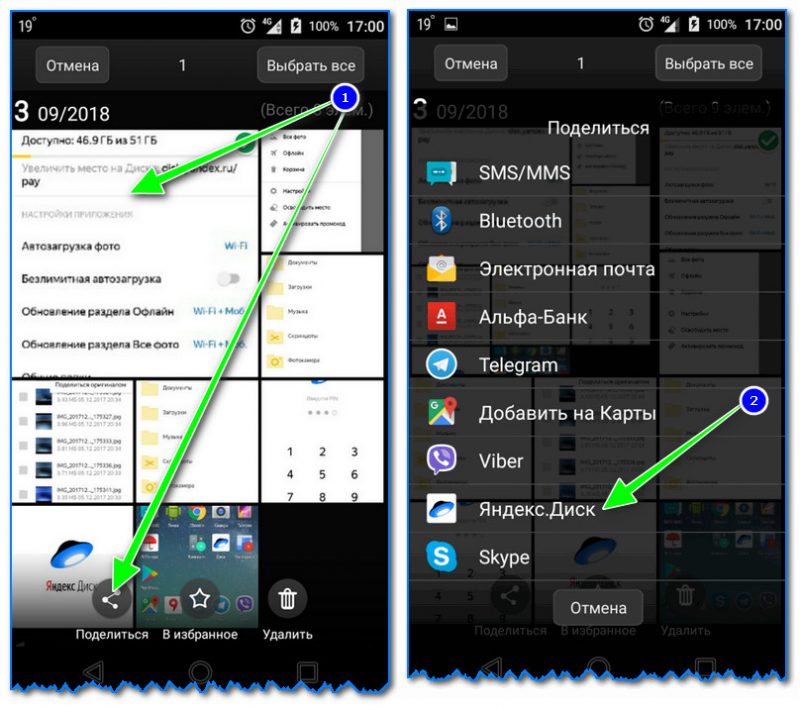
Загрузка нужных файлов вручную:
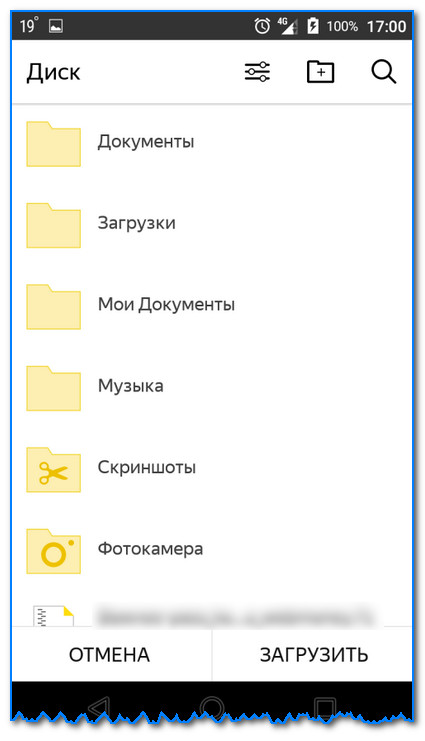
Далее откройте нужный каталог (куда хотите загрузить файлы) и нажмите кнопку «Загрузить» (см. скрин ниже).
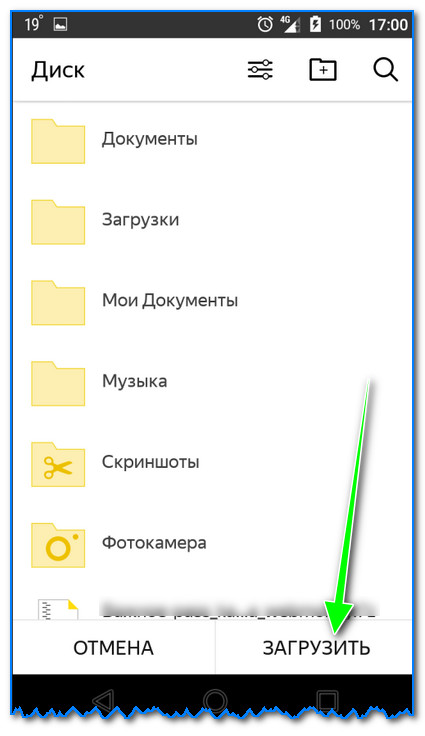
Загрузить файл на диск
Для автоматической загрузки фото на Яндекс диск:
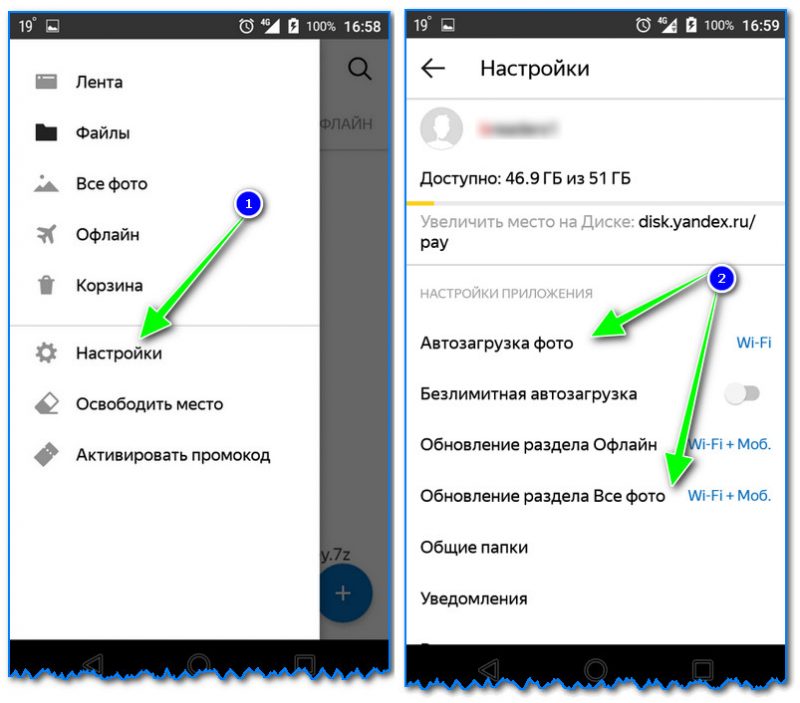
Автозагрузка фото с телефона на Яндекс диск по Wi-Fi
Как сделать файлы доступными для скачивания другими пользователями
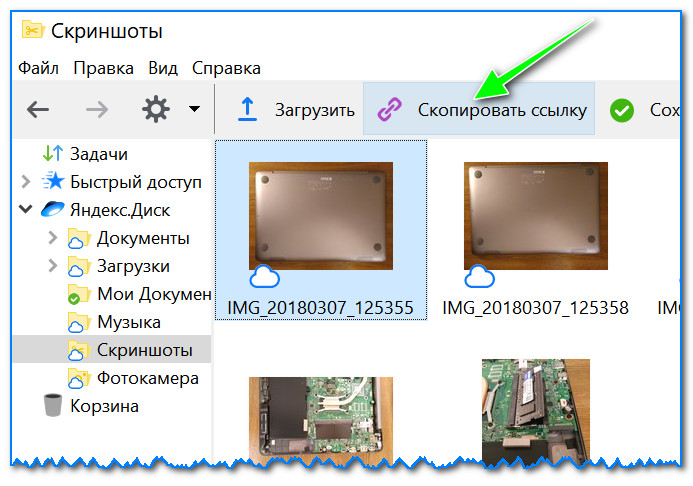
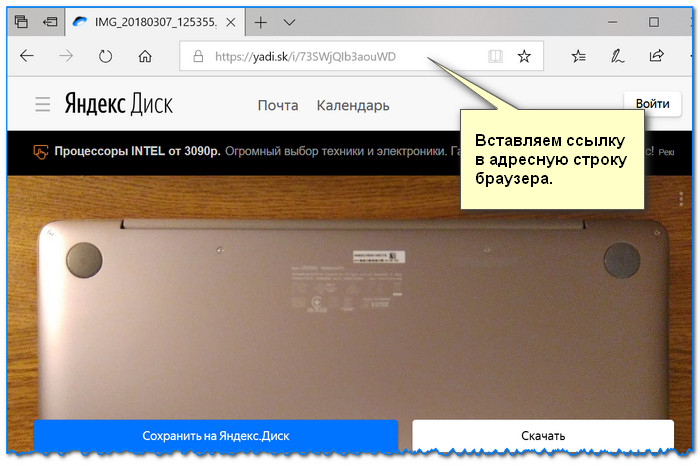
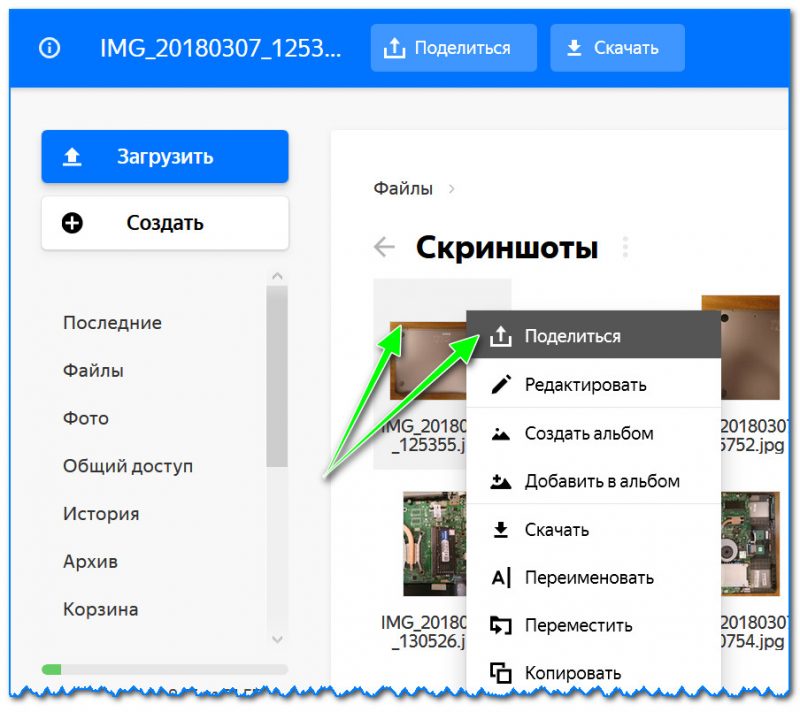
Если пользуетесь веб-версией диска (https://disk.yandex.ru/client/disk) просто выделите ту фотку/файл (или каталог с фотками), нажмите по ней правой кнопкой мышки и в меню выберите «Поделиться». См. пример ниже.
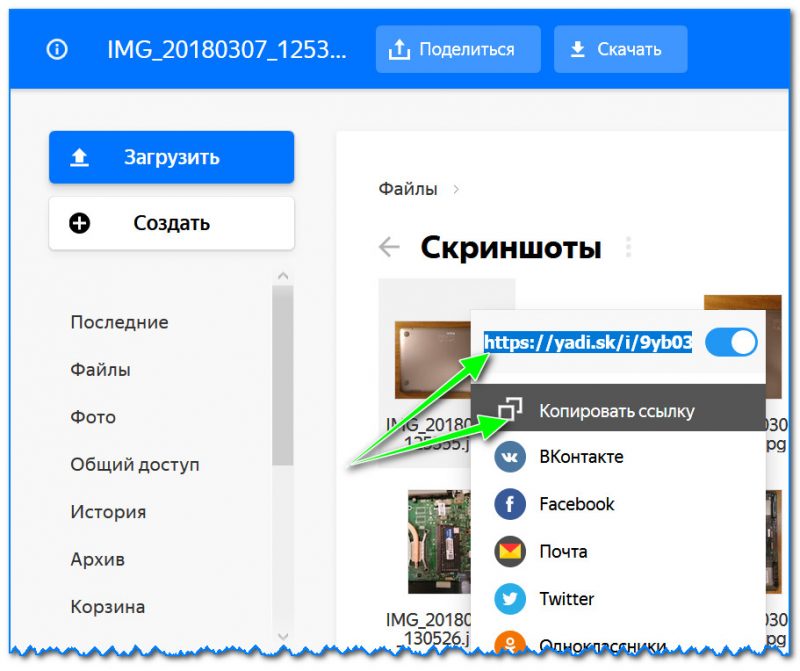
Вариант #3 (если речь про Андроид)
Сначала открываете приложение «Диск» и переходите в нужный каталог.
Далее выбираете файл, нажимаете по значку «поделиться» ( ) и выбираете вариант «Поделиться ссылкой». После скидываете ссылку через тот же Viber, Telegram или соц. сети. Думаю, здесь больше нечего комментировать.
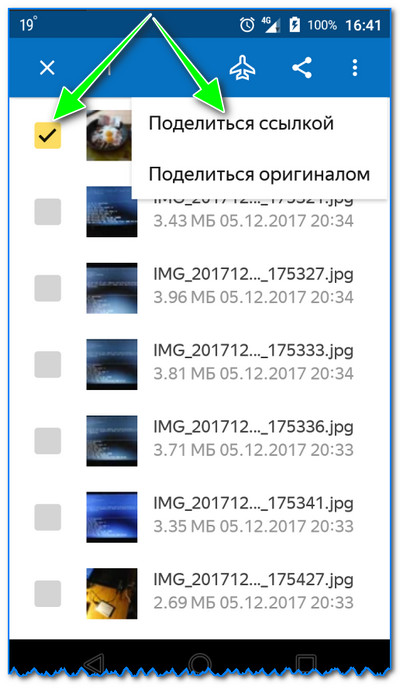
Яндекс диск на Андроид
Как настроить авто-создание копии моих документов в облачный диск (бэкап!)
Все достаточно просто. Рассмотрю по шагам.
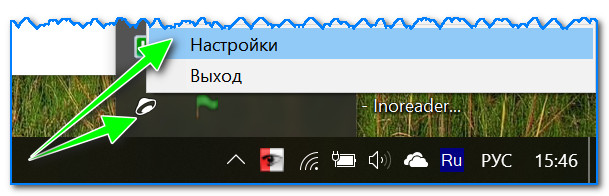
1) Сначала открываем настройки Яндекс диска (для этого можно использовать значок в трее, рядом с часами. См. скриншот ниже).
2) Далее сразу же рекомендую зайти во вкладку «Дополнительно» и проверить, чтобы была включена синхронизация (т.е. все созданные и измененные файлы в вашей папке на жестком диске будут сразу же в авто-режиме загружаться на Яндекс диск (то бишь дублироваться)).
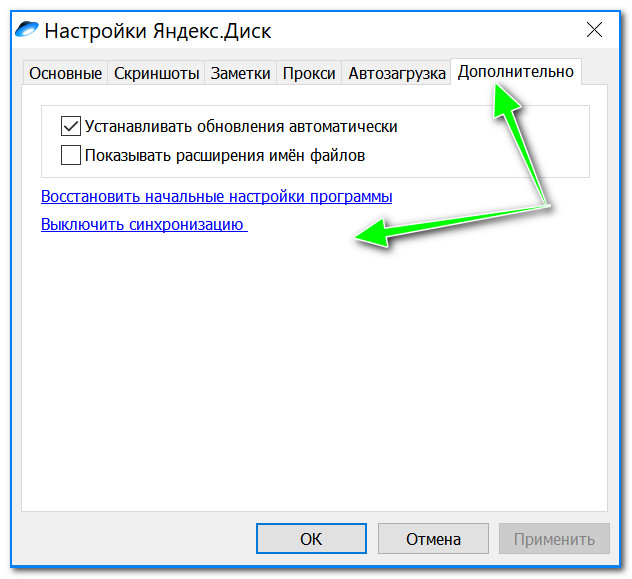
Проверьте, чтобы была включена синхронизация!
3) Во вкладке «Основные» проверьте, чтобы программа автоматически запускалась. После откройте настройку расположения папок.
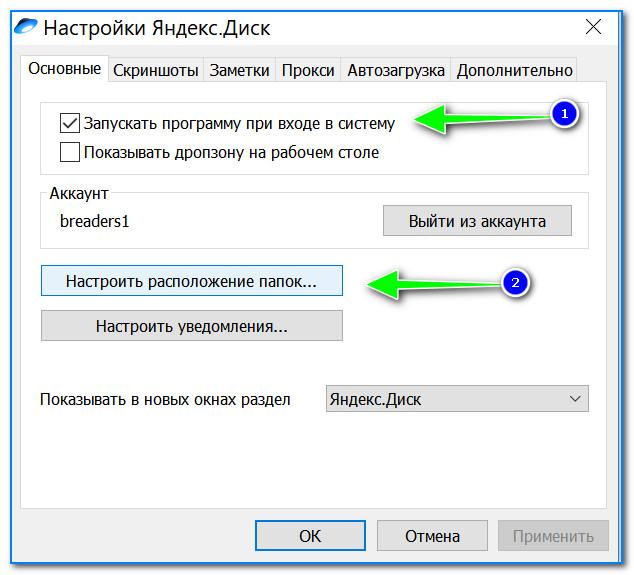
Настройка расположения папок
4) Посмотрите, где расположена папка, которая будет синхронизироваться с облаком (при необходимости переместите ее на другой раздел HDD).
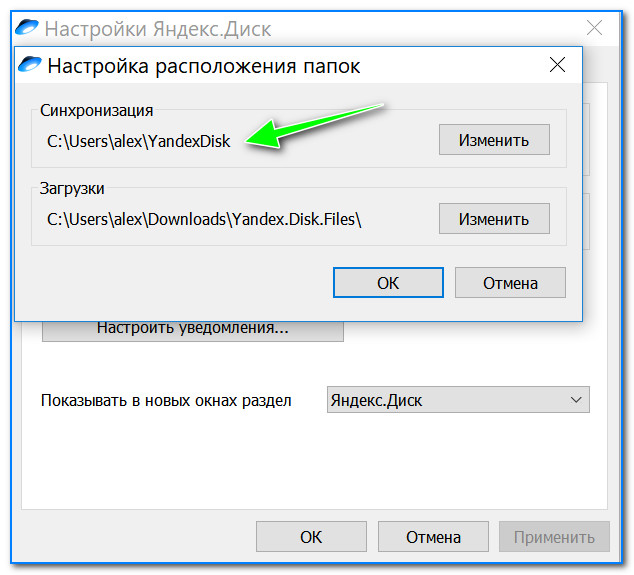
Узнаем (настраиваем) папку для синхронизации
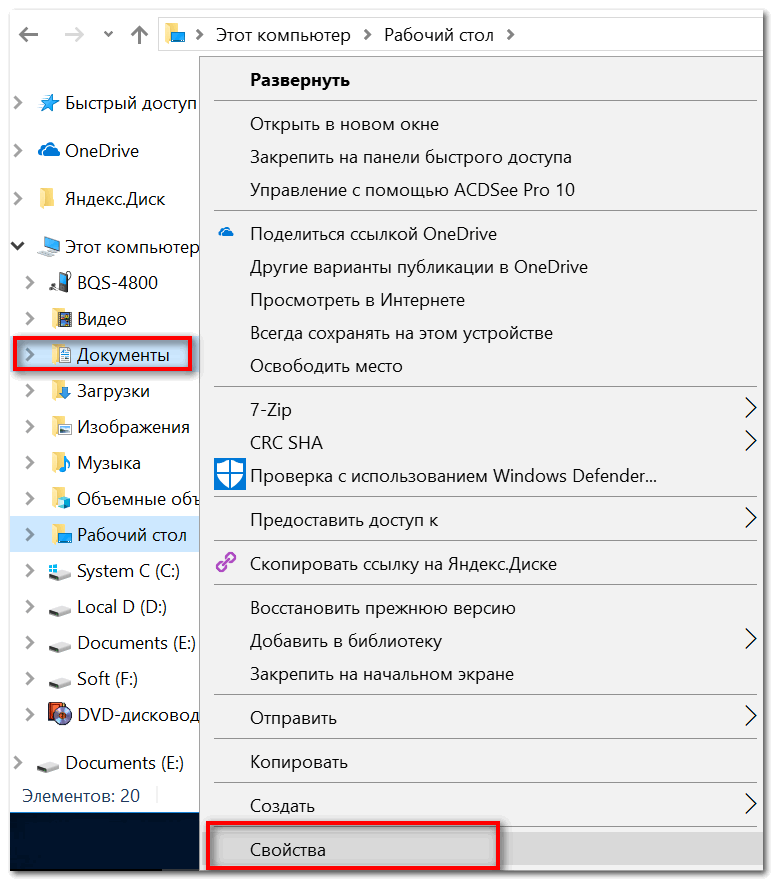
Открываем проводник и переходим в свойства папки «Документы»
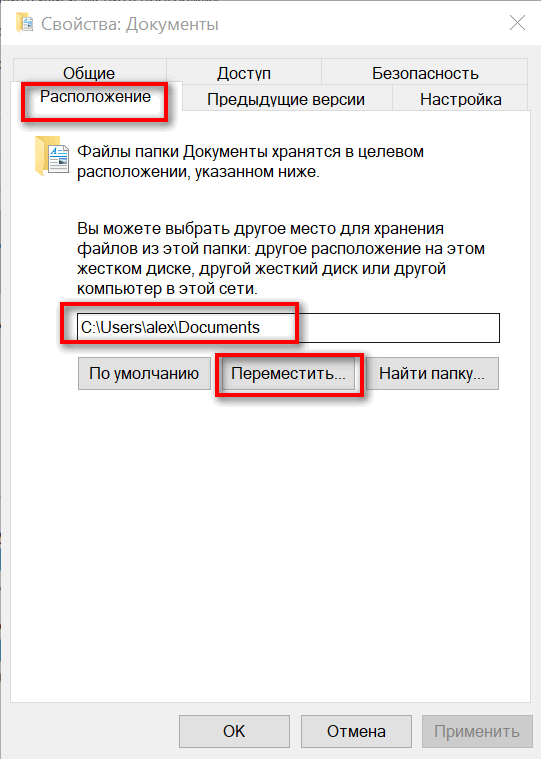
Смотрим расположение системной папки. Перемещаем ее в любую папку Яндекс диска!
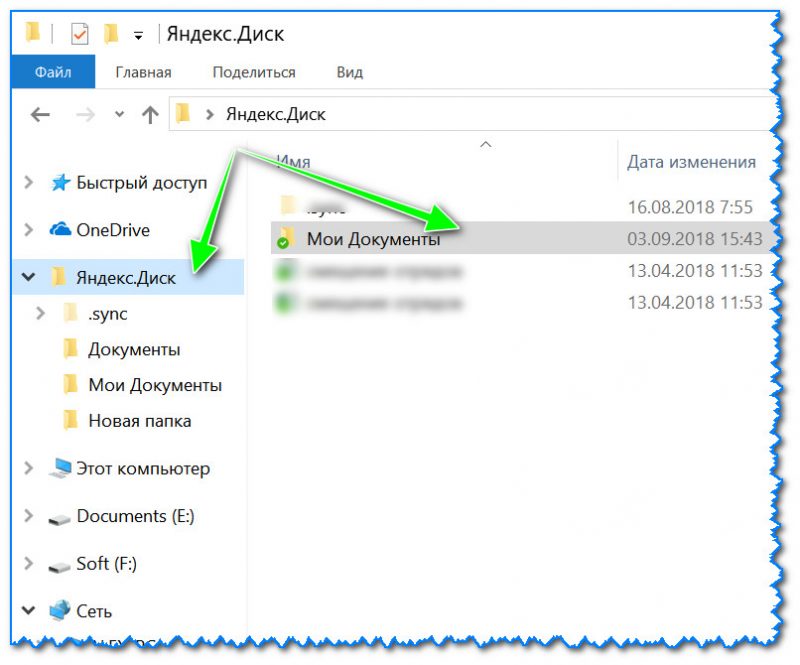
Теперь папка будет синхронизирована с Яндекс диском
8) С перенесенными документами можно будет работать, как и в каталоге, расположенным на HDD, так и открыв приложение Яндекс диска. Удобно!
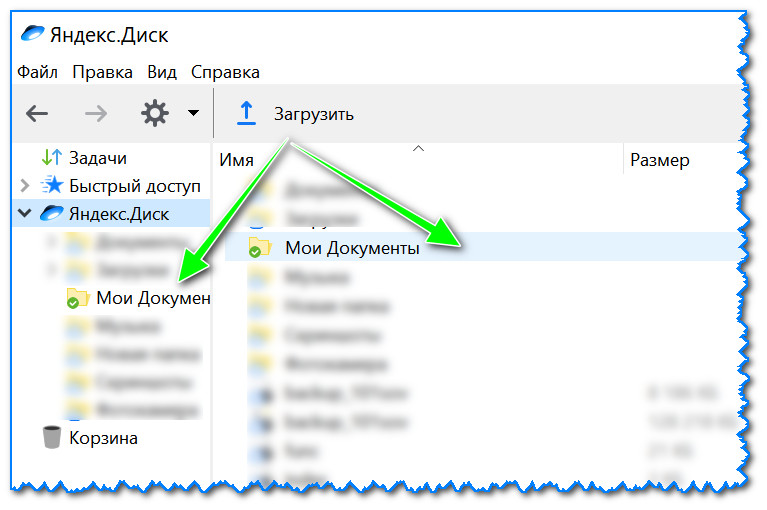
Эта же папка только в приложении
Восстановление измененного файла
Кстати, что еще подкупает в Яндекс диске: вы можете просмотреть историю изменений файла. Вот представьте, вы отредактировали неправильно документ и сохранили его. А потом вспомнили, что удалили из него лишнее. Что делать?
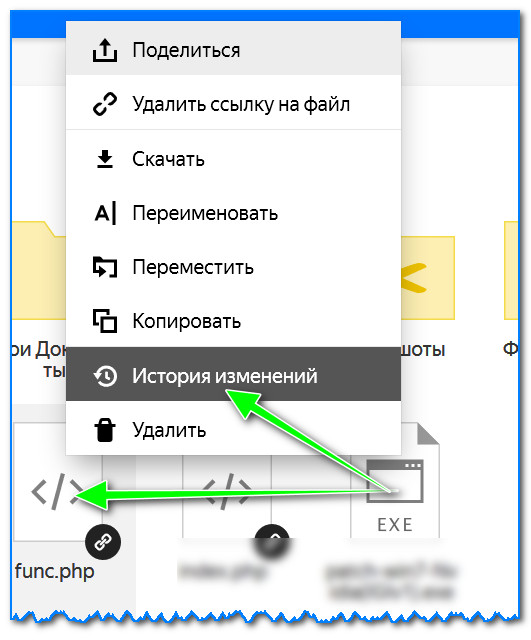
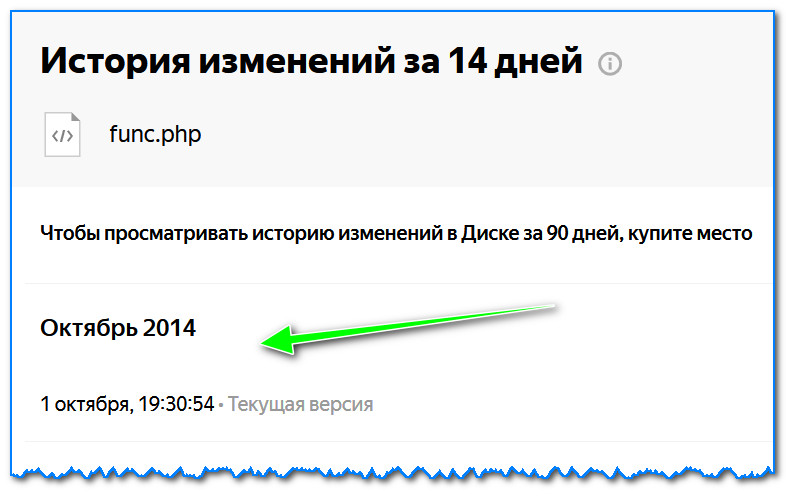
История изменения доступная за 14 дней
Обзор платформы «Яндекс. Облако»: как пользоваться, зарегистрироваться и управлять сервисами

Облачная платформа от компании «Яндекс» позволяет бизнесам из различных областей получить полноценный доступ к современным облачным технологиям: найти решение технических задач с помощью сервисов для вычисления и хранения данных, проводить масштабирование, создание новых проектов или приложений, а также выполнять иные сложные задачи. Управление «Яндекс. Облако», пользоваться которым довольно просто, производится через консоль, в которой можно настроить основной функционал и доступы для своих проектов.
Что такое «Яндекс. Облако»
В 2018 году российской интернет-компанией в тестовом режиме была запущена специальная облачная платформа, которая, по сути, является неким набором связанных сервисов. Работа с облачной платформой доступна, как корпоративным юзерам, так и частным лицам в предусмотренном формате «as a service».Функционирование обеспечивается за счет использования компанией «Яндекс» собственных дата-центров и программных решений.
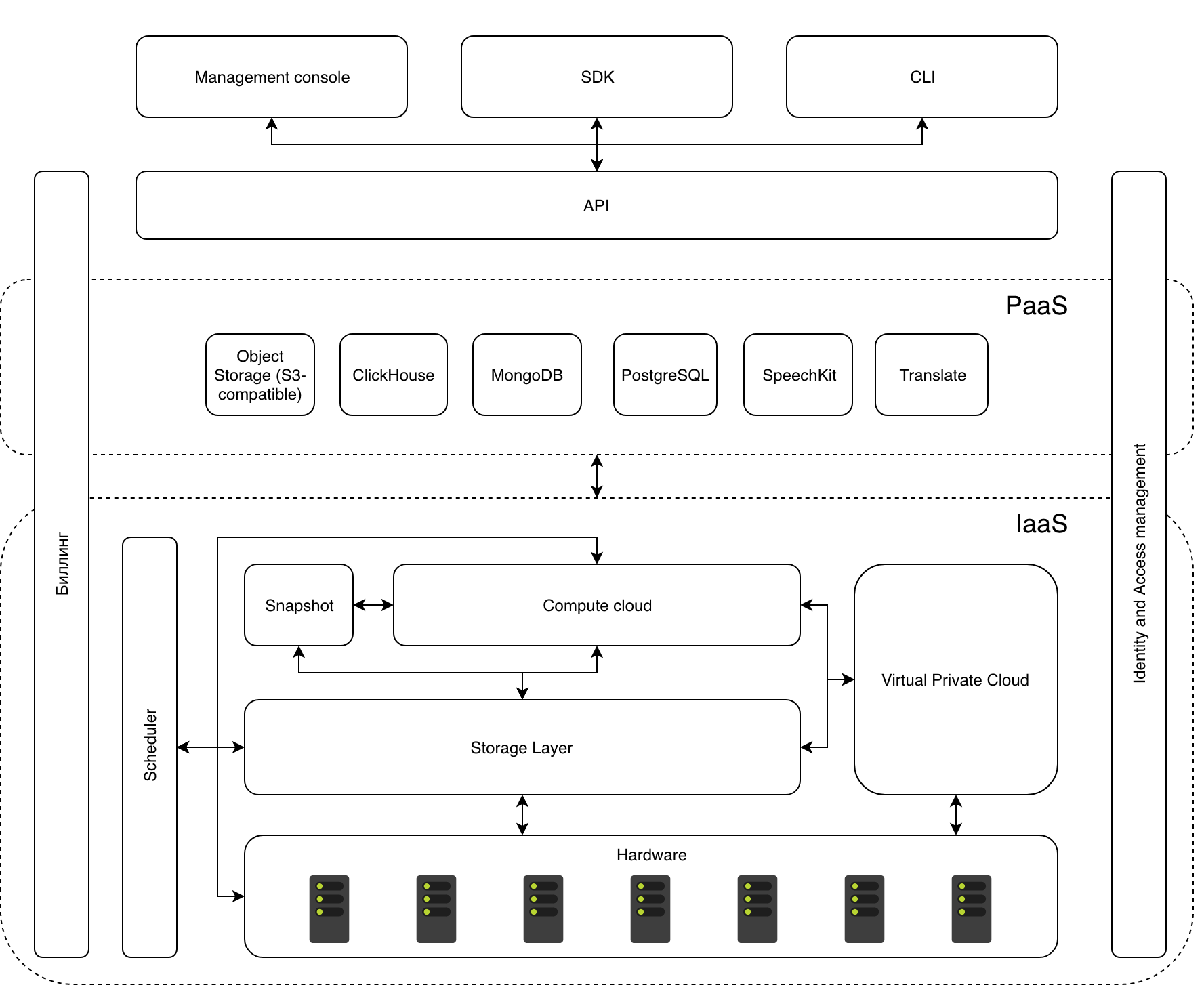
Архитектура облака Яндекс
Сегодня работа с публичной облачной платформой доступна каждому пользователю. Ее активно используют для развития бизнесов в различных отраслях, поддержания и разработки всевозможных веб-приложений, создания новых продуктов или же сервисов. Разработчики утверждают, что данное средство позволяет с малыми вложениями, в краткие сроки улучшить показатели эффективности и максимально расширить свое дело в надлежащих условиях, не сталкиваясь с проблемой нехватки ресурсов.
Виртуальная инфраструктура масштабируемого формата может управляться:
«Яндекс.Облако» представляет собой сервис по управлению таких баз данных, как: MongoDB, PostgreSQL, ClickHouse, который способен перенять функции администрирования нужных систем. Он создан на основе современного опыта машинного интеллекта, потому предоставляет целый комплекс работ по синтезу и распознаванию речи и автоматического машинного перевода.
Основы работы с облачным хранилищем
Под основами работы с облачным хранилищем подразумевается: регистрация, создание и удаление «Яндекс. Облака».
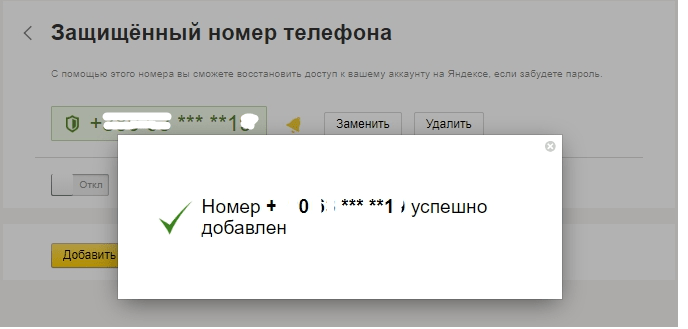
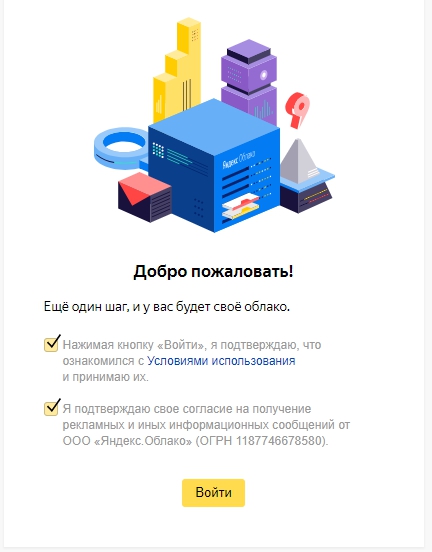
Чтобы знать, как зарегистрироваться в «Облаке. Яндекс», совершите ряд последовательных действий:

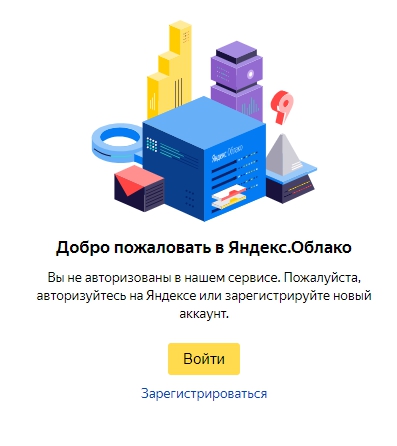
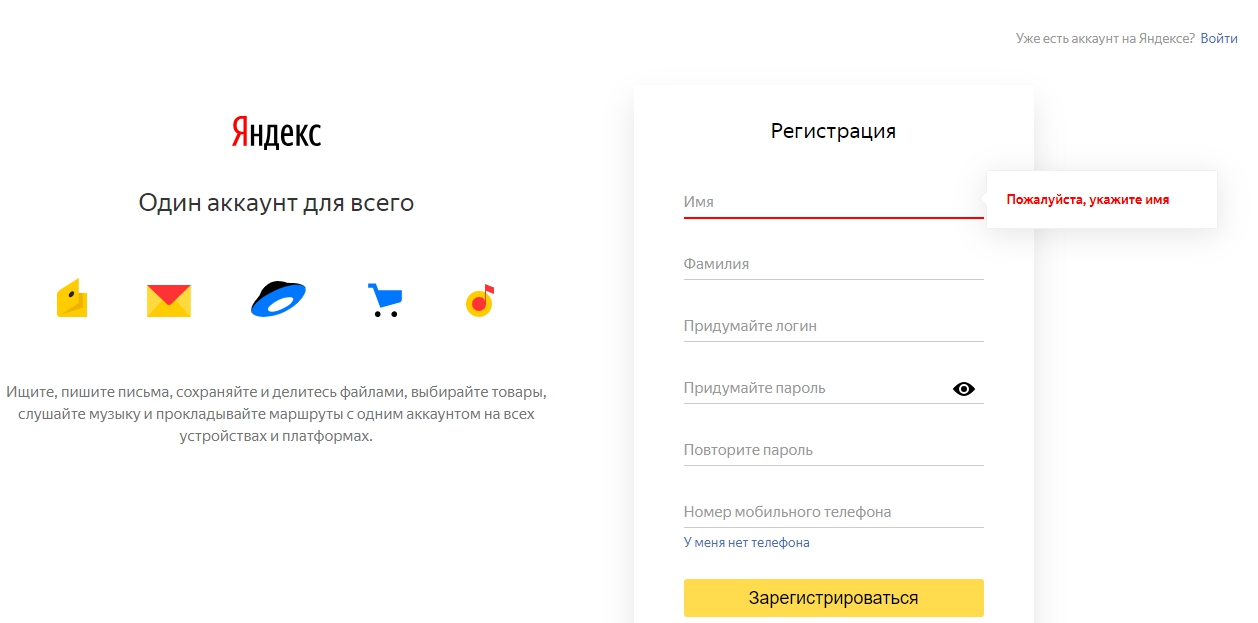
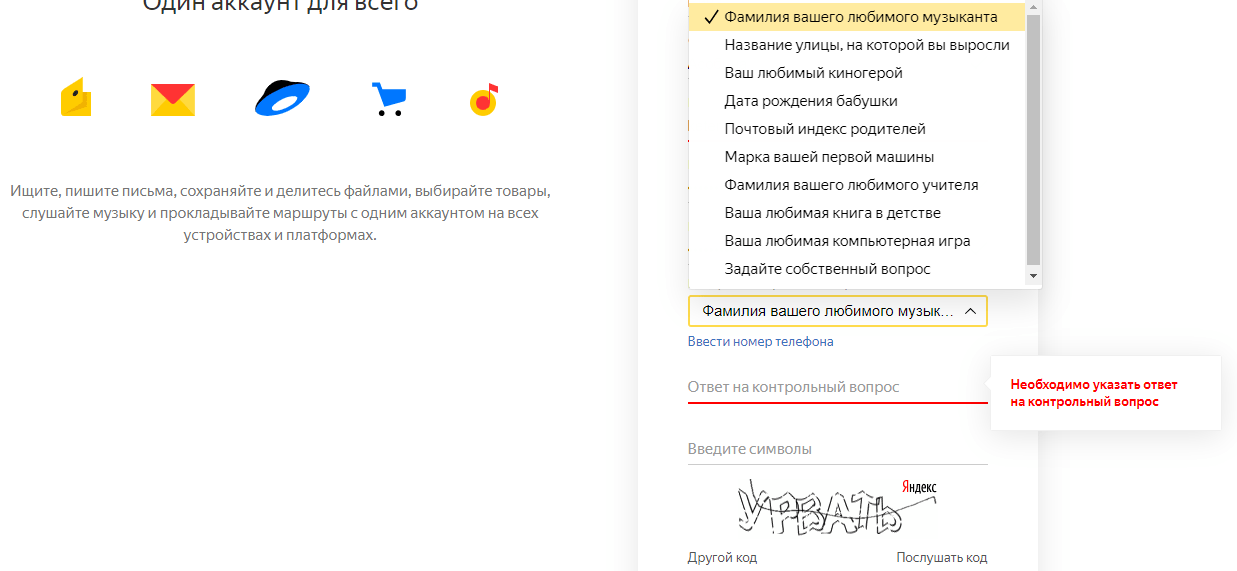
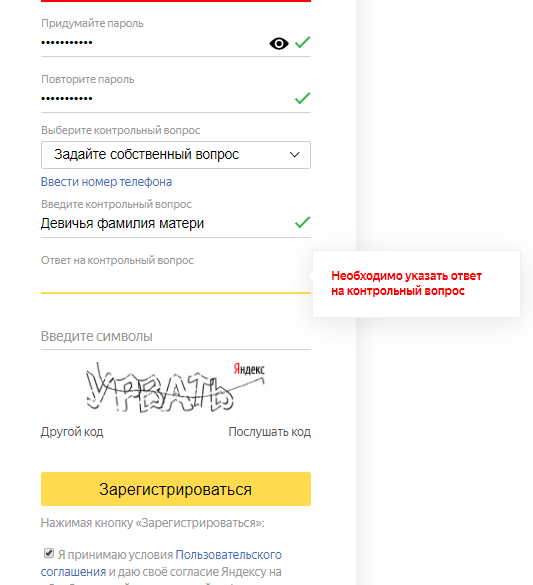
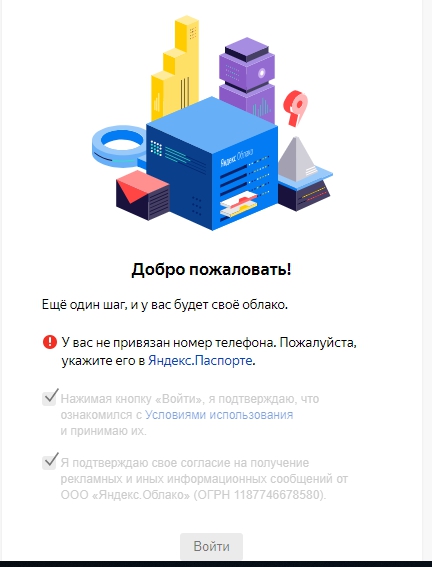
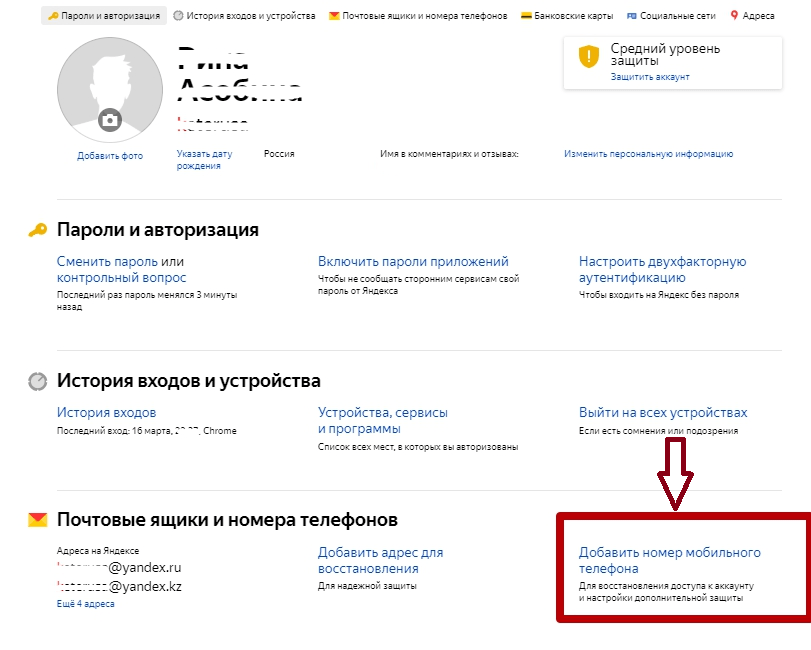
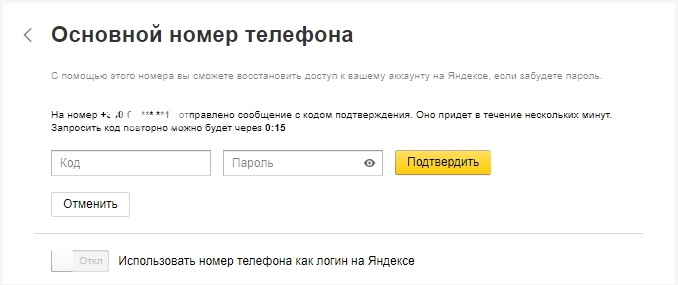
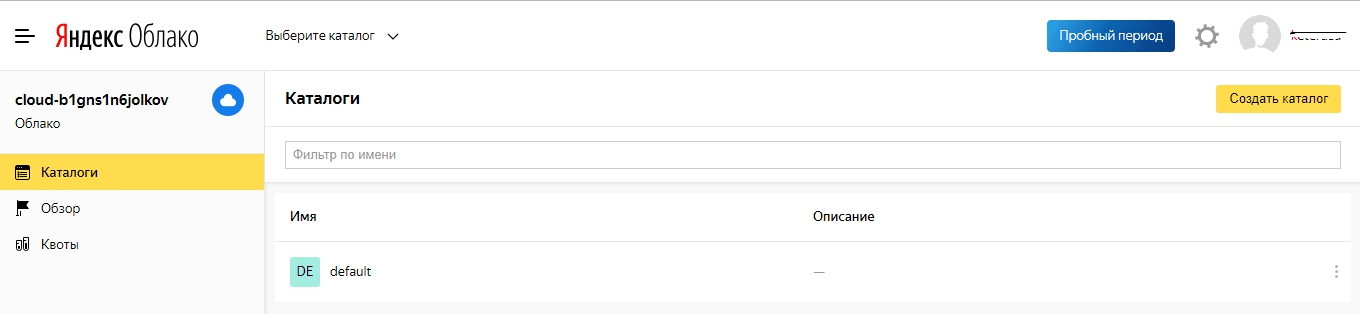
Работа с панелью управления:
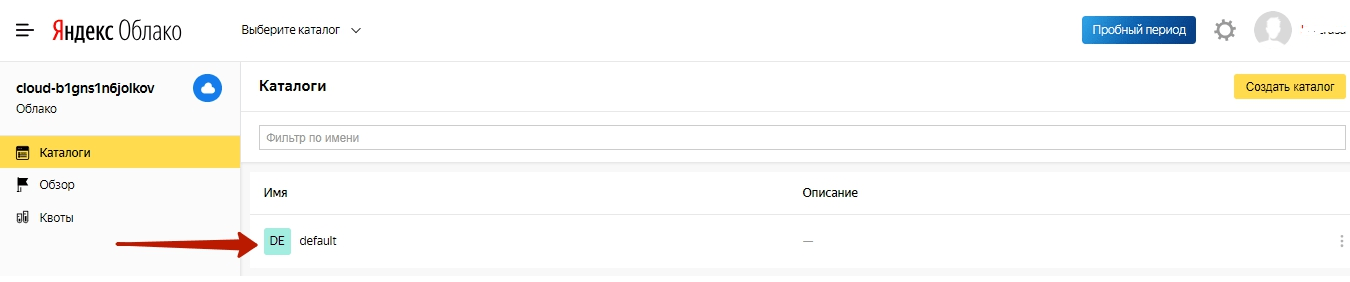
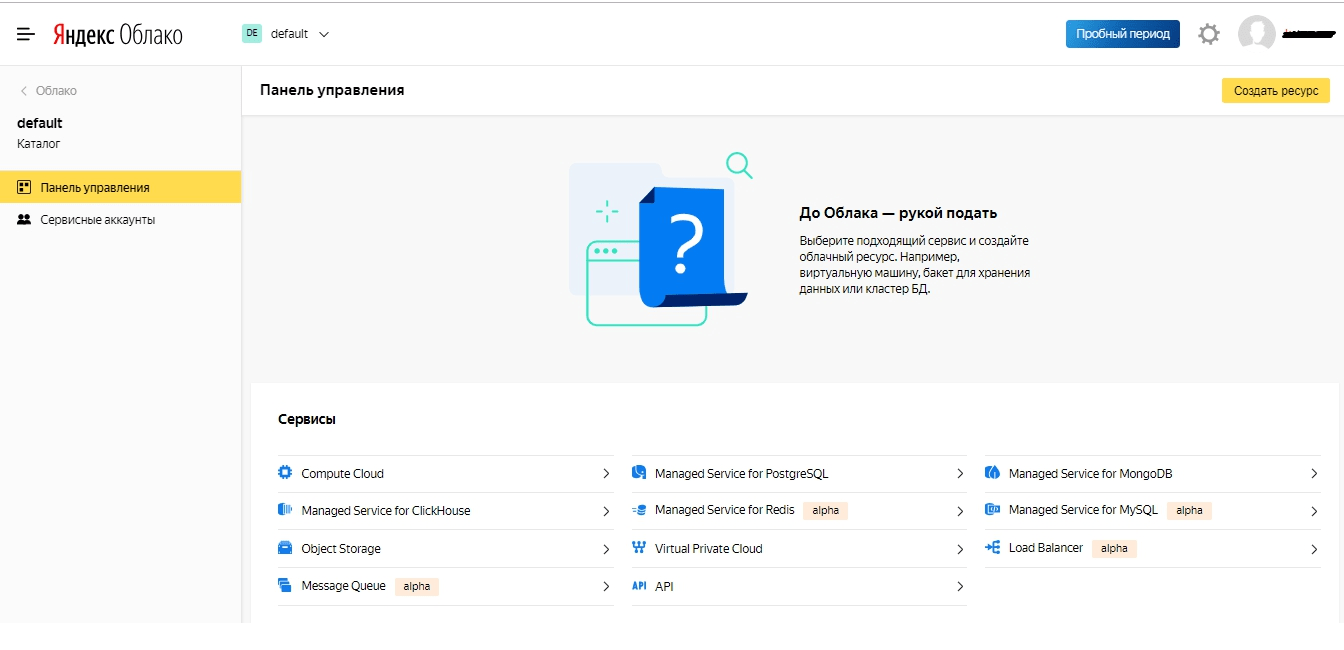
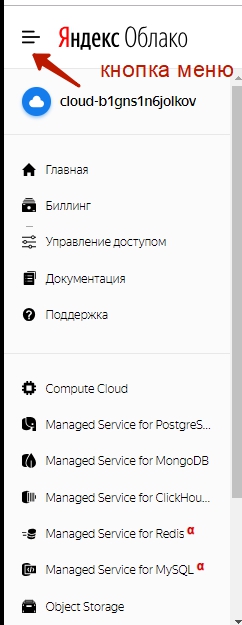
Чтобы удалить «Яндекс. Облако»:
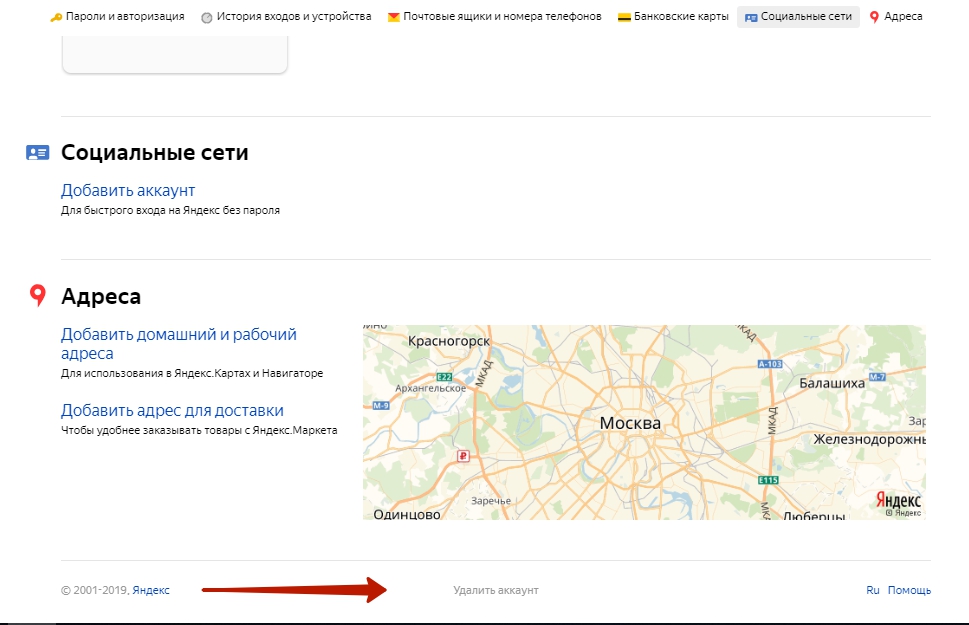
После этих действий аккаунт будет деактивирован.
Сервисы «Яндекс. Облака»
Облачная платформа и наличие множества современных сервисов в ее функционале дает возможность:
В сравнении со стандартными веб-хостингами, которые предлагают услуги аренды своих вычислительных ресурсов и имеют определенные ограничения, технологии облака от Яндекс предлагает более широкий спектр действий и свободу в работе. К примеру: пользователь может в любое время изменить конфигурацию используемых серверов и не только.
Все сервисы разделены на два типа:
Общая инфраструктура разделена на три независимые зоны, которые находятся в изоляции друг от друга: «A», «B», «C». Именно таким образом и достигается повышенная надежность, отказоустойчивость от сбоев и возможность сохранять копии данных. Пользователи имеют право самостоятельно определять, в какой именно зоне желают разместить «облако».
Давайте рассмотрим подробнее каждый сервис и его основной функционал.
Инфраструктурные
Инфраструктурные сервисы добавлены в платформу для обеспечения любого проекта основными ресурсами: полноценного и безопасного хранения информации, обработки данных, безопасного доступа, а также обмена трафиком.
К подобным типам сервисов относятся:
В процессе применения данного сервиса пользователь получает ряд возможностей:
2. Yandex Object Storage. Является универсальным решением для масштабного хранения данных. Может применяться серверами с высокой нагрузкой для быстрого и надежного доступа к информации, а также для других проектов с менее высокими требованиями к вопросу хранения. Чтобы получить доступ к информации можно использовать современные инструменты, которые предназначены для подобных объектных хранилищ. API полноценно совместим с Amazon S3 API.
Задаваясь вопросом, как создать хранилище в облаке Яндекс, нужно сразу отметить, что Object Storage позволяет решить вопросы с хостингом статистических сайтов, оптимальным сбором статистических данных, хранением резервных копий и различных медиафайлов.
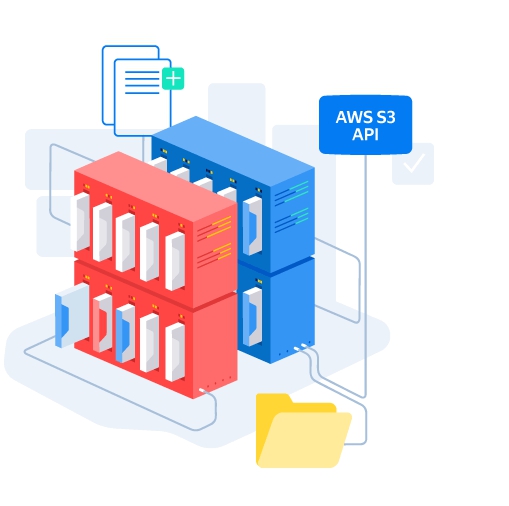
Yandex Object Storage
3. Yandex Virtual Private Cloud. С помощью сервиса можно быстро создать облачную сеть, которая в дальнейшем будет использоваться для передачи данных между облачными ресурсами, а также для связи различных ресурсов с интернетом.
4. Yandex Identity and Access Management. Позволяет управлять доступами к нужным облачным ресурсам и виртуальным машинам. С его помощью можно назначать участников команды, их ролевые полномочия, создавать специальные сервисные аккаунты и настраивать аутентификацию.
5. Yandex Resource Manager. Создан для структурирования имеющихся в облачной платформе ресурсов. Например: осуществлять управлением доступом к различным ресурсам, создавать новые каталоги или назначать роли тем, кто участвует в работе.
Сервис дополнительно позволяет:
6. Yandex Instance Groups. Это новый компонент, который был создан с целью помочь пользователям развертывать и горизонтально масштабировать виртуальные машины. С его помощью юзер может создавать целые группы однотипных машин в облачной инфраструктуре.
Yandex Instance Groups поможет быстро создать тестовую инфраструктуру и более просто управлять производительными мощностями web-сервиса при уменьшении или увеличении нагрузки.

Yandex Instance Groups
7. Yandex Load Balancer. Сервис отвечает за параметр отказоустойчивости приложения пользователя и дополнительно помогает создать и настроить балансировщика, распределять трафик.
Load Balancer поможет:
Сервис отлично справляется с правильным распределением веб-трафика и обеспечивает необходимый уровень отказоустойчивости.

Yandex Load Balancer
8. Yandex Message Queue. Является универсальным решением для быстрой и надежной передачи сообщений между различными приложениями. Полностью совместим с Amazon SQS API.
С помощью Message Queue от Яндекс можно решить ряд задач. В том числе наладить качественную коммуникацию между своими приложениями, масштабировать их, повысить уровни отказоустойчивости, выполнить самые сложные и ресурсоемкие задачи в фоне.

Yandex Message Queue
9. Yandex Container Registry. Позволяет в облачной инфраструктуре управлять и развертывать, а также хранить Docker-образы.
Container Registry используется для:
С Container Registry можно решить задачи с микросервисами и разработкой контейнеров. В работе используется привычный инструментарий, потому нет необходимости прибегать к освоению новых способов управления.

Yandex Container Registry
Платформенные
Платформенные виды сервисов позволяют создавать необходимые приложения, основываясь на управляемых базах данных. Дополнительные функции обеспечивают быстрый машинный перевод и дают возможность беспрепятственно использовать имеющиеся речевые технологии.
К платформенным сервисам относятся:
Yandex Managed Service for PostgreSQL. Работает с базами данных основанных на СУБД PostgreSQ: разворачивает и поддерживает их кластеры.
С данным сервисом можно:
С Managed Service for PostgreSQL решаются вопросы с финансовым учетом, применением и пользованием бэкенде для веб-проектов, хранения информации с усложненной структурой, интеграцией в геоинформационных сервисах.
2. Yandex Managed Service for ClickHouse. Разработан для поддержания и разворачивания кластеров баз данных, основанных на ClickHouse. В свою очередь ClickHouse выполняет обработку более чем миллиарда строк и десятки гигабайт информации только для одного сервера за 1 секунду. Хорошо применяется для обработки аналитических запросов в режиме реального времени на структурированных больших данных.
С Managed Service for ClickHouse от Яндекс можно решить задачи по аналитике логов, а также внутренней аналитике и не только.
3. Yandex Managed Service for MongoDB. Работа заключается в поддержании и разворачивании баз данных, которые основаны на СУБД MongoDB.
К основным достоинствам можно отнести:
Managed Service for MongoDB решает задачи с машинным обучением, размещением кэша, классическим способом хранения и может быть использован как брокер очередей.
4. Yandex Translate. Позволяет интегрировать алгоритмы переводчика от Яндекс в приложениях, веб-проектах для конечных пользователей. Распознает не менее 90 языков мира, а также переводит как целые тексты, так и отдельные слова.
К основным положительным характеристикам можно отнести:
С Yandex Translate можно упростить коммуникацию, максимально увеличить аудиторию ресурса (сайта), построить платформу для создания контента, произвести предварительный перевод.

5. Yandex SpeechKit. Использовался как основа для голосового помощника Алисы и является уникальной технологией по синтезу, а также распознаванию речи.
С данной системой можно решить несколько основных задач: использовать программу в приложениях, воспроизводить ее для записи на прием и обслуживание, производить массовый обзвон своих клиентов, создавать вебинары и различные курсы.
6. Yandex Managed Service for MySQL. Разворачивает, а также поддерживает базы данных СУБД MySQL. В сервисе можно разместить данные CMS или бэкенд своего web-проекта.
Сервис позволяет хранить данные для CMS и использовать в бэкенде веб-проект.

Yandex Managed Service for MySQL
7. Yandex Managed Service for Redis. Поддерживает, а также разворачивает базы данных, основанных на СУБД Redis. Может быть использовано в момент построения рейтингов или в качестве ресурса для систем анализа контента в реальном времени.
Service for Redis в состоянии выполнить следующие задачи: кэширование нужной информации, может быть использован для аутентификации бэкенда и в счетчиках, при пересылке смс с использованием очередей и т.п.
Yandex Managed Service for Redis
Итоги
Обзор платформы, а также основополагающих моментов, таких как сделать облако на Яндексе, управлять им и его ресурсами, показал, что данная система подойдет для управления и масштабирования веб-проектов различной величины. Также ее можно использовать в качестве средства для обработки массивов данных, их хранения и передачи. Система довольно гибкая, так как дает возможность изменять различные конфигурации облака и тарифицируется только за фактическое время использования выбранных ресурсов.