
Как найти архивированные письма в Gmail? Этот пост поможет вам
Как вы можете найти электронные письма в Gmail, когда вы их архивируете? Не беспокойся Этот пост может помочь вам, рассказывая вам все об архиве, а также о поиске архивных писем в Gmail.
Как найти архивированные письма в Gmail? Не беспокойся Эти архивированные письма не удаляются. Этот пост очень полезен. Вы можете найти что угодно об архиве Gmail, а также найти архивированные электронные письма в Gmail.

Вопрос: Как архивировать электронные письма в Gmail?
Если вы хотите очистить свой почтовый ящик, не удаляя электронные письма, вы можете заархивировать или отключить их. Ваши электронные письма перемещаются на ярлык «Вся почта». Как архивировать электронные письма в Gmail?
Архив электронной почты на компьютере
1. На вашем компьютере перейдите в Gmail.
2. Укажите на сообщение.
3. Справа нажмите архив.
Примечание. Для классического Gmail выберите сообщение, затем перейдите наверх и нажмите «Архив».
Архивировать сообщение на телефоне Android
Сделать настройки архива
1. На вашем телефоне или планшете Android откройте приложение Gmail.
2. В левом верхнем углу нажмите Меню кнопку.
3. Нажмите Настройки > Общие настройки > Действие по умолчанию в Gmail.
4. Нажмите архив или Удалить. Удаленные сообщения навсегда удаляются из корзины через 30 дней.
5. Прокрутите вниз до раздела «Подтверждение действий» и выберите, хотите ли вы получить подтверждение перед архивированием или удалением сообщений.
Архив электронной почты в Gmail (телефон Android)
1. Из папки «Входящие» проведите сообщение справа налево.
2. Находясь внутри сообщения, нажмите на архив опцию.
3. Чтобы заархивировать несколько сообщений, выберите сообщения, а затем нажмите архив.
Примечание. Даже если вы выбрали «Удалить» в настройках по умолчанию выше, вы можете заархивировать сообщение, открыв его и нажав «Архив».
Архивируйте электронные письма в Gmail (iPhone и iPad)
Архив одного сообщения
1. На вашем iPhone или iPad откройте приложение Gmail.
2. Откройте сообщение.
3. Нажмите архив.
Подсказка. Кроме того, вы можете провести сообщение слева от вашего почтового ящика.
Архивировать несколько сообщений
1. На вашем iPhone или iPad откройте приложение Gmail.
2. Слева нажмите изображение профиля отправителя рядом с сообщениями, которые вы хотите заархивировать.
3. Нажмите архив.
Найдите ваши архивные письма в Gmail
При поиске в Gmail ваши результаты будут включать все сообщения, которые были заархивированы.
Или вы можете найти заархивированные сообщения Gmail, открыв ярлык «Вся почта».
Метка Все письма добавляется к любому сообщению. Если сообщение было заархивировано, вы можете найти его, открыв ярлык Все письма.
1. На вашем телефоне или планшете Android откройте приложение Gmail.
2. В левом верхнем углу нажмите Меню.
3. Нажмите Вся почта.
И все заархивированные электронные письма включены сюда.
Как найти архивированные электронные письма в Gmail, используя более быстрый способ
Не можете найти свои архивные письма в Gmail? Возможно, ваши архивные письма удалены. Не беспокойся Вы все еще можете получить обратно письма. Вот лучший и более быстрый способ помочь вам найти архивированные электронные письма в Gmail.
Никогда не пропустите ни одного профессионального стороннего инструмента, Aiseesoft Data Recovery.
Теперь давайте посмотрим, как это работает, чтобы помочь вам восстановить заархивированные или удаленные письма Gmail на вашем компьютере.
Шаг 1 Бесплатно загрузите Aiseesoft Data Recovery на свой компьютер. Установите и запустите программу немедленно.
На данный момент программное обеспечение Aiseesoft Data Recovery поддерживает только Windows 10 / 8.1 / 8/7 / Vista / XP (SP2 или новее).
Если вы хотите восстановить текстовые файлы на других ваших устройствах, вам необходимо подключить устройство к компьютеру, чтобы это программное обеспечение могло автоматически его обнаруживать.
Шаг 2 В основном интерфейсе вам нужно выбрать тип файла, и здесь вы можете проверить опцию «Электронная почта».
В этом месте вам нужно выбрать диск, на котором хранятся emials.
Затем нажмите Scan начать быстрое сканирование на целевом устройстве.
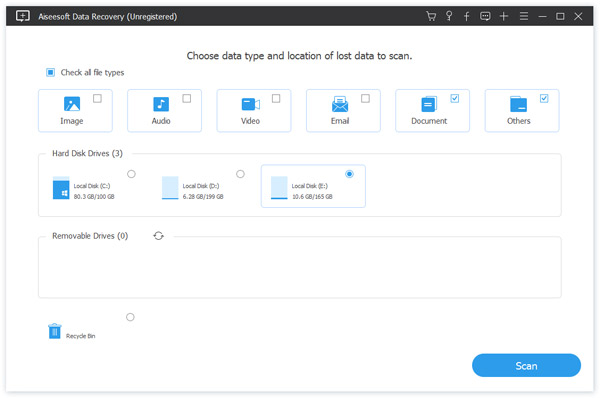
Шаг 3 Если Quick Scan не находит электронные письма, сработает функция Deep Scan, которая глубоко сканирует все электронные письма, хранящиеся на вашем компьютере.
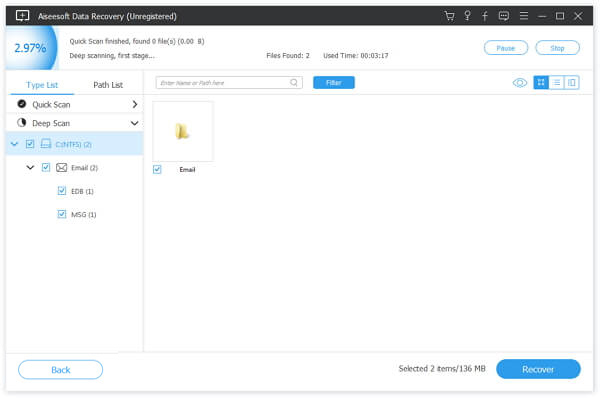
Шаг 4 После проверки писем, которые вы хотите восстановить, вам нужно нажать Recover кнопка для сохранения писем, в том числе заархивированных писем в Gmail.

Если вы хотите очистить больше места, вы можете прочитать пост остановить спам в Gmail.
Как восстановить архивированные письма с помощью сайта Gmail
Сначала вам нужно войти в свою учетную запись на сайте Gmail.
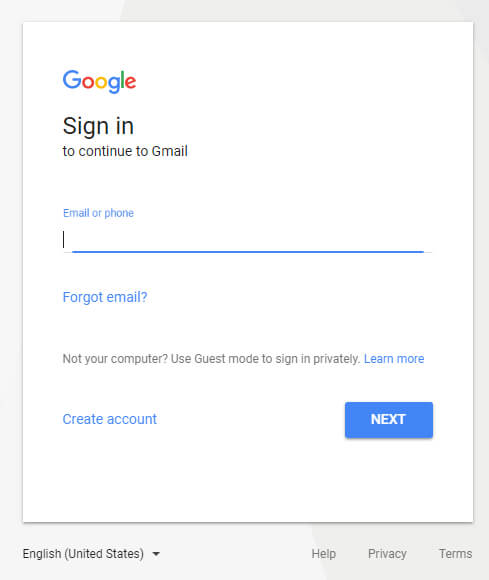
После этого вам придется искать заархивированное сообщение через окно поиска, расположенное вверху страницы. Архивные сообщения могут по-прежнему появляться в результатах поиска, если вы используете правильные ключевые слова.
Вы также можете искать ярлыки для архивированных писем. Даже если вы заархивировали сообщение случайно, это сообщение все равно будет отображаться под меткой, на которой оно было отмечено.
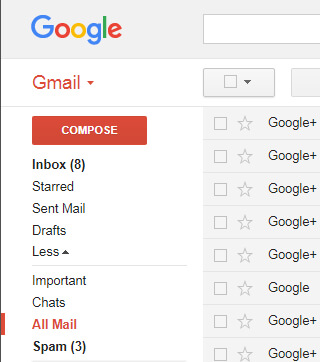
Если ярлык, который вы ищете, нелегко увидеть на левой вкладке, перейдите к параметру БОЛЬШЕ> Вся почта. Этот параметр позволяет просматривать все электронные письма в Gmail, независимо от того, помечены они или нет.
Как восстановить архивную электронную почту с помощью мобильного приложения Gmail
Откройте приложение Gmail на своем смартфоне и войдите в свою учетную запись Gmail.
Используйте окно поиска для поиска заархивированной электронной почты в Gmail. Как и в случае с сайтом Gmail, вы можете использовать ключевое слово для поиска в архивированных электронных письмах, если вы вводите отправителя, часть тела сообщения, тему или любые другие части сообщения.

В приложении Gmail также есть ярлыки. Если вы не можете найти заархивированные электронные письма в приложении Gmail, перейдите в раздел «Вся почта» и попробуйте.
Что вы думаете об этом посте.
Рейтинг: 4.9 / 5 (на основе голосов 28)

04 мая 2018 08:02 / Автор: Аманда Браун в File Recovery
В этой статье рассказывается, как импортировать контакты в Gmail. Вы можете узнать, как импортировать контакты Outlook / Yahoo / iPhone в Gmail после прочтения.
Забыли пароль Gmail? Как мне изменить свой пароль Gmail? Узнайте, как изменить / сбросить пароль Gmail и восстановление пароля Gmail здесь.
Как удалить учетную запись Gmail со своего телефона? Прочтите этот пост, и вы найдете ответ.

Авторские права © 2021 Aiseesoft Studio. Все права защищены.
Как найти архивированные электронные письма в Gmail на Android / Desktop
Размещено от Джейн Уинстон Апрель 16, 2021 16: 16
— «Я пытался сделать электронное письмо как« важное »в Gmail и случайно заархивировало его. Теперь я не могу его найти, что происходит с заархивированными письмами Gmail? Где мне найти заархивированные электронные письма в Gmail?»

Однако многие не знают, где находится архив в приложении Gmail. К счастью, эта статья показывает вам как найти архивированные письма в приложении Gmail на разных платформах. Таким образом, вы можете прочитать и следовать конкретному руководству, чтобы легко находить, получать или разархивировать эти электронные письма.
Часть 1 : Как просмотреть мои архивные электронные письма в Gmail на Android
На самом деле, архивирование письма не означает, что вы потеряете его навсегда. Учитывая, что корзина Gmail содержит ваши удаленные письма только за месяц. Поэтому, если вы удалите свои старые электронные письма в Gmail, вы не сможете восстановить их через 30 дней. Вот почему многие люди предпочитают архивировать электронное письмо, а не перемещать его в корзину. Ничего страшного, если вы не знаете, как найти свои заархивированные электронные письма в приложении Gmail на Android. Просто читайте и следите.
Шаг 1 : Отправляйтесь в приложение Gmail на Android.
Включите свой телефон или планшет Android. Найдите и щелкните значок Gmail с красной буквой «М» на белом фоне конверта. Вам может потребоваться войти в учетную запись Gmail, указав свой адрес Gmail и пароль.
Шаг 2 : Найдите весь почтовый раздел.
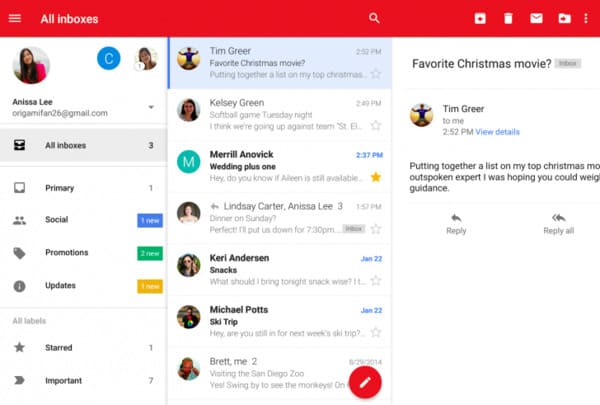
Щелкните значок «Меню» в верхнем левом углу экрана. Ну, он содержит три полосы белого цвета. Меню появляется в ответ на вашу операцию. Затем нажмите «Вся почта», чтобы просмотреть все полученные письма, включая заархивированные в Gmail.
Шаг 3 : Найти архивированные письма в Gmail Android.
Ну, вы не можете найти определенную папку архива Gmail Android. Более того, архивированные письма не имеют тега «Входящие». Поэтому, если вы хотите найти заархивированное электронное письмо в Gmail, вам нужно использовать увеличительный значок для поиска по конкретному получателю электронной почты, строке темы или ключевому слову.
Часть 2 : Куда попадают мои архивные письма на сайте Gmail онлайн
Вы также можете просматривать архивированные письма в приложении Gmail. Например, открытие сайта Gmail также является хорошим способом. Поэтому вы можете попробовать выполнить следующие действия, чтобы найти заархивированные электронные письма в Gmail на iPhone, iPad и других устройствах Apple.
Шаг 1 : Войти на сайт Gmail
Включите компьютер и запустите любой веб-браузер, например Google Chrome, Safari, Firefox и другие. Что ж, не имеет значения, используете ли вы компьютер с Windows или Mac. Введите https://www.mail.google.com/ в строку поиска и нажмите клавишу «Ввод» на клавиатуре. Нажмите «Войти», чтобы войти в свою учетную запись Gmail на рабочем столе.

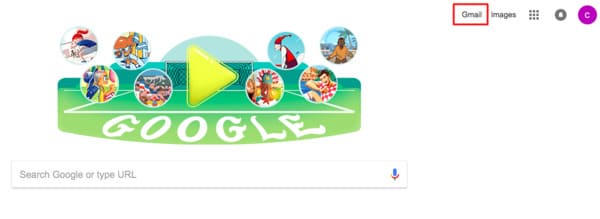
Пользователи Chrome могут щелкнуть значок «Gmail» в правом верхнем углу окна. Позже веб-браузер Chrome быстро перенесет вас на главную страницу Gmail.
Шаг 2 : Найти архивированные письма в Gmail на рабочем столе
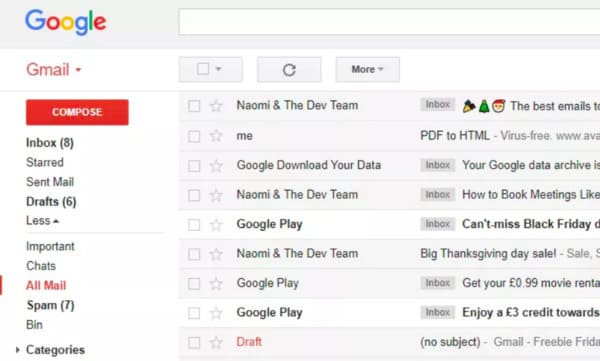
Расширьте дерево «Входящие», чтобы получить доступ ко всем связанным параметрам, таким как «Помеченные», «Отправленные», «Черновики» и «Еще». Это правда, что вы не можете напрямую получить определенный архивный вариант. В это время щелкните стрелку вниз рядом с надписью «Еще». Вы можете получить больше возможностей Gmail. Затем выберите «Вся почта», чтобы войти в папку «Вся почта». В результате вы можете ввести любое связанное ключевое слово или контент об архиве Gmail, чтобы быстро его найти.
Часть 3 : Восстановить заархивированные электронные письма в Gmail? Вот ваше решение, чтобы вернуть их
Архивные электронные письма собираются в «Все папки» вместо «Спам» или «Корзина». Итак, как только вы откроете «Все папки», как показано выше, все заархивированные электронные письма будут отображаться по порядку.
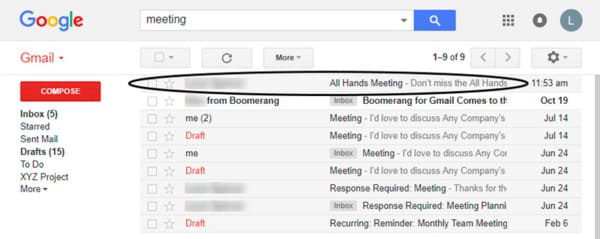
Если в Gmail слишком много заархивированных писем, вы можете использовать инструмент «Расширенный поиск» или «Поиск», чтобы быстро найти заархивированное письмо, которое вы хотите разархивировать.
Щелкните небольшое поле перед целевым заархивированным электронным письмом. Позже выберите «Переместить во входящие» на верхней панели инструментов. Таким образом, вы можете успешно просматривать заархивированные электронные письма в Gmail Inbox. Имейте в виду, что восстановленное электронное письмо будет отсортировано по исходной дате. Поэтому довольно часто вы не можете найти его в верхней части почтовых ящиков.
Рекомендация : Один клик для резервного копирования и восстановления всех данных Android безопасно
Что если вы потеряете важный документ без резервного копирования? Есть ли способ освободить больше места на вашем телефоне или планшете Android? Что ж, Резервное копирование и восстановление данных Apeaksoft может быть вашим первым выбором. Вы можете резервное копирование всех ваших файлов Android на компьютер в один клик. Кроме того, он позволяет пользователям просматривать и восстанавливать резервные копии на любом телефоне или планшете Android избирательно и безопасно.

Это все, что вам нужно для поиска архивных писем в Gmail на Android и других платформах. Не стесняйтесь обращаться к нам, если у вас все еще есть проблемы с архивированными письмами в приложении Gmail.