
compizomania
Азбука в Linux для начинающих и не только. Я знаю только то, что ничего не знаю, но другие не знают и этого. Сократ
Страницы
02 февраля 2016
Как измерить расстояние и площадь в Карты Google (Google Maps)


Это всё так. Но ещё существуют скрытые возможности Карты Google для измерения расстояния и площади определённого участка.

Теперь делаем клик на заданной точке Б и получаем искомое расстояние по прямой между этими двумя точками местности:


Теперь клик на пункте Б и получаем общее расстояние между точками местности:

2. Измерение площади.
Для того чтобы измерить площадь какого-то определённого участка местности, нужно в левом нижнем углу Карты Google перейти на параметр Земля, выбрать участок, обойти его крайние точки по периметру, так как это делалось для измерения расстояния и получим искомую общую площадь в кв. м:
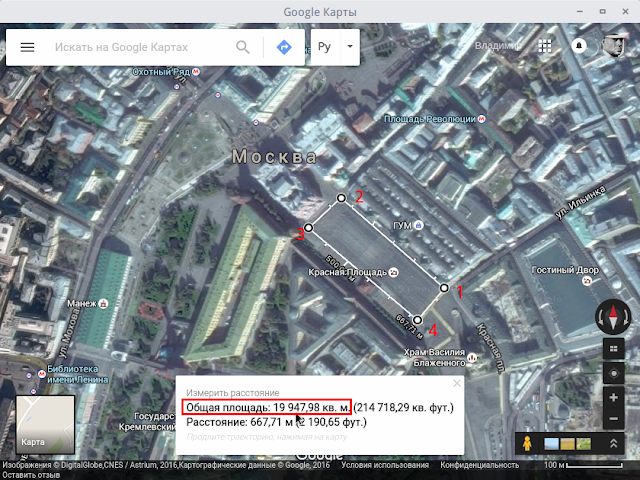
Если выбранный участок имеет не прямоугольные формы, то нужно пункт за пунктом обойти очертания участка, чтобы получить более точную Общую площадь:
Как измерить площадь и расстояние в Google Maps и Google Earth

Знаете ли вы, что и в Картах Google, и в Google Планета Земля есть инструменты, которые автоматически измеряют для вас расстояние и площадь? Больше не нужно угадывать расстояния в зависимости от масштаба карты. Теперь вы можете измерить точные расстояния перемещения, точные размеры земельного участка и даже площадь территории целых штатов или провинций.
Хорошей новостью является то, что это не сложно и не требует много времени. Вам просто нужно знать процесс. Вот как измерить расстояние и площадь с помощью Google Maps или Google Earth.
Как расстояние и масштаб работают в Google Maps

Если вы вообще использовали Карты Google, вы, вероятно, заметили масштаб, который отображается в правом нижнем углу экрана.
Конечно, вы можете прикрепить линейку на свой экран и измерить эквивалент мили; или вы можете разметить расстояние на листе бумаги и использовать его для измерения дорог или троп, по которым вы хотите ехать, но вам не нужно это делать. Карты Google содержат простые в использовании инструменты для точного измерения расстояний и областей на просматриваемой карте.
Как измерить расстояние в Google Maps
Вы можете легко измерить расстояние в Картах Google, используя встроенные инструменты. Измерение между двумя точками будет следовать маршруту «по прямой линии». Однако вы можете добавить несколько точек для более точного отслеживания пути.
Сначала щелкните правой кнопкой мыши начальную точку и выберите « Измерить расстояние» в всплывающем меню.

Нажмите на вторую точку (пункт назначения, который вы хотите измерить от начальной точки) на карте. Как только эта точка выбрана, Карты автоматически покажут расстояние между обеими точками.

Вы можете просмотреть точное расстояние на измерительной линии или с помощью всплывающего меню « Измерить расстояние», которое появляется в нижней части меню.
Если вы хотите добавить больше точек к вашему измерению, просто нажмите дополнительные точки на карте

Если вы хотите проследить путь, а не прямую линию, просто добавьте несколько точек вдоль маршрута, чтобы получить точное измерение расстояния, которое вам нужно пройти. Это особенно полезно, например, при измерении расстояния туристической тропы.
Вы также можете отрегулировать точки, перетаскивая их в новое место с помощью мыши.
Когда вы отследите путь, расстояние будет обновляться во всплывающем окне внизу карты. Как только вы закончите трассировку трассы или дороги как можно лучше, у вас будет точное измерение общего расстояния.
Когда закончите, очистите ваши отслеженные путевые точки и измерения, щелкнув правой кнопкой мыши на карте и выбрав Очистить измерение в меню.
Как рассчитать площадь в Google Maps
С Google Maps вы также можете измерить площадь местоположения. Если вы хотите специально проверить площадь свойства, вам нужно будет увеличить его. Как только вы приблизитесь, Google покажет границы свойств, если они доступны. Вы также можете переключаться между картой и видом на спутник, если это облегчает распознавание стен собственности
Чтобы измерить любую область в Картах Google, вам просто нужно начать с того же процесса, что и для измерения расстояния.
Добавьте точки вокруг границы локации. Как только вы закроете форму, нажав на начальную точку, Google автоматически вычислит площадь вашей формы.

Вы увидите общую площадь в квадратных метрах и квадратных метрах, а также общее расстояние в футах и метрах в нижней части экрана.
Как работает расстояние в Google Earth

Карты Google достаточно хороши, так что зачем использовать Google Планета Земля? чтобы измерить расстояние или площадь? Ну, Google Earth на самом деле немного мощнее, чем Google Maps, когда дело доходит до проведения измерений.
С помощью Google Планета Земля вы можете измерять расстояние и площадь так же, как вы делаете это в Картах, но вы также можете использовать некоторые интересные инструменты, которые позволяют:
Давайте посмотрим, как вы можете сделать все это с помощью Google Планета Земля …
Как измерить расстояние в Google Earth
Google Планета Земля более подробна, чем Карты Google, но измерение расстояния с помощью Google Планета Земля работает аналогичным образом.
После того, как вы нажмете этот значок, Google Планета Земля переключится на вид сверху вниз и попросит вас выбрать начальную точку. Небольшое всплывающее окно также появится в правом верхнем углу окна, показывая расстояние.

Когда вы выберете более одной точки, это всплывающее окно будет обновляться с учетом общего измеренного расстояния.

Если вы хотите измерить расстояние для чего-то вроде горной тропы, вы можете переключиться в 3D-вид после выбора значка линейки. Это позволяет измерять крупные объекты, такие как горы, или точно отслеживать путь вдоль наклона.

Как измерить площадь в Google Earth
Google Планета Земля также позволяет измерять площадь больших участков или местоположений, а также гораздо меньшие области, такие как крыша здания.
Для большой области вам просто нужно наметить периметр места, которое вы хотите измерить. Вы начнете так же, как при измерении расстояния, со значком линейки.
После выбора нескольких точек и закрытия контура путем повторного выбора начальной точки Google Планета Земля автоматически рассчитает площадь.

Опять же, вы можете перетаскивать точки, чтобы изменить контур или переключаться между единицами измерения.
Как измерить трехмерные объекты и здания с помощью Google Планета Земля Про
Когда дело доходит до измерения трехмерных объектов, таких как здания, вам потребуется использовать автономное программное обеспечение Google Планета Земля Про. Программа бесплатна для использования, но вам нужно скачать и установить ее на свой компьютер.
Более мощные инструменты в Google Планета Земля Про позволяет вам измерять эти меньшие трехмерные объекты, чего не может сделать версия браузера Google Планета Земля.
Измерение трехмерных объектов и высоты и ширины зданий в Google Планета Земля Про
После того, как вы установили и открыли Google Планета Земля Про, перейдите к зданию, которое вы хотите измерить, используя панель поиска. Google тогда сосредоточится на этом местоположении.

Нажмите значок линейки, и откроется новое всплывающее окно с различными инструментами измерения. 
Выберите 3D полигон, чтобы измерить высоту или ширину здания. Затем нажмите на точки, которые вы хотите измерить расстояние между. Окно измерений автоматически обновится с расстоянием. 
Если вы хотите настроить ваши точки, вы можете перетащить их с помощью мыши. Однако добавление дополнительных точек приведет к расчету площади.
Как измерить площадь 3D-объекта в Google Планета Земля Про
Чтобы измерить площадь 3D-объекта, вам нужно добавить более двух точек. В трех точках Google Планета Земля Про автоматически соединяет все ваши точки и вычисляет площадь. Например, после добавления третьей точки генерируется треугольник. Добавление четвертой точки создает четырехсторонний многоугольник, и отсюда можно добавить дополнительные точки.
Добавьте столько точек, сколько необходимо, чтобы обвести контур объекта, который вы измеряете.

Вы можете перетащить эти точки, чтобы настроить размер вашей фигуры. Расчет площади автоматически обновляется при изменении положения точек.
Если вы допустили ошибку, вы можете выбрать опцию Очистить, чтобы перезапустить измерение. Эти измерения также можно сохранить в программе Google Планета Земля Про для использования на более позднем этапе.
Делайте больше с Google Maps
Измерение — это не единственное, что вы можете сделать с помощью Google Maps или Google Earth. За последние годы Google значительно обновил эти инструменты, чтобы добавить еще больше функциональности и удобства.
Ищете более интересные функции? Ознакомьтесь с нашим руководством по функциям и приемам работы с чтобы максимально использовать возможности навигации. Мы также показали, как добавить пин-код в Google Maps. пин-код в Google Maps о конкретных местах.
Как измерить расстояние и площадь на Google Maps
Неудивительно, что Google Maps — безусловно, лучшее навигационное приложение, доступное на сегодняшний день. Но помимо обычных функций навигации, вариантов маршрута и информации о дорожной обстановке в реальном времени, Google Maps также предлагает несколько уникальных функций, таких как история местоположений и возможность измерения расстояний и площади.
Хотя Google Maps уже позволяет вам измерять расстояние вашего путешествия различными видами транспорта, он также может измерять расстояния между разными точками или даже вычислять площадь любого объекта недвижимости на земном шаре.
Мы покажем вам, как эта функция работает на мобильных устройствах и ПК. Давайте начнем.
Как измерить расстояние в Google Maps на ПК
Пытаетесь ли вы рассчитать расстояние по прямой линии или по более сложному маршруту, измерить расстояния в веб-приложении Google Maps довольно просто. Вот как это работает.
Шаг 1: Откройте веб-сайт Google Maps в браузере на своем ПК.
Шаг 2: Щелкните правой кнопкой мыши в любом месте карты и выберите параметр «Измерить расстояние».
Шаг 3: Перетащите появившуюся точку, чтобы выбрать начальную точку.
Шаг 4: Затем нажмите на вторую точку (конечную точку) на карте, и Google Maps отобразит расстояние, измеренное как в километрах, так и в милях.
Точно так же вы можете выбрать больше точек на карте, чтобы нарисовать более сложный маршрут. По мере того, как вы продолжаете указывать точки, расстояние между начальной и конечной точками будет соответственно изменяться.
Кончик: Выбирая точки, вы можете увеличивать / уменьшать масштаб Google Maps для точного выбора точек.
Если вы случайно выбрали неправильную точку, нажмите на точку еще раз, чтобы удалить ее. Точно так же вы также можете перетащить линии, чтобы скорректировать маршрут.
Как измерить расстояние в Google Maps на мобильных устройствах
Как и в веб-версии, вы также можете измерять расстояния с помощью приложения Google Maps на вашем iPhone или Android. Вот как.
Шаг 1: Откройте приложение Google Maps на вашем iPhone или Android.
Шаг 2: Нажмите и удерживайте начальную точку на карте, от которой вы хотите измерить расстояние. В начальной точке появится красный маркер.
Шаг 3: Нажмите на детали местоположения вашей отправной точки внизу и выберите параметр «Измерить расстояние».
Шаг 4: Вторая точка появится поверх первой. Перемещайтесь по карте, чтобы выбрать вторую точку на карте. Как только вы это сделаете, расстояние будет отображаться внизу.
Шаг 5: Как и в веб-версии, вы можете добавить больше точек для создания сложного маршрута на карте. Чтобы подтвердить вторую точку, нажмите на опцию Добавить точку в правом нижнем углу экрана.
Вы можете выбрать несколько точек для измерения расстояния сложного маршрута.
При выборе точек, если вы добавили неправильную точку, вы можете удалить ее, используя кнопку отмены вверху.
После измерения расстояния используйте трехточечное меню и выберите «Очистить», чтобы удалить измеренное расстояние.
Как рассчитать площадь в Google Maps на ПК
Веб-версия Google Maps позволяет не только измерять расстояние, но и рассчитывать площадь любого места. С его помощью вы можете измерить площадь любой собственности, которая может вас заинтересовать. Вот как это работает.
Шаг 1: Откройте предпочтительный веб-браузер и перейдите на Карты Google.
Шаг 2: Увеличьте масштаб места или собственности, которую хотите измерить. Теперь щелкните карту правой кнопкой мыши и выберите параметр «Измерить расстояние».
Шаг 3: Наведите указатель мыши на начальную точку и выберите несколько точек по периферии свойства. Как только вы создадите замкнутую форму с помощью этих точек, Google Maps также отобразит площадь этой замкнутой фигуры в квадратных метрах и квадратных футах вместе с периметром собственности.
Точно так же вы также можете измерить площадь вашей школы, города или даже острова. Все, что вам нужно сделать, это создать точки вдоль границы этой собственности.
Вы можете измерить площадь только в веб-версии Google Maps, поскольку она не позволяет рассчитать площадь в приложении Google Maps.
Никаких полумер
Хотя измерение расстояния и площади — это не то, что вы будете делать каждый день, это, безусловно, отличная функция. И это действительно помогает при измерении вашего ежедневного маршрута для прогулок, езды на велосипеде или пеших прогулок.
Кроме того, знаете ли вы, что вы можете перемещаться по Google Maps без Интернета? Узнайте, как загрузить и использовать Карты Google в автономном режиме.
Как рассчитать площадь на Google Maps
Как рассчитать площадь на Google Maps
Когда вы используете Google Maps для навигации, карты дадут вам точную оценку. Оценку того, как далеко вы будете путешествовать. Расстояние не является векторным расстоянием, оно учитывает маршрут, по которому вы идете. Само собой разумеется, что если инструмент Google Maps может точно измерить расстояние, то он также должен иметь возможность измерять площадь территории. Все, что вам нужно, это правильный инструмент для работы. И этот инструмент встроили в Google Maps. Вот как вы можете рассчитать площадь на Картах Google со своего рабочего стола.
Рассчитать площадь на Картах Google
Посетите Карты Google и перейдите к месту, для которого вы хотите рассчитать площадь. Убедитесь, что вы видите дороги или края места, для которого вы хотите найти место. Щелкните правой кнопкой мыши в любом месте карты. И в контекстном меню выберите параметр «Измерить расстояние».

После этого путь инструмент маркировки в Картах Google активируется. Идите вперед и проследите границы места, для которого вы хотите рассчитать площадь. Нажмите на углы и изгибы и отметьте его, пока путь не будет завершен и закрыт. Когда вы активируете инструмент, появится всплывающее окно в нижней части экрана, которое будет обновляться по мере удаления пути.
Когда вы закрываете путь, это всплывающее окно также покажет вам новое измерение для области, которая окружает путь. Площадь указана как в квадратных милях, так и в квадратных километрах.

В общем, эта область будет точной, однако, если вы отмечаете дороги, вы уже предоставляете Google Maps больше площади для расчета чем на самом деле является частью конкретного места. Чтобы обойти это, вам придется увеличивать масштаб до тех пор, пока вы не увидите границы, а затем отметите их.
Карты Google не заставляют вас отмечать только дороги. Его инструмент для разметки маршрутов предназначен для создания маршрутов. И эти маршруты вполне могут быть для бездорожья, если они вам такие нужны.
Хотя это будет точно, вы, вероятно, не сможете использовать его в законных целях. Для общих, не имеющих обязательной юридической силы целей, вы должны быть хорошими. Этот инструмент довольно старый. Это не афишируется, и вы не услышите об этом, если вы не ищете пешеходные маршруты или пешеходные тропы.
Вы также можете измерить площадь на Google Картах из своих мобильных приложений. Перетащите булавку в начальную точку, откуда вы хотите начать измерения. А затем откройте панель сведений для булавки. Вы увидите опцию Измерение расстояния. Используйте это, чтобы создать путь и рассчитать площадь.
Как рассчитать площадь на Google Maps
Когда вы используете Google Maps для навигации, это дает вам точное представление о том, как далеко вы путешествуете. Расстояние не является векторным расстоянием; он принимает во внимание маршрут, который вы выберете. Само собой разумеется, что если Google Maps может точно измерять расстояние, он также должен иметь возможность измерять площадь места. Все, что вам нужно, — это подходящий инструмент для работы, встроенный в Google Maps. Вот как вы можете рассчитать площадь на Google Maps со своего рабочего стола.
Рассчитать площадь на Google Maps
Посетите Google Maps и переместитесь в то место, для которого вы хотите рассчитать площадь. Убедитесь, что вы видите дороги или края места, для которого хотите найти местность. Щелкните правой кнопкой мыши в любом месте карты и в контекстном меню выберите параметр «Измерить расстояние».
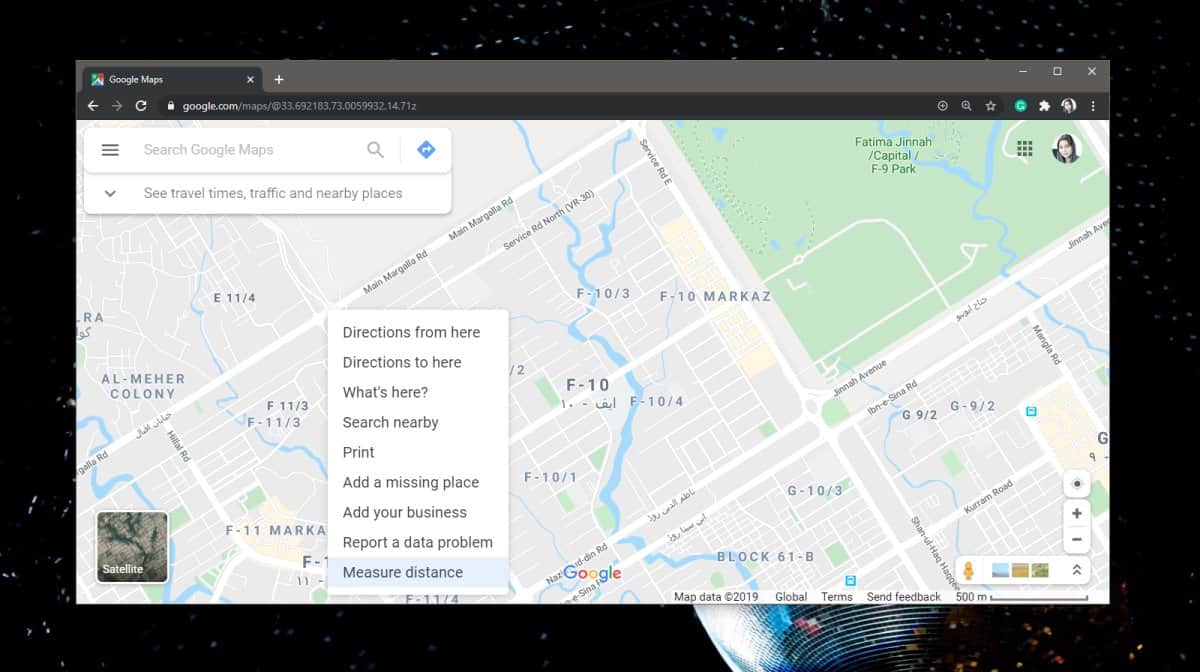
Как только вы это сделаете, активируется инструмент разметки пути в Google Maps. Идите вперед и обведите границы того места, для которого вы хотите рассчитать площадь. Щелкайте по углам и изгибам и отмечайте их, пока путь не завершится и не замкнется. Всплывающее окно внизу появится, когда вы активируете инструмент, и когда вы начнете отслеживать путь, оно будет обновляться с указанием расстояния пути. Когда вы закроете путь, это всплывающее окно также покажет вам новое измерение для области, которую охватывает путь. Площадь указывается как в квадратных милях, так и в квадратных километрах.
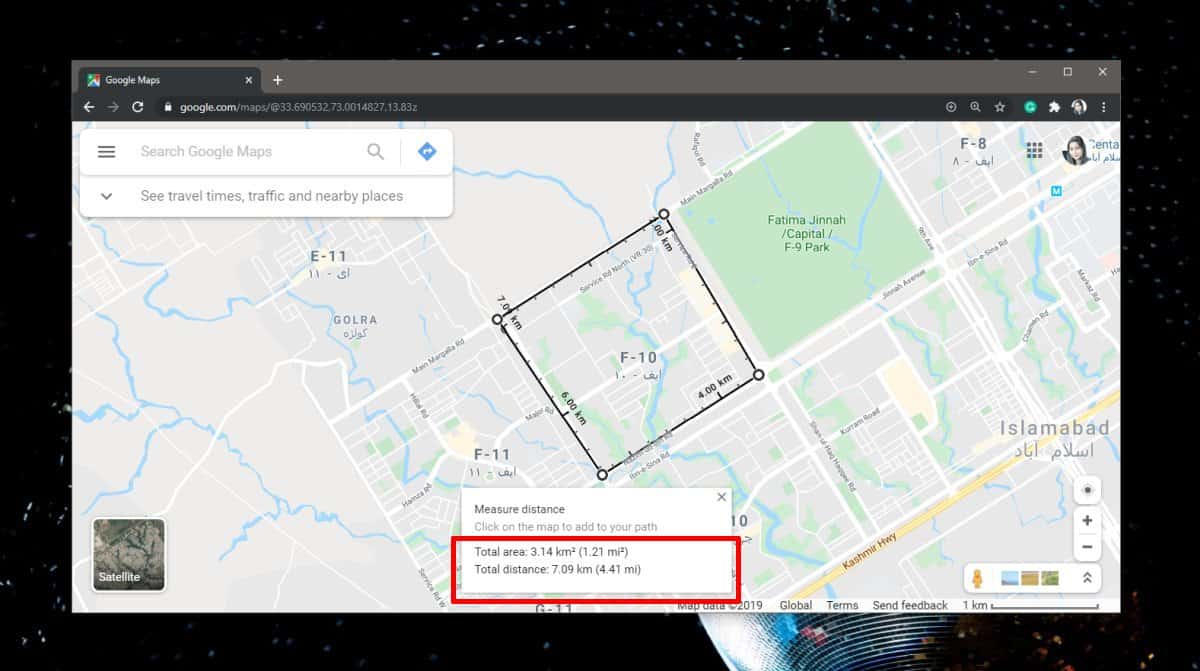
Вообще говоря, эта область будет точной, однако, если вы размечаете дороги, вы уже даете Google Maps больше площади для расчета, чем на самом деле является частью определенного местоположения. Чтобы обойти это, вам нужно будет увеличить масштаб, пока вы не увидите границы, а затем отметить их. Карты Google не заставляют вас отмечать только дороги. Его инструмент разметки пути предназначен для прокладки маршрутов, и эти маршруты вполне могут быть бездорожными, если они вам нужны.
Хотя это будет точно, вы, вероятно, не сможете использовать его в юридических целях. Однако для общих, необязательных с юридической точки зрения целей у вас должно быть все в порядке. Этот инструмент довольно старый. Об этом мало говорят, и вы не услышите об этом, если только не ищете пешеходные маршруты или пешеходные тропы. Вы также можете измерить площадь на Google Maps из мобильных приложений. Поместите булавку в начальную точку, с которой вы хотите начать измерения, а затем откройте панель сведений для булавки. Вы увидите опцию «Измерение расстояния». Используйте его, чтобы создать путь и вычислить площадь.