
3 простых способа очистки CMOS (сброс BIOS)
Очистка CMOS на материнской плате приведет к сбросу настроек BIOS до заводских настроек по умолчанию, которые, как решил производитель материнской платы, будут использовать большинство людей.
Одной из причин очистки CMOS является помощь в устранении неполадок или решении определенных проблем компьютера или проблем совместимости оборудования. Много раз, простой сброс BIOS – это все, что вам нужно, чтобы запустить, казалось бы, мертвый ПК.
Вам также может потребоваться очистить CMOS для сброса пароля BIOS или системного пароля, или если вы вносили изменения в BIOS, которые, как вы подозреваете, вызвали какие-то проблемы.
Ниже приведены три совершенно разных способа очистки CMOS. Любой один метод так же хорош, как и любой другой, но вы можете найти один из них проще, или любая проблема, с которой вы можете столкнуться, может ограничить вас очисткой CMOS определенным образом.
После очистки CMOS вам может понадобиться получить доступ к утилите настройки BIOS и перенастроить некоторые настройки вашего оборудования. Хотя настройки по умолчанию для большинства современных материнских плат обычно работают нормально, если вы внесли изменения самостоятельно, например, связанные с разгоном, вам придется снова вносить эти изменения после сброса BIOS.
Очистить CMOS с опцией «Заводские настройки»
Самый простой способ очистить CMOS – войти в утилиту настройки BIOS и выбрать Сброс настроек BIOS до заводских значений по умолчанию.
Наконец, выберите сохранение настроек и перезагрузите компьютер.
Очистите CMOS, повторно установив батарею CMOS
Другой способ очистить CMOS – это установить батарею CMOS.
Начните с того, что ваш компьютер отключен от сети. Если вы используете ноутбук или планшет, убедитесь, что основной аккумулятор тоже удален.
Затем откройте корпус вашего компьютера, если вы используете настольный ПК, или найдите и откройте небольшую панель батареи CMOS, если вы используете планшет или ноутбук.
Наконец, извлеките батарею CMOS на несколько минут, а затем вставьте ее обратно. Закройте корпус или панель батареи, а затем подключите или снова подсоедините основную батарею компьютера.
Отключая, а затем снова подключая батарею CMOS, вы удаляете источник питания, который сохраняет настройки BIOS вашего компьютера, сбрасывая их по умолчанию.
Очистить CMOS с помощью этой перемычки материнской платы
Еще один способ очистить CMOS – замкнуть перемычку CLEAR CMOS на материнской плате, если она есть.
Переместите маленькую пластиковую перемычку с двух контактов, на которых она находится, на другие контакты (в 3-контактной конфигурации, где центральный контакт используется совместно) или полностью удалите перемычку, если это 2-контактная установка.Любая путаница может быть устранена путем проверки шагов очистки CMOS, описанных в руководстве к вашему компьютеру или материнской плате.
Снова включите компьютер и убедитесь, что настройки BIOS сброшены, или системный пароль теперь очищен – если именно поэтому вы очищали CMOS.
Если все хорошо, выключите компьютер, верните перемычку в исходное положение, а затем снова включите компьютер. Если вы этого не сделаете, CMOS будет очищаться при каждой перезагрузке вашего компьютера!
Как сбросить BIOS на ноутбуке
07.10.2019 Ноутбук 303 Просмотров

Необходимость сбросить BIOS может возникать в различных ситуациях. Наиболее распространенный случай, это внесение неверных настроек, из-за которых компьютер работает не корректно.
Также сброс BIOS выполняет перед и после его обновления.
Ранее мы уже публиковали статью о том, как сбросить настройки БИОС. Но, в старой статье речь шла исключительно об настольных компьютерах. Сейчас же мы расскажем о том, как сбросить БИОС на ноутбуке.
Сброс БИОСа на ноутбуке можно выполнять двумя способами. Это сброс через интерфейс BIOS Setup с помощью специальной функции, и сброс при помощи отключения батарейки. Дальше мы рассмотрим оба этих способа.
Сброс настроек BIOS через интерфейс BIOS Setup
Самый простой способ сбросить настройки БИОС это войти в интерфейс BIOS Setup, найти там функцию сброса и активировать ее. Для того чтобы войти в BIOS необходимо перезагрузить ноутбук и момент начала загрузки нажать кнопку для входа в интерфейс BIOS Setup (в момент загрузки на экране появится информация, о том, какую кнопку необходимо нажимать).

Если информации о кнопке на экране нет, то можете попробовать понажимать на клавиши, которые чаще всего используются для открытия BIOS Setup. Например: DELETE, F10, F11, F12, F1, F2, F3, Esc.
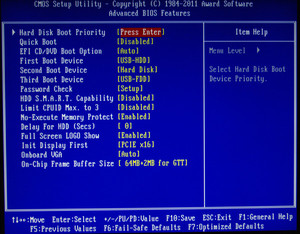
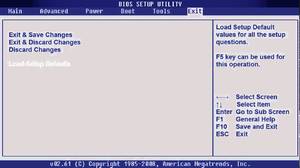
После входа в BIOS Setup необходимо найти функцию для сброса настроек. Обычно такая функция находится в последнем разделе настроек БИОС и называется «Load Setup Default». Также возможны и другие названия для этой функции. Например, «Load Safe-Fail Defaults». Точно сказать, как будет называться эта функция в вашей версии БИОС нельзя. Здесь вы должны сориентироваться самостоятельно.

После использования данной функции компьютер уйдет на перезагрузку, после чего запустится со стандартными настройками BIOS.
Сброс настроек BIOS на ноутбуке с помощью отключения батарейки
Второй способ сброса настроек БИОС это отключение батарейки, которая находится на материнской плате и питает CMOS память. Батарейку отключают на 1-2 минуты, после чего ставят обратно и собирают компьютер. Этого кратковременного отключения достаточно для того чтобы очистить CMOS память и сбросить настройки BIOS. Обычно к данному способу прибегают только тогда, когда компьютер вообще не загружается и войти в BIOS Setup нельзя.
На настольных компьютерах это делается очень легко. Для этого достаточно снять боковую крышку и отключить батарейку. С ноутбуками же все немного сложнее.
На ноутбуках данная батарейка может размещаться в различных местах. Иногда, для того чтобы получить доступ к батарейке достаточно открыть отсек для доступа к жесткому диску и оперативной памяти. А иногда, батарейка CMOS памяти спрятана так глубоко, что к ней можно получить доступ только после полного разбора ноутбука.
Для того чтобы определить, где на вашем ноутбуке находится данная батарейка вам необходимо ознакомиться с руководством по техобслуживанию вашего ноутбука. Для того чтобы найти такое руководство введите в поисковую систему запрос состоящий из фразы «Service Guide» и названия вашего ноутбука. Также можно использовать фразу «Service Manual».
Дальше в руководстве по техобслуживанию необходимо найти раздел, который описывает процесс отключения батарейки. Обычно данный раздел называется «Removing the RTC Battery» или «Removing the CMOS Battery». Например, вот так выглядит инструкция по снятию батарейки для ноутбука Acer Aspire 5810T.

Если вам повезло, и батарейка CMOS находится в отсеке для жесткого диска и оперативной памяти, то ее можно отключить и подключить обратно без особого риска. Главное четко следовать инструкции в руководстве по техобслуживанию.
Если же на вашем ноутбуке для доступа к батарейке необходимо выполнять полный разбор устройства, то без должных знаний и опыта это лучше не делать. Обратитесь в сервисный центр, так вы сэкономите свое время и нервы.
КАК СБРОСИТЬ ПАРОЛЬ БИОСА НА НОУТБУКЕ
Как самому сбросить биос до заводских настроек у ноутбуков Asus.
4 способа сбросить БИОС до заводских настроек на материнской плате и ноутбуке
В этой статье мы разберемся, как сбросить БИОС на заводские настройки материнской платы или ноутбука. Наиболее частой причиной, из-за которой нам требуется производить сброс биоса, является переразгон центрального процессора или оперативной памяти. Из-за этого у нас не запускается Винда. Чтобы вернуть компьютер в рабочее состояние, нам необходимо скинуть настройки bios до дефолтных (по умолчанию).
Ниже приведены четыре различных способа очистки CMOS. Можете использовать любой из них. Что-то подходит для настольного ПК, а что-то лучше применить на ноутбуке. Главное, это ваше удобство и скорость работы в определенной ситуации ⇒
Теперь разберем каждый способ более подробно ⇒
Через настройки БИОС или UEFI

Метод отката настроек может немного отличаться в зависимости от версии bios (uefi).
— Load Fail-Safe Defaults (загрузка отказоустойчивых настроек, для снижения вероятности сбоев);
— Reset to Default (восстановление значений по умолчанию);
— Factory Default (заводские установки);
— Setup Defaults (настройки по умолчанию).

Через снятие CMOS-батарейки
Память CMOS, в которой хранятся настройки БИОСа зависит от батарейки (правильнее элемента питания
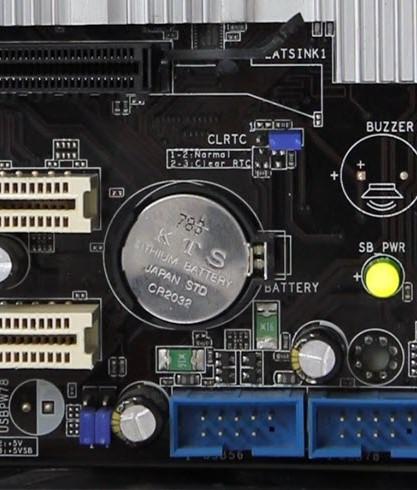
), которая находиться на материнской плате. Ее снятие на небольшой промежуток времени, приводит к сбросу всех настроек до дефолтных. Например, будут отменены все настройки разгона CPU, оперативной памяти, отменен пароль, если он был.
У каждого ноутбука размещение батарейки индивидуально. У одних она может быть расположена в том же отсеке, где и жесткий диск, у других под микросхемами оперативной памяти или рядом с Wi-Fi модулем. Часто, чтобы до нее добраться, вам придется снять всю заднюю крышку устройства.
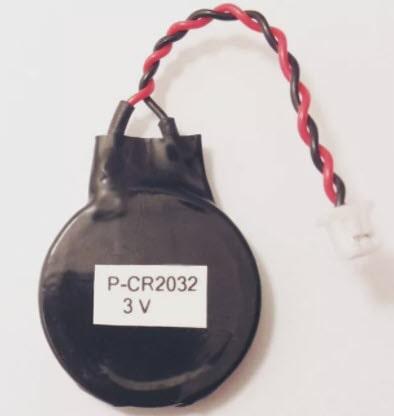
На ноутбуках, элемент питания к материнской плате подключается с помощью дополнительного провода с двухконтактным разъемом
Замкнуть перемычку (джампер) CLEAR CMOS

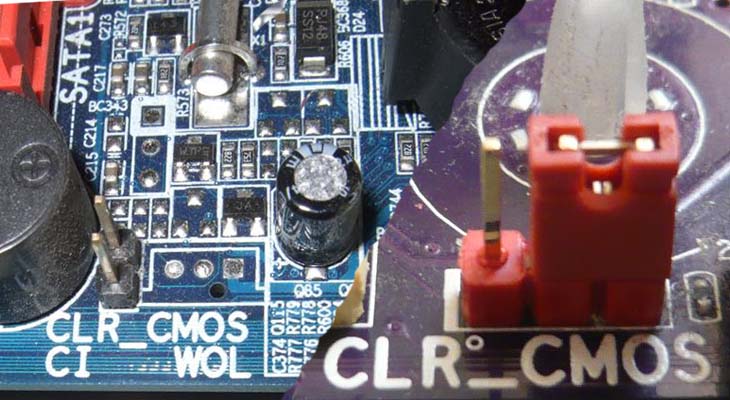
При трех контактах просто снимите джампер и перемкните им средний и другой свободный контакт с противоположной стороны. Если разъем двухконтактный, то джампера на нем не будет. Если есть возможность, то можно его взять на время с другого места материнки. Если нет, то берем плоскую отвертку и прикладываем ее к ним. Вам придется ее держать, пока не выполните 3 пункт ⇒
Если перемычки не вернуть, то память CMOS будет очищаться при каждой перезагрузке вашего ПК!
На современных ноутбуках и нетбуках, такую перемычку скорее всего вы не найдете. На старых моделях она встречается чаще. Воспользуйтесь способами со спецкнопкой или отключением элемента питания КМОС.
Специальной кнопки на материнке

На многих современных моделях материнских плат, имеется специальная кнопка для сброса памяти CMOS, в которой и хранятся все настройки BIOS. Рядом с ней или прямо на самой кнопке можно увидеть надписи вроде CLR_CMOS, CLEAR, CLR, PSSWRD. Для обнуления настроек, вам нужно будет просто ее нажать, собрать и перезагрузить ПК.
Так же данная кнопка, может находиться на задней панели материнки, что очень удобно, так как не нужно вскрывать системный блок компа.

Для чего нужен сброс BIOS
Иногда простой сброс BIOS, помогает восстановить и запустить, казалось бы, мертвый компьютер.
Видео по сбросу настроек БИОСа
Сброс делается из самого BIOS. Заходим в БИОС (ссылка как это сделать есть в статье),
Чтобы в него зайти, при запуске ноута многократно нажимайте DEL или F2 (основная кнопка для входа у Леново).
Заходите в последний пункт Load Setup Defaults или нажмите F11 и согласитесь со сбросом.
Далее можно нажать F10, чтобы сохранить настройки и выйти из BIOS.
Если ноутбук не включается, то осмотрите нижнюю или боковую часть на наличие кнопки сброса с надписью CMOS.
Если есть, то скрепкой или другм предметом сделайте сброс удерживая ее нажатой 3-5 секунд.
Если кнопки нет, то надо добраться до материнки и найти батарейку (батарейка CMOS может быть впаяна в плату ноутбука в зависимости от модели).
Если есть возможность, то вынуть её из гнезда и опять вставить. Так же на плате могут быть перемычки «CLR CMOS» или «RESET BIOS».
Ноутбук обязательно должен быть полностью выключен из сети и отключена батарея,
Сбросить или обнулить настройки БИОС до заводских
Иногда любители покопаться в настройках BIOS попадают в такую щепетильную ситуацию, что после изменения настроек BIOS что-то из оборудования работает не так, как нужно (или, чаще всего, не работает). Если вы уверены или имеете предположения, что неполадки в работе аппаратной части компьютера вызваны изменениями в БИОС, значит, для вас самым простым вариантом решения проблемы является сброс настроек BIOS или, проще говоря, восстановление заводских настроек БИОС.
Техническая задача требует знаний о том, как сбросить настройки биоса.
Эта небольшая статья научит вас, как сбросить BIOS на компьютере, то есть вернуться к заводским настройкам. Вы можете сделать это на большинстве ноутбуков в одном из специальных разделов. Иногда, если этот раздел отсутствует, а вам необходимо сбросить BIOS, необходимо будет открыть системный блок для извлечения CMOS батареи или перемычки на материнской плате.
Следует помнить что в некоторых случаях вскрытие корпуса ноутбука приведёт к аннулированию гарантии. Если вы не можете войти в BIOS, лучше отнести ноутбук в технический отдел, а не пытаться сделать это самостоятельно.
Способы сбросить найстройки BIOS
Существует три главных способа сбросить биос:
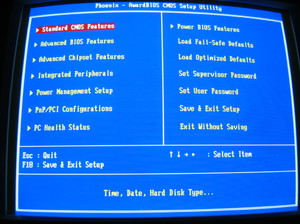
Сброс в параметрах BIOS
Для входа в Биос перезагрузите компьютер. Если ваш компьютер уже выключен, следует включить его. Дождаться экрана загрузки и многократными нажатиями del или F2 запустить загрузку входа в БИОС. Если Del или F2 не работает, попробуйте F8 или F10. Клавиша зависит от производителя материнской платы.
Азиатские производители, как правило, используют F 2 для доступа к BIOS, в то время как американские используют Del. Вы можете взглянуть в руководство вашего компьютера/ноутбука или посетить сайт производителя чтобы узнать нужную вам клавишу.
Клавиши для входа в БИОС:
После успешного нажатия клавиши ваш БИОС будет загружаться. Это может занять несколько минут. Когда загрузка будет завершена, вы попадёте в меню настроек BIOS. Если вы не можете зайти в BIOS, потому что вы заблокированы с помощью пароля, используйте другой метод из этой статьи.
Зайдя непосредственно в БИОС нужно найти опцию «настройки по умолчанию» или «Setup Defaults». Расположение и формулировка этого параметра варьируется для каждого отдельного BIOS, но это обычно называется «Настройка значений по умолчанию», или что-то подобное. Опция может быть расположена в одной из вкладок или это может быть вариантом, среди перечисленных рядом с кнопками навигации.
Используйте клавиши со стрелками, чтобы выделить необходимое. Выберите «загрузить настройки по умолчанию» и нажмите кнопку ↵ Enter. Далее, сразу автоматически начинается сброс БИОС. Опять же, формулировка выбранной вами опции может отличаться для каждого биоса.
Сохраните изменения и подтвердите ваш выбор, если это необходимо. Через несколько секунд система автоматически перезагрузится. Если вам нужно модифицировать настройки BIOS после того, как произошёл сброс, снова перезагрузите систему и войдите в BIOS, чтобы изменить их.
Извлечение батарейки CMOS
Выключите компьютер. Как описано выше можно использовать меню «пуск» или же удерживать кнопку питания, пока ваш компьютер или ноутбук не выключится.
Отключите системный блок от любых источников питания. А также следует отключить все имеющиеся силовые кабели для компьютера и зарядное устройство для ноутбуков. Важно помнить: если вы используете ноутбук обязательно извлеките аккумулятор, прежде чем продолжить.
Будьте предельно осторожны при работе с деталями компьютера. Вы должны помнить что электростатический разряд может повредить чувствительные к статическому электричеству элементы. Нужно просто прикоснуться к металлической поверхности, для того чтобы избавиться от статического электричества. Вы должны получить доступ к материнской плате вашего системного блока.
Аккумулятор обычно находится рядом со слотами PCI, но может быть в разных местах в зависимости от производителя вашей материнской платы. Это круглые, плоские батарейки для часов (CR 2032). Аккумулятор представляет собой обычную стандартную батарейка 3V.
Извлеките батарейку. Далее, нажмите и удерживайте кнопку питания на компьютере в течение 20 секунд, чтобы погасить запасённую энергию в конденсаторах. Сбросом питания, память CMOS будет сброшена, тем самым сбросятся настройки БИОС. Аккуратно Вставьте CMOS батарею. Убедитесь, что вы вставили батарею правильно. Чуть меньшая сторона должна быть направлена вниз.
Соберите системный блок. Делайте это осторожно! Подключите источник питания вашего компьютера. В зависимости от вашего компьютера, вы можете получить доступ к BIOS и перенастроить некоторые параметры, включая опцию загрузки по умолчанию, а также дату и время. Эти данные, скорее всего, собьются, при извлечении батареи.
Сброс настроек с помощью перемычки
Выключите ваш компьютер. Можно использовать меню «пуск» для выключения или нажмите и удерживайте кнопку питания компьютера, пока компьютер не выключится.
Отключите ваш компьютер от любых источников питания. Далее, отключите силовые кабели для персонального компьютера и зарядные кабели для ноутбуков. Если вы используете ноутбук (или настольный компьютер с резервной батареей), извлеките аккумулятор, прежде чем продолжить.
Прикоснитесь к металлической поверхности, чтобы избавиться от статического электричества, прежде чем вы начнёте разбирать свой компьютер. Вам нужно получить доступ к материнской плате компьютера и иметь хороший обзор. Будьте очень осторожны при работе с деталями компьютера, так как электростатический разряд может элементарно повредить чувствительные к статическому электричеству компоненты.
Найдите перемычку (джемпер) для сброса CMOS. Найдите трехконтактный джемпер на материнской плате, он контролирует BIOS материнской платы. Обычно перемычка находится возле CMOS батареи. Перемычки имеют штекер из двух или трёх усиков. Материнская плата имеет несколько гнёзд для джемперов Перемычки могут быть предназначены для очистки CMOS, сброса PSSWRD, и восстановления заводских настроек БИОС. Внимательно прочитайте инструкцию вашей материнской платы, чтобы найти правильный джемпер.
Переставьте перемычку на другие два контакта. Например, если перемычка охватывает первый и второй контакты, переместите её так, что она закрывала второй и третий контакты. Перемычку следует вынимать и вставлять точно перпендикулярно плате, чтобы не погнуть усики.
Нажмите кнопку питания. Далее, нажмите кнопку питания и удерживайте на протяжении 10−15 секунд, чтобы погасить оставшуюся энергию, запасённую в конденсаторах. Это приведёт к сбросу настроек БИОС. Верните перемычку в начальное положение, что позволит снова получить доступ к BIOS при запуске персонального компьютера.
Теперь вы знаете как сбросить биос.
Видео
Чтобы лучше понять, как сбросить настройки BIOS, посмотрите это видео.
Как сбросить настройки BIOS (+ сброс пароля) на ноутбуке и ПК

Подскажите, столкнулся с проблемой. В общем, хотел переустановить Windows, зашел в настройки BIOS, поменял их. А теперь мой компьютер на загружается: не могу ни новую систему установить, ни старую загрузить.
Как теперь вернуть настройки в BIOS на заводские, как их сбросить?
Доброго времени суток.
Подобный вопрос не редкость, довольно часто не опытные пользователи, сменив какие-либо параметры в BIOS сталкиваются с «проблемной» работой ПК, и необходимостью вернуть все в прежнее состояние.
В некоторых случаях сбросить настройки к заводским — достаточно просто, в других (когда, например, установлен пароль на вход в BIOS/UEFI) — сделать это очень трудно!
В этой статье постараюсь рассмотреть несколько типичных случаев для решения подобной проблемы.
👉 Вообще, сбрасывать настройки BIOS, чаще всего, приходится в случаях:

Способы сброса настроек BIOS/UEFI к заводским
C помощью меню самого BIOS (Load Defaults)
Сначала необходимо войти в BIOS
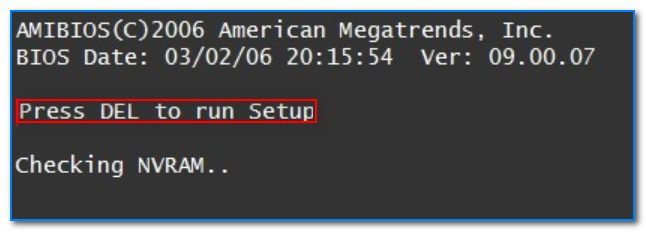

1) Возможно вам пригодится моя статья с кнопками для входа в BIOS и Boot Menu у разных производителей ПК и ноутбуков.
👉 Кстати!
Кнопки для входа в настройки BIOS, обычно, всегда указываются к документации, которая шла вместе с вашим ПК.

Загружаем безопасные настройки (настройки по умолчанию/заводские)
Вообще, дать универсальные настройки, где в какой версии BIOS находится нужная вкладка для сброса настроек — нельзя!
Кстати! После того, как настройки сбросите, не забудьте сохранить параметры — кнопка F10.
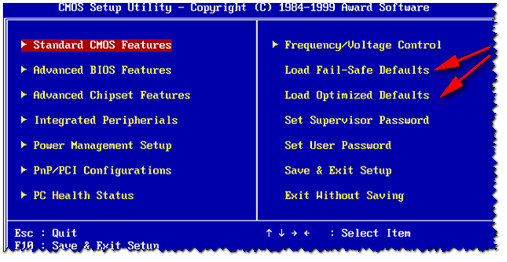
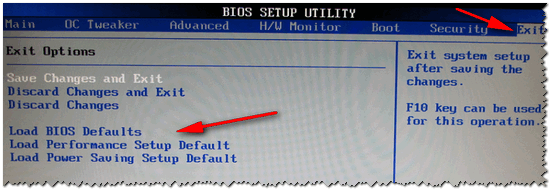
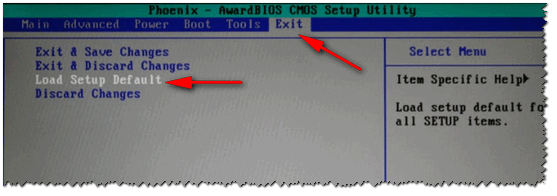
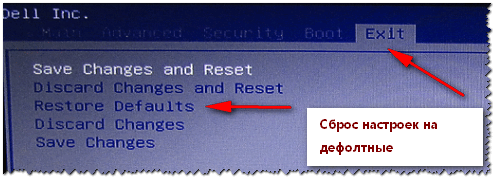
В большинстве случаев именно этим способом можно быстро и легко сбросить настройки BIOS.
Однако, в ряде случаев данный способ не сработает (чаще всего, когда на изменения настроек BIOS установлен пароль, а вы его забыли или не знаете). В этом случае переходите ко второй части статьи.
Примечание!
Пример показан на скриншоте ниже: слева (было после сброса), справа (стало после настроек).
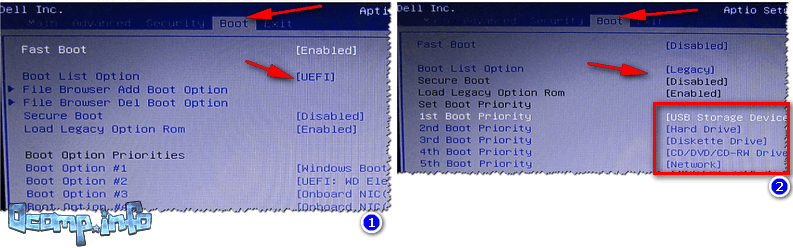
С помощью перемычки на материнской плате
Пример для ноутбуков будет показан в нижней части статьи.
Практически на любой материнской плате ПК есть специальные перемычки для сброса настроек BIOS. Располагается такая перемычка рядом с батарейкой, которая питает CMOS-память.
👉 Важно! Операцию эту необходимо проделывать при полностью выключенном компьютере (также от системного блока нужно отключить все подкл. провода и штекера)!
Примечание: перемычка может называться по-разному. Например, CLRMOS1 (как на фото ниже), CLRTC, Clear CMOS, CCMOS, Clear RTC, CRTC…
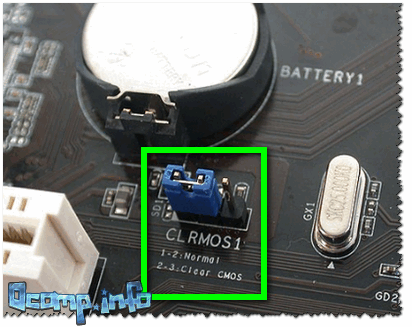
На фото представлена перемычка, используемая для сброса настроек БИОС.
Если перемычки нет
Важно! Замыкают контакты или нажимают кнопку CLR CMOS при полностью выключенном ПК (и отключенном шнуре из розетки)!
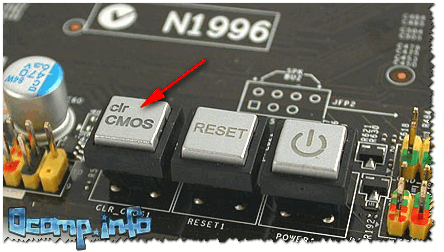
На фото представлена, как выглядит кнопка CLR CMOS на мат. плате ПК
Дополнение!
С помощью батарейки на мат. плате
Так вот, благодаря этой батареи, когда вы выключаете компьютер, он все равно помнит настройки в BIOS, знает время, год, месяц и т.д. Т.е. это всё происходит и сохраняется благодаря вот этой небольшой батарейке — она обеспечивает независимое питание.
На фото ниже представлено 2 примера, как выглядит эта батарея на мат. плате.
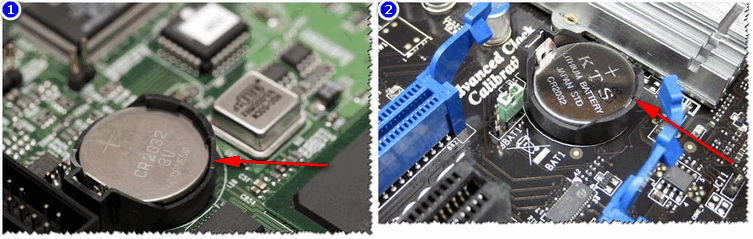
Учтите, что будут сброшены и дата, и время, и прочие настройки, которые Вам необходимо будет задать, после включения ПК
Важно!
Вынимать батарейку необходимо в полностью выключенном ПК и отсоединенном от сети питания.
Сброс пароля и настроек BIOS на ноутбуках
В принципе, всё вышеперечисленное актуально и для ноутбуков, правда с некоторыми оговорками.
Некоторые моменты рассмотрю ниже.
На фото ниже представлено сообщение, появляющееся на ноутбуке после включения. Без ввода пароля ноутбук не включится.
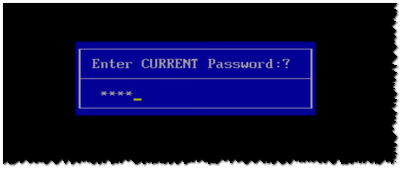
Способ 1: контакты/перемычка
Вообще дать универсального совета для каждой модели ноутбука — нереально! В статье ниже я разберу типовой ноутбук Acer и покажу на примере него, как можно сбросить BIOS.
В принципе, ключевая разница может быть только в том, как разобрать ноутбук, и где будет располагаться перемычка и батарейка на мат. плате.
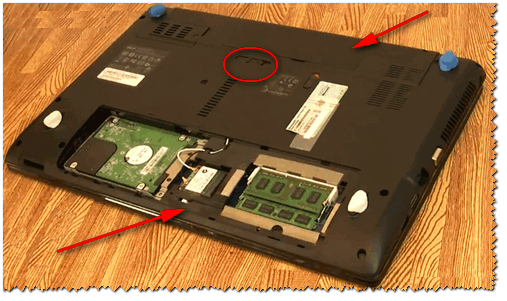
1) Сначала выключаете ноутбук и отключаете от него все шнуры: питание, сеть, мышку, и т.д.
Кстати, обратите внимание на то, что аккумуляторную батарею на ноутбуках, обычно, держат и фиксируют пару защелок. Чтобы снять батарею просто раздвиньте их.
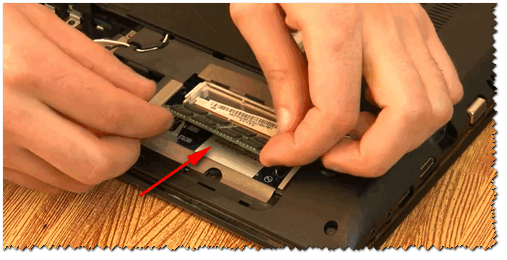
Примечание! Прежде чем снимать оперативную память на ноутбуке, разомкните «усики», которые фиксируют планки. Многие этого не знают и торопятся снять планку.
Примечание! Если вы замкнули контакты, а затем все собрали и BIOS не сбросился, нужно сделать следующее.
Замкните контакты и не отпускайте их: параллельно подключите сетевой шнур питания к ноутбуку и включите его (на 20-30 сек.). Затем выключите, и разомкните контакты.
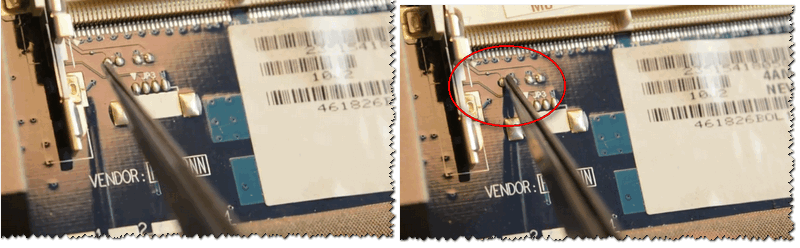
5) Далее подключите жесткий диск, оперативную память, установите защитные крышечки, подключите шнуры и включите ноутбук. BIOS должен был сброситься (обнулиться).
Способ 2: батарейка
1) По аналогии с предыдущим способом: отключаете ноутбук, отключаете все шнуры, и переворачиваете ноутбук. Снимаете аккумулятор, защитные крышечки.
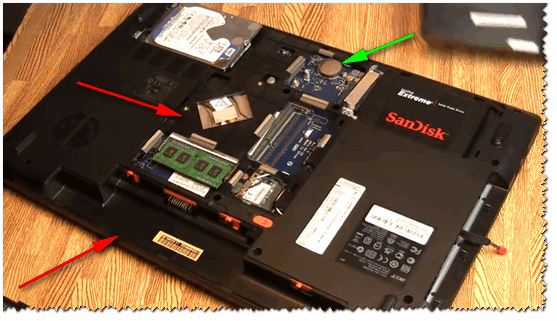
2) Ее аккуратно снимаете с помощью небольшой прямой отвертки. Ждете минут 15-20, затем ставите на место и собираете ноутбук.
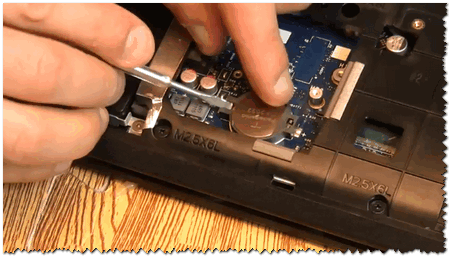
3) Включаете и проверяете. В 98% случаях BIOS будет сброшен!
Кстати, в некоторых случаях чтобы добраться до батарейки приходиться полностью разобрать ноутбук.
В общем-то, сложного в этом ничего нет, но операция эта требует большой аккуратности, т.к. много тонких проводков, которые можно легко повредить.
Например, на фото ниже представлен ноутбук ACER, батарейка для сброса пароля у него находится под клавиатурой.
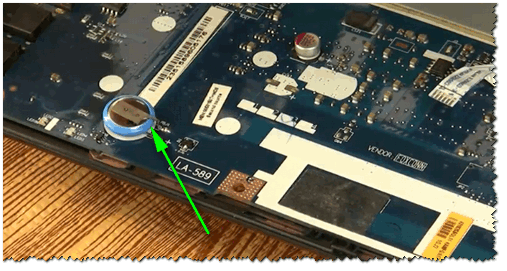
Способ 3: спец. утилиты (на примере Acer)
Ссылка на софт-портал ( HP USB DISK STORAGE FORMAT TOOL).
1) Первое, что делаете — вставляете в USB-порт флешку и запускаете утилиту HP USB DISK STORAGE FORMAT TOOL.
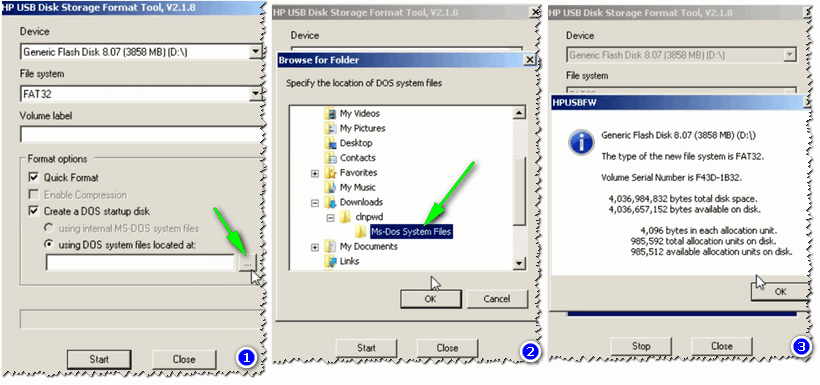
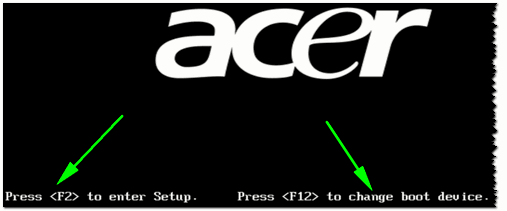
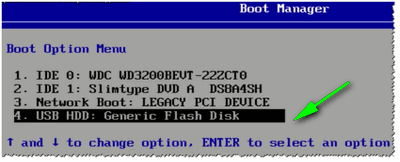
5) Выбираем флешку, с которой хотим загрузиться.
Рекомендую удалять и то, и то. После чего перезагружаем ноутбук, и видим, что пароля как не бывало.
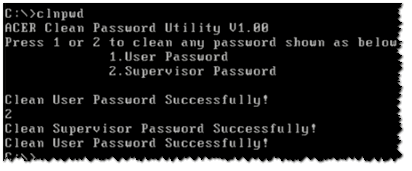
Для разных марки ноутбуков (и даже моделей) — необходимо использовать свою утилиту.
В общем-то, на этом у меня пока всё.