
Микрофон iPhone не работает? Вот исправление!

Микрофон — один из основных элементов вашего iPhone или любого смартфона в этом отношении. От него зависят звонки, видеозаписи, аудиозаметки и различные приложения.
Однако, если микрофоны iPhone не работают должным образом, у вас будут проблемы, так как вызовы FaceTime будут нечеткими, некоторые приложения не будут работать должным образом и т. д.
Чтобы решить все эти проблемы, вот несколько эффективных решений проблемы с микрофоном iPhone.
Начните с простого теста и осмотрите микрофон iPhone
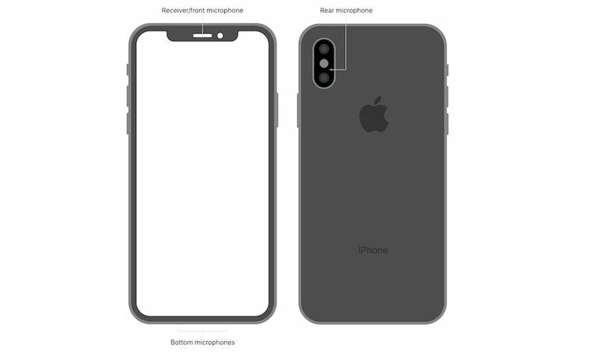
В iPhone есть несколько микрофонов для улучшения звука. На современных моделях они расположены внизу (возле решетки динамика), сзади (возле задней камеры) и спереди (внутри решетки разговорного динамика).
В приведенном ниже списке указано точное число.
Теперь давайте проведем несколько быстрых тестов микрофона.
1. Проверьте основной нижний микрофон
Предположим, другая сторона плохо слышит вас при стандартных вызовах и FaceTime. Чтобы решить эту проблему, позвольте нам проверить, работает ли нижний микрофон iPhone или нет.
Откройте встроенное приложение «Диктофон» и нажмите красную кнопку записи. Теперь поднесите iPhone горизонтально ко рту и говорите снизу (возле отверстия для микрофона).
Через 10-15 секунд нажмите ту же красную кнопку, чтобы остановить запись. Теперь сыграйте голосовую заметку. Если вы четко слышите то, что записали, примите наши поздравления, ваш основной микрофон работает правильно.
2. Проверьте передний и задний микрофоны
Откройте приложение «Камера» и проведите до ВИДЕО. Нажмите кнопку спуска затвора, чтобы начать запись. Теперь говорите в верхней части iPhone. Через несколько секунд остановите запись.
Теперь нажмите на крошечную кнопку выбора камеры и переключитесь на переднюю камеру iPhone. Запишите новое видео, обычно разговаривая на верхней стороне устройства.
Затем воспроизведите оба видео. Если вы слышите свой звук, это означает, что передний и задний микрофоны работают правильно.
Ваш iPhone прошел оба указанных выше теста микрофона? Если да, продолжайте читать. Скорее всего, мы решим проблему. Если какой-либо тест не прошел, возможно, вам придется обратиться в службу поддержки Apple и проверить устройство (подробнее об этом позже).
Решения для устранения проблемы с неработающим микрофоном iPhone
1. Очистите микрофоны.
Отверстия для микрофона крошечные, поэтому чистить их нужно с особой тщательностью. Для тщательной чистки решеток необходимо использовать любую мягкую щетку (это может быть зубная щетка).
При этом держите iPhone так, чтобы сила тяжести выполняла свою работу. Например, если вы чистите нижний микрофон, старайтесь держать телефон вертикально, чтобы грязь легко осыпалась.
После этого потратьте несколько минут, чтобы тщательно очистить разъем для наушников 3,5 мм или порт Lightning.
Кроме того, очень важно убедиться, что вы не используете чехол или защитную пленку для экрана, которые частично или полностью закрывают отверстия микрофона. В таком случае избавьтесь от них.
2. Перезагрузите iPhone.
В приведенных выше решениях мы говорили об аппаратной стороне вещей. А что, если микрофоны не работают из-за временного сбоя программного обеспечения!
3. Предоставьте приложению доступ к микрофону.
Если вы выбрали «Не разрешать», вот как отменить это решение.
Дополнительный метод : вы можете прокрутить приложение «Настройки» вниз, нажать на название приложения и выполнить указанное выше действие.
Затем принудительно закройте приложение и перезапустите его.
4. Отключите Bluetooth-гарнитуру и проводные наушники.
Мы люди и часто что-то забываем. Иногда вы можете попытаться воспроизвести музыку, посмотреть видео, позвонить или отправить голосовую заметку только для того, чтобы обнаружить, что что-то не работает.
Это может быть связано с тем, что Bluetooth-гарнитура подключена к iPhone и направляет на него голос, а также использует микрофон на гарнитуре. Чтобы решить эту проблему, вот как отключить беспроводные наушники.
Кроме того, вы также можете нажать на « Микрофон » и при необходимости настроить параметры.
Для проводных наушников отключите их. После этого микрофоны iPhone будут использоваться для звонков и других связанных функций.
5. Отключить шумоподавление.
6. Обновите iOS до последней версии.
Мы напоминаем вам обновлять ваш iPhone практически во всех руководствах. Он исправляет ошибки, вводит новые функции и расширяет возможности.
7. Сбросить все настройки.
Некоторые глюки можно успешно устранить, восстановив настройки iPhone по умолчанию. Выполнение этого действия не приведет к удалению личных данных, таких как музыка, фотографии, видео или приложения.
Однако все измененные вами настройки будут удалены. Сюда входят пароли Wi-Fi, сохраненные устройства Bluetooth, макет главного экрана, уведомления, настройки конфиденциальности и многое другое.
8. Обратитесь в службу поддержки Apple.
Но если есть физическая неисправность печатной платы, разъемов или микрофонов, ваши варианты сводятся к посещению Apple Store или авторизованного сервисного центра.
Выход
Я считаю, что приведенные выше решения были полезны и устранили проблему для вас. Если у вас есть похожие вопросы, не стесняйтесь оставлять их в комментариях ниже.
Если ваш звук неясен во время телефонных звонков или звонков FaceTime, или Siri говорит Я не понял этого, микрофон iPhone не будет работать должным образом. Что делать, чтобы решить проблему? Вот 10 простых решений, которые вы должны попробовать, прежде чем спешить в Apple Store или даже покупать новый iPhone. Просто узнайте больше о методах диагностики и устранения проблем с микрофоном на вашем iPhone.


FoneLab позволяет переводить iPhone / iPad / iPod из режима DFU, режима восстановления, логотипа Apple, режима наушников и т. Д. В нормальное состояние без потери данных.
Часть 1: Лучшие решения 9 для исправления микрофона iPhone не работают
Решение 1: отключите Bluetooth, чтобы отключиться от устройства
Если ваш iPhone подключен к другому устройству с Bluetooth, звук будет проходить через него, и микрофон iPhone не будет работать. Первое, что вы должны сделать, это отключить Bluetooth.
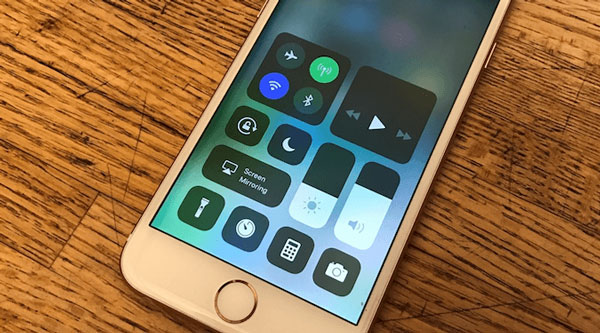
Проведите вверх от нижней части вашего iPhone, чтобы открыть Центр управления вариант. Отключить и включить Блютуз вариант. Если он включен, коснитесь его, чтобы выключить. Кроме того, перейдите к Настройки > Блютуз и отключить опцию.
Решение 2: очистите микрофон
Как часть оборудования на корпусе iPhone, микрофон может не работать из-за пыли и мусора. Вы можете использовать фен или зубную щетку, чтобы убрать пыль с микрофона, или использовать скрепку для бумаги, чтобы убрать мусор внутри порта микрофона. Просто еще раз проверьте, работает ли сейчас микрофон iPhone.
Решение 3: перезагрузите свой iPhone
Как только ваш iPhone застревает в определенном режиме, микрофон для iPhone не должен работать. Чтобы решить проблему, вам нужно только перезагрузить ваш iPhone, чтобы избавиться от проблемы соответственно.
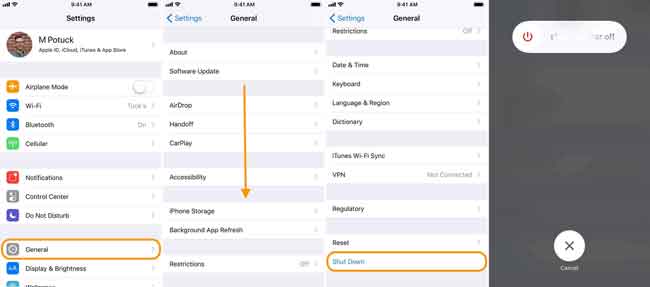
Шаг 1 Войдите в Настройки > Общие вашего iPhone. Нажмите Завершение работы возможность перезагрузить ваш iPhone.
Шаг 2 Сдвиньте переключатель вправо для отключить питание и тогда ваш экран станет черным.
Шаг 3 Подождите как минимум 10 секунд. Затем нажмите Включения кнопку, чтобы включить iPhone. Теперь микрофон должен работать нормально.
Решение 4: тестовый микрофон iPhone
В некоторых случаях микрофон iPhone просто не работает для определенного приложения из-за конфликта. Поэтому, когда вы ничего не слышите в видео, снятом приложением «Камера», запишите аудиофайл в приложение «Голосовые заметки», чтобы проверить его.
Решение 5: Скажи, Эй, Сири, чтобы что-то сделать
Решение 6: перезагрузите свой iPhone
Сброс вашего iPhone может привести ваше устройство к заводскому состоянию. Что касается случая, вы можете исправить микрофон iPhone не работает проблемы, связанные с каким-либо приложением или настройками.
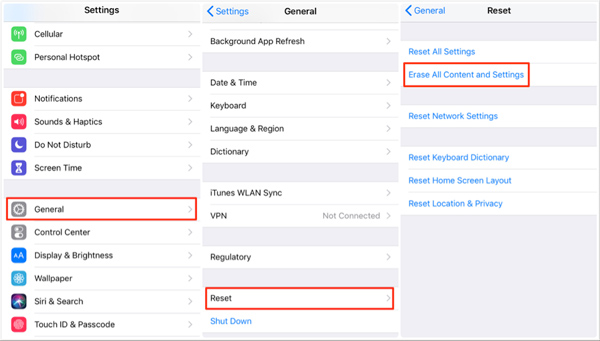
Шаг 1 Войдите в Настройки > Общие > Сбросить, вы можете полностью удалить содержимое и настройки на вашем iPhone.
Шаг 2 Нажмите Удалить содержимое и настройки вариант. При появлении запроса введите свой пароль и начните сброс настроек.
Шаг 3 Когда iPhone перезагрузится, настройте его как новое устройство. Еще раз проверьте, работает ли микрофон iPhone.
Решение 7: обновите устройство iOS
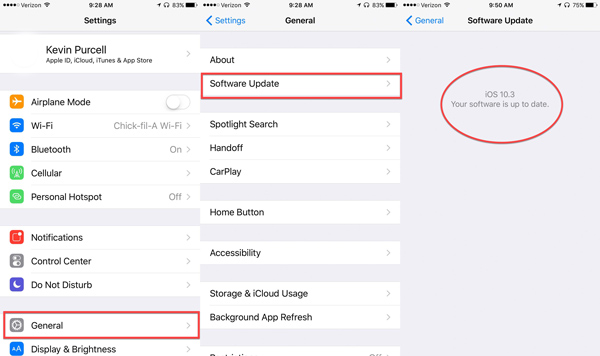
Когда есть некоторые известные программные глюки, связанные с неработающим микрофоном iPhone, вы можете просто обновить версию iOS для iPhone, чтобы узнать, работает ли он.
Шаг 1 Очные Настройки > Общие > Обновление ПО проверить, доступна ли новая версия iOS.
Шаг 2 Если для вашего устройства доступно обновление, нажмите Скачайте и установите чтобы получить его.
Решение 8: снимите чехол для iPhone
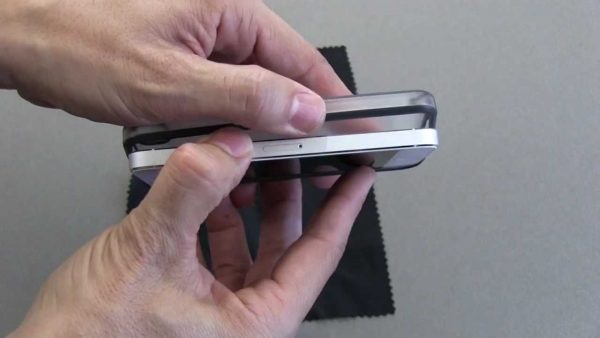
Вы можете использовать чехол для iPhone, чтобы защитить ваш iPhone. Тем не менее, в некоторых случаях может заблокировать микрофон. В результате микрофон iPhone не будет работать. В такой ситуации снимите чехол и попробуйте снова подключить микрофон.
Решение 9: попросите Apple Store помочь
Если вы попробовали указанные выше решения, и проблема с микрофоном iPhone не работает, вам лучше поискать ближайший магазин Apple Store и обратиться за помощью в службу поддержки.
Часть 2: оптимальное решение для исправления микрофона, не работающего на iPhone
FoneLab iOS Восстановление системы является эффективным и мощным методом решения большинства проблем программного обеспечения iPhone, включая прекращение работы микрофона iPhone. Он не только избавляет от большинства проблем iPhone, но и сохраняет оригинальные файлы без резервного копирования.
FoneLab позволяет переводить iPhone / iPad / iPod из режима DFU, режима восстановления, логотипа Apple, режима наушников и т. Д. В нормальное состояние без потери данных.
Как исправить микрофон не работает на iPhone
Шаг 1 Установите iOS System Recovery на ПК
Загрузите и установите FoneLab iOS Восстановление системы на твоем компьютере. Затем подключите ваш iPhone к компьютеру с помощью USB-кабеля. После запуска программного обеспечения ваше устройство будет обнаружено немедленно.
Шаг 2 Выберите режим ремонта для микрофона
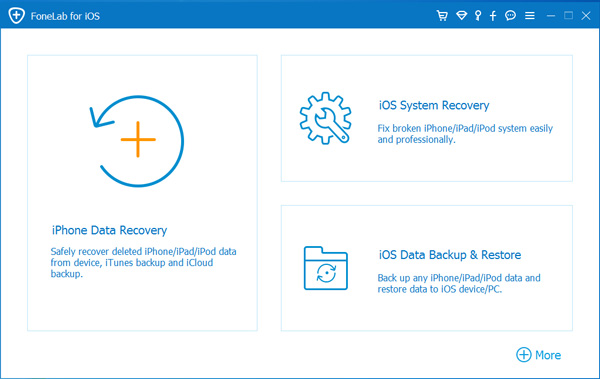
Если ваш iPhone все еще работает, выберите Стандартный режим и нажмите Оптимизировать Кнопка, чтобы начать исправление iPhone микрофон не работает проблема сразу.
Если iPhone не отвечает, выберите «Расширенный режим» и переведите устройство в режим восстановления.

Шаг 3 Ремонт микрофона iPhone не работает
Введите информацию о вашем iPhone, такую как модель, тип и т. Д., Выберите подходящую систему и загрузите ее. Затем программа восстановит ваше устройство после загрузки. Просто перезагрузите ваш iPhone, и микрофон iPhone должен работать.
Заключение
В этой статье рассказывается о решениях 10, чтобы устранить проблему, связанную с тем, что микрофон не работает на вашем iPhone. Простые решения должны быть эффективными для решения проблемы. Конечно, вы также можете использовать FoneLab iOS Восстановление системы как универсальное решение для ремонта вашего микрофона iPhone. Если у вас возникли другие проблемы, пожалуйста, оставьте сообщение.
FoneLab позволяет переводить iPhone / iPad / iPod из режима DFU, режима восстановления, логотипа Apple, режима наушников и т. Д. В нормальное состояние без потери данных.
Что делать, если не работает микрофон на iPhone
У вас на iPhone вдруг перестал работать микрофон? Или собеседники во время телефонных разговоров стали жаловаться на то, что микрофон на вашем iPhone стал работать хуже? А может вы поняли, что микрофон на iPhone плохо работает, заметив ухудшение звука на видео или аудиозаписях? Паниковать и бежать в ремонт не нужно. Проблема может быть и системной.
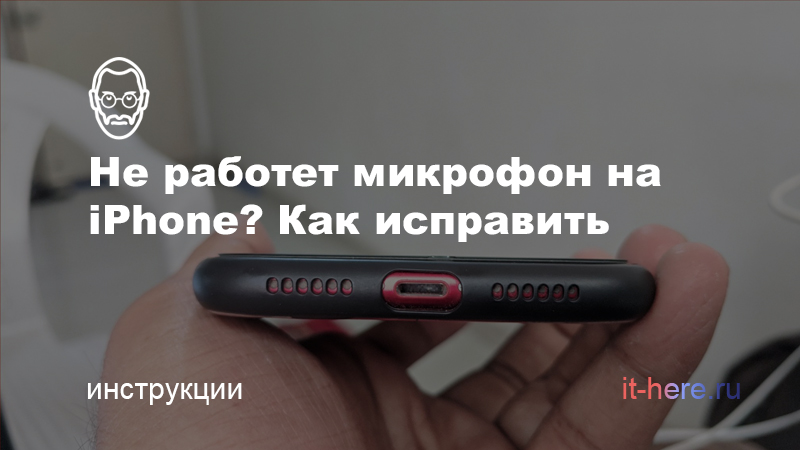
В этой статье мы расскажем о том, что делать, если микрофон на iPhone работает плохо или не работает вообще. Возможно, один из способов ниже вам поможет.
Как проверить работу микрофона на iPhone
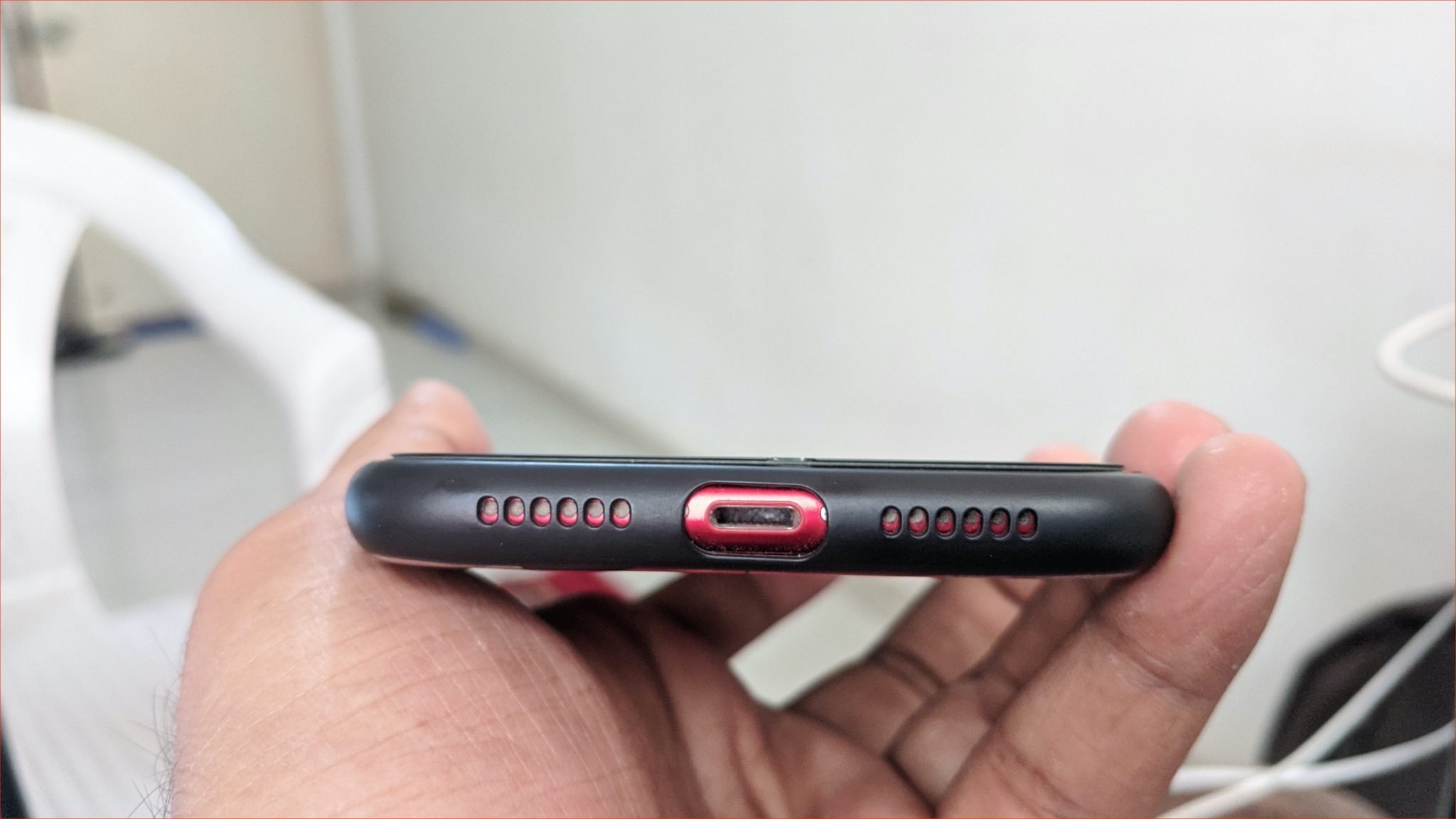
На новых моделях, как iPhone 11/ 11 Pro, iPhone 11 Pro Max, iPhone X/XS Max, iPhone XR и iPhone 8/8Plus, по три микрофона: один наверху, один снизу и один сзади.
Чтобы проверить верхний и задний микрофоны, достаточно просто записать видео на фронтальную и основную камеру и проверить в нём звук. Для нижнего микрофона используйте приложение Диктофон. В идеале звук должен быть предельно чётким. Если же на аудио есть помехи, или оно очень тихое, то с микрофоном что-то не так.
Теперь переходим к тому, что нужно делать.
Почистите микрофон
Возможно, причина в том, что микрофон просто забит пылью и грязью. Часто из-за загрязнения микрофон на iPhone не работает в разговорах по телефону. В таком случае микрофон можно почистить зубной щёткой или же сжатым воздухом. Со сжатым воздухом нужно быть осторожнее, иначе вы можете повредить свой iPhone. Ни в коем случае нельзя вставлять острые объекты в отверстие микрофона, чтобы его не повредить.
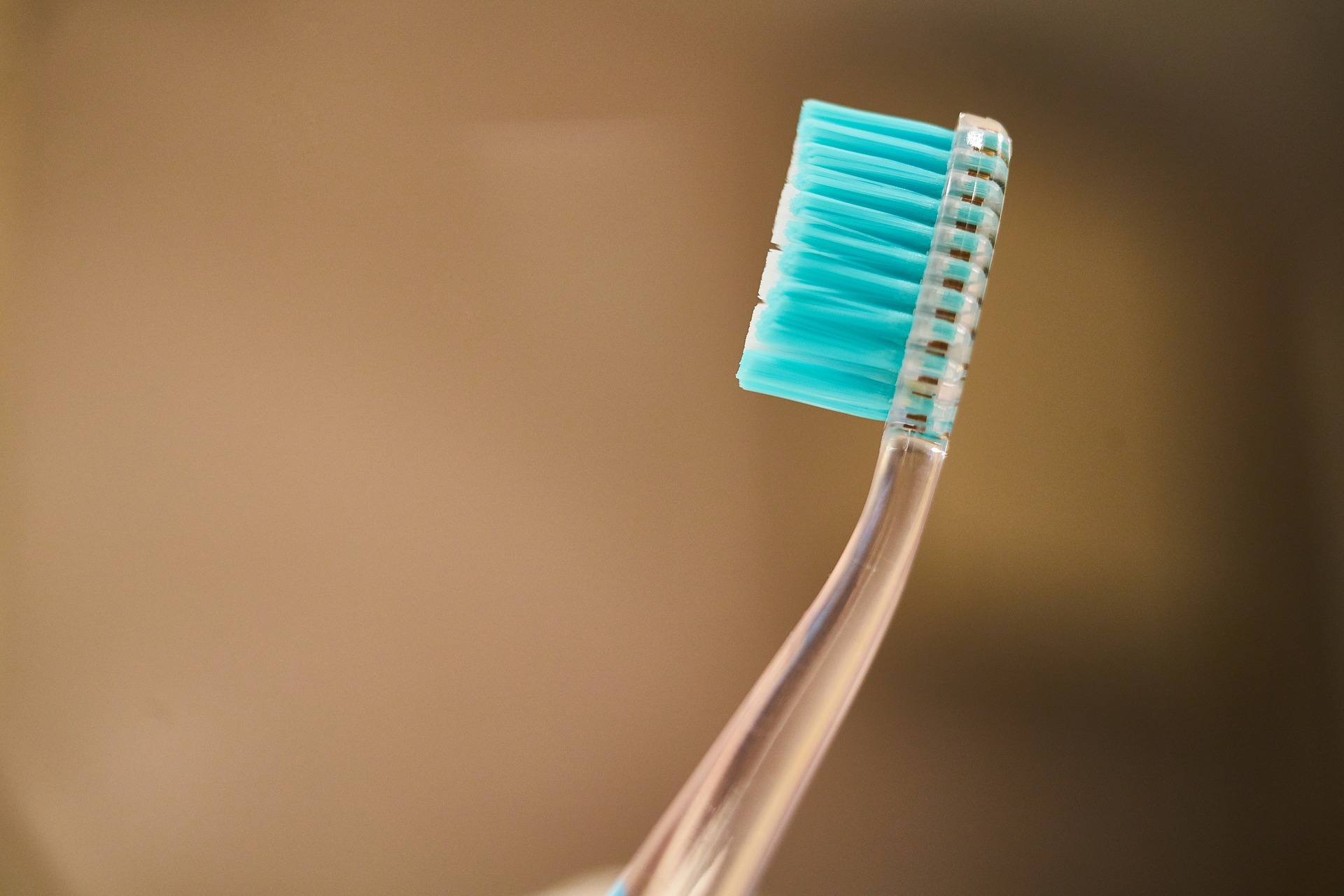
Заодно можете почистить весь iPhone. Об этом у нас есть отдельная инструкция.
Отключите Bluetooth-аксессуары
Часто беспроводные аксессуары, как наушники, автоматически включаются и подключаются к iPhone. Из-за этого во время звонков аудио выводится на наушники, а вы об этом и не знаете. Такое случается и с Bluetooth-колонками.
Всегда вручную отключайте Bluetooth-аксессуары от своего iPhone, чтобы избежать этого.
Убедитесь, что ничего не закрывает микрофон
Большинство из нас использует для своих iPhone чехлы. Хорошие чехлы не закрывают важные отверстия, но вот некачественные вполне могут закрывать нижний микрофон. Проверьте, чтобы микрофон не был закрыт чехлом, иначе он может работать плохо. При необходимости купите себе новый.
Отключите шумоподавление
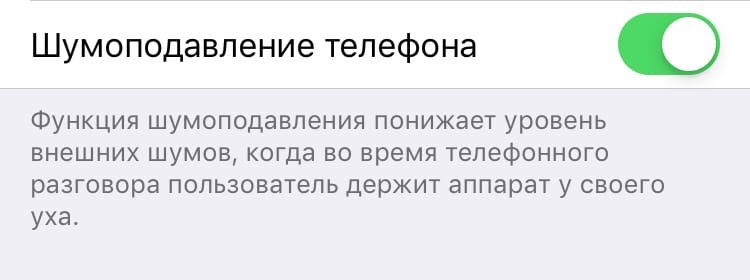
По умолчанию в iOS включено шумоподавление для устранения постороннего шума во время телефонных разговоров. В большинстве случаев функция работает отлично, но иногда она может заглушать ваш голос. К примеру, если вы говорите с кем-то, лёжа в постели.
Зайдите в Настройки > Универсальный доступ > Аудиовизуализация или на старых iOS – Настройки > Основные > Универсальный доступ и в секции «Слух» отключите Шумоподавление телефона. Теперь попробуйте позвонить кому-то и спросите, стало ли вас лучше слышно. Если ничего не изменилось, функцию лучше включить.
Предоставьте доступ к микрофону приложениям
Микрофон не работает только в некоторых приложениях, как FaceTime, Skype или WhatsApp? Вполне возможно, что вы просто не предоставили этим приложениям доступ к микрофону.
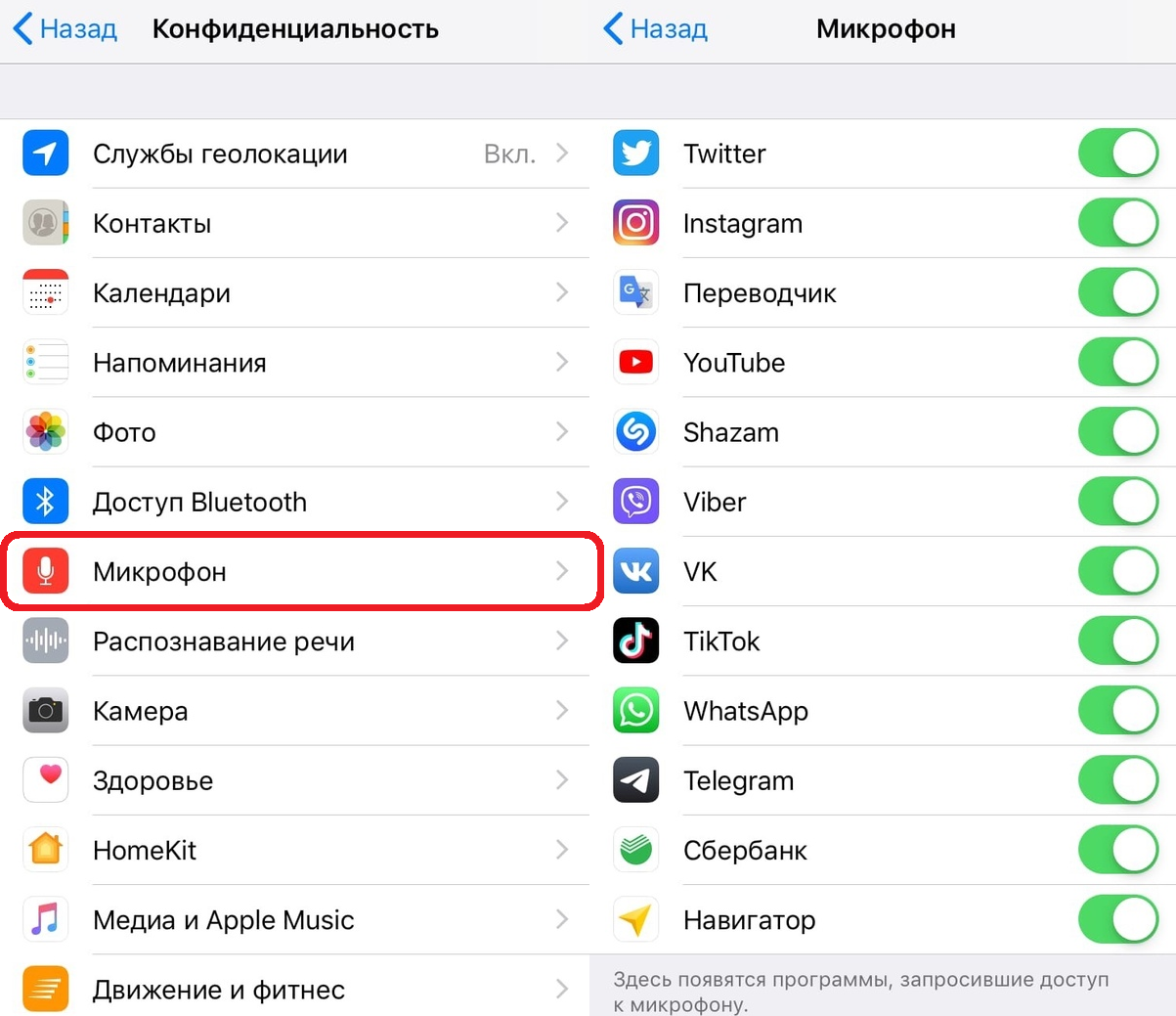
Чтобы это изменить, зайдите в Настройки > Конфиденциальность > Микрофон и проверьте, чтобы нужные приложения были отмечены.
Принудительно перезагрузите iPhone
Как и с другими проблемами, эту может решить принудительная перезагрузка iPhone. Иногда микрофон плохо работает из-за системных ошибок. Принудительная перезагрузка должна их устранить. Ваши данные останутся нетронутыми.
Владельцы iPhone X и новее могут воспользоваться этой инструкцией. Владельцы iPhone 7 и старше – этой инструкцией.
Сбросьте все настройки iPhone
Если микрофон вашего iPhone до сих пор не работает, есть последнее спасение. Нужно сбросить свой iPhone до заводских настроек. Данные приложений стёрты не будут, но все сохранённые пароли от Wi-Fi будут удалены.
Зайдите в Настройки > Основные > Сброс и выберите Сбросить все настройки.
Обновите прошивку iPhone
В версии iOS 13 есть достаточно много проблем и багов, в связи с чем для неё выходит много обновлений. Если проблемы с микрофоном появились после очередного обновления, то проблема может заключаться в системе. Попробуйте обновить систему до более новой версии, если она доступна.
Зайдите в Настройки > Основные > Обновление ПО и скачайте доступное обновление.
Надеемся, что хотя бы одно из решений выше вам помогло. Если микрофон на iPhone всё так же не работает, то нужно обращаться в ремонт. Скорее всего, проблема в самой детали.
Исправлено: микрофон iPhone не работает
Микрофон вашего iPhone может не работать, если ОС вашего телефона устарела. Более того, неправильная конфигурация настроек вашего телефона (настройка сети, шумоподавление, Siri, маршрутизация звука и т. Д.) Также может вызвать обсуждаемую ошибку.
Пользователь сталкивается с проблемой, когда пытается использовать микрофон своего телефона (либо для обычного телефонного звонка, либо в другом приложении, таком как Skype и т. Д.), Но звук не передается / не записывается. Проблема возникает почти на всех моделях iPhone и обычно после обновления ОС.
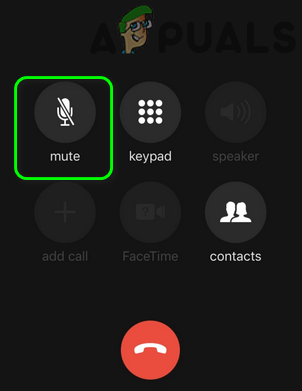
Прежде чем перейти к решениям по ремонту микрофона iPhone, выключите iPhone и подождите 3 минуты, а затем включите телефон, чтобы проверить, не возникла ли проблема в результате временного сбоя. Кроме того, убедитесь, что громкость вашего микрофона не установлена на ноль. Если вы не можете изменить громкость телефона, подключите разъем для наушников и попробуйте установить громкость. Кроме того, убедитесь, что проблемное приложение имеет права доступа к микрофону в настройках конфиденциальности вашего телефона.
Решение 1. Очистите iPhone от мусора и пыли
Микрофон вашего телефона может не работать, если он покрыт пластиком, наклейкой, мусором, пылью, ворсом и т. Д. Кроме того, некоторые пользователи забыли удалить защитный пластик / наклейку с телефона, из-за которого возникла проблема. В этом случае очистка iPhone может решить проблему.
Примечание: убедитесь, что вы не засовываете какие-либо материалы внутрь отверстия микрофона. Вместо этого он сломает модуль.
Решение 2. Обновите ОС вашего телефона до последней сборки
iOS постоянно обновляется, чтобы добавить новые функции и исправить известные ошибки. Проблема с микрофоном может возникнуть, если вы используете устаревшую версию iOS, а предыдущая ОС не работает должным образом с аппаратным модулем. В этом контексте обновление iOS вашего телефона до последней сборки может решить проблему.
Решение 3. Отключите Bluetooth на вашем телефоне
Разные пользователи используют разные устройства Bluetooth со своими телефонами по многим причинам. Микрофон вашего телефона может не работать, если ваш телефон «думает», что он подключен к устройству Bluetooth, и пытается маршрутизировать звук через него. В этом случае отключение Bluetooth на вашем телефоне может устранить сбой и тем самым решить проблему с микрофоном.
Решение 4. Отключите доступ к микрофону для конфликтующих приложений или удалите их
В среде iOS приложения сосуществуют и совместно используют системные ресурсы (включая микрофон). Вы можете не использовать микрофон, если какое-либо из сторонних приложений мешает работе вашего микрофона или вынуждает использовать другой микрофон вашего телефона. В этом случае отключение доступа к микрофону для конфликтующего приложения или удаление этих приложений может решить проблему. Snapchat — одно из приложений, создающих проблему.
Решение 5. Отключите экранное время вашего телефона
Apple Screen Time — удобная функция, которую можно использовать для ограничения ежедневного или еженедельного использования мобильного телефона (отдельное приложение или целая категория, например социальные сети). Но это может вызвать возникшую ошибку, если мешает работе микрофона (или приложения, в котором вы пытаетесь использовать микрофон). В этом случае отключение экранного времени может решить проблему.
Решение 6. Сбросьте настройки сети вашего телефона до значений по умолчанию
Сетевые настройки вашего телефона используются для управления сетевыми подключениями вашего телефона (например, Wi-Fi и сотовая сеть). Неправильная конфигурация сетевых настроек вашего телефона может привести к обсуждаемой ошибке. В этом контексте сброс настроек сети до значений по умолчанию может решить проблему. Имейте в виду, что вы потеряете все сохраненные пароли / сети Wi-Fi, настройки сотовой связи / APC и настройки VPN.
Решение 7. Отключите / включите Siri и установите маршрутизацию звука для звонков на громкую связь
Siri — одна из основных функций вашего iPhone, которая позволяет пользователю использовать различные голосовые команды для выполнения различных действий. Тем не менее, если он работает неправильно, он может привести (если он включен) к обсуждаемой проблеме. В этом контексте отключение / включение Siri может устранить сбой и, таким образом, решить проблему с микрофоном.
Решение 8. Сбросьте все настройки вашего телефона до значений по умолчанию
Микрофон вашего iPhone может не работать, если настройки вашего телефона настроены неправильно. Выделить проблемные настройки будет довольно сложно. В этом случае сброс всех настроек вашего телефона до значений по умолчанию может решить проблему. Имейте в виду, что вы потеряете все настройки своего телефона (включая карты в кошельке / Apple Pay, макет главного экрана, словарь клавиатуры, настройки конфиденциальности, настройки местоположения и т. Д.).
Решение 9. Отключите шумоподавление в настройках вашего телефона
Шумоподавление — удобная функция для улучшения работы микрофона, но если он начинает работать со сбоями, это может вызвать обсуждаемую ошибку. В этом контексте отключение шумоподавления вашего телефона может решить проблему.
Решение 10. Сбросьте iPhone до заводских настроек по умолчанию
Если ни одно из решений не помогло решить ваши проблемы, проблема может быть вызвана поврежденной прошивкой вашего iPhone. В этом случае сброс вашего iPhone до заводских настроек по умолчанию может решить проблему.
Если проблема не устранена, проблема может быть связана с аппаратным обеспечением (скорее всего, проблема с аудио IC или портом зарядки). Вам следует посетить бар Apple или Genius (вы можете получить бесплатную замену, если ваш телефон находится на гарантии). Вы можете использовать свой телефон с Air pods / устройством Bluetooth или в режиме динамика вашего iPhone, пока проблема не будет решена.
Как исправить iPhone микрофон не работает
Размещено от Дороти Коллинз Октябрь 14, 2021 16: 21
Вас когда-нибудь раздражало отсутствие звука, когда вы хотите слушать музыку на своем iPhone? Или вам когда-нибудь не хватало терпения из-за того, что вы плохо слышите при звонке? У многих пользователей iPhone возникает такой вопрос, как исправить неработающий микрофон iPhone?
Прежде чем предпринимать дальнейшие действия, если микрофон iPhone не работает, вы должны знать возможные причины, по которым iPhone Mic не работает в первую очередь. А затем найдите перечисленные 5 лучшие способы для решения этой проблемы.
Часть 1 : Возможные причины, по которым iPhone Mic не работает
Может быть много причин, по которым микрофон вашего iPhone не работает. Когда у вас возникает такая проблема, первое, что вам следует сделать, это протестировать микрофоны вашего iPhone с помощью различных приложений. Возможно, вы не знаете точно, на вашем iPhone три микрофона. Один из них находится на задней панели для записи видео-аудио, один внизу для разговоров по громкой связи и других записей голоса, а третий в наушнике используется для телефонных звонков. Вы можете снимать видео или использовать голосовые заметки, чтобы проверить все микрофоны. Причины, по которым ваш микрофон iPhone не работает, кроме повреждения оборудования и некоторых проблем с программным обеспечением, также могут вызывать такую проблему. Если ваш микрофон забит грязью и пылью, возможно, с ним что-то не так. Возможно, вы не включили шумоподавление, чтобы четко слышать звонок. Более того, эта проблема также может быть вызвана, если вы не обновляете iOS. Есть много разных причин, по которым микрофон iPhone не работает. Что вы должны сделать, чтобы проверить это, а затем найти подходящий способ решения.
Часть 2 : Как исправить iPhone микрофон не работает
Метод 1 : Почистите микрофон
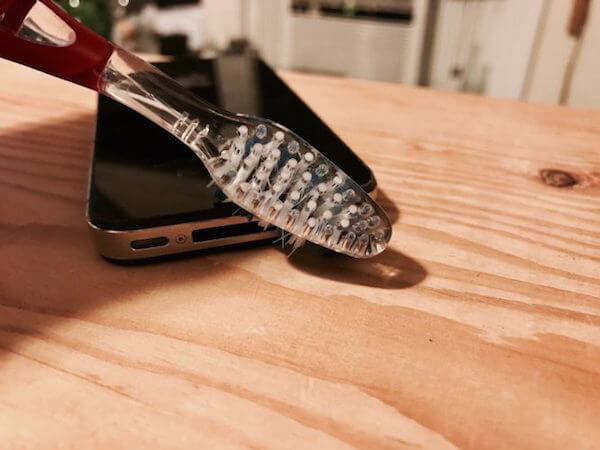
Метод 2 : Перезагрузите свой iPhone
После того, как вы очистите микрофон, микрофон iPhone все еще не работает, вы можете попытаться перезагрузить ваш iPhone. Перезагрузка iPhone может решить многие проблемы, с которыми вы столкнулись при использовании iPhone. Чтобы перезагрузить iPhone, просто нажмите и удерживайте кнопку питания, пока не увидите слайдер на экране. Затем сдвиньте его, чтобы выключить iPhone. Вы также можете нажать и удерживать кнопку домой и кнопку питания, чтобы перезапустить его. Но этот способ подходит только для iPhone ниже версии 6s / 6s Plus. Если вы используете iPhone 7 / 7 Plus, одновременно нажмите и удерживайте кнопку уменьшения громкости и кнопку питания, пока не появится логотип Apple. Для iPhone 8 / 8 Plus и iPhone X: сначала нажмите и быстро отпустите кнопку увеличения громкости, а затем нажмите и быстро отпустите кнопку уменьшения громкости. Затем нажмите и удерживайте кнопку питания, пока устройство не перезагрузится и не появится логотип Apple.
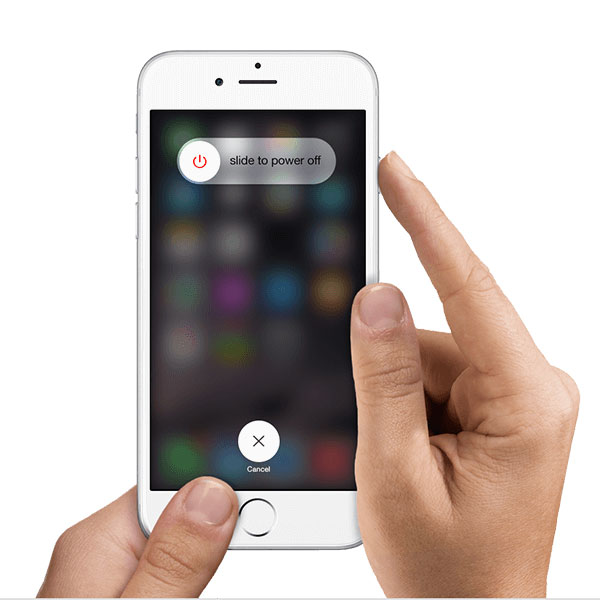
Метод 3 : Сбросить настройки iPhone
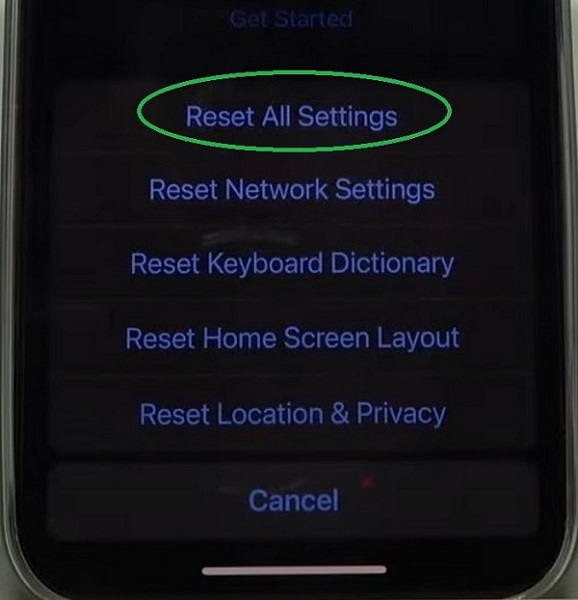
Вы также можете сбросить настройки вашего iPhone чтобы исправить эту проблему. Этим путем также очень просто следовать. Просто запустите приложение «Настройки» на своем iPhone и нажмите «Общие». Затем прокрутите экран вниз и нажмите кнопку «Сброс». На экране «Сброс» вы можете увидеть «Сбросить все настройки», который является первым вариантом. Нажмите эту кнопку и подтвердите свой запрос. Подождите несколько секунд, вы успешно сбросите настройки вашего iPhone. Затем вы можете проверить, не работает ли микрофон вашего iPhone.
Метод 4 : Включить шумоподавление
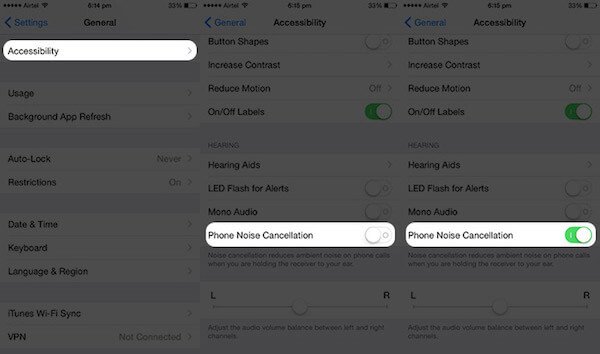
Некоторые пользователи, у которых микрофон iPhone не работал, решили эту проблему, включив шумоподавление. Эта функция предназначена для уменьшения фонового окружающего шума, когда ваш iPhone разговаривает по телефону. Таким образом, вы можете столкнуться с такой ситуацией, когда каждый раз, когда вы звоните или получаете звонок, вы не можете правильно слушать. Фактически, вы можете решить следующее. Запустите «Настройки», затем нажмите «Общие»> «Доступность», после чего вы можете включить «Шумоподавление». Когда вы это сделаете, вы можете позвонить, чтобы проверить свой микрофон.
Метод 5 : Исправить микрофон iPhone, не работающий с профессиональным инструментом
Если все основные способы не могут помочь вам исправить iPhone GPS, который не работает, или вы хотите решить эту проблему напрямую на профессиональном уровне, здесь мы рекомендуем лучшее программное обеспечение под названием Восстановление системы iOS тебе. С этим замечательным программным обеспечением вы можете восстановить все свои устройства iOS, как и все версии iPhone, iPad, iPod, до нормального состояния, и оно совместимо со всеми версиями iOS. Он обеспечивает простой и безопасный способ решения проблемы с системой самостоятельно и без потери данных. Вы можете исправить свою систему iOS от всех видов ошибок, включая режим восстановления, логотип Apple, черный экран, перезапуск цикла и так далее. И пользователи Windows, и Mac могут наслаждаться этим прекрасным программным обеспечением. Далее приведены подробные шаги, которые вы можете использовать, чтобы исправить iPhone GPS не работает.
Скачайте iOS System Recovery с официального сайта, а затем установите его на свой компьютер.
Запустите это программное обеспечение, а затем выберите «Восстановление системы iOS», чтобы войти в интерфейс. Затем нажмите кнопку «Пуск», чтобы начать процесс.

Переведите iPhone в режим восстановления, следуя инструкциям. И тогда вам нужно выбрать правильную модель iOS. Когда это будет сделано, нажмите «Загрузить», чтобы загрузить прошивку.

Когда плагин будет полностью загружен, это программное обеспечение автоматически решит вашу проблему. И вы можете проверить свой микрофон снова.
Заключение
После прочтения этой статьи вы должны знать, как починить микрофон iPhone, который не работает четко. Просто выберите подходящий способ решить вашу проблему. Если вы столкнетесь с этой проблемой в следующий раз, поверьте, вы можете легко ее исправить.