
Особенности работы ввода по строке в поле ввода
1. Как переопределять работу поля ввода в части ввода по строке
Для переопределения работы поля ввода в части ввода по строке можно обрабатывать события поля ввода «АвтоПодборТекста» и «ОкончаниеВводаТекста».
1.1. Событие АвтоПодборТекста
Событие «АвтоПодборТекста» возникает во время начала ожидания ввода текста (когда в процессе набора текста сделана пауза). При стандартной отработке события происходит поиск по полям, указанным в свойстве «Ввод по строке» соответствующего объекта метаданных. Если найдено единственное значение, то производится автоподстановка окончания текста. Если введенному тексту соответствует несколько значений, то автоподстановки не происходит.
В этом примере при вводе в поле ввода буквы «п» и прерывании редактирования в поле ввода появился слово «пункт», при этом выделена будет его часть «ункт» (начало слова было уже введено и выделение на него не делается):
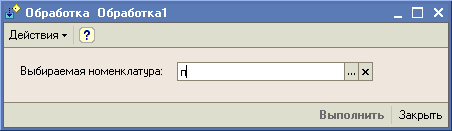
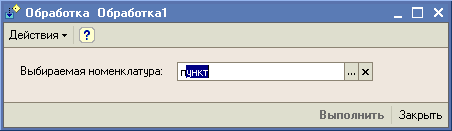
Выделение выставляется для того, чтобы подставленную часть текста можно было легко заменить следующим действием редактирования, если подставленный текст не подходит. Для отключения стандартного обработчика в значение параметра «СтандартнаяОбработка» записали «Ложь».
1.2. Событие ОкончаниеВводаТекста
Событие «ОкончаниеВводаТекста» вызывается системой в тех случаях, когда по введенному (отредактированному) в поле ввода тексту нужно сформировать значение, соответствующее этому тексту. При этом, если по имеющемуся в поле ввода тексту уже было ранее успешно сформировано значение, нового формирования значения по этому тексту выполняться не будет (т.е. не будет возникать событие «ОкончаниеВводаТекста»).
Необходимость формирования значения по тексту в поле ввода возникает в различных ситуациях, например при переходе из поля ввода к другому элементу управления, нажатии в поле ввода кнопки выбора  (клавиша F4) и в ряде других ситуаций.
Стандартный (системный) обработчик события ищет некоторое значение, которое соответствует набранному тексту. Если найдено одно значение – оно сохраняется в качестве значения поля ввода. Если найдено несколько значений – в выпадающем списке предоставляется возможность выбрать из них нужное значение. Если не найдено ни одного значения – выдается сообщение о том, что в элементе управления введены некорректные данные.
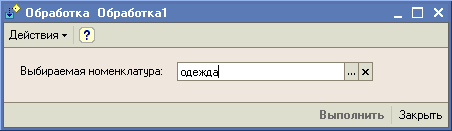
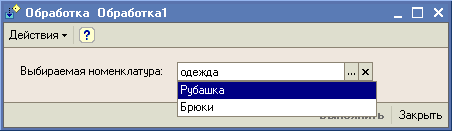
В этом примере обеспечивается следующая функциональность для поля ввода: если в поле ввода набрать слово «одежда», то при формировании значения по имеющемуся в поле ввода тексту (например, при переходе из поля ввода к другому элементу управления в форме), пользователю будет предоставлена возможность выбрать одно из двух значений: «Рубашка» или «Брюки»:
— введем в поле ввода слово «одежда»:
— нажмем на клавишу Tab для перехода к следующему элементу управления: при этом появится выпадающий список из двух значений:
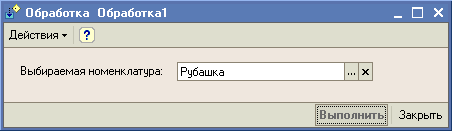
— выберем в выпадающем списке первое значение с помощью клавиши «Enter». выбранное значение будет установлено в поле ввода, а мы перейдем к следующему элементу управления:
2. Использование результатов поиска по строке
В каждом из этих случаев стандартные (системные) обработчики событий «АвтоПодборТекста» и «ОкончаниеВводаТекста» ведут себя определенным образом.
2.1. Работа стандартного (системного) обработчика события АвтоПодборТекста с результатами поиска по строке
1. По имеющемуся в поле ввода тексту ищется одно подходящее значение
2. Значение найдено?
2.1. Получается текстовое представление найденного значения
2.2. В поле ввода дописываются недостающие завершающие символы текстового представления найденного значения.
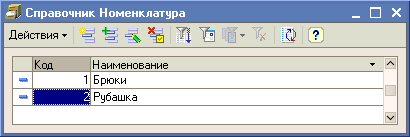
Пример : пусть поле ввода имеет тип «СправочникСсылка.Номенклатура»; в свойстве «Ввод по строке» указаны поля «Код», «Наименование»; в справочнике есть два элемента с наименованиями «Рубашка», «Брюки»:
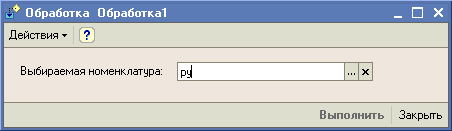
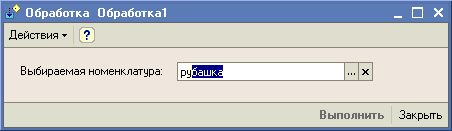
Если мы введем воле ввода текст «Ру», он будет дополнен текстом «башка»:
2.2. Устройство механизма преобразования текста в поле ввода в значение и обработчик события ОкончаниеВводаТекста
Рассмотрим процесс формирования значения по тексту, введенному в поле ввода. Ниже приводится алгоритм преобразования текста в поле ввода в значение:
Из описанного алгоритма видно, что смысл подмены стандартного (системного) обработчика может состоять в том, чтобы сформировать свой список значений из одного и более элементов или одно конкретное значение для поля ввода в зависимости от того текста, который есть в поле ввода.
2.3. Работа стандартного (системного) обработчика события ОкончаниеВводаТекста с результатами поиска по строке
Стандартный (системный) обработчик события «ОкончаниеВводаТекста» работает следующим образом:
3. Настройка состава и порядка полей, используемых в стандартных (системных) обработчиках событий АвтоПодборТекста и ОкончаниеВводаТекста

Состав полей объекта метаданных, которые могут участвовать в поиске, состоит из некоторых фиксированных полей и реквизитов, для которых указано, что они строкового или числового типа и их нужно индексировать или индексировать с дополнительным упорядочиванием.
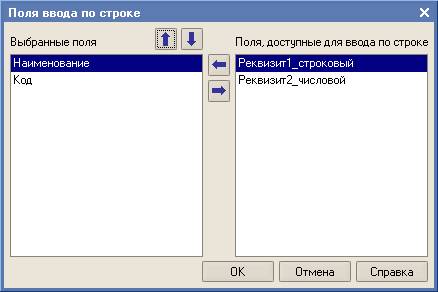
При поиске по строке для числовых полей из строки формируется число, которое затем ищется в базе данных. При поиске по строке для строковых полей ищутся все записи из базы данных, у которых в соответствующем поле хранится текст, начинающийся с искомого.
В качестве значения по умолчанию для свойства «Ввод по строке» в 1С:Предприятии 8 используются следующие поля:
Отметим, что поле используется для поиска по строке только в том случае, если длина поля больше нуля. Так, например, если длина наименования в некотором справочнике равна нулю, то поиск по полю «Наименование» выполняться не будет.
4. Модальные действия в обработчиках событий АвтоПодборТекста и ОкончаниеВводаТекста
Механизм автоподбора текста в поле ввода и преобразования текста в значение не предусматривает возможности использования разработчиком конфигурации интерактивных действий в обработчиках событий. Кроме того, логика работы стандартных (системных) обработчиков событий достаточно сложная и в обработчиках этих событий не всегда можно узнать, по какому поводу он (обработчик) вызван. Например, обработчик события » ОкончаниеВводаТекста» будет вызываться не только при переходе из поля ввода на другой элемент управления формы, но и при нажатии в поле ввода кнопки выбора (клавиша F4).
Рекомендуется в обработчиках событий » АвтоПодборТекста» и » ОкончаниеВводаТекста» работать исключительно с параметрами обработчиков, формируя нужный текст и значения и отдавая их через параметры обработчиков.
5. Управление механизмом автопоиска и автоподбора с помощью прав
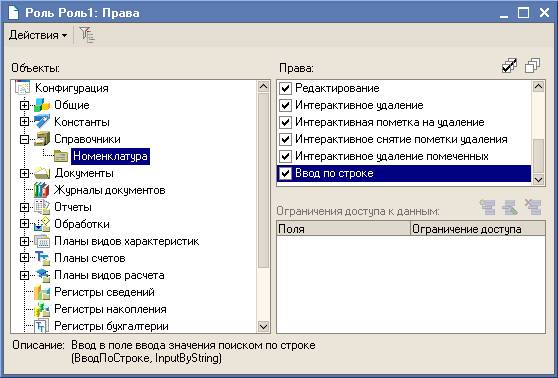
Управлять механизмом автопоиска и автоподбора можно на уровне прав пользователей. Для этого в списке прав для различных объектов метаданных существует право «Ввод по строке».
6. Работа механизма автопоиска и автоподбора с правами на уровне записей
Данные, используемые системой в обработчиках событий автопоиска и автоподбора, могут иметь ограничения на доступ к ним. Достичь этого можно с помощью механизма ограничения прав доступа к данным на уровне записей. В этой ситуации сама платформа 1С:Предприятие 8 выбирает только разрешенные записи и дополнительной поддержки на уровне обработчиков событий для этого не требуется.
Если же есть необходимость поиска подходящих данных в обработчиках событий автопоиска и автоподбора, в запросе нужно использовать служебное слово «РАЗРЕШЕННЫЕ», указывающее, что при встрече данных, доступ к которым ограничен, нужно их просто пропускать: в противном случае будет выдана ошибка времени исполнения.
Программирование в 1С для всех
В этой статье начнем разбирать основные элементы управляемой формы 1С 8.3. Управление формой осуществляется посредством различных элементов формы, которые расположены иерархически на закладке Элементы конструктора формы. Самым главным элементом является сама форма, которая расположена вверху иерархии элементов, а остальные элементы ей подчинены.

Все элементы формы можно разделить на пять групп: поля, элементы группировки, кнопки, декорации и таблицы. В своих статьях я разберу каждую из групп. В этой статье мы начнем изучать один из видов элемента поле — поле ввода, но перед этим научимся добавлять элемент на форму.

Добавление элементов на форму
Делается это достаточно просто: необходимо выделить элемент Форма в окне Элементы конструктора формы и нажать на кнопку «Добавить». После этого откроется окно, в котором необходимо выбрать нужный тип элемента

После выбора, элемент нужного появится в окне Элементы.
Элемент управляемой формы Поле
Разберем элемент управляемой формы Поле. Этот элемент нужен для ввода информации на форме. А также для отображения какой-либо информации. После того, как Вы добавите этот элемент на форму, справа откроется палитра свойств элемента формы. Пока Вас должны интересовать два свойства – ПутьКДанным и Вид.

В свойстве ПутьКДанным разработчик может связать элемент формы с нужным реквизитом формы. Обратите внимание, что после того, как был добавлен элемент Поле ввода на форму он не отобразился на самой форме. Это произошло потому, что наш новый элемент не связан с реквизитом формы. Для примера я создал на форме обработки несколько реквизитов с разными примитивными типами и один реквизит с ссылочным типом.

Здесь и далее используется конфигурация, созданная в книге «Программировать в 1С за 11 шагов»
Теперь свяжем наш недавно добавленный элемент формы с одним из реквизитов, для этого выберем нужный реквизит с свойстве элемента ПутьКДанным.

После этого заполнятся свойства ПутьКДанным и Вид, а сам элемент отобразится в представлении формы.

Обратите внимание на свойство элемента Вид. При помощи этого свойства определяется функциональность поля ввода. Можно выбрать различные значения этого свойства.

В зависимости от выбранного значения будет определятся функционал. На рисунках выше выбрано значение – поле ввода, т.е. мы можем вводить какие-либо значения в это поле ввода, а если выбрать значение поле надписи, то ни чего вводить мы не сможем.

Этот значение свойств Вид поля ввода удобно выбирать, когда нужно просто показать справочную информацию пользователю.
Теперь добавим новый элемент формы с типом Поле ввода и свяжем его с реквизитом РеквзитДата посредством уже знакомого нам свойства ПутьКДанным

Как Вы видите вид поля ввода поменялся, а так же поменяется возможный выбор значений свойства Вид.

Таким образом, делаем вывод – функциональность поля ввода зависит от типа реквизита.
Для реквизита с типом Булево будут доступны следующие значения свойства Вид.

А для реквизита с ссылочным типом будут доступны иные значения свойства Вид.

Более подробно работа с элементами формы на практичных примерах дается в книге «Основы разработки в 1С:Такси. Разработка управляемого приложения за 12 шагов».
Иногда кажется, что изучить язык программирование в 1С сложно и трудно. В действительности программировать в 1С — легко. Помогут Вам легко и быстро освоить программирование в 1С мои книги: «Программировать в 1С за 11 шагов» и «Основы разработки в 1С: Такси»
Изучите программирование в 1С с помощью моей книги «Программировать в 1С за 11 шагов»

Эта книга подойдёт тем, кто уже начал программировать и испытывает определенные сложности с этой темой и тем, кто уже давно программирует, но ни разу еще не работал с управляемыми формами 1С
Промо-код на скидку в 15% — 48PVXHeYu
Если Вам помог этот урок решить какую-нибудь проблему, понравился или оказался полезен, то Вы можете поддержать мой проект, перечислив любую сумму:
можно оплатить вручную:
Яндекс.Деньги — 410012882996301
Web Money — R955262494655
Программирование 1С 8.х для начинающих
Конфигурация
Элементы формы 1С. Часть 2
1. Поле ввода
2. Флажок
3. Переключатель

Поле ввода
Как правило, поле ввода связано с реквизитом объекта и отражает его данные. Это, пожалуй, один из самых распространенных элементов, он имеет несколько способов выбора значения:
Выбор из списка (РежимВыбораИзСписка)
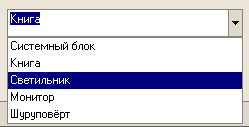
Выбор из другой формы (Кнопка выбора)
Реализация вышеприведенных примеров не требует значительных усилий со стороны разработчика так. например, для режима списка необходимо заполнить список элемента значениями, для выбора из другой формы достаточно просто связать элемент управления с данными справочника. А вот для кнопок регулирования нужно будет написать побольше кода, по обработке нажатия по каждой кнопке, хотя и он не будет велик:
Флажок
Переключатель
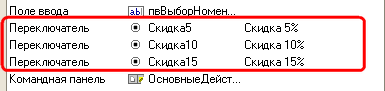
Переключатель используется для выбора одного значения из небольшого количества возможных (желательно не более пяти) при этом значения не могут сочетаться, Например: подходит для выбора пола человека. Другой пример: допустим, фирма даёт одну из 3-х скидок на товар, при этом скидки не суммируются:
В данном случае удобство использования переключателей может заключаться в том, что каждый из них может иметь какое-то значение, которое устанавливается в свойстве «Выбираемое значение». И тогда «Скидка 5%» может хранить значение 5 или 0,05.
При использовании переключателей важно помнить три вещи:
Новое в управляемых формах в «1С:Предприятие 8.3»
(бесплатная статья по Программированию в 1С)
из цикла статей «Первые шаги в разработке на 1С»
О чем эта статья
Эта статья продолжает цикл статей «Первые шаги в разработке на 1С». Материал предполагает, что вы уже ознакомились с предыдущими нашими статьями, посвященными интерфейсу. В это же статье мы продолжим знакомство с новыми возможностями интерфейса «Такси» и рассмотрим, какие интересные новшества получили управляемые формы в этом интерфейсе.
Применимость
В статье рассматривается интерфейс «Такси» конфигурации, разработанной на платформе 1C 8.3.5.1098. Дополнения к текущим релизам платформы (8.3.11) приведены в заключении. Поэтому вся представленная информация актуальна.
Новое в управляемых формах в «1С:Предприятие 8.3»
Разработчики платформы «1С:Предприятие 8.3» в очередной раз основательно поработали над удобством работы пользователей с управляемыми формами.
Ввод по строке
Ранее, в полях ввода, при вводе с клавиатуры начальных символов, система искала подходящие элементы.
Однако зачастую пользователям необходимо осуществлять поиск не только по первым символам наименования, но и в произвольном месте названия.
В конфигураторе у ссылочных объектов метаданных для настройки ввода по строке, была создана отдельная закладка “Поле ввода”:
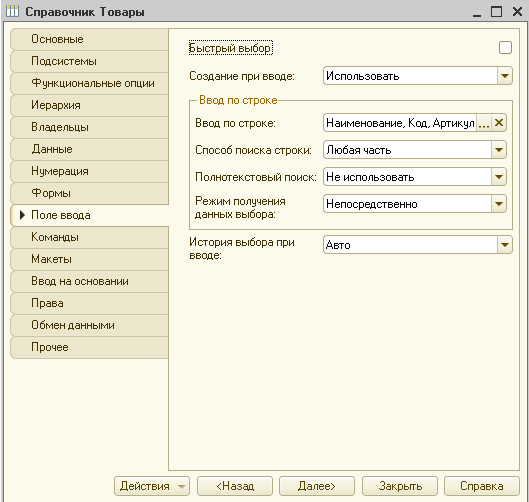
На ней представлены следующие возможности для формирования списка выбора при вводе по строке:
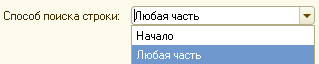
В свойстве “Способ поиска строки при вводе по подстроке” можно выбрать – следует ли искать только по первым символам строки или в любой ее части.
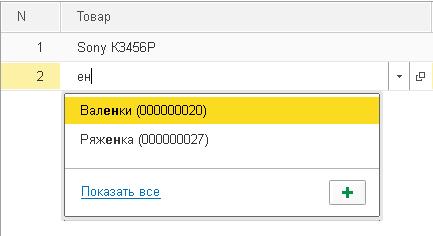
В пользовательском режиме поиск по любой части строки выглядит следующим образом: пользователь последовательно вводит с клавиатуры символы, а система осуществляет поиск.
Причем не только с первых букв названия, но и по вхождению набранной строки:
Естественно, использование поиска по любой части строки может привести к ухудшению производительности системы, особенно при большом объеме данных.
В файловом режиме пока пользователь набирает строку, поиск производится в фоне только в том случае, если в этот момент не выполняется другое фоновое или регламентное задание.
Если установлена соответствующая настройка, то при вводе данных в поле ввода может быть использован полнотекстовый поиск.
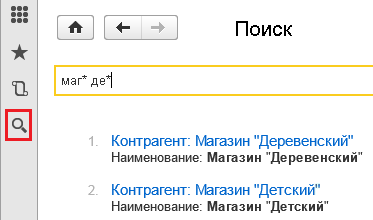
Во время полнотекстового поиска будут найдены как целые слова, так и строки, в которых набранные символы являются частью целых слов (используется оператор * полнотекстового поиска).
Например, пользователь вводит следующие части слов в поле ввода, система во всплывающем окне отображает найденные при помощи механизма полнотекстового поиска варианты:
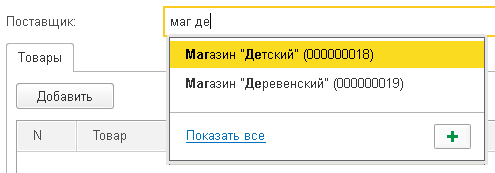
Результаты полнотекстового поиска, соответствующего введенной поисковой строке, приведены на рисунке:
Напомним, что в платформе 8.3 появилась возможность переопределить представление ссылочного типа данных при помощи процедур ОбработкаПолученияПредставления и ОбработкаПолученияПолейПредставления в модуле менеджера объекта.
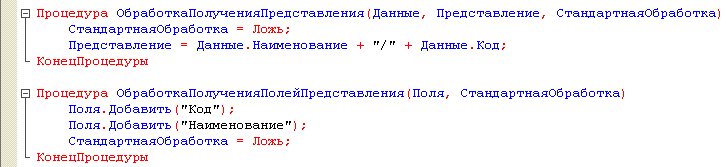
Для увеличения нажмите на изображение.
При совместном использовании этого функционала и ввода по строке существует следующая особенность.
Указанные выше обработчики не влияют на представление значений в списке выбора – в списке отражается основное представление объекта.
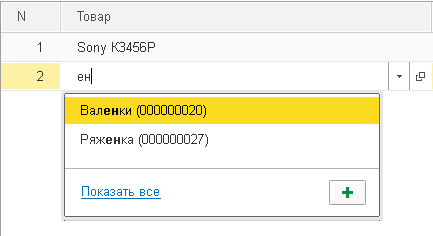
Однако после выбора в поле отображается ожидаемое переопределенное представление объекта.
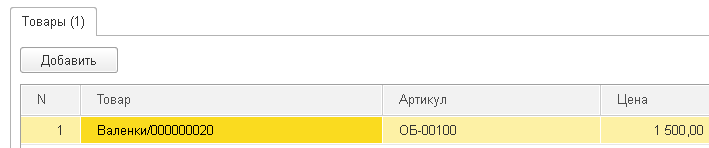
Для увеличения нажмите на изображение.
Разработчики считают, что ошибок в таком поведении платформы нет, и что более ценно показать, почему конкретный результат найден (выделить, например, подстроку, по которой объект был найден), чем отобразить оторванное от результата поиска представление соответствующего значения.
Рассмотренные выше свойства ввода по строке задавались на уровне всего объекта метаданных.
В конкретном месте конфигурации разработчик может переопределить эти свойства.
Например, при помощи обработчиков событий АвтоПодбор и ОкончаниеВводаТекста конкретного поля ввода или при помощи обработчика события ОбработкаПолученияДанныхВыбора в модуле менеджера объекта.
Для этого в этих процедурах предназначен параметр с именем Параметры типа Структура, в свойствах которой содержатся способ поиска строки, режим получения данных выбора, настройка использования данных выбора.
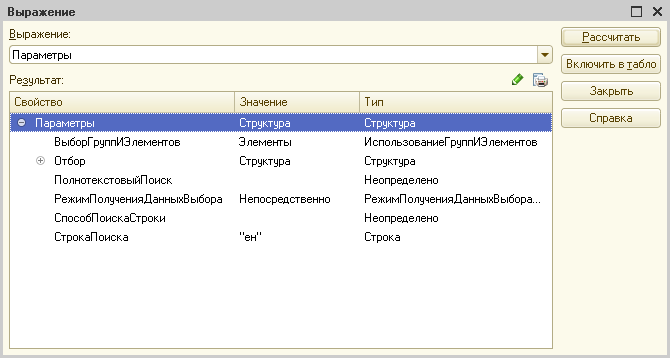
Для увеличения нажмите на изображение.
Выпадающий список для поля ввода
В платформе 8.3 выпадающий список для поля ввода получил дополнительную функциональность для повышения удобства работы с системой.
Теперь этот список может отображать историю выбранных ранее значений. Список с историей показывается на экране при установке курсора в поле, при нажатии кнопки Выбрать из списка, или кнопки на клавиатуре со Стрелкой вниз.
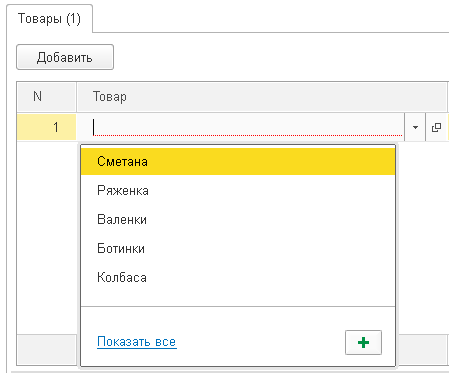
Включить отображение истории можно у полей ввода, связанных с данными типа справочник, документ, бизнес-процесс, задача, план видов характеристик, план видов расчета, план счетов и план обмена. В конфигураторе для этого предусмотрено свойство, расположенное на закладке “Поле ввода”:
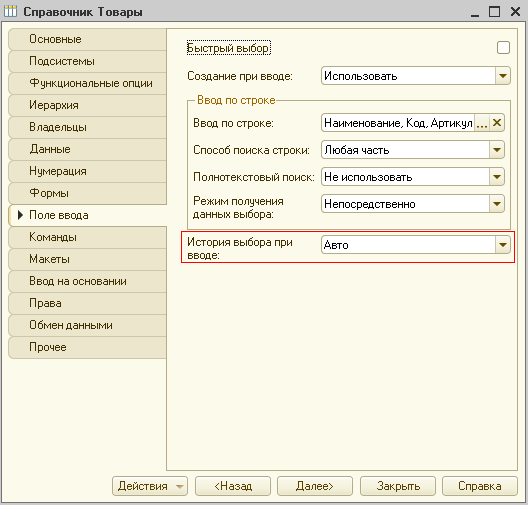
Для увеличения нажмите на изображение.
Использование истории можно переопределить для конкретного реквизита объекта или элемента формы.
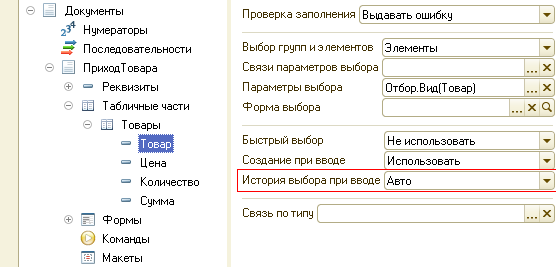
Кроме этого, если в списке поля ввода пользователь не нашел интересующего элемента, он может нажать кнопку “Показать все” для открытия формы списка, чтобы выбрать элемент из всего справочника.
Также в списке поля ввода есть команда “Создать новый объект”. При этом будет открыта форма нового элемента.
В этой форме пользователь заполняет необходимые поля. После записи и закрытия формы ссылка на только что созданный элемент будет подставлена в поле ввода.
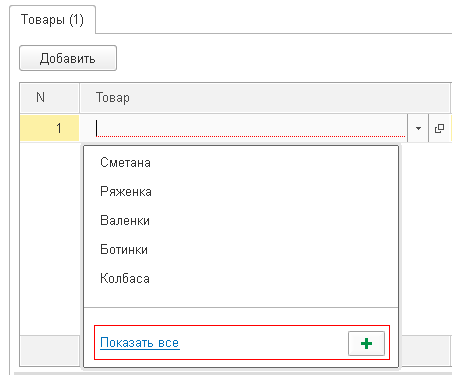
Типовой шаблон использования команды “Создать новый элемент” выглядит следующим образом. Пользователь вводит название нужного элемента в поле ввода.
Если такого элемента в базе данных система не обнаружит – будет выведено сообщение об этом. После нажатия кнопки в списке, на экране откроется форма нового элемента с заполненным наименованием.
Рассмотренные новшества позволяют увеличить скорость ввода информации в систему.
Сохранение настроек динамических списков
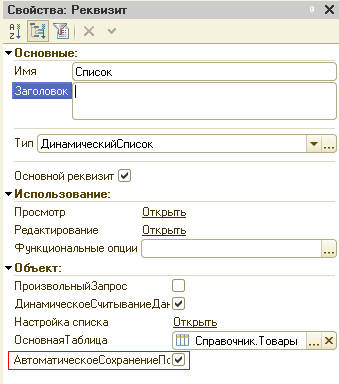
В платформе 8.3 настройки динамического списка можно сохранять автоматически. Для этого в конфигураторе, для нужного реквизита формы, необходимо установить свойство “Автоматическое сохранение пользовательских настроек”. По умолчанию, при создании списка эта настройка включена.
У корневого элемента конфигурации появилось новое свойство – Хранилище пользовательских настроек динамических списков.
Это свойство выбирается из списка хранилищ настроек, определенных в конфигурации.
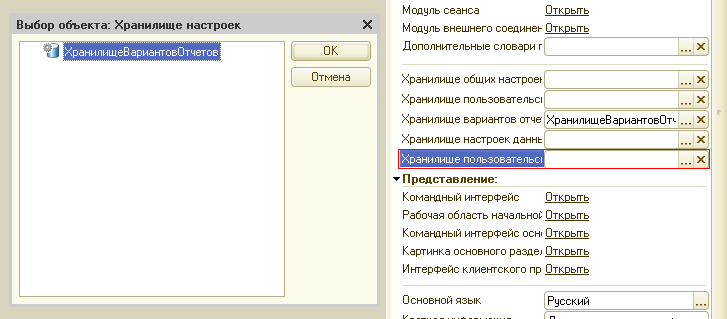
Для увеличения нажмите на изображение.
Настройка списков в пользовательском режиме вызывается при помощи соответствующего пункта меню:
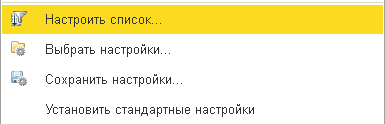
Внешний вид формы похож на настройку отчетов.
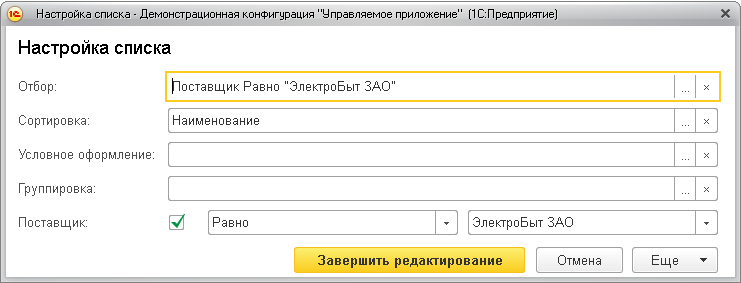
Для увеличения нажмите на изображение.
Условия, по которым выполнен отбор списка, автоматически отображаются в нижней части настроек. Эти настройки будут включены в форму списка.
В режиме конфигуратора для этого необходимо заполнить свойство таблицы формы Группа пользовательских настроек.
В нем нужно указать отдельную группу формы, внутрь которой и будут добавляться элементы для отображения отбора.
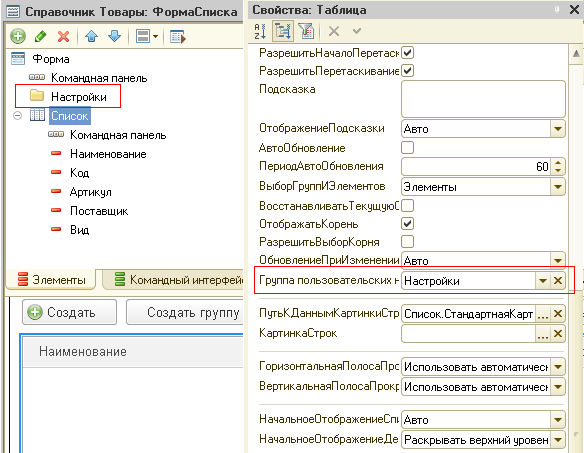
При такой настройке форма будет иметь поля в виде “быстрых отборов”.
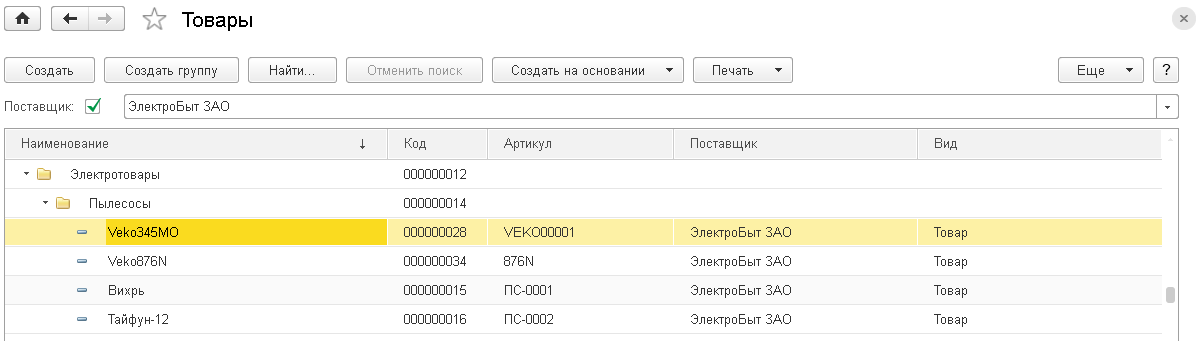
Для увеличения нажмите на изображение.
Если пользователь настроил список под себя, то настройки автоматически сохранятся и при повторном открытии список будет иметь тот же самый вид.
Режим просмотра динамического списка (список, дерево, иерархический список) сохраняется вместе с настройками элементов формы.
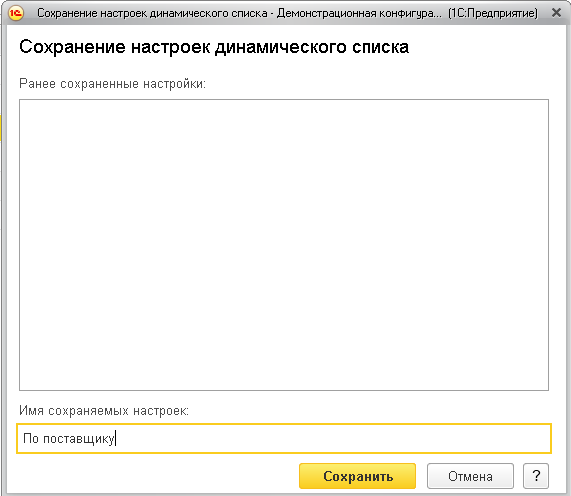
Для одного списка у пользователя может быть сохранено несколько различных вариантов настроек.
Журнал документов
Если режим совместимости конфигурации установлен в значение “Не использовать”, то для динамического списка, у которого в качестве основной таблицы указана таблица журнала документов, кнопка “Создать” автоматически формируется в виде подменю со списком документов, входящих в журнал.
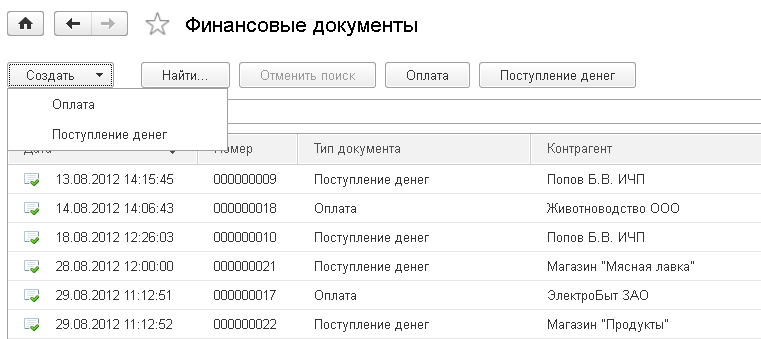
Для увеличения нажмите на изображение.
Этим упростилось создание новых документов пользователем из формы журнала. Также стало возможным быстро создавать на командной панели формы отдельные кнопки для создания нового документа определенного вида.
Для этого была создана стандартная команда СоздатьПоПараметру. Если эта команда назначена кнопке на форме, то становится доступным свойство Параметр, в котором можно выбрать тип создаваемого документа при нажатии на эту кнопку.
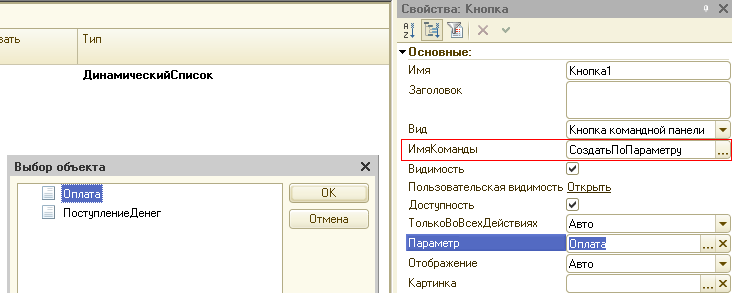
Для увеличения нажмите на изображение.
В пользовательском режиме эта кнопка будет выглядеть следующим образом:
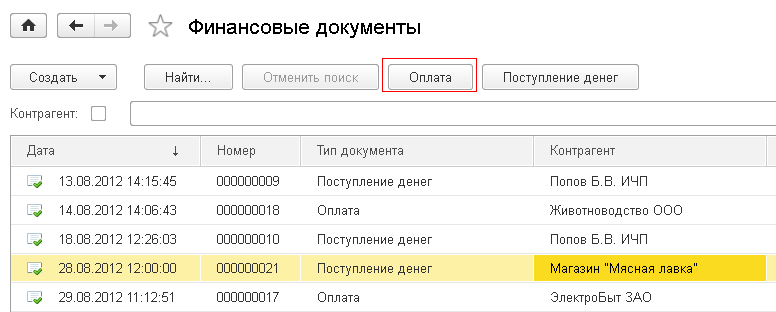
Для увеличения нажмите на изображение.
Т.к. материал в статье описан для платформы 8.3.5, то актуализируем его.
На этом знакомство с управляемыми формами в интерфейсе «Такси» мы завершим, но в следующей статье познакомимся с новыми возможностями, которые представила платформа «1С:Предприятие» редакции 8.3.

PDF-версия статьи для участников группы ВКонтакте
Если Вы еще не вступили в группу – сделайте это сейчас и в блоке ниже (на этой странице) появятся ссылка на скачивание материалов.

Статья в PDF-формате
Вы можете скачать эту статью в формате PDF по следующей ссылке: Ссылка доступна для зарегистрированных пользователей)
Ссылка доступна для зарегистрированных пользователей)
Ссылка доступна для зарегистрированных пользователей)
Ссылка доступна для зарегистрированных пользователей)