
Как устроить дома надежную и современную WiFi-сеть?
Без беспроводной локальной сети сегодня не обходится ни один дом — доступ к сети интернет нужно просто и удобно организовать для смартфонов, планшетов, телевизоров, компьютеров, систем «умный дом» и даже холодильников со стиральными машинами. Но стандартный слабосильный одинокий роутер от провайдера часто со своей задачей справиться не может — слишком много приходится обслуживать девайсов, а вокруг часто расположены слишком толстые стены.
Как же исправить положение? В этой статье мы дадим несколько советов по поводу того, как организовать у вас дома защищенную, надежную, быструю и современную WiFi-сеть, которая не будет страдать от помех и сможет спокойно работать со множеством самых устройств.
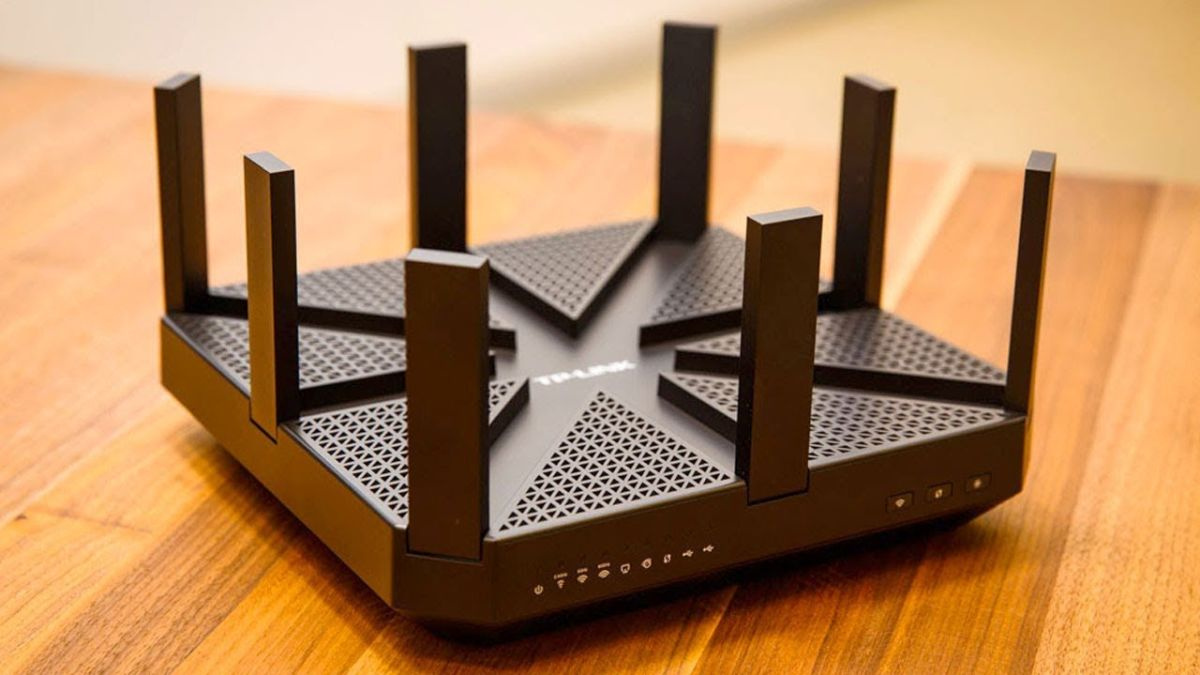
Wi-Fi в многоквартирном доме
Основная проблема работы беспроводной сети в доме с несколькими квартирами, расположенными рядом с вашей, заключается в том, что в каждой из этих квартир с вероятностью в 99% (то есть если там вообще кто-нибудь проживает) будет собственный WiFi-роутер. Каждый роутер поблизости «забивает» радиоканал своим сигналом и мешает быстро и надежно передавать сигнал всем вокруг. Если не вдаваться в слишком уж скучные технические детали, то стоит знать следующее: в настройках роутера нужно выбрать канал, который меньше всего используется другими роутерами вокруг. Многие модели успешно выбирают такой канал автоматически, но некоторые могут делать это не очень точно, так что найти такой более-менее свободный канал можно, кпримеру, с помощью мобильного приложения вроде WiFi Analyzer.
Зато в не слишком больших квартирах (от одной до трех комнат) обычно хватит всего одного роутера — расположенного достаточно высоко и как можно ближе к геометрическому центру дома. Главное — убедиться в том, что вы выбрали современную модель от проверенного производителя и с поддержкой стандарта 802.11ac (а также с возможностью одновременной работы в двух диапазонах и поддержкой важной технологии MIMO).
Дело усложняется, если планировка квартиры такова, что одна из жилых комнат находится слишком далеко, и роутер, расположенный в удобном месте, до нее «добивает» плохо. Кроме того, прохождению радиосигнала мешают толстые бетонные стены и металлические конструкции. Если вы столкнулись с такой проблемой, на оборудование придется потратить больше.
Итоговые советы просты: если квартира не крупная, то в большинстве случаев хватит одного достаточно мощного беспроводного роутера, а со всевозможными усилителями сигнала и Mesh-сетями (о них ниже) ломать себе голову вряд ли стоит. Ну а если квартира больше (или планировка заставляет), то мы рекомендуем использовать роутер с усилителем или два роутера с поддержкой Mesh — их точно должно хватить.
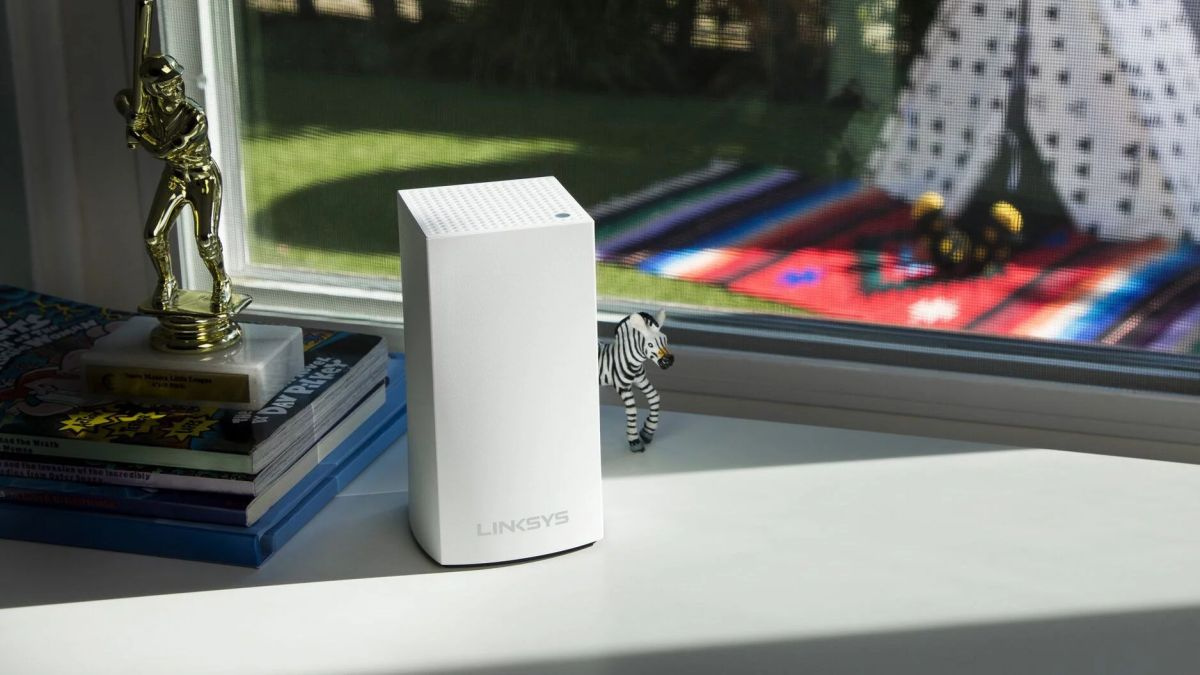
Wi-Fi в частном доме
Проблема построения WiFi-сети в частном доме состоит в другом: покрытие большой площади сигналом стабильно высокого качества и уровня надежности — не такая уж простая задача. Если дом небольшой (одноэтажный и состоит всего из пары помещений), то, как и в случае квартиры, хватит одного мощного роутера. Но даже в этом случае вам наверняка захочется пользоваться благами цивилизации еще и под открытым небом — на придомовой территории. А что делать, если этажей несколько, а доступ к Wi-Fi хочется иметь еще и в гараже?
Эту проблему можно решить двумя способами — с помощью усилителей сигнала или с помощью Mesh-сети.
Усилитель, установленный на каждом этаже, будет автоматически повышать мощность и ретранслировать сигнал основного роутера. Это не идеальный, но достаточно дешевый вариант. Кроме того, он лучше подходит для обеспечения доступа во дворе — нужно лишь купить усилитель, который рассчитан на работу вне помещений, и установить его на стене с нужной стороны дома.
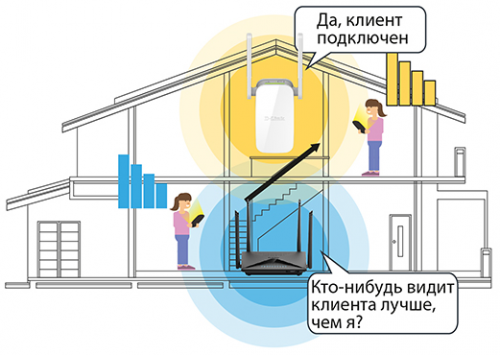
Проблема такого подхода заключается в том, что во многих случаях ваши устройства будут «видеть» сразу несколько WiFi-сетей с разным уровнем мощности сигнала, и автоматическое подключение к самой быстрой и надежной из них вовсе не обеспечено. Кроме того, автоматический переход от одной сети к другой осуществляться, скорее всего, не будет (только если сигнал первоначальной сети не потеряется совсем).
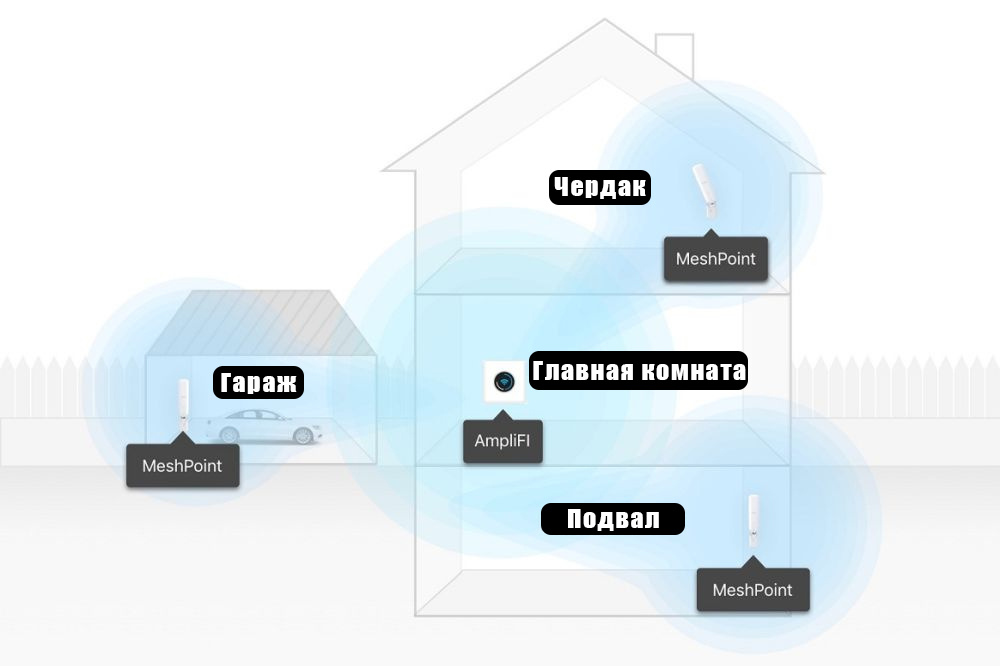
Пример размещения роутера и усилителей в частном доме
Mesh-сеть — современный и гораздо более удобный подход к организации WiFi-сети в больших домах и организациях. Такие сети строятся на основе нескольких равноправных роутеров, каждый из которых может работать как вместе с другими, так и самостоятельно. Ваши устройства будут «видеть» только одну общую WiFi-сеть, а переключение между узлами будет происходить бесшовно и незаметно (естественно, многое зависит не только от стандартных протоколов, на базе которых организовывается Mesh-сеть, но и от прошивки и качества компонентов каждого роутера).
В этом случае как можно более равномерно расположить два-три (или больше!) интернет-центра можно по всему дому, а их настройка в большинстве случаев займет куда меньше времени и отнимет куда меньше сил.
К сожалению, в Беларуси комплекты Mesh-роутеров найти в продаже довольно сложно. Но несколько в нашем каталоге все же есть — смотрите ниже! Кроме того, в некоторых случаях Mesh-сеть можно построить и на базе обычных роутеров. Так, многие современные модели Asus поддерживают (после обновления прошивки) функцию AiMesh, которая позволяет им работать вместе — и даже стать частью уже готовой Mesh-сети из специализированных моделей того же производителя.
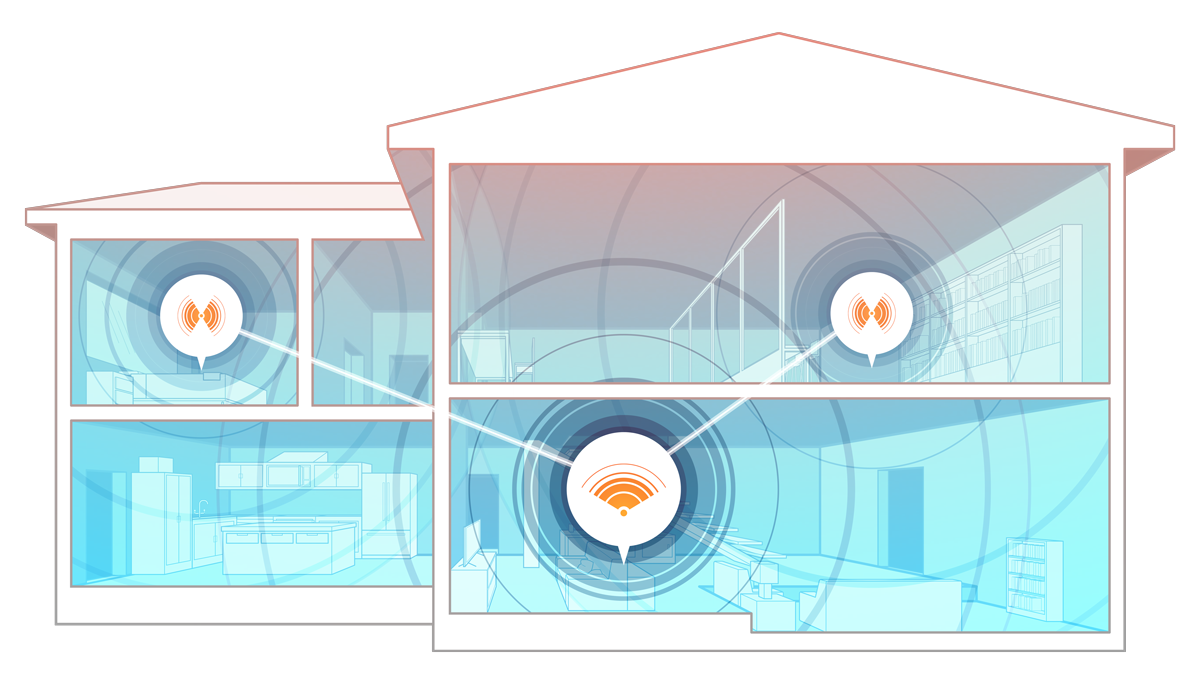
Пример размещения Mesh-роутеров в частном доме
Необходимое оборудование
Приведенные в нашем материале примеры оборудования — это только примеры. Отличные Mesh-роутеры производят Netgear, Linksys, Zyxel и даже Google, но в наших магазинах на момент написания этого текста их пока не появилось. Впрочем, с помощью одного или нескольких девайсов, приведенных ниже, уже можно без проблем построить беспроводную сеть как в городской квартире, так и в большом загородном доме.
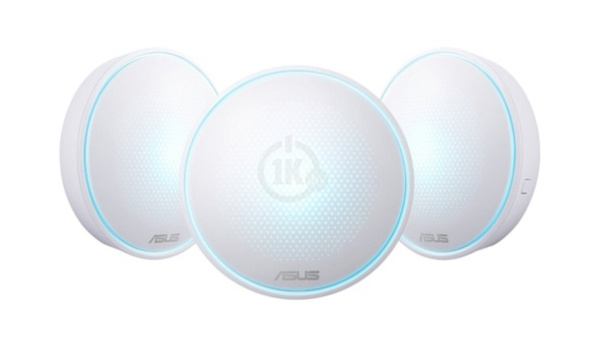
ASUS Lyra Mini
Из этих небольших круглых штук можно построить вполне неплохую беспродную сеть. Кроме того, для усиления сигнала их можно дополнить совместимыми с ASUS AiMesh роутерами того же производителя.
Особенности:
Xiaomi Mi Wi-Fi Router Pro
Быстрый, современный, стильный и недорогой роутер известного китайского производителя. Подойдет как для использования в квартире, так и для большого дома (см. ниже).
Особенности:
Xiaomi Mi Wi-Fi Amplifier PRO
Дешевый усилитель для роутеров Xiaomi, который не может похвастаться уж очень высокой скоростью, но позволит оборудовать надежную WiFi-сеть недорого.
Особенности:
Tenda MW3
Эти Mesh-роутеры предназначены для жилых домов площадью от 100 до 300 квадратных метров (от 1 до 3 роутеров). Недорого и очень сердито!
Особенности:
ASUS RT-AC68U
Одна из многих моделей Asus, которая может выступать как в качестве скоростного и мощного одиночного роутера, так и в качестве части сети AiMesh.
Особенности:
TP-LINK Archer C7
Бюджетный, но современный роутер TP-Link, который подойдет для двух- и трехкомнатных квартир обычной планировки.
Особенности:
TP-LINK Archer C5400
Дорогая модель TP-Link, которая оправдывает свою стоимость огромной максимальной скоростью и возможностью организации Mesh-сети. Два-три таких роутера обеспечат стабильный доступ в интернет практически в любом доме!
Особенности:
Tenda MW6
От Tenda MW3, описанной выше, эта модель отличается куда большей вычислительной мощью. На основе MW6 Mesh-сеть можно организовать там, где MW3 со своей задачей справится хуже — в домах, где очень много всевозможной техники с WiFi-чипами.
Все необходимое, чтобы построить сеть Wi-Fi


Содержание
Содержание
Для подключения мобильных гаджетов к сети Интернет понадобится организовать беспроводную сеть Wi-Fi. Скорость доступа и зона покрытия сигнала будут напрямую зависеть от выбранного оборудования.
Что нужно для домашней Wi-Fi-сети
Для квартиры или небольшого офиса с предполагаемым числом пользователей до 7 человек будет достаточно оборудования из нижнего или среднего ценового сегмента. Сердцем беспроводной сети является Wi-Fi-маршрутизатор (роутер). Он используется для создания внутренней локальной сети и предоставляет доступ в Интернет всем подключенным устройствам, в том числе «по воздуху».
В маршрутизаторе имеются два типа портов – WAN и LAN. Порт Wide Area N
etwork используется для подключения роутера к внешней сети (Интернет). Проще говоря, в WAN вставляется сетевой кабель от провайдера. LAN-порты используются для подключения проводным способом других устройств — персонального компьютера, ТВ-приставки, коммутаторов и так далее. Для соединения понадобится сетевой кабель с разъемами RJ-45. В большинстве маршрутизаторов начального класса имеются 1 WAN- и 4 LAN-порта. Этого достаточно для подключения напрямую четырех домашних устройств.
Организовать Wi-Fi-сеть можно даже без ПК, используя только роутер. Потребуется настроить сетевое оборудование для раздачи сигнала и подключить интернет-кабель в WAN-порт.
При покупке Wi-Fi-роутера обращайте внимание на поддерживаемые стандарты беспроводных сетей. Выделяют следующие виды стандарта IEEE 802:
На практике роутеры имеют смежную поддержку. Даже самые бюджетные модели работают с Wi-Fi 802.11 b/g/n. Топовые устройства поддерживают новейший стандарт 11ac. Он обладает теоретическим пределом скорости до 6,7 Гбит/с, но пока только на устройствах с 8 антеннами.

Учитывайте тарифный план провайдера. Если он предоставляет скорость в 100 Мбит/с, то нет смысла покупать дорогостоящие модели с IEEE 802.11ac, для этого вполне достаточно роутера с поддержкой 11n/g. Не забывайте, что из-за препятствий реальная скорость может составлять всего 40–60 Мбит/с при номинальной в 150 Мбит/с. Используя в сети компьютер, согласуйте максимальную скорость передачи данных (проводным способом) с аналогичным параметром сетевой карты.
Помимо стандарта и максимальной скорости передачи данных важную роль играет рабочая частота. Покупателям доступны два вида маршрутизаторов — 2,4 и 5 ГГц. Частоту в 2,4 ГГц поддерживает большее количество устройств, а также сигнал менее восприимчив к препятствиям. Недостатком является сильная загруженность, множество других Wi-Fi-роутеров создают помехи. Нередко сигнал в многоэтажках перебивают 5–10 других устройств, поэтому не помогает даже смена канала.
Частота 5 ГГц за счет меньшей распространенности имеет свободный радиоэфир. Главным недостатком является сильное уменьшение сигнала при прохождении через препятствия. Например, деревянная дверь снижает уровень сигнала 5 ГГц в 1,5–2 раза сильнее, чем аналогичный сигнал на частоте в 2,4 ГГц.
Для многокомнатных квартир и офисов с большим количеством мебели, металлическими или деревянными дверьми рекомендуется использовать роутеры на 2,4 ГГц. В актовых залах и офисах с openspace-пространством оптимальным решением станет модель на 5 ГГц, так как она обеспечивает максимальную скорость передачи и стабильность сигнала при прямой видимости. В квартирах можно попробовать поставить роутеры на 5 ГГц только при сильной загруженности частоты 2,4 ГГц, но будьте готовы, что при прохождении через две стены сигнал практически угаснет.
На качество и скорость передачи влияет количество антенн в роутере. Можно ориентироваться на следующие параметры:
К второстепенным характеристикам роутера относится наличие USB портов, функции безопасности (Firewall и тому подобное).
Продвинутая Wi-Fi-сеть
В крупных офисах и на предприятиях одного роутера бывает недостаточно для покрытия всей площади и обеспечения стабильного сигнала. Решить эту проблему можно несколькими способами при помощи дополнительного сетевого оборудования.
Витая пара имеет ограничение длины в 100 метров. При большем показателе сигнал начнет угасать, что выльется в потерю информации. При необходимости установить роутер дальше, чем на 100 метров от источника используйте усиливающее оборудование. В качестве усилителя подойдет обычный коммутатор (switch). Дополнительно устройство позволит подключать большее число компьютеров к локальной сети проводным путем.
Если требуется покрыть несколько отдельных зданий на расстоянии 300–500 метров сетью Wi-Fi, то пригодится оптоволокно с предельной длиной одного сегмента в 1,6 километра. Для преобразований оптического сигнала в электрический и обратно придется купить медиаконвертеры.
Способ надежный, но дорогостоящий и требует специфический знаний при монтажных работах.
К более доступным способам увеличения зоны покрытия Wi-Fi относится использование усилителей Интернет или беспроводного сигнала. Первые работают от 3G и 4G USB модемов, поэтому пригодятся только при использовании мобильного Интернета в качестве источника. Если сеть использует маршрутизатор и проводное подключение, то необходимы именно усилители беспроводного сигнала. Они работают по принципу ретранслятора — ловят Wi-Fi-сигнал и усиливают его, увеличивая общую зону покрытия.
Радиус и скорости передачи зависят от класса устройства. Компактные модели подключаются только к розетке и обеспечивают зону покрытия до 20 метров. Профессиональные и промышленные усилители имеют радиус до 50–100 метров. При покупке следует ориентироваться на параметры, аналогичные маршрутизатору — скорость передачи информации, рабочая частота, поддерживаемые стандарты, число антенн. Сложность настройки низкая — посредством веб-интерфейса или технологии WPS (одновременным нажатием на роутере и усилителе соответствующей кнопки).
Для создания зоны покрытия на открытых пространствах не обойтись без усиливающих антенн. К главным характеристикам товаров этой категории относятся:
Антенна способна предоставить зону покрытия на открытых площадях радиусом до 300 метров. В зависимости от удаленности антенны от источника выбирайте антенные Wi-Fi-кабели нужной длины с учетом разъемов.
Для организации доступа
В больших офисах пригодятся точки доступа Wi-Fi. Не стоит путать их с маршрутизаторами. Точки доступа не предназначены для полноценной настройки сети. Они, как правило, имеют 1–2 порта для входящего трафика и играют роль обычного «беспроводного удлинителя», расширяя уже существующую сеть.
Обратите внимание, что во многих моделях применяется технология PoE (Power over Ethernet), которая позволяет передавать электрическую энергию для питания посредством витой пары. Это позволяет не привязываться к расположению розеток в офисе. Точки доступа актуальны в помещениях с числом пользователей в несколько десятков или даже сотен.
Для подключения к беспроводной сети может понадобиться Wi-Fi-адаптер. Он играет роль антенны и подключается к ПК, ноутбуку или другому устройству через интерфейс USB.
Обращайте внимание на поддерживаемые стандарты, рабочую частоту (2,4 или 5 Ггц) и мощность антенны. Для работы часто требуется установка дополнительного программного обеспечения, поэтому обязательно проверьте список поддерживаемых ОС (OS X, Linux, разные системы Microsoft).
Бесшовная wi-fi сеть в загородном доме
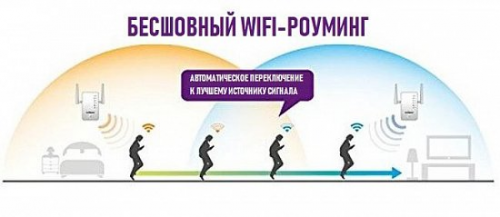
В статье рассмотрены вопросы, касающиеся построения бесшовной Wi-Fi сети (беспроводной сети с бесшовным роумингом) в загородном доме. Бесшовная беспроводная сеть подразумевает создание единого информационного пространства, в состав которого входят от двух до нескольких десятков источников сигнала (точек доступа (ТД)) и в котором клиентские устройства (абоненты беспроводной сети: ноутбуки, смартфоны, планшеты и т.д.) могут перемещаться без потери связи. Переключение от одной ТД к другой происходит автоматически, при этом в качестве предпочтительной ТД выбирается та, сигнал которой лучше.
1. Стандарты WI-FI
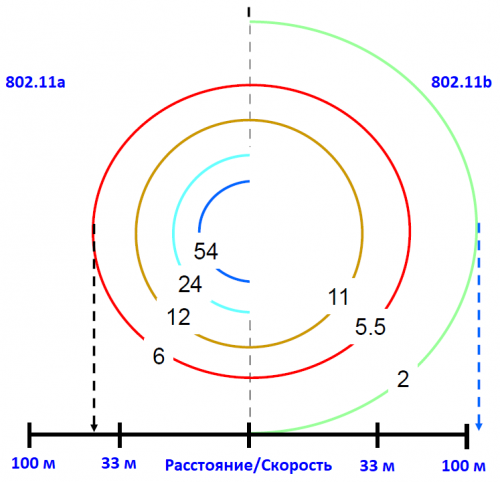
1.1 Действующие стандарты Wi-Fi:
Современные беспроводные сети строятся с использованием стандартов Wi-Fi 4 и Wi-Fi 5. При этом при использовании Wi-Fi 4 обеспечивается обратная совместимость с 802.11b и 802.11g, что позволяет использовать старые устройства для доступа в сеть. 802.11a имеет совместимость с Wi-Fi 5 и может пригодиться для подключения очень старого ноутбука к беспроводной сети.
Последнее время производители оборудования для построения беспроводных сетей отказываются от поддержки 802.11a. IEEE 802.11ac поддерживается не всеми клиентскими устройствами, включая современные смартфоны.
В таблице приведены основные характеристики стандартов Wi-Fi:
*указана скорость подключения (канальная скорость) и фактическая полезная нагрузка (пропускная способность)
**на одну пару приемник-передатчик (подробнее в разделе MIMO/MU-MIMO)
1.2. Фактическая полезная нагрузка
Существенная разница между скоростью подключения и фактической полезной нагрузкой обусловлена большим объемом служебной информации,полудуплексной природой Wi-Fi, потерями пакетов при передаче и как следствие затратами на повторную отправку, а также зависит от количества подключенных абонентов. Производители оборудования идут на хитрость и везде указывают скорость подключения.
Кроме того скорость Wi-Fi сети снижается пропорционально снижению уровня сигнала по мере удаления от точки доступа. Так даже на расстоянии более 50 метров скорость может снизиться до нескольких Мбит/с, а при наличии препятствий в виде толстых стен или железобетонных перекрытий уровень сигнала, а вместе с ним и скорость, могут снизиться до минимальных значений (1-2 Мбит/с) уже на расстоянии 10-15 метров. При еще большем снижении уровня сигнала, как правило, происходит разрыв связи.
2. MIMO/MU-MIMO
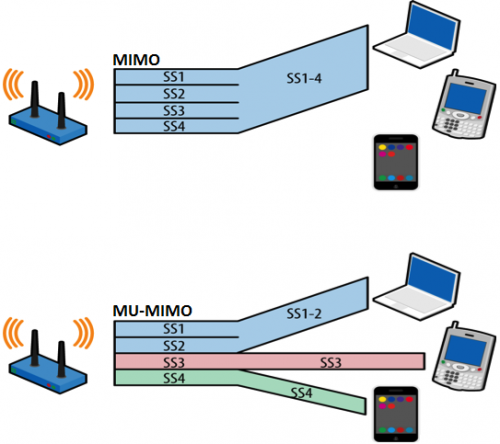
Как видно из таблицы выше существенный скачок скорости произошел с выходом стандарта Wi-Fi 4. Этого удалось добиться за счет применения технологии MIMO, которая обеспечивает поддержку приема и передачи с использованием нескольких антенн. (В MIMO как раз фишка в том, что передается несколько независимых уникальных потоков, которые формируются на отдельных радиотрактах. А несколько антенн – это всего лишь технология разнесенного приема-передачи, где при передаче один и тот же поток излучается с нескольких антенн, что повышает SNR на приемнике). Точка доступа с поддержкой Wi-Fi 4 может иметь по четыре передающих и принимающих антенны (MIMO 4×4). Чаще встречаются схемы MIMO 3×2 и MIMO 2×2. Клиентские устройства обычно используются MIMO 2×2 или MIMO 2×1.
Таким образом, ТД с MIMO 4×4 может обеспечить скорость до 600 Мбит/с.
Очередное повышение пропускной способности произошло с выходом стандарта Wi-Fi 5. В нем используется технология MU-MIMO, в которой может использоваться до 8 приемников и передатчиков (на точке доступа) и позволяет передавать данные нескольким пользователям в один момент времени, а также увеличена ширина канала (до 160 МГц).
Принцип работы MIMO и MU-MIMO показан на рисунке:
Технология MU-MIMO не завоевала рынок Wi-Fi и вот почему:
Клиентские устройства Wi-Fi 5 могут поддерживать MIMO 4×4, но чаще всего встречаются схемы MIMO 3×2 и MIMO 2×2 и даже MIMO 2×1.
Стоит учитывать, что ноутбуки, поддерживающие MIMO 4×4, относятся к топовому сегменту, а смартфонов поддерживающих данную конфигурацию на момент написания статьи найти и вовсе не удалось.
Таким образом, максимальная фактическая полезная нагрузка канала связи может достигать 4500 Мбит/с для точки доступа и до 2250 Мбит/с для абонента (для конфигурации 4×4).
При этом, большинство устройств будут передавать данные с более низкой скоростью, примерно пропорциональной количеству антенн и ширине канала.
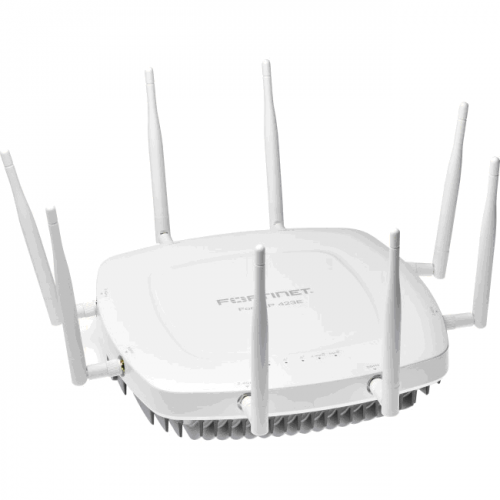
С учетом вышесказанного в большинстве случаев переплачивать за вот таких «крабов» смысла нет:
3. Диапазоны частот Wi-Fi
Важным отличием Wi-Fi диапазонов является радиус действия. В идеальных условиях радиус действия диапазона 5 ГГц меньше, чем у 2,4 ГГц. Серьезной помехой для более высокочастотного диапазона будет даже листва деревьев, дождь или туман, в то время как низкие частоты менее чувствительны к таким преградам. Поэтому в обычных условиях (дом/квартира) радиус действия примерно в 2 раза больше в пользу диапазона 2,4 ГГц. При этом стандарт 802.11ac, работающий в диапазоне 5 Ггц, поддерживает большую скорость передачи.
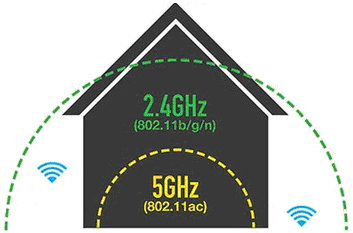
Зачастую современное оборудование для построения БЛВС (беспроводная локальная вычислительная сеть) поддерживает оба диапазона. При этом оно стоит в 1,5-2 раза дороже, чем аналогичное с поддержкой только 2,4 ГГц.
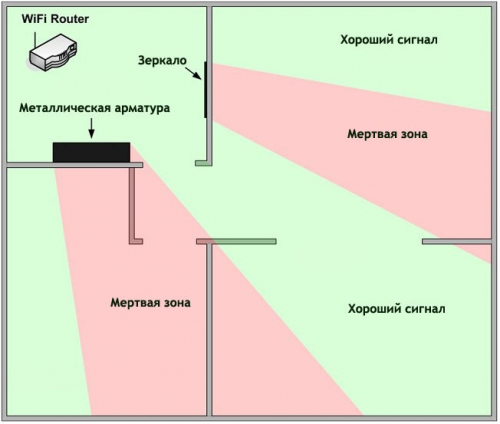
Некоторые материалы очень сильно поглощают и/или отражают сигнал, поэтому может сложиться такая ситуация с образованием «мертвых зон»:
4. Выбор диапазона для беспроводной сети
В квартирах диапазон 2,4 ГГц может быть зашумлен соседскими ТД. В загородном доме данная проблема отсутствует (но могут быть исключения в виде соседей, которые выкрутили мощность передатчика точки доступа на максимум), поэтому для организации беспроводной сети предпочтительнее использовать диапазон 2,4 ГГц. Это обеспечит большую зону покрытия и позволит обойтись меньшим количеством ТД. При этом за счет использования ТД с технологией MIMO можно обеспечить полезную скорость сети до 200 Мбит/с на точке доступа и 50-100 Мбит/с для клиентских устройств, чего будет достаточно в 95-99% случаев. Кроме этого стоит помнить, что диапазон 5 ГГц может не поддерживаться некоторыми клиентскими устройствами.
Эффективное расстояние сигнала для диапазона 2,4 ГГц при отсутствии препятствий и сильных помех составляет примерно 100 метров. При определении необходимого количества ТД учитывать данные о затухании сигнала из таблицы:
| Тип препятствия | Эффективное расстояние |
| Открытое пространство | 100% |
| Окно без тонировки (без металлизированного покрытия) | 70% |
| Окно с тонировкой (металлизированное покрытие) | 50% |
| Деревянная стена | 30% |
| Межкомнатная стена (15 см) | 15% |
| Несущая стена (30 см) | 10% |
| Бетонный пол/потолок | 10-15% |
| Монолитное железобетонное перекрытие | 10% |
Например, при прохождении через 2 деревянные стены эффективный прием будет возможен на расстоянии около 9 метров (первое прохождение: 100*30%=30 метров, второе прохождение: 30*30%=9 метров).
По мере снижения уровня сигнала будет снижаться и скорость передачи.
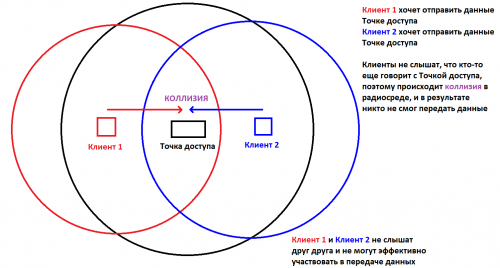
Эффективное расстояние не является главным фактором при проектировании Wi-Fi сети. Существует проблема «скрытой станции» которая проявляется в том, что одно или несколько клиентских устройств могут слышать точку доступа, но не слышать другие клиентские устройства. Из-за особенности полудуплексного доступа к радиосреде (CSMA/CA) это приводит к увеличению количества повторно передаваемых пакетов, как следствие снижение пропускной способности сети. Если клиент слышит точку доступа через стену, то это не значит, то он слышит других клиентов, а это, как мы выяснили, снизит пропускную способность сети.
!ПРИМЕЧАНИЕ: Если вы планируете использовать Wi-Fi сеть для создания системы видеонаблюдения, следует учесть, что большинство современных моделей беспроводных видеокамер поддерживают только 802.11n. При этом даже при использовании MIMO 4×4 на одну точку доступа можно подключить не более 4 видеокамер. И даже в таком случае возможны подвисания и потеря связи. На самом деле очень много зависит от самих камер видеонаблюдения, какой поток информации они транслируют, сколько мегапикселей матрицы и пр. В этих вопросах лучше проконсультироваться со специалистами.
Для видеонаблюдения лучше всего организовать проводное соединение. Беспроводные камеры можно применить, когда возможность протянуть кабель отсутствует (например, чтобы не портить ремонт).
5. Определение зоны покрытия сети
Перед покупкой оборудования для организации беспроводной сети с бесшовным роумингом нужно определить необходимую зону покрытия. Это может быть дом (часть дома) и двор (его часть) и т.д.
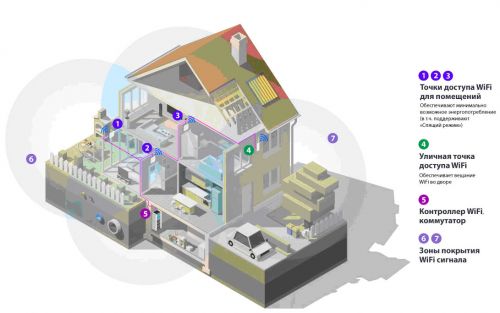
Для более точного определения зоны покрытия нужно понять, где и для чего будет использоваться беспроводная сеть: управление системой «Умный дом», взаимодействие внутри домашней локальный сети, выход в Интернет и т.д.
6. Диаграмма направленности
Важной характеристикой ТД является диаграмма направленности антенны:
7.1 Всенаправленная ТД
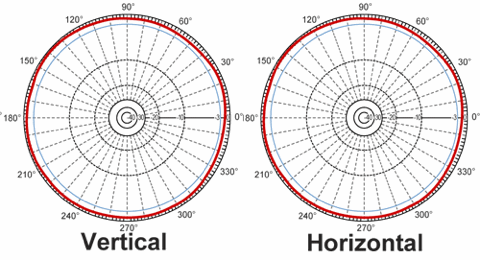
Сигнал всенаправленной ТД распространяется равномерно во все стороны:
7.2 Секторная ТД
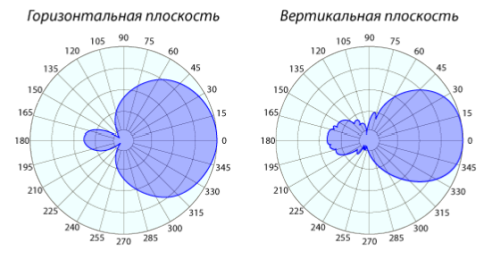
Диаграмма направленности секторной ТД выглядит следующим образом (сигнал распространяется в определенных направлениях):
7.3 Направленная ТД
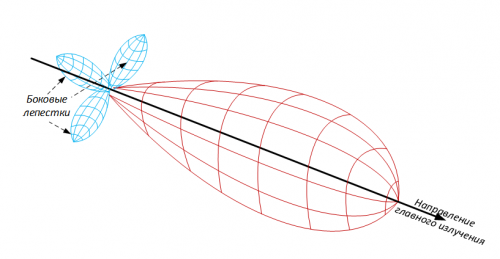
ТД с узконаправленной антенной используются для передачи сигнала на расстояния от нескольких сотен метров до нескольких километров в прямой видимости, когда организация альтернативных каналов связи невозможна. При этом в дождь или туман связь будет пропадать. Диаграмма направленности ТД с направленной антенной выглядит так:
Точки доступа делятся на внутренние (для эксплуатации внутри помещений) и внешние (для эксплуатации вне помещений). Внешние точки доступа имеют более широкий температурный диапазон, а также лучше защищены от воздействия окружающей среды.
Зная типы ТД, особенности распространения и ослабления сигнала можно без проблем рассчитать необходимое количество точек доступа с учетом планировки дома и необходимой зоны действия сигнала. При этом рекомендуется располагать точки доступа на каждом этаже, а также установить ТД недалеко от межэтажного проема, т.к. перекрытие очень сильно снижает уровень сигнала.
7. WI-FI контроллер
При бесшовном роуминге во всей области действия Wi-Fi создается сеть с единым названием (идентификатором) и организуется централизованное управление точками доступа. Это обеспечивается посредством контроллера беспроводной сети (Wi-Fi контроллера). Обобщенная схема организации такого подключения выглядит так:
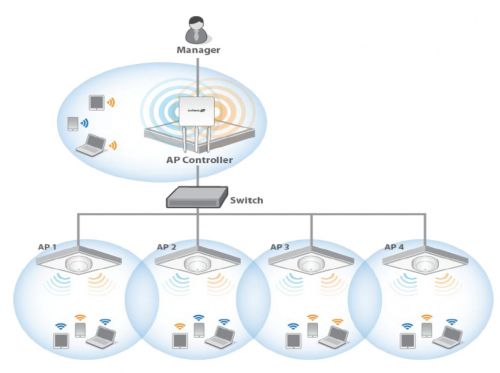
В качестве контролера может выступать специальное устройство или программа. У некоторых производителей в качестве контроллера может выступать одна из точек доступа, которой назначается данная роль.
Wi-Fi контроллер может устанавливаться на персональный компьютер, откуда и осуществляется управление оборудованием. При использовании в качестве контроллера специального устройства или одной из точек доступа управление осуществляется посредством веб-интерфейса (как правило) или специального ПО (консоли).
Кроме очевидных функций по созданию сети контроллер обеспечивает мониторинг радиосреды в зоне покрытия, что позволяет обнаруживать помехи и осуществлять необходимые корректировки в автоматическом режиме (смену каналов точек доступа, подстройку мощности сигнала и т.д.).
Точки доступа соединяются между собой через коммутатор стандартным сетевым кабелем (витая пара), как показано на схеме выше. При этом питание точек доступа осуществляется от самого коммутатора с использованием технологии PoE (коммутатор также должен поддерживать PoE). Применимые модели коммутаторов лучше уточнить у производителя выбранного Wi-Fi оборудования. Стоит учитывать, что длина сетевого кабеля для работы PoE ограничена и зависит от выбранного оборудования. Как правило, она указывается в характеристиках ТД и составляет порядка 60-100 метров.
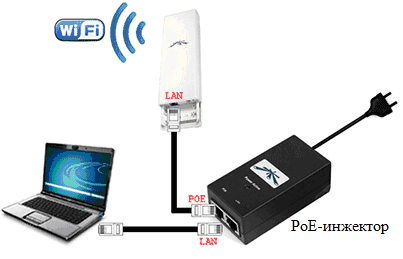
Если по каким то причинам не получается запитать ТД доступа напрямую от коммутатора с поддержкой PoE или между коммутатором и ТД слишком большое расстояние, может использоваться промежуточный коммутатора или PoE-инжектор (идет в комплекте с некоторыми ТД). Схема использования PoE-инжектора:
После того, как выбор оборудования сделан, можно приступить к его монтажу.
8. Монтаж
Всенаправленные ТД предназначены для монтажа на стены или потолки. Их нужно устанавливать как можно ближе к середине, запланированной для них зоны охвата. При этой следует учитывать, что в помещениях с потолками в 2 и более этажей могут образоваться зоны со слабым сигналом. В таких помещениях рекомендуется размещаться точки доступа на стенах или специальных мачтах, спускаемых с потолка.
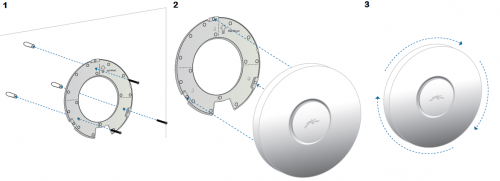
Одним из вариантов монтажа является установка ТД на специальную пластину, которая предварительно крепиться к стене, после чего на нее накручивается ТД:
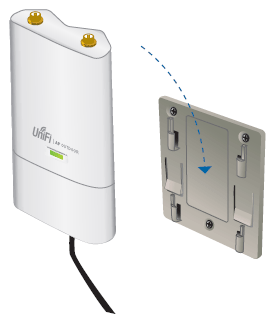
Еще один вариант крепления на пластину:
Крепление на мачту с помощью хомута:
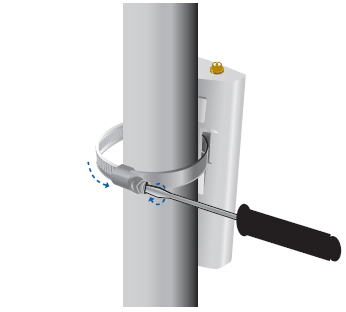
Не рекомендуется устанавливать точки доступа на металлические столбы и вблизи металлических конструкций. Металл очень сильно влияет на диаграмму распространения сигнала, особенное это относится ко всенаправленным ТД. Если избежать этого не удается нужно использовать ТД с секторными антеннами и устанавливать их на максимальном удалении от металла.
Также нужно избегать установки ТД за препятствиями (трубы, каналы вентиляции и т.д.):
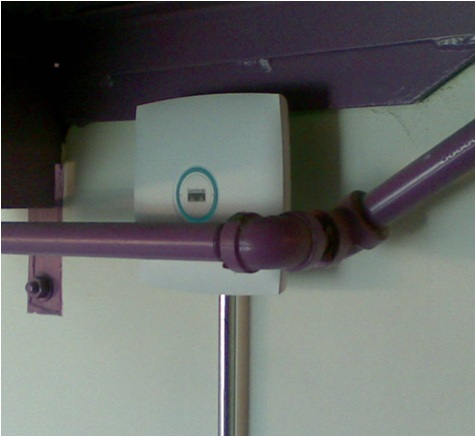
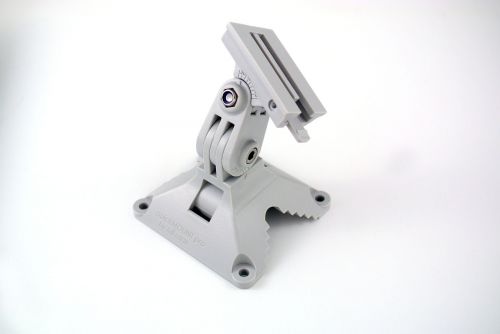
При монтаже точки доступа с антеннами секторного типа следует учитывать их диаграмму направленности. Такие точки доступа, как правило, устанавливаются на стене под потолком. Для удобства регулирования используется кронштейн, позволяющий настраивать положение в горизонтальной и вертикальной плоскостях (бывает в комплекте с устройством):
Для бесшовного роуминга области охвата соседних ТД должны частично перекрывать друг друга.
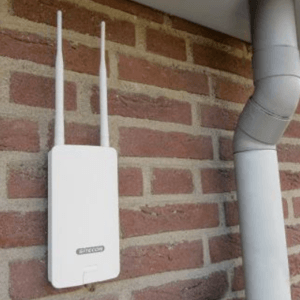
Для обеспечения хорошего уровня сигнала на преддомовой территории также можно использовать секторные или всенаправленные точки доступа для уличного размещения. Такую ТД можно закрепить на стене дома или на специально подготовленном месте:
В случае, когда возможность подключения точек доступа по кабелю отсутствует можно воспользоваться технологией Wireless Distribution System (WDS). В этом режиме точки доступа соединяются между собой по беспроводному каналу.
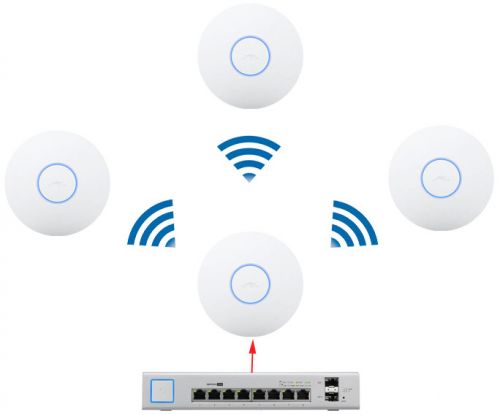
В режиме WDS точки доступа могут работать как репитеры (повторители) – в этом случае сигнал от основной точки доступа (подключенной по кабелю) только ретранслируется на следующую, или в режиме удаленной точки доступа – при этом точка доступа усиливает сигнал основной ТД и обеспечивает связью клиентские устройства в зоне своего действия, а также может передавать сигнал на следующую ТД.
При необходимости организации WDS стоит учитывать необходимость использования оборудования одного производителя. Обусловлено это тем, что WDS не стандартизирован, и каждый производитель использует свои алгоритмы взаимодействия устройств. Впрочем, несмотря на теоретическую совместимость Wi-Fi оборудования разных производителей, для построений бесшовной беспроводной сети рекомендуется использовать оборудование одной марки.
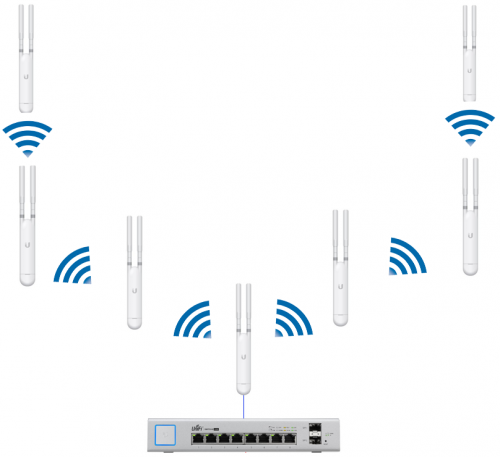
У некоторых производителей возможно создание «цепи» из нескольких точек доступа, соединенных WDS каналом:
Еще одним очевидным минусом WDS является необходимость размещения удаленной ТД в зоне действия предыдущей:
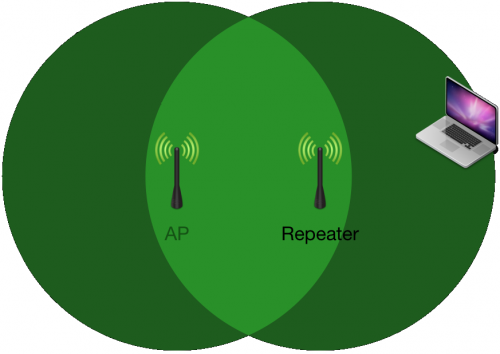
Это существенно снижает эффективную зону покрытия каждой ТД, по сравнению с проводным соединением.
Важно, что точки доступа, входящие в WDS, должны быть двухдиапазонными. Чаще всего радиоинтерфейс на 5 Ггц используется для связи точек между собой, а радиоинтерфейс на 2.4 Ггц используется для предоставления сервиза Wi-Fi беспроводным устройствам.
При использовании WDS скорость беспроводной сети для клиентских устройств заметно снижается (до 50%.) для устройств, находящихся максимально удаленно от корневой точки доступа (той, которая подключена кабелем).
Таким образом, если есть возможность использовать схему с проводным соединением ТД, то намного надежнее остановиться на ней. В идеале предусмотреть закладку сетевых кабелей и установку розеток для организации беспроводной сети еще на этапе отделки дома.
10. Настройка
Для создания Wi-Fi сети нужно подключиться к управлению Wi-Fi контроллером и настроить беспроводную сеть. Большинство контроллеров осуществляет автоматическую настройку точек доступа. Также встречается возможность представления плана помещения, обозначения на нем точек доступа для получения общей картины зоны действия Wi-Fi сети. Выглядит это примерно так:
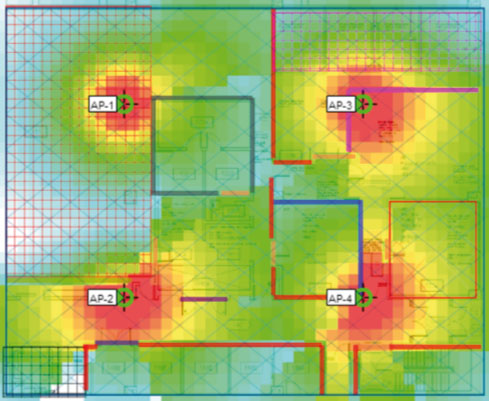
После настройки сети нужно замерить фактический уровень сигнала в различных частях предполагаемой зоны действия (верификация) и, при необходимости, скорректировать местоположение временно закрепленных ТД, еще раз проверить уровень сигнала и осуществить окончательный монтаж оборудования.
Проверить уровень сигнала можно с помощью бесплатный приложений, устанавливаемых на смартфон или ноутбук, например: [Вообще очень грустный пункт. Заказчик с таким инструментом для измерения сети – как обезьяна с гранатой. Не надо про это рассказывать. Юмор :)]
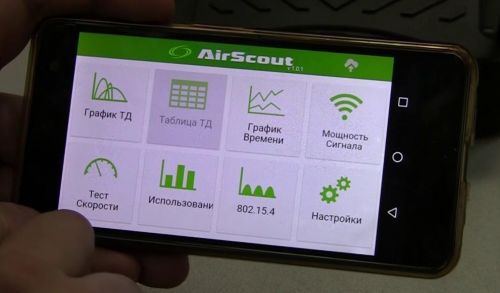
Такие программы помогут определить уровень сигнала и скорость сети в различных участках дома.
11. Безопасность WI-FI сетей
По мере развития стандартов беспроводных сетей развивались и средства их защиты. На данный момент самым современным механизмом, который рекомендует Wi-Fi Alliance (организация, разрабатывающая стандарты Wi-Fi), является набор механизмов WPA2. WPA2 определен в стандарте IEEE 802.11i (принят в 2004 году) и поддерживается всеми современными устройствами.
WPA2 определяет механизм аутентификации абонентов с использованием протокола EAP. При этом перед отправкой пароля пользователя между точкой доступа и клиентом устанавливается защищенное соединение.
Также WPA2 определяет улучшенный механизм криптографической защиты, где в качестве алгоритма шифрования применяется AES (некоторые устройства также поддерживают DES и его модификации). При этом при шифровании пакетов используется механизм генерации случайных ключей, что предотвращает расшифровку сообщений при перехвате.
Механизм контроля целостности, предотвращает передачу в сеть модифицированных пакетов. В случае несоответствия контрольного значения пакет отбрасывается.
!ПРИМЕЧАНИЕ: Важным моментом для обеспечения надежности WPA2 является использовании пароля длиной не менее 7 символов и не являющегося словарным словом.
802.11r – один из стандартов семейства Wi-Fi, который призван обеспечить быстрый и безопасный роуминг беспроводных устройств, сокращая время, когда клиент сети переключается с одной точки доступа на другую. Все enterprise точки доступа поддерживают этот стандарт, и среди клиентских устройств он также набирает популярность.
В качестве дополнительной меры безопасности можно настроить подключение устройств только с определенными MAC-адресами, т.е. определённым устройствам, например, 2 ноутбука, планшет и 3 телефона. Данная опция также включается в любое оборудование.
Также можно отключить широковещательную рассылку идентификатора сети (SSID). При этом никто не сможет увидеть вашу сеть без применения специальных средств. Для подключения к ней нужно будет вручную ввести идентификатор сети и пароль.