
Вычисляемое поле сводной таблицы «Excel». ( формулы в сводной таблице )
По умолчанию сводная таблица отображает поля, которые вычисляют сумму или количество значений из источника данных.
Как правило, этого хватает, чтобы обработать данные и провести простую аналитику полученной информации.
Иногда случается так, что суммы и количества из полей сводной таблицы недостаточно. В таких случаях на помощь приходят вычисляемые поля.
в этих полях можно прописать формулу, которая будет обрабатывать информацию сводной таблицы так, как Вам требуется.
О том, как записать формулу в вычисляемые поля сводной таблицы «Эксель» расскажу далее.
На основании таблицы, в которой изображены продажи товаров за несколько лет,
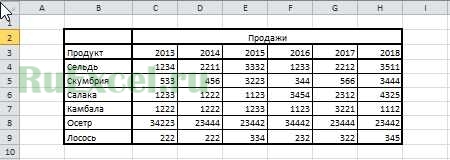 Таблица на листе в Excel
построена сводная таблица.
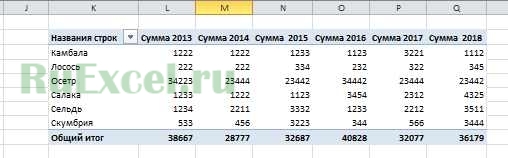 Сводная таблица в Эксель
В сводную таблицу нужно добавить вычисляемые ячейки с формулами.
Рассмотрим, как это можно сделать.
Выделяем сводную таблицу кликом левой кнопки мыши.
Перейти во вкладку «Параметры»
Кликнуть по ярлыку «Поля, элементы, наборы»
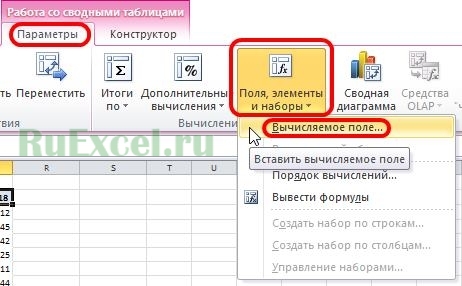 Вставить вычесляемое поле
Выбрать пункт «Вычисляемое поле»
В открывшемся окне указать имя нового поля.
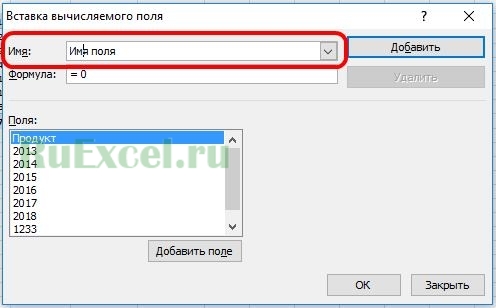 Имя поля
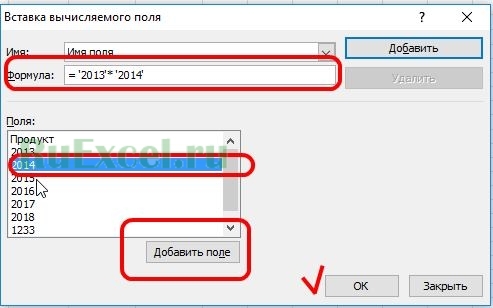 Вставка формулы в поле сводной таблицы
Если в формуле следует использовать поля сводной таблицы, их можно внести в формулу кнопкой добавить.
Сводные таблицы Excel
Перед созданием вычисляемого поля необходимо открыть или сгенерировать сводную таблицу. В нашем примере используется сводная таблица, показанная на рис. 5.6.
Теперь, когда в нашем распоряжении имеется сводная таблица, наступило время для создания, вычисляемого поля. Чтобы создать вычисляемое поле, активизируйте диалоговое окно Вставка вычисляемого поля (Insert Calculated Field).

Рис. 5.6. Создайте сводную таблицу, в которую будет добавляться вычисляемое поле
Чтобы открыть его, на контекстной вкладке ленты Параметры (Options), выбранной в группе контекстных вкладок Работа со сводными таблицами (PivotTable Tools), перейдите в группу Вычисления (Calculations), щелкните на кнопке Поля, элементы и наборы (Fields, Items & Sets) и выберите в раскрывающемся меню команду Вычисляемое поле (Calculated Field), как показано на рис. 5.7.

Рис. 5.7. Создание вычисляемого поля начинается с этого раскрывающегося меню
На экране появится диалоговое окно Вставка вычисляемого поля (Insert Calculation Field), как показано на рис. 5.8.

Рис. 5.8. Диалоговое окно Вставка вычисляемого поля поможет в создании вычисляемого поля для сводной таблицы
В верхней части диалогового окна имеются два текстовых поля: Имя (Name) и Формула (Formula). В этих полях следует задать имя вычисляемого поля и создать формулу, указав необходимые поля данных и математические операторы. На рис. 5.9 показано, что вычисляемому полю присвоено описательное имя Средняя выручка за час. Это имя должно точно характеризовать тип выполняемой математической операции.

Рис. 5.9. Выбор для вычисляемого поля описательного имени
Далее перейдите к списку Поля (Fields) и дважды щелкните на поле Объем продаж. Введите символ косой черты /, чтобы указать программе Excel, что вы будете делить значение поля Объем продаж на другой элемент.
По умолчанию текстовое поле Формула диалогового окна Вставка вычисляемого поля содержит выражение = 0. Перед вводом собственной формулы следует удалить нуль.
С этого момента диалоговое окно должно выглядеть так, как показано на рис. 5.10.

Рис. 5.10. Начните ввод формулы со значения = ‘Объем продаж’/
Закончите ввод формулы, дважды щелкнув на поле Период продаж (в часах). Готовая формула показана на рис. 5.11.

Рис 5.11. Полная формула = ‘Объем продаж’/’Период продаж (в часах)’ отображает требуемое вычисляемое поле
Щелкните на кнопке Добавить (Add), а затем — на кнопке ОК для активизации нового вычисляемого поля. Как видно на рис. 5.12, в результате вы получите вычисляемое поле внутри сводной таблицы.

Рис. 5.12. Вы успешно добавили вычисляемое поле в сводную таблицу. Теперь можно изменять настройки этого нового поля точно так же, как и параметры любого другого поля (например, имя поля, числовой формат или цвет)
Обратите внимание на то, что после создания нового поля Средняя выручка за час оно добавляется в список полей.
Результат, полученный с помощью вычисляемого поля, не форматируется. При желании его можно отформатировать с помощью методики, описанной в разделе Создание базовой сводной таблицы.
Означает ли это, что вы добавили столбец в источник данных? Нет. Вычисляемые поля похожи на элементы Промежуточная сумма (Subtotal) и Общая сумма (Grand Total) сводной таблицы, задаваемые по умолчанию, так как все они являются математическими функциями, которые выполняют перерасчет данных при изменении или обновлении сводной таблицы. Вычисляемые поля просто имитируют строго заданные поля в источнике данных. Можете перетаскивать их, изменять настройки полей, а также использовать вместе с другими вычисляемыми полями.
Взгляните внимательно на рис. 5.11. Обратите внимание на то, что формат введенной вами формулы похож на используемый в стандартной строке формул Excel. Очевидное различие состоит в том, что вместо использования строгих ссылок на ячейки или числовых значений вы ссылаетесь на поля данных сводной таблицы для определения аргументов, применяемых в расчетах. Если вы уже работали с формулами в Excel, то быстро усвоите концепции создания вычисляемых полей.
Вычисляемое поле в Сводных таблицах в MS Excel
history 2 марта 2019 г.
Научимся добавлять и редактировать Вычисляемое поле в Сводной таблице MS EXCEL 2010.
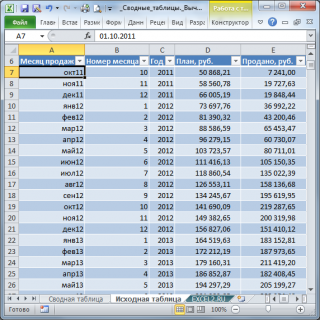
Нашей задачей будет:
В итоге у нас должна получиться вот такая сводная таблица.
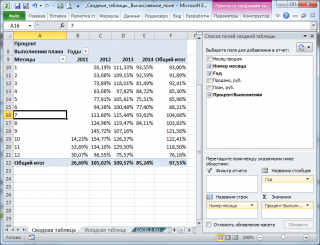
Исходная таблица
Исходную таблицу подготовим в специальном формате таблиц MS EXCEL (см. статью Таблицы в формате EXCEL 2007 ).
Сводная таблица
Для создания сводной таблицы выделите любую ее ячейку и в меню Вставка/ Таблицы нажмите кнопку Сводная таблица. В результате появится диалоговое окно.
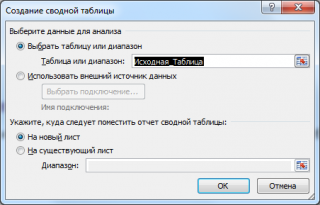
Нажав ОК, сводная таблица автоматически создастся на новом листе.
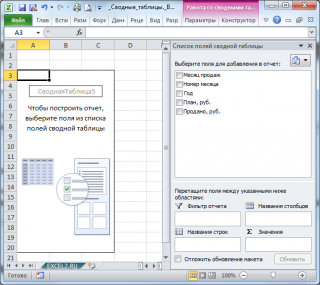
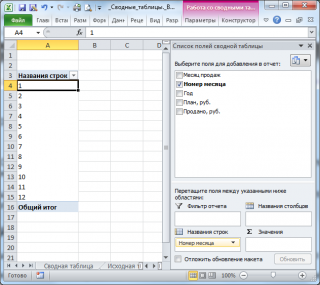
Перед тем как создать Вычисляемое поле перетащите поле Номер месяца в Названия строк.
Создаем вычисляемое поле
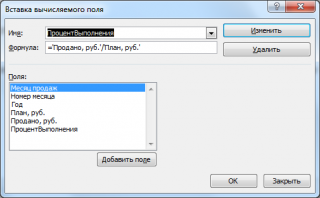
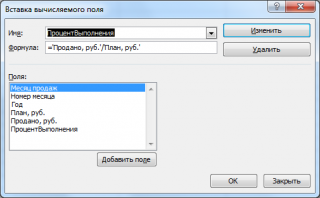
Для решения задачи нам потребуется вычислить % выполнения плана по формуле =’Продано, руб.’/’План, руб.’
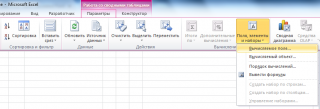
Для этого выделите ячейку в Сводной таблице, в появившемся меню Работа со сводными таблицами выберите Параметры/ Вычисления/ Поля, элементы и наборы/ Вычисляемое поле :
Появится диалоговое окно:
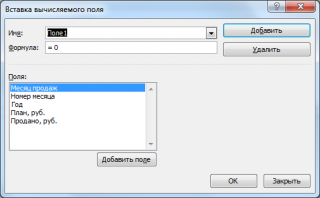
Интерфейс этого окна не относится к интуитивно понятным вещам, поэтому требует дополнительного пояснения:
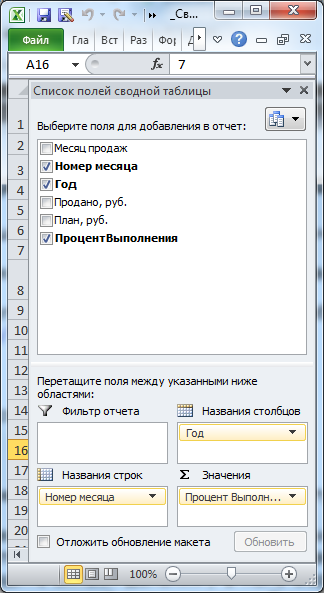
После проведенных манипуляций в списке поле Сводной таблицы появится еще одно поле. Завершите формирование Сводной таблицы как показано на рисунке ниже, разместив Вычисляемое поле в область Значения.
После несложного форматирования Сводная таблица приобретет законченный вид (необходимо убрать ошибку #ДЕЛ/0!, изменить названия столбцов и изменить формат ячеек на процентный ).
Обратите внимание, что Сводная таблица содержит Общий итог как по столбцам, так и по строкам.
Теперь разберемся, что Вычисляемое поле нам насчитало.
Вычисляемое поле. Алгоритм расчета
Теперь проверим итоги по месяцам. За январь итоговым значением является 93,00%. Как это значение получилось?
Сначала программа вычислила СУММУ продаж за январь по всем годам, затем, вычислила СУММУ всех плановых значений. Разделив одно на другое, было получено 93,00%. В этом можно убедиться проделав вычисления самостоятельно (см. строку 10 на листе Сводная таблица, столбцы H:J).
Аналогично расчет ведется и для итогов по столбцам: находится сумма продаж и плана по годам, затем вычисляется их отношение.
Если бы для каждого месяца в исходной таблице было бы несколько сумм продаж и плановых значений, то расчет был бы аналогичен подсчету итоговых значений.
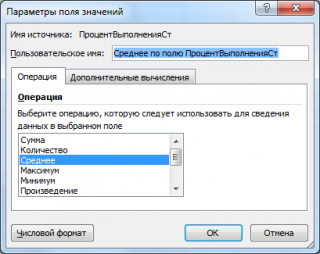
В итоговом столбце теперь будет отображаться средний процент выполнения плана.
Изменяем и удаляем Вычисляемое поле
Вызовите тоже диалоговое окно, которое мы использовали для создания Вычисляемого поля. В выпадающем списке выберите нужное поле. Появится его формула, которую можно отредактировать, также как и название этого Вычисляемого поля.
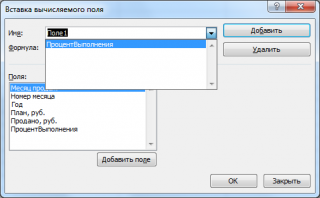
Там же можно удалить это поле.
Еще одно ограничение
Еще одно ограничение Вычисляемого поля проявляется при попытке использовать его в качестве названия Строк или Столбцов Сводной таблицы. Этого сделать нельзя. Покажем это на нашем примере.
Изначально в исходной таблице номер месяца и года вычислялись в отдельных столбцах. Попробуем сделать эти вычисления в Вычисляемом поле.

Однако, перенести его в качестве строк сводной таблицы не получается.
Вычисляемые объекты в Excel и службах Excel
Microsoft Excel 2013 предоставляет разнообразные возможности бизнес-аналитики, которые позволяют создавать функциональные отчеты, системы показателей и панели мониторинга. Новые улучшенные возможности позволяют создавать вычисляемые объекты (например, вычисляемые показатели, элементы и поля). Прочтите эту статью, чтобы узнать о таких объектах и о том, поддерживаются ли они службами Excel.
Вычисляемые объекты в службах Excel
В Excel можно создавать такие вычисляемые объекты: вычисляемые показатели, вычисляемые элементы и вычисляемые поля. Они позволяют задавать и использовать настраиваемые вычисления и наборы элементов, не существующие в базах данных, которые используются для создания отчетов сводной диаграммы и сводной таблицы.
Если книга содержит вычисляемые объекты, вы можете предоставить к ней общий доступ, передав ее в библиотеку SharePoint. В зависимости от настроек среды SharePoint, в окне браузера можно просматривать книги, содержащие вычисляемые объекты, а также работать с ними. Но в отдельных случаях эта возможность не поддерживается.
Если ваша организация использует Office Web Apps сервер вместе с SharePoint Server 2013 (локальным), то для отрисовки книг в окне браузера используется либо службы Excel (SharePoint server 2013), либо Excel Web App (Office Web Apps Server). Это решение может повлиять на то, будут ли книги, которые содержат вычисляемые поля (созданные с помощью Power Pivot для Excel), просматриваться в окне браузера.
В таблице ниже приведены сведения о том, поддерживаются ли вычисляемые элементы в службах Excel (SharePoint Server 2013), Excel Web App (Office Web Apps Server) и Excel в Интернете (в SharePoint).
Службы Excel в локальной версии SharePoint Server 2013
Excel Web App (локальная версия Office Web Apps)
Excel в Интернете (в SharePoint Online )
Да, если используемые источники данных поддерживаются в SharePoint. Ознакомьтесь с использованием внешних данных в книгах в SharePoint.
Да, если используемые источники данных поддерживаются в SharePoint. Ознакомьтесь с использованием внешних данных в книгах в SharePoint.
Возможности Power Pivot, в том числе создание вычисляемых полей и моделей данных, в Office Web Apps Server (локальной версии) не поддерживаются.
Да, если используемые источники данных поддерживаются в SharePoint. Ознакомьтесь с использованием внешних данных в книгах в SharePoint.
Дополнительные сведения можно найти в следующих статьях:
Важно: Если при попытке открыть книгу, содержащую вычисляемые объекты (или неподдерживаемые функции) в окне браузера появляется сообщение о том, что книга не поддерживается, попробуйте открыть ее в Excel 2013.
Что такое вычисляемые показатели?
Вычисляемый показатель — настраиваемое вычисление, которое вы можете создать в Excel при работе с многомерными данными, хранящимися в службах SQL Server Analysis Services. Вычисляемые показатели удобно использовать при задании вычислений, которые могут отсутствовать в базе данных. Примеры настраиваемых вычислений:
показатель торговой квоты, использующий определенную формулу;
процент от общего итога для элементов группы;
валовая прибыль, которая рассчитывается с помощью сложного запроса;
показатель дохода, использующий сумму валового дохода и себестоимости продукции.
При создании вычисляемого показателя необходимо определить запрос многомерных выражений (MDX). Это легко сделать с помощью диалогового окна «Вычисляемый показатель» в Excel, которое позволяет настроить запрос с помощью функций перетаскивания.
Создание вычисляемого показателя в Excel
Создайте отчет сводной таблицы или сводной диаграммы, используя данные из куба служб аналитики.
На вкладке Анализ группы Вычисления выберите Средства OLAP > Вычисляемая мера многомерного выражения. Откроется диалоговое окно Создание вычисляемой меры.
Введите имя вычисляемого показателя в поле Имя.
(Это действие не является обязательным.) Чтобы указать, как вычисляемый показатель должен располагаться в списке полей сводной таблицы или сводной диаграммы, выполните хотя бы одно из указанных ниже действий.
С помощью списка Группа показателей укажите, как вычисляемый показатель будет располагаться в списке Поля сводной таблицы или Поля сводной диаграммы. Если группа показателей не указана, вычисляемый показатель будет отображаться в группе Значения.
В поле Папка введите имя папки для вычисляемого показателя.
Перетащите элемент (например, показатель) с вкладки Поля и элементы на панель MDX.
Перетащите второй элемент с вкладки Поля и элементы на панель MDX.
Повторяйте шаги 5–7, пока не будут добавлены все элементы формулы.
Например, если вы создаете вычисляемую меру с именем «доход», то на панели MDX может быть запрос, похожий на
[Measures].[Product Cost]+[Measures].[Gross Profit]
Нажмите кнопку Проверить MDX, чтобы убедиться, что запрос работает правильно.
Чтобы создать вычисляемый показатель, нажмите кнопку ОК.
Чтобы использовать вычисляемый показатель в отчете, выберите его в списке Поля сводной таблицы или Поля сводной диаграммы. Ее расположение было указано в шаге 4.
Примечание: Так как вычисляемая мера многомерных выражений в Excel используется для создания вычислений для источника данных служб SQL Server Analysis Services, вычисляемое измерение будет ограничено сеансом и используемым подключением к источнику данных. Узнайте больше о том, как создавать вычисляемые элементы с областью действия сеанса.
Что такое вычисляемые элементы?
Вычисляемый элемент — это набор элементов, который вы можете определить в Excel при работе с многомерными данными, хранящимися в службах SQL Server Analysis Services. Вычисляемые элементы удобно использовать для определения наборов элементов, которых еще нет в базе данных. Примеры пользовательских наборов:
территория, состоящая из таких географических единиц, как страны, регионы и штаты;
группа продуктов, учитываемых в квоте торгового представителя;
набор рекламных задач, относящихся к определенной маркетинговой кампании.
По аналогии с вычисляемыми показателями при создании вычисляемого элемента определяется MDX-запрос. Это легко сделать с помощью диалогового окна «Вычисляемый элемент» в Excel, которое позволяет настроить запрос с помощью функций перетаскивания.
Примечание: При работе со сводной таблицей в Excel или использовании средств OLAP для добавления вычисляемого элемента вы не сможете отменить его выбор в раскрывающемся списке полей, если источник данных связан с сервером, на котором работает SQL Server 2008 или более ранней версии. Если источник данных связан с сервером, на котором работает SQL Server 2008 R2 или более поздней версии, можно выбирать вычисляемый элемент и отменять его выбор в раскрывающемся списке фильтра.
Создание вычисляемого элемента в Excel
Создайте отчет сводной таблицы или сводной диаграммы, используя данные из куба служб аналитики.
На вкладке Анализ группы Вычисления выберите Средства OLAP > Вычисляемый элемент многомерного выражения. Откроется диалоговое окно Создание вычисляемого элемента.
Введите имя вычисляемого элемента в поле Имя.
С помощью списка Родительская иерархия укажите, как вычисляемый элемент будет располагаться в списке Поля сводной таблицы или Поля сводной диаграммы.
Обратите внимание на то, что вы выбираете. Его необходимо знать, чтобы использовать вычисляемый элемент в отчете сводной таблицы или сводной диаграммы.
Перетащите элемент (например, иерархию измерения) с вкладки Поля и элементы на панель MDX.
Затем на панель Многомерное выражение добавьте операцию, например «+», «-«, «/», или «*».
Перетащите второй элемент с вкладки Поля и элементы на панель MDX.
Повторяйте действия 5–7 до тех пор, пока не создадите формулу со всеми нужными элементами.
Например, если вы создаете вычисляемый элемент «основные продукты», включающий все категории продуктов (кроме двух), в области многомерных выражений может появиться запрос, подобный
[Product].[Product Categories]-[Product].[Product Categories].[Category].&[4]-[Product].[Product Categories].[Category].&[3]
Нажмите кнопку Проверить MDX, чтобы убедиться, что запрос работает правильно.
Чтобы создать вычисляемый элемент, нажмите кнопку ОК.
Чтобы добавить вычисляемый элемент в отчет сводной таблицы или сводной диаграммы, сделайте следующее:
убедитесь, что для отчета выбран хотя бы один показатель;
в списке Поля сводной таблицы или Поля сводной диаграммы раскройте родительское измерение, указанное в шаге 4;
установите флажок рядом с иерархией измерения, соответствующей той иерархии, которая использовалась для создания вычисляемого элемента. В отчете отображаются сведения для всех элементов измерения в группе, включая созданный вычисляемый элемент.
(Это действие не является обязательным.) Чтобы в отчете отображались только сведения вычисляемого элемента, сделайте следующее:
в списке Поля сводной таблицы или Поля сводной диаграммы наведите указатель мыши на иерархию измерения, содержащую вычисляемый элемент;
когда появится стрелка вниз, щелкните или коснитесь ее, чтобы открыть диалоговое окно Выбор поля;
снимите флажки всех элементов, кроме созданного вычисляемого элемента.
Вычисляемые поля
Вычисляемые поля удобно использовать, когда нужно создать вычисляемый объект в сводной таблице или отчете, в которых используются не многомерные данные, хранящиеся в службах аналитики, а модель данных, созданная с помощью Power Pivot в Excel. Значения в вычисляемых полях могут изменяться в зависимости от контекста. Контекст определяется выбранными строками, столбцами, фильтрами или пользовательской формулой Data Analysis Expressions (DAX), созданной в PowerPivot.
Подобно вычисляемым показателям и элементам вычисляемые поля отображаются в списке «Поля сводной таблицы» (или «Поля сводной диаграммы»), как правило, в группе «Значения». Создать вычисляемое поле можно несколькими способами.
Создание вычисляемого поля в Excel
Подробнее о создании и использовании вычисляемых полей см. в статьях:
Примечание: Эта страница переведена автоматически, поэтому ее текст может содержать неточности и грамматические ошибки. Для нас важно, чтобы эта статья была вам полезна. Была ли информация полезной? Для удобства также приводим ссылку на оригинал (на английском языке).
Excel DAX — вычисляемые поля / показатели
Вычисляемое поле в таблице в модели данных — это поле, полученное по формуле DAX. В более ранних версиях Power Pivot вычисленное поле называлось мерой. В Excel 2013 оно было переименовано в вычисляемое поле. Тем не менее, он переименован обратно в измерение в Excel 2016. Если вы обращаетесь к какой-либо документации, вы можете наблюдать смешивание этих двух терминов. Обратите внимание, что термины вычисляемое поле и мера являются синонимами. В этом уроке мы используем термин вычисляемое поле.
Понимание вычисляемых полей
Вычисляемое поле — это формула, созданная специально для использования в сводной таблице (или сводной диаграмме).
Вы можете создать вычисляемое поле на основе стандартных функций агрегирования, таких как COUNT или SUM, или путем определения собственной формулы DAX.
Ниже приводится разница между вычисляемым полем и вычисляемым столбцом.
Вычисляемое поле может использоваться только в области VALUES сводной таблицы.
Вычисляемый столбец с рассчитанными результатами можно использовать также в областях ROWS, COLUMNS и FILTERS.
Вычисляемое поле может использоваться только в области VALUES сводной таблицы.
Вычисляемый столбец с рассчитанными результатами можно использовать также в областях ROWS, COLUMNS и FILTERS.
Сохранение рассчитанного поля
Рассчитанное поле будет сохранено вместе с исходной таблицей в модели данных. Он отображается в списке полей Power PivotTable или Power PivotChart как поле в таблице.
Использование вычисляемого поля
Чтобы использовать вычисляемое поле, вы должны выбрать его из списка Поля сводной таблицы. Вычисленное поле будет добавлено в область ЗНАЧЕНИЯ, и будет вычислена формула, используемая для вычисляемого поля. Результат создается для каждой комбинации полей строки и столбца.
Расчетное поле — пример
Рассмотрим следующую модель данных для данных Олимпийских игр —
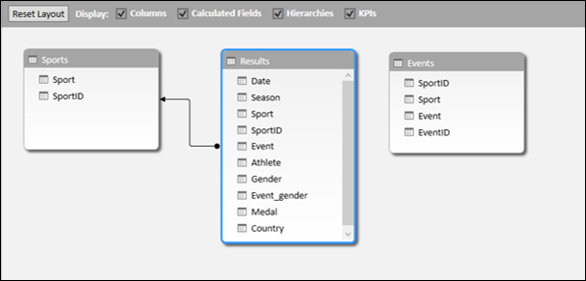
Как видно на снимке экрана выше, в таблице «Результаты» есть поле «Медаль», в котором содержатся значения — золото, серебро или бронза для каждой строки, содержащей комбинацию «Спорт — Событие — Страна — Дата». Предположим, вы хотите подсчет медалей для каждой страны, затем вы можете создать вычисляемое поле Medal Count по следующей формуле DAX —
Создание вычисляемого поля в таблице
Чтобы создать вычисляемое поле Medal Count в таблице Results, сделайте следующее —
Щелкните по ячейке в области расчета под столбцом «Медаль» в таблице «Результаты». Ячейка будет выделена.
Введите Medal Count: = COUNTA ([Medal]) в строке формул.
Щелкните по ячейке в области расчета под столбцом «Медаль» в таблице «Результаты». Ячейка будет выделена.
Введите Medal Count: = COUNTA ([Medal]) в строке формул.
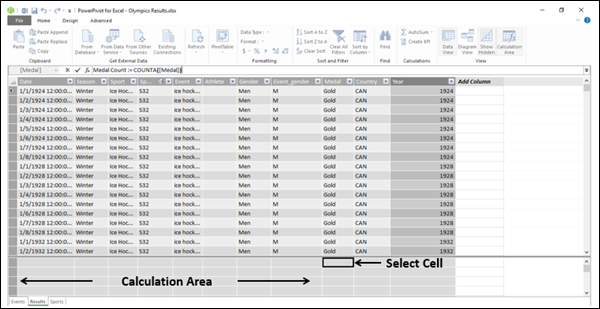
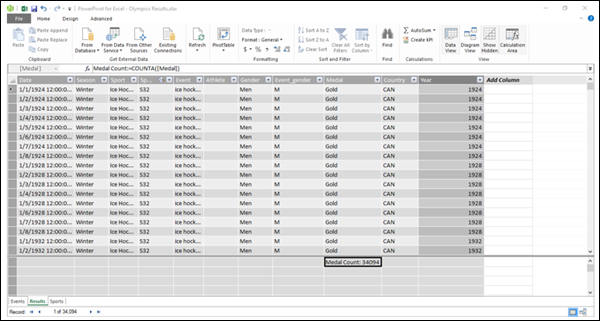
Как видно на скриншоте выше, вычисленное поле появляется в выбранной ячейке, показывая значение 34,094. Это число — общее количество строк в таблице результатов. Следовательно, это не имеет большого смысла на первый взгляд. Как обсуждалось ранее, реальное использование вычисляемого поля можно увидеть, только добавив его в Power PivotTable или Power PivotChart.
Использование вычисленного поля в сводной таблице Power
Чтобы использовать вычисленное поле для подсчета количества медалей для каждой страны, выполните следующие действия:
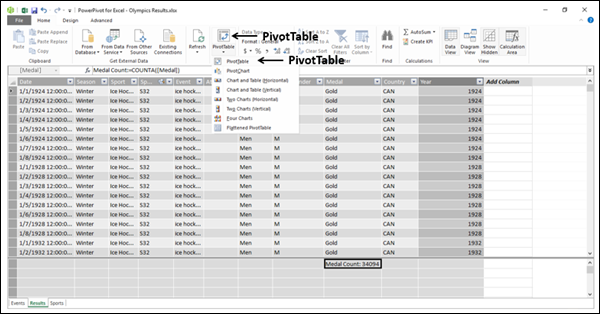
Откроется диалоговое окно «Создать сводную таблицу».
Будет создана пустая сводная таблица.
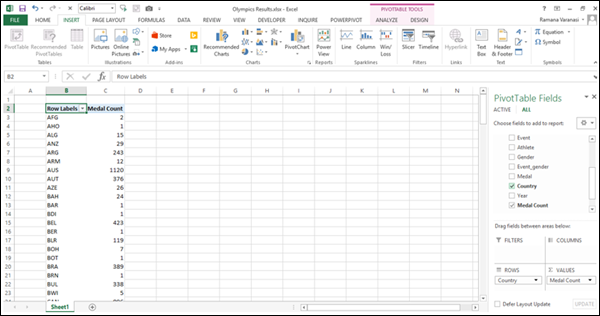
Как вы можете заметить, счетчик медалей добавляется в область ЗНАЧЕНИЙ, а страна — в область строк. Сводная таблица создается со значениями поля Страна, появляющимися в строках. И для каждой строки рассчитывается и отображается значение количества медалей. Таким образом, вычисляемое поле оценивает используемую формулу DAX и отображает значения.
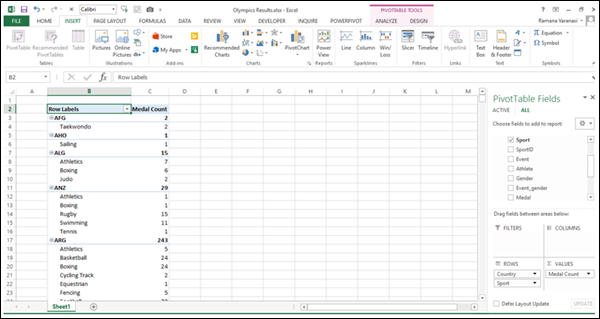
Как вы можете видеть на скриншоте выше, количество медалей рассчитывается для каждой страны — в зависимости от вида спорта и промежуточного итога для самой страны.
Вот как DAX дополняет функции Power.
Типы вычисляемых полей
Существует два типа вычисляемых полей — неявные и явные.
Неявное вычисляемое поле создается в области списка Power PivotTable Fields.
Явное вычисляемое поле создается либо в таблице в окне Power Pivot, либо из ленты PowerPivot в окне Excel.
Неявное вычисляемое поле создается в области списка Power PivotTable Fields.
Явное вычисляемое поле создается либо в таблице в окне Power Pivot, либо из ленты PowerPivot в окне Excel.
Создание неявного вычисляемого поля
Неявное вычисляемое поле может быть создано двумя способами, оба на панели Power PivotTable Fields.
Создание неявного вычисляемого поля в списке полей сводной таблицы
Вы можете создать поле Count of Medal из поля Medal в списке полей сводной таблицы следующим образом:
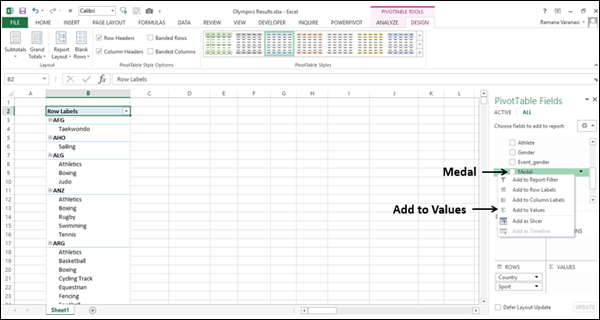
Количество медалей появляется в области значений. Столбец Количество медалей будет добавлен в сводную таблицу.
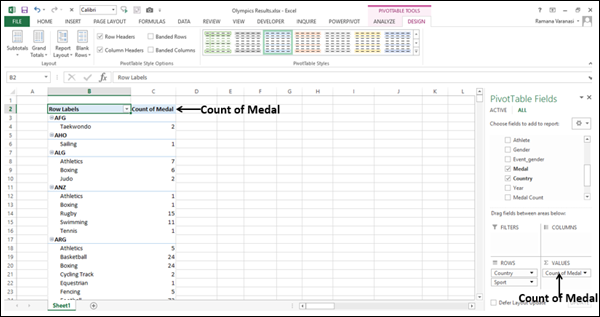
Создание неявного вычисляемого поля в области VALUES
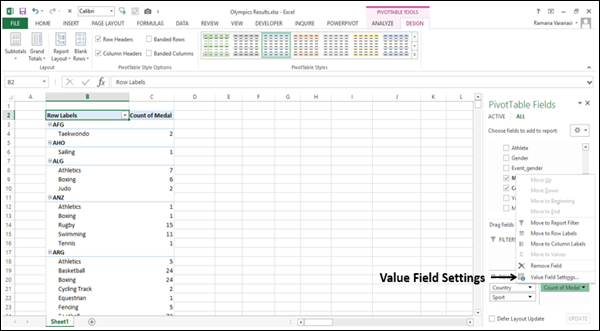
Откроется диалоговое окно «Настройки поля значений».
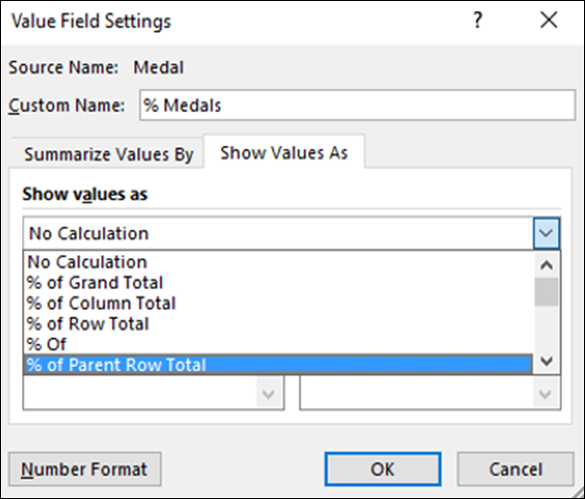
Откроется диалоговое окно «Формат ячеек».
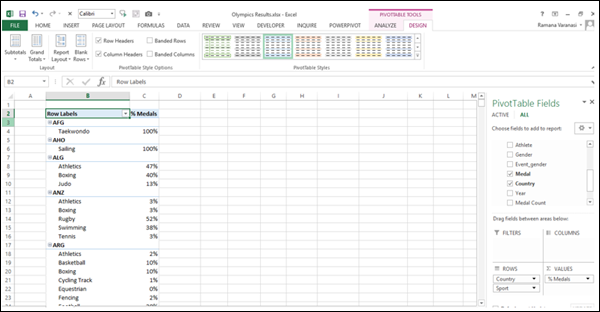
Вы создали еще одно неявное рассчитанное поле% Медали, и, как вы можете заметить, для каждой страны отображается процент медалей в зависимости от вида спорта.
Недостатки неявного вычисляемого поля
Неявные вычисляемые поля легко создавать. Фактически вы создавали их даже в сводных таблицах и сводных диаграммах Excel. Но у них есть следующие недостатки —
Их область действия ограничена сводной таблицей или сводной диаграммой, в которой они созданы. Если вы создадите другую сводную таблицу на другом листе, вам придется снова создать вычисляемое поле.
Их область действия ограничена сводной таблицей или сводной диаграммой, в которой они созданы. Если вы создадите другую сводную таблицу на другом листе, вам придется снова создать вычисляемое поле.
С другой стороны, явные вычисляемые поля будут сохранены вместе с таблицей и будут доступны всякий раз, когда вы выбираете эту таблицу.
Создание явного вычисляемого поля
Вы можете создать явное вычисляемое поле двумя способами:
В области расчета в таблице в модели данных. Вы уже узнали об этом в разделе — Создание вычисляемого поля в таблице.
Из ленты PowerPivot в таблице Excel. Этот способ создания явного вычисляемого поля вы узнаете в следующем разделе.
В области расчета в таблице в модели данных. Вы уже узнали об этом в разделе — Создание вычисляемого поля в таблице.
Из ленты PowerPivot в таблице Excel. Этот способ создания явного вычисляемого поля вы узнаете в следующем разделе.
Создание явного вычисляемого поля из ленты PowerPivot
Чтобы создать явное вычисляемое поле из ленты PowerPivot, выполните следующие действия:
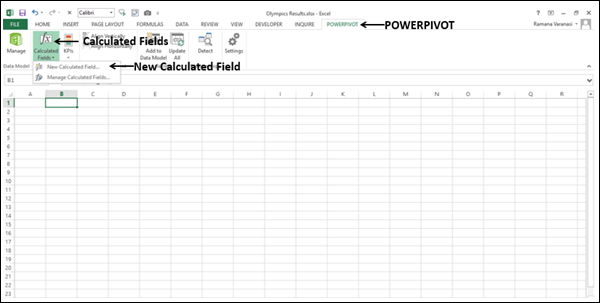
Откроется диалоговое окно «Вычисленное поле».
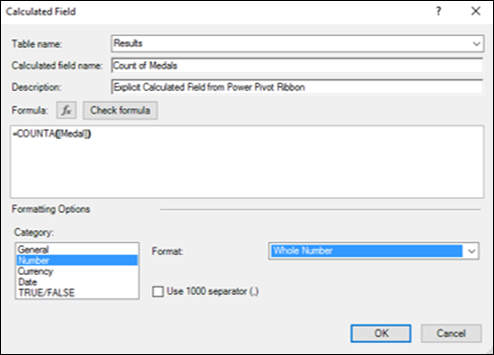
Это рекомендуемый способ создания явных вычисляемых полей.