Введите пин код аппаратного ключа гост егаис rutoken
Генерация RSA-ключей на устаревших версиях Драйверов Рутокен может привести к проблемам с целостностью сертификатов на носителе.
Вход в личный кабинет ЕГАИС
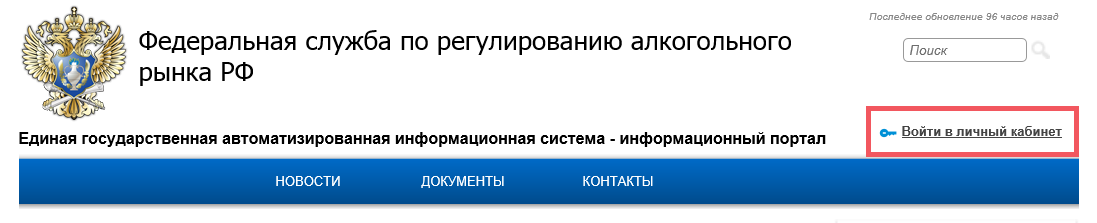
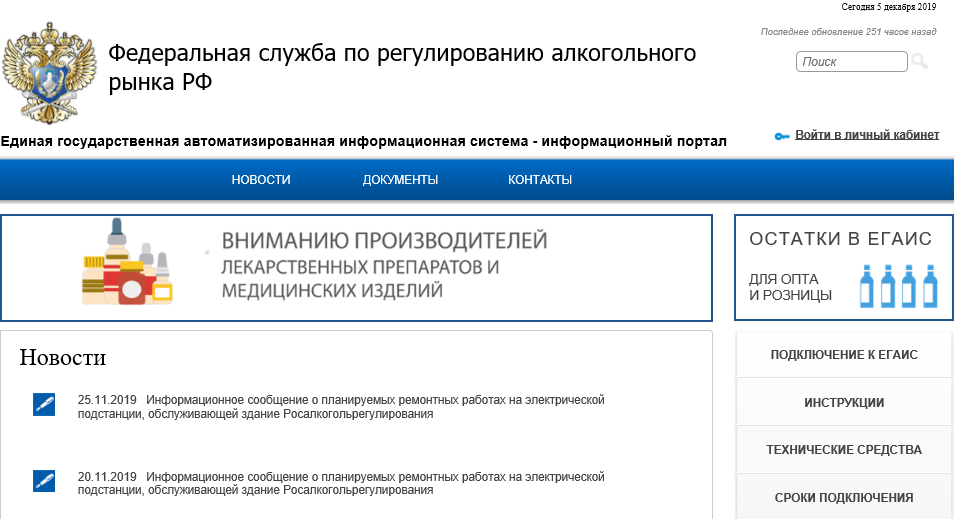
Зайдите на сайт http://egais.ru/ (Internet Explorer 9.0 или выше) и перейдите по ссылке «Войти в личный кабинет».
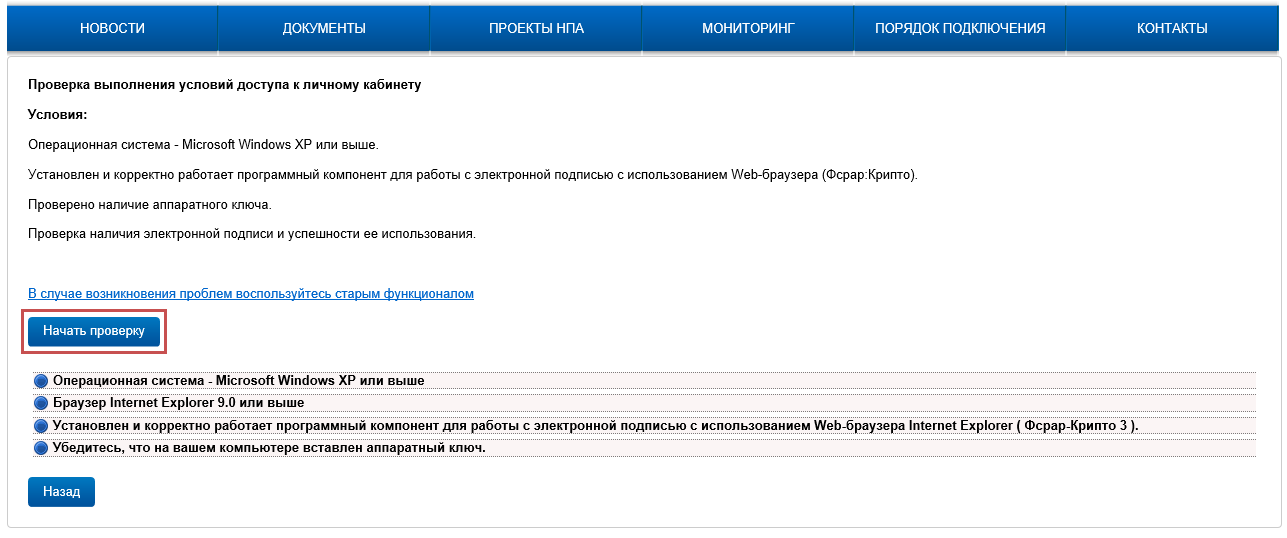
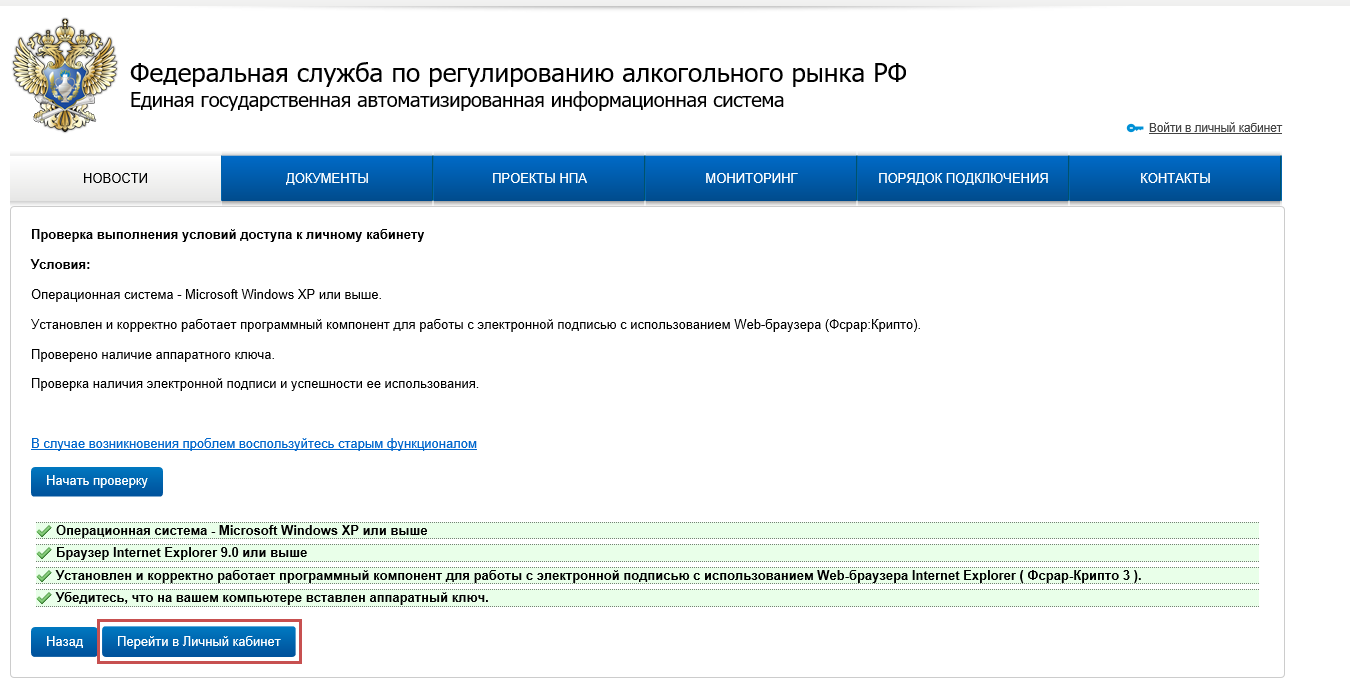
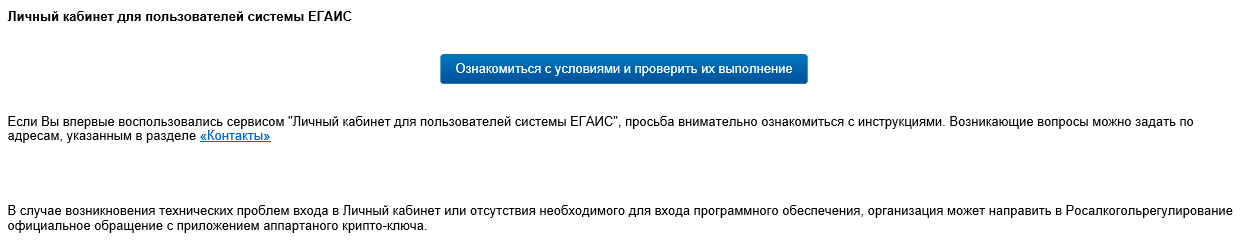
Нажмите кнопку «Ознакомиться с условиями и проверить их выполнение»

Проверьте, что Рутокен ЭЦП 2.0 вставлен и нажмите кнопку «Начать проверку»
Если во время проверки выполнения условий для подключения к личному кабинету возникла ошибка «Не установлен программный компонент для работы с электронной подписью с использованием Web-браузера Internet Explorer (Фсрар-Крипто 3)«, выполните действия, указанные в инструкции ниже:
Скачайте и установите компонент «ФСРАР-Крипто 2».
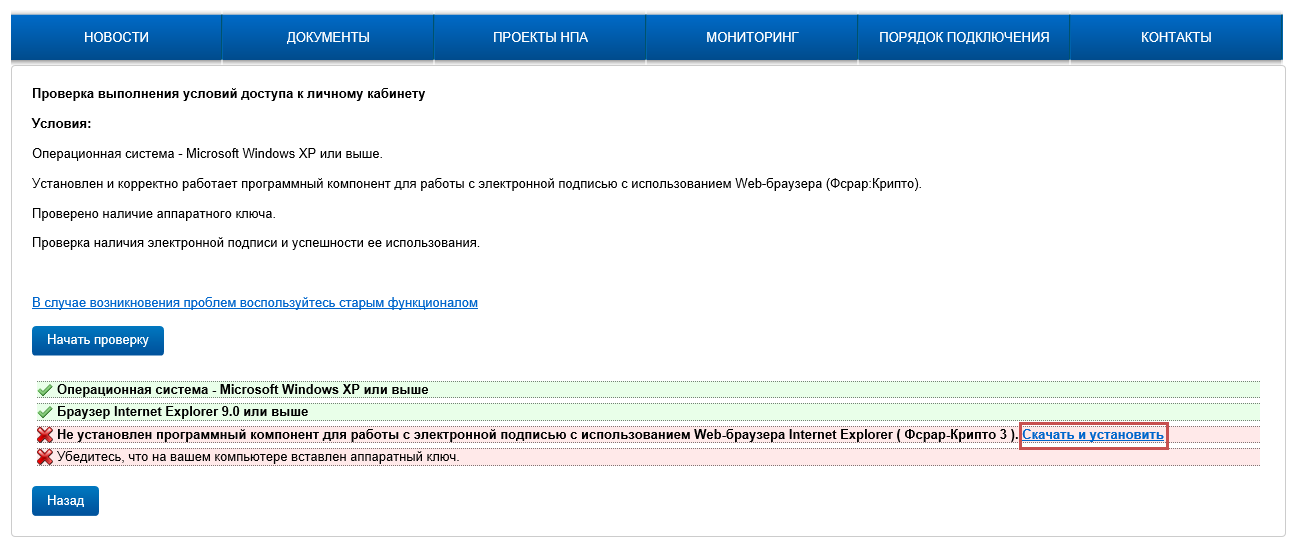


Перед установкой ФСРАР Крипто 3 закройте все окна браузера Internet Explorer.
После успешной установки повторно зайдите на сайт http://egais.ru/ и повторно пройдите проверку выполнения условий доступа к личному кабинету.
Если ошибка сохранилась, воспользуйтесь рекомендациями, описанными в этой статье.
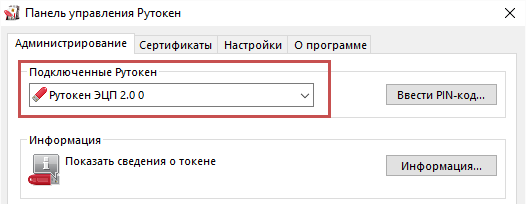
Если во время проверки выполнения условий для подключения к личному кабинету возникла «Не обнаружен аппаратный ключ. Перед следующей проверкой вставьте аппаратный ключ. (возможно не установлены драйверы аппаратного ключа, скачайте с сайта производителя аппаратного ключа)«, выполните действия, указанные в инструкции ниже:
— в USB-порт вставлен ключевой идентификатор модели Рутокен ЭЦП 2.0
— светодиод на ключе Рутокен ЭЦП 2.0 горит
— ключевой идентификатор Рутокен определяется в «Панели управления Рутокен» в поле «Подключенные Рутокен»
Проверка условий должна завершиться успехом.
Нажмите кнопку «Перейти в Личный кабинет».
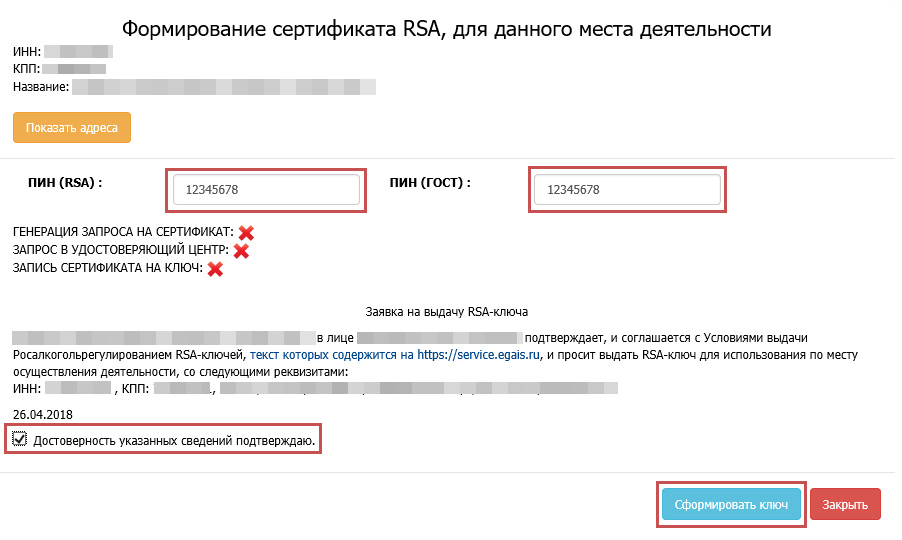
Получение RSA-ключа
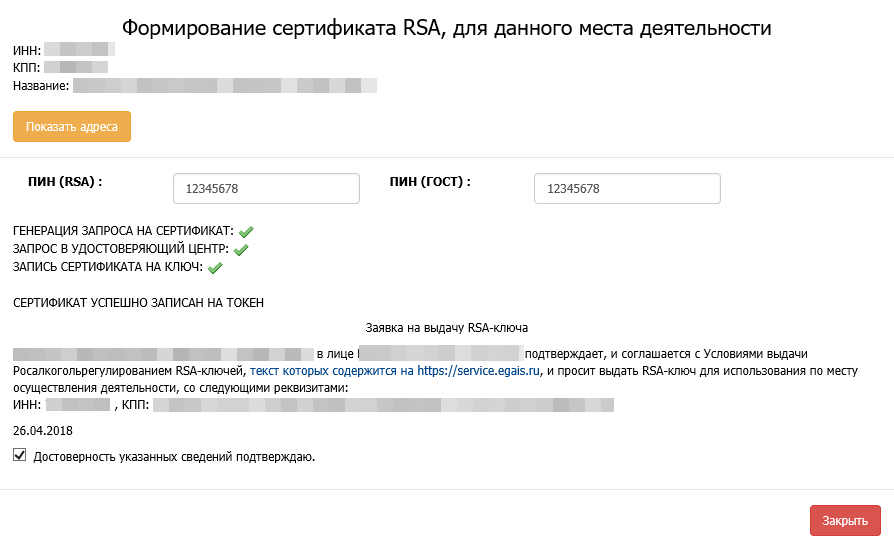
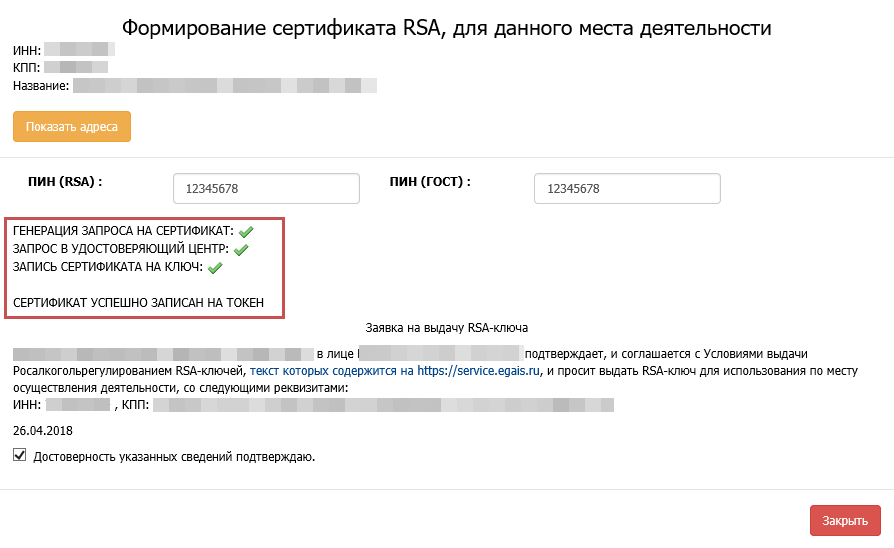
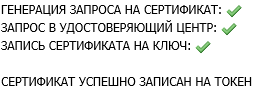
RSA-ключ успешно записан на Рутокен ЭЦП 2.0.
Можно устанавливать Универсальный транспортный модуль.
EGAIS-HELP.RU
Обновления.
1. Введение.
В инструкции содержится информация о том, как настроить доступ в личный кабинет ЕГАИС, а также будут рассмотрены все его возможности: получение RSA сертификата для организации, ИП и транспортного средства, добавление контрагентов и номенклатуры, выгрузка журнала розничной продажи, переотправка ТТН и актов.
Перед настройкой доступа к личному кабинету ЕГАИС, нужно убедиться, что для аппаратного ключа Рутокен ЭЦП 2.0 или JaCarta-2 SE установлен соответствующий драйвер (Панель управления Рутокен или Единый клиент JaCarta), а также записан и действует ГОСТ сертификат, полученный в аккредитованном удостоверяющем центре (УЦ):

2. Настройка доступа в личный кабинет ЕГАИС.
Доступ в личный кабинет возможен при соблюдении следующих условий:
Для проверки выполнения условий нужно открыть сайт ЕГАИС по адресу http://egais.ru и в правом верхнем углу перейти по ссылке «Войти в личный кабинет»:
Далее нужно нажать кнопку «Ознакомиться с условиями и проверить их выполнение»:
В случае, если какие-либо программные компоненты не были установлены, то после проверки появятся ссылки для их скачивания:

Все необходимые программы можно также скачать на этом сайте в разделе «Полезный софт».
При выполнении проверки может появиться всплывающее окно с запросом запуска надстройки в нижней части страницы. Нужно нажать кнопку «Разрешить» и повторно выполнить проверку условий:

Если все условия выполнены, нужно нажать кнопку «Перейти в Личный кабинет»:

В поле нужно ввести ПИН-код ГОСТ аппаратного ключа:

Пользовательские ПИН-коды по умолчанию для Рутокен ЭЦП 2.0:
Пользовательские ПИН-коды по умолчанию для JaCarta-2 SE:
После ввода ПИН-кода нужно нажать кнопку «Показать сертификаты» и щёлкнуть по изображению сертификата:

Появится страница личного кабинета ЕГАИС. Справа в меню можно выбрать различные разделы:
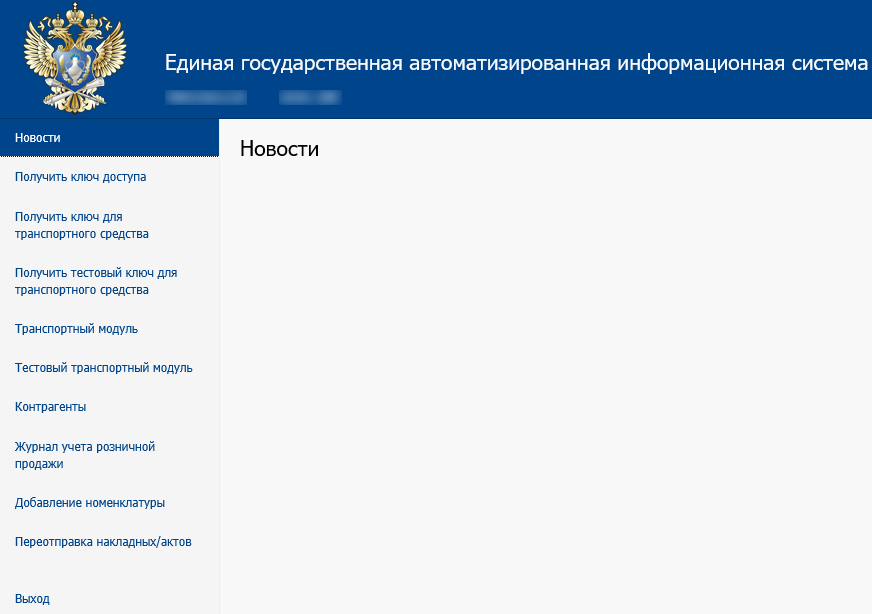
3. Получение ключа доступа (RSA сертификата) для организаций и ИП.
Для каждого обособленного подразделения организации, а также ИП, формируется уникальный ключ доступа, который используется УТМ для защищённого соединения с ЕГАИС.
Чтобы получить такой ключ для продуктивного контура нужно перейти в раздел «Получить ключ доступа». В данном разделе содержатся ссылки на различную документацию, а также отображаются все зарегистрированные места осуществления деятельности. Для каждого места можно сформировать RSA сертификат и перенести остатки на другой КПП:
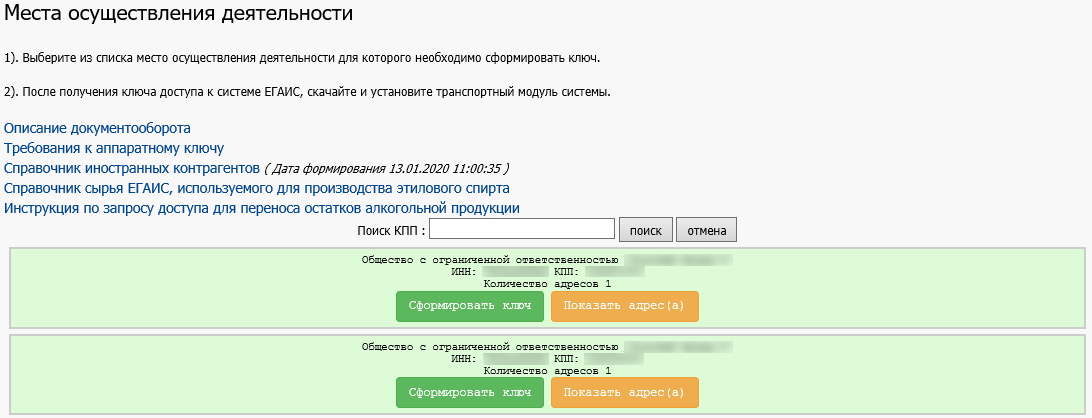
Если нужное подразделение организации или ИП не отображается в списке, то его можно добавить в разделе «Контрагенты».
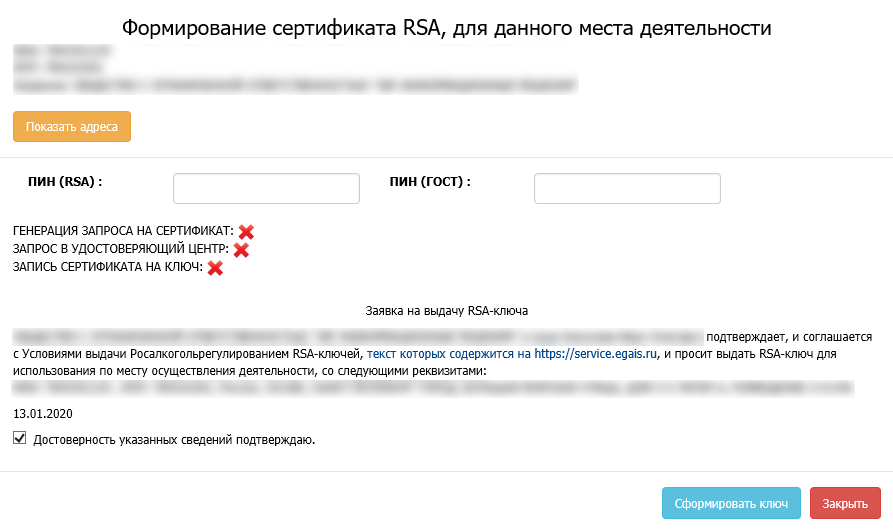
Для формирования ключа доступа нужно нажать кнопку «Сформировать ключ» и в появившемся окне указать ПИН-коды RSA и ГОСТ, подтвердить достоверность указанных сведений (поставить галочку) и нажать кнопку «Сформировать ключ»:
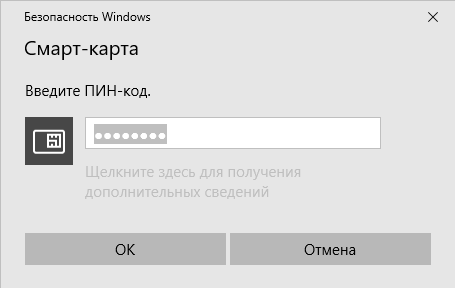
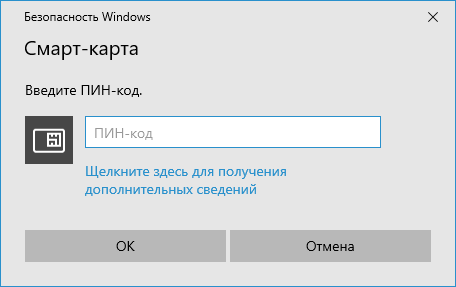
Появится еще один запрос ПИН-кода RSA, нужно его ввести и нажать кнопку «Ок»:
В течение нескольких минут сертификат будет сформирован и записан на аппаратный ключ (браузер Internet explorer на это время может зависнуть):
Для получения RSA сертификата для тестового контура ЕГАИС, нужно перейти в раздел «Тестовый транспортный модуль», в нижней части страницы развернуть список «Получить тестовый RSA ключ», выбрать нужную запись и нажать кнопку «Сформировать ключ»:

В появившемся окне нужно ввести ПИН-код RSA и нажать кнопку «Сформировать ключ»:
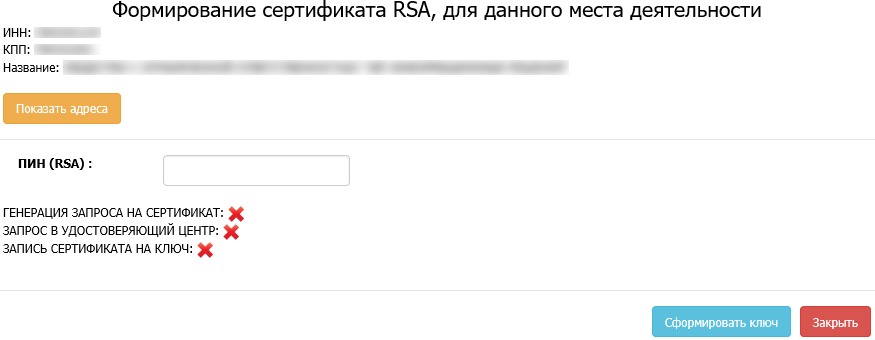
Появится окно, в котором нужно ещё раз ввести ПИН-код для начала процесса формирования и записи сертификата.
На аппаратном ключе должен отображаться записанный RSA сертификат. Для Рутокен ЭЦП 2.0, например, нужно запустить программу Панель управления Рутокен, перейти на вкладку «Сертификаты». В списке должен быть сертификат с именем, состоящим из 12 цифр, которые являются идентификатором организации в ФСРАР (ФСРАР ИД):
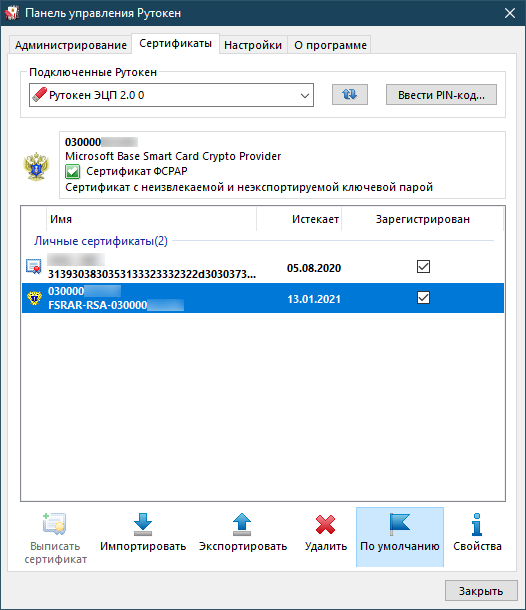
Срок действия RSA сертификата составляет 1 год. По окончании действия его нужно повторно записать.
4. Получение ключа доступа (RSA сертификата) для транспортного средства.
В разделе «Получить ключ для транспортного средства» можно записать RSA сертификаты для транспортных средств, которые используются для перевозки этилового спирта и спиртосодержащей продукции на территории РФ. Для этого нужно выбрать транспорт и нажать кнопку «Направить запрос в МРУ»:
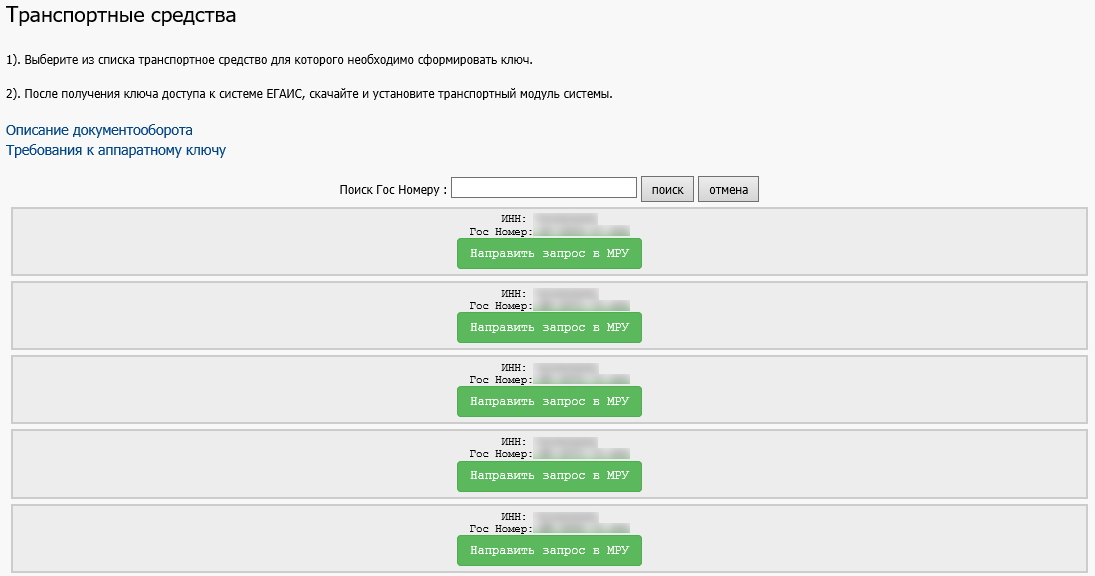
После обработки запроса системой надпись на кнопке изменится на «Сформировать ключ». После этого можно приступить непосредственно к записи RSA сертификата для продуктивного контура, аналогично, как и для организации или ИП.
Для получения тестового RSA сертификата для транспортного средства, нужно перейти в раздел «Получить тестовый ключ для транспортного средства», выбрать из списка транспорт и нажать кнопку «Сформировать ключ» для записи сертификата на аппаратный ключ:
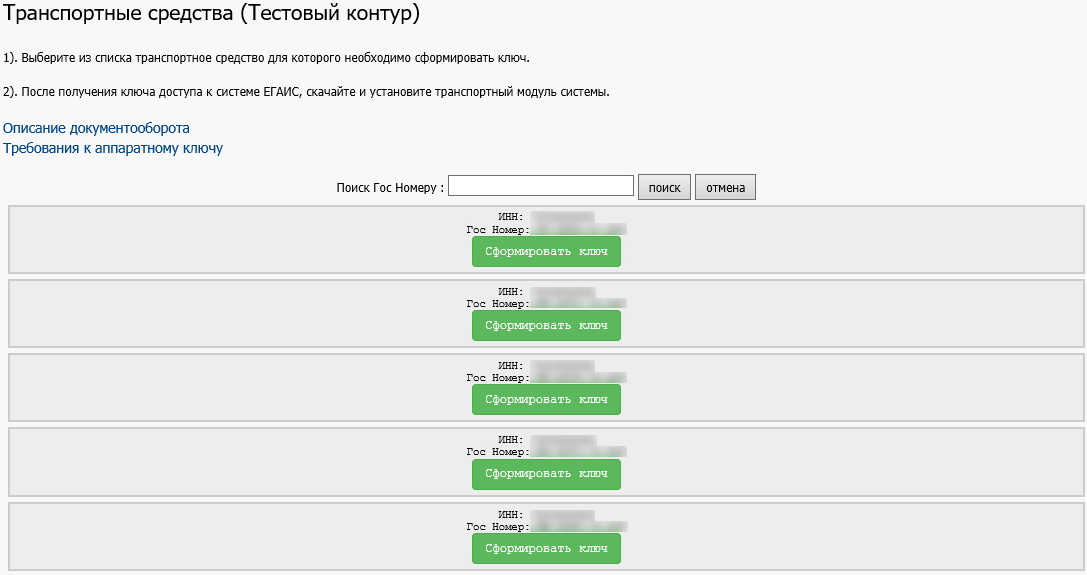
5. Загрузка универсального транспортного модуля (УТМ).
Ссылки для скачивания УТМ для продуктивного контура находятся в разделе «Транспортный модуль». Доступны версии для операционных систем Windows, Debian, Ubuntu. Также в этом разделе находятся ссылки на различную документацию к УТМ:

Дистрибутивы УТМ для тестового контура и документация к нему доступны в разделе «Тестовый транспортный модуль»:
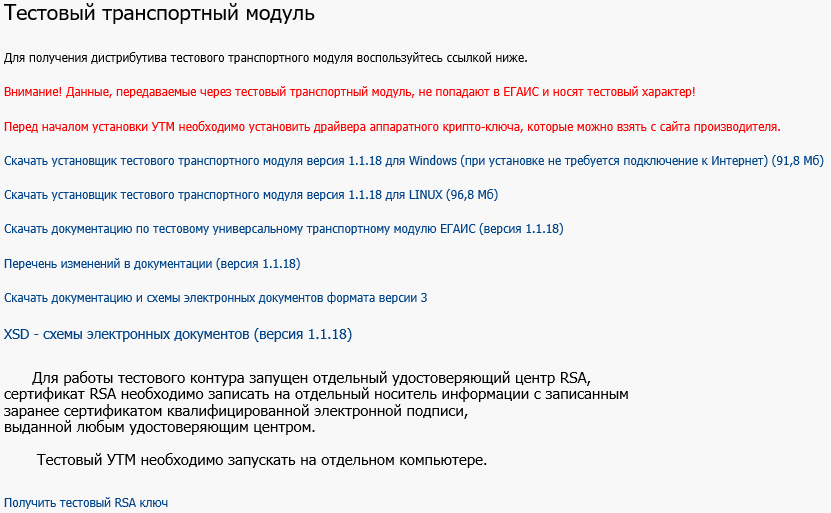
Также ссылки для скачивания УТМ и документации доступны на этом сайте в разделе УТМ.
6. Добавление контрагентов.
Добавить контрагента в ЕГАИС можно в разделе «Контрагенты». Для этого нужно нажать соответствующую кнопку, заполнить и сохранить необходимые реквизиты:
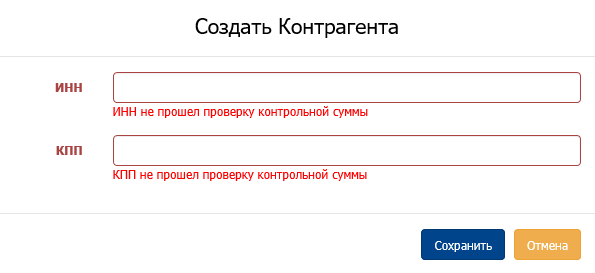
После добавления контрагента, он будет отображаться в таблице. Информация о нём проверяется в ФНС. По окончанию проверки статус в таблице изменится на «Подтверждена ФНС» и контрагент будет добавлен в ЕГАИС:

7. Выгрузка журнала учёта розничной продажи.
Для розничных организаций, использующих технические средства для отправки сведений о реализуемой алкогольной продукции в ЕГАИС, автоматически формируется журнал учёта розничной продажи. Для его выгрузки необходимо перейти в раздел «Журнала учёта розничной продажи», указать КПП, дату и нажать кнопку «Открыть»:
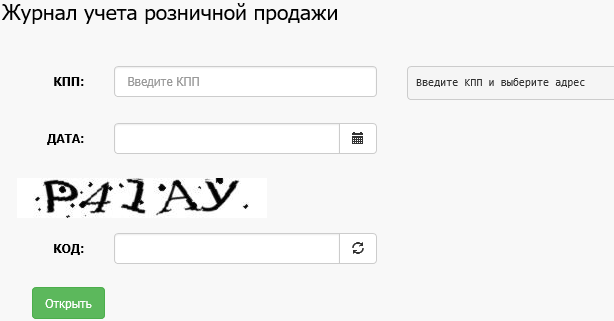
В остальных случаях данный журнал введётся вручную или с использованием сторонних программных средств.
8. Добавление номенклатуры.
Для добавления номенклатуры в справочник алкогольной продукции ЕГАИС нужно предварительно зарегистрировать её в Федеральном реестре алкогольной продукции (ФРАП) для получения регистрационного номера (кода реестра). После этого в разделе «Добавление номенклатуры» нужно указать ИНН и КПП и нажать кнопку «Проверить»:
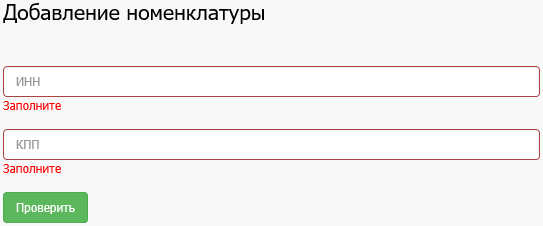
Далее необходимо выбрать, является ли продукция иностранной:
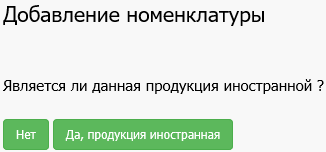
На следующем этапе нужно внести информацию о новой продукции:
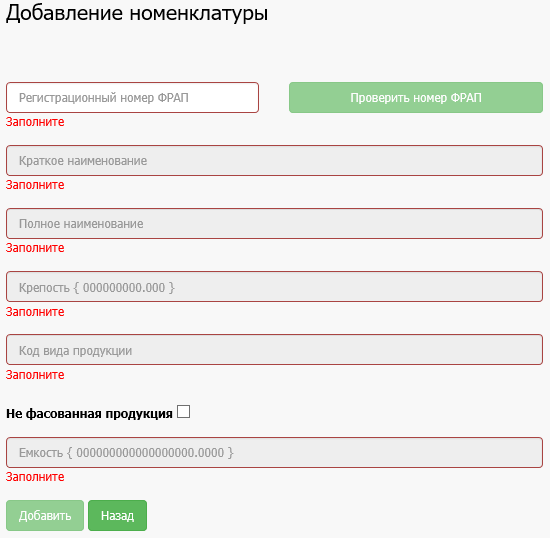
Для этого нужно указать регистрационный номер ФРАП и нажать кнопку «Проверить номер ФРАП». После проверки номера в поля «Полное наименование» и «Код вида продукции» автоматически загрузится информация из ФРАП. Останется только заполнить поля «Краткое наименование», «Крепость» и, в случае, если продукция является фасованной, «Ёмкость».
9. Переотправка ТТН и актов.
Для повторного получения ТТН или акта по ней необходимо перейти в раздел «Переотправка накладных/актов», в котором достаточно указать ФСРАР ИД получателя документа и идентификатор ТТН в ЕГАИС:
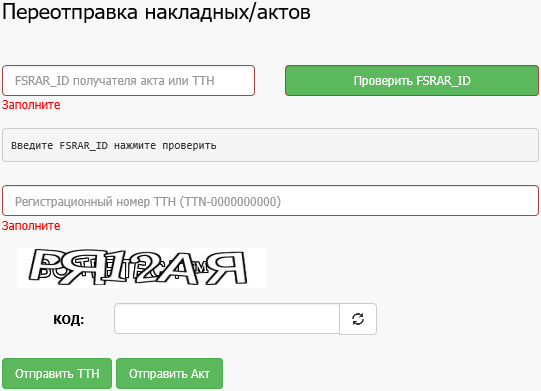
После этого нужно нажать кнопку «Отправить ТТН» или «Отправить акт» для повторного получения ТТН или акта соответственно.
10. Заключение.
В данной инструкции были подробно описаны все основные возможности личного кабинета ЕГАИС на данный момент. По мере внесения различных изменений в его функциональность, данная статья будет обновляться.
Введите пин код аппаратного ключа гост егаис rutoken
Знание PIN-кодов необходимо для работы с устройством Рутокен.
Для каждого устройства Рутокен задано два PIN-кода:
PIN-код Пользователя используется для доступа к электронной подписи и объектам на устройстве (сертификатам, ключевым парам).
Если при работе с сторонним приложением запрашивается PIN-код устройства Рутокен, то вам надо ввести PIN-код Пользователя.
PIN-код Администратора используется для администрирования устройства и управления PIN-кодами.
PIN-код Администратора используется только в Панели управления Рутокен.
Правила хранения PIN-кодов:
Если вам не сообщили PIN-код Пользователя, вероятнее всего, он задан по умолчанию (12345678).
Если вы купили Рутокен в удостоверяющем центре — PIN-код Администратора вам должен сообщить сотрудник удостоверяющего центра.
Если Рутокен вам выдали на работе — PIN-код Администратора, скорее всего, знает системный администратор, IT-служба или HelpDesk.
Если Рутокен вам выдали в банке — PIN-код Администратора вам должен сообщить сотрудник банка.
Если вы приобрели Рутокен для личных целей, то на нем установлены PIN-коды по умолчанию.
Панель управления Рутокен предназначена для обслуживания устройств Рутокен в операционных системах семейства Microsoft Windows. В Панели управления Рутокен можно изменить и разблокировать PIN-коды.
Установить ее можно вместе с комплектом драйверов Рутокен для Windows. Актуальная версия комплекта драйверов доступна по ссылке:
Работа с PIN-кодом Пользователя
Что такое PIN-код Пользователя, для чего он используется и как его лучше хранить?
PIN-код Пользователя используется для доступа к электронной подписи и объектам на устройстве (сертификатам, ключевым парам).
PIN-код Пользователя необходимо хранить в безопасном месте. Главное чтобы ни у кого кроме пользователя не было доступа к нему.
Какой PIN-код Пользователя установлен по умолчанию?
PIN-код Пользователя по умолчанию — 12345678.
Как ввести PIN-код Пользователя в Панели управления Рутокен?
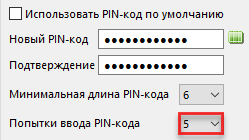
На устройстве Рутокен существует счетчик неправильных попыток ввода PIN-кода Пользователя.
Обычно задано 10 попыток неправильного ввода PIN-кода Пользователя.
Когда пользователь вводит неправильный PIN-код, значение этого счетчика уменьшается на единицу. Если после этого пользователь вводит правильный PIN-код, то значение счетчика становится изначальным.
Допустимое количество неправильных попыток ввода PIN-кода указано в окне с ошибкой «Неудачная аутентификация» после слов «осталось попыток».
Если там указано значение «1», то после следующей неудачной попытке ввода PIN-кода он заблокируется.
После ввода неправильного PIN-кода Пользователя несколько раз устройство Рутокен блокируется. Разблокировать его может только Администратор устройства.
Что делать, если PIN-код Пользователя заблокирован?
Если пользователь несколько раз ввел неправильный PIN-код Пользователя, то он блокируется.
При попытке ввода уже заблокированного PIN-кода Пользователя в Панели управления Рутокен отобразится следующее сообщение:
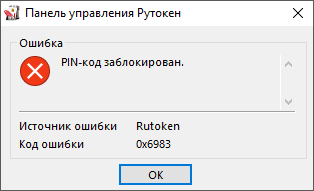
Для того чтобы разблокировать PIN-код Пользователя необходимо обратиться к администратору устройства Рутокен.
Какой PIN-код лучше использовать? Как придумать безопасный PIN-код?
PIN-код не должен быть очень сложным, так как у него есть ограниченное количество попыток ввода.
Использовать PIN-код, который был задан по умолчанию — небезопасно. Рекомендуется его изменить. При этом стоит учитывать некоторые рекомендации:
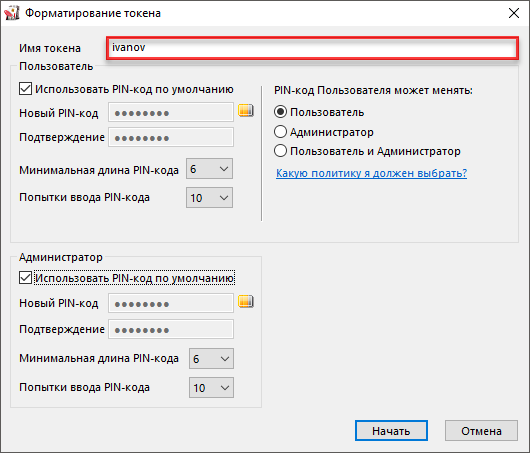
Как в Панели управления Рутокен изменить PIN-код Пользователя?
Требования к новому PIN-коду описаны в разделе Как придумать безопасный PIN-код?
Работа с PIN-кодом Администратора
Что такое PIN-код Администратора, для чего он используется и как его лучше хранить?
PIN-код Администратора используется в Панели управления Рутокен для администрирования устройства и управления PIN-кодами.
PIN-код Администратора необходимо хранить в безопасном месте. Главное чтобы ни у кого кроме администратора не было доступа к нему.
Какой PIN-код Администратора установлен по умолчанию?
PIN-код Администратора по умолчанию — 87654321.
Как ввести PIN-код Администратора в Панели управления Рутокен?
На устройстве Рутокен существует счетчик неправильных попыток ввода PIN-кода Администратора.
По умолчанию задано 10 попыток неправильного ввода PIN-кода Администратора.
Когда администратор вводит неправильный PIN-код, значение этого счетчика уменьшается на единицу. Если после этого администратор вводит правильный PIN-код, то значение счетчика становится изначальным.
Допустимое количество неправильных попыток ввода PIN-кода указано в окне с ошибкой «Неудачная аутентификация» после слов «осталось попыток».
Если там указано значение «1», то после следующей неудачной попытки ввода PIN-кода он заблокируется.
После ввода неправильного PIN-кода Администратора несколько раз, он блокируется. В этом случае необходимо вернуть устройство Рутокен к заводским настройкам.
Что делать, если PIN-код Администратора заблокирован?
После ввода неправильного PIN-кода Администратора несколько раз он блокируется.
Если PIN-код Администратора заблокирован, то для того чтобы продолжить работу с устройством Рутокен, его необходимо вернуть к заводским настройкам, но при этом будут безвозвратно удалены все данные, хранящиеся на нем.
Как в Панели управления Рутокен изменить PIN-код Администратора?
Требования к новому PIN-коду описаны в разделе Как придумать безопасный PIN-код?
Как разблокировать PIN-код Пользователя?
Как изменить PIN-код Пользователя?
Требования к новому PIN-коду описаны в разделе Как придумать безопасный PIN-код?
Какие настройки необходимо выполнить, чтобы пользователь не смог задать слабый PIN-код?
Все PIN-коды по качеству делятся на три категории:
Можно выбрать политики, которые будут учитываться при оценке качества PIN-кода. Они выглядят следующим образом:
Чтобы пользователь не смог задать слабый PIN-код необходимо настроить политики для PIN-кодов. Это реализуется через групповые политики домена.
Для настройки политик для PIN-кодов существуют следующие ключи инсталлятора:
| Параметр | Описание | Значение по умолчанию (строка символов) |
|---|---|---|
| DEFPIN | 1 | |
| PPDEFAULTPIN | Задает политику использования PIN-кода по умолчанию. Может принимать значения 0 или 1. Если значение параметра 0, то разрешается использовать PIN-код по умолчанию; если 1 — запрещается | 0 |
| PPONESYMBOLPIN |