
12 способов исправить ошибку с вводом пин-кода Windows 10
Microsoft Windows 10 поставляется с функцией Hello: более простым способом входа в систему на вашем компьютере. Больше не нужно запоминать длинные сложные пароли. Просто введите ПИН-код, и вы вошли. Но, некоторые люди забывают даже ПИН-код и лишаются доступа к собственному компьютеру.
У этой проблемы могут быть и другие причины. Допустим, вы делитесь своим ноутбуком с кем-то другим, и этот человек изменил PIN-код и забыл сообщить вам.
Может это ошибка или баг? Причина может быть любой. Однако, мы составили список проверенных решений, которые помогли решить проблему, когда ПИН-код Windows 10 не работает.
Включен CAPS LOCK
Некоторые новые модели ноутбуков не имеют светодиодного индикатора для Caps Lock. Без визуальной индикации невозможно узнать, включен ли он, особенно когда ОС Windows не может его обнаружить. Вместо этого вы увидите черные точки. Проверьте фиксацию заглавных букв, а также цифровую блокировку, пока вы на ней.
Нажмите и удерживайте опцию предварительного просмотра пароля в правом углу поля, чтобы увидеть, что вы только что ввели. Это ещё один способ убедиться, что Caps Lock отключен, и выбран ли правильный язык, и вводимый пароль заодно проверите.
Проверьте язык ввода
Это случилось с одним из моих друзей. Мы собирались начать игровую сессию, когда он решил сделать небольшой перерыв. Кто-то изменил язык экрана входа в систему из раскрывающегося меню, и его PIN-код перестал работать.
Если это случилось с вами, вы найдете опцию в правом нижнем углу экрана. Для английского он должен отображаться как EN или ENG, но это будет зависеть от выбранного вами языка. Убедитесь, что он в правильном положении, или щелкните по нему один раз, чтобы изменить язык ввода.
Учетная запись пользователя
У вас настроено несколько учетных записей? Может быть, учетная запись гостя? Проверьте в нижней левой части экрана, чтобы убедиться, что выбрана правильная учетная запись пользователя. Попробуйте ещё раз, чтобы проверить, работает ли ПИН-код Windows 10 или нет.
Экранная клавиатура
Вы замечали возможность запустить экранную клавиатуру на экране? Нажмите на неё, чтобы ввести ПИН-код Windows 10 с виртуальной клавиатуры вместо физической. Возможно, возникла проблема с вашей клавиатурой. Не забудьте проверить другую клавиатуру и обновить драйверы клавиатуры и мыши после входа в систему. Просто для уверенности.
Перезагрузите
Некоторые пользователи сообщают о решении проблемы с пин-кодом после обычной перезагрузки компьютера. Случайная ошибка могут быть причиной того, что Windows Hello препятствует входу в систему. Попробуйте перезагрузить компьютер один раз или выполните принудительную перезагрузку. Нажмите и удерживайте кнопку питания, пока компьютер не выключится. Затем подождите несколько секунд и снова загрузитесь.
Некоторые пользователи также были свидетелями ошибки «Похоже, Windows не загружается правильно», за которой обычно следует «Просмотреть дополнительные параметры» или «Перезагрузить компьютер». Просто перезапустите.
Извлеките аккумулятор
Некоторым пользователям удалось устранить ошибку неработающего ПИН-кода Windows 10, вынув аккумулятор ноутбука. Возможно, вам придётся открутить несколько винтов, но процесс довольно прост. В более новых моделях нет съемного аккумулятора. Извлеките аккумулятор и подключите ноутбук с помощью шнура питания, а затем повторите попытку.
Используйте стандартный пароль
Некоторых пользователей приветствует экран пароля вместо экрана, требующего ввода ПИН-кода.
Можете ли вы посмотреть варианты входа? Нажмите, чтобы выбрать кнопку ввода пароля учетной записи Microsoft. Теперь вы можете ввести стандартный пароль, чтобы войти в свой компьютер. Вы заметите эту опцию, только если вы вошли в учетную запись Microsoft на своем компьютере. Если вы используете Windows 10 в автономном режиме или без лицензии (пробная версия), эта дверь закрыта.
Не уверены, вводите ли вы правильный пароль или включен/выключен режим Caps Lock (опять же, проблема с отсутствием индикатора)? Нажмите и удерживайте параметр «Предварительный просмотр пароля» справа, чтобы просмотреть то, что вы только что ввели.
Не помните пароль, потому что слишком сильно полагались на ПИН-код? Вот почему вы всегда должны сохранять важные пароли в автономном режиме в безопасном месте.
Вы можете использовать функцию подсказки, чтобы попытаться вспомнить пароль. Она появится, если вы введете неправильный пароль / PIN один или два раза.
Я забыл свой PIN-код
Вы заметите эту опцию прямо под полем, в котором вводите PIN-код Windows 10. Щелкните по нему один раз и следуйте инструкциям на экране, чтобы сбросить PIN-код. Это потребует ввода идентификатора электронной почты вашей учетной записи Microsoft, чтобы получить электронное письмо с подтверждением, что вы хотите изменить его, и это не кто-то другой, пытающийся взломать ваш компьютер.
Введите капчу, и вы должны получить код по электронной почте, который вы введете для подтверждения своей личности, а затем вам будет предложено создать новый PIN-код/пароль.
Свяжитесь с администратором
Если вы находитесь на корпоративном компьютере, подключенном к серверу, поговорите со своим администратором или ИТ-специалистом. Он/она сможет исправить это за вас.
В частом случае у вас должна быть другая учетная запись администратора или гостя в качестве резервной. Вы можете просто сбросить пароль/PIN-код или создать или удалить учетную запись пользователя с помощью учетной записи администратора. Сделайте это, как только получите доступ, чтобы такого больше никогда с вами не повторилось. У умных людей всегда есть запасной план.
Что делать после получения доступа
Вот несколько шагов, которые вы можете или должны предпринять, когда снова войдете в свой компьютер с Windows 10. Убедитесь, что этого больше никогда с вами не случится.
Не могу создать новый PIN-код
Если не удается установить новый PIN-код, выполните следующие действия.
Очистите содержимое папки Ngc, находящейся по указанному ниже пути (включите скрытые файлы на вкладке «Вид» в проводнике).
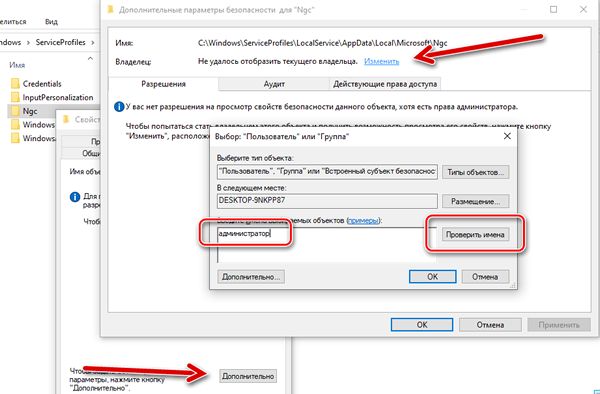
Теперь у вас должен быть доступ к папке Ngc. Откройте её и удалите всё внутри, а но не саму папку. У Вас должна появиться возможность создать новый PIN-код.
Редактор групповой политики
Откройте редактор групповой политики из меню «Пуск». Перейдите по указанному ниже пути. Доступно только для пользователей Windows Pro.
Административные шаблоны → Система → Вход в систему
Дважды щелкните «Включить удобный вход с помощью PIN-кода» справа и выберите «Включено». Сохраните всё и выйдите.
Отсутствие возможности войти в систему на компьютере с Windows 10 может расстраивать. Ведь вы теряете доступ ко всем накопленным данным. Те, у кого есть резервные копии на внешнем диске или в облаке, будут беспокоиться меньше. Они могут сбросить или отформатировать ноутбук, но не все. Убедитесь, что вы не повторяете эту ошибку, и всегда имейте резервную копию.
Surface Pro
Предположительно, недавнее обновление Windows 10 вызвало несколько глюков. Некоторые пользователи сообщают, что они не могут войти в Windows 10 с помощью PIN-кода. На экране появится сообщение « Ваш пин-код больше недоступен из-за изменения настроек безопасности на этом устройстве. Вы можете снова настроить пин-код, выбрав« Настройки »>« Аккаунты »>« Параметры входа ».»
Если у вас возникла та же проблема, попробуйте перезагрузить компьютер и проверить, устранена ли проблема. Если проблема не устранена, перейдите на эту страницу, чтобы исправить ее.
Как исправить «Ваш Пин больше не доступен» в Windows 10
Шаг 2. Затем перейдите в «Настройки» > «Аккаунты»> « Параметры входа», чтобы изменить или удалить свой ПИН-код.
Примечания: Некоторые люди сообщают, что они не могут изменить PIN-код таким образом. Если это так, продолжайте следовать инструкциям.
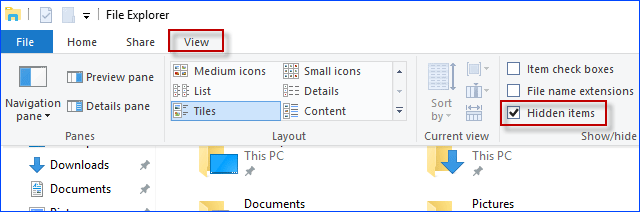
Шаг 4: Теперь перейдите к: C: \ Windows \ ServiceProfiles \ LocalService \ AppData \ Local \ Microsoft, затем вы увидите папку с именем Ngc. Это папка, которая может привести к тому, что ваш ПИН больше не будет доступен.
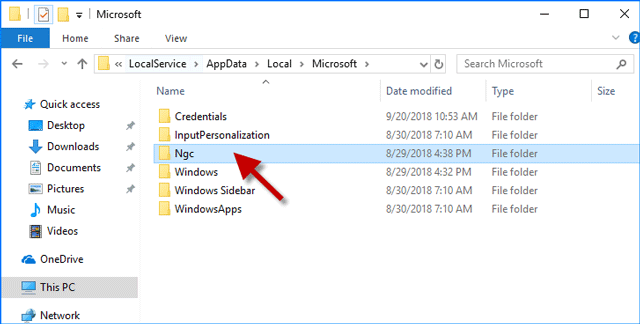
Примечания: Если вы можете открыть папку Ngc, перейдите к шагу 11. Если у вас нет разрешения на открытие этой папки, продолжайте следовать инструкциям.
Шаг 5: Щелкните правой кнопкой мыши на папке Ngc и выберите Свойства.
Шаг 6: Перейдите на вкладку «Безопасность» и нажмите кнопку «Дополнительно».
Шаг 7: Нажмите на ссылку Изменить, соответствующую полю Владелец.
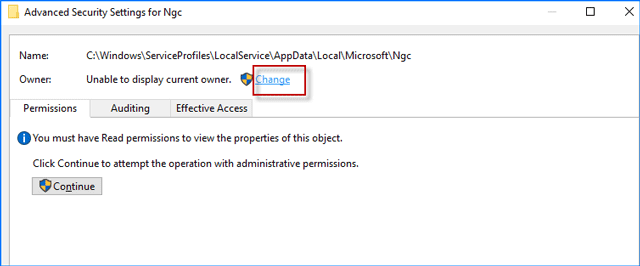
Шаг 8: Нажмите на Типы объектов и убедитесь, что все проверено.
Шаг 9: Теперь введите имя вашего администратора и нажмите «Проверить имена», чтобы проверить его, и, наконец, нажмите «ОК».
Примечания. Если вы не уверены в своем имени пользователя, нажмите «Дополнительно»> «Найти сейчас» и выберите свое имя пользователя из результатов поиска, приведенных в нижней части диалогового окна.
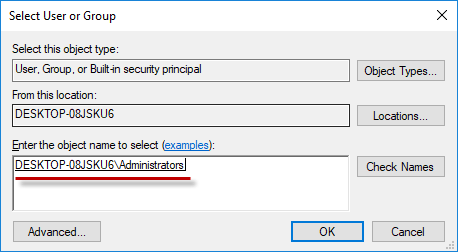
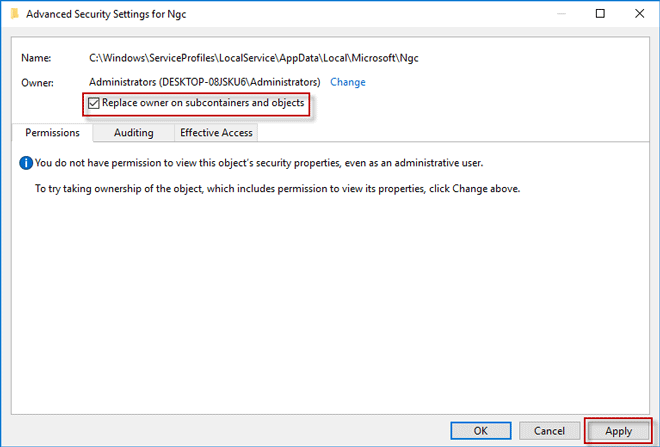
Шаг 10: Теперь ваше имя пользователя отображается рядом с полем Владелец. Установите флажок «Заменить владельца на подконтейнерах и объектах» и нажмите «Применить». Нажмите кнопку «Да», чтобы подтвердить диалоговое окно «Безопасность Windows» при появлении запроса, и, наконец, нажмите кнопку «ОК».
Шаг 11: Теперь вы можете открыть папку Ngc. Удалите все содержимое папки Ngc и убедитесь, что эта папка пуста.
Шаг 12. После этого вы сможете установить новый PIN-код и использовать его для входа в Windows 10.
Если вы выполнили все действия, но все еще получаете сообщение «Ваш PIN-код больше не доступен», попробуйте изменить пароль учетной записи Microsoft. Или еще один шаг, который вы можете выполнить: переключиться на локальную учетную запись, а затем создать новый PIN-код и снова переключиться на свою учетную запись Microsoft. Если ни один из шагов не работает, вам, вероятно, придется сбросить компьютер.
Чтобы сбросить компьютер, щелкните значок «Питание» в правом нижнем углу экрана входа в систему, а затем нажмите «Перезагрузить», удерживая нажатой клавишу «Shift». После того, как ваш компьютер перезапустится на экране «Выберите параметр», выберите «Устранение неполадок»> «Сбросить этот компьютер».
Добавить комментарий Отменить ответ
Для отправки комментария вам необходимо авторизоваться.
Что-то произошло, и ваш PIN-код недоступен в Windows 10
В Windows 10 внесено множество улучшений, в том числе улучшена безопасность. Одной из этих улучшенных функций безопасности является возможность входа в систему с помощью PIN-кода. Если вы столкнулись с сообщением об ошибке Что-то произошло, и ваш PIN-код недоступен на вашем компьютере с Windows 10 вы можете попробовать наши решения, которые мы представим в этом посте, чтобы успешно решить эту проблему.
Когда вы столкнетесь с этой проблемой. вы получите следующее полное сообщение об ошибке;
Что-то произошло, и ваш PIN-код недоступен.
Нажмите, чтобы снова установить PIN-код.
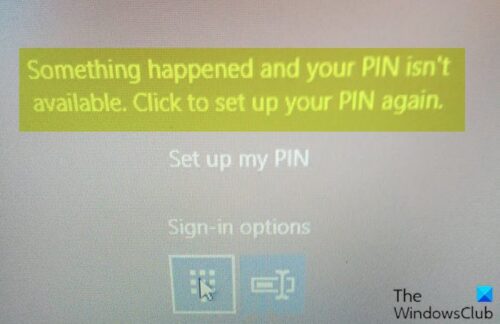
Что-то произошло, и ваш PIN-код недоступен
Если вы столкнулись с этим Что-то пошло не так, и ваш PIN-код недоступен проблема, вы можете попробовать наши рекомендуемые ниже решения на основе любого из двух сценариев, характерных для вас, и посмотреть, поможет ли это решить проблему.
1]Если вы знаете пароль своей учетной записи Microsoft или локальной учетной записи, просто нажмите «Параметры входа», выберите пароль и войдите в систему. После входа в систему вы можете удалить существующий ПИН-код, а затем добавить новый ПИН-код.
В случае, если вышеуказанное не работает, вы можете загрузить настройки BIOS своего устройства и проверить, включена ли безопасная загрузка и отключена ли устаревшая загрузка. Эта конфигурация может немедленно решить проблему.
2]Если вы не знаете пароль и у вас нет ссылки на параметры входа на экране входа в систему, попробуйте сначала загрузиться в безопасном режиме. Попробуйте исправления, упомянутые в этой статье, и проверьте, можете ли вы затем добавить новый PIN-код. После добавления нового PIN-кода проблема исчезнет.
Тем не менее, если вы не можете загрузиться в безопасном режиме, вам может потребоваться перезагрузить устройство с Windows 10, не затрагивая личные данные.
Еще одно решение, которое вы можете попробовать, — удалить папку NGC (путь к каталогу указан ниже) и добавить новый PIN-код.
Мы надеемся, что это поможет вам решить проблему «Что-то случилось, и ваш PIN-код недоступен» в Windows 10!
Исправьте ошибки Windows Hello при создании PIN-кода в Windows 10
ПИН-код — это набор цифр или комбинация букв и цифр, которую вы выбираете сами. Использование ПИН-кода — это быстрый и безопасный способ входа на устройство с Windows 10. Ваш PIN-код надежно хранится на вашем устройстве, а не в облаке, что делает его более безопасным.
12 лучших способов исправить ошибку ПИН-код Windows 10 не работает
Microsoft Windows 10 поставляется с Hello, более простым способом входа в систему на вашем компьютере. Больше не нужно запоминать длинные сложные пароли. Просто введите ПИН-код, и вы вошли. Но некоторые люди даже забывают ПИН-код и блокируют доступ к своему компьютеру. Другие поняли, что PIN-код просто не работает, хотя, возможно, он и правильный. Как исправить ошибку не работает PIN-код Windows 10?
У этой проблемы могут быть другие причины. Допустим, вы делите свой ноутбук с кем-то другим, и этот человек изменил PIN-код и забыл сообщить вам.
Может это ошибка или баг? Причина могла быть любой. Однако мы составили список проверенных и проверенных решений, которые помогли решить проблему, когда ПИН-код Windows 10 не работает.
1. Caps Lock включен
Некоторые новые модели ноутбуков не имеют светодиодного индикатора для Caps Lock. Без визуальной индикации невозможно узнать, включен ли он, особенно когда ОС Windows не может его обнаружить. Вместо этого вы увидите черные точки. Проверьте фиксацию заглавных букв, а также цифровую блокировку, пока вы на ней.
Нажмите и удерживайте опцию предварительного просмотра пароля в правом углу поля, чтобы увидеть, что вы только что ввели. Это еще один способ убедиться, что Caps Lock отключен, или выбран правильный язык, или вы вводите правильный пароль.
2. Язык
Это случилось с одним из моих друзей. Мы собирались начать игровую сессию, когда он решил сделать небольшой перерыв. Кто-то изменил язык экрана входа в систему из раскрывающегося меню, и его ПИН-код перестал работать.
Если это случилось с вами, вы найдете опцию в правом нижнем углу экрана. Для английского он должен отображаться как EN или ENG, но это будет зависеть от выбранного вами языка. Убедитесь, что он говорит то, что должен сказать, или щелкните по нему один раз, чтобы изменить язык ввода.
3. Учетная запись пользователя
У вас настроено несколько учетных записей? Может быть, учетная запись гостя? Проверьте в левой нижней части экрана, чтобы убедиться, что выбрана правильная учетная запись пользователя. Попробуйте еще раз, чтобы проверить, работает ли ПИН-код Windows 10 или нет.
4. Экранная клавиатура
Вы замечаете возможность запустить экранную клавиатуру на экране? Нажмите на нее, чтобы ввести ПИН-код Windows 10, используя виртуальную клавиатуру вместо физической. Возможно, возникла проблема с вашей клавиатурой. Не забудьте проверить другую клавиатуру и обновить драйверы клавиатуры и мыши после входа в систему. Просто для уверенности.
5. Перезагрузитесь.
Некоторые пользователи сообщили об успехе, используя этот старый трюк. Ошибка или случайная ошибка могут быть причиной того, что Windows Hello нарушит экран входа в систему. Попробуйте перезагрузить компьютер один раз или выполните принудительную перезагрузку. Нажмите и удерживайте кнопку питания, пока она не выключится. Затем подождите несколько секунд и снова загрузитесь.
Некоторые пользователи также были свидетелями ошибки «Похоже, Windows не загружалась правильно», за которой обычно следует «Просмотреть дополнительные параметры» или «Перезагрузить компьютер». Просто перезапустите.
6. Извлеките аккумулятор.
Некоторым пользователям удалось устранить ошибку «Не работает PIN-код Windows 10», вынув аккумулятор ноутбука. Возможно, вам придется открутить несколько винтов, но процесс довольно прост. В более новых моделях нет съемного аккумулятора. Извлеките аккумулятор и подключите ноутбук с помощью шнура питания, а затем повторите попытку.
7. Используйте пароль
Можете ли вы вместо этого просмотреть экран пароля? Некоторых пользователей приветствует экран пароля вместо экрана, требующего ввода ПИН-кода.
Вы можете просмотреть варианты входа в систему? Нажмите на нее один раз, чтобы выбрать кнопку пароля учетной записи Microsoft. Теперь вы можете ввести это, чтобы войти в свой компьютер. Вы заметите эту опцию, только если вы вошли в учетную запись Microsoft на своем компьютере. Если вы используете Windows 10 в автономном режиме или без лицензии (пробная версия), эта дверь закрыта.
Не уверены, вводите ли вы правильный пароль или включен / выключен режим Caps Lock (опять же, проблема с индикатором отсутствует)? Нажмите и удерживайте параметр «Предварительный просмотр пароля» справа, чтобы просмотреть то, что вы только что ввели.
Не помните пароль, потому что слишком сильно полагались на ПИН-код? Вот почему вы всегда должны помнить или записывать важные пароли в автономном режиме в безопасном месте.
Вы можете использовать функцию подсказки, чтобы попытаться запомнить пароль. Он появится, если вы введете неправильный пароль / PIN один или два раза. Например, ваше первое школьное имя или детское прозвище.
8. Я забыл свой PIN-код
Вы заметите эту опцию прямо под полем, в котором вы вводите PIN-код Windows 10. Щелкните по нему один раз и следуйте инструкциям на экране, чтобы сбросить PIN-код. Это потребует ввода идентификатора электронной почты вашей учетной записи Microsoft, чтобы получить электронное письмо с подтверждением, что вы хотите изменить его, и это не кто-то другой, пытающийся взломать ваш компьютер.
Введите код, и вы должны получить код по электронной почте, который вы введете для подтверждения своей личности, а затем вам будет предложено создать новый PIN-код / пароль.
9. Учетная запись администратора
Если вы находитесь на корпоративном или корпоративном компьютере, подключенном к серверу, поговорите со своим администратором или ИТ-специалистом. Он / она сможет исправить это за вас.
Эта проблема или ситуация — именно то, почему вам следует иметь другую учетную запись администратора или гостя в качестве резервной копии. Вы можете просто сбросить пароль / PIN-код или создать или удалить учетную запись пользователя с помощью учетной записи администратора. Сделайте это, как только получите доступ, чтобы этого больше никогда с вами не повторилось. У умных людей всегда есть запасной план.
10. Что делать после получения доступа к компьютеру
Вот несколько шагов, которые вы можете или должны предпринять после того, как снова войдете в свой компьютер с Windows 10. Убедитесь, что это никогда не повторится с вами снова.
У вас есть компьютер Dell? Удалить Защита данных Dell инструменты безопасности, потому что многие пользователи сочли его ответственным за ошибку PIN-кода Windows 10.
11. Не могу создать новый PIN-код
Если вам не удается установить новый PIN-код, выполните следующие действия.
Очистите содержимое папки Ngc, находящейся по указанному ниже пути к папке (включите скрытые файлы на вкладке «Просмотр» в проводнике).
Нет доступа к папке? Щелкните правой кнопкой мыши, чтобы выбрать «Свойства», и выберите «Дополнительно» на вкладке «Безопасность».
Нажмите «Изменить» рядом с «Система / владелец». Я вижу Владелец на моем экране, но некоторые пользователи видят и Систему.
Введите имя учетной записи пользователя или просто администратора, если вы используете учетную запись администратора, в поле «Введите имя объекта для выбора». Нажмите «Проверить имена» и затем «ОК».
Выберите «Заменить владельца подконтейнеров и объектов» и нажмите «Применить», а затем «ОК».
Теперь у вас должен быть доступ к папке Ngc. Откройте его и удалите все внутри, а не саму папку. Вы должны иметь возможность создать новый PIN-код.
12. Редактор групповой политики.
Откройте редактор групповой политики из меню «Пуск». Перейдите по указанному ниже пути к папке. Доступно только для пользователей Windows Home.
Дважды щелкните «Включить удобный вход с помощью PIN-кода» справа и выберите «Включено здесь». Сохраните все и выйдите. Убедитесь, что PIN-код Windows 10 по-прежнему не работает для вас.
Приколи это
Отсутствие возможности войти в систему на компьютере с Windows 10 может вызывать беспокойство. Все эти данные вы больше не можете получить, потому что не можете получить к ним доступ. Те, у кого есть резервные копии на внешнем диске или в облаке, будут меньше беспокоиться. Они могут сбросить или отформатировать ноутбук, но не все. Убедитесь, что вы не повторяете эту ошибку, и всегда имейте резервную копию.
Следующий:
Вот как вы можете сбросить или восстановить компьютер с Windows 10. Узнайте, чем они отличаются друг от друга и какой из них использовать в разных обстоятельствах.
Как исправить проблемы с Windows 10 Pin при входе в систему —
Windows 10 предоставляет очень удобный способ входа в Windows с помощью пин-кода. Тем не менее, некоторые пользователи испытывают проблемы с входом в Windows 10 pin. После обновления Windows пользователи не могут войти, используя свой предыдущий пин-код. И это не связано с тем, что пользователи забывают свои пин-коды. Похоже, их старый пин-код был удален из Windows, и их компьютеры не распознают его.
Сейчас есть много сценариев этого. Некоторые люди не могут войти, потому что система не распознает их PIN-код. С другой стороны, некоторые люди даже не могут ввести свой пин-код, потому что для них нет опции пин-кода.
Что заставляет штифт перестать работать?
Вот список вещей, которые могут вызвать эту проблему
Обычно это происходит после Центра обновления Windows, так что это ошибка, которая ломает опцию входа в ПИН-код.
подсказки
Прежде чем углубиться в методы, приведенные ниже, попробуйте эти несколько хитростей, которые могут работать для вас.
Способ 1. Войдите в безопасный режим (если вы не можете войти в Windows)
Попробуйте войти в безопасный режим, чтобы убедиться, что это работает. Если вы можете войти в Windows в безопасном режиме, вы можете изменить пин-код или пароль оттуда. Следуйте инструкциям ниже, чтобы войти в безопасный режим
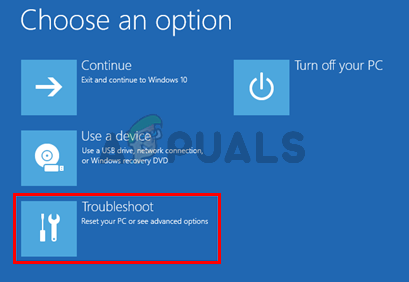
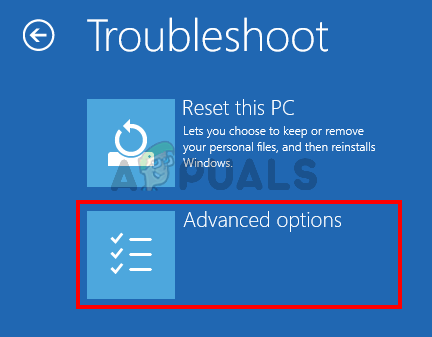
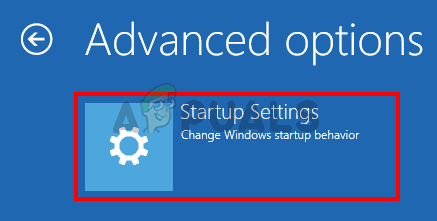
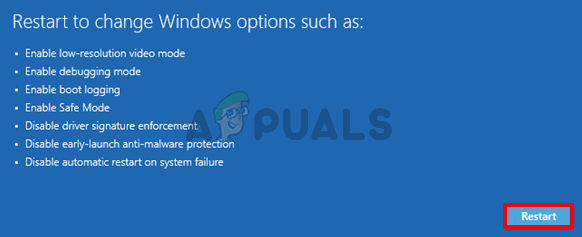
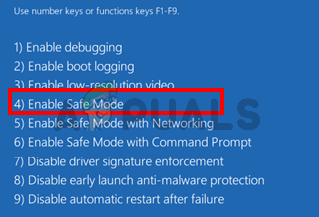
Войдите и измените настройки своего пароля или пин-кода. Вы можете держать Ключ Windows и нажмите я открыть экран настроек. Нажмите Счета. Отсюда вы можете нажать «Параметры входа» и управлять своими учетными записями, PIN-кодами и паролями. Мы предложим вам удалить свой ПИН-код, а затем использовать опцию Добавить ПИН-код, чтобы активировать ПИН-код.
Способ 2: сбросить списки контроля учетных записей Ngc папки
Вы можете сбросить списки ACL для сброса ПИН-кода вашей системы через командную строку. Следуйте инструкциям ниже.
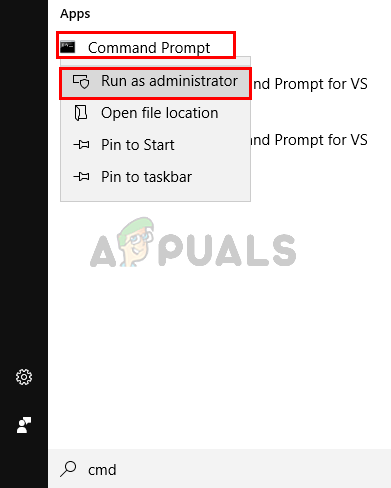
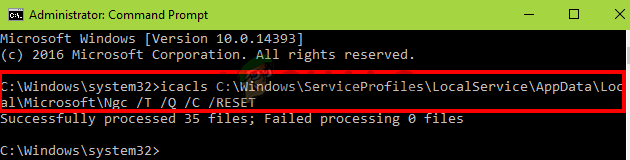
Это должно решить проблему для вас. Возможно, вам придется снова установить новый PIN-код, но проблема с PIN-кодом должна быть устранена.
Если вы не можете войти в Windows
Вы не сможете выполнить описанные выше шаги, даже если не сможете войти в Windows. Вы все еще можете использовать командную строку без входа в Windows. Следуйте инструкциям ниже
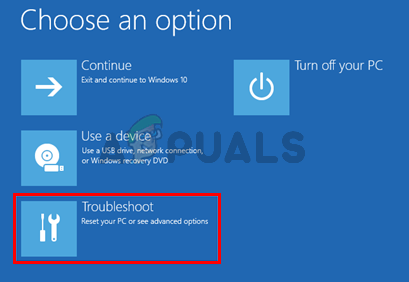
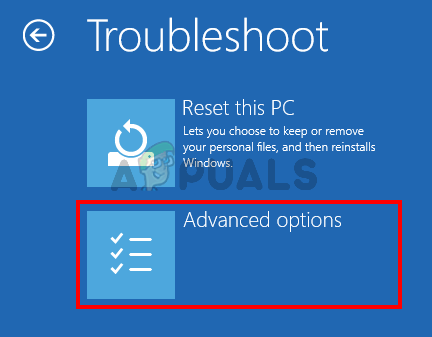
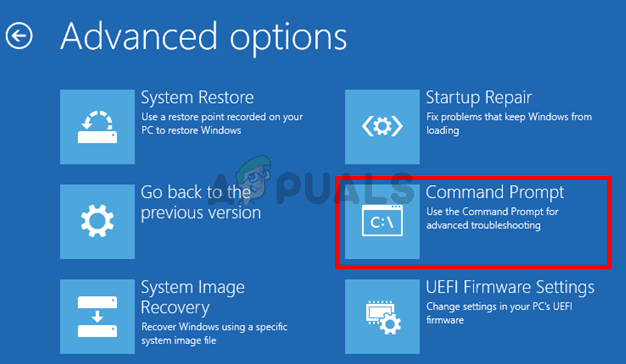
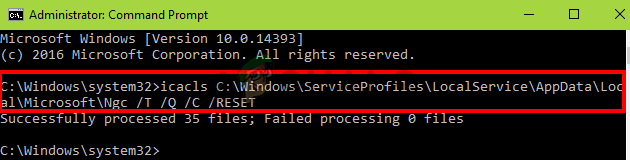
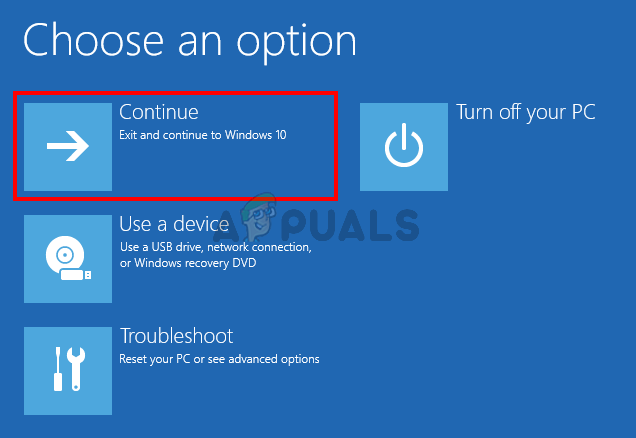
Перезагрузитесь и проверьте, решает ли это проблему
Способ 3: удалить содержимое папки NGC
Если вы можете войти с паролем, но ваш PIN-код по-прежнему не работает, вы можете попробовать удалить содержимое папки NGC. Удаление содержимого папки NGC приведет к сбросу вашего PIN-кода, и вы сможете добавить новый PIN-код по вашему выбору.
Убедитесь, что вы вошли в систему с учетной записью администратора, потому что вам понадобится доступ администратора, чтобы удалить содержимое папки Ngc

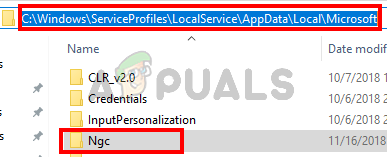
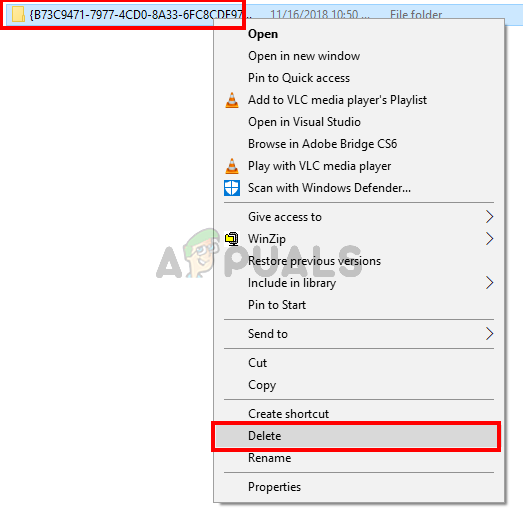
После того, как вы сделали, вы должны быть в порядке. Ты можешь пойти в настройки > Счета > Параметры входа > Добавить PIN-код.
Способ 4: использовать локальную учетную запись
Вы также можете обойти эту проблему, используя локальную учетную запись или создав локальную учетную запись, если у вас ее еще нет. Следуйте приведенным ниже инструкциям, чтобы создать локальную учетную запись и установить PIN-код через эту учетную запись.
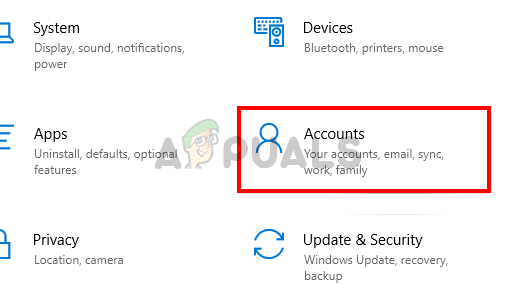
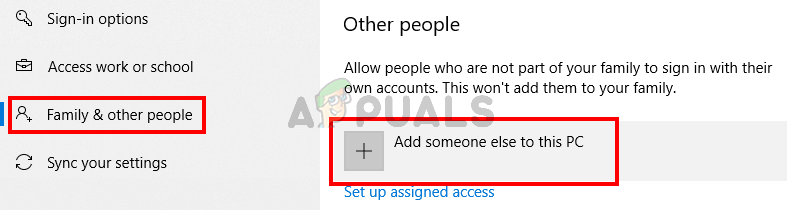
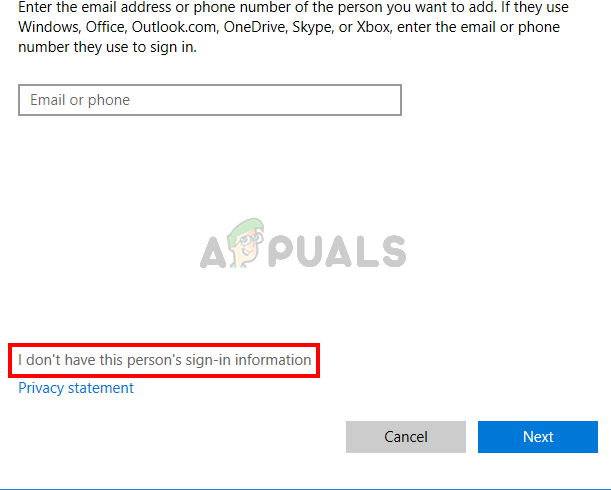
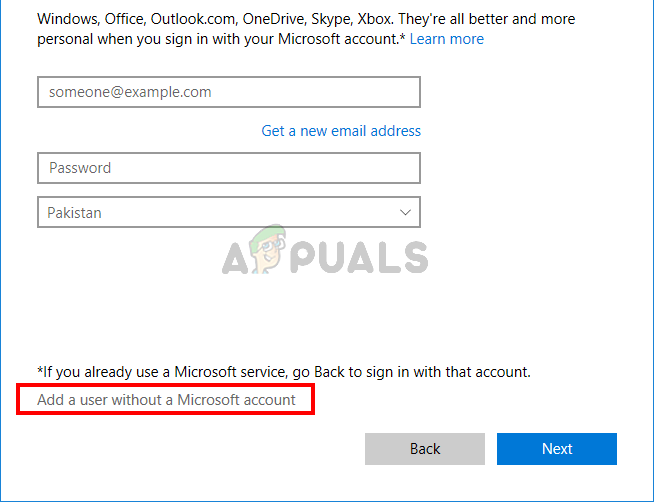
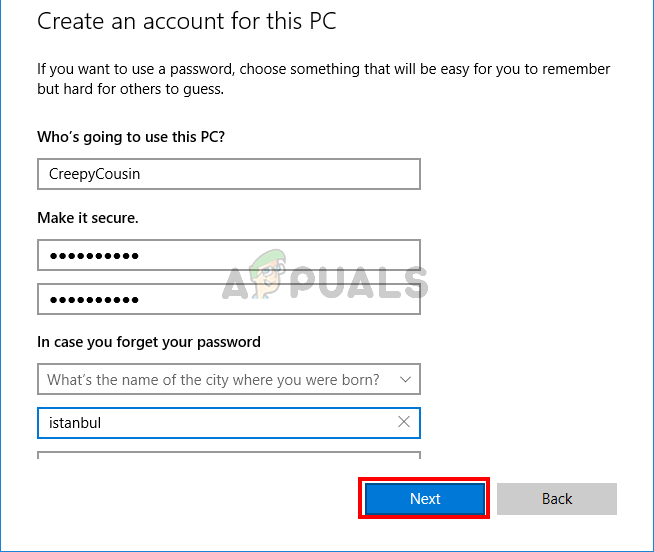
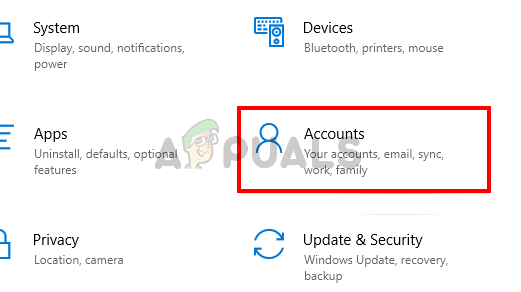
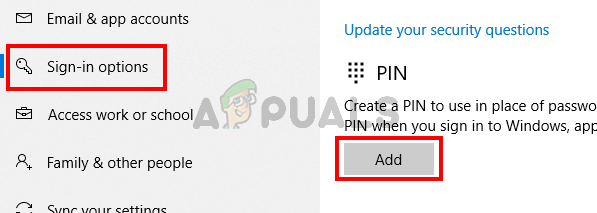
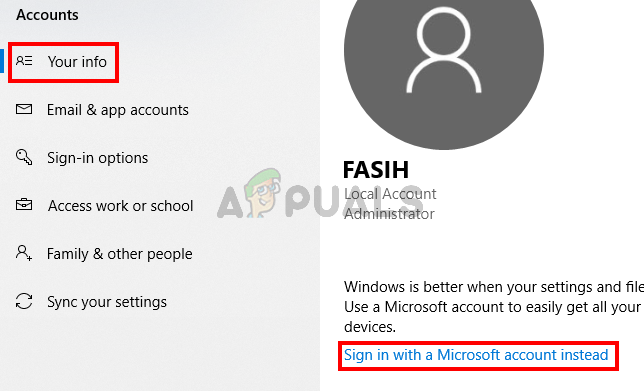
Теперь вы сможете использовать PIN-код при входе в систему.