
Запрет и разрешение изменений фигуры
Чтобы предотвратить изменение документов в Visio, можно запретить выбор фигур и изменение их атрибутов (таких как ширина и высота).
Для защиты фигуры вкладка «Разработчик» должна быть видна. По умолчанию эта вкладка скрыта.
Включить вкладку «Разработчик»
На вкладке Файл выберите пункт Параметры.
Нажмите кнопку Дополнительно и прокрутите список вниз до раздела Общие.
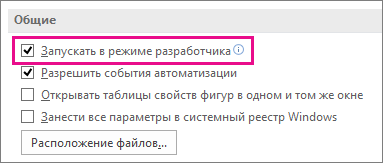
Выберите «Выполнить в режиме разработчика» и нажмите кнопку «ОК».
Предотвращение и разрешение изменения атрибутов фигуры
Выделите фигуру в документе.
На вкладке Разработчик в группе Макет фигуры нажмите кнопку Защита.
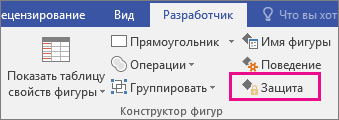
Выберите атрибуты фигуры, которые нужно заблокировать, или снимите флажки тех атрибутов, блокировку которых необходимо снять, а затем нажмите кнопку ОК.
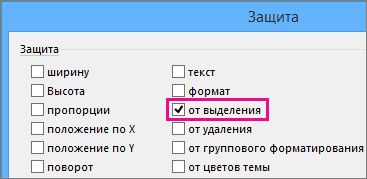
Примечание: Если фигуру можно выбрать для редактирования (с помощью одного из доступных инструментов пера), росчерки пера можно добавлять и стереть из фигуры, даже если в диалоговом окне «Защита» выбраны различные атрибуты фигуры. Чтобы запретить внесение изменений в фигуру, заблокировываем ее от выделения.
Блокировка и разблокировка фигур от выделения
Выберите фигуру или фигуры, которые нужно защитить.
На вкладке Разработчик в группе Макет фигуры нажмите кнопку Защита. Visio откроет диалоговое окно «Защита».
Примечание: Дополнительные информацию обо всех параметрах в этом диалоговом окне см. в диалоговом окне «Защита».
Нажмите кнопку «От выделения» и дважды нажмите кнопку «ОК».
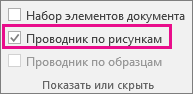
На вкладке «Разработчик» в группе «Показать или скрыть» выберите поле «Проводник по рисункам».
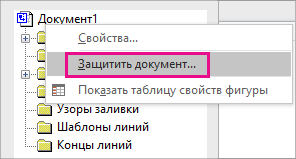
В окне Проводник по документам щелкните правой кнопкой мыши имя документа, а затем в контекстном меню выберите команду Защитить документ.
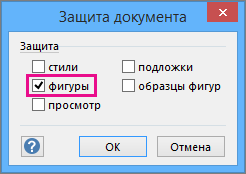
В группе Защитить установите флажок Фигуры, а затем нажмите кнопку ОК.
Чтобы разрешить повторное выбор фигур, выполните предыдущие действия, но затем, сжав его, нажмите кнопку «ОК».
Предотвращение и разрешение изменения атрибутов фигуры
В меню «Формат» выберите пункт «Защита».
Выберите атрибуты фигуры, которые нужно заблокировать, или снимите флажки тех атрибутов, блокировку которых необходимо снять, а затем нажмите кнопку ОК.
Примечание: Пока для редактирования можно выбрать фигуру для редактирования (с помощью одного из доступных инструментов пера), росчерки пера можно добавлять и стереть из фигуры, даже если в диалоговом окне «Защита» выбраны различные атрибуты фигуры. Чтобы запретить внесение изменений в фигуру, заблокировываем ее от выделения.
Блокировка и разблокировка фигур от выделения
Выберите фигуру или фигуры, которые нужно защитить.
В меню «Формат» выберите пункт «Защита».
Нажмите кнопку «От выделения» и дважды нажмите кнопку «ОК».
В меню «Вид» выберите пункт «Окно проводника по рисункам».
Щелкните правой кнопкой мыши имя документа и выберите «Защитить документ».
В группе Защитить установите флажок Фигуры, а затем нажмите кнопку ОК.
Чтобы разблокировать фигуры от выделения, выполните предыдущие действия, но затем скройте его, а затем нажмите кнопку «ОК».
Отображение размеров фигур в Visio
Чтобы узнать размеры фигуры, выделите ее и взгляните на строку состояния в нижней части окна Фигуры. Ширина, высота и угол поворота выводятся автоматически. Кроме того, вы можете воспользоваться одним из способов, описанных в этой статье.
Чтобы узнать, как изменить размеры или угол поворота фигуры, см. в окне Размер фигуры & положение.
Отображение размеров на странице схемы
Если у Visio стандартный, можно отобразить размеры фигуры с помощью полей, связанных с ее высотой и свойствами ширины. Дополнительные сведения об использовании полей см. в статье Использование полей для отображения актуальной информации.
Если у вас Visio профессиональный, для демонстрации размеров можно использовать фигуры размеров. Фигуры размеров показывают размер фигуры, к которой они приклеены, и автоматически обновляются при изменении ее размера.
Фигуры размеров включены в некоторые шаблоны. Набор элементов Размеры можно открыть в любом из них.
Открытие вVisio профессиональный
В окне Фигуры нажмите кнопку Дополнительные фигуры.
Наведите указатель на элемент Дополнительные решения Visio и выберите Размеры (строительство) или Размеры (техника).
Перетащите фигуру размера на фигуру, которую требуется измерить, и приклейте концы фигуры размера к точкам измерения.
Примечание: Чтобы изменить единицы измерения, щелкните правой кнопкой мыши фигуру размера и в контекстном меню выберите элемент Точность и единицы.
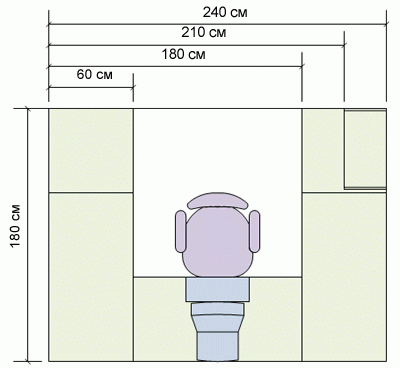
Пример
В приведенном ниже примере использования фигур размеров действия выполняются в профессиональном выпуске Visio.
Использование фигур размеров (пример)
Откройте вкладку Файл, выберите Создать > Категории > Карты и планы этажей и дважды щелкните План дома.
Щелкните название набора элементов Садовый участок и перетащите в документ фигуру Бетонная дорожка.
Чтобы найти этот или другие наборы элементов, возможно, потребуется прокрутить список под заголовком Наборы элементов.
Чтобы увеличить фигуру Бетонная дорожка, перетаскивайте маркеры на ней.
Щелкните название набора элементов Размеры (строительство) и перетащите в документ фигуру Горизонтальный, разместив ее поверх дорожки.
Если этого набора элементов в списке нет, выполните инструкции, приведенные в разделе Открытие набора элементов «Размеры».
Перетащите правый маркер фигуры Горизонтальный на правый край дорожки таким образом, чтобы появился зеленый квадратик, указывающий на то, что фигуры связаны.
Перетащите левый маркер фигуры По горизонтали на левый край дорожки.
Поместите желтый ромб ( ), который находится справа от фигуры размера, над дорожкой таким образом, чтобы ее не загораживали размерные линии.
В этой статье
Просмотр ширины, высоты и угла поворота всей фигуры
Выделите фигуру в документе.
Чтобы узнать ширину, высоту и угол поворота фигуры, посмотрите на строку состояния.
Отображение ширины, высоты и угла поворота вложенной фигуры
Если вы хотите узнать размеры только некоторых фигур, вы можете быстро добавить поля измерения в фигуры, содержащие текстовые поля.
Щелкните фигуру, к которой вы хотите добавить поля.
На вкладке Вставка в группе Текст нажмите кнопку Поле.
В диалоговом окне Поле в списке Категория выберите пункт Геометрия.
В списке Имя поля выберите необходимое измерение.
Совет: Для добавления единиц, таких как метры, нажмите кнопку Формат данных, а затем выберите значение в диалоговом окне Формат данных.
Повторите эти действия для каждого поля, которое вы хотите добавить.
Совет: Чтобы отобразить высоту и ширину со знаком x между ними, вставьте первое поле в текстовое поле фигуры, введите пробел, x, еще один пробел, а затем вставьте второе поле.
Отображение ширины, высоты и угла поворота фигуры рядом с ней
Примечание: Рисунки, связанные с данными, доступны только в Visio профессиональный и премиум.
Они позволяют быстро просмотреть высоту, ширину и угол поворота фигуры, а также другие сведения о ней. В этой статье объясняется, как показать размеры фигуры.
На вкладке Данные в группе Отображение данных щелкните Рисунки, связанные с данными.
Щелкните Создать рисунок, связанный с данными.
В диалоговом окне Создание рисунка, связанного с данными нажмите кнопку Создать элемент.
В диалоговом окне Создать элемент в списке Поле данных выберите Другие поля.
В диалоговом окне Поле в списке Категория выберите пункт Геометрия.
В списке Имя поля выберите необходимое измерение и нажмите кнопку ОК.
В диалоговом окне Создать элемент в списке Отображение выберите Текст.
В разделе Сведения в поле Метка введите название измерения (например, «Ширина» или «Высота») и нажмите кнопку ОК.
Повторите эти действия для каждого измерения, которое вы хотите отобразить.
В диалоговом окне Создание рисунка, связанного с данными нажмите кнопку ОК.
Новый рисунок, связанный с данными, появится в коллекции Рисунки, связанные с данными в группе Доступные рисунки, связанные с данными.
Выделите в документе фигуры, для которых вы хотите отобразить размеры, а затем в коллекции Рисунки, связанные с данными выберите рисунок, который вы создали.
Новый рисунок будет применен к выделенным фигурам.
Отображение размеров частей фигур
Примечание: Фигуры размеров доступны только в Visio профессиональный и премиум.
С помощью фигур размеров можно измерять другие фигуры. Если приклеить фигуру размеров к фигуре, которую требуется измерить, в ней будут отображены соответствующие значения. Значения обновляются автоматически при изменении размеров.
Существует несколько фигур размеров, соответствующих различным измерениям. Чтобы ознакомиться с ними, просмотрите такие наборы элементов, как Размеры (техника).
Ниже показано, как использовать фигуру размеров для измерения дорожки на плане дома.
Откройте вкладку Файл, выберите команду Создать и категорию Карты и планы этажей, а затем дважды щелкните элемент План дома.
Щелкните название набора элементов Садовый участок и перетащите в документ фигуру Бетонная дорожка.
Щелкните заголовок набора элементов Размеры (строительство) и перетащите в документ фигуру Размер по горизонтали, разместив ее над дорожкой.
Перетащите правый маркер фигуры Размер по горизонтали на правый край дорожки таким образом, чтобы появился зеленый квадратик, указывающий на то, что фигуры связаны.
Перетащите левый маркер фигуры По горизонтали на левый край дорожки.
Поместите желтый ромб, который находится справа от фигуры размера, над дорожкой таким образом, чтобы ее не загораживали размерные линии.
Примечание: Чтобы изменить единицы измерения, щелкните правой кнопкой мыши фигуру размера и в контекстном меню выберите элемент Точность и единицы.
Изменение размеров фигуры
Вы можете легко изменить размер фигуры в Visio е, выделив ее и перетащив маркер выделения.
Изменение размеров фигуры
Изменить размеры фигуры можно следующим образом:
Чтобы изменить размеры двумерной фигуры, например прямоугольника, перетащите маркер выделения (маленький квадрат или круг, в зависимости от версии Visio, который вы используете). Чтобы сохранить пропорции, перетащите угловой маркер.
Совет: Каждая плоская фигура имеет 8 маркеров выделения. Если вы не видите все 8 из них, измените масштаб, пока они не появятся, чтобы можно было более точно изменить размер фигуры. (Нажмите клавиши CTRL + SHIFT и щелкните, чтобы увеличить масштаб. Нажмите клавиши CTRL + SHIFT и щелкните правой кнопкой мыши, чтобы уменьшить масштаб.
Чтобы изменить размер одномерной фигуры, например линии, перетащите ее конечную точку.
Создание нескольких фигур одинакового размера
Изменение размера фигур по длине текста
Размер некоторых фигур Visio автоматически изменяется с учетом длина текста в них. Чтобы использовать эти фигуры, на вкладке Вставка нажмите кнопку Выноски и выберите одну из фигур.
Изменение размера заблокированной фигуры
Некоторые фигуры или слои могут быть заблокированы, поэтому их размер изменить не удастся. Однако вы можете разблокировать их.
Чтобы разблокировать фигуру, выделите ее и на вкладке Разработчик в группе Конструктор фигур щелкните Защита и снимите соответствующие флажки.
Примечание: По умолчанию вкладка Разработчик не отображается. Чтобы добавить вкладку Разработчик на ленту, щелкните Файл > Параметры > Настроить ленту. В правой области установите флажок Разработчик и нажмите кнопку ОК.
Чтобы разблокировать слой, на вкладке Главная в группе Редактирование нажмите кнопку Слои и выберите пункт Свойства слоя. Затем в столбце Блокировка снимите флажок, щелкнув в ячейке слоя, который вы хотите разблокировать.
Размер некоторых фигур, например фигур из шаблона схемы модели базы данных, невозможно изменить вручную, даже если фигуры разблокированы. Используйте вместо этого другую фигуру, размер которой можно настраивать.
Изменение размера двухмерной фигуры
Перетаскивайте маркер выделения, пока фигура не станет нужного размера.
Совет: Чтобы сохранить пропорции фигуры, используйте угловой маркер выделения или нажмите и удерживайте клавишу Shift при перетаскивании маркера выделения на фигуру.
Изменение размера нескольких фигур
Выделите несколько двухмерных фигур. Вокруг группы выделенных фигур появится прямоугольник с восемью маркерами выделения.
Чтобы изменить размер всех выделенных фигур, перетаскивайте маркер выделения, пока не получите нужный размер.
Чтобы сохранить пропорции, на окружающем прямоугольнике используйте угловой маркер выделения.
Изменение размера линии
Чтобы изменить размер одномерной фигуры, например линии, перетащите ее конечную точку.
Изменение размеров фигуры
Изменить размеры фигуры можно следующим образом:
Чтобы изменить размер двухмерной (2-D) фигуры, например прямоугольника, перетащите маркер выделения  , пока фигура не станет нужного размера. Чтобы сохранить пропорции, перетащите угловой маркер.
Совет: Каждая плоская фигура имеет 8 маркеров выделения. Если вы не видите все 8 из них, измените масштаб, пока они не появятся, чтобы можно было более точно изменить размер фигуры. (Нажмите клавиши CTRL + SHIFT и щелкните, чтобы увеличить масштаб. Нажмите клавиши CTRL + SHIFT и щелкните правой кнопкой мыши, чтобы уменьшить масштаб.
Чтобы изменить размер одномерной (1-D) фигуры, например линии, перетащите конечную точку 
 до нужной длины.
Чтобы изменить размер путем ввода значения, в меню Вид выберите Размер и положение, а затем в окне Размер и положение введите новые значения в поля Ширина, Высота и Длина.
Чтобы сделать несколько фигур одного размера, выделите их, а затем в окне Размер и положение введите новые значения в поля Ширина, Высота и Длина.
Изменение размера фигур по длине текста
Размер некоторых фигур Visio автоматически изменяется с учетом длина текста в них. Чтобы использовать такие фигуры, в меню Файл выберите пункты Фигуры и Дополнительные решения Visio, а затем щелкните Выноски.
Изменение размера заблокированной фигуры
Некоторые фигуры или слои могут быть заблокированы, поэтому их размер изменить не удастся. Однако вы можете разблокировать их.
Чтобы разблокировать фигуру, выделите ее, в меню Формат щелкните Защита и снимите соответствующие флажки.
Чтобы разблокировать слой, в меню Вид выберите пункт Свойства слоя. Затем в столбце Блокировка снимите флажок, щелкнув в ячейке слоя, который вы хотите разблокировать.
Размер некоторых фигур, например фигур из шаблона схемы модели базы данных, невозможно изменить вручную, даже если фигуры разблокированы. Используйте вместо этого другую фигуру, размер которой можно настраивать.
Примечание: Эта страница переведена автоматически, поэтому ее текст может содержать неточности и грамматические ошибки. Для нас важно, чтобы эта статья была вам полезна. Была ли информация полезной? Для удобства также приводим ссылку на оригинал (на английском языке).
Визио убрать размеры стен
Изменение размера, перемещение и поворот объектов в документах Visio
Теперь поговорим о том, каким образом можно изменить внешний вид элементов иллюстрации. Прежде всего, познакомимся со средствами изменения геометрических параметров блоков. Как мы уже, при выделении одного или нескольких элементов вокруг них появляется рамка с маркерами. Перемещая эти маркеры мышью, вы можете изменять размеры и пропорции выбранных блоков. Подведя к маркеру указатель мыши, вы увидите, что он (указатель мыши) принял вид двунаправленной стрелки. Это говорит о том, что программа готова к настройке объекта (см. рис. 4.9, а). Маркеры, расположенные на середине сторон рамки выделения, позволяют изменять размер элемента по вертикали или горизонтали (см. рис. 4.9, б). Перемещая один из угловых маркеров, вы сможете пропорционально изменить размер фигуры в обоих направлениях (см. рис. 4.9, в).
По умолчанию изменение размеров в горизонтальном и вертикальном направлениях выполняется без сохранения пропорций элемента, в то время как угловые маркеры рамки позволяют изменить размеры выбранного объекта строго пропорционально. Однако, удерживая нажатой клавишу Shift, можно выбрать другой режим сохранения пропорций — изменение размеров по вертикали и по горизонтали будет выполняться одновременно с пропорциональным масштабированием объекта, а угловые маркеры рамки позволят произвольно изменять как размер, так и соотношение сторон элемента.

Рис. 4.9. Маркеры рамки выделения позволяют изменять размеры объекта: а — объект в исходном состоянии; б — изменение размера по вертикали или по горизонтали; в — пропорциональное изменение размера элемента
Вы можете изменить размеры элемента, введя значения в поля панели Размер и положение (рис. 4.10). Этот способ удобен тем, что позволяет задать точные значения параметров объекта. Кроме высоты и ширины элемента, панель Размер и положение позволяет задать угол его наклона, а также координаты его расположения на листе иллюстрации. Вызвать панель на экран можно при помощи команды Вид → Размер и положение. Для того чтобы изменить какое-либо значение, щелкните левой кнопкой мыши на соответствующей строке, расположенной на панели таблицы, после чего введите значение с клавиатуры. При необходимости установите комфортный для работы размер панели, перемещая ее границы при помощи мыши. Кроме панели Размер и положение, габаритные размеры выделенных элементов отображаются в нижней части окна программы — в так называемой «строке состояния».
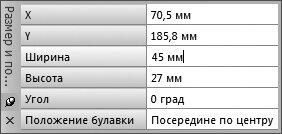
Рис. 4.10. Панель Размер и положение позволяет не только определить, но и изменить точные значения размеров объекта, а также угол его наклона и положение на листе иллюстрации
Microsoft Visio позволяет не только перемещать и масштабировать, но и вращать объекты. Для этой цели каждый элемент иллюстрации снабжен вынесенным немного в сторону маркером поворота. Подведя к нему указатель мыши, вы увидите, что курсор принял форму закрученной в кольцо стрелки (см. рис. 4.11, а). Нажмите левую кнопку мыши и, не отпуская ее, перемещайте курсор. Следите за поворотом фигуры — когда она повернется на нужный угол, отпустите кнопку мыши (см. рис. 4.11, б).

Рис. 4.11. Microsoft Visio позволяет вращать объекты: а — для управления вращением используется специальный маркер поворота; б — вы можете наблюдать за положением фигуры в процессе вращения
Вращение производится с шагом 15° вокруг так называемой «булавки» — центра вращения. По умолчанию он располагается в геометрическом центре фигуры, однако, можно расположить его в углу объекта или на середине любой из его граней. Для выбора места расположения центра вращения воспользуйтесь раскрывающимся списком, находящимся в строке Положение булавки на панели Размер и положение (см. рис. 4.10).
Быстро повернуть выделенный объект (или набор объектов) на 90° по часовой стрелке или против можно при помощи команд меню Фигура → Повернуть/отразить (рис. 4.12). Там же находятся две полезные команды, позволяющие зеркально отразить объект относительно горизонтальной или вертикальной плоскости — Отразить слева направо и Отразить сверху вниз. Еще один способ обеспечить поворот объекта с шагом 90° — вращать его, удерживая нажатой клавишу Shift.

Рис. 4.12. Команды меню Фигура → Повернуть/отразить позволяют быстро повернуть элемент на 90° или отразить его относительно горизонтальной или вертикальной плоскости
Если вам часто требуется поворачивать или отражать элементы иллюстраций, можно воспользоваться комбинациями клавиш, связанными с командами этого меню. Комбинации Ctrl+R и Ctrl+L позволяют повернуть объект по часовой стрелке или против. Для отражения объекта в горизонтальной плоскости воспользуйтесь комбинацией клавиш Ctrl+H, а для отражения по вертикали — комбинацией Ctrl+J. Команды поворота и отражения можно применять сразу к нескольким выделенным объектам или к группе элементов.
Запрет и разрешение изменений фигуры
Чтобы предотвратить изменение документов в Visio, можно запретить выбор фигур и изменение их атрибутов (таких как ширина и высота).
Для защиты фигуры вкладка «Разработчик» должна быть видна. По умолчанию эта вкладка скрыта.
Включить вкладку «Разработчик»
На вкладке Файл выберите пункт Параметры.
Нажмите кнопку Дополнительно и прокрутите список вниз до раздела Общие.
Выберите «Выполнить в режиме разработчика» и нажмите кнопку «ОК».
Предотвращение и разрешение изменения атрибутов фигуры
Выделите фигуру в документе.
На вкладке Разработчик в группе Макет фигуры нажмите кнопку Защита.
Выберите атрибуты фигуры, которые нужно заблокировать, или снимите флажки тех атрибутов, блокировку которых необходимо снять, а затем нажмите кнопку ОК.
Примечание: Если фигуру можно выбрать для редактирования (с помощью одного из доступных инструментов пера), росчерки пера можно добавлять и стереть из фигуры, даже если в диалоговом окне «Защита» выбраны различные атрибуты фигуры. Чтобы запретить внесение изменений в фигуру, заблокировываем ее от выделения.
Блокировка и разблокировка фигур от выделения
Выберите фигуру или фигуры, которые нужно защитить.
На вкладке Разработчик в группе Макет фигуры нажмите кнопку Защита. Visio откроет диалоговое окно «Защита».
Примечание: Дополнительные информацию обо всех параметрах в этом диалоговом окне см. в диалоговом окне «Защита».
Нажмите кнопку «От выделения» и дважды нажмите кнопку «ОК».
На вкладке «Разработчик» в группе «Показать или скрыть» выберите поле «Проводник по рисункам».
В окне Проводник по документам щелкните правой кнопкой мыши имя документа, а затем в контекстном меню выберите команду Защитить документ.
В группе Защитить установите флажок Фигуры, а затем нажмите кнопку ОК.
Чтобы разрешить повторное выбор фигур, выполните предыдущие действия, но затем, сжав его, нажмите кнопку «ОК».
Предотвращение и разрешение изменения атрибутов фигуры
В меню «Формат» выберите пункт «Защита».
Выберите атрибуты фигуры, которые нужно заблокировать, или снимите флажки тех атрибутов, блокировку которых необходимо снять, а затем нажмите кнопку ОК.
Примечание: Пока для редактирования можно выбрать фигуру для редактирования (с помощью одного из доступных инструментов пера), росчерки пера можно добавлять и стереть из фигуры, даже если в диалоговом окне «Защита» выбраны различные атрибуты фигуры. Чтобы запретить внесение изменений в фигуру, заблокировываем ее от выделения.
Блокировка и разблокировка фигур от выделения
Выберите фигуру или фигуры, которые нужно защитить.
В меню «Формат» выберите пункт «Защита».
Нажмите кнопку «От выделения» и дважды нажмите кнопку «ОК».
В меню «Вид» выберите пункт «Окно проводника по рисункам».
Щелкните правой кнопкой мыши имя документа и выберите «Защитить документ».
В группе Защитить установите флажок Фигуры, а затем нажмите кнопку ОК.
Чтобы разблокировать фигуры от выделения, выполните предыдущие действия, но затем скройте его, а затем нажмите кнопку «ОК».
Отображение размеров фигур в Visio
Чтобы узнать размеры фигуры, выделите ее и взгляните на строку состояния в нижней части окна Фигуры. Ширина, высота и угол поворота выводятся автоматически. Кроме того, вы можете воспользоваться одним из способов, описанных в этой статье.
Чтобы узнать, как изменить размеры или угол поворота фигуры, см. в окне Размер фигуры & положение.
Отображение размеров на странице схемы
Если у Visio стандартный, можно отобразить размеры фигуры с помощью полей, связанных с ее высотой и свойствами ширины. Дополнительные сведения об использовании полей см. в статье Использование полей для отображения актуальной информации.
Если у вас Visio профессиональный, для демонстрации размеров можно использовать фигуры размеров. Фигуры размеров показывают размер фигуры, к которой они приклеены, и автоматически обновляются при изменении ее размера.
Фигуры размеров включены в некоторые шаблоны. Набор элементов Размеры можно открыть в любом из них.
Открытие вVisio профессиональный
В окне Фигуры нажмите кнопку Дополнительные фигуры.
Наведите указатель на элемент Дополнительные решения Visio и выберите Размеры (строительство) или Размеры (техника).
Перетащите фигуру размера на фигуру, которую требуется измерить, и приклейте концы фигуры размера к точкам измерения.
Примечание: Чтобы изменить единицы измерения, щелкните правой кнопкой мыши фигуру размера и в контекстном меню выберите элемент Точность и единицы.
Пример
В приведенном ниже примере использования фигур размеров действия выполняются в профессиональном выпуске Visio.
Использование фигур размеров (пример)
Откройте вкладку Файл, выберите Создать > Категории > Карты и планы этажей и дважды щелкните План дома.
Щелкните название набора элементов Садовый участок и перетащите в документ фигуру Бетонная дорожка.
Чтобы найти этот или другие наборы элементов, возможно, потребуется прокрутить список под заголовком Наборы элементов.
Чтобы увеличить фигуру Бетонная дорожка, перетаскивайте маркеры на ней.
Щелкните название набора элементов Размеры (строительство) и перетащите в документ фигуру Горизонтальный, разместив ее поверх дорожки.
Если этого набора элементов в списке нет, выполните инструкции, приведенные в разделе Открытие набора элементов «Размеры».
Перетащите правый маркер фигуры Горизонтальный на правый край дорожки таким образом, чтобы появился зеленый квадратик, указывающий на то, что фигуры связаны.
Перетащите левый маркер фигуры По горизонтали на левый край дорожки.
Поместите желтый ромб ( ), который находится справа от фигуры размера, над дорожкой таким образом, чтобы ее не загораживали размерные линии.
В этой статье
Просмотр ширины, высоты и угла поворота всей фигуры
Выделите фигуру в документе.
Чтобы узнать ширину, высоту и угол поворота фигуры, посмотрите на строку состояния.
Отображение ширины, высоты и угла поворота вложенной фигуры
Если вы хотите узнать размеры только некоторых фигур, вы можете быстро добавить поля измерения в фигуры, содержащие текстовые поля.
Щелкните фигуру, к которой вы хотите добавить поля.
На вкладке Вставка в группе Текст нажмите кнопку Поле.
В диалоговом окне Поле в списке Категория выберите пункт Геометрия.
В списке Имя поля выберите необходимое измерение.
Совет: Для добавления единиц, таких как метры, нажмите кнопку Формат данных, а затем выберите значение в диалоговом окне Формат данных.
Повторите эти действия для каждого поля, которое вы хотите добавить.
Совет: Чтобы отобразить высоту и ширину со знаком x между ними, вставьте первое поле в текстовое поле фигуры, введите пробел, x, еще один пробел, а затем вставьте второе поле.
Отображение ширины, высоты и угла поворота фигуры рядом с ней
Примечание: Рисунки, связанные с данными, доступны только в Visio профессиональный и премиум.
Они позволяют быстро просмотреть высоту, ширину и угол поворота фигуры, а также другие сведения о ней. В этой статье объясняется, как показать размеры фигуры.
На вкладке Данные в группе Отображение данных щелкните Рисунки, связанные с данными.
Щелкните Создать рисунок, связанный с данными.
В диалоговом окне Создание рисунка, связанного с данными нажмите кнопку Создать элемент.
В диалоговом окне Создать элемент в списке Поле данных выберите Другие поля.
В диалоговом окне Поле в списке Категория выберите пункт Геометрия.
В списке Имя поля выберите необходимое измерение и нажмите кнопку ОК.
В диалоговом окне Создать элемент в списке Отображение выберите Текст.
В разделе Сведения в поле Метка введите название измерения (например, «Ширина» или «Высота») и нажмите кнопку ОК.
Повторите эти действия для каждого измерения, которое вы хотите отобразить.
В диалоговом окне Создание рисунка, связанного с данными нажмите кнопку ОК.
Новый рисунок, связанный с данными, появится в коллекции Рисунки, связанные с данными в группе Доступные рисунки, связанные с данными.
Выделите в документе фигуры, для которых вы хотите отобразить размеры, а затем в коллекции Рисунки, связанные с данными выберите рисунок, который вы создали.
Новый рисунок будет применен к выделенным фигурам.
Отображение размеров частей фигур
Примечание: Фигуры размеров доступны только в Visio профессиональный и премиум.
С помощью фигур размеров можно измерять другие фигуры. Если приклеить фигуру размеров к фигуре, которую требуется измерить, в ней будут отображены соответствующие значения. Значения обновляются автоматически при изменении размеров.
Существует несколько фигур размеров, соответствующих различным измерениям. Чтобы ознакомиться с ними, просмотрите такие наборы элементов, как Размеры (техника).
Ниже показано, как использовать фигуру размеров для измерения дорожки на плане дома.
Откройте вкладку Файл, выберите команду Создать и категорию Карты и планы этажей, а затем дважды щелкните элемент План дома.
Щелкните название набора элементов Садовый участок и перетащите в документ фигуру Бетонная дорожка.
Щелкните заголовок набора элементов Размеры (строительство) и перетащите в документ фигуру Размер по горизонтали, разместив ее над дорожкой.
Перетащите правый маркер фигуры Размер по горизонтали на правый край дорожки таким образом, чтобы появился зеленый квадратик, указывающий на то, что фигуры связаны.
Перетащите левый маркер фигуры По горизонтали на левый край дорожки.
Поместите желтый ромб, который находится справа от фигуры размера, над дорожкой таким образом, чтобы ее не загораживали размерные линии.
Примечание: Чтобы изменить единицы измерения, щелкните правой кнопкой мыши фигуру размера и в контекстном меню выберите элемент Точность и единицы.