
В ходе работы Vanguard Anti-Cheat произошла ошибка подключения

Что делать, если случилась ошибка Vanguard Anti-Cheat
Античит Вангард нужен для того, чтобы дать людям возможность спокойно наслаждаться игрой, не сталкиваясь с любителями побеждать обманным путем. В программу входит драйвер vgk.sys. П осле его установки пользователю придется перезагрузить компьютер. Если при старте системы программа Vanguard не запускается, она не сочтет ваше устройство доверенным.

Работоспособность конкретного метода по исправлению ошибки зависит от типа ОС. В некоторых случаях может помочь убрать рассматриваемое нами уведомление можно с помощью обновления операционной системы и переустановки самой игры.
Если этот простой способ не помог, переходите к следующему. Возможно, Вангард не включается одновременно с игрой.
Каким образом настроить автоматический запуск Vanguard Anti-Cheat
Для начала вызовите командную строку:
В открывшееся поле ввода впишите «services.mgc». Откроется окно под названием « Службы ». Найдите в списке многочисленных программ « vgc » и откройте контекстное меню, кликнув по этому пункту правой клавишей мыши.
В появившемся списке выберите пункт « Свойства ». Откроется окно с настройками. Щелкните по вкладке « Совместимость » и исправьте тип запуска с « Вручную » на « Автоматически ». В конце нужно будет перезагрузить компьютер.
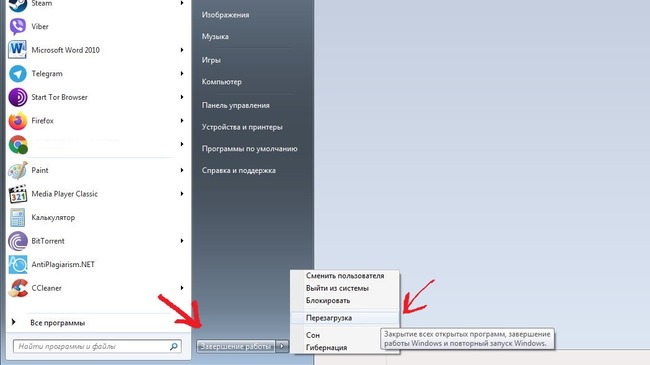
В 10-й Windows можно следующим образом попробовать решить ошибку подключения, произошедшую в ходе работы Vanguard Anti-Cheat:
Обязательно очистите корзину, реестр и перезагрузите компьютер. Попробуйте также обновить драйвера, это поможет исправить ошибку «В ходе работы Vanguard Anti-Cheat произошла ошибка подключения».
В некоторых случаях инструкцию можно сократить, и она по-прежнему будет работать. Попробуйте сделать следующее:
Другой вариант решения проблемы с Vanguard Anti-Cheat:
Если совсем останавливать работу антивируса нежелательно, переведите его в режим игры. Можно также попробовать отключить фильтрацию трафика.
Можно также попробовать включить DEP. Чтобы это сделать, нужно перейти в Свойства системы.
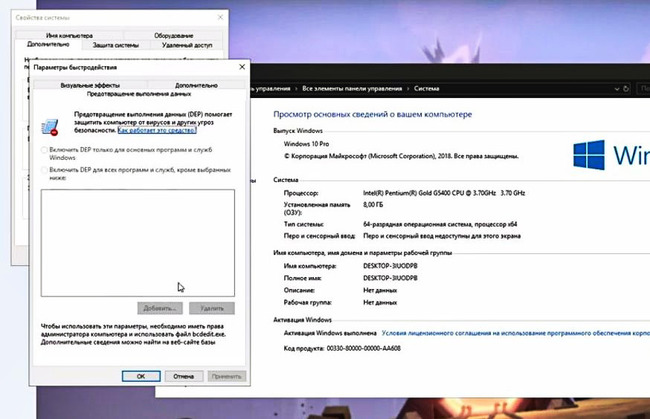
Если возможность это сделать заблокирована, вызовите командную строку. Вставьте туда затем следующее: bcdedit.exe /set nx AlwaysOn.
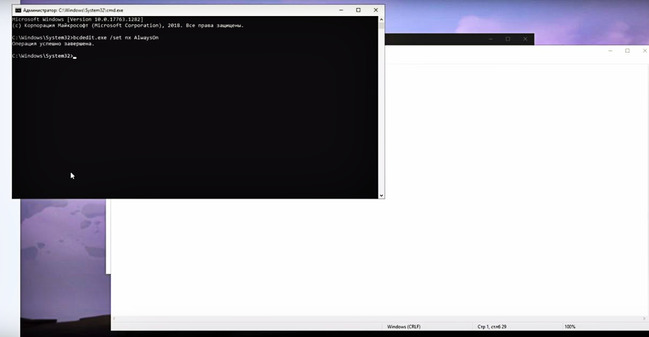
Если уведомление «В ходе работы Vanguard Anti-Cheat произошла ошибка подключения» не исчезло, попробуйте написать в службу поддержки. Однако, скорее всего, ответа придется ждать еще очень долго.
В ходе работы Vanguard Anti-Cheat произошла ошибка подключения
Что делать, если случилась ошибка Vanguard Anti-Cheat
Античит Вангард нужен для того, чтобы дать людям возможность спокойно наслаждаться игрой, не сталкиваясь с любителями побеждать обманным путем. В программу входит драйвер vgk. sys. П осле его установки пользователю придется перезагрузить компьютер. Если при старте системы программа Vanguard не запускается, она не сочтет ваше устройство доверенным.
Работоспособность конкретного метода по исправлению ошибки зависит от типа ОС. В некоторых случаях может помочь убрать рассматриваемое нами уведомление можно с помощью обновления операционной системы и переустановки самой игры.
Если этот простой способ не помог, переходите к следующему. Возможно, Вангард не включается одновременно с игрой.
Каким образом настроить автоматический запуск Vanguard Anti-Cheat
Для начала вызовите командную строку:
В открывшееся поле ввода впишите «services. mgc». Откроется окно под названием « Службы ». Найдите в списке многочисленных программ « vgc » и откройте контекстное меню, кликнув по этому пункту правой клавишей мыши.
В появившемся списке выберите пункт « Свойства ». Откроется окно с настройками. Щелкните по вкладке « Совместимость » и исправьте тип запуска с « Вручную » на « Автоматически ». В конце нужно будет перезагрузить компьютер.
В 10-й Windows можно следующим образом попробовать решить ошибку подключения, произошедшую в ходе работы Vanguard Anti-Cheat:
Обязательно очистите корзину, реестр и перезагрузите компьютер. Попробуйте также обновить драйвера, это поможет исправить ошибку «В ходе работы Vanguard Anti-Cheat произошла ошибка подключения».
В некоторых случаях инструкцию можно сократить, и она по-прежнему будет работать. Попробуйте сделать следующее:
Другой вариант решения проблемы с Vanguard Anti-Cheat:
Если совсем останавливать работу антивируса нежелательно, переведите его в режим игры. Можно также попробовать отключить фильтрацию трафика.
Можно также попробовать включить DEP. Чтобы это сделать, нужно перейти в Свойства системы.
Если возможность это сделать заблокирована, вызовите командную строку. Вставьте туда затем следующее: bcdedit. exe /set nx AlwaysOn.
Если уведомление «» не исчезло, попробуйте написать в службу поддержки. Однако, скорее всего, ответа придется ждать еще очень долго.
Ошибки Валорант и как их решить
Здесь вы найдете распространенные ошибки и способы их решения. Пользуйтесь данными советами, чтобы избавиться от различных багов.
Неправильный регион учетной записи
Если у вас возникает такая ошибка, то попытайтесь поменять регион тут. Если вдруг не удалось, то напишите в тех. поддержку.
Ошибки Программа Vanguard не запущена с кодом 128 138 0 1
Для решения данной проблемы есть несколько способов. Первый способ:
Второй способ это проверить соединение интернета.
Ошибка Необходимые зависимости Valorant
Для решения проблемы с зависимостями необходимо проделать следующие действия:
Бесконечно грузится карта
Обычно данная проблема связана с вашим интернет-провайдером. Решение простое — закрыть игру (ALT+F4) и открыть заново. Иногда выйти и зайти нужно несколько раз.
Выходит из игры с ошибкой — Ошибка подключения
Вот некоторые советы по решению этой проблемы:
Если данные советы не помогли исправить ошибки Валорант, то напишите свою проблему в комментарии. Попробуем решить совместными усилиями. Также можете найти помощь в нашем сообществе ВК. Или пишите в техническую поддержку Riot Games.
Как исправить ошибку Valorant с кодом VAN 68
Код ошибки VAN 68 – очень частая повторяющаяся проблема в Valorant. Несколько факторов могут привести к этой проблеме, это может быть либо ваша сторона, либо сторона вашего интернет-провайдера. Обычно это происходит, когда у вашего клиента Valorant возникают проблемы с подключением к официальным серверам Valorant или когда ваш Vanguard не работает должным образом. В этой статье мы сделаем все возможное, чтобы убедиться, что ваша проблема решена, однако все эти обходные пути будут работать только в том случае, если что-то не так на стороне клиента.
Это потенциальные причины ошибки с кодом VAN 68. У нас есть множество решений, которые вы можете реализовать, чтобы решить вашу проблему. Следуйте приведенным ниже методам.
Метод 1: сброс конфигурации сети
Проверьте, сохраняется ли проблема.
Метод 2: смена DNS-сервера
Переключение на общедоступный DNS (например, Google DNS или Cloudflare DNS и т. Д.) Может решить проблему, с которой вы столкнулись. Вот краткое руководство о том, как вы можете изменить DNS в своей сети Windows. Следуй этим шагам:
Метод 3: отключение протокола IPv6
Если описанные выше методы не сработали для вас, вы можете попробовать отключить IPv6, поскольку он также может быть виновником, потому что Valorant еще не полностью поддерживает IPv6. Отключение протокола IPv6 потенциально может исправить код ошибки VAN 68 за вас. Однако, если это не сработает для вас, я предлагаю вам снова включить его, поскольку это может вызвать несколько проблем для других программ, использующих протокол IPv6. Чтобы отключить IPv6, выполните следующие действия: –
Метод 4. Попробуйте использовать мобильные данные (если применимо)
Иногда это может быть проблема с вашим Wi-Fi, или ваш интернет-провайдер мог заблокировать порты, через которые Valorant связывается, поэтому вам нужно будет подтвердить, есть ли проблема с вашим Wi-Fi. В этом случае вам придется использовать данные своего мобильного телефона в качестве точки доступа. Следуй этим шагам:
Если проблема не исчезнет, вы можете продолжить использовать другие методы, указанные ниже. Однако, если проблема будет решена при подключении к мобильным данным. Это проблема вашего интернет-провайдера. Вы можете связаться с вашим интернет-провайдером и объяснить все, чтобы решить эту проблему.
Метод 5: разрешение Valorant через брандмауэр
Valorant должен быть разрешен через брандмауэр Windows, чтобы он мог связываться с игровыми серверами без каких-либо проблем с сетевым подключением. Ваш брандмауэр Windows может блокировать порты, через которые Valorant связывается. Брандмауэр Windows настраивается автоматически при первой установке Valorant, однако иногда вам придется делать это вручную. Следуй этим шагам:
Имейте в виду, что вам придется отключить любой сторонний брандмауэр, который у вас есть, или вы также должны разрешить Valorant через него.
Метод 6: проверка работоспособности Vanguard
Эта проблема не ограничивается только настройками сети, она также может быть связана с некорректной работой вашего Vanguard. Однако вам придется диагностировать, работает ли он нормально или нет. Вот как это сделать:
Теперь нам нужно будет проверить, нормально ли работает служба, выполните следующие действия:
Если в результате появляется ошибка, в которой говорится, что служба недоступна, вам нужно будет удалить Valorant и Vanguard и снова установить все заново. Однако, если он возвращает службу с именем vgc, вам необходимо запустить Vanguard вручную. Введите следующую команду:
Проверьте, сохраняется ли проблема.
Метод 7: установка автоматических настроек прокси
Настройки вашего прокси-сервера Windows LAN также могут быть виновником здесь, поэтому вот как вы можете настроить его на автоматическое обнаружение и использование настроек, предоставленных вашим маршрутизатором. Следуй этим шагам:
Метод 8: Ремонт VALORANT
Большинство пользователей могут не знать, как восстановить Valorant. Вы можете легко восстановить файлы Valorant, выполнив следующие действия. Он проверит и восстановит все файлы автоматически вместе с Vanguard, если с ним возникнут какие-либо проблемы. Выполните следующие шаги:
К сожалению, если ни один из вышеперечисленных методов вам вообще не помог, вам придется использовать VPN для запуска игры, поскольку он обойдет все проблемы, которые могут возникнуть с вашей сетью. Если вы не хотите запускать игру через VPN, вам придется обратиться к своему интернет-провайдеру, чтобы решить эту проблему. Однако, если ваш интернет-провайдер говорит, что с его стороны все в порядке, вам придется отправить заявку, связавшись со службой поддержки Valorant через это связь. Они проведут вас через некоторые дополнительные шаги, проверив ваши журналы, и, надеюсь, ваша проблема будет решена.
Код ошибки ван 81
Что делать, если случилась ошибка Vanguard Anti-Cheat
Античит Вангард нужен для того, чтобы дать людям возможность спокойно наслаждаться игрой, не сталкиваясь с любителями побеждать обманным путем. В программу входит драйвер vgk. sys. П осле его установки пользователю придется перезагрузить компьютер. Если при старте системы программа Vanguard не запускается, она не сочтет ваше устройство доверенным.
Работоспособность конкретного метода по исправлению ошибки зависит от типа ОС. В некоторых случаях может помочь убрать рассматриваемое нами уведомление можно с помощью обновления операционной системы и переустановки самой игры.
Если этот простой способ не помог, переходите к следующему. Возможно, Вангард не включается одновременно с игрой.
Каким образом настроить автоматический запуск Vanguard Anti-Cheat
Для начала вызовите командную строку:
В открывшееся поле ввода впишите «services. mgc». Откроется окно под названием « Службы ». Найдите в списке многочисленных программ « vgc » и откройте контекстное меню, кликнув по этому пункту правой клавишей мыши.
В появившемся списке выберите пункт « Свойства ». Откроется окно с настройками. Щелкните по вкладке « Совместимость » и исправьте тип запуска с « Вручную » на « Автоматически ». В конце нужно будет перезагрузить компьютер.
В 10-й Windows можно следующим образом попробовать решить ошибку подключения, произошедшую в ходе работы Vanguard Anti-Cheat:
Обязательно очистите корзину, реестр и перезагрузите компьютер. Попробуйте также обновить драйвера, это поможет исправить ошибку «В ходе работы Vanguard Anti-Cheat произошла ошибка подключения».
В некоторых случаях инструкцию можно сократить, и она по-прежнему будет работать. Попробуйте сделать следующее:
Другой вариант решения проблемы с Vanguard Anti-Cheat:
Если совсем останавливать работу антивируса нежелательно, переведите его в режим игры. Можно также попробовать отключить фильтрацию трафика.
Можно также попробовать включить DEP. Чтобы это сделать, нужно перейти в Свойства системы.
Если возможность это сделать заблокирована, вызовите командную строку. Вставьте туда затем следующее: bcdedit. exe /set nx AlwaysOn.
Если уведомление «» не исчезло, попробуйте написать в службу поддержки. Однако, скорее всего, ответа придется ждать еще очень долго.
Ошибки Валорант и как их решить
Здесь вы найдете распространенные ошибки и способы их решения. Пользуйтесь данными советами, чтобы избавиться от различных багов.
Неправильный регион учетной записи
Если у вас возникает такая ошибка, то попытайтесь поменять регион тут. Если вдруг не удалось, то напишите в тех. поддержку.
Ошибки Программа Vanguard не запущена с кодом 128 138 0 1
Для решения данной проблемы есть несколько способов. Первый способ:
Второй способ это проверить соединение интернета.
Ошибка Необходимые зависимости Valorant
Для решения проблемы с зависимостями необходимо проделать следующие действия:
Бесконечно грузится карта
Обычно данная проблема связана с вашим интернет-провайдером. Решение простое — закрыть игру (ALT+F4) и открыть заново. Иногда выйти и зайти нужно несколько раз.
Выходит из игры с ошибкой — Ошибка подключения
Вот некоторые советы по решению этой проблемы:
Если данные советы не помогли исправить ошибки Валорант, то напишите свою проблему в комментарии. Попробуем решить совместными усилиями. Также можете найти помощь в нашем сообществе ВК. Или пишите в техническую поддержку Riot Games.
Код ошибки Valorant VAN 81: как исправить
Код ошибки VAN 81 в оценивающий в последнее время появляется у некоторых игроков, не позволяя им войти в систему и играть. Многие фанаты задаются вопросом, что конкретно означает этот код ошибки и как их исправить, чтобы вернуться к своим любимым агентам и картам. Вот что означает код ошибки VAN 81 и некоторые решения, которые вы можете использовать.
Если код ошибки все еще встречается, то в руководстве предлагается удалить Riot Vanguard, античит-программу и Valorant, а затем переустановить оба. Новая установка обоих из них оказалась в некоторой степени эффективной для игроков, которые все еще сталкиваются с кодом VAN 81 после перезагрузки своего ПК.
После всего этого, если вы все еще сталкиваетесь с кодом ошибки VAN 81, то лучшим решением для вас будет отправить заявку в службу поддержки Riot Games и надеяться, что группе поддержки удастся разрешить код ошибки.
Подобные проблемы, связанные с подключением, всегда проблематичны и могут определенно расстраивать, поэтому настоятельно рекомендуется проявить терпение в этом процессе и в группе поддержки.
Evil Geniuses стали первой командой, прошедшей квалификацию на The International 10
Ниндзя утверждает, что однажды он заработал 5 миллионов долларов в месяц с помощью Fortnite Support-A-Creator Code.
Вам может понравиться
Если вы еще не знали
Биткойн упал до трехнедельного минимума, поскольку IRS просит одобрения правил отчетности
Огайо подает в суд, чтобы Google объявил коммунальное предприятие
Microsoft будет продавать некоторые продукты через магазины опыта
Прогноз цен на SushiSwap (SUSHI) на 2021-2025: Достигнет ли SUSHI 100 долларов к 2021 году?
Прогноз цен на SushiSwap (SUSHI) на 2021-2025: Достигнет ли SUSHI 100 долларов к 2021 году?
Esports
Игроки лиги направляют xPeke через хитрый бэкдор на Zed
Обычно термин «xPeke» используется без контекста всякий раз, когда бэкдор участвует в League of Legends игра. Но игрок Zed фактически отдал дань уважения самому бывшему игроку средней линии Fnatic, прыгая и переплетая способности врагов, прыгая по Нексусу и обеспечивая впечатляющую победу с помощью бэкдора.
В ролике, опубликованном ранее сегодня, игроку за Зеда удалось проникнуть на базу врага и уничтожить их Нексус после длительной игры в одиночную очередь.
Оттуда игрок за Зеда причинно ударил Нексус девять раз, прежде чем к нему даже подошел вражеский игрок, в результате чего Нексус опустился ниже половины его полного здоровья. Затем игрок за Зеда снова использовал Живую Тень, чтобы перепрыгнуть через Нексус и уклониться от Связывания Света (Q) от вражеского игрока Люкс, а затем использовать Метку Смерти (R), чтобы стать нецелевым, заставляя вражеского игрока Седжуани полностью обдуть свою Ледяную тюрьму. (Р).
Игрок за Зеда смог выдержать несколько ударов от врагов. Потребовалось всего несколько автоатак, чтобы уничтожить Нексус и обезопасить неуловимый бэкдор. Игра длилась 43 минуты, и каждая команда совершила не менее 43 убийств в преддверии хаотичного финиша.
Словом, игра была самым верным воплощением Лига одна очередь.
Обязательно следуйте за нами YouTube для большего количества новостей и анализа киберспорта.
Esports
Переработанные способности Таама Кенча теперь на PBE лиги.
Пора выгружать жабу.
League of Legends фанаты с нетерпением ждали Мини-переработка Tahm Kench, что должно сделать его более жизнеспособным в одиночной очереди, а не только в хорошо скоординированной командной игре. Мод Surrenderat20 Spideraxe собрал сегодня обновленные всплывающие подсказки River King, подробно описывая полный набор способностей, который тестируется на PBE.
Riot уже намекнул, что Devour Таама сменится на его ультимейт, что даст его новому W возможность подбрасывать AoE. Теперь фанаты могут увидеть специфику полного комплекта, хотя цифры могут измениться до того, как они появятся на живых серверах. Немногое изменилось на пассиве Таама Кенча, Приобретенном вкусе и Толстой коже (E). Известные изменения в Tongue Lash (Q) включают самоисцеление от 10 до XNUMX процентов недостающего здоровья и теперь накладывает пассивный стек при ударе по чемпиону. Самые большие изменения коснулись его W и Ultimate.
Новый W Тама, Abyssal Dive, с некоторыми изменениями напоминает его старый ультимейт. Жаба ныряет, а затем снова появляется в выбранном месте, нанося урон и подбрасывая всех врагов в области на одну секунду. Пожираемые союзники все еще могут отправиться в путь, но дальность действия этой способности намного меньше, чем когда она была его ультом. Что касается Devour (R), поглощенные враги получат больше урона, чем в предыдущей итерации. А союзники Devoured получат щит на 2.5 секунды после того, как их выплюнут.
С мини-обновлением Kench, выходящим сегодня на PBE, фанаты, вероятно, могут ожидать, что оно скоро появится на живых серверах.
Обязательно следуйте за нами YouTube для большего количества новостей и анализа киберспорта.
Esports
Население сервера WoW Classic 2021: как проверить
World of Warcraft Burning Crusade Classic выходит уже неделю / Фото Blizzard Entertainment
World of Warcraft Burning Crusade Classic выпущен во вторник, 1 июня. У игроков была неделя, чтобы пройти в Темные Портыl для того, чтобы отбить вторгшиеся демонические силы, посягающие на благополучие Азерота. Новое расширение привлекло как старых, так и новых игроков, но некоторые не уверены, на каком сервере играть и как проверить свое население. Вот как можно проверить количество серверов WoW Classic на 2021 год.
Есть два способа проверить количество серверов в World of Warcraft:
Если игрокам нужны конкретные числа для населения сервера, они могут посетить веб-сайт ironforge. pro. Здесь у них есть конкретное отслеживание номеров каждого из серверов во всех регионах. Он также включает популяции как для орды, так и для альянса.
И старые, и новые игроки могут отслеживать население серверов WoW Classic с помощью обоих этих методов.
Esports
Аддиус Мучитель WoW: Как победить
Локальное задание Аддиуса Мучителя можно найти в Ревендрете / Фото Blizzard Entertainment.
Есть много типов локальных заданий. Shadowlands но один тип, в частности, имеет тенденцию быть сложнее, чем другие: локальные квесты битвы питомцев. Игрокам всегда приходится нелегко с такими типами локальных заданий, особенно с «Играми разума Аддиуса» Аддиуса Мучителя. Вот как победить Аддиуса Мучителя.
Игроки должны начать свой бой, выбрасывая Приманку, это займёт Негодяй. Как только это будет сделано, игроки могут переключиться на своего зандаларского коленоуборщика и начать разбираться с Черным когтем, усиливая свои атаки на несколько ходов. Они могут продолжить это с Hunting Party, а затем выбрать Bloodfang. Они могут делать все это на протяжении всего времени существования зандаларского коленоуборщика. Как только он упадет, они могут поменяться местами на пандаренского дракончика.
Отправив пандаренского дракончика, они должны начать с бомбардировки, чтобы подготовить окончание битвы. Дыхание может нанести некоторый урон до того, как Негодяй использует Игры разума. Когда в Mind Games выбираете вариант 1, пожертвуйте своим здоровьем, это лучший выбор, здоровье не является проблемой. Это дает достаточно времени для того, чтобы начать бомбардировку и прикончить последние оставшиеся HP Несчастного. Если этого не произойдет, игроки могут использовать своего третьего и последнего питомца для завершения задания.
Исправить код ошибки Valorant VAN-81

В Valorant больше кодов ошибок, чем в любой игре, в которую мы играли, возможно, не больше, чем в Warzone, но тем не менее в игре так много кодов ошибок, что пользователи продолжают спотыкаться. Недавно мы столкнулись с ошибкой Valorant с кодом VAN 81.
Как исправить ошибку Valorant с кодом VAN-81
Установите тип запуска Vanguard на автоматический
Перезагрузите систему и попробуйте запустить Valorant
Переустановите Vanguard, чтобы исправить код ошибки VAN-81 в Valorant
Если вышеуказанные решения не помогли, возможно, вам придется переустановить Vanguard. Процесс удаления такой же, как и у любой другой программы. Перейдите в Настройки Windows > Приложения > Найдите Vanguard в списке программ и удалите.
После удаления перезапустите систему и откройте Valorant. Клиент Vanguard должен начать загрузку и установку автоматически. Опубликуйте переустановку, ошибка больше не должна появляться.
Если ошибка все еще возникает, и вы готовы принять решительные меры, некоторые пользователи сообщили об исправлении кода ошибки Valorant VAN-81 путем переустановки Windows. Это все, что у нас есть в этом руководстве, если у вас есть лучшее решение, сообщите нам об этом в комментариях.
В ходе работы Vanguard Anti-Cheat произошла ошибка подключения
Что делать, если случилась ошибка Vanguard Anti-Cheat
Античит Вангард нужен для того, чтобы дать людям возможность спокойно наслаждаться игрой, не сталкиваясь с любителями побеждать обманным путем. В программу входит драйвер vgk. sys. П осле его установки пользователю придется перезагрузить компьютер. Если при старте системы программа Vanguard не запускается, она не сочтет ваше устройство доверенным.
Работоспособность конкретного метода по исправлению ошибки зависит от типа ОС. В некоторых случаях может помочь убрать рассматриваемое нами уведомление можно с помощью обновления операционной системы и переустановки самой игры.
Если этот простой способ не помог, переходите к следующему. Возможно, Вангард не включается одновременно с игрой.
Каким образом настроить автоматический запуск Vanguard Anti-Cheat
Для начала вызовите командную строку:
В открывшееся поле ввода впишите «services. mgc». Откроется окно под названием « Службы ». Найдите в списке многочисленных программ « vgc » и откройте контекстное меню, кликнув по этому пункту правой клавишей мыши.
В появившемся списке выберите пункт « Свойства ». Откроется окно с настройками. Щелкните по вкладке « Совместимость » и исправьте тип запуска с « Вручную » на « Автоматически ». В конце нужно будет перезагрузить компьютер.
В 10-й Windows можно следующим образом попробовать решить ошибку подключения, произошедшую в ходе работы Vanguard Anti-Cheat:
Обязательно очистите корзину, реестр и перезагрузите компьютер. Попробуйте также обновить драйвера, это поможет исправить ошибку «В ходе работы Vanguard Anti-Cheat произошла ошибка подключения».
В некоторых случаях инструкцию можно сократить, и она по-прежнему будет работать. Попробуйте сделать следующее:
Другой вариант решения проблемы с Vanguard Anti-Cheat:
Если совсем останавливать работу антивируса нежелательно, переведите его в режим игры. Можно также попробовать отключить фильтрацию трафика.
Можно также попробовать включить DEP. Чтобы это сделать, нужно перейти в Свойства системы.
Если возможность это сделать заблокирована, вызовите командную строку. Вставьте туда затем следующее: bcdedit. exe /set nx AlwaysOn.
Если уведомление «» не исчезло, попробуйте написать в службу поддержки. Однако, скорее всего, ответа придется ждать еще очень долго.
См. раздел Ошибка P81 или 81 возникает при установке Adobe Acrobat DC
При попытке установить Acrobat DC из приложения Creative Cloud для настольных ПК возникает сообщение об ошибке: В настоящее время запущена другая программа установки, которую необходимо закрыть перед установкой этого продукта. Закройте другие программы установки. (Код ошибки: 81)
Решение
Чтобы решить возникшую проблему, попробуйте один из приведенных ниже вариантов:
Решение 1. Закройте вся связанные с Adobe процессы и перезагрузите компьютер
Закройте вся связанные с Adobe процессы и перезагрузите компьютер. Попробуйте установить Adobe Acrobat DC
Дополнительные сведения см. в разделе Закрытие конфликтующих процессов или приложений
Решение 2. Переименуйте папку PDApp
Adobe Application Manager или PDApp. exe установлен в папке PDApp. При попытке установить или обновить любое приложение Adobe из приложения Creative Cloud для настольных ПК этот процесс запускается в фоновом режиме. Переименование папки приведет к завершению процесса, работающего в фоновом режиме.
Закройте приложение Creative Cloud для настольных компьютеров.
Перейдите к папке PDApp:
- macOS:
/Users/ /Library/Application Support/Adobe/OOBE/PDApp
Переименуйте папку PDApp в PDApp-old.
Если папка PDAPP не отображается в указанном местоположении, настройте параметры системы так, чтобы разрешить отображение скрытых файлов и папок. Для включения требуемой настройки см. приведенные ниже статьи:
Запустите приложение Creative Cloud для настольных ПК и установите Adobe Acrobat DC.