
Основы создания 2D персонажа в Unity 3D 4.3. Часть 2: бегущий персонаж
Всем привет. Продолжаем дело, начатое в первой части. Сейчас у нас есть платформа и стоящий на ней персонаж с анимацией покоя. Настало время научить нашего персонажа бегать вправо-влево по платформе.
Загрузим сцену из первой части. Напомню, что в прошлый раз мы импортировали несколько спрайтов в папку Assets — Sprites. На всякий случай, внизу поста еще раз приведу ссылку на спрайты. Среди них должен быть спрайт под названием Run. Мы будем использовать его для создания анимации бега. Для этого нам надо проделать те же действия по превращению одиночного спрайта в коллекцию, как и при создании анимации покоя. Вкратце напомню: выделяем спрайт, в окне Inspector устанавливаем свойство Sprite Mode как Multiple, нажимаем ниже Sprite Editor, нарезаем изображение в режиме Grid или Automatic.

Теперь в окне Hierarchy выбираем Character и переходим в окно Animation. Нажимаем на поле с анимацией Idle и выбираем Create New Clip, чтобы создать анимацию бега. Сохраним файл анимации в папке Assets — Animations под именем Run.
Новая созданная анимация Run стала текущей в окне Animation. Разворачиваем спрайт Run в окне Project, выделяем все фалы Run_0… Run_9 и перетаскиваем в окно Animation. Установим пока значение Sample равное 24.
Все это мы уже делали в первой части, а теперь будет нечто новое. Перейдем в окно Animator. Сейчас там отображены три анимации: Any State, Idle и Run. Нам предстоит задать условия перехода из анимации Idle в анимацию Run, то есть из состояния покоя в состояние бега. В нижнем левом углу есть поле Parameters. Нажимаем на плюсик, выбираем Float и называем новый параметр как Speed. Тем самым мы создали параметр типа число с плавающей запятой, обозначающий скорость перемещения персонажа. Именно в зависимости от значения этого параметра будет происходить переключение из анимации покоя в анимацию бега. Теперь нажимаем правой кнопкой мыши на анимацию Idle, выбираем Make Transition и нажимаем левой кнопкой мыши на анимацию Run. Между анимациями появится линия со стрелкой. Передвиньте мышкой прямоугольники анимации, если плохо видно. Кликнем по линии со стрелкой. В окне Inspector отобразятся свойства перехода между анимациями. Обратим внимание на низ окна, в раздел Conditions. Кликнем на параметр Exit Time и поменяем его на Speed. Второе поле Greater оставим без изменений, а в третьем введем значение 0.01. Мы создали условие перехода из анимации покоя в анимацию бега — оно происходит, когда значение параметра скорости становится немногим больше нуля.
Теперь нужно сделать обратный переход — из Run в Idle. Делаем все с точностью наоборот: Make Transition от Run к Idle, выделяем переход, в Conditions устанавливаем Speed — Less — 0.01.
Теперь у нас есть две анимации и условия перехода между ними. Но пока ничего работать не будет, потому что все что мы сделали нужно «оживить» при помощи скрипта. Давайте перейдем в окно Project и создадим в папке Assets подпапку Scripts. Добавим в нее новый C# Script, назовем его CharacterControllerScript и откроем на редактирование.
Я приведу полный листинг скрипта с подробными комментариями, а ниже еще поясню, что в нем происходит.
Итак, мы завели несколько переменных: для задания максимальной скорости перемещения, для определения направления (вправо/влево) и для работы с компонентом Animator. Почти все действия происходят в методе FixedUpdate. В нем мы получаем значение оси Х, которое меняется при нажатии на клавиатуре клавиш влево-вправо или A-D (если не меняли соответствующие настройки проекта!). Затем устанавливаем это значение параметру Speed компонента Animator. Обратите внимание, что мы берем модуль этого значения при помощи метода Mathf.Abs, так как при создании условий перехода между анимациями покоя и бега мы сравниваем значение параметра с положительным числом 0.01. Нам здесь не важно, в какую сторону бежит персонаж. Важно лишь величина значения. Далее задаем скорость перемещения по оси Х в соответствии со значением максимальной скорости. И, наконец, проверяем, в какую сторону бежит персонаж, и в какую сторону он в этот момент повернут. Если он бежит вправо, а повернут влево — разворачиваем его вправо путем инвертирования его размера по оси Х. И наоборот. Этим нехитрым способом мы избавились от необходимости делать две анимации вместо одной: для бега вправо и для бега влево.
Сохраняем скрипт. В Unity перетаскиваем его на нашего Character в окне Hierarchy. Запускаем игру, нажимаем влево-вправо или A-D.
Капитан Коготь теперь умеет бегать! Скорость анимации получилась быстроватой. Ее можно снизить путем уменьшения значения Sample в окне Animation для анимации Run (значение 12 будет нормально). Если одновременно с игрой у вас видно окно Animator, то вы увидите, что во время покоя работает анимация Idle (бегает синий прогрессбар), а во время бега происходит переход на анимацию Run, и, соответственно, работает она.
На этом пока все. Нам осталось разобраться с прыжками… и узнать при этом еще несколько новых вещей!
Ссылка на спрайты.
Как научить персонажа двигаться в Unity 2D и 3D
Привет, друзья! Давайте начнем обучение созданию игр на Unity (Юнити). Мы публикуем уроки Юнити бесплатно, чтобы вы смогли познакомиться с этой средой и узнать, как устроен язык программирования C# (Си Шарп). В этом уроке разберем как сделать управление персонажем и прыжки в 2D- и 3D-проекте.
Управление персонажем в 3D
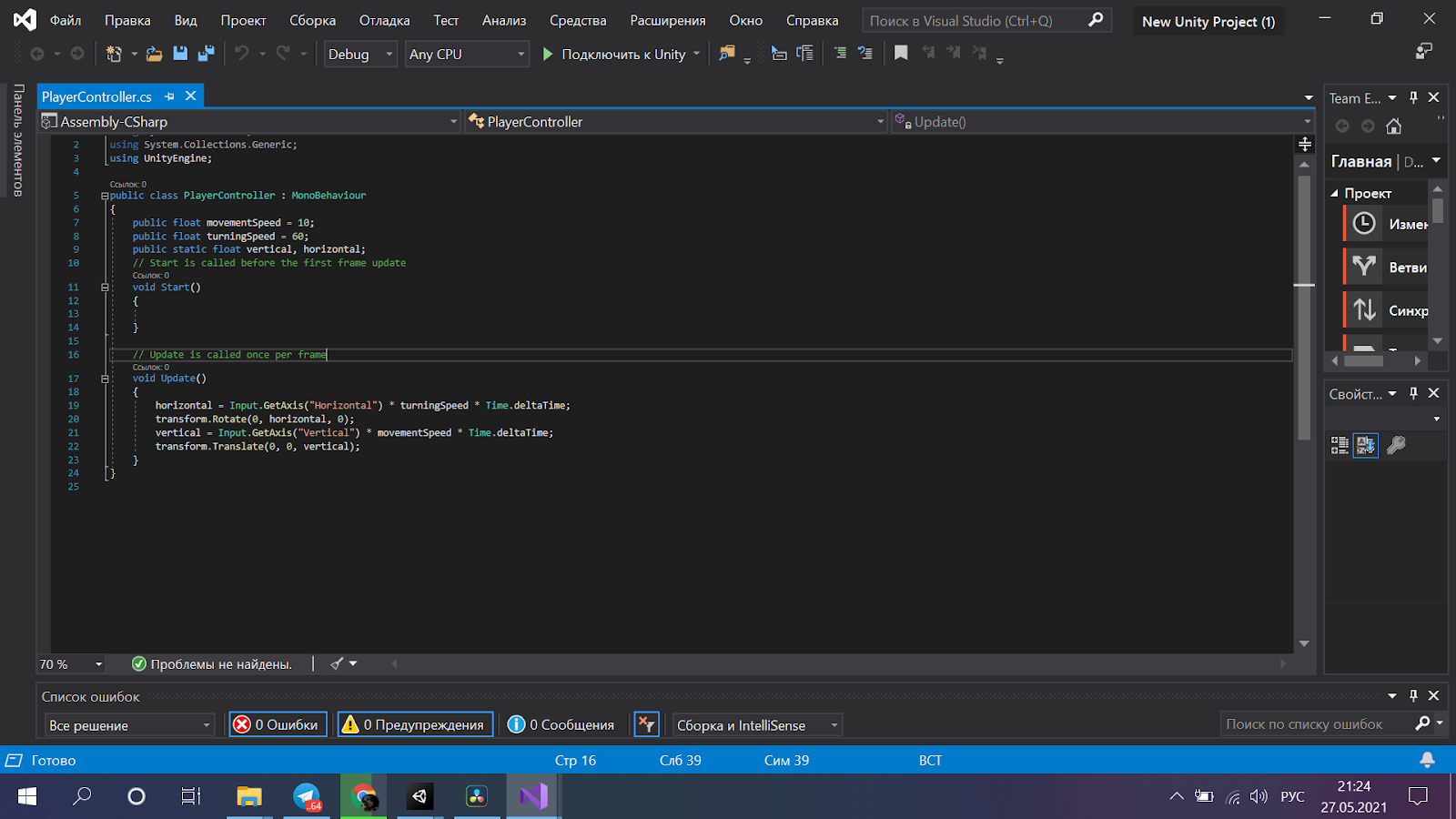
Создаем скрипт и даем ему название на английском языке.
Управление персонажем в 2D
Для работы потребуется два спрайта — для персонажа и для земли. Перемещаем персонажа и землю на сцену. С помощью клавиш CTRL+D дублируем землю.
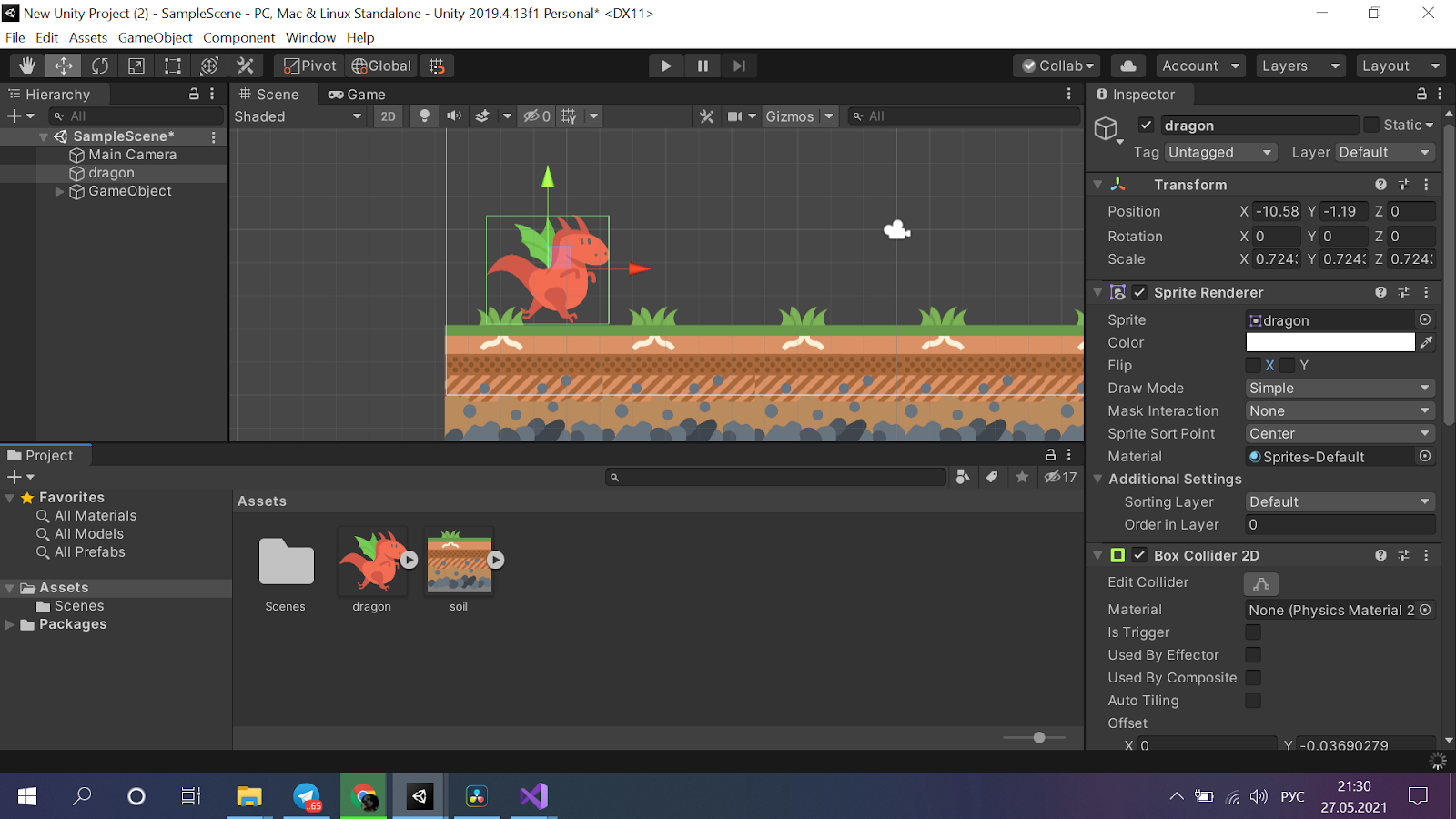
Создаем пустой объект. И в него перемещаем все объекты земли.
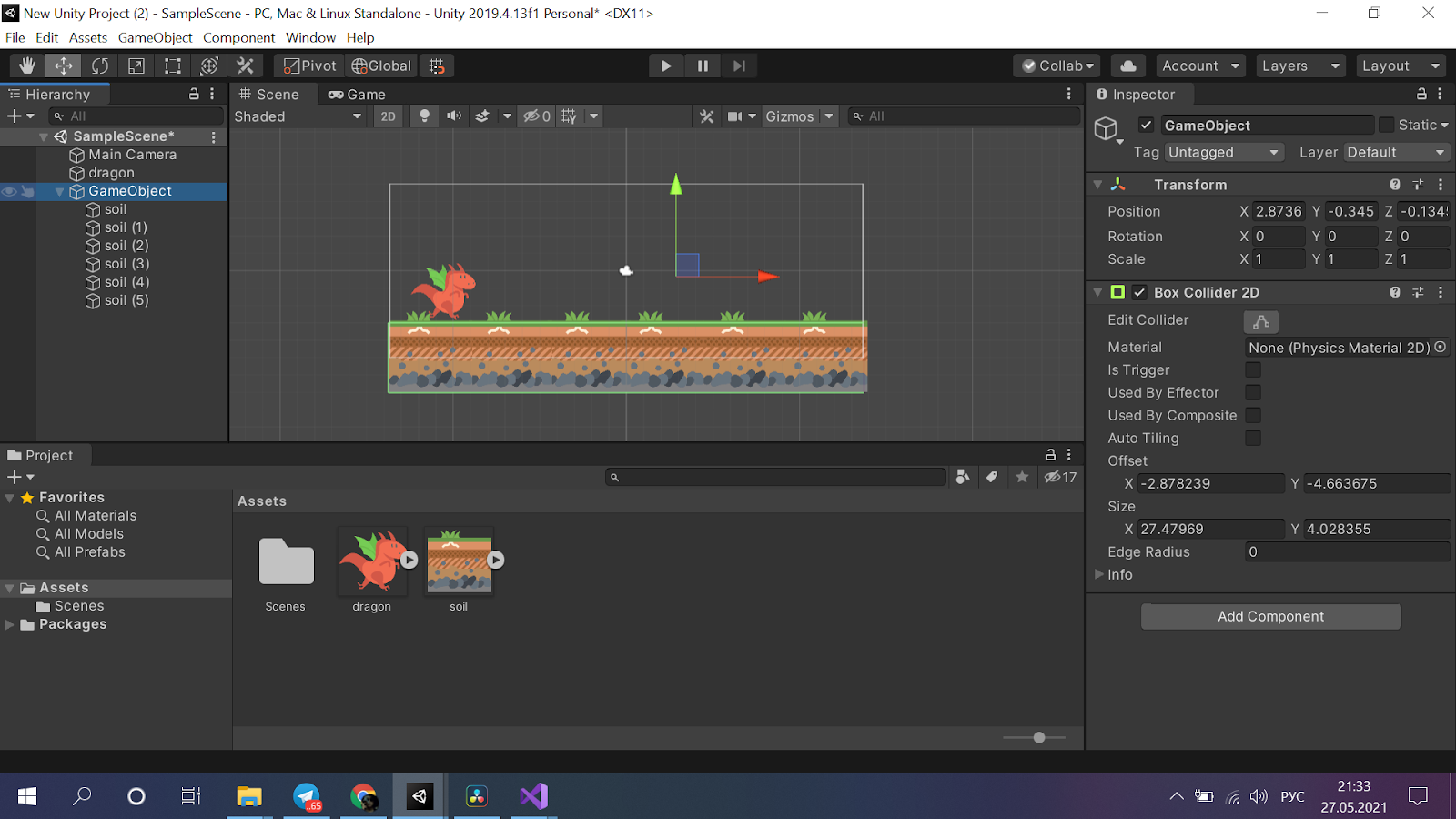
Персонажу добавляем физику и коллайдер и так же настраиваем границы коллайдера.
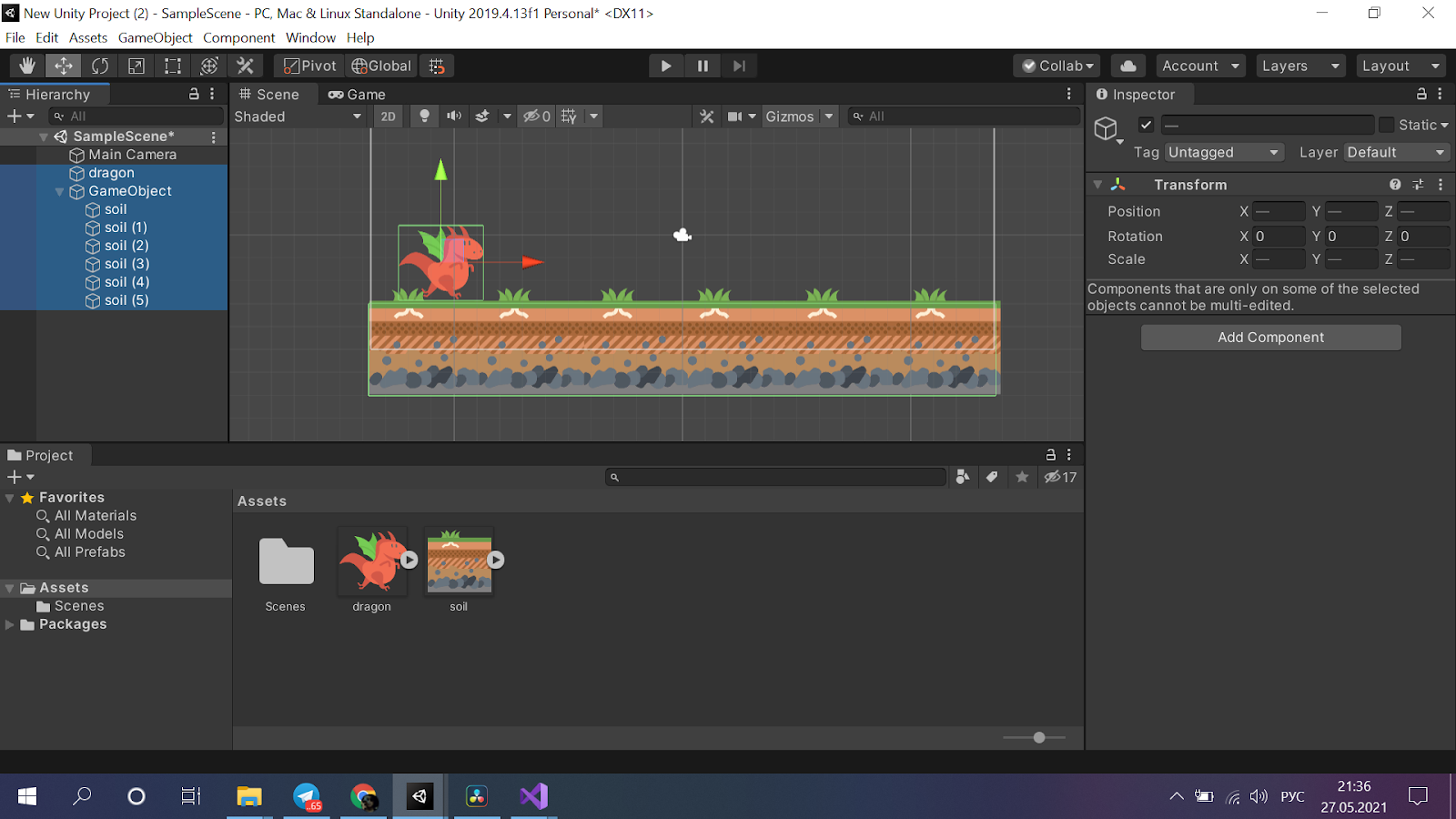
Создаем скрипт на C#
Теперь отражаем наш спрайт в зависимости от того, в какую сторону движется наш персонаж. Условием If проверяем. Если нажали клавишу для перемещения вправо, а персонаж направлен влево, то поворачиваем спрайт вправо. С else if — обратная ситуация.
И теперь сама функция Flip. В ней мы отражаем спрайт по оси X и задаем размеры, чтобы из-за отражения не исказились размеры спрайта.
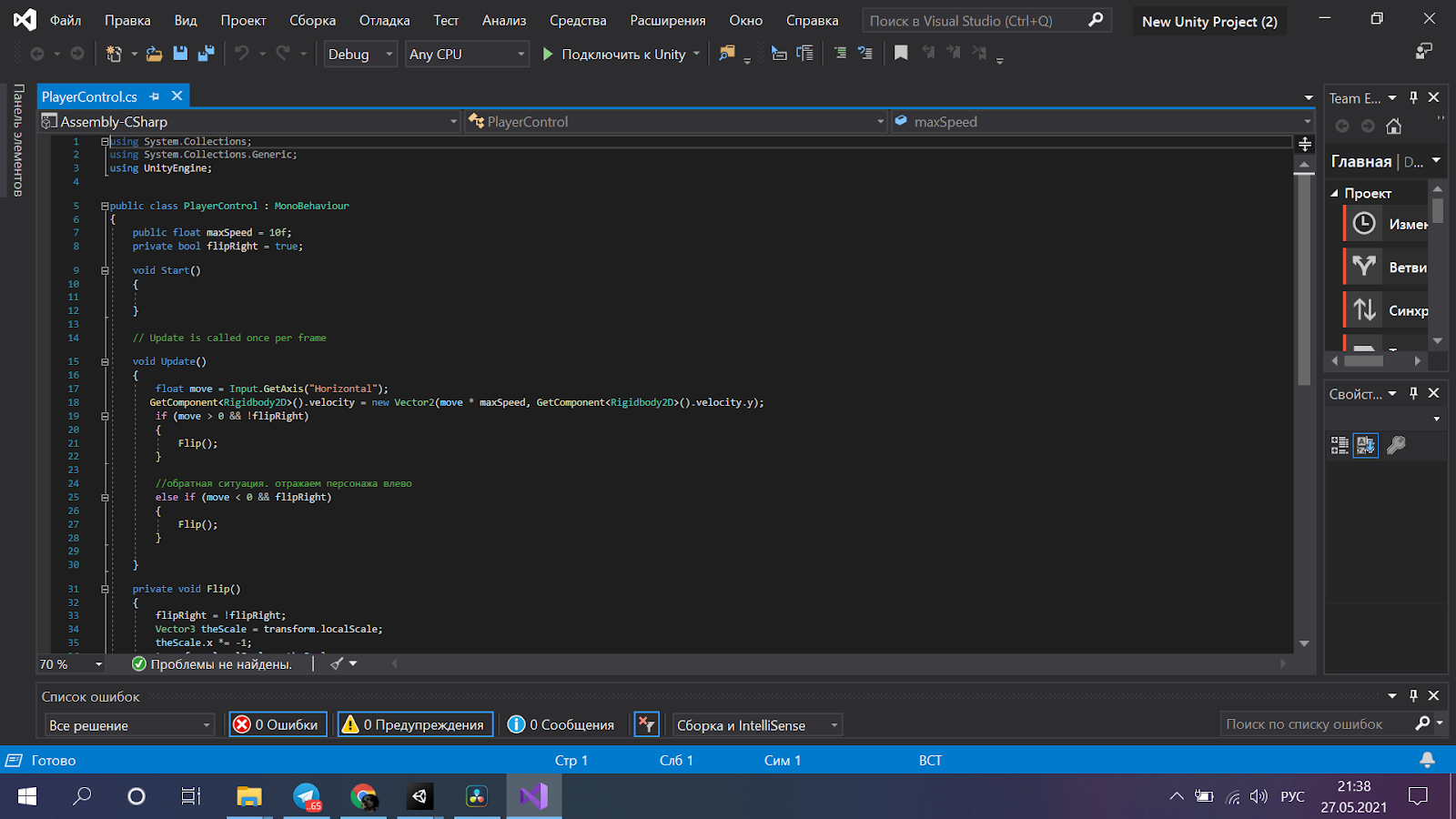
Сохраняем скрипт и перемещаем его на персонажа. Запускаем Юнити и проверяем.
В школе “Пиксель” мы ведем полный курс обучения Unity 3D для детей и подростков. Изучая наши уроки Си Шарп, вы быстро освоите азы программирования и научитесь создавать свои игры.
Как работает Unity Character Controller (Контроллер Персонажа)?
Команда Unity3D заботится о рядовых пользователях и разработчиках игр. Поэтому в Unity была введена интересная система, называется она – Character Controller, а по русски – Контроллер Персонажа. Что же она делает и для чего вообще нужна? В основном она используется для управления персонажем от первого или третьего лица без использования физики Rigidbody.
 Итак для начала нам следует подготовить сцену. Создадим Terrain, Меню GameObject>3d Object>Terrain
И создадим заготовку нашего персонажа. Для этого опять, Меню GameObject>Create Empty и назовем его Player. Затем делаем нашу камеру дочерней нашему свежесозданному Player.
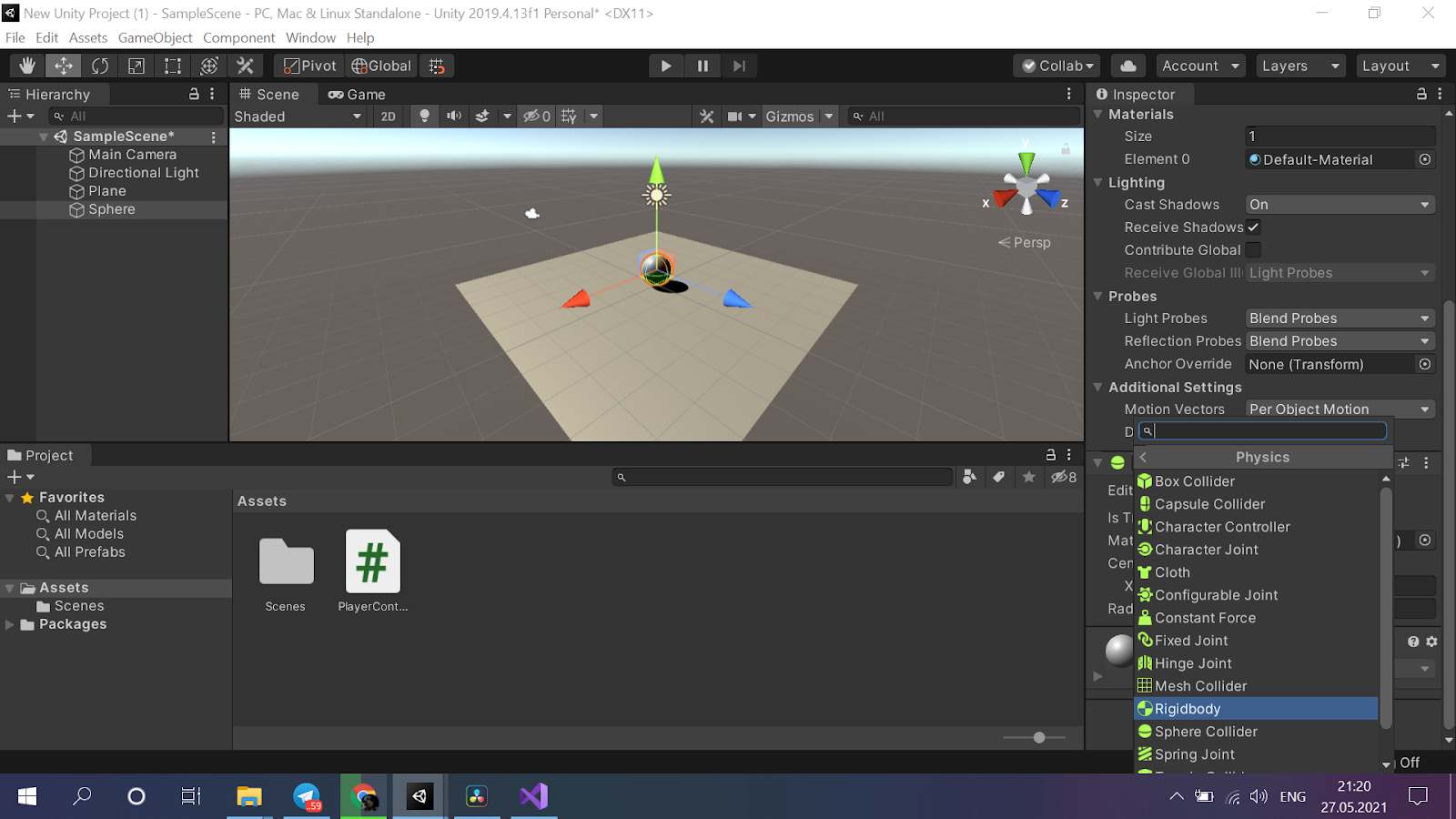
Теперь добавим плееру компонент Character Controller. Для этого в окне инспектора нажмем кнопку Add Component и в появившемся списке в пункте Physics нажмем на Character Controller.
Когда контроллер персонажа добавлен к нашей заготовке, рассмотрим подробнее поля его настроек.
Slope Limit: этот параметр ограничивает возможность персонажу взбираться на различные препятствия. Например, по умолчанию стоит число 45, это значит, что если угол препятствия больше 45 градусов, то персонаж на него не сможет взобраться.
Step Offset: персонаж будет подниматься по лестнице, только если он ближе к земле, чем указанное значение.
Skin width: 2 коллайдера могут пересечься друг с другом на глубину, равную значению Skin Width.
Min Move Distance: если персонаж пытается переместиться ниже указанного значения, он не будет двигаться вообще.
Center: сдвиг коллайдера контроллера.
Radius: радиус коллайдера контроллера. Определяет, насколько жирный получился персонаж.
Height: высота коллайдера. Ну и, соответственно, высота контроллера. Например, если сделать это значение выше высоты дверных проемов, то персонаж просто застрянет в них.
Пока все значения оставим по умолчанию. В дальнейшем можно поменять их для лучшей работы контроллера. И как, это не странно, подготовка персонажа готова. Нам осталось написать небольшой скрипт управления камерой и нашим контроллером и персонаж будет готов.
Создадим новый скрипт под названием Player. Этот скрипт нам нужен для отдачи команд CharacterController, который и будет их выполнять, двигая и поворачивая персонажа. Для этого выберем в иерархии нашего персонажа и в инспекторе нажмем Add Component. Далее, в конце появившегося списка, нажимаем New Script, в появившемся поле ввода вводим название скрипта, в нашем случае – Player.
Завершающие действие – это кнопка Create and Add. Нажимаем! Отлично, скрипт создан и добавлен к нашему персонажу!
Откроем его, кликнув по его имени два раза.

В этом скрипте нам надо обьявить три переменные. Первая – это ссылка на CharaсterController. Вторая – скорость движения. Третья-скорость поворота. И укажем им значения по умолчанию 1 и 3 соответственно.

В методе Start, который, как мы знаем, вызывается при старте сцены, добавим строку, которая найдет и добавит компонент CharacterController к нашей переменной. Конечно же, при условии, что он присутствует на том же GameObject что и наш скрипт.

Теперь переходим к методу Update. Этот метод вызывается каждый кадр. В него для начала добавим строку, которая поворачивает наш персонаж вокруг оси Y, посредством клавиш leftArrow и RightArrow.

Затем мы задаем, куда нам двигаться. Точнее – вектор направления. Он у нас forward или z.

Затем мы устанавливаем скорость движения. В зависимости от того, какая клавиша нажата, она положительная или отрицательная. То есть вперед и назад.

И наконец, собираем все это вместе и передаем на Character Controller.

Сохраняем наш скрипт и переходим в Unity. На нашем персонаже должно быть два скрипта Charaster Controller и Player.
 Жмем Play и стрелочками на клавиатуре двигаем и поворачиваем нашего персонажа. Урааа, побежали!
Система управления в 2D платформерах
Конечно, когда мы говорим о жанре платформер, тем более в 2D играх, то система управления здесь реализуется на порядок проще, чем в более крупных 3D играх, к тому же, Unity предлагает множество уже готовых решений и все, что вам требуется – только правильно их использовать.
Если на ПК управление в большей части реализуется за счет мыши и клавиатуры, то с сенсорными экранами все немножко сложнее. На экране не расположишь все кнопки, поэтому приходится прибегать к дополнительным системам отлавливания действий игрока и управления персонажем.
В этой статье попробуем рассмотреть один из примеров такой системы управления.
И так, начнем с небольшой программной части, а именно – с событийной части взаимодействия игрока и персонажа через команды.
Система команд

Создаем скрипт с перечислениями ActionType в котором будут находится команды.
Добавим в этот скрипт метод, через который будут поступать команды персонажу.
Дальше создадим персонажа на сцене.

Дальше кидаем скрипт Character на персонажа на сцене и возвращаемся к канвасу, где продолжим настраивать наши кнопки.
Так как мы не используем стандартные кнопки Button по причине того, что они могут отловить только событие нажатия, мы будем настраивать изображения через компонент EventTrigger, который позволяет отлавливать кучу других полезных действий.

Поэтому нажимаем кнопку AddNewEventType в компоненте EventTrigger и ищем эти события, после чего добавляем их.

Потому что персонаж будет передвигаться только пока вы “ зажали ” кнопку передвижения, после ее отпускания необходимо будет вызвать команду остановки, чтобы персонаж остановился.

Добавляем его в список действий.

После этого можно запустить и протестировать вызов команд в игре, нажатием на разные кнопки.

Обработка команд
Теперь, когда мы закончили с визуальной частью управления, переходим к самой обработке поступивших команд.
Возвращаемся в скрипт Character, где для начала добавим несколько переменных: переменную направления directionRight, и переключатели onMoving и onMakeJump для движения и совершения прыжка.
Теперь переходим к методу OnDoAction, где разберем действия персонажа на поступившие команды.
Перед тем как выполнить эту команду, необходимо дополнительно проверить, стоит ли на “ земле ” наш персонаж. Для этого добавим простой коллайдер BoxCollider2D персонажу и настроим его.

В методе CheckGround будем проверять, находится ли персонаж на поверхности. Для этого проверим коллайдер персонажа на соприкосновение с землей.
Для этого используем позицию point и размер size коллайдера персонажа.
Далее методом Physics2D.OverlapBox проверим наличие поверхности под “ ногами ”.
Вот так наш персонаж будет обрабатывать поступающие команды от игрока, теперь можно переходить ко второй части статьи – к методам передвижения персонажа.
Физический движок Unity – это самостоятельная система обработки физических объектов и чем больше этих объектов будет на сцене? тем больше ресурсов уйдет на их обработку, так что для лучшей работы игры следует максимально минимизировать их кол-во.
Для персонажа выделим его главные требования: он должен четко взаимодействовать с окружением, которое состоит из коллайдеров, в первую очередь это пол и стены.
Самое главное, с чего нужно начать, так это выбрать методы обработки перемещения персонажа.

Методы обработки
Для обработки движения двух разных типов объектов ( Transform и Rigidbody ) существует два разных метода Update и FixedUpdate – каждый из них используется для своих целей.
Общее у этих методов то, что они оба вызываются через определенное время, Update – каждый кадр, а FixedUpdate – каждый промежуток времени.
В первом случае метод Update вызывается столько раз, сколько позволяет частота кадров в игре, то есть если у вас частота к примеру 60 кадров в 1 секунду, значит, что и метод Update сработает 60 раз за 1 секунду.
Многие начинающие разработчики часто работают с Rigidbody в разных методах: ускоряют, замедляют их, придают им импульсы, бросают и так далее. Но с физическими телами рекомендуется работать именно в методе FixedUpdat. Даже если вы 10 раз измените позицию тела Rigidbody в том же методе Update или в любом другом методе, то все равно эти изменения вступят в силу только в момент вызова метода FixedUpdate, какая частота кадров у вас бы ни была.
В отличие от Transform’а у физического тела Rigidbody есть несколько способов перемещения.
Движение с ускорением
Теперь попробуем применить выбранный тип движения для персонажа, для этого вернемся в скрипт персонажа Character, где создадим новый метод FixedUpdate и пару переменных для перемещения: moveSpeed для скорости движения и jumpForce для силы прыжка.
Сначала определим, в какую сторону персонажу нужно совершать ускорение по оси X. Для этого с помощью переменной directionRight проверим направление персонажа, если ее значение true, значит ускорять объект нужно вправо с положительным значением, если же значение false, то будем ускорять объект влево с отрицательным значением.
Здесь ускорение по оси Y оставляем неизменным – персонаж сам будет обрабатывает вертикальное ускорение.
После проделанных действий наш персонаж сможет двигаться по горизонтали учитывая силу притяжения.
Чтобы проверить, добавим на сцену поверхность с коллайдером.

Теперь попробуем запустить игру и убедиться, что движение работает согласно командам.


Перекинем физический материал в поле Material коллайдера поверхности и снова тестируем.

Изменяя коэффициент трения Friction физического материала можно добиться нужно результата движения по поверхности.
Импульс
Теперь займемся прыжком персонажа. Как было сказано выше, для совершения прыжка физическим телом, будем использовать метод AddForce который придаст объекту импульс движения по вертикали.
Теперь снова вернем переменной onMakeJump исходное значение false для следующего прыжка. Наш персонаж может прыгать по поверхностям, попробуйте запустить и проверить результат.


Снова проверим результат.

Заключение
Вот так легко и просто можно создать систему управления персонажем с помощью команды игрока. Теперь вы запросто сможете подключить к готовому персонажу анимации и добавить в игру другие объекты.
Как заставить персонажа двигаться в Unity 2d
В прошлой статье мы рассказывали вам как создать анимацию в 2d проекте Unity5. В этой статье мы продолжим и реализуем движение нашей «птицы» — персонажа при помощи компонента rigidbody 2d «физики».
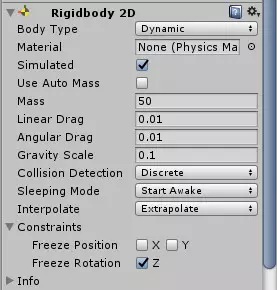
На нашей сцене уже имеется заготовка персонажа с анимацией, добавим к ней компоненты Box Collider 2d и Rigidbody 2d и настроим компонент так как на скриншоте
Далее создадим скрипт к примеру TransformPlayer с таким кодом:
В этом скрипте указано, что при нажатии на кнопку w значение гравитации у персонажа меняется, а при отпускании, клавиши значение восстанавливается, таким образом, персонажа всегда падать, если не нажимать кнопку w.
Далее, как токового движения вперед у нас не реализовано, но симуляцию движения можно реализовать при помощи фоновых объектов.
Добавим на сцену спрайты земли и продублируем 4 раза, на каждый компонент вешаем те же компоненты Box Collider 2d и Rigidbody 2d, создадим еще один скрипт TransformGround
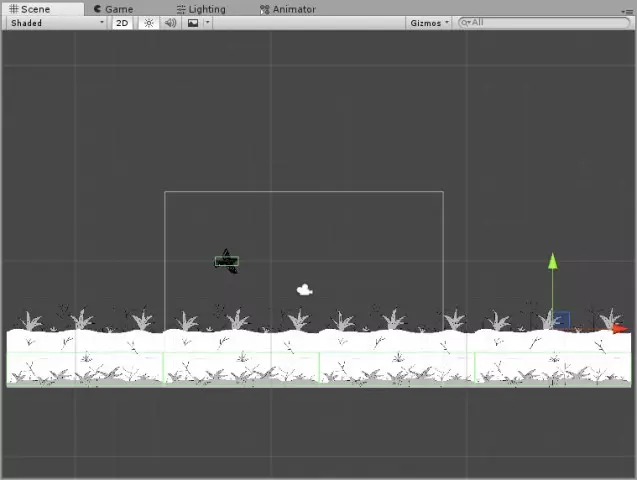
Теперь подробнее… Создадим на камере два пустых объекта, один разместим слева и добавим Box Collider 2d и Rigidbody 2d, так же присвоим ему тэг, который указали в скрипте barer, а другой справа. Примерно так…
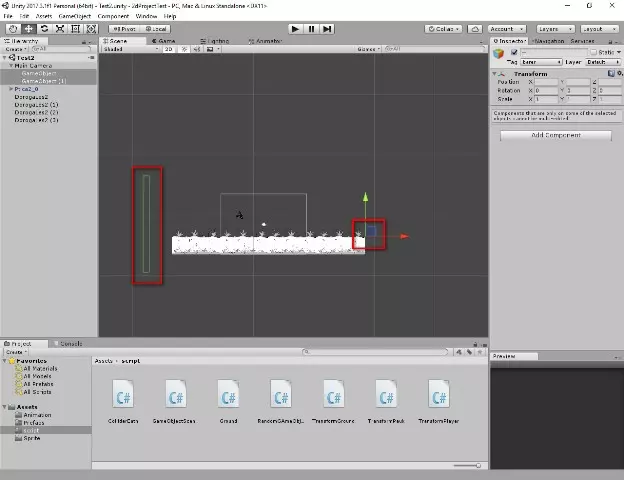
На объектах «земли» укажем этот объект который справа.
Теперь можно поверить запустив игру
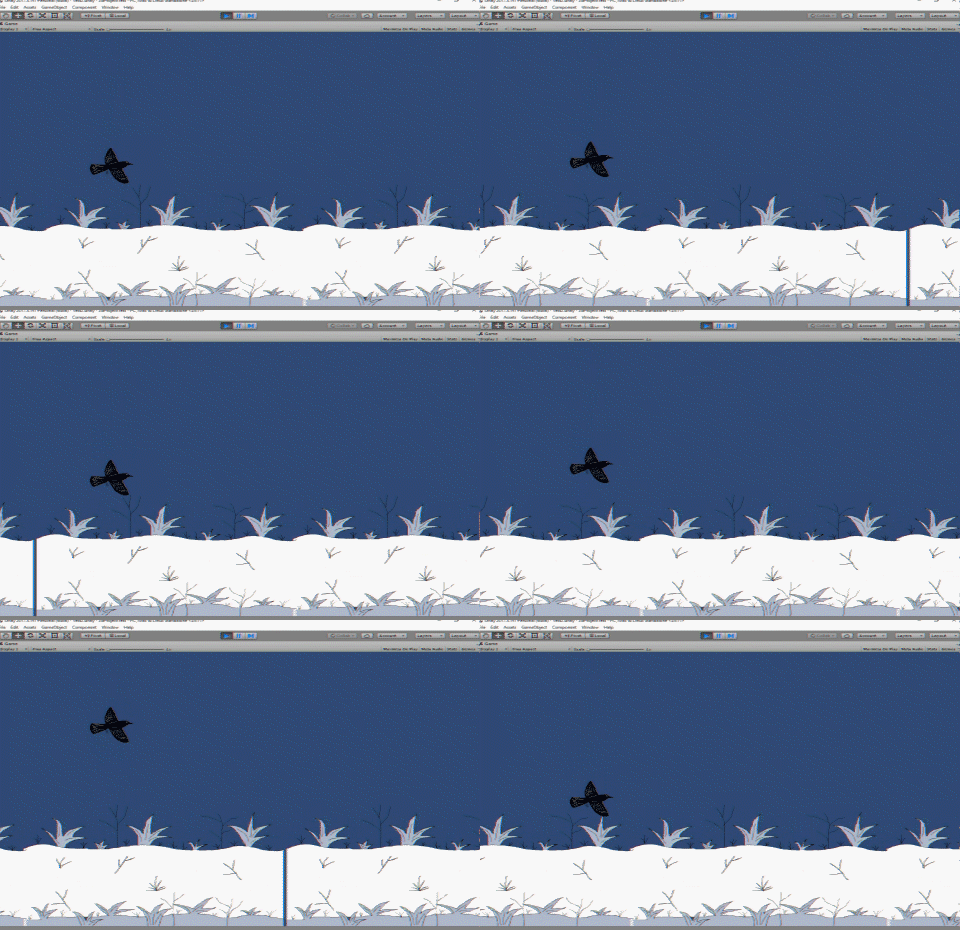
Птица управляется, движение земли создает эффект движения птицы. В следующих уроках можно реализовать рандомное появление объектов на сцене и столкновение персонажа с ними. На это все удачных проектов.