
Снимок экрана Instagram История легко и правильно в 2021 году
Уведомляет ли Instagram, когда вы записываете экран?
Как записывать истории из Instagram?
Вышеупомянутые вопросы не являются особыми случаями, вы можете найти много похожих проблем на форумах, Reddit, Twitter, Facebook, Instagram и т. Д. Люди хотели бы знать почти все о записи экрана Instagram, включая историю, прямую трансляцию, пост, профиль и Больше. Здесь возникает вопрос, как?
Ну, это пост, чтобы показать людям, которые интересуются подробными уроками о как записать видео в Instagram, как записать чей-то Instagram вживую или что-то еще.

1. Уведомляет ли Instagram, когда вы снимаете экранную историю?
Прежде всего, вы должны подтвердить, что постер Instagram будет уведомлен, когда вы снимаете экран, как вы могли бы захватить запись экрана о чьей-либо конфиденциальности, а затем поделитесь ею с людьми, которые могут не понравиться постеру.
Instagram не уведомляет пользователей, когда вы записываете видео с экрана в сообщениях и историях, поэтому запись экрана в Instagram не будет обнаружена, и постер не получит уведомления об этом.
Таким образом, вы можете сразу перейти к следующим разделам о том, как записать историю Instagram на мобильные телефоны.
FoneLab Screen Recorder позволяет вам захватывать видео, аудио, онлайн-уроки и т. Д. На Windows / Mac, и вы можете легко настраивать размер, редактировать видео или аудио и многое другое.
2. Запись экрана Instagram на iPhone
Как один из самых популярных мобильных телефонов, iPhone выпустил новую встроенную функцию записи экрана с iOS 11 и более поздних версий. Это удобный и безопасный инструмент для записи экрана iPhone, включая запись экрана Instagram, запись поста в Instagram и т. Д.
Ниже приведены четкие инструкции о как записать экран на айфон или iPad.
Шаг 1 Включить запись экрана через Параметры > Центр управления > Настройка элементов управления > Экранная запись.
Шаг 2 Откройте Instagram и перейдите на страницу с историей Instagram, которую вы хотите записать.
Шаг 3 Проведите пальцем вверх по телефону и нажмите Экранная запись значок, чтобы начать. Зайдите в приложение Instagram и играйте в историю.
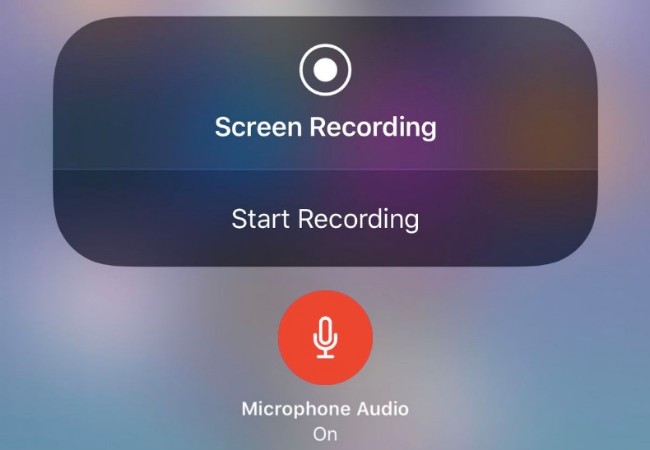
Шаг 4 Остановите запись, как только вы закончите.
Что делать, если вы являетесь пользователем Android? Ниже ответ вам.
3. Запись экрана Instagram на Android
Поскольку почти в телефонах Android нет функции записи экрана, вам потребуется загрузить приложение для записи экрана из Android Google Play, затем установить его и следовать инструкциям по записи истории из Instagram на Android.
Это пример того, как записать экран на Android с
Шаг 1 Поиск и загрузка приложения записи экрана из Google Play. Затем установите его.
Шаг 2 Откройте приложение записи экрана, а затем следуйте инструкциям, чтобы зарегистрироваться и начать запись экрана Android.
Шаг 3 Запустите Instgram, которую вы хотите записать. Остановите это, как только вы закончите.
Что делать, если люди предпочитают записывать историю Instagram на компьютер? Мы покажем вам решения как для Windows, так и для Mac.
4. Запись экрана Instagram в Windows
Windows имеет собственную функцию записи после Windows 10. Вы можете попробовать ее, как показано ниже.
Вариант 1. Запись экрана с PPT
Windows 10 имеет новую функцию, которая позволяет записывать экран на компьютере. Но это не доступно в более ранних версиях Windows.
Шаг 1 Запустите PowerPoint и нажмите Вставить > Экранная запись.
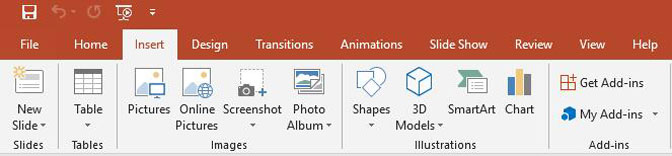
Шаг 2 Нажмите на Выберите область, сыграйте в Instagram историю на компьютере и запишите экран.
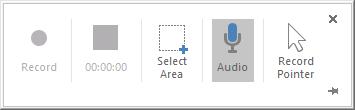
Шаг 3 Остановите запись, когда закончите, и сохраните ее на компьютере.
Вариант 2. Запись экрана с помощью FoneLab Screen Recorder
FoneLab Screen Recorder это еще одна сторонняя программа, которую вы можете использовать на компьютере. Экран записи, видео, аудио, голос, веб-камера и т. Д. Доступны. И это легко сделать снимок экрана на компьютере и добавить несколько слов, рисование и т. Д. С ним.
Ниже описано, как его использовать.
Шаг 1 Скачать и установить FoneLab Screen Recorder на компьютере, то он будет запущен автоматически.
FoneLab Screen Recorder позволяет вам захватывать видео, аудио, онлайн-уроки и т. Д. На Windows / Mac, и вы можете легко настраивать размер, редактировать видео или аудио и многое другое.
Шаг 2 Выберите Видеомагнитофон на интерфейсе, и перейдите на страницу Instagram.
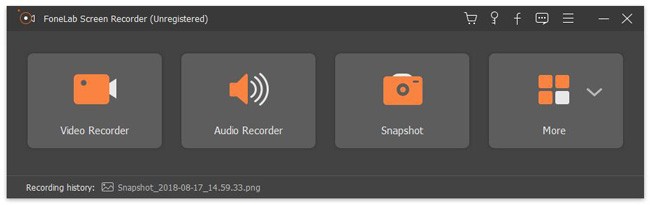
Шаг 3 Начните запись, а затем воспроизведите рассказ.
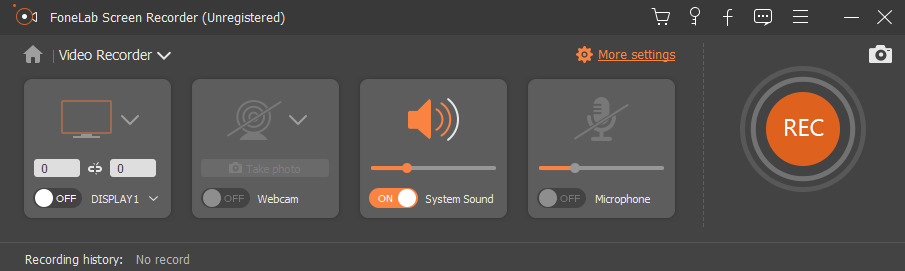
Шаг 4 Остановите запись, как только вы закончите. Вырежьте ненужные части и сохраните запись.
5. Запись экрана Instagram на Mac
У пользователей Mac также есть специальные методы для записи экрана. Такие как Mac FoneLab Screen Recorder, macOS Запись экрана Мохаве функция, QuickTime и другие. Здесь мы покажем вам 2 из них.
Вариант 1. Запись экрана с Mac FoneLab Screen Recorder
По сравнению с другими инструментами, которые работают только на компьютере с Windows, FoneLab Screen Recorder предлагает различные функции, которые работают как на Windows, так и на Mac. Что еще более важно, это простой в использовании, вы можете научиться использовать его за 5 минут. Более того, он никогда не вылетает во время записи. Вы можете использовать его для записывать онлайн-встречи, записывать геймплей, аудио без лагов. Почему бы не попробовать сейчас, как показано ниже!
Шаг 1 Загрузите Mac Screen Recorder, затем запустите его на Mac.
FoneLab Screen Recorder позволяет вам захватывать видео, аудио, онлайн-уроки и т. Д. На Windows / Mac, и вы можете легко настраивать размер, редактировать видео или аудио и многое другое.
Шаг 2 Выберите Видеомагнитофон, затем откройте страницу Instagram и выберите область записи.
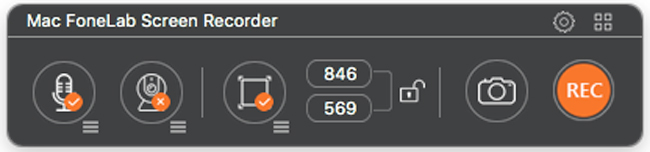
Шаг 3 Нажмите на запись Кнопка и начать играть историю.
Шаг 4 Остановите запись, когда вы закончите.
Вариант 2. Запись экрана с помощью QuickTime
Шаг 1 Запустите QuickTime и выберите Файл > Новая экранная запись.
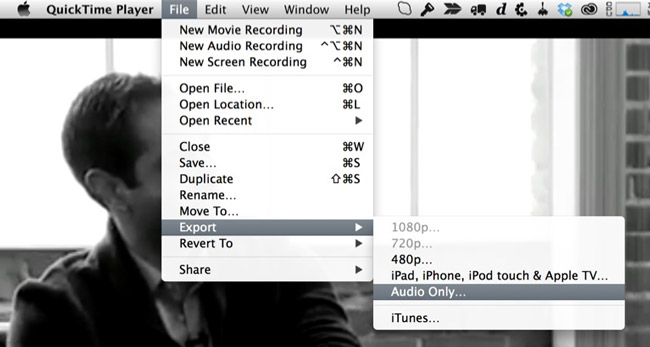
Шаг 2 Нажмите на запись кнопку и играть в историю Instagram на Mac.
Шаг 3 Остановите это, как только это будет сделано.
Это все о том, как записывать историю из Instagram на iPhone, Android, Windows или Mac. Мы уверены, что FoneLab Screen Recorder удовлетворит все ваши потребности. Почему бы не скачать и попробовать прямо сейчас!
FoneLab Screen Recorder позволяет вам захватывать видео, аудио, онлайн-уроки и т. Д. На Windows / Mac, и вы можете легко настраивать размер, редактировать видео или аудио и многое другое.
Скриншот Instagram Story в 2021 году [подробные шаги включены]
Уведомляет ли Instagram, когда вы снимаете скриншот истории 2019 года?
Могут ли люди увидеть, если вы скриншоты истории Instagram?
Вы можете увидеть, если кто-то снимает скриншоты вашей истории в Instagram?
В Интернете есть много похожих вопросов, включая форумы, блоги, Reddit, Pinterest и т. Д. Пользователи Instagram всегда хотят получить ответ на «Инстаграм рассказывает, когда вы снимаете историю».

В этом посте мы покажем вам правильный.
FoneLab Screen Recorder позволяет вам захватывать видео, аудио, онлайн-уроки и т. Д. На Windows / Mac, и вы можете легко настраивать размер, редактировать видео или аудио и многое другое.
1. Показывает ли Instagram, когда вы снимаете историю?
Можете ли вы сказать, если кто-то снимает скриншоты вашей истории в Instagram? Будет ли отправлено уведомление о скриншотах Instagram на постер? Сообщает ли вам Instagram, если кто-то снимает скриншот вашей истории?
Вообще-то нет. Они перестали отправлять уведомления после июня 2018 года. Someone не может увидеть, если вы скриншоты истории Instagram. Но уведомление о скриншоте историй Instagram будет предупреждать пользователей только тогда, когда вы делаете снимок экрана об исчезновении фотографий и видео в прямых сообщениях Instagram.
Таким образом, вы можете сделать скриншот истории, поста, профиля и т. Д. Инста без их ведома.
2. Скриншот Instagram Story на iPhone
Если вы снимаете скриншот чьей-то истории в instagram, уведомление о скриншоте истории Instagram не будет уведомлять постер о том, что вы снимаете скриншот IG.
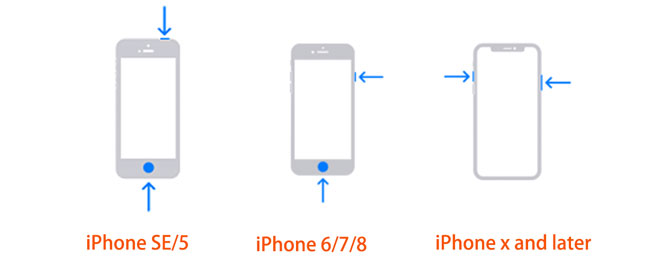
Если вы используете iPhone с Touch ID, пожалуйста, нажмите Главная кнопки и мощность кнопка в то же время. В то время как люди используют iPhone с Face ID, вы должны нажать объем Up кнопки и мощность кнопка одновременно вместо. Тогда вы можете найти скриншоты iPhone истории Instagram на Фото > Скриншот.
3. Instagram Скриншот Story на Android
Получение истории IG скриншот на Android не будет изменять пользователей. Ниже описано, как правильно получить истории из скриншотов из Instagram.
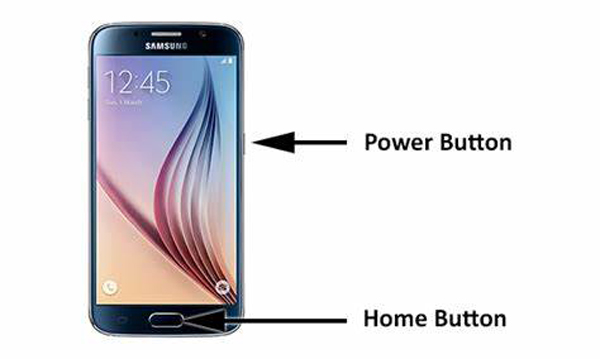
На большинстве телефонов Android вы можете использовать оба Volume Down кнопки и мощность одновременно. Если это не сработает, вы также можете найти некоторые приложения для создания снимков экрана в Google Play, а затем установить их на свой телефон. Следуйте инструкциям, чтобы легко сделать снимок.
FoneLab Screen Recorder позволяет вам захватывать видео, аудио, онлайн-уроки и т. Д. На Windows / Mac, и вы можете легко настраивать размер, редактировать видео или аудио и многое другое.
4. Как сделать скриншот Instagram Story на Windows
Если вы хотите просмотреть историю Instagram на компьютере, вы также можете изучить некоторые практические методы для скриншотов Instagram.
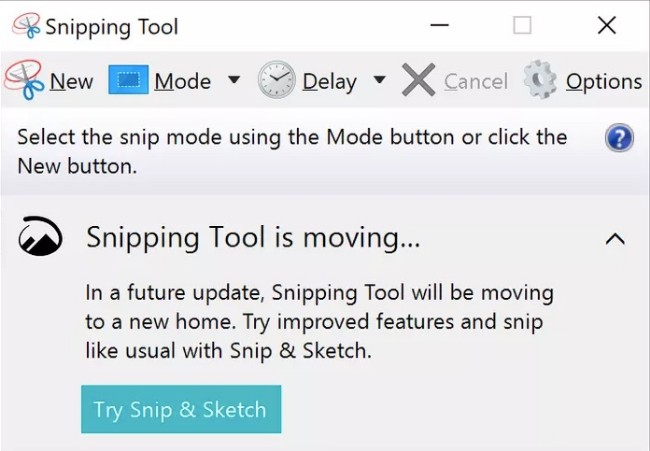
Скриншот Instagram Story с Snipping Tool
В Windows есть специальный инструмент, который поможет вам сделать снимок истории из Instagram. Вы можете использовать различные методы, чтобы вызвать его и следовать нижеприведенным инструкциям.
Шаг 1 В строке поиска Windows введите Ножницы, затем выберите его из результатов.
Шаг 2 Выберите снип-режим из выпадающего списка, затем снимите скриншоты из истории Instagram.
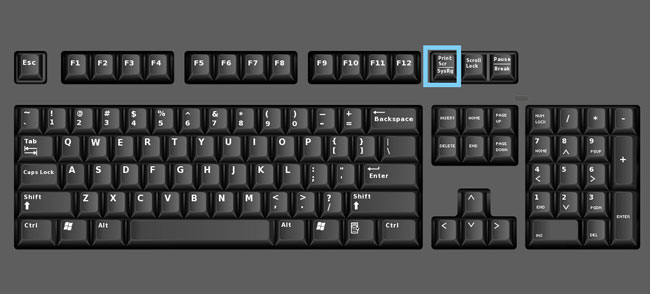
Скриншот Instagram Story с кнопкой Print Screen
Как вы, наверное, знаете, в Windows есть кнопка «Печать экрана», вы можете просто нажать ее на клавиатуре, чтобы сделать снимок экрана во весь экран, после этого вы можете вставить ее в любое удобное для вас место.
Кроме того, он также может использовать некоторые другие комбинации для печати экрана для конкретного окна, активного окна или других. Но стоит представить вам другое, более удобное и эффективное программное обеспечение.
Снимок экрана Instagram История с FoneLab Screen Recorder
Можете ли вы сделать снимок экрана истории Instagram с помощью других инструментов? Конечно, вы можете выбрать FoneLab Screen Recorder, который представляет собой больше, чем простой инструмент для сделать снимок экрана для вас.
Он доступен как для Windows, так и для Mac. Что еще более важно, он также позволяет вам записывать экран, видео, аудио и т. Д. Вы можете добавлять текст, рисование и другие изображения на снимки экрана, если хотите.
Ниже описано, как использовать его для создания скриншотов из Instagram-историй.
Шаг 1 Скачать и установить FoneLab Screen Recorder с официального сайта. Тогда он будет запущен автоматически.
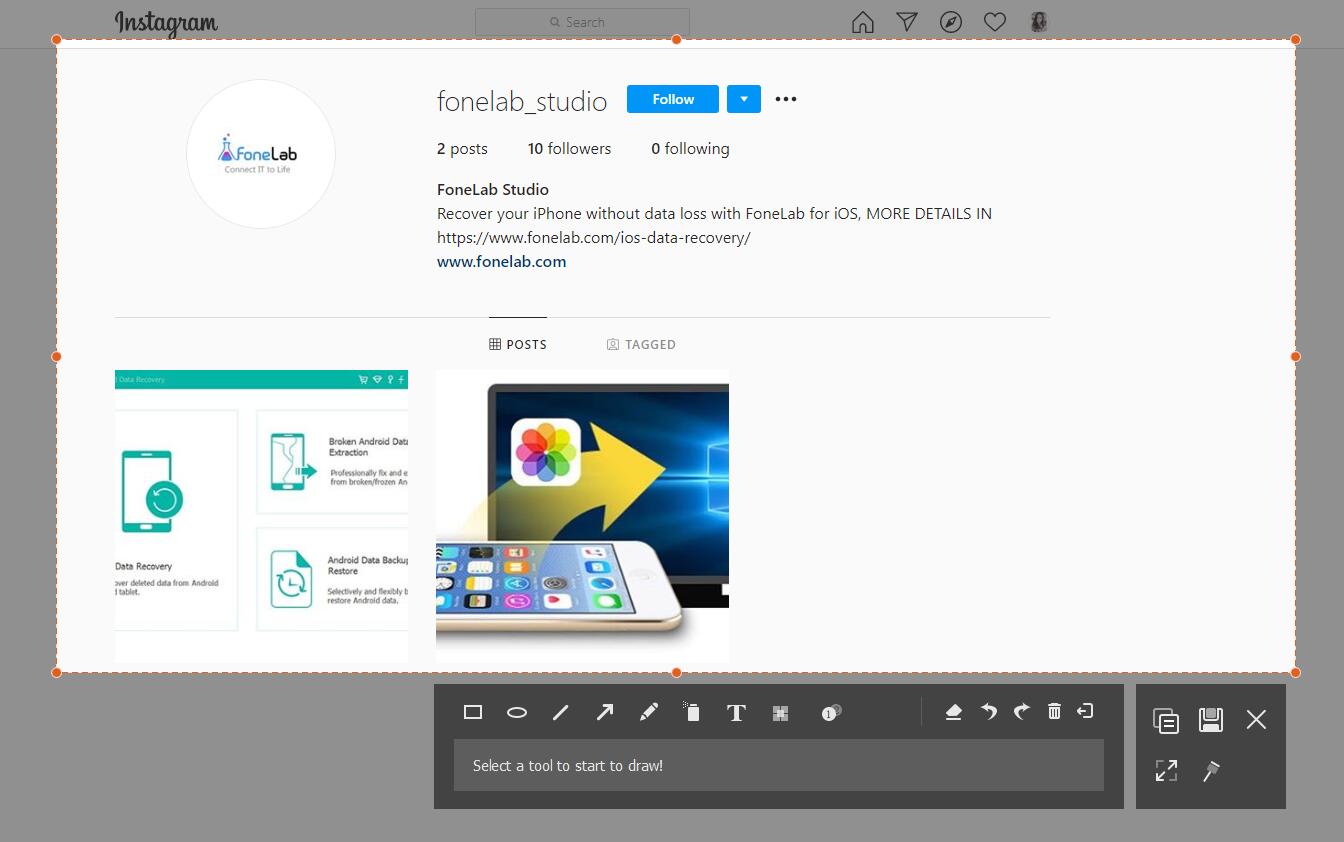
Шаг 2 Выберите Снимок на интерфейсе, затем откройте историю Instagram, которую вы хотите сделать скриншот.
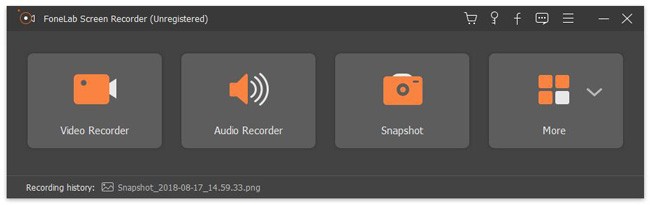
Шаг 3 Используйте мышь, чтобы выбрать область скриншота, а затем сохраните ее.
5. Снимок экрана Instagram Story на Mac
Mac славится своей эффективностью и удобством. Нет сомнений в том, что вы можете получить некоторые уловки для скриншота на Mac с помощью ниже проверенных методов.
Скриншот Instagram Stories с помощью комбинаций клавиш
Точно так же Mac имеет свои собственные комбинации клавиш для скриншота истории Instagram Ниже приведены несколько советов для вас.
Command-Shift-3: Скриншот всего экрана.

Shift-Command-4Снимок экрана: часть экрана.

Снимок экрана Instagram Stories с Mac FoneLab Screen Recorder
Для людей, которые всегда проверяют Instagram на Mac, Mac FoneLab Screen Recorder это один из лучших вариантов сделать снимок экрана.
Ниже показано, как сделать снимок истории из Instagram на Mac.
Шаг 1 Откройте Instagram на веб-странице.
Шаг 2 Выберите Снимок значок, затем выберите область скриншота.
Шаг 3 Сделайте снимок экрана.
Поскольку некоторые пользователи задаются вопросом, как загрузить скриншот в истории Instagram, мы покажем вам, как показано ниже.
6. Как добавить скриншоты в историю Instagram
О том, как разместить снимок экрана в истории Instagram, вы должны сначала использовать вышеупомянутые методы, чтобы сделать снимки экрана в истории Instagram, а затем использовать метод, который аналогичен тому, как опубликовать фотографию в Instagram для ее отправки.
Ниже приведены четкие инструкции.
Шаг 1 Загрузите и установите приложение Instagram из Google Play или App Store на свой мобильный телефон, затем войдите в свою учетную запись.
Шаг 2 Нажмите + значок в середине нижней части окна. Выберите скриншот истории Instagram, нажмите Готово кнопку.
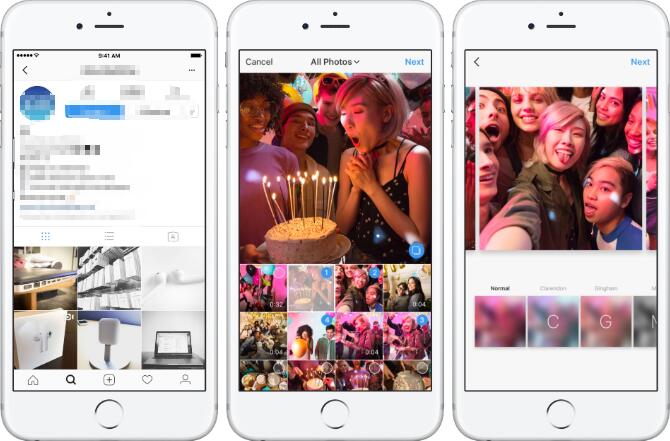
Это все о том, как делать скриншоты в Instagram история и как выложить скриншот в инстаграм. Если у вас есть дополнительные вопросы, пожалуйста, оставьте комментарии ниже.
FoneLab Screen Recorder позволяет вам захватывать видео, аудио, онлайн-уроки и т. Д. На Windows / Mac, и вы можете легко настраивать размер, редактировать видео или аудио и многое другое.
Уведомляет ли Инстаграм пользователя, если сделать скриншот истории?

“Уведомляет ли Инстаграм пользователя, когда делаешь скриншот?”
Этот вопрос часто интересует пользователей Инстаграма, желающих сделать скриншот или захват видео, чтобы получить доказательства. (Например, фото с вечеринки, где друг корчил смешные рожицы, а затем выложил селфи в Историях, но только для тех, кто в списке "Лучшие друзья".)
Лента публикаций
Что касается ленты публикаций, то можно спокойно делать скриншоты, не опасаясь, что пользователь получит уведомление. Впрочем, в публикациях и так предусмотрена опция "сохранить" или "закладка" в нижнем правом углу поста.
Сохраняемые посты попадают в папку «Все публикации». Другой вариант — функция «Сохранить в подборку»: для этого коснитесь закладки на посте и создайте новую подборку, куда будете сохранять публикации. А главное — пользователи не получают уведомлений, если сохранить публикацию.
В бизнес-профиле видно, сколько раз сохранена публикация, но не видно, кто сохранил. А вот в Instagram stories вообще нет опции сохранения.
В Instagram stories посты удаляются через 24 часа с после публикации. Чтобы сохранить историю, добавьте ее в Актуальное. В этом разделе можно сохранить максимум 100 фотографий или видео.
Приватность в Инстаграме на высоте.
Instagram stories

Что касается Instagram stories, то пользователь, опубликовавший историю, не получит уведомления, если сделать скриншот или захват видео.
Если вы хотели знать, кто сделал скриншот истории, то вам не повезло — эта информация недоступна. Видно только, кто просмотрел историю и навигацию (то есть, проскролил пользователь или задержался), и подписки среди просмотревших. Это видно, если нажать «Видели:» в нижнем левом углу истории.
В феврале 2018 года Life Wire написал: «Инстаграм тестирует функцию, позволяющую видеть, кто сделал скриншот публикации». Но уже в июне тестирование свернули.
Это не означает, что Инстаграм отказался от самой идеи, — возможно, функцию добавят позже, — но пока что, можно делать скриншоты, не опасаясь быть «пойманным».
Life Wire предупреждает:
«Сторонние приложение, рассылающие уведомления о скриншотах в Инстаграме, связаны с попыткой мошенничества».
«Не устанавливайте приложения, якобы позволяющие видеть, кто сделал скриншот поста в Инстаграме. Это не только навредит вашему инстаграму, но приведет к появлению вирусов на смартфоне, планшете или ПК».
В целях безопасности Инстаграм выдвигает к сторонними приложениями строгие требования, будь то приложение для отложенного постинга или фоторедактор.
А как насчет скриншота истории, которой с вами поделились в сообщении Direct?
Вас не «поймают», если это скриншот истории друга, но вот в отношении историй в сообщениях Direct — у вас связаны руки. Чтобы было ясно, сделать скриншот или захват видео, вообще-то, можно, но отправитель узнает об этом.
Инстаграм уведомляет пользователя, если кто-то сделал скриншот/захват «удаляемых» фото/видео. Что такое «удаляемая «история? Это изображение или видео, которые вы сделали с помощью камеры в разделе «Ваша история» и отправили его в сообщениях Direct, одному или нескольким пользователям.
Есть два способа узнать о том, что кто-то сделал скриншот «удаляемой» истории.
1. Вы получите уведомление
Когда кто-то делает скриншот «удаляемой» истории, вы получаете уведомление: «имя_пользователя» сделал скриншот фотографии, которую вы отправили». Уведомление не будет ничем отличаться от обычного.
2. Посмотреть в самом сообщении Direct
Иконка «фотозатвор» появится в нижнем правом углу вашей истории, прямо над надписью: «Видели:», если был сделан скриншот истории. Способы быть «непойманным» не существует. Если вам попадется сайт, который утверждает, что вы можете незаметно делать скриншоты «удаляемых» историй, то это либо ложь, либо сайт — мошеннический, таким сайтам лучше не доверять и избегать их.
Подведем итоги, вы можете делать скриншоты историй друзей, и они не узнают об этом. Однако, вы не можете делать скриншоты историй, полученных от друзей в сообщениях Direct, потому что отправитель истории получит уведомление об этом. Незаметно не получится. Впрочем, это неважно, если вы не возражаете против того, чтобы вас поймали.

NextCode AB · Vasagatan 36, 111 20, Stockholm, Sweden
[email protected]
Copyright © 2021 · Stormlikes
Мы всегда получаем электронные письма с вопросами типа «Информирует ли Instagram, когда вы снимаете скриншот с поста в 2019 году?». Кажется, это неприятная тема, которую люди не могут дождаться, чтобы ее хорошо изучить.
Однако, если вы один из них, вы попали в нужное место. В этом посте мы покажем вам правильные ответы на вопрос «Могут ли люди увидеть, если вы скриншот поста в Instagram» а также «как сделать скриншот Instagram после».


Часть 1: Информирует ли Instagram скриншоты постов?
Чтобы ответить на этот вопрос, вы должны знать больше об Instagram. Instagram позволяет пользователям публиковать фотографии или видео и делиться ими с друзьями. Люди могут просматривать сообщения в любое время с разрешения. Вы можете делать скриншоты постов в Instagram, но, пожалуйста, подумайте, не сделает ли это пользователя несчастным из-за раскрытия данных, поскольку это является частью конфиденциальности.
Более того, как насчет других, таких как профиль, история, фотографии и т. Д.?
Фактически, Instagram действительно уведомлял людей, когда люди снимали скриншоты своих историй в течение нескольких месяцев в 2018 году. Но они перестали делать это после июня 2018 года. Итак, что касается профиля Instagram, истории, DMS и т. Д., Которые не включают исчезающую информацию, Instagram не уведомляет человек, когда вы делаете скриншоты не исчезающих данных. Однако независимо от того, получит ли владелец уведомление или нет, вам следует внимательно его рассмотреть, прежде чем делать снимки экрана истории без его ведома и согласия.
Что ж, давайте поговорим о том, как сделать снимок экрана с поста в Instagram.
FoneLab Screen Recorder позволяет вам захватывать видео, аудио, онлайн-уроки и т. Д. На Windows / Mac, и вы можете легко настраивать размер, редактировать видео или аудио и многое другое.
Часть 2: Скриншот поста в Instagram с FoneLab Screen Recorder
Возможно, вы знаете, что Instagram позволяет пользователям получать доступ к Instagram через браузер компьютера, поэтому вы можете просматривать посты в Instagram, отправлять прямые сообщения на Windows или Mac, если хотите.
Таким образом, вы можете использовать эту функцию для скриншота поста Instagram на компьютере с помощью сторонних инструментов скриншотов.
FoneLab Screen Recorder является одним из самых удобных и мощных устройств записи экрана. По сравнению с другой программой, это также помогает вам Запись видео, аудио, веб-камера с легкостью. Что еще более важно, это доступно и на Windows и на Mac. Вы можете скачать нужную версию на компьютер в соответствии с вашими потребностями.
Ниже приведена демонстрация с четкими инструкциями сделать скриншот.
FoneLab Screen Recorder позволяет вам захватывать видео, аудио, онлайн-уроки и т. Д. На Windows / Mac, и вы можете легко настраивать размер, редактировать видео или аудио и многое другое.
Шаг 1 Скачайте и установите FoneLab Screen Recorder с официального сайта. Он будет запущен автоматически после установки.
Шаг 2 Откройте браузер на компьютере и перейдите на страницу истории Instagram.
Шаг 3 Выберите Снимок в интерфейсе программы выберите область скриншота.
Шаг 4 Сохраните скриншот в нужную локальную папку компьютера.
Так легко, правда? Конечно, есть и другие способы сделать снимок экрана на компьютере.
Часть 3: Скриншот поста в Instagram на Windows / Mac
Разные операционные системы имеют свои особенности для создания скриншота. Вы можете выполнить следующие шаги, чтобы скриншоты на винде или Mac.
Скриншот поста в Instagram на Windows
Независимо от того, используете ли вы компьютер или ноутбук, у них обоих есть кнопка экрана печати на клавиатуре. Просто нажмите один раз, и он будет сохранен в буфере обмена. Тогда вы можете вставить его где угодно.
Если вы предпочитаете выбирать снайперский инструмент, он также может помочь вам сделать скриншот того, что вы хотите. Он имеет 4 режима обрезки, вы можете выбрать один из них, чтобы сделать снимок экрана во весь экран, конкретное окно, произвольную форму или прямоугольное окно. Инструмент ввода отрывков на панели поиска Windows, затем выберите его из списка результатов. Откройте пост в Instagram, который хотите сделать скриншот в браузере, затем выберите один инструмент для разрезания или нажмите «Создать», чтобы выбрать область и сделать снимок экрана.
Скриншот поста в Instagram на Mac
В то время как пользователи Mac также имеют свои собственные комбинации клавиш для сделать скриншот на Mac, Вы можете выбрать их, как вам нужно.
Shift + Command + 5: Если вы обновили Mac до MacOS Mojave, вы можете просто выбрать этот, чтобы вызывать экранную клавиатуру на Mac и делать снимки экрана.

Shift + Command + 3: Снимок экрана всего экрана и сохранение изображений в формате PNG. Вы также можете нажать Command-Control-Shift-3 в то же время, чтобы сохранить изображения в буфер обмена, если вам это нужно.
Shift + Command + 4: Выберите область скриншота и сохраните их в формате PNG. Вам также разрешено использовать Command-Control-Shift-4 кнопки, чтобы вставить изображения в другие приложения, которые вы хотите.
Что делать, если вы предпочитаете снимать скриншот из Instagram на мобильном телефоне?
FoneLab Screen Recorder позволяет вам захватывать видео, аудио, онлайн-уроки и т. Д. На Windows / Mac, и вы можете легко настраивать размер, редактировать видео или аудио и многое другое.
Часть 4: Скриншот поста в Instagram на iPhone / Android
Каждый пользователь мобильного телефона должен знать как сделать скриншот на айфонAndroid или другие, так как им может потребоваться сделать снимок экрана, чтобы они могли хранить их в качестве доказательства или делиться контентом с другими.
Ниже приведены подробные инструкции по созданию снимка экрана.
Скриншот поста в Instagram на iPhone
Шаг 1 Вы должны открыть приложение Instagram на iPhone, а затем перейти на страницу, где есть запись, на которой вы хотите сделать скриншот.
Шаг 2 Если ваш iPhone с Touch ID, нажмите мощность кнопки и Главная кнопка в то же время. Что касается iPhone с Face ID, вы должны нажать мощность кнопки и объем Up кнопка одновременно вместо.
После этого вы можете найти их через Фото > Скриншоты.
Скриншот поста в Instagram на Android
Большинство пользователей телефонов Android также могут использовать комбинации кнопок для сделать скриншот на Samsung, LG, Huawei и др. Пресса мощность кнопки и Volume Down кнопка одновременно. Тогда вы можете найти их в Галерея.
FoneLab Screen Recorder позволяет вам захватывать видео, аудио, онлайн-уроки и т. Д. На Windows / Mac, и вы можете легко настраивать размер, редактировать видео или аудио и многое другое.
Часть 5: Часто задаваемые вопросы о публикации снимков экрана в Instagram на iPhone / Android
Как добавить несколько фотографий в историю Instagram?
У некоторых пользователей возникают вопросы о том, как разместить несколько фотографий в истории Instagram. Вы можете нажать камера значок> Фотопленка по-прежнему. Тогда вы можете увидеть Выбрать несколько в правом верхнем углу нажмите на него и добавьте несколько изображений в историю Instagram.
Уведомляет ли Instagram скриншоты сообщений? А как насчет DM?
Не совсем. Но отправители получат уведомление, когда получатель сделает снимок экрана с исчезающими фотографиями или видео.
Ну вот и все о скриншоте из Instagram. Если у вас есть еще вопросы по этому поводу, оставляйте комментарии ниже. FoneLab Screen Recorder это лучший выбор для вас. Почему бы не скачать и попробовать прямо сейчас!