
УРОК 2: Создание комнат + оформление стен и пола в SketchUp
УРОК 2: Создание комнат + оформление стен и пола в SketchUp.
В данном уроке начнется первое ознакомление с дизайном. Вы научитесь оформлять стены, пол, создавать комнаты.
Создаем стены комнат 1 этажа:


2. Берем инструмент Pu sh/Pull, нажимаем на разметку и поднимаем на высоту основных стен дома.

3. Берем Eraser, стираем линию между стенками
Делаем арку между двумя комнатами:
1. Берем инструмент Shapes (rect angle) и выбираем размер будущей арки.


Оформление стен и пола:
1. Выбираем Paint Bucker.
2. Справа есть раздел Default Tray —> Materials —> Выбирайте любую текстуру.
Todo list online
Раскладка плитки в 3D модели SketchUp СТРОИМ ДЛЯ СЕБЯ

Добавление второго (и третьего и четвертого) этажа к вашей модели SketchUp не так сложно, как может показаться. Ключ должен думать о каждом уровне как отдельный «лоток», состоящий из внутренних стен, поверхности пола и потолка уровня ниже. Вы моделируете каждый этаж как отдельную группу, что упрощает скрытие, редактирование и перемещение.
По тем же причинам вы также делаете внешние стены отдельной группой; они действуют как «ящик», в который стекаются уровни вашего пола.
Если края и грани, составляющие ваши внешние стены, уже не включены в группу сами, серьезно подумайте об этом. Если вы потратите время, чтобы сгруппировать свои внешние стены, прежде чем добавлять этажи в свое здание, вы сэкономите время на головную боль позже.
В противном случае люди с хорошим пониманием, которые работали с другими программами САПР или 3D-моделирования, часто используют эту возможность, чтобы привести слои в дискуссию. Да, SketchUp имеет функцию «Слои». И да, напольные «лотки» очень похожи на слои, по крайней мере концептуально. Но вы должны не использовать слои при моделировании нескольких уровней одного и того же здания. Слои в SketchUp просто не работают так, как вы думаете.
Выберите пол и внутренние стены первого уровня.
Вы можете сделать это эффективно с помощью инструмента «Выбрать»: просто трижды щелкните лицо на любой внутренней стене, чтобы выбрать все, что к нему привязано.
Сделайте группу, выбрав «Правка» → «Сделать группу» в строке меню.
Что и как в SketchUp
9 базовых, но неочевидных функций
Иоанн Диков, Настя Овсянникова
Время чтения: 10 мин
Одни думают, что SketchUp — это слишком просто, других пугает, что для эффективной работы в программе нужно устанавливать дополнительные расширения. Но простое — часто гениально: несмотря на огромное число всевозможных плагинов, SketchUp и без них умеет очень много.
Быстрое выделение

В зависимости от количества кликов по левой кнопке мыши один и тот же инструмент «Выделение» (Select) работает по-разному:
a. выбрать поверхность или ребро — один клик;
b. выбрать поверхность вместе с прилегающими рёбрами — двойной клик;
c. выбрать объект целиком — тройной клик.
Перемещение по осям

В SketchUp есть много преднастроенных привязок: к вершинам, линиям и плоскостям. А есть и такие, которыми можно управлять с клавиатуры — например, во время перемещения или копирования объекта:
a. переместить объект строго вверх (по синей оси Z) — с зажатой на клавиатуре стрелкой «вверх»;
b. переместить вправо или влево (по красной оси Y) — с зажатой стрелкой «вправо»;
c. переместить назад или вперёд (по зелёной оси X) — с зажатой стрелкой «влево».
Точное перемещение и поворот
При перемещении, повороте и копировании объектов в SketchUp можно задать точную дистанцию или угол — для этого нужно ввести значение в окне Measurements, расположенном в нижней панели интерфейса:
→ выбрать инструмент «Перемещение или копирование» (Move/Copy) или «Поворот» (Rotate) → начать выполнять действие (при копировании зажать клавишу Ctrl) → ввести с клавиатуры дистанцию или градус поворота → нажать Enter, чтобы завершить действие.
Указать точную дистанцию или угол поворота можно с клавиатуры прямо во время выполнения операции, не устанавливая курсор в окно Measurements.
Множественное копирование

Массив в SketchUp — это набор одинаковых объектов в модели (объектов с одинаковыми параметрами). Массив может быть линейным (копии объекта распределяются по прямой линии) и круговым (объект копируется с поворотом).
a. Чтобы создать сразу несколько копий объекта и расположить их на равном расстоянии друг от друга, нужно:
→ скопировать объект один раз на нужное расстояние → ввести с клавиатуры «х» (или «*») и прописать точное количество объектов, например: «х5» (или «*5») → нажать Enter, чтобы завершить действие.
b. Чтобы скопировать объект несколько раз и расположить копии в рамках точно заданного расстояния, нужно:
→ скопировать объект один раз, указав в окне Measurements точную дистанцию; → ввести с клавиатуры «/» и прописать точное количество объектов → нажать Enter, чтобы завершить действие.
Работа с компонентами

Компоненты в SketchUp — это созависимые копии одного объекта или группы объектов: при изменении содержимого в одном из компонентов изменения отобразятся и в других.
Если все повторяющиеся элементы модели создавать как компоненты, можно значительно облегчить вес файла SketchUp и избежать рутинной работы по редактированию и копированию одинаковых объектов. Для этого нужно:
→ создать объект → кликнуть правой кнопкой мыши → выбрать опцию «Создать компонент» (Make Component).
Компоненты можно также:
a. Редактировать «снаружи», независимо от других копий — например, масштабирование (Scale), вращение (Rotate) или перемещение (Move), не повлияет на другие копии.
b. Отсоединять от общего семейства и редактировать «внутри» независимо от других копий — для этого:
→ выбрать компонент → кликнуть правой кнопкой мыши → выбрать опцию «Сделать уникальным» (Make Unique).
Повторное выдавливание и офсет
При выдавливании (или экструдировании) поверхностей инструмент Push/Pull запоминает значение, которое использовалось для предыдущего действия.
Чтобы выдавить несколько плоскостей на одинаковое расстояние, нужно:
→ выдавить первую поверхность, указав нужную дистанцию с клавиатуры → навести курсор на следующую плоскость → кликнуть 2 раза левой кнопкой мыши.
То же самое применимо к инструментум Offset.
Точное масштабирование

При масштабировании объектов в SketchUp можно вручную задать пропорцию увеличения или уменьшения или указать точное значение нового размера — для этого необходимо ввести значение в окне Measurements, расположенном в нижней панели интерфейса:
a. Чтобы изменить размер объекта в точное число раз, нужно:
→ выбрать объект и начать и масштабирование → ввести с клавиатуры нужную пропорцию (например «0,7» или «1,3») → нажать Enter, чтобы завершить действие.
b. Чтобы приравнять размер объекта или какой-либо из его сторон к конкретному числу, нужно:
→ выбрать объект → выбрать инструмент «Масштабирование» (Scale) → выбрать бегунок c той стороны, которую необходимо увеличить/уменьшить → ввести с клавиатуры новое значение и единицы измерения
c. Чтобы изменить размер всех объектов в группе в соответствии с известным новым размером одного из объектов, нужно:
→ зайти в группу и выбрать объект → выбрать инструмент «Рулетка» (Tape Measure Tool) → измерить одну из сторон объекта в группе → ввести новое значение длины в окне Measurements → нажать Enter → в диалоговом окне выбрать «да» (Yes).
Переопределение осей в группе

Иногда оси отдельных групп или компонентов в модели отличаются от осей рабочего пространства SketchUp. Так бывает, например, если сгруппировать обьект после поворота — или при работе со скачанными компонентами. Несоответствие осей объекта и рабочего пространства программы мешает корректно масштабировать объекты и пользоваться привязками к осям внутри групп.
Чтобы переопределить систему координат внутри группы, нужно:
→ зайти в группу → выбрать инструмент «Оси» (Axes) → подвести курсор к одной из вершин любого из объектов → «примагнитить» новые оси к граням с нужным направлением.
После переопределения осей можно корректно масштабировать и изменять объекты без привязки к основной системе координат SketchUp.
Создание дуг и окружностей
При черчении арок и окружностей в SketchUp можно контролировать плавность дуги — для этого нужно задать точное число сегментов в окне Measurements, расположенном в нижней панели интерфейса:
→ выбрать инструмент «Арка» (Arc) или «Круг» (Circle) → ввести с клавиатуры число сегментов → приступить к созданию дуги или окружности.
Sketchup как сделать пол
Войти
Авторизуясь в LiveJournal с помощью стороннего сервиса вы принимаете условия Пользовательского соглашения LiveJournal
Ну, что ж, продолжим.
Со слоями я сам долго не мог разобраться, что только не советовали почитать или просмотреть, ничего не помогало. И я продолжал работать, не разбивая проект на слои. Т.е. если где-то на завершении приходит мысль, что что-то идет неправильно, и менять надо, начиная чуть ли не с первых рядов. А комплекс тысячи на четыре кирпича. Ужас! Надо разбирать по кирпичику. А порядовки как снимал? Начинал с верхних рядов, делал картинки, ластиком удалял ряд, делал опять картинку и т.д. И не дай Бог при закрытии сохранить изменения! На утро от проекта останется один первый ряд. Со слоями все гораздо, гораздо проще и удобнее! Как вы, конечно, понимаете. При убирании ряда он никуда не исчезает из модели, а становится невидимым, также одним кликом его можно вернуть.
Создаем сразу все необходимые слои (ряды), чтобы потом на каждом ряду не отвлекаться на это дело. Добавляется новый слой нажатием плюса в кружочке, минусом соответственно ненужные или косячные слои удаляются, причем содержание удаляемого слоя можно перенести в активный или удалить на фиг вместе со слоем.
Итак, нам понадобится примерно 33 ряда. Создаем их и до времени окно Слои сворачиваем, но не закрываем.
Чтобы переместить кирпич в нужный нам слой (ряд), кликаем на первой строке Слой (Layer), выпадет список всех слоев, которые мы создали в окне Слои, начиная с ряда, которому кирпич принадлежит в данный момент. В этом списке кликаем на нужном ряде (он выделяется при этом синей или в некоторых версиях серой) полоской, список сворачивается. Не забываем потом кликнуть мимо окошка, чтобы снять выделение и сохранить выбранный ряд. Если этого не сделать, прокруткой мыши можно нечаянно прокрутить список рядов, не открывая его, в окне появится название другого, ненужного ряда, и кирпич может потеряться, если тот другой ряд невидим.
Теперь кирпич у нас принадлежит первому ряду, и все последующие кирпичи, скопированные из этого, будут тоже принадлежать первому ряду. Но если вы рядом создадите новый кирпич или какой другой объект, он будет принадлежать ряду активному, то есть Layer0.
Чтобы проверить, все ли кирпичи принадлежат положенному для них ряду, убираем в окне Слои с этого ряда галочку видимости. Если пропали все кирпичи этого ряда, то все в порядке. Если пропали и кирпичи соседних рядов, или наоборот какие-то кирпичи этого ряда остались на месте, значит это неправильные кирпичи. Выделите их и посмотрите в Данных объекта, какому ряду они принадлежат и переместите их в правильный ряд, туда, где они должны находиться.
И еще. после раскладки каждого ряда его можно объединить в одну группу, и уже потом этой группе присваивать определенный ряд. Это целесообразно, когда в печи есть повторяющиеся ряды, тогда, чтобы ускорить работу, их можно целиком переносить через ряд копированием и переназначать в другой ряд. И при необходимости редактирования можно выдернуть и отнести в сторону весь ряд целиком.
Начало работы в SketchUp
При первом использовании SketchUp необходимо войти в систему, чтобы активировать пробную версию или подписку. После входа в систему появится диалоговое окно «Добро пожаловать в SketchUp», как показано здесь. Это диалоговое окно является начальной точкой для создания модели и появляется каждый раз при запуске SketchUp (если вы не отключите его в диалоговом окне Настройки SketchUp).
В диалоговом окне «Добро пожаловать в SketchUp» вы можете: выбирать шаблоны для своей модели, устанавливать шаблоны по умолчанию, открывать последние файлы, находить существующий файл или лицензировать копию SketchUp Pro (подробности см. в разделе Общие сведения о вашей лицензии) и узнавать больше о SketchUp.
Содержание
Выбор шаблона
Каждая модель в SketchUp основана на шаблоне, который имеет предварительно заданные настройки фона вашей модели и единиц измерения. Когда вы начинаете создавать новую модель, выбор шаблона с правильными единицами измерения упрощает моделирование.
Вот как выбрать шаблон в диалоговом окне «Добро пожаловать в SketchUp»:
Обзор интерфейса SketchUp
Когда откроется SketchUp, готовый для начала создания 3D-модели, вы увидите экран, который включает в себя следующее:
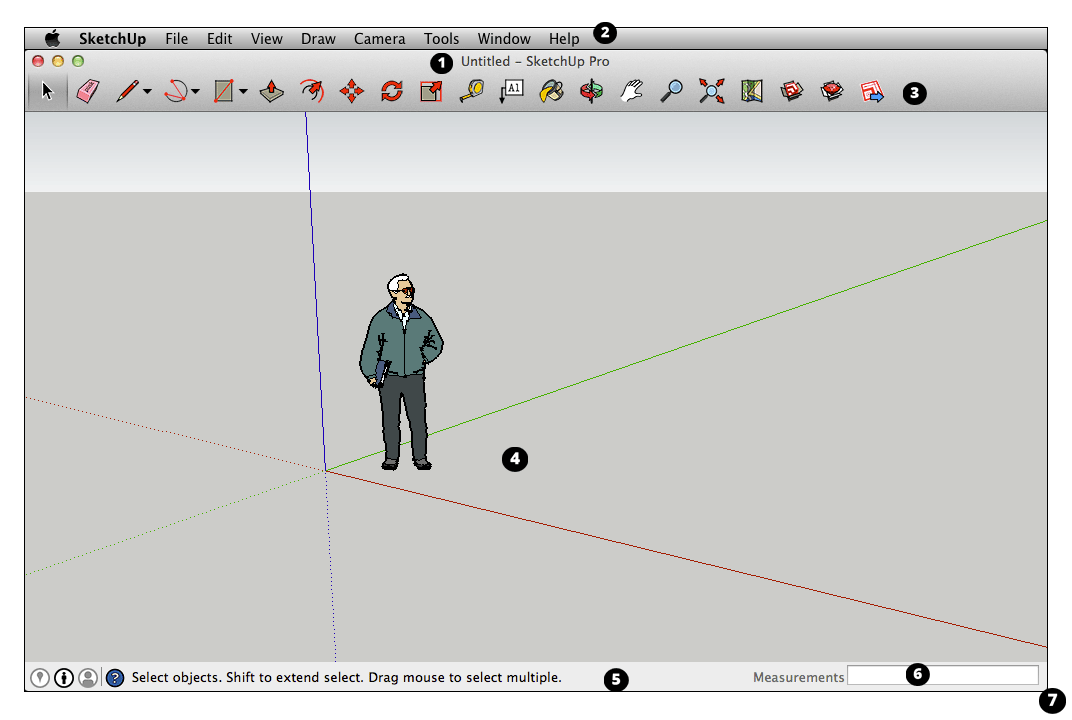
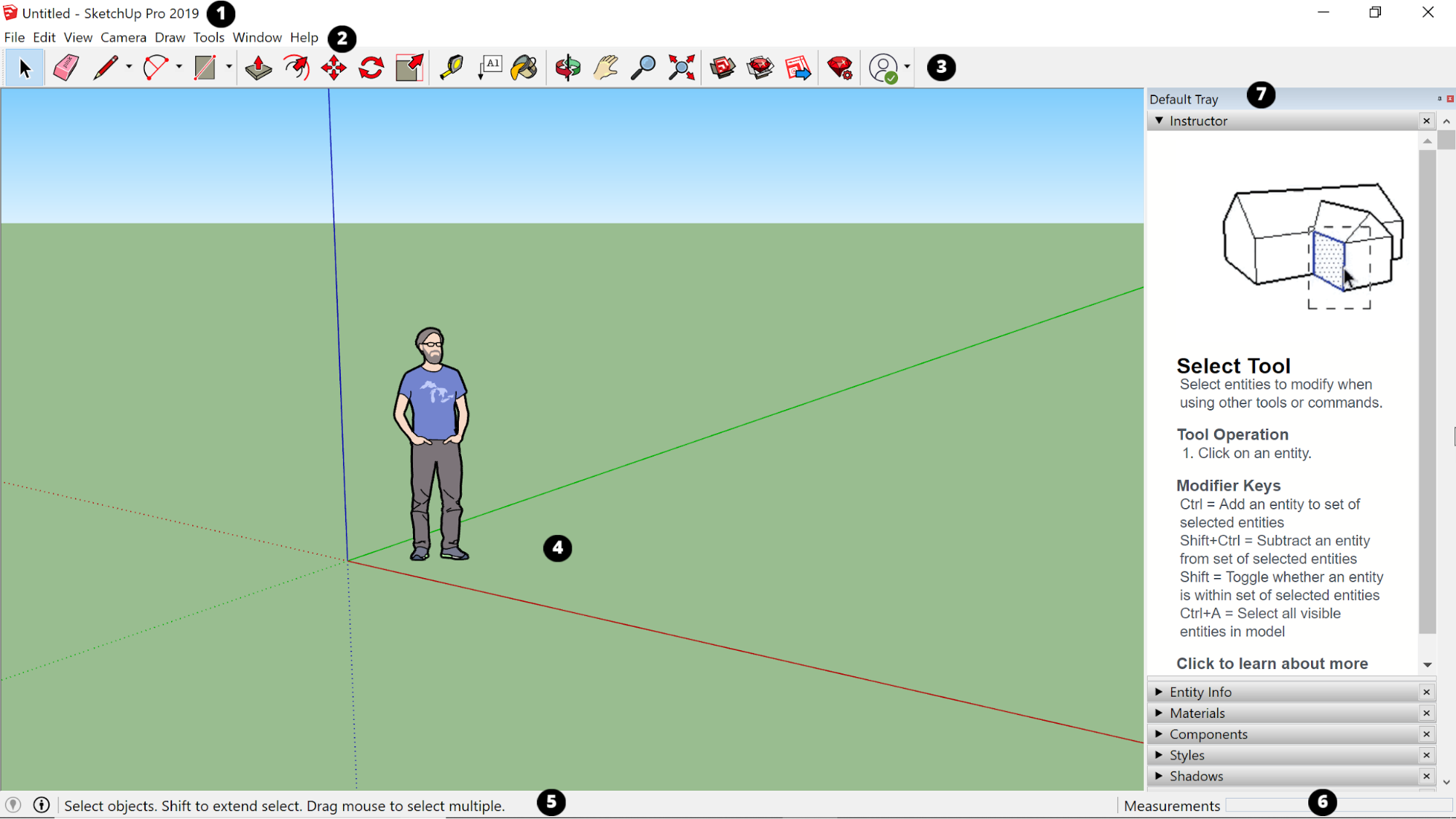
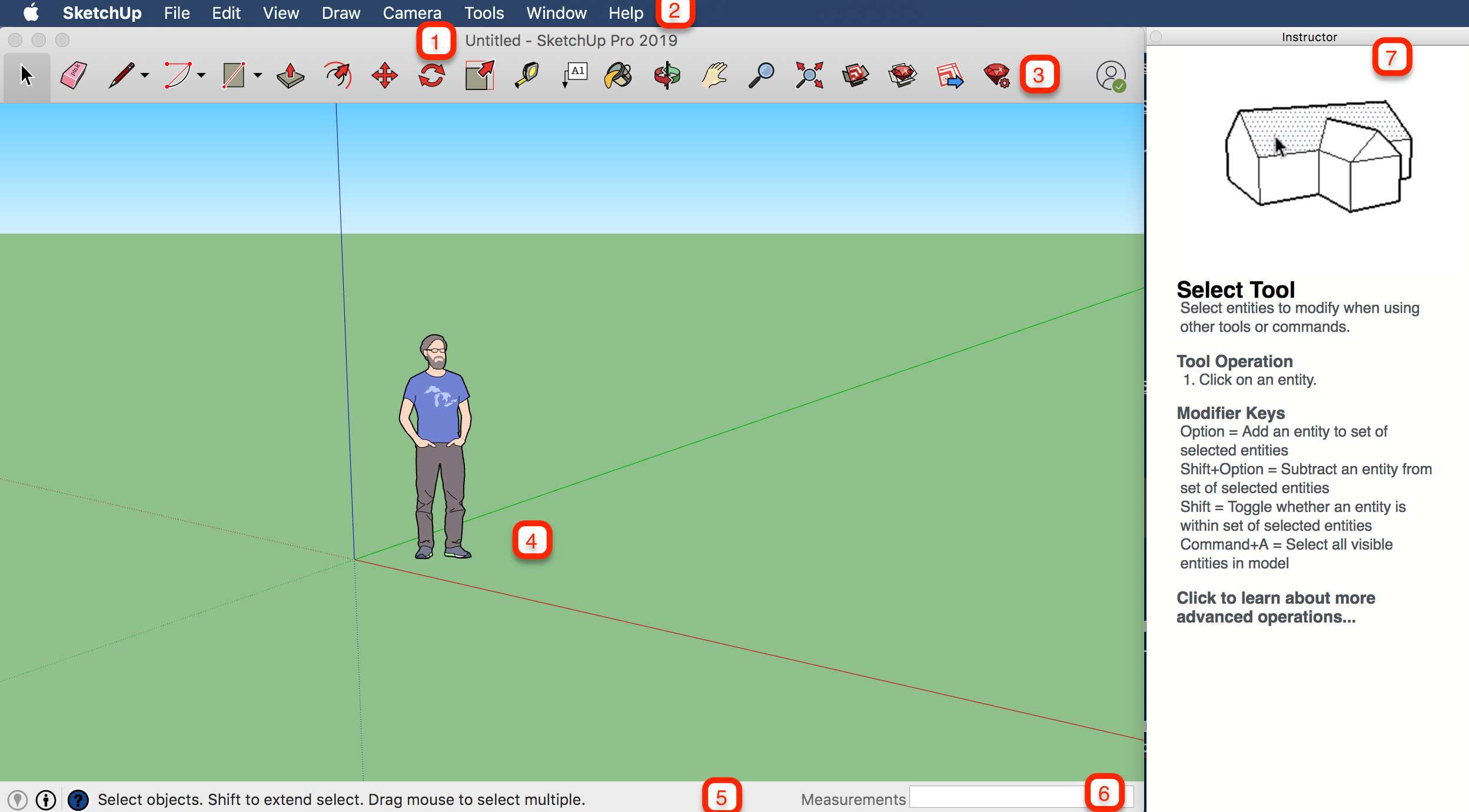
Строка заголовка
Строка заголовка содержит стандартные элементы управления окном (закрыть, свернуть и развернуть) и имя открытого файла. При запуске SketchUp открытый файл имеет имя «Без названия», что означает, что вы еще не сохранили свою работу.
Панель меню
Большинство инструментов, команд и настроек SketchUp доступны в меню на панели меню. Это такие меню, как SketchUp (только Mac), «Файл», «Редактирование», «Просмотр», «Камера», «Рисование», «Инструменты», «Окно» и «Справка».
Панель инструментов «Начало работы»
Когда вы начинаете использовать SketchUp, панель инструментов «Начало работы» отображается по умолчанию. Она содержит основные инструменты, необходимые для создания 3D-моделей.
Чтобы отобразить дополнительные панели инструментов, выберите Просмотр > Панели инструментов. В открывшемся диалоговом окне «Панели инструментов» выберите панели инструментов, которые хотите отобразить, и нажмите «Закрыть». В macOS вы можете отображать панели инструментов, выбрав Просмотр > Панели инструментов. (Дополнительные сведения о панелях инструментов и их настройке см. в разделе Настройка SketchUp Справочного центра.)
Область рисования
Область рисования — это место, где вы создаете свою модель. Трехмерное пространство области рисования визуально определяется осями рисования, которые позволяют чувствовать направления в трехмерном пространстве во время работы.
Область рисования также может содержать простую модель человека, чтобы дать вам ощущение трехмерного пространства.
Строка состояния
Когда вы начинаете работу со SketchUp, двумя важными элементами в строке состояния являются советы посередине и поле «Измерения» справа:


Панели по умолчанию
В правой части экрана вы видите область панелей, включая «Инструктор», «Материалы», «Стили» и т. д. Область по умолчанию появляется при открытии SketchUp, но вы можете закрыть область панелей по умолчанию, нажав кнопку «Закрыть» в правом верхнем углу. Переключите область, чтобы отобразить или скрыть ее, в подменю Окно > Область по умолчанию.
В правой части экрана вы видите область панелей, включая «Инструктор», «Материалы», «Стили» и т. д. Область по умолчанию появляется при открытии SketchUp, но вы можете закрыть любую область, нажав ее кнопку «Закрыть». Чтобы повторно открыть область, выберите ее в меню «Окно».
Обзор инструментов SketchUp
Когда вы используете SketchUp, Инструктор и строка состояния дают вам советы по использованию каждого инструмента.
Инструктор научит вас использовать выбранный инструмент. Чтобы включить приведенный здесь инструктор, выберите Окно > Инструктор или щелкните значок вопросительного знака в строке состояния. Возможности, предоставляемые Инструктором:
Инструктор научит вас использовать выбранный инструмент. Чтобы включить приведенный здесь Инструктор, выберите Окно > Инструктор. Возможности, предоставляемые Инструктором:
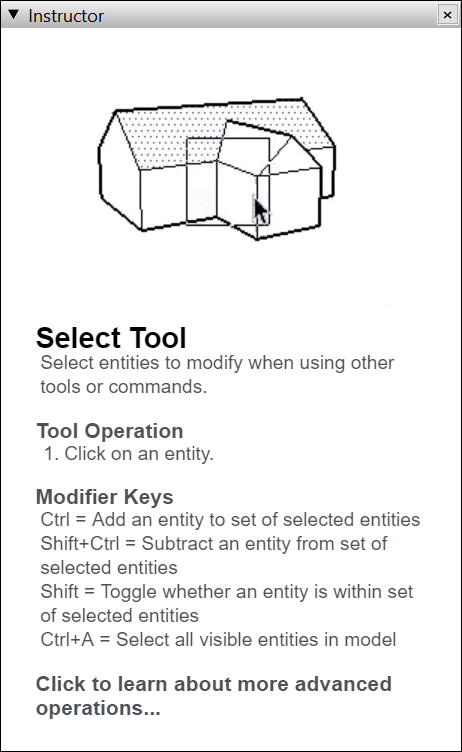
Если Инструктор предлагает более подробную информацию, чем вам нужно, помните, что строка состояния также содержит советы по использованию выбранного инструмента. Дополнительные сведения см. в разделе Строка состояния ранее в этой статье.
Просмотр Quick Reference Card SketchUp
Quick Reference Card — это удобное для печати руководство по всем инструментам SketchUp и их клавишам-модификаторам. Держите его под рукой, когда начнете использовать SketchUp, и вы научитесь моделировать быстро и эффективно. Вот как выглядит Quick Reference Card:
Создание первой 3D-модели в SketchUp
Если вы никогда не создавали 3D-модель в SketchUp (или в любой другой программе моделирования), следующие шаги содержат краткий обзор основ:
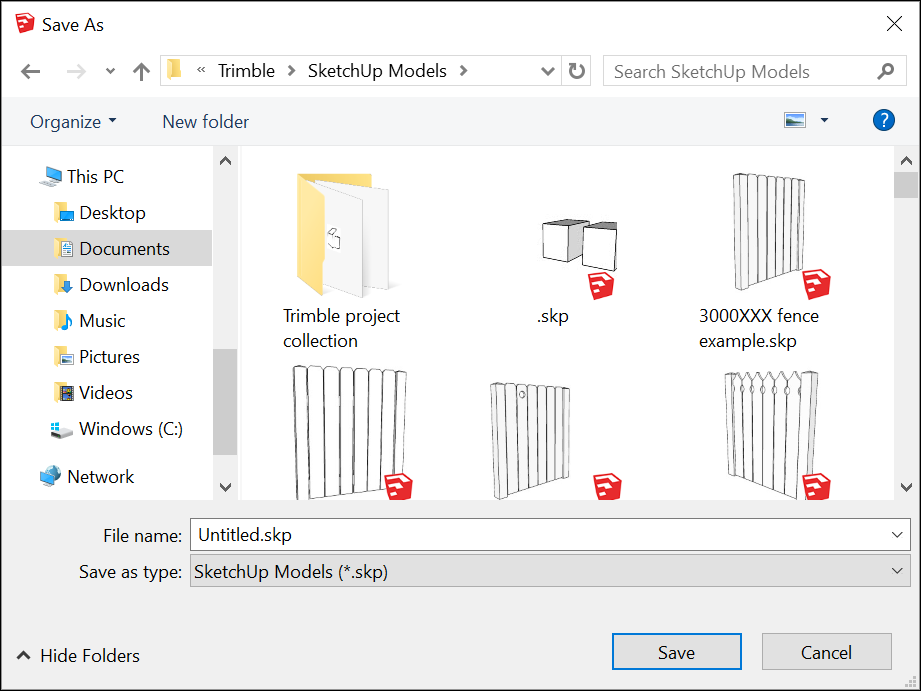
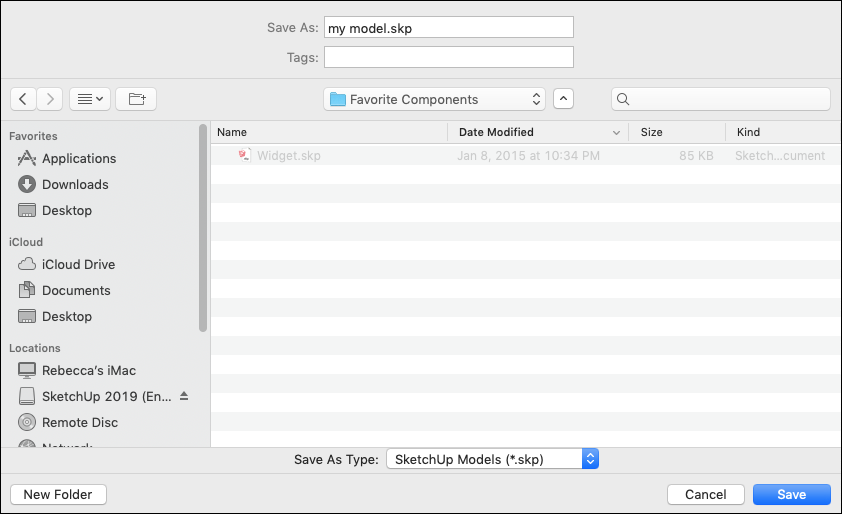
Сохранение и повторное открытие модели
Чтобы сохранить модель, выполните следующие действия:
Резервное копирование файла SketchUp или восстановление автоматически сохраненного файла
SketchUp создает резервный файл при втором успешном сохранении файла SketchUp и при всех последующих сохранениях. Этот файл является точной копией ранее сохраненной версии файла. Резервный файл имеет формат имени FILENAME.skb в Windows и FILENAME
.skp в macOS и находится в той же папке, что и исходный файл.
В случае сбоя SketchUp во время работы с моделью восстановленный файл не удаляется. По умолчанию SketchUp автоматически сохраняет ваши файлы каждые пять минут, когда вы активно работаете. Вы можете восстановить свою работу с момента последнего автоматического сохранения, открыв восстановленный файл. Чтобы найти восстановленный файл, откройте окно «Добро пожаловать в SketchUp», выберите вкладку «Файлы» и выберите файл, который нужно восстановить, из списка «Последние».