
Как посмотреть выписку в Сбербанк онлайн?
Сервис «Сбербанк онлайн» – это очень удобный способ совершать различные операции не выходя из дома. Это быстрая и безопасная альтернатива походу в банк. Кроме стандартных операций, например, оплаты мобильного телефона, можно получить выписку по карте Сбербанка через Сбербанк онлайн.

Какую информацию содержит и как посмотреть реквизиты карты в Сбербанк онлайн?
Выписка по карте содержит следующую информацию: вид операции, где она была совершена, в какой день и время, сумма операции.
Можно посмотреть выписку счета:
Выписка со счета может понадобиться в посольствах при оформлении виз, при подаче заявки на ипотеку, для открытия кредита, покупке вещей в кредит или рассрочку.
Выписку можно получить только по дебетовой карте. Такая операция с кредитной картой не получится.
Сделать выписку можно и в отделениях банка, но придется отстоять очереди и потратить время.
Кроме выписки, в сервисе Сбербанк онлайн можно оплатить коммунальные услуги, перевести деньги на другой счет, открыть депозит или кредитную линию, погасить кредитный платеж, оплатить счет за детский сад и сделать еще много популярных платежей.

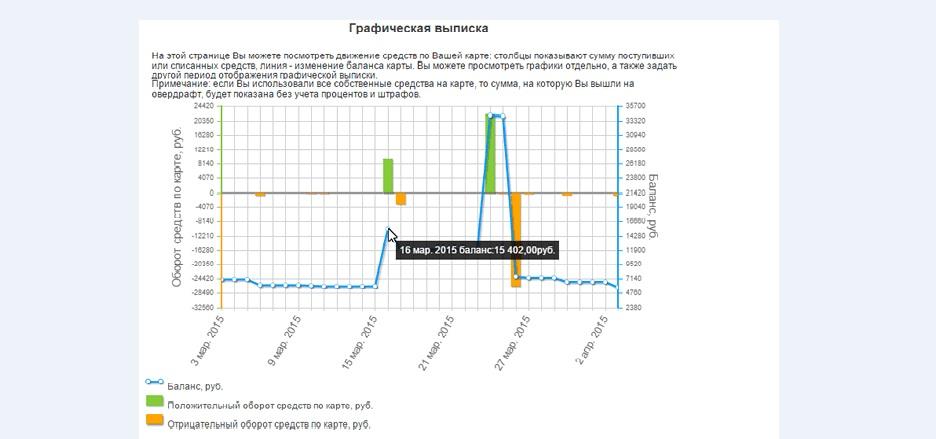
Графическая выписка Сбербанка
Как посмотреть выписку в Сбербанк Онлайн?
Для начала нужно зарегистрироваться в системе Сбербанк онлайн. Это можно сделать в отделении банка, в терминалах или через интернет.
В банке нужно будет подписать договор об оказании услуг, после чего клиенту выдается логин и одноразовый пароль для входа. Пароль впоследствии можно будет поменять.
В терминалах и в интернете схема одна: пользователь регистрируется, после чего на мобильный телефон приходит уведомление с паролем и логином.
Точно такой же алгоритм для просмотра выписок для вкладов и пенсионного счета. Только нужно нажимать не на вкладку «Карты», а «Депозиты» и «Пенсионные программы».
Мини-выписка покажет информацию за десять дней. В полной выписке можно самостоятельно выбрать отчетный период. Графическая выписка показывает приходно-расходные операции в виде графиков.
На сайте Сбербанка есть раздел «Часто задаваемые вопросы». Там есть информация по использованию интерактивного сервиса, и ответ на вопрос «Выписка по карте Сбербанк онлайн. Как сделать?»
Каким образом в Сбербанк Онлайн можно получить историю операций по счету

Количество пользователей Сбербанк Онлайн постоянно растет, в связи с этим возникает необходимость в получении исчерпывающих ответов, которые появляются при использовании системы. Знать способы получения истории операций требуется для контролирования собственных поступлений и платежей по счету, отслеживания конкретных операций, осуществления поиска транзакций, при возникновении конфликтных ситуаций, когда требуется распечатать чек или доказать факт отправки платежа и т. д.
Какие бывают выписки
В кредитной организации предлагается два варианта выписок: мини и расширенная. Первая содержит в себе данные о 10 последних транзакциях по карточному счету.
Она формируется по следующей форме:
В расширенной выписке клиент получает полную информацию об операции с наименованием контрагента, при получении /снятии наличных указывается адрес банкомата, с помощью которого была совершена операция. Получить историю операций за последний год можно бесплатно. Если требуется сформировать выписку сроком более 1 года, это делается на платной основе.
Способы получения выписки по счету
Кредитная компания для удобства клиентов предлагает разные варианты получения необходимой информации: в представительстве компании, в банкомате, через интернет-банк и его мобильное приложение, с помощью мобильного банка.
Наиболее удобным и востребованным способом является получение данных через Сбербанк онлайн или его мобильное приложение.
В Сбербанке Онлайн
Возможность узнать историю операций есть у зарегистрированных пользователей интернет-банка кредитной компании.
Порядок действий будет следующим:
Посмотреть историю последних операций можно, войдя в раздел «Карты», выбрать нужный счет и войти в него. Нажать «Последние операции». На экран будет выведен архив транзакций с местом платежа, датой, видом и суммой. Пользователю будет доступно 10 последних операций.
Система позволяет распечатать чек по любой произведенной операции. Для этого потребуется кликнуть на платеж. Будет открыт сформированный платежный документ. Он может иметь любой статус, внизу платежки есть окошко «Распечатать чек», нажав на которое клиент попадет на страничку настройки печати.
Для того, чтобы получить полную выписку со всеми транзакциями по счету, снятием/пополнением наличных, необходим детальный отчет. Его можно получить, заказав отчет на адрес электронной почты. Это делается также из личного кабинета пользователя после выбора необходимого счета. Потребуется указать e-mail, на который должен будет выслан отчет, и период, за который он должен быть сформирован. Обычно отчет формируется в течении 10-15 минут и высылается на указанный адрес.
С помощью истории операции в Сбербанк онлайн пользователь может не только просмотреть все транзакции по счету и следить за статусом перевода. Дополнительно он может совершать следующие действия:
Через мобильное приложение
Получение информации из мобильного приложения аналогично, как и в интернет-банке.:
Недостатком использования интернет–ресурсов является то, что не все держатели карт Сбербанка являются зарегистрированными пользователями интернет-банка.
В мобильном банке
Держатели карт Сбербанка, которые не зарегистрированы в системе Сбербанк онлайн, могут получить сведения через мобильный банк, который имеет большое число пользователей.
Функционирование сервиса основано на отправке запросов посредством смс-сообщений и получения ответов через обратные сообщения.
Для этого потребуется сделать следующее:
Командное слово выбирает пользователь, оно может быть: ВЫПИСКА, HISTORY, ISTORIA, VYPISKA, главное, чтобы была понятна цель запроса.
Недостатком способа является то, что посмотреть можно только 5 последних операций, услуга оказывается платно, ее стоимость 3 р. за каждый запрос.
Дополнительные способы
Для удобства пользователей существуют дополнительные способы получения выписки.
С помощью банкомата
Данный вариант подходит для всех держателей карт кредитной компании. Получить информацию можно быстро и просто.
Процесс получения сведений выглядит следующим образом:
В представленной выписке будет содержаться информация о транзакциях по счету за последние 3 месяца.
В представительстве компании
Получить сведения можно через работника банка, обратившись к нему с паспортом и картой. Стоит отметить, что удалить историю операций невозможно, сделано это с целью безопасности.
Данные варианты подходят для всех пользователей, но для получения сведений клиенту необходимо посетить точку присутствия компании.
Получение выписки через Интернет банк является наиболее удобным способом узнать историю транзакций. Его преимуществами перед другими вариантами являются:
Минусов у данной услуги нет, есть только ограничение: получить данные онлайн могут только зарегистрированные в системе держатели карт.
Выписка по счету/вкладу/карте
Выписка по вкладу/счёту
В приложении Сбербанк Онлайн
Откройте приложение по ссылке (диплинк на подраздел «Выписка вкладу/ счёту» в разделе «Выписки и справки» МП СБОЛ) и следуйте подсказкам.
Полный путь: откройте приложение → на главном экране нажмите на счет → «Выписки и справки» → «Выписка по вкладу/счету» → выберите продукт и период и нажмите «Сформировать».
В личном кабинете Сбербанк Онлайн
Зайдите в личный кабинет по ссылке (диплинк на подраздел «Выписка вкладу/ счёту» в разделе «Выписки и справки» СБОЛ) и следуйте подсказкам.
Полный путь: зайдите в личный кабинет → в верхнем меню нажмите «Прочее» → «Выписки и справки» → «Выписка по вкладу/счёту» → выберите продукт и нажмите «Сформировать».
В офисе Сбербанка
Попросите сотрудника банка распечатать выписку по вашему вкладу или счёту.
Выписка из лицевого счёта по номинальному счёту
В офисе Сбербанка
Попросите сотрудника банка распечатать выписку из лицевого счёта по номинальному счёту.
Обратите внимание, если вы хотите запросить справку (выписку) не в том офисе банка, где открыт вклад или счёт, надо проверить доступно ли вам совершение операций в другом регионе. Это можно сделать в личном кабинете или мобильном приложении Сбербанк Онлайн, проверив в настройках возможность отображения вклада во всех офисах. Если установлен запрет, то необходимо его отключить.
Мини-выписка по вкладу или обезличенному металлическому счёту
Выберите банкомат → после ввода ПИН-кода нажмите «Мои счета» → Нажмите на нужный вклад → «Операции».
Обратите внимание: услуга платная.
Выписка по дебетовой или кредитной карте
В приложении Сбербанк Онлайн
Полный путь: откройте приложение → на главном экране нажмите на нужную карту → «Выписки и справки» → «Выписка по дебетовой карте» или «Выписка по кредитной карте» → выберите карту, период и нажмите «Сформировать».
В личном кабинете Сбербанк Онлайн
Полный путь: войдите в личный кабинет → в верхнем меню нажмите на «Прочее» → в выпадающем списке нажмите на «Выписки и справки» → «Выписка по дебетовой карте» или «Выписка по кредитной карте» → выберите продукт, период и нажмите «Сформировать».
В любом банкомате Сбербанка
Выберите банкомат → после ввода ПИН-кода нажмите «История операций и мини-выписка» → «Получить мини-выписку».
Обратите внимание: услуга платная.
В офисе Сбербанка
Попросите сотрудника банка распечатать выписку по дебетовой или кредитной карте.
Справка о доступном остатке
В приложении Сбербанк Онлайн
Полный путь: откройте приложение → на главном экране нажмите на карту, вклад или счёт → «Выписки и справки» → «Справка о доступном остатке» → выберите продукт, язык и нажмите «Сформировать».
Обратите внимание: остатки по картам отражаются в режиме онлайн на дату формирования справки.
В личном кабинете Сбербанк Онлайн
Войдите в личный кабинет по ссылке (диплинк на подраздел «Справка о доступном остатке» в разделе «Выписки и справки» в СБОЛ) и следуйте подсказкам.
Полный путь: войдите в личный кабинет в верхнем меню нажмите на «Прочее» → в выпадающем списке нажмите на «Выписки и справки» → «Справка о доступном остатке» → выберите продукт, язык и нажмите «Сформировать».
В офисе Сбербанка
Попросите сотрудника банка распечатать справку о доступном остатке по одному или нескольким продуктам на ваш выбор.
Обратите внимание, если вы хотите запросить справку (выписку) не в том офисе банка, где открыт вклад или счёт, надо проверить доступно ли вам совершение операций в другом регионе. Это можно сделать в личном кабинете или мобильном приложении Сбербанк Онлайн, проверив в настройках возможность отображения вклада во всех офисах. Если установлен запрет, то необходимо его отключить.
Как получить выписка по счету в Сбербанке
 Далеко не все люди могут самостоятельно отслеживать все свои расходные и приходные операции. Тем более, что в этом нет особого смысла, если можно просто получить выписку. Что это за документ и как его оформить – читайте в этой статье.
Что такое выписка
Выписка по счету в Сбербанк Онлайн – это определенный список, в котором отражаются все операции клиента, как расходные (оплата товаров, услуг), так и приходные (переводы от родственников, друзей, зачисление зарплаты, авторский гонорар и так далее).
Выписка помогает точно понять, на что и когда были потрачены средства, за что получены, в какой день, в какой сумме и так далее.
Как сделать выписку в Сбербанке
Существует несколько основных способов получить такой документ:
Количество операций в документе
Как получить выписку через банкомат
Выписку с личного счета посредством банкомата можно получить следующим образом:
Выбрать подходящее устройство. Найти их перечень, а также расположение на карте можно при помощи сервиса на главной странице банка.

Взять карту и подойти к устройству.
Вставить платежное средство в банкомат.
Зайти в пункт «Личный кабинет».
Выбрать «Получить мини-выписку».

Устройство распечатает чек по последним 10 операциям, это и будет выписка. Если ее необходимо хранить долго, рекомендуется сделать копию или сфотографировать, так как бумага на чеках очень быстро выцветает.
Следует учитывать, что данный способ подходит только для того, чтобы клиент смог получить перечень операций по карточному счету. Расход и приход на других счетах отображаться не будут.
Мини-выписка через СМС
Следующий вариант получения документа: отправка СМС сообщения. Инструкция:
Создать сообщение на номер «900».
В тексте написать «История», а также последние четыре цифры карты. Вместо «История» можно указывать «Выписка» или те же слова в латинской транскрипции.
В ответ будет получено встречное сообщение, в котором будут указаны последние 10 совершенных операций.
Получение выписки через Сбербанк Онлайн
Если нужен более полный документ или требуется выписка за четко определенный срок (например, за прошлый месяц), то лучше всего оформлять ее в личном кабинете. То же самое можно сделать также через мобильное приложение или в структурном подразделении банка, но Сбербанк Онлайн, субъективно, более удобен. Впрочем, каждый клиент может выбирать свой метод. Инструкция:
Перейти на официальную страницу банка.
Зайти в раздел выхода в личный кабинет.

Ввести логин, пароль и проверочный код. Войти в кабинет.

Выбрать тот счет, операции по которому нужно посмотреть.
В разделе последних операций можно посмотреть ближайшие движения по карте. Там же можно заказать список операций за нужный клиенту период. В разделе «Графическая выписка» можно посмотреть альтернативный вариант выписки.

При необходимости, готовый документ можно сохранить в электронном виде и потом распечатать.
Как посмотреть историю переводов в Сбербанк Онлайн?

Окончила ФУпПРФ, финансово-экономический факультет. 3 года проработала в Финпромбанке на должности «специалист отдела взыскания».
Все безналичные операции, проводимые с пластиковой карты, фиксируются в системе банка. Доступ к этой информации может получить каждый клиент. Если речь идет о Сбербанке, то держателям карточек предлагается несколько способов, как посмотреть историю операций: онлайн, через мобильный банк, в банкомате, в офисе банка. Получить выписку можно только по своему счету — заказать историю переводов за другого человека невозможно.
Способы просмотра истории операций в Сбербанк Онлайн
Практически каждый клиент СБ имеет личный кабинет в Сбербанк Онлайн и пользуется аналогичным мобильным приложением. Если вы еще ни разу не использовали дистанционный сервис, то перед тем как посмотреть историю поступления на карту, необходимо пройти регистрацию в Сбербанк Онлайн.
Делается это на главной странице сайта. Нужно ввести номер карты и дождаться СМС от банка с паролем. После этого вам останется только придумать логин и задать постоянный пароль. Дальнейшая авторизация в системе будет происходить по этим данным.
Важно: регистрация, а также работа с личным кабинетом доступны только для тех, у кого подключен «Мобильный банк» — полная или эконом версия.
В ЛК просмотр информации о транзакциях представлен двумя опциями:
Оба варианта бесплатны и доступны каждому пользователю.
Просмотр истории с компьютера
Эта опция позволяет посмотреть историю платежей в Сбербанк Онлайн как за все время использования карты, так и за конкретный промежуток. Можно выбрать карту, данные по которой вас интересуют, или запросить выписку по всем счетам. Здесь будет информация обо всех движениях по счету, а также о платежах/переводах со статусами «в обработке» или «отказано».
История операций представлена в двух форматах — полный и краткий. Краткая история — последние 3 транзакции — отображается на главной странице личного кабинета под каждой банковской картой. Чтобы посмотреть информацию, нажмите на «Показать историю». Под картой откроется список из последних трех операций, будь то история поступления или списания средств.

Чтобы открыть полную версию, найдите справа в разделе «Личное меню» опцию «История операций». По умолчанию откроется информация о последних 10 платежах, переводах и иных движениях по счету за месяц. Под списком можно выбрать, сколько операций отображать на странице, — 10, 20 или 50. Чтобы посмотреть выписку за все время, воспользуйтесь «Расширенным поиском» и задайте временной период с начала использования карты по текущий день.
Просмотр истории с мобильного приложения
Аналогичная функция есть и в мобильной версии ЛК. Чтобы воспользоваться ей, откройте программу, авторизуйтесь и найдите в нижней строке опцию «История». Здесь сразу отобразится информация за весь период пользования картой. Для удобства можно воспользоваться одним из уточняющих параметров:
Опция «Анализ финансов», расположенная над списком транзакций, позволяет получить обобщенную информацию о движении средств по счету. Все расходы и зачисления будут разбиты по категориям, а размер списаний будет суммирован. Если нажать на интересующую категорию, откроется подробная информация о списаниях за выбранный месяц.
Заказ отчета
Отчет представляет собой выписку, состоящую только из обработанных, завершенных операций. Здесь представлена полная информация по карте за отчетный период: детализация операций, суммы процентов, комиссий и иных платежей, подлежащих уплате Банку. Отчетный период — это предыдущий месяц.
Можно также выбрать отчет за произвольный временной отрезок, но не ранее двух дней со дня заказа. То есть если вы формируете отчет 15 августа, крайняя дата может быть не позже 13 августа. Это связано с тем, что здесь показываются только обработанные операции, а на полную обработку уходит 2 дня. Этим и объясняется, почему в Сбербанк Онлайн отображается не вся история операций — некоторые транзакции просто еще не проведены.
Получить выписку можно только в веб-версии личного кабинета. Зайдите на свою страницу, нажмите на карту и рядом с графой «Отчет» выберите «Показать онлайн» или «Заказать по e-mail». Если выберете первый вариант, выписка отобразится сразу на экране. Если второй — нужно будет сначала указать вашу почту и формат документа, в котором будет выслан файл: HTML или PDF. Сообщение придет на почту в течение 5–10 минут.


Альтернативные способы заказа истории
Если у вас нет доступа к онлайн-версии, тогда можно воспользоваться альтернативными способами того, как узнать историю переводов по карте Сбербанка:
Через мобильный банк можно заказать историю по последним 5 операциям. Для этого:
Как найти нужную операцию
Найти нужную транзакцию можно только в разделе «История операций» в веб-версии личного кабинета — уточняющих параметров в мобильном приложении недостаточно для того, чтобы отыскать нужный платеж.
Откройте историю и выберите «Расширенный поиск». Здесь задайте параметры:
Помимо этого, здесь же можно отыскать операцию по наименованию торговой точки, где совершалась оплата, или по названию операции. Можете заполнить все строчки или одну из них. Если после заполнения полей список истории окажется пустым, попробуйте очистить некоторые строки или полностью сбросить все параметры и задать их заново.


Как распечатать чек по интересующей операции
Вы можете распечатать либо всю историю, либо конкретную операцию. Печать полной выписки происходит через опцию «Заказать отчет», печать конкретной транзакции — через «Историю».
Если в разделе «История операций» нажать на платеж, откроется полная информация по нему. Ниже, под всем данными, будет кнопка «Печать справки», с помощью которой можно распечатать чек по интересующей операции.
Как удалить или скрыть операции из личного кабинета
Удаление операций происходит все в той же «Истории». Однако, не все транзакции можно удалить — только платежи со статусом «Черновик» и «Отменено» (подробнее статусы мы рассматривали тут). Чтобы удалить конкретный платеж, откройте его и под всеми реквизитами нажмите «Удалить». Если такой кнопки нет, значит, удаление этой транзакции невозможно. Подробнее про удаление истории мы писали тут.
Очистить все данные нельзя ни через Сбербанк Онлайн, ни как-либо еще. Единственный способ полного форматирования выписки — прекращение работы карты. Вместе с закрытием карточного счета удаляется и вся его история.