
Просмотр списка устройств, с которых заходили во ВКонтакте

Вариант 1: Веб-сайт
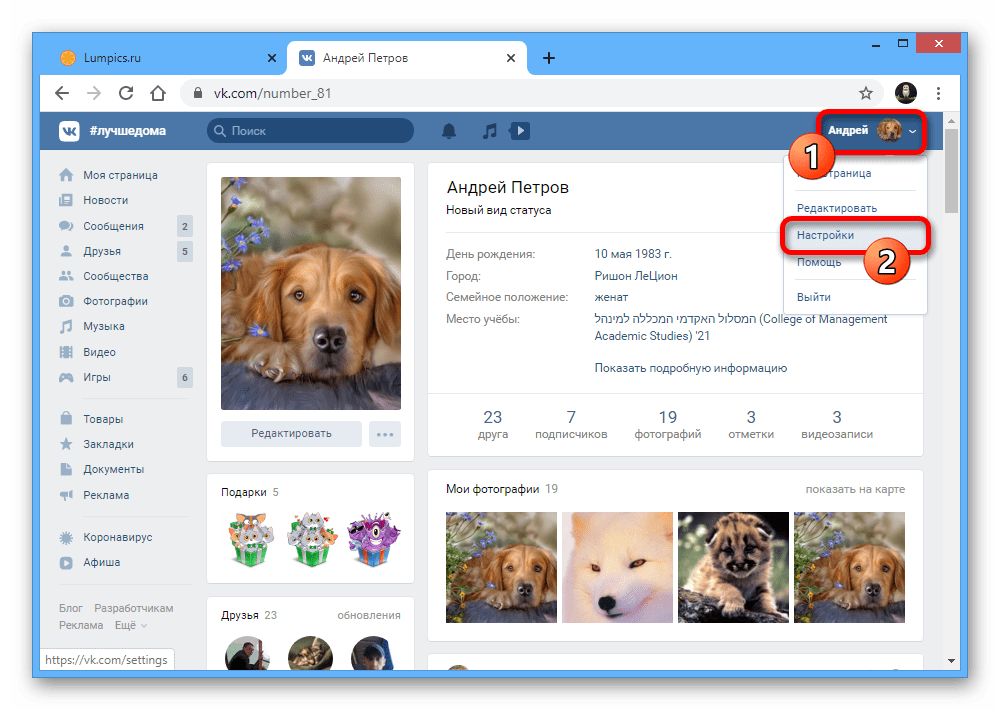
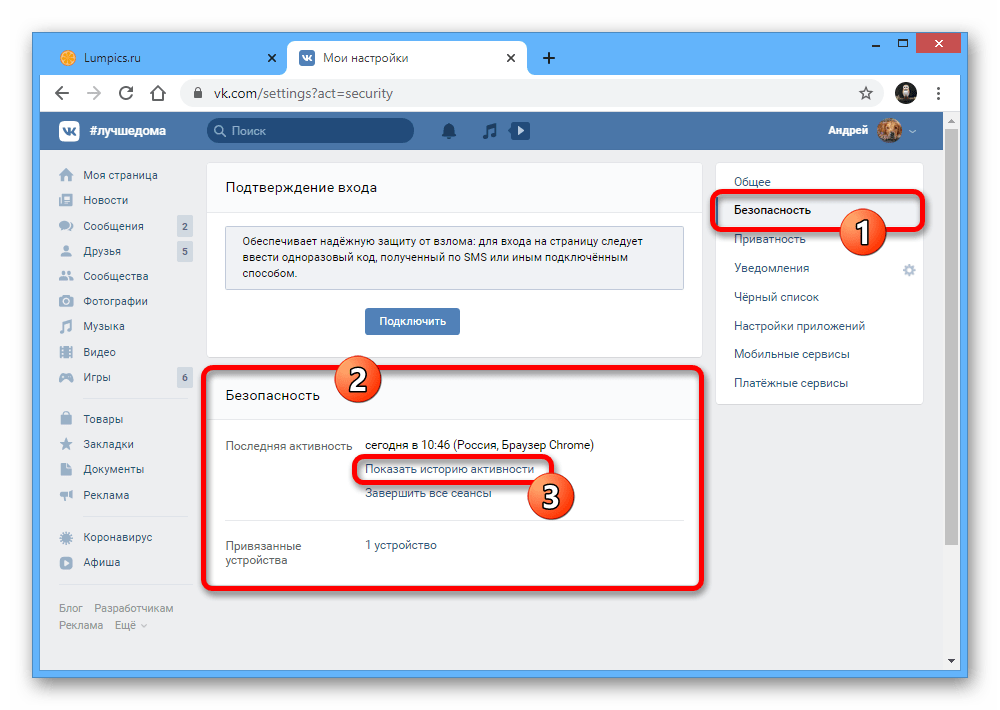
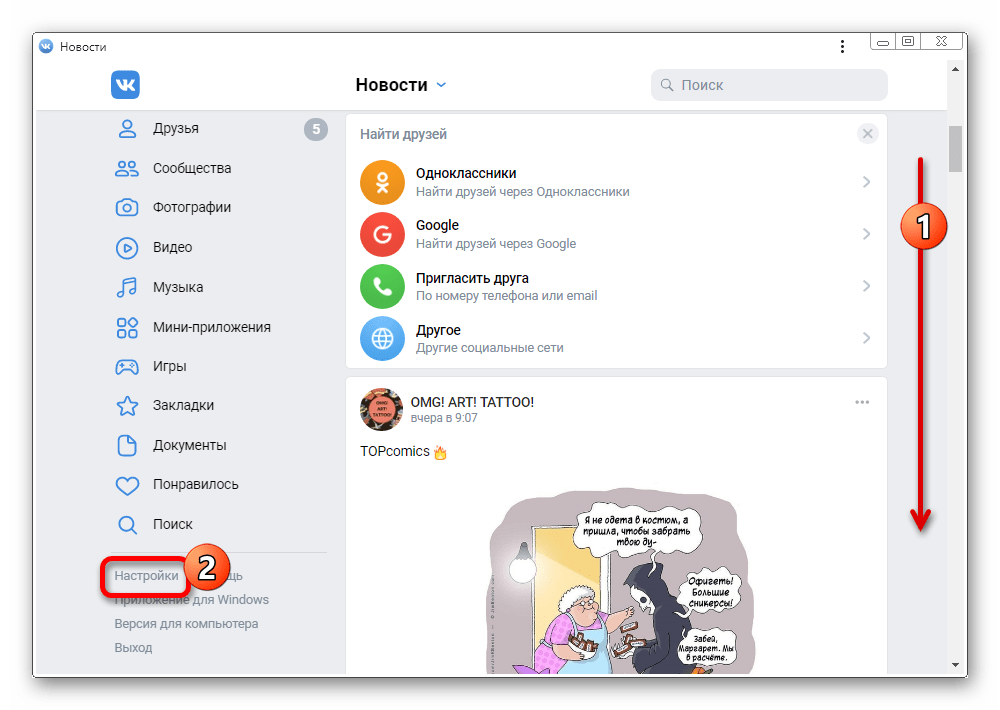
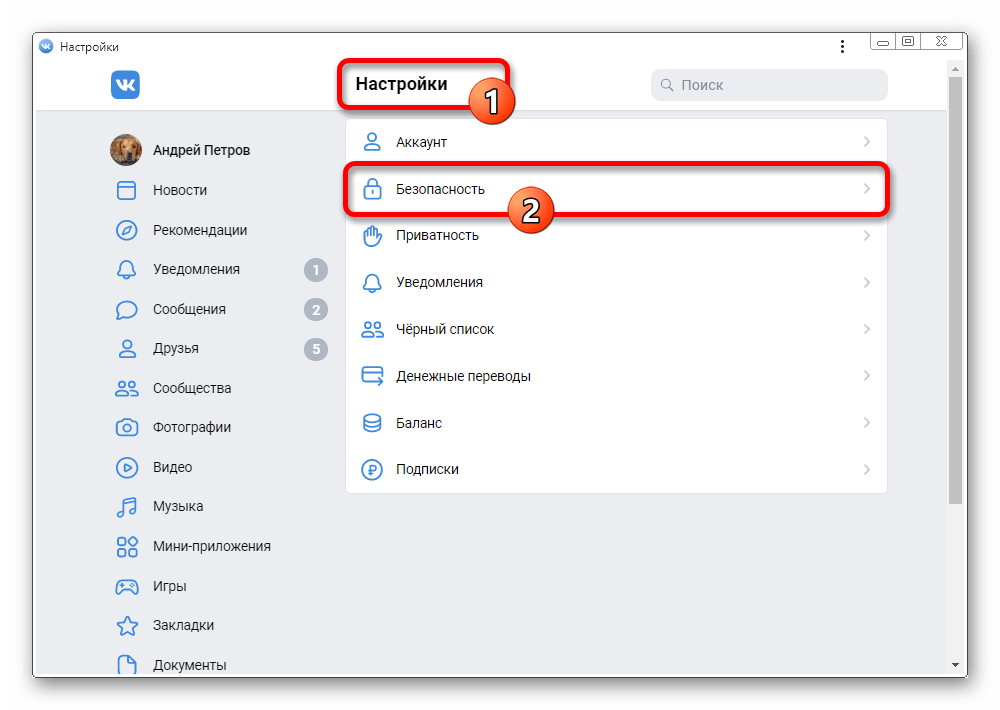
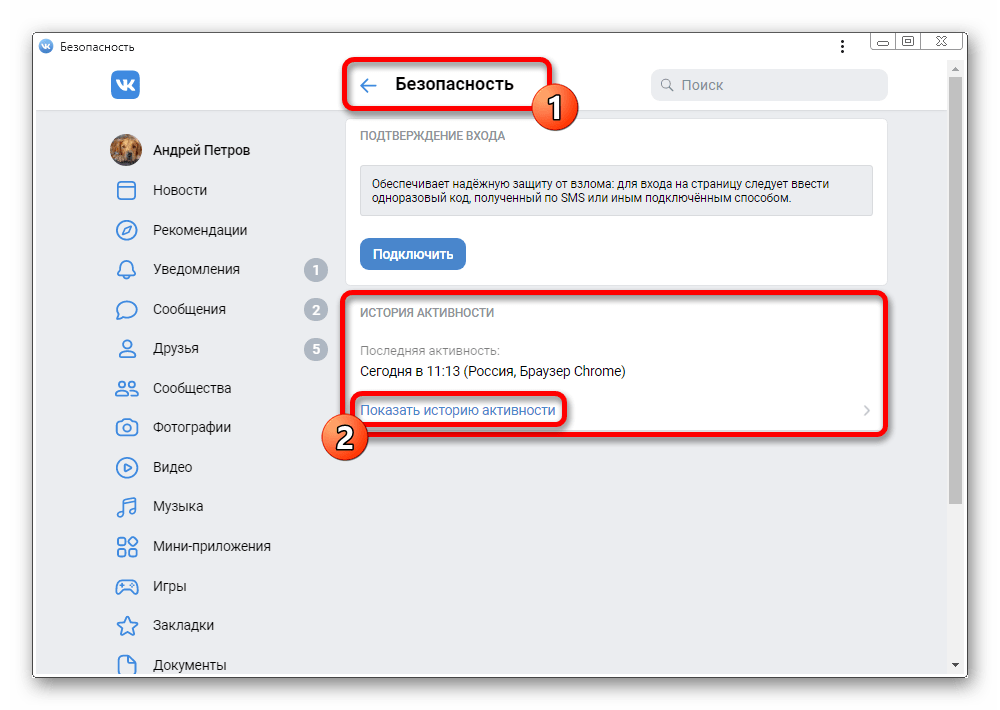
Довольно часто при использовании ВКонтакте возникает необходимость в просмотре не только времени посещения, но и устройства, с которого была выполнена авторизация с успешным входом. Сделать это в полной версии веб-сайта можно через специальный раздел параметров или посетив анкету другого пользователя.
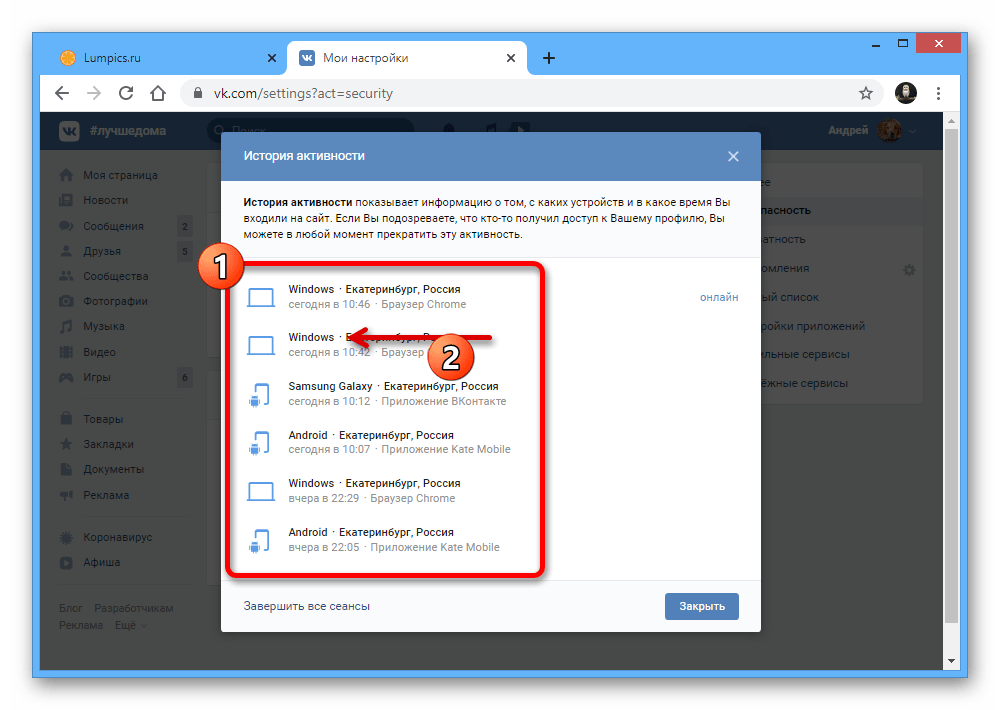
В результате откроется одноименное всплывающее окно, где в первой же колонке рядом с каждым сеансом будет отображена иконка, означающая вход с того или иного устройства. Также перед городом или страной будет указан клиент, который использовался для посещения, будь то официальное приложение ВКонтакте или, например, Kate Mobile.
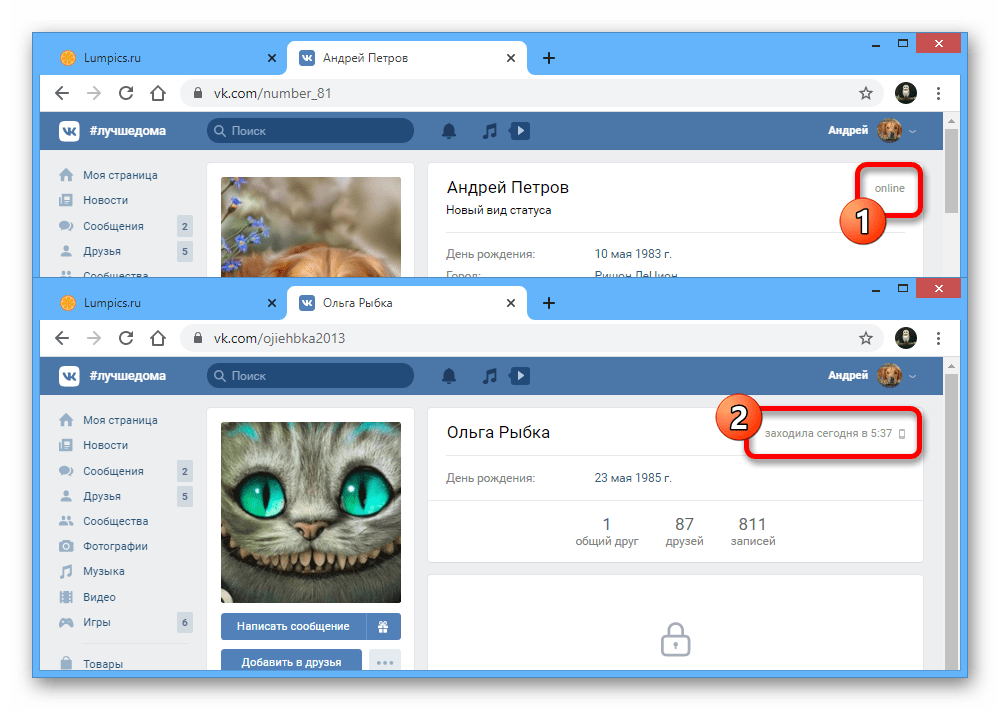
Узнать больше подробностей не получится ни одним способом, так как администрация ВК довольно-таки хорошо следит за безопасностью, скрывая лишнюю информацию даже от глаз владельца аккаунта.
Вариант 2: Мобильное приложение
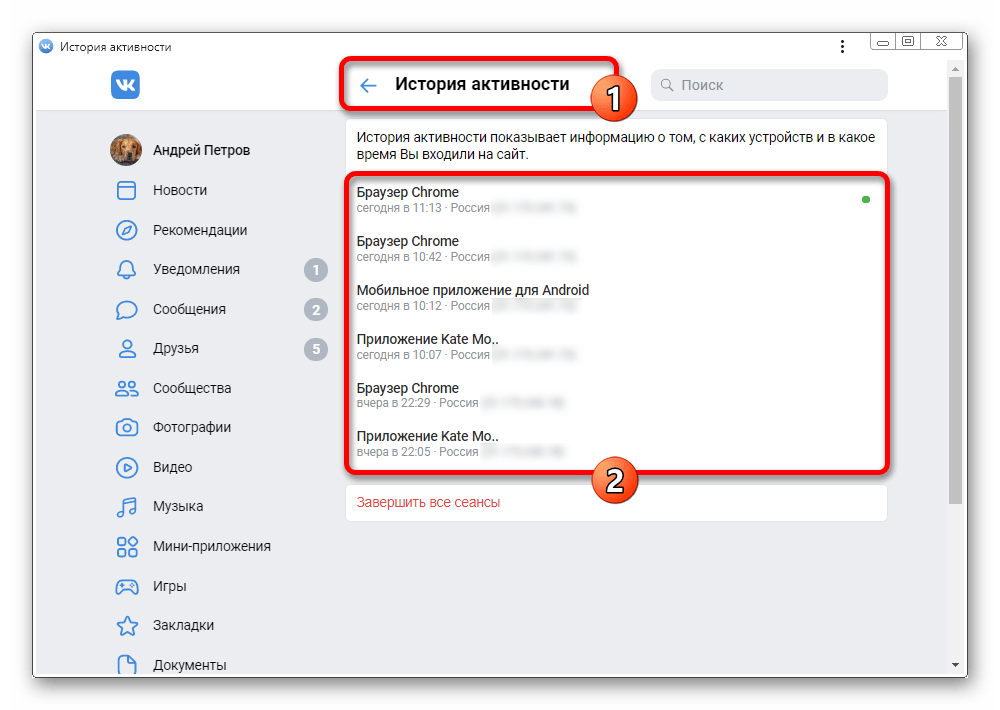
Официальный мобильный клиент ВКонтакте, вне зависимости от платформы смартфона, предоставляет многие возможности веб-сайта без изменений, включая и раздел с историей посещений. За счет этого можно с легкостью посмотреть список из последних шести устройств, с которых производилось открытие социальной сети.
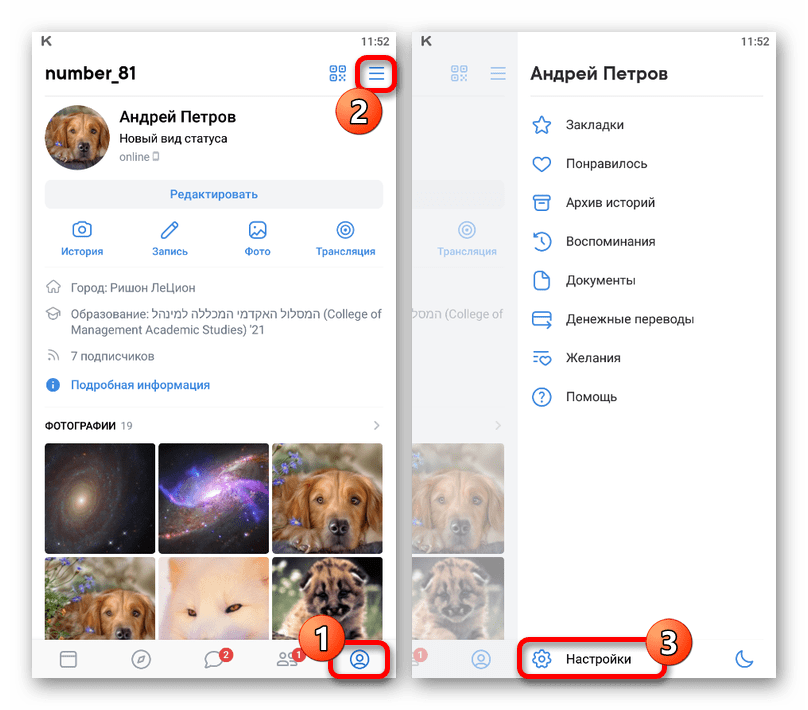
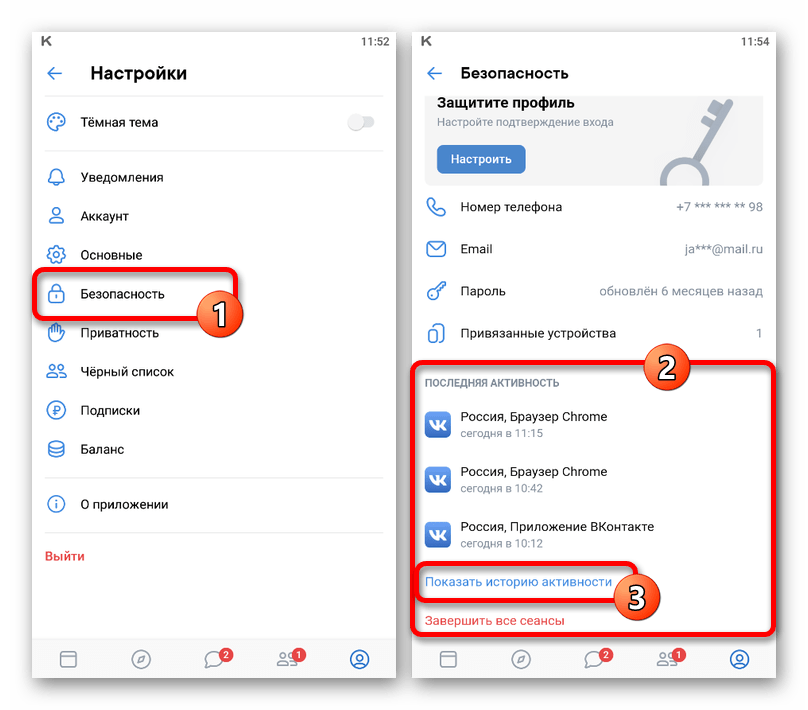
После перехода на страницу «История активности», обратите внимание на первую и вторую часть строки с названием каждого сеанса. Именно представленная информация указывает на используемый гаджет.
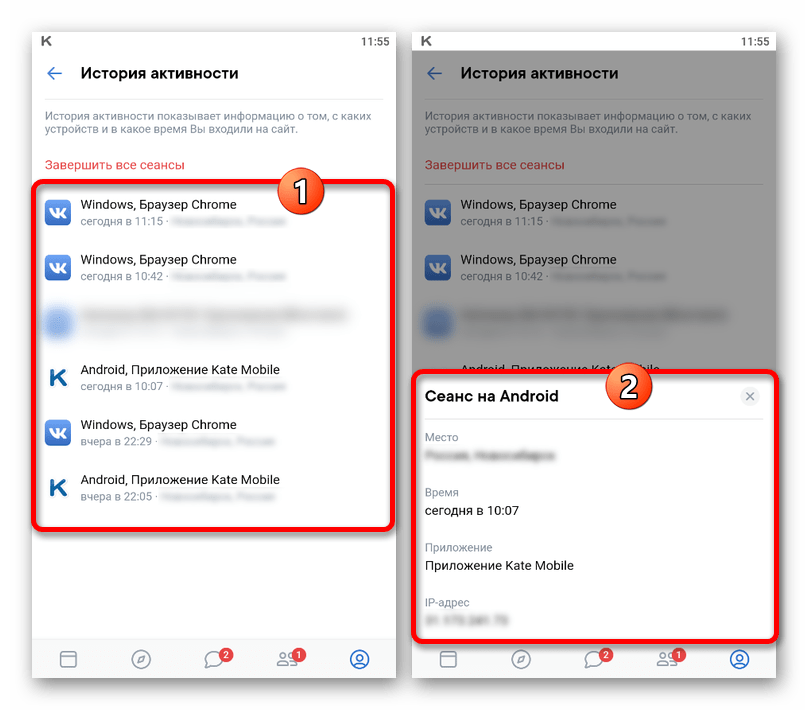
Учтите, что в списке устройств могут отображаться не только ваши девайсы, но и информация от различных онлайн-сервисов, к примеру, если вы используете какого-либо бота.
Вариант 3: Мобильная версия
Как и в любой другой разновидности социальной сети, облегченный вариант сайта также предоставляет отдельный раздел для просмотра информации об устройствах, с которых производился вход. При этом если вы предпочитаете использовать мобильную версию с телефона, уделить внимание стоит предыдущей инструкции.
В отличие от полнофункционального сайта, здесь нет иконок, но зато есть текстовое название программ. И если с такими вариантами, как «Приложение ВКонтакте» или «Kate Mobile» все более или менее понятно, то идентифицировать устройство, на котором использовался браузер, придется на основе догадок.
Помимо этой статьи, на сайте еще 12444 инструкций.
Добавьте сайт Lumpics.ru в закладки (CTRL+D) и мы точно еще пригодимся вам.
Отблагодарите автора, поделитесь статьей в социальных сетях.
Как понять с чего сидит пользователь в вконтакте

Как понять со смартфона или компьютера сидит человек вконтакте
Привет! Иногда нужно бывает понять с чего сидит тот или иной пользователь вконтакте – с телефона или с компьютера. Сейчас я расскажу вам как это сделать безошибочно.
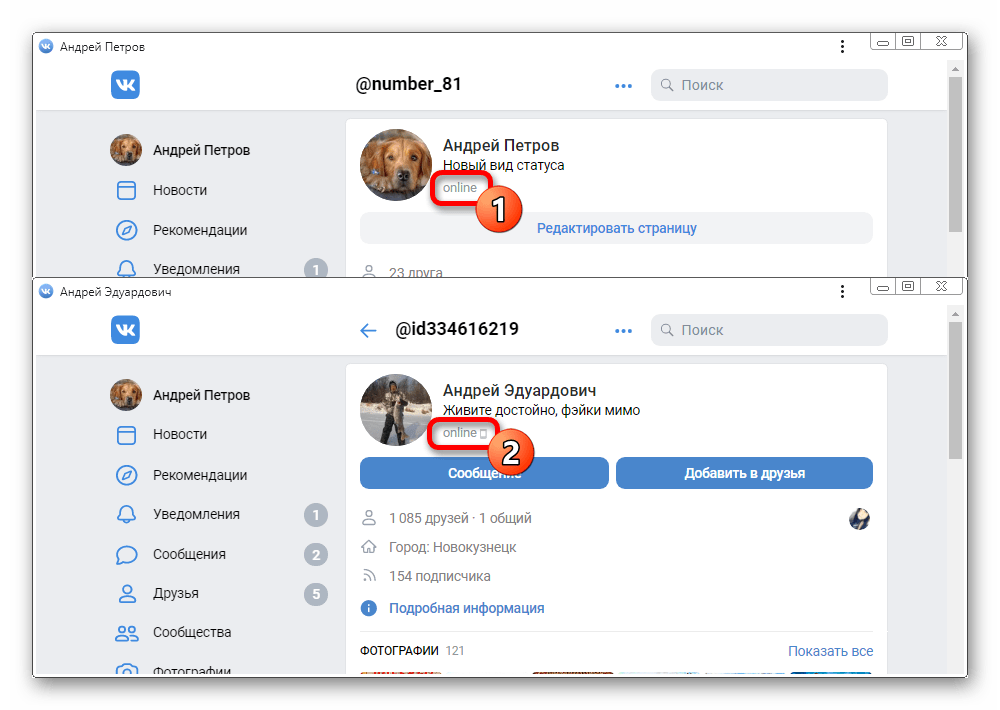
Для начала выберите тех, о ком вам нужно получить информацию. Вот для примера 2 пользователя вконтакте:
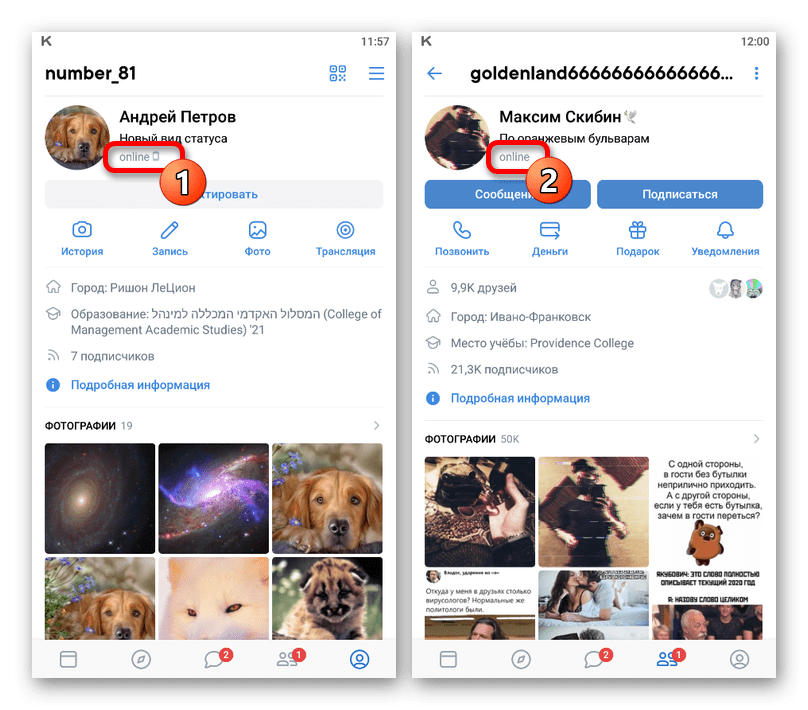
Обратите внимание на то, что рядом со строкой состояния ( онлайн и оффлайн ) у одного из них нарисован маленький мобильный телефон. Это говорит о том, что пользователь сидит сейчас со смартфона или планшета. У второго же рядом с надписью online ничего нет, значит юзер сидит с компьютера.
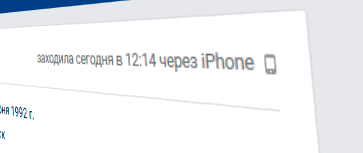
Вконтакте также записывает то, с чего был сделан последний вход в соц. сеть. Для просмотра перейдите на страницу пользователя:
 Пользователь был в сети с мобильного телефона
Посмотрите на скриншот выше. Человек последний раз заходит в вконтакте с мобильного телефона 27 минут назад. Если бы он заходил с компьютера – значка “мобильника” не было бы.
Теперь давайте попробуем узнать, что это был за телефон, если не модель, то хотя бы операционную систему. Для этого вам нужно посмотреть записи пользователя, отправленные им на стену и в альбомы – это могут быть фотографии, прикольные картинки, музыка, видео и тд.
Вконтакте сейчас различает 3 типа OS- windows mobile, android, iOS. Каждой из них присвоен свой значок и если пользователь сидит с айфона вконтакте, то вы увидите рядом с временем публикации записи фирменный значок apple – надкусанное яблоко:
 Запись опубликована со смартфона или планшета apple
Вот как выглядит пост, отправленный со смартфона на андроиде:
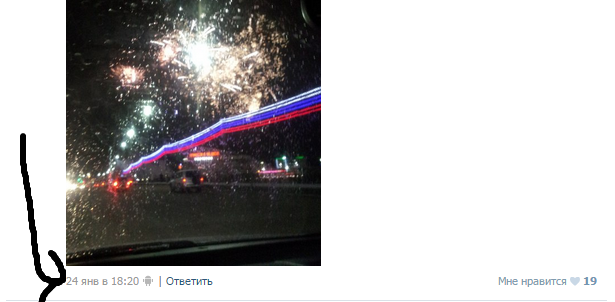 запись опубликована со смартфона или планшета на android
С появлением новых операционных систем вконтакте разумеется включит и их в список определяемых автоматически.
Теперь вы без труда сможете понять – с телефона, планшета или компьютера сидит пользователь в данный момент в социальной сети вконтакте.
Шпион VK за диалогами, лайками и комментариями, друзьями и подписчиками, стеной и онлайном любого пользователя.
Шпион за онлайном и диалогами
Знает кто и когда заходил, сколько времени провел онлайн. Подскажет с какого устройства был в сети пользователь. Определяет невидимку. Следит за диалогами.
Попробовать бесплатно
Шпион за друзьями и подписчиками
Знает кто и кого добавил, кто и кого удалил из друзей, кто на кого подписался и отписался. И даже скрытых друзей может обнаружить, но не всегда, к сожалению.
Попробовать бесплатно
Шпион за лайками и комментариями
Знает все о поставленных лайках и написанных комментариях любого пользователя ВК. Покажет кто чаще всего лайкает интересующего вас человека.
Попробовать бесплатно
Здесь вы можете посмотреть статистику для любого пользователя социальной сети «vk.com». Бесплатно. Без скачивания. Без отправки СМС. Без ввода своего емейла или пароля от чего-либо. Интересно? Ну так читайте дальше!
Бесплатно? Без СМС? Без скачивания?
Ага. Именно так! Никаких номеров телефонов или СМС. Никаких скачиваний файлов на ваш компьютер или телефон. Никакого ввода ваших персональных данных!
Серьезно?
Ну хорошо. Что умеет ваш шпион?
На данный момент мы умеем собирать следующую статистику:
Для чего это нужно?
А как это все работает? Это легально?
Да, это легально. Все работает через ВКонтакте API. Все данные, собираемые шпионами, общедоступны.
Остались вопросы, ответы на которые отсутствуют на сайте?
Еще больше вопросов и ответов вы можете найти в разделе сайта «Помощь».
Выходим из вконтакте – все способы используя телефон или компьютер

Как понять со смартфона или компьютера сидит человек
Привет! Иногда нужно бывает понять с чего сидит тот или иной пользователь – с телефона или с компьютера. Сейчас я расскажу вам как это сделать безошибочно.
Для начала выберите тех, о ком вам нужно получить информацию. Вот для примера 2 пользователя :
Пользователи ВК
Обратите внимание на то, что рядом со строкой состояния ( онлайн и оффлайн ) у одного из них нарисован маленький мобильный телефон. Это говорит о том, что пользователь сидит сейчас со смартфона или планшета. У второго же рядом с надписью online ничего нет, значит юзер сидит с компьютера.
также записывает то, с чего был сделан последний вход в соц. сеть. Для просмотра перейдите на страницу пользователя:
 Пользователь был в сети с мобильного телефона
Посмотрите на скриншот выше. Человек последний раз заходит в с мобильного телефона 27 минут назад. Если бы он заходил с компьютера – значка “мобильника” не было бы.
Теперь давайте попробуем узнать, что это был за телефон, если не модель, то хотя бы операционную систему. Для этого вам нужно посмотреть записи пользователя, отправленные им на стену и в альбомы – это могут быть фотографии, прикольные картинки, музыка, видео и тд.
 Запись опубликована со смартфона или планшета apple
Вот как выглядит пост, отправленный со смартфона на андроиде:
 запись опубликована со смартфона или планшета на android
С появлением новых операционных систем разумеется включит и их в список определяемых автоматически.
Есть ли необходимость скрывать свое присутствие
Однако у всех пользователей есть определённое желание скрыть онлайн в функционале, которое объединяет всех нас, например: все мы желаем просматривать гостей, посещающих наш профиль (См. Как посмотреть кто был на моей странице в ВК). Многие из пользователей хотят намеренно скрыть знак Online, который предательски виднеется на правой верхней части интерфейса сайта VK, а некоторые и вовсе подумывают о том, чтобы эта надпись была удалена навсегда.
В данном разделе речь пойдет именно о присутствие в со статусом оффлайн и как сделать, чтобы вошедший к вам в профиль посетитель не смог вас идентифицировать, так как подумает, что вы отсутствуете.
Интересно, что после своего ухода из ВК Павел Дуров попросил разработчиков ВК удалить надпись Online когда он приходит в сеть и время когда он последний раз находился в сети. Данная функция у него вовсе отключена. При этом существует способ, за счет которого можно проследить Онлайн человек или нет.
Как скрыть онлайн в ВК 2018
Как выйти из ВКонтакта сразу везде: пошаговая инструкция
Шаг №1
Парадокс, но чтоб выйти из с телефона, планшета, других устройств, вам нужно зайти на сайт – в свой профиль. Для этого можете воспользоваться компьютером или домашним ноутбуком.
Шаг №2
После входа на сайт отправляемся к опции в меню «Настройки» в подменю «Безопасность».

Шаг №3
В подменю «Безопасность» отыскиваем опцию «Завершить все сеансы» и жмем на нее.

Шаг №4
Если все правильно, появляется сообщение, что «Все сеансы, кроме текущего, завершены». То есть одним кликом мышки вы сразу вышли из своего профиля со всех устройств: с телефона, планшета, других компьютеров.
Активным остается только один ваш нынешний сеанс. Чтобы завершить и его, нажмите опцию «Выйти».

Шаг №5
Кстати, чуть выше опции «Завершить все сеансы», если вы не заметили, была функция «Показать историю активности». Запуск этой опции позволит вам увидеть все виды активности по вашему профилю.
Здесь хорошо видно, кто и откуда выполнят входы на вашу страницу ВК.
Кроме того, выйти со всех устройств ВК и завершить работу всех сеансов одновременно можно, если подключить авторизацию по SMS, о которой мы говорили в предыдущей статье.
В этом случае при переходе к настройкам авторизации выполняется автоматический сброс всех сеансов. И если в этот миг вашим профилем пользуется злоумышленник, его сразу выбросит с сайта.

Вот такая полезная опция позволяет одновременно завершить работу ВК на всех устройствах, где вы были авторизованы.
Однако для входа на сайт вам снова придется вводить свой пароль и свой логин.
Как быть невидимым
Для начала следует рассмотреть самый простой метод как скрыть онлайн статус в вк и стать невидимым в социальной сети, однако, для того, чтобы быть невидимым всё же однократно сделать переход на сайт придется. Итак, выполняем действия в следующей последовательности:
Заходим на сайт и делаем переход на страницу личных сообщений.
Оставляем этот раздел без активности и без дополнительных переходов по ней минут на 20.
После этого сервер прикрывает онлайновую сессию, из аккаунта при всем этом не выбивает.
Данный режим чрезвычайно несложен и действенен. Характерный минус — невозможно заходить к пользователям, даже когда это очень нужно.
ApiDog и VKlife — функция невидимки
Следующий метод быть невидимым в вк предполагает установку Особых программ, каких на сегодня можно найти в сети достаточно грандиозное количество. Наиболее востребованными из знаменитых програм для данной цели считаются – VkLife и ApiDog. Самым основным достоинством программ считается то, что при полноценном использовании ваш аккаунт не попадает в онлайн.

Скачать и установить программы чрезвычайно просто, займет это максимум 5-7 мин. времени. Закачивать лучше с официального веб-сайта программы vklife.ru и apidog.ru потому как на иных веб-сайтах попадаются копии программы, в которую внедрен вредоносный код. Теперь вы знаете о том, как скрыть онлайн на любом браузере, кроме следующего.
Скрыть онлайн — режим в FireFox
Для юзеров одного из самых знаменитых браузеров FireFox есть другой прием быть невидимым в данной общественной сети. Для начала нужно открыть новую вкладку и в строчку адреса внести about: config, открыв так страничку расширения браузерных опций. В поле фильтр нужно использовать «network.http.redirection-limit» (без кавычек) и изменить значение на 0, запомнив показатель начальной ценности. После этого нужно открыть свежую вкладку и залогиниться в общественной сети. Там сформируется известие об ошибке, это нормально. После этого следует перейти в какой-нибудь раздел, к примеру «мои фотографии» или же «мои новости». Затем нужно возвратиться во вкладку, где у нас открыты опции и возвращать начальное значение параметру, который мы меняли сначала. Если всё было проделано без ошибок, тогда статус аккаунта будет оффлайн. Для того, чтоб продолжать оставаться невидимым предпочтительно не осуществлять переходить на собственный профиль и странички иных юзеров, иначе может образоваться значок online, и вы не сможете зайти в вконтакт оффлайн.
Как выйти из с компьютера
Первым делом разберемся с компьютером, ведь чаще всего именно на чужом PC пользователь вводит свои персональные данные от страницы ВК, после чего рискует ее потерять. Чтобы полностью выйти из аккаунта требуется сделать следующие действия.
Первым делом выходим из самого аккаунта в социальной сети. Для этого нужно в правом верхнем углу навести на свой аватар и в выпадающем меню выбрать пункт «Выйти».

Нажмите в правом верхнем углу браузера на три вертикально расположенные точки, после чего в выпадающем меню выберите вариант «Настройки».
Откроется новая страница в браузере, которую нужно прокрутить до самого конца и нажать на кнопку «Дополнительные».

После этого раскроется список скрытых опций. Здесь необходимо отыскать раздел «Пароли и формы» и нажать на пункт «Настроить».


Далее отобразятся все имена пользователей, для которых ранее был введен пароль на этом компьютере. Среди них найдите свое имя пользователя, нажмите справа от него на три точки и выберите пункт «Удалить».

Все, на этом можно считать дело завершенным – вы полностью вышли из на компьютере, и ни один другой пользователь, не зная ваш логин и пароль, не сможет авторизоваться под вашей страницей.
Обратите внимание: В данной статье не рассматривается вариант, когда владелец компьютера может использовать специальные программы для сохранения вашего пароля.
Как зайти в вк и не быть онлайн с телефона

Есть ли возможность на Андроид смартфоне сделать в ВК режим «Невидимки», чтобы присутствовать на сайте но при этом быть офлайн?
Режим невидимки на Андроид
Для начала скачаем официальный мобильный клиент. Скачать приложение вполне возможно безвозмездно с Play Маркета по прямой ссылке.
После установки запустите приложение. После пуска программы зайдите в «Опции». Во вкладке опции зайдите в раздел «О программе».
После набора, не кликая на кнопочку вызова должно образоваться окно режима настройки скрытых возможностей для приложения VK.
В открывшемся окне делаем отметку на пункт «Невидимка».
Все, теперь режим невидимки запущен. С этого момента, ваше нахождение на сайте социальной сети ВК будет скрыто и ваш статус «Онлайн» сменится на «Оффлайн».
Режим невидимки на iPhone
Для активации режима невидимки для приспособлений на базе iOS нужно будет сделать эти же шаги что и на Андроид. Гиперссылка для скачивания прибавления ВК для iPhone будет та же.
Как скрыть онлайн 2018
Как посмотреть, откуда заходили в ВК на страницу
Как посмотреть на компьютере/ноутбуке
Наиболее простой способ, как узнать, где заходили в ВК — воспользоваться возможностями официального сайта. Преимущество метода в том, что он позволяет посмотреть не только время посещения, но и устройство, с которого был осуществлён вход. Сделать это можно как для себя, так и для другого пользователя (в ограниченном формате).
Для себя
Первым шагом разберёмся, как посмотреть, откуда входили в ВК, через полную версию официального сайта. Этот вариант наиболее удобный и гарантирует получение точной информации. Алгоритм действий следующий:

После входа появляется специальное окно, из которого можно узнать, откуда заходили в ВК (без города, но со страной). Для получения дополнительной информации наведите на одну из представленных строчек и посмотрите IP, с которого был осуществлён вход. Эти сведения можно использовать дополнительно для получения интересующей информации. Дополнительный плюс — получение информации о клиенте, с которого был осуществлён вход. Такая опция актуальна как для официальной программы ВК или Kate Mobile.
Для другого человека
Косвенно рассмотренный выше метод часто используется для определения других людей, которые входили в ваш профиль. В частности, можно своевременно обнаружить взлом и принять меры по изменению пароля. Иногда возникает другой вопрос — где посмотреть, откуда заходили в ВК на страницу другие пользователя. Для этого сделайте следующее:
Как посмотреть в мобильном приложении
Следующий вопрос — как узнать, откуда человек заходил в ВК через программу на мобильном устройстве. Приложение ВКонтакте вне зависимости от платформы позволяет решить этот вопрос. В старых версиях удаётся с лёгкостью посмотреть список из шести девайсов, с которых осуществлялся вход в социальную сеть.
Алгоритм действий следующий:
Здесь остаётся посмотреть, откуда заходили в аккаунт. При входе в «Историю активности» посмотрите на первую и вторую часть строчки с названием сеанса. Представленные данные показывают на применяемый гаджет.
В новых версиях такой опции уже нет и единственный способ, как посмотреть, где заходили в ВК — перейти на страничку пользователя. Если он онлайн, можно посмотреть, с какого устройства. Если изображена иконка смартфона, это свидетельствует о том, что человек зашёл через операционные системы iOS, Андроид или Виндовс Фон.
Как узнать, заходил ли на мобильной версии
Как вариант, можно использовать мобильную версию и посмотреть данные об устройствах, с которых происходил вход. Здесь принцип действия такой же, как на компьютере / ноутбуке. Сделайте следующее:
В отличие от полной версии сайта здесь не отображаются иконки, но можно посмотреть текстовые данные по программам. И если с приложением ВК или Kate Mobile разобраться не составляет труда, с идентификацией браузера и других данных через мобильную версию могут возникнуть трудности.
Как и в рассмотренных выше случаях, можно зайти на страницы других пользователей и посмотреть, откуда они заходили в ВК. В частности, можно сделать выводы о входе через мобильное приложение на смартфоне/планшете или полноценного ПК/ноутбуке. Идентификация осуществляется с помощью специального значка. В первом случае возле значка online появляется символ мобильного устройства.
Теперь вы знаете, как посмотреть, откуда заходил человек в ВК. Проще всего это сделать через полную версию сайта, в которой даётся подробная информация об устройствах и времени входа. Остальные варианты позволяют лишь косвенно получить интересующие сведения.
В комментариях расскажите, какой из приведённых выше методов вам пригодился, и какие ещё решения можно использовать для получения нужных сведений.