
DaVinci Resolve для НАЧИНАЮЩИХ

Видеомонтаж
606 постов 4.7K подписчика
Правила сообщества
Критикуй, мамкин оператор.
Я пользуясь случаем спрошу у профессионала.
У меня такая проблема странная с давинчи последней версии, если я на закладке эдит, удаляю клип на верхнем треке (например на втором, но это не принципиально), то с нижнего трека так же удаляется часть клипа, такой же продолжительности как и удаленный клип.. Причем они не слинкованы и не выделены. Не имеет значения, с разных исходников или от одного.
Не могу понять почему так происходит.
Если же переместить верхний клип по таймлини так, что бы он не располагался над нижним, то он удаляется корректно.
Рад вам сообщить @moderator, тут голимый спам.

Как ПРАВИЛЬНО ускорить видео в DAVINCI RESOLVE 17?
Всем привет! Решгил поделиться хорошим туториалом по Давинчи!
Davinci Resolve 17 для НОВИЧКОВ | Основы Цветокоррекции
Видеоредактор DaVinci Resolve: базовая информация для начинающих
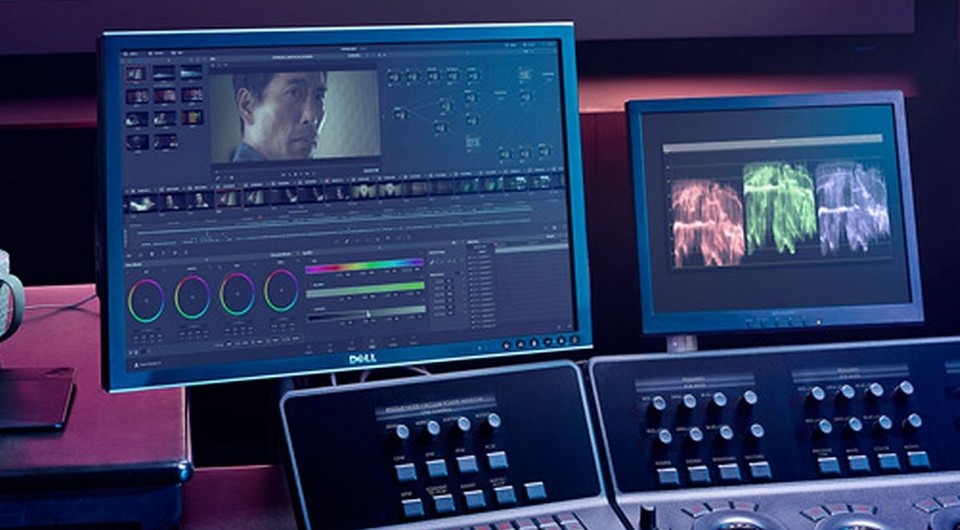
DaVinci Resolve 15 состоит из программного пакета Fusion для наложения графики и визуальных эффектов в трехмерном пространстве, а также обладает набором функций Fairlight для обработки звука. В этом практическом совете мы дадим вам базовую информацию для начала работы с редактором.
DaVinci Resolve: менеджер проектов
На официальном сайте проекта DaVinci Resolve доступны две версии пакета: бесплатная и платная. После скачивания и установки программы запустите ее и пройдите регистрацию. Первое, что вы видите при запуске Resolve, — это Менеджер проектов. Здесь вы можете легко создать новый проект за несколько кликов. Для лучшей организации ваших проектов здесь также могут быть созданы папки.
DaVinci Resolve: «Media Pool»
Медиа-пул в первую очередь предназначен для импорта видео- и аудиофайлов. Вы также можете редактировать в этой части программы настройки своего проекта, нажав на значок шестеренки внизу справа. Здесь, например, вы можете отредактировать разрешение и частоту кадров.
DaVinci Resolve: раздел «Edit» или «Изменить»
В области редактирования вы найдете все важные инструменты, необходимые для успешного редактирования видео. В крайнем левом углу вы можете найти файлы из медиа-пула, а также некоторые аудио- и видеоэффекты, которые вы можете перетащить в видеодорожку с помощью опции Drag-and-Drop.
С помощью [A] вы можете переключиться на обычный указатель мыши, который можно использовать, например, для перемещения видеодорожек. Используйте [T], чтобы активировать инструмент Trim, который регулирует длину клипов. С помощью [B] вы можете «обрезать» клипы.
DaVinci Resolve: раздел «Color Grading» или «Сортировка цветов»
Эта область важна для цветовой коррекции видео. Как цветовая градация работает в DaVinci Resolve, вы можете прочитать здесь.
DaVinci Resolve: «Fairlight»
Здесь вы можете выставить все настройки, относящиеся к звуковым дорожкам. Например, вы можете обрезать аудиофайлы по длине. Кроме того, могут быть скорректированы уровень громкости и коэффициент ее усиления.
DaVinci Resolve: «Deliver»
Если вы закончили редактирование своего видео и хотите его отобразить, вы можете сделать это на вкладке «Deliver» или «Доставка». Здесь вы можете выбрать как разрешение, так и биты и частоту кадров для следующего видео. Если вы еще не достаточно хорош разбираетесь в битах и фреймах, вы сможете выбрать шаблон рендеринга.
Если вы закончили редактирование своего видео и хотите его отобразить, вам нужно перейти на вкладку «Deliver». Здесь вы можете выбрать как разрешение, так и биты и частоту кадров для следующего видео. Если вы новичок в битах и фреймах, то можете выбрать шаблон рендеринга.
В менеджере проектов вы можете легко создать новый проект всего за несколько кликов. Медиа-пул в первую очередь предназначен для импорта видео- и аудиофайлов. В области редактирования вы найдете все важные инструменты, необходимые для успешного редактирования видео. Раздел «Сортировка цветов» очень важен для цветовой коррекции видео. В «Fairlight» вы можете выставить все настройки, связанные с аудиодорожками.
Читайте также:
Фото: компании-производители
25+ уроков в DaVinci Resolve: монтаж, цветокор и другое
6 комментариев 17.04.2020 обновлено 5 месяцев назад
DaVinci Resolve создан для профессионального монтажа видео: цветокоррекция, форматирование аудио, анимация и т.д.
С помощью этой программы свет увидели такие известные кинокартины как: «Человек- паук. Через вселённые», «Зелёная книга», «Хан Соло. Звёздные войны. Истории» и многие другие.
⠀
В этой статье мы собрали лучшие уроки по работе в DaVinci Resolve и разделили их по категориям.

Где скачать DaVinci Resolve?
Этот ролик — инструкция по скачиванию DaVinci.
⠀
Загружать DaVinci Resolve мы рекомендуем именно с официального сайта во избежание попадания на ваш компьютер вредоносных программ.
Уроки DaVinci Resolve для начинающих
В этом блоке собраны несколько роликов с подробной инструкцией для новичков в работе с DaVinci.
Знакомство с DaVinci Resolve Studio
Во время этого урока вы познакомьтесь с платной версией программы — DaVinci Studio. Автор ролика — Олег Шарабанов проводит подробную экскурсию по всем инструментам студии и делится советами по импортированию исходников и монтажу.
⠀
По ходу видео вы разберёте вкладку Edit и будете учиться делать простую цветокоррекцию (вкладка Color) на реальных примерах.
Интерфейс и основные вкладки DaVinci Resolve
В этом видео речь идёт об интерфейсе, системных требованиях, а также о платной и бесплатной версиях DaVinci Resolve.
⠀
Автор канала Рома Болгаров учит на практике вас работать с импортом через вкладку Media, монтажом с помощью вкладки CUT, также рассказывает про экспорт готового ролика — вкладка Deliver.
⠀
В описании видео вы найдёте футажи для самостоятельного создания подобного проекта.
Вкладки и функции Davinci Resolve
Этот ролик предназначен для тех, кто никогда не работал в DaVinci Resolve.
Автор коротко знакомит вас с самой программой и ее основными вкладками: Media, CUT, Edit и Deliver.
Настройки и интерфейс DaVinci Resolve
Следующая часть статьи — это видеоуроки с пошаговой настройкой вашего проекта и полный обзор интерфейса DaVinci Resolve.
Интерфейс и управление проектами
На этом занятии вы полностью рассмотрите интерфейс и настройки DaVinci Resolve.
Автор учит как оптимизировать работу программы, обращаться с кешем, уменьшить или увеличить количество потребляемой оперативной памяти.
Настройка проекта в DaVinci Resolve
В этом ролике Роман Болгаров сделал для вас обширную инструкции по работе с системными, проектными и пользовательскими настройками в DaVinci Resolve.
⠀
Автор на своем примере показывает как самостоятельно настроить проект и софт.
Системные настройки
Во время данного занятия вы изучите исключительно системные настройки (вкладка System) DaVinci Resolve.
Автор подробно поясняет как оптимизировать оперативную память, работу видеокарты, настроить декодировку и предпросмотр вашего проекта.
Пользовательские настройки
Этот ролик посвящён корректировке пользовательских настроек проекта (вкладка User).
С помощью них вы можете выбрать язык в программе, типы аудиодорожек, формат работы с цветокоррекций и настроить контрольную панель.
Настройки проекта
Индивидуальные или проектные настройки создаются отдельно для каждого проекта.
⠀
В этом видео автор учит вас настраивать формат картинки и звука, количество кадров в секунду (скорость ролика), работать с пресетами и колористикой, редактировать субтитры.
Монтаж в DaVinci Resolve
Раздел посвящённый монтажу вмещает в себя обзор и обучение базовым возможностям программы: настройка звука, коррекция картинки, создание переходов, склейки, анимации и многое другое.
Базовый монтаж в DaVinci Resolve
На этом уроке автор канала Кусок Технологии обучает вас самому простому и базовому монтажу в DaVinci Resolve.
⠀
Вы будете учиться обрезать видео, вырезать ненужные куски из ролика, работать с аудио (делать тише, удалять, редактировать), создавать незамысловатые субтитры.
⠀
Отдельная тема занятия — эффекты. В видео подробно рассказано как сделать картинку в картинке, анимацию зума и перемещения.
ТОП-5 советов по оптимизации монтажа
В своём видео Василий Костомаров дал несколько советов по работе в DaVinci Resolve и на практике показал их эффективность. Кейсы от автора канала:
Основные инструменты монтажа
Это достаточно длинный (1,5 часа) ролик по монтажу в DaVinci Resolve от канала Profileschool. На этом уроке Дмитрий Ларионов разбирает основные инструменты и терминологию для работы над проектом.
⠀
В этом видео вы узнаете как правильно импортировать исходные данные, работать с таймлинией или секвенцией, отсматривать готовый материал, управлять клавишами J-K-L.
Ускорение Видео и Time Remapping в Davinci Resolve
На этом уроке автор ролика Василий Костомаров полностью поясняет работу функции Retime Curve в DaVinci Resolve.
⠀
Вы будете учиться менять скорость воспроизведения отдельных частей вашего видеопроекта.
Как автоматически разделить видео на эпизоды, сцены, ракурсы
В этом видео вы будете изучать поэтапный пофрагментный монтаж.
⠀
Автор канала Кусок Технологии наглядно показывает как разделить видео на эпизоды, сцены и ракурсы.
Timeline, они же секвенции. Создание и управление
В этот раз вы будете учиться создавать и настраивать Timeline или же секвенции.
⠀
Автор курса Кусок Технологии поясняет в чем разница работы Timeline в Premier Pro и DaVinci Resolve, а также рассказывает как лучше всего оптимизировать данную функцию.
Переходы в DaVinci Resolve
Чтобы видео было интересное, динамичное и качественное нужно правильно настроить переходы от одного кадра к другому.
⠀
Именно хорошие переходы, отсутствие скачков в ролике и не грубые склейки погружают зрителя в картинку.
⠀
Авторы отобранных нами видеоуроков покажут как правильно работать с данной функцией и не допускать типичных ошибок.
Переходы в DaVinci Resolve
В этом выпуске автор канала «MediaKeller» поясняет как настроить плавные переходы в DaVinci Resolve.
⠀
После урока вы сможете создавать незаметные склейки и свои собственные переходы во Fusion. Также вас ждёт разбор набора готовых переходов Camera Move Transition Pack от rvisual.
Бесшовная прямая склейка
На этом занятии автор ролика — MediaKeller, будет работать с переходом Smooth Cut.
⠀
Это функция в DaVinci Resolve необходима для соединения похожих кадров таким образом, чтобы скрыть переход и убрать скачок, создав бесшовную склейку.
Создание Zoom перехода
Этот ролик — пошаговое руководство по созданию Zoom перехода в DaVinci Resolve.
⠀
Пройдя этот урок вы сможете в дальнейшем создавать и другие переходы по ноду Transform во Fusion.
Настройка переходов
В этом уроке автор канала Johnny Foster пошагово рассказывает как сделать разные форматы переходов.
⠀
Вы будете учиться на практике настраивать спин, свайп, Infinity Zoom.
Новые переходы и Fusion Пресеты
На этот раз Василий Костомаров пояснит как пользоваться Fusion пресетами. С помощью этой функции вы сможете использовать транзишены просто вставляя их на склейку на таймлайне.
⠀
Также вы будете создавать и сохранять свои собственные паки переходов.
Как сохранять переходы
В этом ролике вы получите подробную инструкцию как сохранять проекты и пресеты в DaVinci Resolve.
⠀
В будущем созданные шаблоны вы вполне можете применять и в следующих проектах
Цветокоррекция в DaVinci Resolve
Цветокоррекция это важный этап а создании качественного конечного продукта.
⠀
Мы подобрали лучшие материалы для обучения по этой теме.
Инструменты Цветокоррекции
В новом ролике Василия Костомарова речь идёт о функциях во вкладке Color.
⠀
Вы будете отдельно рассматривать каждую опцию, ее настройки и принадлежность к элементам картинки.
Работа с нодами и колористика
Спикер канала Родион Жабрев создал длинный и подробный урок, где даёт полезные кейсы, а также на практике поясняет как сделать калибровку монитора и работать с групповыми и одиночными нодами.
⠀
Дополнительные функции, которые вы будете разбирать в этом ролике: маски, Till & Orange, Shortcut, Remote grading, Shared Nodes.
Настройка тона кожи в Davinci Resolve
На своём очередном уроке Василий Костомаров будет учить вас добиваться идеальных тонов кожи в DaVinci Resolve и изолировать их отдельно от LUTs или основной цветокоррекции.
⠀
Также в видео есть целая инструкция по созданию маски и выборки с помощью инструмента Qualifier.
Создание цветокоррекции как в сериале Ведьмак
В этом ролике рассказывается о цветокоррекции в Ведьмаке от Netflix.
⠀
Автор видео Василий Костомаров объясняет как создаётся цветовая палитра в сериале и воссоздает на ваших глазах оригинальный монтаж. В этот раз будет обработка сцены диалога Геральта со Стрегобором.
⠀
Помимо практики Костомаров также дает парочку советов: почему нельзя применять готовый монтаж ко всем сценам сразу и как выбрать самую удачную локацию перед покрасом.
Импорт из Adobe Premiere в DaVinci Resolve и обратно
В своём видео ведущий канала «letbeozzy» — Александр Гриценко поясняет наглядно как перенести проект из Adobe Premier в DaVinci и наоборот.
⠀
Автор также делится несколькими полезными хитростями, чтобы в процессе экспорта не повредить исходный файл.
Ноды в DaVinci Resolve
Ноды с первого взгляда могут показаться лишь дополнительными сложностями в монтаже. Однако если взглянуть ближе, то вы поймёте, что это система удобных шаблонов, которые можно из раза в раз использовать в своих проектах.
⠀
Пользуясь кейсами из видео ниже, вы с лёгкостью овладеете всеми опциями нод.
Классификация нод в Davinci Resolve
В своём новом ролике Василий Костомаров дает полную классификацию нод и на практике поясняет их значение. Несколько обозреваемых нод:
Layer Node — Способы применения
На этом уроке Василий Костомаров детально разбирает опцию Layer Node.
⠀
С помощью этой ноды возможно качественно изолировать тона кожи, сделать Bleach Bypass лук, а также наложить пленочное зерно непосредственно во вкладке Color.
Правильная структура нод в Davinci Resolve
В ролике от канала «Color Grading DAO» приведён детальный разбор самых необходимых в работе нод.
⠀
Используя данную инструкцию вы сможете настраивать тон и оттенки кожи, а также работать с лутами и другими доступными опциями.
Вкладка Cut, Edit и раздел Media в Resolve
Этот раздел посвящён основным вкладкам в программе DaVinci Resolve.
⠀
С помощью подобранных уроков вы подробно разберёте весь функционал вкладок, оптимизируете работу и научитесь настраивать горячие клавиши.
Разбор вкладки CUT
Этот видеоролик подойдёт для начинающих пользователей DaVinci.
⠀
В нем Василий Костомаров коротко описывает основной функционал и возможности вкладки CUT.
Вкладка CUT. Мультикам и Горячие Клавиши
Данное видео это 2 часть инструкции по вкладке CUT.
⠀
На этот раз Василий Костомаров помимо более детального обзора на вкладку рассказывает про настройку и использование горячих клавиш.
Разбор вкладки Edit
Этот урок посвящён вкладке Edit. Занятие подойдёт для начинающих.
⠀
Автор ролика — Василий Костомаров основательно объясняет весь функционал вкладки и ее основные отличия от других модулей.
Полное объяснение раздела Media
На этом занятии автор канала «Кусок Технологии» проводит детальный разбор вкладки Media.
⠀
Эта вкладка необходима для импортирования и настройки исходного файла, а также экспорта вашего проекта.
Эффекты, Анимация текста в Resolve
Эффекты и текст в видео способны как украсить любой ролик, так и превратить его в некачественный и вульгарный продукт.
⠀
Мы отобрали лучшие видеоматерилы по этой теме, чтобы вы научились создавать простые и стильные анимации в DaVinci Resolve.
Анимация текстов
Данный урок посвящён настройке эффектов. Вы будете учиться создавать простую анимацию, не только текста, но и форм во вкладке Fusion.
⠀
Вместе с автором ролика Василием Костомаровым вы также рассмотрите опцию Node Based Workflow.
Создание и настройка эффектов в Davinci Resolve
Этот ролик — большое теоретическое и практическое пособие по работе с эффектами.
⠀
Автор канала Profileschool детально поясняет работу с каждым из типов эффектов (фильтры, переходы, генераторы) и сразу демонстрирует полученный результат на монтаже.
Киношные блики
В этом видео идёт речь о создании так называемой «киношной картинки».
⠀
Вы будете учиться делать блики и анимации, а также тречить эффекты во вкладке Color.
Инфографика Fusion — Анимация Текста и Эффектов
Это видео посвящёно работе с инфографикой и 3D моделированию.
⠀
Автор канала Василий Костомаров делится кейсами по созданию инфографики с анимированными полосами прогресса и текстом, а также поясняет как правильно переносить отдельные 3D страницы с графикой.
Хромакей в DaVinci Resolve: как вырезать зеленый фон (chroma key)
Работа с хромакеем значительно облегчает поиск подходящего фона и создание графики на постмонтаже.
⠀
Этот урок посвящён вырезанию объекта на хромакее, настройке и обработке «зелёнки».
Трекинг в DaVinci Resolve
Трекинг — это методика автоматического отслеживания движения в кадре для реалистичного композитинга эффектов и подвижной графики.
Его используют для блюра, приближения или же выделения определённых областей картинки.
Трекинг и размытие объектов в закладке Color DaVinci Resolve
На очередном видео от канала «Теплица социальных технологий» спикер Владимир Ломов объясняет принципы работы функции трекинга.
В этот раз вы будете учиться блюрить или размывать любые движущиеся объекты.
Davinci Resolve 17 для НОВИЧКОВ | Основы Цветокоррекции
Видеомонтаж
606 постов 4.7K подписчика
Правила сообщества
Критикуй, мамкин оператор.
Спасибо за видосы и стримы, хорошее дело делаешь)
О.. вы то мне и нужны). Вот вам как к профессионалу вопрос, у меня есть коптер и я снимаю видео в качестве хобби, монтирую в final cut pro. Как вы считаете, если я не собираюсь заниматься этим профессионально, нужно ли мне изучать da vinchi или нет? Другими словами, da vinchi это маст хэв или больше для тех кто хочет быть профессионалом?
А уже вышел или все ещё beta?
Спасибо! Оч классно.
Можешь помочь научить обрабатывать видео. За не бесплатно.
Интересует, склейка, обрезка, приближение, добавление текста.
Я дальтоник по оттенкам, но все что мне нравится ФШ, визуализация требует подбор цветов. Может быть можете что-то посоветовать как опытный в «цветовой» сфере человек, кроме вписыванья цвета по коду и пипетке?
А разве привидение одного формата в другой не является чем то постоянным? Я имею в виду, что одна и та же камера одного производителя разве не должна иметь единый паттерн перевода её логарифмического формата в ряд распространённых форматов, и поставляться вместе с камерой или быть встроено в ПО.

Лучшая бесплатная программа для видеомонтажа и не только
Данный пост является текстовой адаптацией к вышедшему видео на моем YouTube канале.
Есть мнение, отчасти вполне обоснованное, что заниматься видеосъемкой достаточно затратное по деньгам занятие.
Тебе нужна камера, объективы, свет, аксессуары, ну или на крайний случай телефон, петличка и портативный свет. А ведь мы еще не затронули самое главное – программу, в которой ты будешь работать с отснятым материалом.
Самые популярные из них стоят немалых денег. Конечно есть и обходной путь, но у него тоже есть минусы.
Неужели нет бесплатной программы для видео монтажа с нормальным функционалом?

Она существует. Буквально существует профессиональная программа для видеомонтажа (и не только) стоит ноль, 0 рублей. При этом еще бесплатного функционала тебе хватит для 90% того, что ты будешь делать на первых порах, да и потом тоже.
И имя это программе DaVinci Resolve.
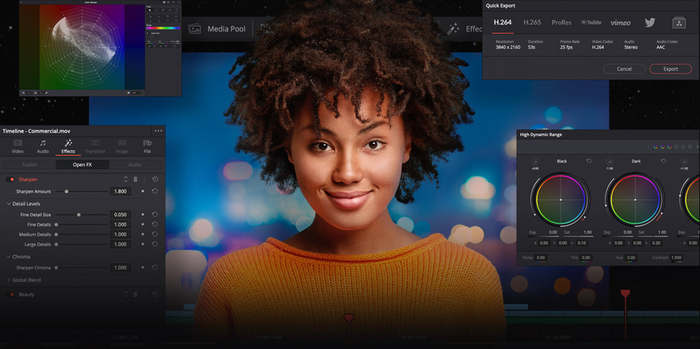
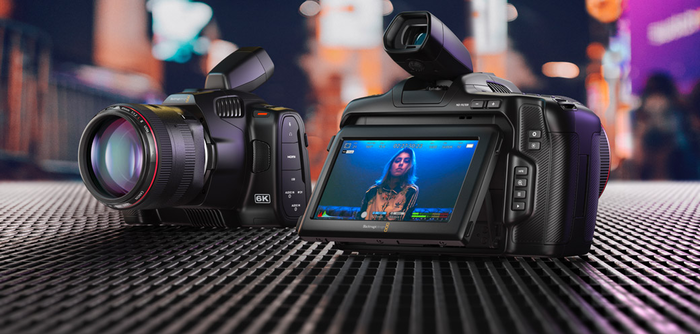
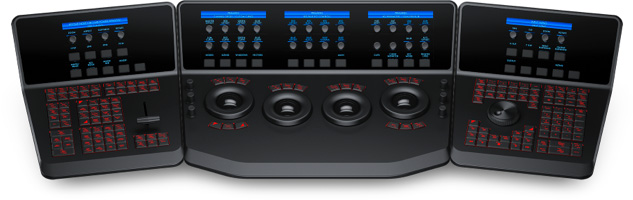
Но это не просто одна программа, это четыре решения в одном, потому что программа позволяет на профессиональном уровне выполнять нелинейный монтаж и расширенную цветокоррекцию, обработку звука с помощью инструментов Fairlight и наложение визуальных эффектов с использованием функционала Fusion.
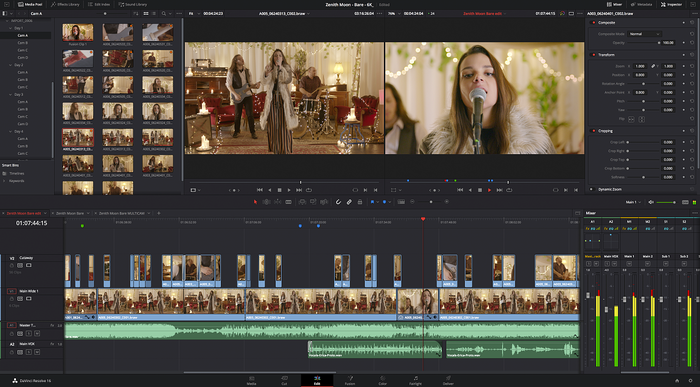
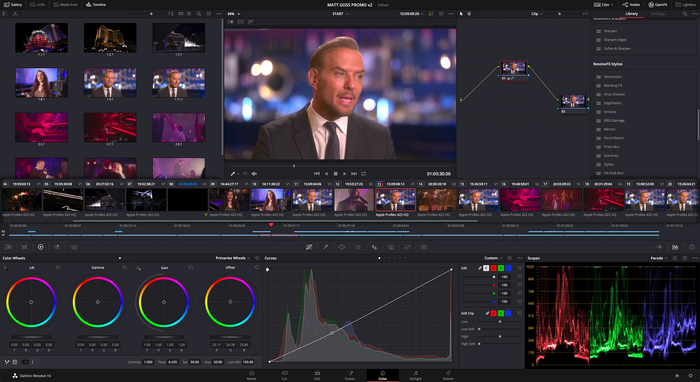
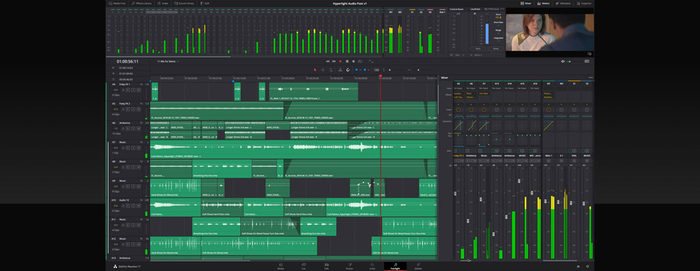
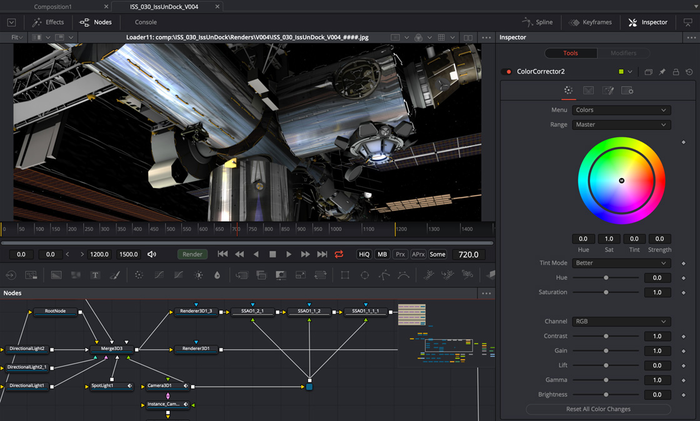
Я бы сказал, что она конкурирует с Final Cut Pro и Premiere Pro, а в чем-то даже и превосходит их.
Это полнофункциональная программа, в которой есть все необходимые инструменты.
И они постоянно добавляют новые функции, и это все еще бесплатно.
Но пойми, DaVinci Resolve изначально не задумывался как программа для редактирования видео.
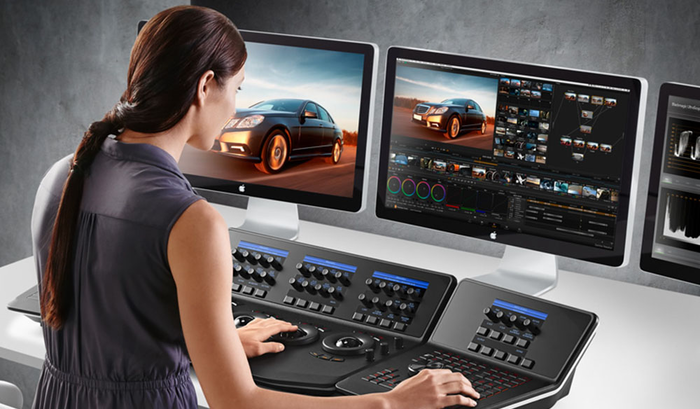
Изначально это была программа для цветокоррекции, в которой покрасили ни одну сотню фильмов и сериалов, которые ты видел.
DaVinci Resolve был и остается лучшим программным обеспечением для цветокоррекции, причем с легально бесплатной версией, которую ты можешь скачать с сайта Blackmagicdesing
Тебя, наверное, уже раздражает, что я часто говорю слово употребляю- бесплатно?
Это все потому, что даже спустя какое-то время, мне тяжело привыкнуть к тому, что существует бесплатная программа, причем официально, но которая может то, что могут делать ее платные коллеги.
Я просто подумал, что тебе было бы очень приятно узнать, если не знал ранее, что прямо сейчас есть профессиональное программное обеспечение для редактирования и цветокоррекции, работы с анимацией, звуком, которое ты можешь легально скачать и пользоваться без всяких танцев с бубном и выяснения того, у кого успешно активировалась, а у кого нет.
Ты можешь ее скачать, установить и уже начинать использование. Не знаешь, с сего начать – уже сейчас есть достаточно роликов по работе с этой программой. Немного забегу вперед – на этом канале будут видео по Davinci Resolve.
У тебя вполне обоснованно возникает вопрос: почему же она является бесплатной? В чем подвох?
Подвох в том, что, как и в любой бесплатной версии в программе есть некоторые ограничения, например, Blackmagic пока ограничивают бесплатную версию выводом материала до 2К.
Финальный рендеринг делается исключительно за счет мощностей процессора, видеокарта задействуется только при работе с превью(практически как в Premiere Pro.
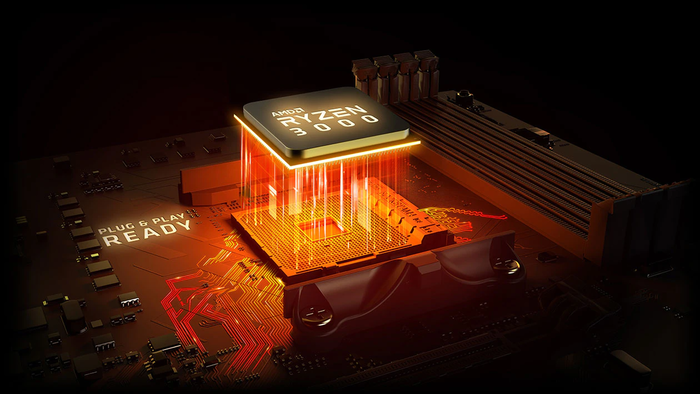
Для вывода материла в 4К, 6К или 8K, и рендеринга через видео карту нужно будет приобрести полную версию. Также есть некоторые ограничения по использованию встроенных плагинов и обработок.
Поэтому здесь нет никакого подвоха, это бесплатная и рабочая программа.
Но может быть, Blackmagic хотят, чтобы ты оказался в их экосистеме, со временем стал бы использовать их камеры, котроллеры, а бесплатная версия Davinci Resolve– это способ привлечения.
А ты как думаешь? Напиши в комментарии.
Кстати один из способов бесплатно получить полную версию Davinci Resolve это купить камеру от Blackmagic или клавиатуру для монтажа, т.к. там(по состоянию на момент выхода видео) DavinciResolve Studio уже идет в комплекте.
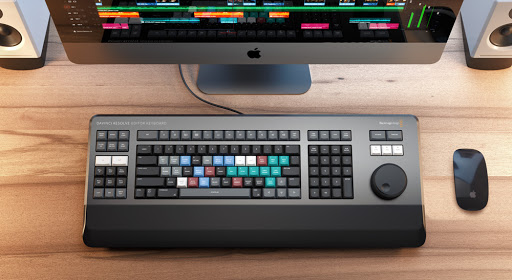
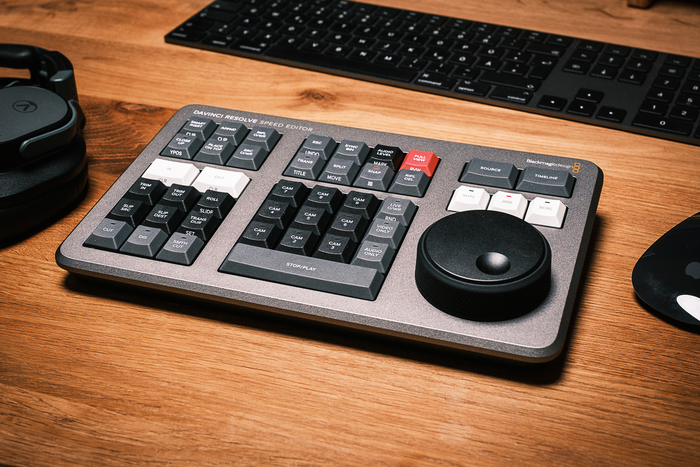
Если ты уже используешь что-то вроде iMovie или просто какое-то другое бесплатное и очень примитивное ПО, то советую обратить внимание на DaVinci Resolve. Интерфейс ненамного сложнее, но возможностей больше.
В завершении скажу тебе, что программа полностью кроссплатформенна- есть версия под Windows, MacOs и даже Linux.
И если тебе понравилось это видео/статья – ты знаешь, что делать.
Ссылка на официальный сайт программы DavinciResolve
А с тобой бы Сергей, ты был на канале ZhuchkovMedia. Дальше будет интересно.
Как ПРАВИЛЬНО ускорить видео в DAVINCI RESOLVE 17?
Всем привет! Решгил поделиться хорошим туториалом по Давинчи!

Как в одиночку дома создать 3D кино? Вот так вот!
Мой первый пост на Пикабу, поэтому не судите строго.
Я не мастер красиво рассказывать истории, но я мастер делать видосики разных направлений.
Одно из моих любимых направлений как раз является соединение 3д графики с реальным миром. Все началось с того что я прошел в топ 100 молодых режиссеров проекта CAST.
Нам дали задание создать 5 минутную короткометражку за 3 дня на тему ЭПИДЕМИИ.
Я был одним из тех на кого возлагали надежды и ждали чего то эдакого.
И поскольку, я мог сделать это самое ЭДАКОЕ, я приступил к раскадровке и сценарию.
По итогу получилась интересная история, пост апокалипсиса, в которой главный герой чуть ли не последний на земле человек, потерявший своих близких, и все что ему остается это сидеть и ждать своего финала, который напрямую зависит от генератора (защитного поля). В довесок ко всему вокруг бродят а-ля зомби(фотку моделек скинул) которые разрушают последнюю соседнюю колонию.
По идее я вышел за рамки короткого видео, и это начало расти в более сложный и крутой проект. Но суровая реальность такова, что я не только не успел к конкурсной сдаче, но и в целом забросил проект в долгий ящик, снимал я его в начале Августа, а допинать его труп смог только 31 числа.
Само собой банальная проблема таких проектов отсутствие должного финансирование, да и работают над такими видео не в одиночку как я, а как минимум компания из 20+ человек.
Поэтому вашему вниманию хочу представить а-ля хайлайты под хороший аккомпонемент LP.