
Руководство по Roll20
Руководство по Roll20
Для проведения сессий в кампании «Проклятые земли» используется виртуальный игровой стол Roll20.net. Ниже приведено краткое руководство по основным функциями Roll20. Чтобы получить к ним доступ, нужно зарегистрироваться в Roll20 (бесплатно) и войти в любую кампанию.
Основы бросков кубиков в чате:
Все броски кубиков выполняются в чат, командой /r xdy Где X-число кубиков, Y-Число граней Например, бросок двадцатигранного кубика записывается следующим образом:
Можно также добавлять к броску бонусы и штрафы, например: /r 1d20+2
Основные броски, которые могут понадобиться вам на сессии:
Основные команды чата:
Чтобы общаться в чате, достаточно просто вводить сообщения и нажимать Enter, но желательно на сессии не «флудить».
Также удобно использовать следующие команды:
Получить доступ к параметрам токена можно дважды кликнув его или нажав на шестерёнку возле выделенного токена.
Ещё один значок возле токена используется для выставления иконок, отображающих особые состояния (оглушение, паралич, действие заклинаний и т.п.):
К примеру на Картера сейчас три раунда действует Сон. Чтобы выставить числовое значение возле иконки, нужно навести курсор на значок и нажать цифры на клавиатуре.
Основы движения в бою
И вот настал момент, вы попали в ваш первый бой. Разные персонажи, имеют разную скорость перемещения в бою. Чтобы учитывать этот фактор и отображать траекторию перемещения токена, есть специальная функция.
Вы выбираете токен, и зажимая левую кнопку мыши переносите его на какой-нибудь квадрат, затем, не отпуская кнопку мыши, жмёте на клавиатуре пробел. Вы увидите точку, со значением расстояния на ней. И в дальнейшем, нажимая пробел и передвигая персонажа, вы отмечаете траекторию его перемещения.
Выглядит примерно так: Картер, имея скорость в 40фт, движется в лесу между деревьев:
Чтобы создать макрос, нужно кликнуть на шестерёнку в правом верхнем углу экрана (1). Кнопка Add (2) позволяет создать пустой макрос.
После нажатия на Add, сразу откроется следующее окно, показывающее содержимое будущего макроса:
Вместо прописывания команды в чат /me и текста, можно вставить её в макрос и в дальнейшем при нажатии на макрос, в чат будет выводиться его содержание.
В макрос можно ввести и броски. К примеру, если внести команду /r 1d20+(ваше значение инициативы), бросок на проверку инициативы будет производиться автоматически.
Нажатием на (3) мы снова можем вернуться во внутренние настройки макроса. Если отмечен пункт In Bar (4), макрос будет отображаться на главном экране (и при этом стоит галочка на (5) Show macro quick bar). Если всё сделали правильно, то должны увидеть на главном экране следующее:
Нажатие на кнопку макроса запускает его и в чате появляется результат прописанных в нем бросков и других команд.
Внутристрочные броски/Inline Rolls (они же «Красивые броски»)
На скриншоте показаны два способа отображения бросков:
В первом случае были использованы команды: :/me изучает природу :/r 1d20+2″
Выглядит не очень красиво, требует ввода двух строк, и, к тому же, загромождает чат.
Во втором случае используется внутристрочный бросок (Inline Roll):
/me изучает природу [[1d20+2]]
Для более аккуратного оформления бросков и сообщений в чате Roll20, используются шаблоны (Tamplates). На скриншоте ниже вы можете видеть как визуальное отображение, так и «начинку» нашего макроса:
Давайте внимательнее рассмотрим код макроса (обратите внимание, он вводится без переноса строки):
Примеры шаблонов на все случаи жизни
1. Бросок атаки с дальнобойным оружием:
Команда в текстовом виде:
Команда в текстовом виде:
3. Атака воина ближнего боя с двуручным мечом, с превращением ББА в урон*1,5 (фит Power Attack):
Команда в текстовом виде:
4. Универсальный макрос для бросков XdY+Z
Формулы в Roll20 для макросов (будет дополняться)
Формула выводит диалоговое окно, в которое пользователь может ввести свое значение.
После введения числа в диалоговое окно будет совершён бросок 1d20+значение переменной Количество монет.
Сделать это можно в Настройках игры выбрав Custom в Character Sheet Template.
Сделать сам лист с нуля у меня не хватает терпения, а вот перевести оставшиеся не переведёнными части мне по силам.
Итак, берете вот отсюда текст из 5eShaped.html и вставляете в HTML Layout
Далее берете текст из 5eShaped.css и вставляете в CSS Styling
Далее берете текст из translations/ru.json и вставляете в Translation
Жмете сохранить, открываете игру и наслаждаетесь почти полностью (Изобретателя пока не перевел) переведённым на русский листом персонажа под 5-ую редакцию.
Кстати по ссылке много и других листов, и многие тоже частично переведены.
Лига Ролевиков
2.6K постов 8K подписчиков
Правила сообщества
• За агрессивные, грубые, оскорбительные, а также провокационные комментарии следует бан.
•На сообщество расспространяются общие правила Пикабу.
Перед тем как постить загляните туда (особое внимание уделите пункту о рекламе).
• Истории про фекалии, члены, совращения единорогов и другая чернуха — это не тот контент который мы здесь ждём.
Не приветствуются посты слабо соприкасающиеся с темой сообщества.
Да, компьютерные RPG тоже ролевые, но к тематике нашего сообщества они не относятся. (Однако НРИ по вселенным этих игр вполне подходят).
Такие посты будут вынесены в общую ленту.
• Не создавайте посты о поиске игроков.
(Эти посты однотипны и засоряют ленту. В описании сообщества есть ссылки для поиска игроков. Посты будут удаляться.)
Можно создать пост о поиске игроков только если (позвать админа в комментариях под таким постом ОБЯЗАТЕЛЬНО):
1. Вы тестируете систему (должны о ней рассказать).
2. У вас спец. проект для пикабушников.
3. У вас публичный проект (расскажите как вы его создавали, о чём он, о трудностях выпавших на вашу долю. Рассказ должен быть интересен и легко читаем).
•Администрация сообщества, а также Ролевое комьюнити, может не разделять взгляды авторов постов.
Пожалуйста помните, что Пикабу это свободный портал.
• Не единоразовые нарушения караются банхаммером.
Спасибо мастеру за его работу. Сайт крут.
Но вот сегодня он упорно не хочет открываться, выдавая ошибку 404. Что-то случилось?
Я скажу больше. Можно предложить свой перевод на roll20, где-то раз в две недели они собирают и обновляют их все, и эти изменения доходят до всех игроков. Им не надо будет ничего делать и идти таким сложным путём.
— Пробрось на телосложение спасбросок.
— На что? нет такого!
— Ну блин, на конститушн.
— Чё?
— Да как оно там блин написано то, а телосложение!
Особенно неудобно новичкам когда в описании скилов написано спасбросок на Телосложение.

Ваншот «Кораблекрушение Морского Мефита» для D&D5e
То, что начиналось как неспешная поездка на торговом судне, превратилось в кошмар. Внезапный шторм и массивная волна разбили ваш корабль об скалы, оставив вас на необитаемом острове. Теперь, в окружении акул, вам нужно собрать воедино план побега. Вам понадобится еда, вода, дрова и чертовски много..
Roll20 Руководство для игроков Shaped
Use advanced keyboard shortcuts — включает использование продвинутых быстрых клавиш в Roll20. Подробнее можно прочитать здесь (так же приведен список горячих клавиш)
Use window popouts for characters — позволяет вынести лист персонажа в другое окно, в частности на второй монитор.
1.Кратко о нюансах Roll20
Общий вид
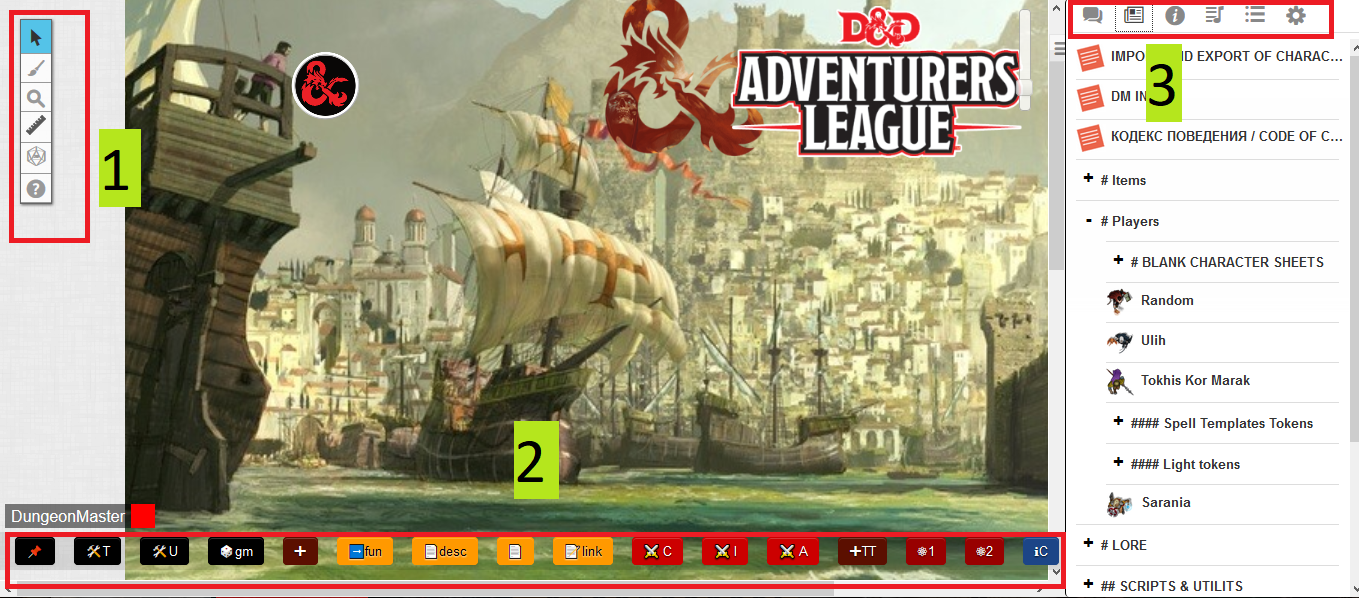
2 — Включенная панель макросов с кнопками вызовов макросов
3 — Основное меню (пункты меню слева направо Чат / Токены / Журнал / Компендиум / Звуковой плеер / Макросы / Настройки)
Включение панели макросов и просмотр доступных макросов
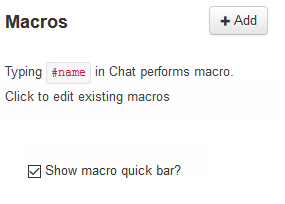
Для того чтобы включить панель макросов — в правом меню переходим в вкладку «Макросы» и отмечаем пункт меню Show macro quick bar?
Компендиум
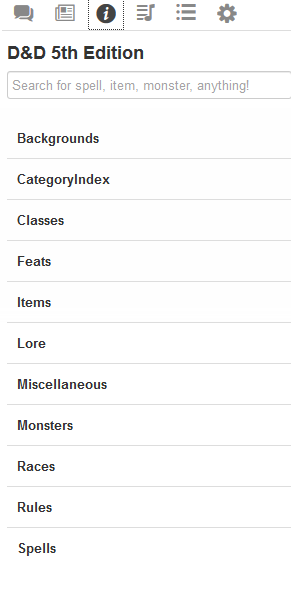
Чат, как его вынести в отдельное окно
Двойной клик левой кнопкой мыши на иконке чата в правом меню
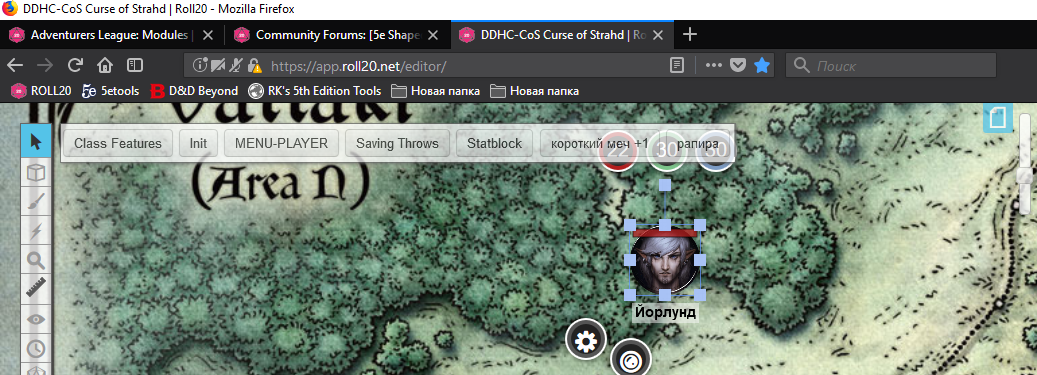
Действия токена (token actions)
Кнопки действий, привязанные к токену — действия токена (token actions), видны только при выборе токена. Видны могут быть действия двух видов: глобальные, привязанные к настройкам доступных макросов, у которых отмечено Показывать как действия токенов и локальные, привязанные к конкретному листу персонажа (если токен связан с конкретным листом персонажа)
«Бары» у токена, настройки и «статус маркеры»
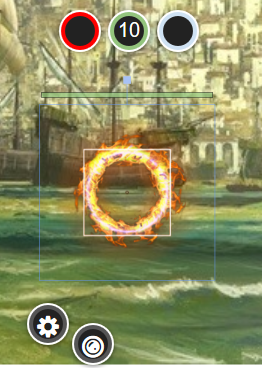
По умолчанию приняты следующие привязки:
Крайний левый — красный — Hit Points
Средний — зеленый — Armor Class
Крайний правый — синий — Speed
HP и AC необходимы мастеру, но бар с Speed можно перенастраивать на любые другие атрибуты листа персонажа. К сожалению, сделать это может только мастер, поэтому при необходимости следует к нему обратиться.
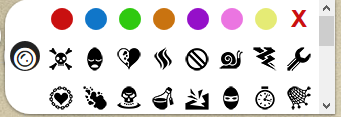
Статус маркеры используются для отслеживания состояния и эффектов на персонаже. Более детально — смотри описание макроса Conditions
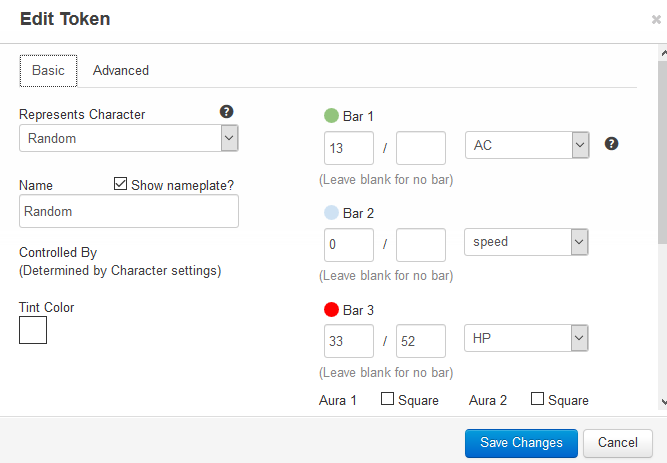
Меню редактирования свойств токена, в т.ч. ауры выглядит следующим образом (с т.з. ГМа)
Заметки
Заметки являются важной частью Roll20 и их тоже можно выносить в отдельное окно. Для этого надо нажать кнопку в левом верхнем углу заметки.
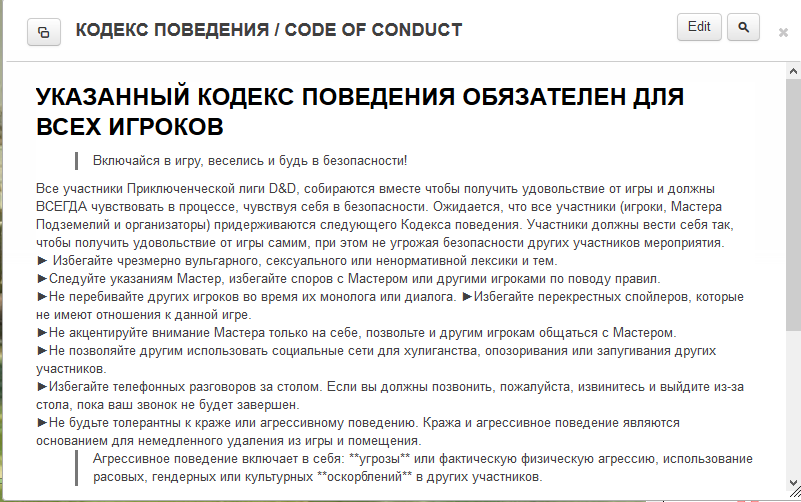
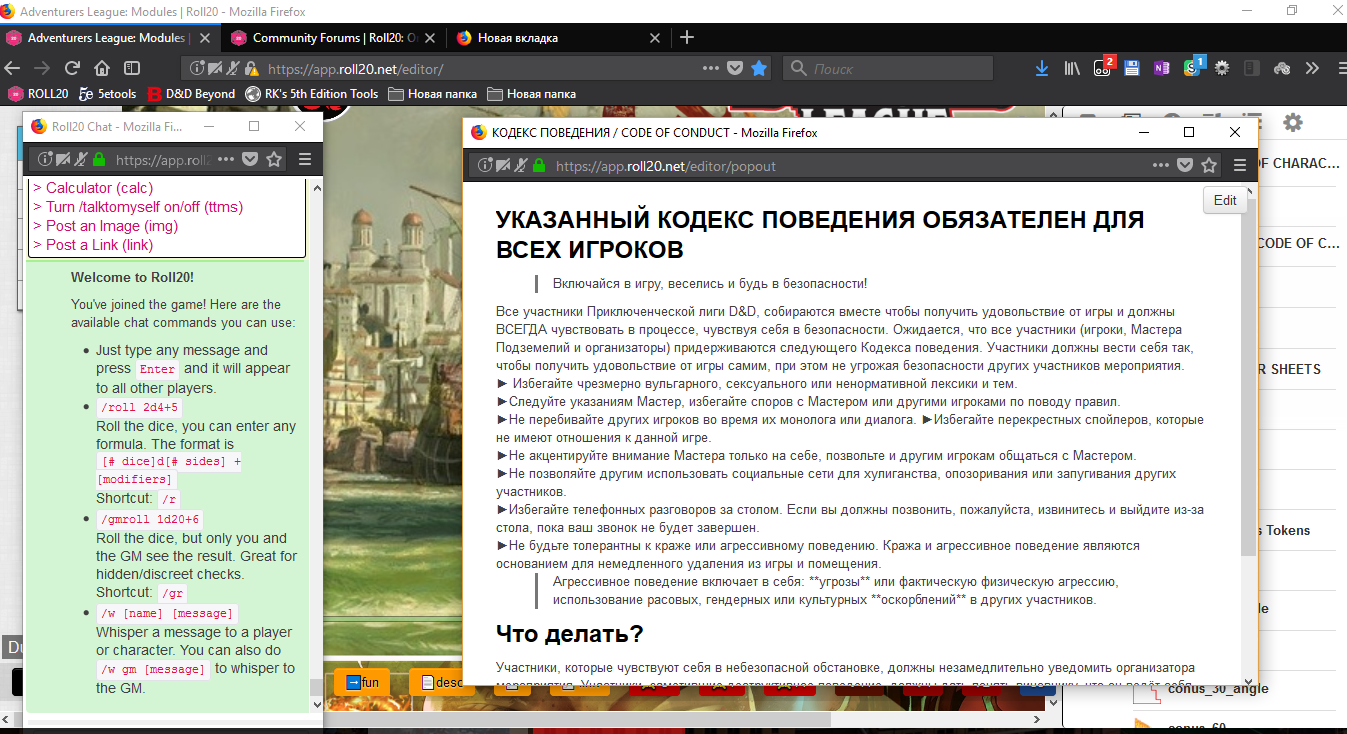
Вынесенные в отдельные окна окна чата и заметки
Если вынести и чат, и заметки в отдельные окна, то можно работать как удобно — переносить на отдельные экраны (второго монитора), на виртуальные столы, быстро переключаться между различными заметками.
Импорт и экспорт персонажей
Character Vault Общий вид Импорт персонажа Экспорт персонажа
Символы могут быть импортированы из любой игры. Экспорт основан на уровне доступа к Vault для игры.
Limited Vault Access.
Позволяет только игрокам, которые являются подписчиками Pro и Plus, экспортировать символы в эту игру. Это уровень по умолчанию.
All Access Vault.
Позволяет любому игроку или GM, включая игроков без подписки, экспортировать символы в эту игру. Игры, созданные пользователями Pro или Plus или играми, основанными на избранных модулях рынка, находятся на этом уровне.
2.Лист персонажа для D&D5e — Shaped
Режимы редактирования и чтения
Особенностью листа Shaped является то, что у него два режима — режим редактирования (в котором происходит внесение любых данных) и режим чтения, в котором можно совершать броски. Их переключение происходит путем нажатия иконки в виде карандаша.
Режим чтения — пурпурные надписи являются кнопками и выводят в чат результат бросков / текстовую информацию. 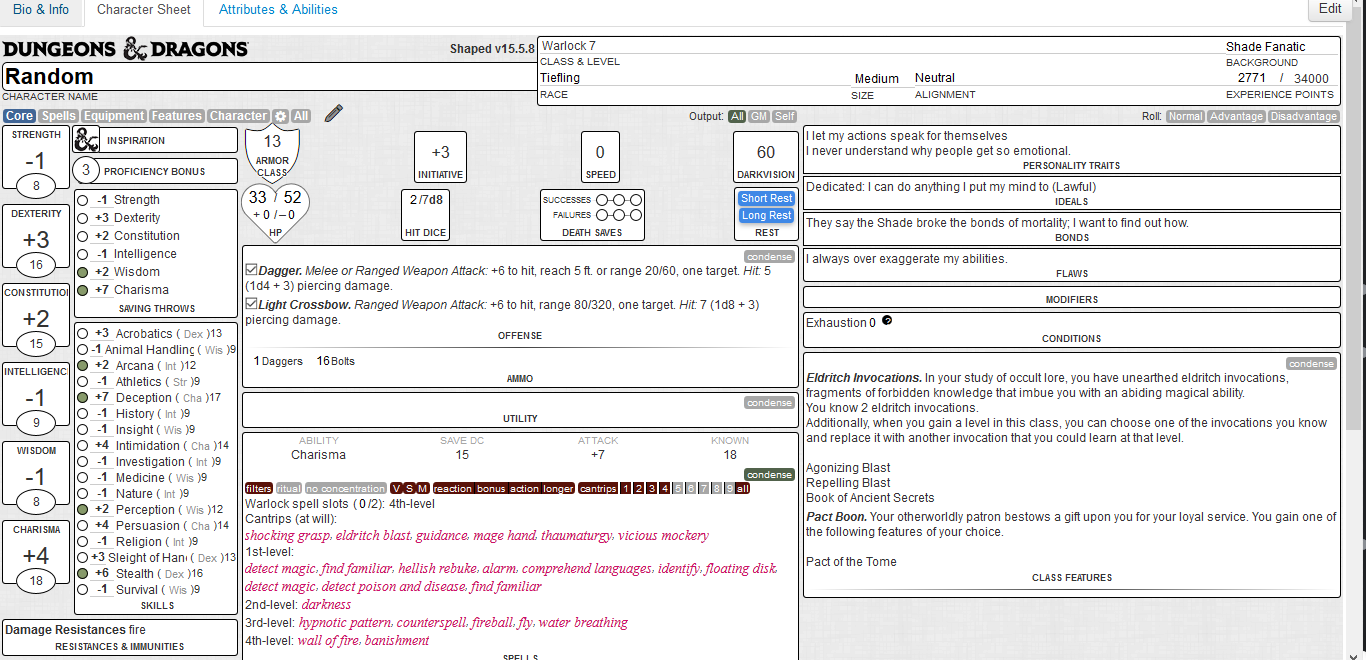
Режим редактирования — при котором происходит заполнение листа персонажа. 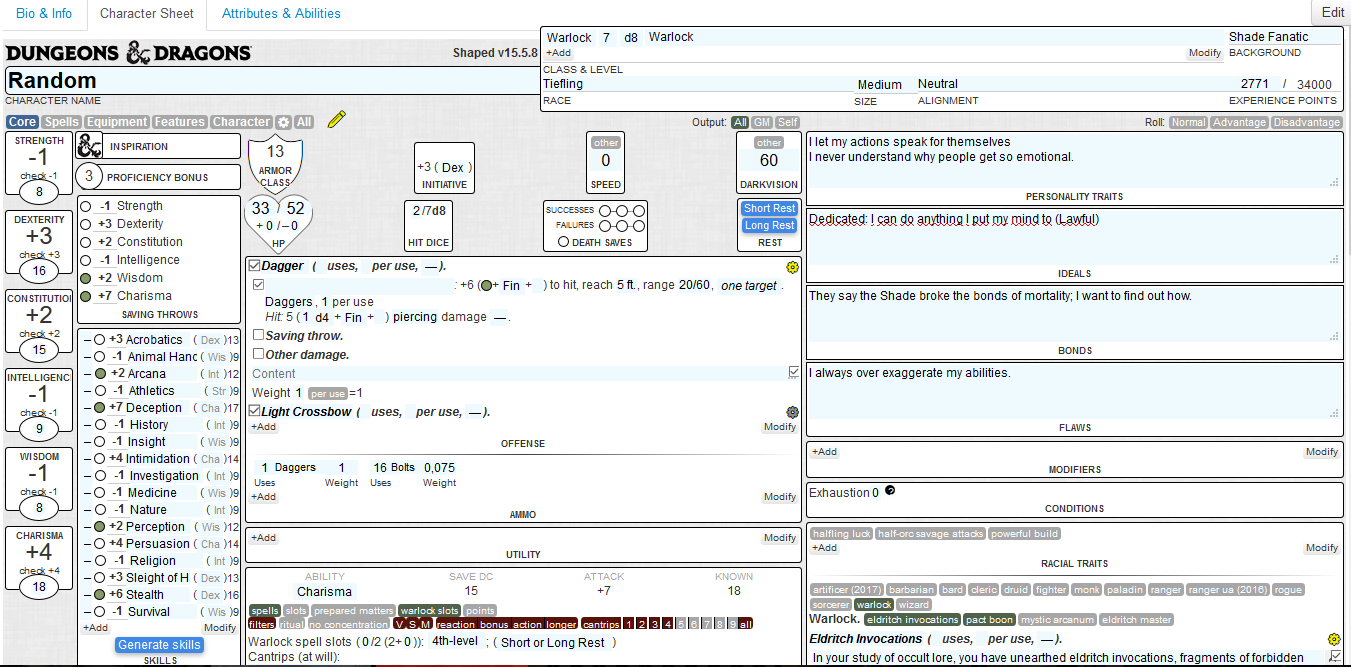
Использование «модификаторов»
Для быстрого переключения «баффов», используемых магических предметов стоит использовать часть листа персонажа под названием Modifiers.
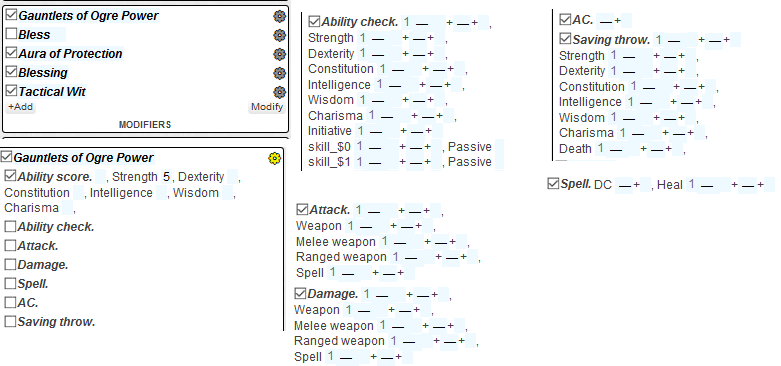
За счет создания различных модификаторов возможно эмулировать большинство магических предметов, свойств класса или усиливающих заклинаний (того же Bless)
Неочевидные особенности заполнения листа персонажа.
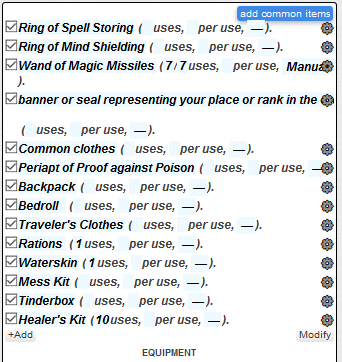
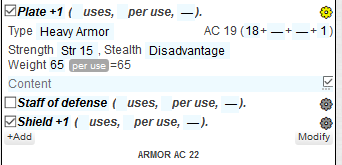
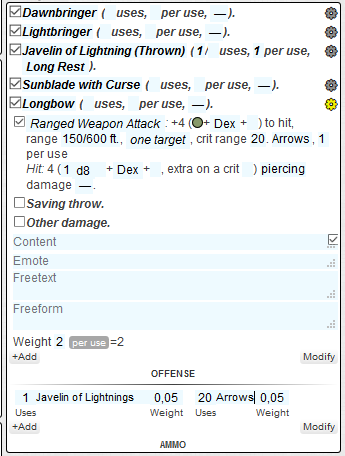 При этом при создании атакующей опции путем «перетягивания» из компендиума — для длинного лука автоматически были созданы стрелы в количестве 20 шт.
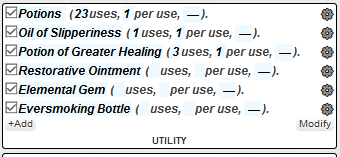
В разделе Utility удобно размещать даже некоторые классовые умения — вроде того же Second Wind
Настройки листа персонажа
Для полноценного использования данного листа персонажа рекомендуются следующие настройки
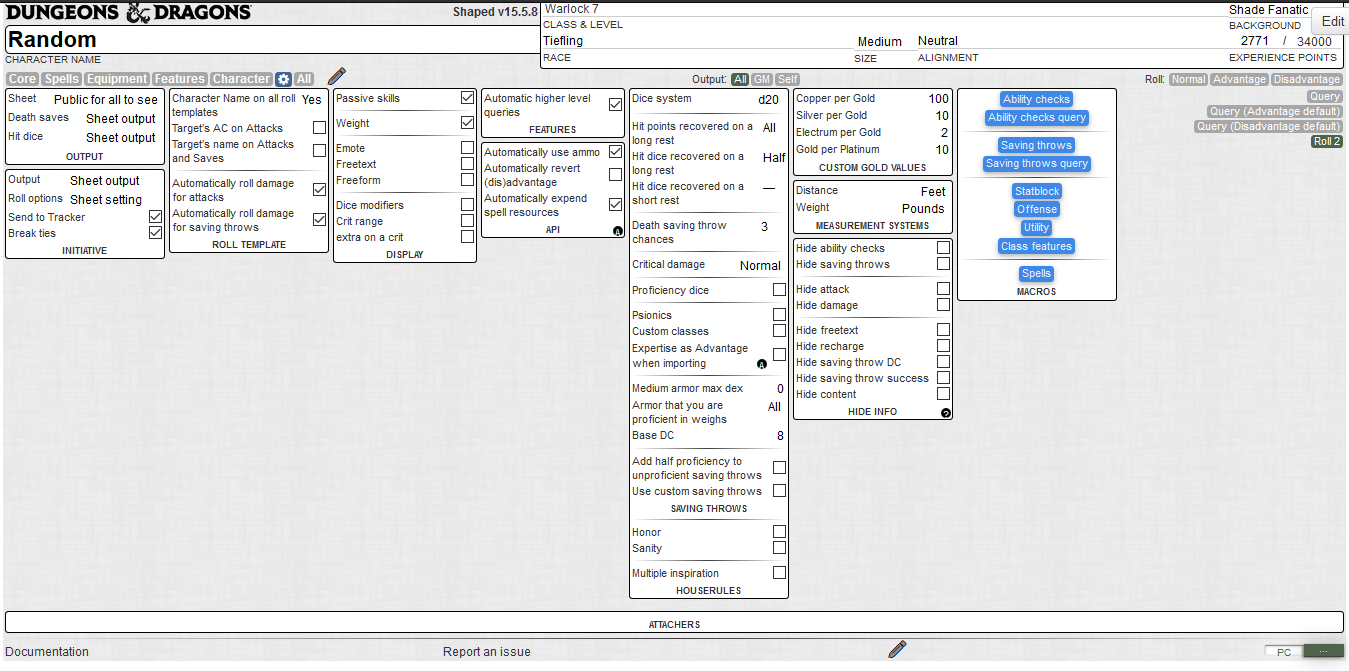
Roll — рекомендуемое значение: Roll 2 — при броске к20 выводится два значения, позволяющие сразу определить значение и для преимущества и для помехи.
Output
Sheet — рекомендуемое значение: Public for all to see — все броски и вся информация с листа персонажа, которая выводится в чат будет видна всем игрокам по умолчанию
Death saves — рекомендуемое значение: Sheet output — броски против смерти используют значение указанное в Sheet
Hit dice — рекомендуемое значение: Sheet output — броски на восстановление хп за счет хит дайсов используют значение указанное в Sheet
Initiative
Send to tracker — обязательно должно быть выбрано — выбранный токен персонажа при броске инициатвы будет автоматически добавлен в turn order
Roll template
Character name on all roll templates — обязательно должно быть выбрано — в каждом броске будет писаться имя персонажа
Automatically roll damage for attacks — при бросках атак сразу будет бросаться и урон (не надо будет отдельно нажимать кнопку)
Automatically roll damage for saving throws — при выводе эффектов с спас-бросками сразу будет бросаться и урон (не надо будет отдельно нажимать кнопку)
Display
Passive Skills — обязательно должно быть выбрано — в разделе навыков будут показаны значения пассивных навыков
Features
Automatic higher level queries — при касте заклинаний, позволяющих каст за более высокий слот будет появляться окно с выпадающим списком, позволяющее выбрать каким уровнем кастовать заклинание
Automatically use ammo — обязательно должно быть выбрано — автоматически будут списываться заряды (к примеру, стрелы для лука)
Automatically expend spell resources — обязательно должно быть выбрано — автоматически будут вычитаться слоты заклинаний при касте
Макросы, которые идут в комплекте с листом персонажа
Также на странице настроек находится блок базовых макросов этого листа. Достаточно «drag-n-drop» синие кнопки на панель макросов и можно открывать лист персонажа достаточно редко.

3. Руководство по использованию предустановленных макросов и скриптов.
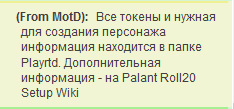
При входе в игру скрипт Message of the Day выводит следующее сообщение в чат, позволяя игрокам сразу получить подсказку где искать справочную информацию.
Если токен игроков был перемещен опять на страницу Start, то следующим что увидит игрок будет размещенные на карте несколько служебных токенов предназначенных облегчить процесс переноса/импорта/экспорта макросов и удобно организовать к ним доступ.
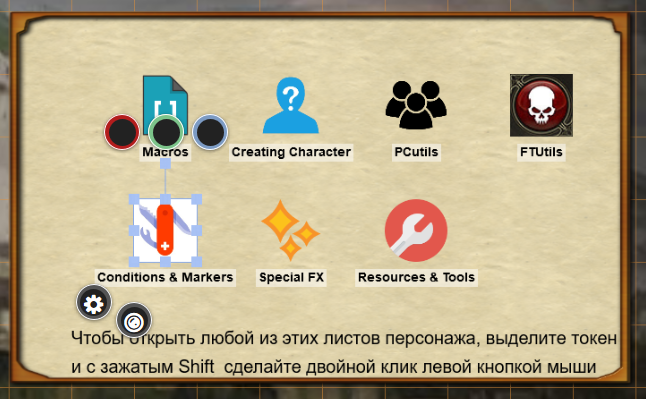
Выбрав персонажа в панели действий токена появляются кнопки вызова предустановленных макросов

Предустановленные макросы для персонажей
Далее рассмотрим все макросы, которые «расшарены» для игроков и позволяют вообще не открывать лист персонажа.
💚 — сделать следующий бросок с преимуществом 💚 Advantage.
💔 — сделать следующий бросок с помехой 💔 Disadvantage.
💙 — изменить режим бросания (нормально, с преимуществом, с помехой) и оставить его включенным после следующего броска 💙 Persist.
⚔️ — бросок инициативы за выделенный токен ⚔️ Initiative.
⚗️ — вывод всех опций из раздела Utility в чат «шепотом» ⚗️ Utilities
✔️ — вывод всех вариантов проверок характеристик в чат «шепотом» ✔️ Ability Checks
🎲 — вывод всех вариантов спас-бросков в чат «шепотом» 🎲 Saves
📖 — вывод информации о заклинаниях в чат «шепотом» 📖 Spells
📄 — вывод основной информации о персонаже в чат «шепотом» 📄 Character Sheet
🛠️ — вывод меню Player Tools в чат «шепотом» 🛠️ Player Tools
⚙ — вызов Player Menu в чат «шепотом» ⚙ Player Menu
ℹ️ — вывод в чат «шепотом» основной информации о листе персонажа, Palant Roll20 setup, ссылки на эту вики ℹ️ Sheet Info
🔯 — Запуск меню Features&Traits Utilities
Создание чистого листа персонажа
Для того чтобы создать нового персонажа выделяем токен Character Creation и нажимаем кнопку «New-Character», после чего вводим имя персонажа

Описание ⚙Players menu
Вызов меню для настройки токена, листа персонажа с помощью встроенных функций скрипта Shaped Script Companion
Иконка в действиях токена: ⚙
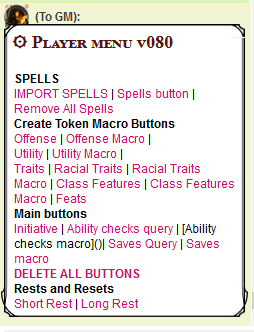
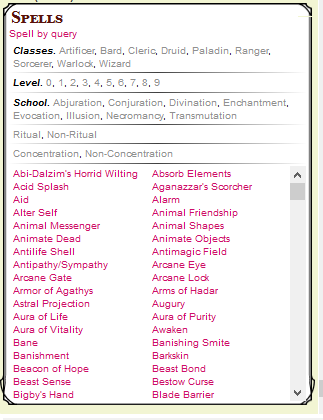
Import spells — вызывает меню импорта заклинаний в лист персонажа.
Spells button — создает кнопку Spells которая будет выводить в чат список заклинаний персонажа.
Remove spells — удаляет все заклинания с листа персонажа.
Offense — создает отдельные кнопки для каждого варианта из раздела Offense
Offense macro — создает кнопку для вывода всех вариантов из раздела Offense в чат «шепотом», так что это будет видно только игроку и мастеру.
Utility — создает отдельные кнопки для каждого варианта из раздела Utility
Utility macro — создает кнопку для вывода всех вариантов из раздела Utility в чат «шепотом», так что это будет видно только игроку и мастеру.
Traits — создает отдельные кнопки для каждого варианта из раздела Traits
Racial Traits — создает отдельные кнопки для каждого варианта из раздела Racial Traits
Racial Traits Macro — создает кнопку для вывода всех вариантов из раздела Racial Traits в чат «шепотом», так что это будет видно только игроку и мастеру.
Class Features — создает кнопку для вызова всех вариантов из раздела Offense
Class Features Macro — создает кнопку для вывода всех вариантов из раздела Class Features в чат «шепотом», так что это будет видно только игроку и мастеру.
Feats — создает отдельные кнопки для каждого варианта из раздела Feats
В случае если необходимо создать индивидуальные (локальные) кнопки действия для токена, то следует использовать следующие функции этого меню
Initiative — создает кнопку для бросков инициативы
Ability checks query — создает кнопку для вызова всех вариантов бросков проверок характеристик в виде выпадающего списка
Ability checks macro — создает кнопку для вывода всех вариантов бросков проверок характеристик «шепотом» в чат
Saves query — создает кнопку для вызова всех вариантов спас-бросков в виде выпадающего списка
Saves macro — создает кнопку для вывода всех вариантов спас-бросков «шепотом» в чат
Delete all buttons — удаляет все локальные кнопки действий токена, привязанные к листу персонажа
Функции отдыха, которые позволяют перезарядить используемые способности.
Short rest — сделать короткий отдых этим персонажем.
Long rest — сделать длинный отдых этим персонажем.
Описание меню импорта заклинаний
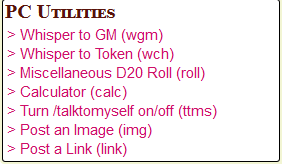
Описание ✳️PC Utilities
Следующая кнопка вызывает меню утилит для игрока
Иконка в действиях токена: ✳️
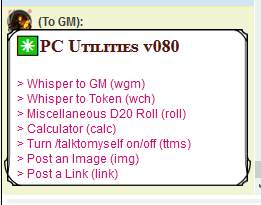
Whisper to GM — отправить сообщение «шепотом» мастеру.
Whisper to Token — отправить сообщение «шепотом» игроку, который контролирует указанный токен.
Miscellaneous Roll20 roll — быстро бросить к20
Calc — вызов окна с функцией калькулятора. Просто ввести арифметические операции и нажать «Enter»
Turn /talktomyself on/off — в Roll20 есть режим тишины для игрока, который позволяет заниматься отладкой макросов не загромаждая общий чат, который включается и выключается командой /talktomyself. Данная команда позволяет упростить эту операцию
Post an image (link) — Вывести в чат изображение с активной ссылкой на изображение. Изображение должно быть в формате gif, png, jpg, jpeg и ссылка должна заканчиваться на соответствующее разрешение.
Post a link (link) — Вывести в чат активную гиперссылку с указанным текстом в качестве заголовка.
Описание 🔯Features&Traits Utilities
Еще одно дополнительное меню служит для быстрого импорта в лист персонажа описания классовых, расовых свойств, особенности предыстории и приобретенных фич.
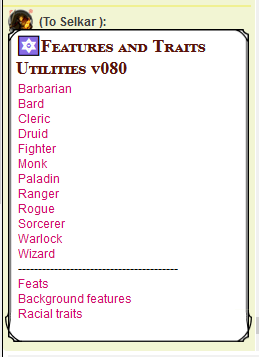
Class traits
Feats
Racial Traits — пока не работают
Background Features — пока не работают
Для создания этого меню использовался R20ShapedExcel Companion
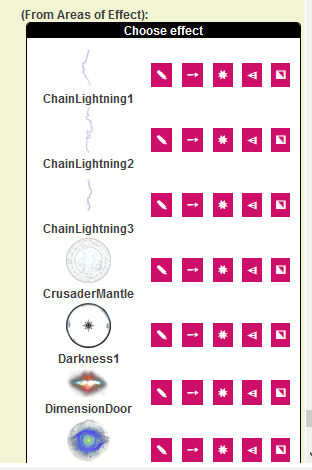
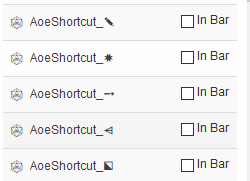
Вызов меню с AOE эффектами
Один из предустановленных скриптов позволяет легко работать с AOE заклинаниями создавая из предсозданных мастером шаблонов нужную форму буквально за пару кликов.
Использование скрипта MapChange
Еще один дополнительный скрипт позволяет игрокам перемещаться между страницами в игре.
Отображение в действиях токена и списке макросов: 🗺️

Установка походного порядка в пати с помощью скрипта MarchingOrder
Скрипт MarchingOrder позволяет установить походный порядок и ведомоые токены будут двигаться за ведущим.

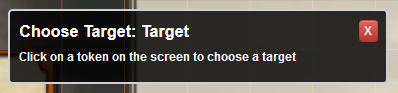

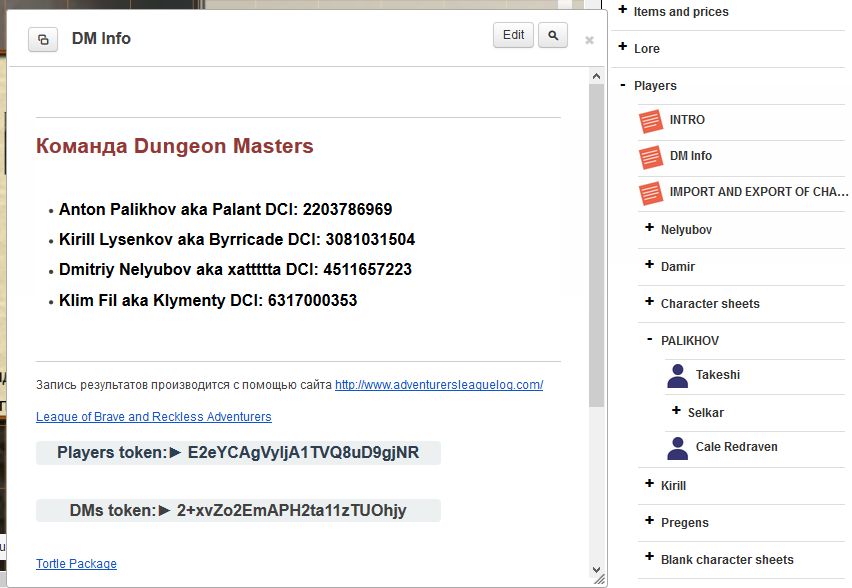
Справочная информация о мастерах и ссылки для перехода на полезные ресурсы
Заметка со справочной информацией о мастерах и ссылках на остальные ресурсы..
End of Turn — конец хода
Макрос ⏩️EoT переключает ход в Turn Order-е. Доступен всем игрокам, но не назначен как глобальная кнопка действия токена.
Макрос ⏩️EoT осуществляет передачу хода в Turn Tracker. Доступен всем игрокам, но не назначен как глобальная кнопка действия токена.
Изменение внешнего вида панели макросов
Кнопки в панели в макросов можно редактировать — изменить цвет кнопки и надпись. При этом в надписи поддерживаются emoji,
находится в разработке
Использование и оцифровка магических предметов
Staff of Power
Дополнения
5e Shaped Sheet Macro Builder
Программа для создания макросов для листа персонажа 5e Shaped