
Instagram разрешает добавлять Ссылки в Истории всем пользователям
В октябре 2021 года Instagram запускает стикеры «ссылка» для историй, в которые можно добавить внешнюю гипер-ссылку, абсолютно всем аккаунтам (за исключением новых учетных записей и аккаунтов нарушающих «Правила сообщества Instagram»).
Ранее, внешнюю ссылку в истории могли добавлять лишь аккаунты, минимальное количество подписчиков которых было равно 10 000-ам.
Дата анонса работы новых стикеров — 27 октября 2021г.
«Мы слышали от остальной части нашего комьнити, что они тоже хотят делиться важными вещами со своими друзьями и семьей. Чем бы вы ни занимались, от кулинарии до волонтерства или шопинга, теперь у вас есть такое место в Историях — независимо от размера вашей учетной записи.»
Как добавить ссылку в свою Историю
Для этого при создании истории воспользуйтесь новым стикером «ссылка» или «link» сине-зеленого цвета.
Также разработчики работают над тем, чтобы сделать «Превью» ресурса для пользователя который нажмет на ссылку, что бы человек видел куда переходит.
Почему не у всех еще появился стикер «Ссылка»
СХОЖИЕ СТАТЬИБОЛЬШЕ ОТ АВТОРА
Оригинальные маски «Игра в кальмара» в Инстаграм
Свадебные подписи и цитаты в Инстаграм под фото
Смешные подписи и цитаты для Инстаграм под фото
ОСТАВЬТЕ ОТВЕТ Отменить ответ
Свежие записи
Метрика
Аналитика
Privacy Overview
Necessary cookies are absolutely essential for the website to function properly. These cookies ensure basic functionalities and security features of the website, anonymously.
| Cookie | Duration | Description |
|---|---|---|
| cookielawinfo-checkbox-analytics | 11 months | This cookie is set by GDPR Cookie Consent plugin. The cookie is used to store the user consent for the cookies in the category «Analytics». |
| cookielawinfo-checkbox-functional | 11 months | The cookie is set by GDPR cookie consent to record the user consent for the cookies in the category «Functional». |
| cookielawinfo-checkbox-necessary | 11 months | This cookie is set by GDPR Cookie Consent plugin. The cookies is used to store the user consent for the cookies in the category «Necessary». |
| cookielawinfo-checkbox-others | 11 months | This cookie is set by GDPR Cookie Consent plugin. The cookie is used to store the user consent for the cookies in the category «Other. |
| cookielawinfo-checkbox-performance | 11 months | This cookie is set by GDPR Cookie Consent plugin. The cookie is used to store the user consent for the cookies in the category «Performance». |
| viewed_cookie_policy | 11 months | The cookie is set by the GDPR Cookie Consent plugin and is used to store whether or not user has consented to the use of cookies. It does not store any personal data. |
Functional cookies help to perform certain functionalities like sharing the content of the website on social media platforms, collect feedbacks, and other third-party features.
Performance cookies are used to understand and analyze the key performance indexes of the website which helps in delivering a better user experience for the visitors.
Analytical cookies are used to understand how visitors interact with the website. These cookies help provide information on metrics the number of visitors, bounce rate, traffic source, etc.
Advertisement cookies are used to provide visitors with relevant ads and marketing campaigns. These cookies track visitors across websites and collect information to provide customized ads.
Other uncategorized cookies are those that are being analyzed and have not been classified into a category as yet.
Как сделать и оформить ссылку в Истории Инстаграм: 6 способов + пошаговая инструкция
Обновление: ссылки в сторис Инстаграм теперь доступны всем пользователям.
Ссылка в истории позволяет направить пользователя на сайт или другую страницу. Чтобы перейти по ссылке нужно кликнуть по наклейке и выбрать «Перейти по ссылке». Свайпы остались в прошлом.
Рекомендуем: Click.ru – маркетплейс рекламных платформ:
В статье мы опишем новый способ добавления ссылки в сторис, а также поделимся другими способами добавления ссылок. Бонусом расскажем, как оформить стикер-ссылку в сторис, чтобы люди чаще переходили по ней.
Как сделать ссылку в Истории Инстаграм: все способы
Для большей ясности, введём несколько определений. Все ссылки в сторис можно условно распределить на два типа: внешние и внутренние.
Важно: ссылки доступны всем пользователям, а не только тем, у кого больше 10 000 подписчиков. При этом, новые аккаунты, а также аккаунты, которые неоднократно нарушали Правила соцсети, не получат доступа к наклейке со ссылкой. Подробности того, что считается новым аккаунтом в данном контексте, не сообщаются.
Кстати, чтобы получать максимальный охват историй очень важно качество ваших подписчиков. Нужно понимать кто вас смотрит, сколько % живых людей, а сколько ботов и мусора, поэтому рекомендуем провести полный анализ аудитории Instagram, например, через сервис InstaHero. А когда узнаете кто вас смотрит, комментирует и лайкает, можно плотно заняться ведением историй. А для повышения охватов, вовлеченности и активности можно удалить ботов из подписчиков Instagram.
Внешние ссылки в сторис на сайт, ютуб или блог
Сначала поговорим о внешних ссылках.
Способ №1: доступен для всех пользователей
Как добавить ссылку в историю, мы рассказали в своём видео и далее в тексте.
Чтобы прикрепить ссылку к Истории, следуйте простому алгоритму:
После публикации ссылки, в статистике по Историям, вы увидите, какое количество переходов было по ссылке. Для анализа переходов в системах веб-аналитики, используйте UTM-метки или другую разметку.
Способ №2: реклама в Stories
Добавление ссылки при настройке рекламы — более трудоемкий, но и более эффективный процесс. Чтобы настроить рекламу, нужно сначала зайти в связанный с бизнес-аккаунтом Instagram профиль в Facebook, и нажать на «Создать рекламу». Либо сразу зайти в менеджер рекламы Facebook.
В личном кабинете нажмите «Создать объявление» и следуйте простому алгоритму действий.
Выберите цель рекламы. Для ссылок в историях доступны 6 целей, в числе которых «Трафик», «Установка приложения», «Конверсии». Выберите подходящую цель в зависимости от формата бизнес-аккаунта и продвигаемого линка. Кстати, если вы выдаете какой-то материал за подписку, будь то чек-лист, курс, инструкция и т.д, то можно проверить подписку перед тем, как выдать материал. Сервис GetClick автоматически проверит, подписан ли на вас пользователь, который перешел по рекламе, перед тем, как выдать ему ваш материал.
Настроить проверку довольно просто и к тому же можно настроить продающую страницу, страницу проверки подписки и страницу выдачи материала, под себя, выбрав цвета, фото, темы и текста для оформления.
В итоге вы получаете максимально целевых подписчиков, низкую цену за одного подписавшегося и получение материала только теми, кто на вас подписался.
Выберите цель кампании. Здесь можно выбрать клики или просмотры. То есть вы будете платить либо за клик по ссылке, либо за посещение страницы, когда пользователь дождется ее загрузки.
Настройте аккаунт. Если вы раньше не создавали рекламу в Facebook, вам предложат указать часовой пояс, страну и валюту рекламного кабинета.
Выберите место рекламы. По умолчанию объявление будут показывать на трех площадках. Если вам нужны только Истории Инстаграма, кликните на «Редактировать плейсменты» и оставьте галочку только на «Instagram», «Истории».
Выберите формат рекламы. Можно выбрать одно изображение или одно видео. С точки зрения маркетинга лучше использовать видео — несмотря на то, что у рекламы есть ограничение по времени в 15 секунд, оно позволяет лучше донести идею до пользователей и добавить более заметный призыв к действию.
После заполнения необходимых полей перед вами откроется предпросмотр. На этой странице можно загрузить изображения или ролики для объявления, добавить призыв к действию, добавить и изменить URL. После сохранения ваше объявление начнут показывать ЦА по выбранным параметрам и установленному бюджету.

Рекламные объявления в Stories в Инстаграм достаточно короткие. Кроме того, после просмотра они закрываются автоматически, и пользователь не сможет вновь просмотреть их. Поэтому добавляйте яркий призыв к действию, ограниченный по времени — это повысит конверсию.
Внутренняя ссылка в истории на пост, аккаунт или IGTV
Ещё раз обращаем ваше внимание, что такая ссылка не будет оформлена в виде свайпа в сторис, это будет просто упоминание.
Способ №3: ссылка в истории на Reels
Способ №4: ссылка в сторис на пост
Способ №5: ссылка на аккаунт
Способ №6: ссылка на видео
После объединения формата IGTV и видео, ссылка на видео публикуется по аналогии с репостом публикации.
Как оформить стикер-ссылку в сторис Инстаграм
Как вы уже поняли, теперь вместо свайпа в сторис, будет отображаться стикер-ссылка. Соответственно меняется и подход к оформлению. Теперь вместо указателя на свайп, нужно выделить стикер-ссылку и добавить на него указатель или сделать подсветку. Сделать это можно бесплатно в сервисе Canva.
Если вы публикуете лайв-видео, то просто покажите, что нужно сделать вашим подписчикам и укажите на ссылку жестом.
Для внутренних ссылок, используйте редактор сторис. Добавляйте текст, стрелочки и гифки, чтобы пользователи видели, куда нужно нажать для перехода.
Заключение
Ссылка в истории Инстаграм — это ещё один способ работать со своей аудиторией. Для блогеров это дополнительный способ монетизации аккаунта.
Как сделать ссылку в сторис инстаграм: пошаговая инструкция
Показываю наглядно как сделать ссылку в сторис инстаграм всеми актуальными способами. Причем отдельный способ, если у вас больше 10 000 подписчиков, и отдельный — если меньше. На каждый вариант прописал инструкцию с скринами и записал отдельное видео. В нем каждый шаг озвучен и показан стрелочками. То есть не разобраться — невозможно. Уделите 3 минуты времени на видео и научитесь добавлять сторис в инсте.

Специально тем, кто не любит много читать и легче воспринимает информацию визуально и на слух, я публикую видео. В нем также подробно и пошагово описано: как добавить ссылку в инстаграм стори с
Смотрите видео: всего 3 минуты
Как сделать ссылку в сторис Инстаграм, если у вас больше 10 000 подписчиков
Для того, чтобы добавить ссылку, не надо быть супер-пользователем соцсети. Эта процедура очень простая.
Как прикрепить ссылку в истории инстаграм за 4 шага:
Шаг 1. Создать обычную историю, применяя фото или видео.
Шаг 2. Выбрать значок в виде 2ух соединенных звеньев цепи.
Шаг 3. В открытом поле правильно ввести электронный адрес (ссылку) на отличный от вашего аккаунта источник (или вставить заранее скопированные данные).
Шаг 4. Просмотреть потенциальный результат (предлагается приложением – “Preview Link”). Или самый простой способ — проверьте с любого другого аккаунта.
Теперь остается только сохранить заполненное поле, нажав кнопку “done” или небольшую зеленую галочку. Готово ✔️
Зеленая галочка поставлена? Ссылка работает? Отлично. Ожидайте переходов со страницы на другие интересные источники для ваших подписчиков.
Для чего нужна ссылка в сторис инстаграм
Изначально функция добавления ссылки в сторис была разрешена только владельцам бизнес подтвержденных аккаунтов. С мая 2017го года компания Инстаграм открыла доступ к кликабельной ссылке пользователям сети, которые не прошли проверку. На сегодняшний день воспользоваться функцией могут как бизнес-аккаунты, так и обычные авторы. Одно условие – количество подписчиков должно быть не меньше 10000 человек. Прошла версия о том, что ссылка в истории инстаграм будет доступна абсолютно всем из-за нарастающей популярности этой функции.
Какие возможности открывает ссылка в сторис:
Такая функция очень удобна тем, что вы и ваши подписчики перейдут на внешний ресурс буквально в два клика. Т.е. это удобно. А то, на что вы решили сослаться, обязательно должно быть интересным.
Как сделать ссылку в инстаграме в истории красиво
Чтобы подписчикам было интересно просматривать сторис и кликать на ссылку, их надо заинтересовать. Тайна интереса заключается не только в тексте заголовка.
Как вставить ссылку в сторис инстаграм, вы уже знаете. А теперь поговорим о том, как правильно оформить такую функцию:
Нельзя четко назвать конкретные и универсальные для любого типа профиля пункты по тому, как сделать активную ссылку в сторис инстаграм правильно. Для этого вам придется самостоятельно следить за поведенческими факторами подписчиков и их вовлеченностью. Только анализ посещаемости и взаимодействия расскажут вам, насколько интересно человеку быть на вашем аккаунте.
А вам интересно, как сделать профиль соцсети в целом интересным, не только ссылку на историю? Тогда переходите на другую страницу моего сайта и читайте интересную и информативную статью “ Как оформить Инстаграм: примеры на каждый тип контента ”.
Как прикрепить ссылку в сторис инстаграм свайп, если нет такого функционала
Я уже сказал о том, что аккаунт должен быть подготовлен к функционалу: 1) прошел верификацию и 2) наличие 10000 подписчиков. Но, что делать, если этого нет? Не спешите отчаиваться, выход есть и я вам его сейчас поведаю.
Как добавить ссылку в инстаграм сторис свайп без необходимого количества подписчиков:
С помощью создания бизнес-аккаунта из обычного профиля.
С помощью директа (самый простой и доступный всем способ).
Все элементарно просто, уважаемый читатель. Не бойтесь пробовать, экспериментировать, допускать ошибки. Чтобы добавить ссылку в сторис инстаграм swipe именно так, как хотелось бы ее видеть, идеально – иногда требуется проделать вышеперечисленные пункты несколько раз. Но уж точно, не следует бросать задуманное, даже если в первый раз потерпели неудачу.
Получилось? Я в этом уверен. Но мне интересно: вы ведете свой блог? Как давно? А вы знаете, как правильно это нужно делать? Если еще нет или, если подписчики не стремятся увеличивать свое число в вашем профиле, советую ознакомиться с еще одной статьей на моем сайте: “ С чего начать вести свой блог в инстаграм ”.
Подведем итоги – зачем и как прикрепить ссылку в сторис инстаграм
Ссылка в сторис служит не только, как информативный контент к информации, которая будет интересна и полезна вашим подписчикам. Такой функционал позволит вам заработать на рекламе, сделать рекламу другим своим профилям и сайтам во всемирной паутине, а также это станет неплохим фактором оценки вашего профиля роботами Инстаграм, что позволит стать ему популярнее (как один из факторов ранжирования).
Прикрепить ссылку очень просто. Самый популярный – это через сторис с помощью значка из двух звеньев цепочки (но это возможно для бизнес-аккаунтов или тех профилей, на которых более 10000 подписчиков). А самый простой, но более утомительный – через директ, отправляя ссылку сообщением необходимым подписчикам.
Для тех, кто еще не решил, нужна ли активная ссылка в сторис инстаграм, скажу кратко:
Как быстро подписчик доберется до нужной страницы зависит уже от скорости интернета и качества загрузки новой страницы.
Ссылка в истории Инстаграм: 8 способов как добавить + 20 примеров
С помощью ссылки Вы можете повысить количество просмотров в своем профиле и увеличить посещаемость и число покупок на других ресурсах. И не верьте, если Вам говорят, что добавить её можно только если у Вас N-ое количество подписчиков. Они Вам нагло врут. Я раскрою восемь способов, как добавить ссылку в инстаграм сторис.
Если есть 10к подписчиков
Если у Вас есть такое количество подписчиков, значит Вам доступна функция добавления внешней ссылки с любого ресурса.
Копируйте адрес на ресурс, перейдите в instagram. Сделайте фото или добавьте уже созданное, затем в верхней панели найдите значок скрепки. Оказавшись в следующем окне, кликните “ссылка на сайт”, после вставьте её и нажмите “готово”.
Подскажите подписчикам, что для перехода необходимо смахнуть вверх. Используйте текст или анимацию. Как только история будет загружена, подписчики смогут совершать действие. Например, салон красоты может размещать в сторис расписание работы мастеров и переводить подписчиков в сервис онлайн записи.
Если нет 10к подписчиков
Если нет столько подписчиков, то разместить активную ссылку в инстаграм истории тоже возможно, и сейчас мы разберем способы это сделать.
Способ 1. Упоминание
Этот способ подойдет, если Вы планируете отметить человека или аккаунт компании.
Зайдите в сторис, подберите подходящие фото, видео материалы или создайте новые. Затем в верхней панели кликните по значку с эмоджи. В открывшемся окне выберете упоминание.
Затем введите имя пользователя, профили появятся под строкой, выберите нужный. Далее у Вас появится строчка с ссылкой профиля. Вы можете изменить цвет, нажав несколько раз на упоминание и разместить там, где удобно.
Способ 2. Ссылка на пост
Для того, чтобы поделиться с друзьями постом, не надо делать скрины и писать инструкцию, можно просто добавить ссылку на пост в сторис.
Для этого под постом, которым хотите поделиться, нажмите на значок с самолетом. Выберите “добавить публикацию в историю”, оформите и опубликуйте.
Небольшая фишечка: если нажмете на пост в истории перед загрузкой, тогда он выделится в рамку, нажмите еще раз – и рамка исчезнет.
Способ 3. Ссылка на сторис
Вы можете разместить историю, на которой Вас отметили, и на ней будет ссылка для перехода в изначальный аккаунт.
Когда пользователь упомянет Вас в своей истории, в директе у Вас появится сообщение об этом. Открыв это сообщение, Вы сможете добавить эту историю к себе в профиль.
 Добавление истории
Далее Вы можете изменить фильтр, подписать текст, увеличить сторис. Чтобы перейти по адресу, нужно просто чуть дольше нажать на изображение, и появится окошко для перехода.
Способ 4. Ссылка в виде текста
Конечно, можно скопировать ссылку с любого ресурса и вставить. Но сразу предупреждаю, что она будет некликабельной, то есть нажать на нее и перейти на сайт не получится. Такой способ размещения подходит, если адрес короткий и легко запоминается.
Копируйте ссылку, перейдите в сторис, выберите материал из галереи или создайте новый и нажмите “Аа”, т.е. вставить текст. Затем вставьте ссылку в поле ввода текста.
Опять же, если хотите выделить ссылку в рамку, нажмите на нее и выберите цвет выделения из палитры внизу.
Способ 5. Ссылка на IGTV
Да, на видео в IGTV каналах также можно ссылаться в сторис. Вы можете размещать так, например, свои видео, увеличивая количество просмотров.
Выберите видео на IGTV канале, это может быть Ваш канал или любой другой. Откройте его и кликните на значок с самолетиком. Затем добавьте видео в историю.
Теперь добавьте свои комментарии, стикеры или эмоджи. Затем сторис можно публиковать, после этого при нажатии на видео появится ссылка для его открытия.
Способ 6. Ссылка на маску
Использование масок в instagram разнообразит Ваши истории, а самое главное – если будете постить истории со своей собственной маской, это поможет продвижению Вашего профиля.
Перейдите в сторис, выберите “обычный режим”. Затем пролистните до конца стандартные маски и маски подписок, выберите значок лупы со звездочками. Вы попадете в галерею эффектов. После этого нажмите Instagram. Если используете свою маску, то просто выберите ее в списке эффектов.
После того, как сделаете фото или запишите видео с маской, добавьте текст или стикеры – что хотите, и опубликуйте. Ссылка на маску появится в левом верхнем углу под Вашим именем.
Способ 7. Через фейсбук
Этот способ уже посложнее. Если Вы пользуетесь рекламным кабинетом в Facebook, то у Вас есть возможность добавить ссылку в объявление через него. Если Вам еще нужно завести кабинет, то об этом в другой статье. Я расскажу лишь по теме: как добавить ссылку на объявление в сторис.
Для этого при настройках рекламного объявления, после выбора цели, бюджета и ключевой ЦА, выберите место размещения – Инстаграм.
 Выбор места публикации
После этого поставьте галочку напротив “Истории в Инстаграм”. Кроме этого можно поделиться публикацией и в Фейсбук.
 Добавление истории
Далее Вам нужно выбрать оптимизацию и показ, отталкиваясь от Вашей цели. Например, если цель – трафик, то оптимизацию выставите “Просмотры страниц”. А если цель – лайки, то “Показы”.
 Оптимизация показа
Далее выберите формат изображения: картинка, видео, слайд- шоу и т.д. Можно еще настроить полноэкранный режим, чтобы Ваша публикация привлекла больше внимания.
Загрузите нужное изображение, редактируйте, если нужно.
Ниже укажите место назначения – “сайт”, вставьте нужную ссылку и оформите призыв к действию. Здесь же можете настроить цвета фона в Вашей будущей истории.
Чтобы посмотреть, как будет выглядеть объявление, нажмите “Проверка”, и если все хорошо – кликайте “Опубликовать”.
 Проверка публикации
Что ещё нужно знать
На такую банальную тему, вроде бы, нечего говорить, но всё же я нашла несколько моментов, которые у Вас всё равно возникают.
Лайфхакушки
Они же фишечки, фишульки и рекомендашки… А если серьёзно, то вот список того, что поможет Вам сделать Вашу ссылку ещё интереснее и эффективнее.
Ошибочки
Скорее всего у Вас могут возникнуть в ходе работы следующие ошибки. Хотя, может и не возникнут. Но лучше знать и быть на чеку, чтобы потом не рвать волосы на голове.
Как прикрепить ссылку в Инстаграм в сторис: Пошаговая инструкция
Instagram уже давно перестал ассоциироваться у сообщества лишь с платформой для фотографий из отпуска и ресторанов. Те же бизнесмены и индивидуальные предприниматели не перестают продвигать собственные товары или услуги через страницы в социальной сети. Публикуют рекламу, размещают информацию о специальных предложениях и скидках, а еще – всюду расставляют ссылки, к которым у Instagram особое отношение.
Например, разработчики делят URL-адреса на категории:
Внутренние ссылки почти не пользуются спросом среди бизнесменов и индивидуальных предпринимателей. А с внешними ссылками предостаточно проблем. Предстоит или накручивать подписчиков, или разбираться с рекламным кабинетом из Facebook. И уж с чем возникнет больше сложностей – тот еще вопрос. Но обо всем по порядку.
Добавление внешней ссылки официальными способами
Если аудитория в 10 000 подписчиков уже набрана, то лишний раз экспериментировать и разбираться с настройками даже не придется: каждому владельцу «раскрученной» страницы уже доступна публикация внешних ссылок.
Достаточно открыть меню для подготовки новых Stories и в верхней правой части интерфейса найти соответствующую иконку. После выбора на экране появится поле URL, куда необходимые данные вписываются вручную или вставляются из буфера обмена.

Добавленные по указанному сценарию ссылки не отображаются поверх иллюстраций или видеороликов в Stories, а скрываются в нижней части интерфейса под специальной стрелочкой, а потому аудитории с помощью специального виджета еще и предстоит подсказать, как действовать дальше (провести пальцем вверх).
Как приходилось оформлять ссылки раньше
Без накопленной аудитории оформлять Stories в Instagram и прикреплять ссылки еще недавно приходилось с помощью рекламного кабинета, представленного в Facebook. Способ трудоемкий, запутанный из-за не слишком предсказуемого интерфейса, и требующий как предварительной подготовки, так и стартового бюджета.
Перечисленные недостатки частично разбиваются о возможность сильно расширить информационный охват личной страницы, а вместе с тем – привлечь новую аудиторию за счет заранее составленного портрета потенциального потребителя и составленного рекламного «контракта» с Facebook, но, если бюджет под таргетинг выделять еще рано, то лучше сразу перейти к способу, описанному в следующей главе. Действия, представленные ниже, рассчитаны на тех, кто заинтересован в резком старте бизнеса.
Но перед тем, как прикреплять карту и распределять деньги – несколько советов:
Рекламный кабинет, представленный в Facebook, предварительно предстоит связать с личным Instagram-аккаунтом. Подробная инструкция уже доступна на блоге и подробно описывает каждое действие – от подготовки бизнес-профиля до последующей настройки.
С публикацией креативов в Stories возникнут проблемы, если аккаунт в Instagram закрыт и не обладает «профессиональным статусом».
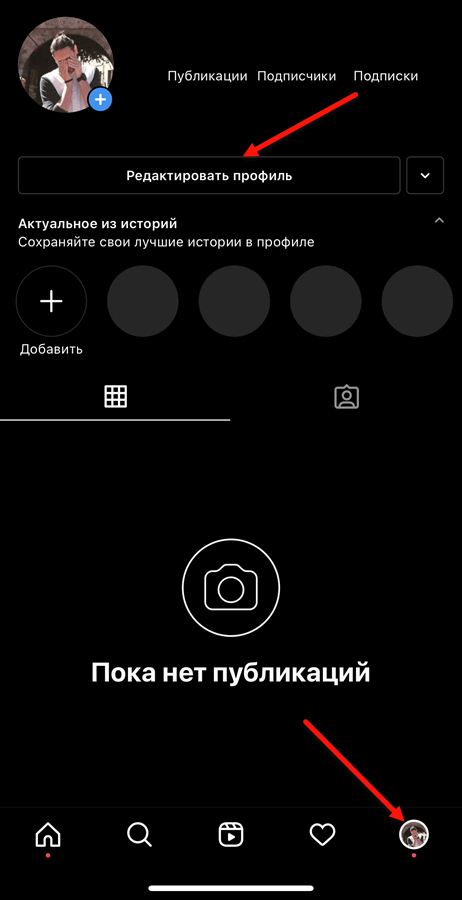
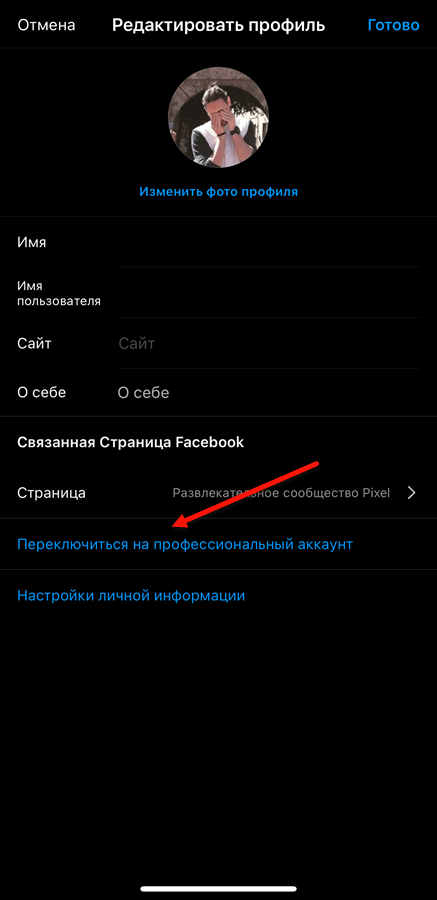
Перед полноценной выгрузкой материалов предстоит открыть личную страницу, выбрать меню «Редактировать профиль», а после – в нижней части списка – выбрать пункт «Переключиться на профессиональный аккаунт».
Дополнительная рекомендация от разработчиков: перед подготовкой таргетированных объявлений рекомендуется хотя бы временно деактивировать блокировщики рекламы, иначе с отображением текстовых блоков или иллюстраций в конструкторе на страницах Facebook возникнут проблемы.

Если с предварительной подготовкой аккаунтов к работе проблем не возникло, то следующий этап – выбор бизнес-страницы на Facebook и вызов тематического блока «Центр рекламы» из навигационного меню, расположенного в левой части веб-страницы.

Справа сразу отобразится предложение «Создать объявление», а после – прогрузится меню с выбором нового или автоматизированного креатива.

Выбирать рекомендуется автоматизированный вариант – социальная сеть с помощью вопросов подскажет, как сформировать целевую аудиторию и мгновенно сформирует облик потенциального покупателя. После предстоит разобраться лишь в дополнительных нюансах:
Цель рекламы. Выбирается из контекстного меню, включающего 7 шаблонов. Кроме прироста звонков и сообщений разработчики из Facebook разрешают выбрать вариант «Привлечь посетителей на сайт» для добавления к рекламному креативу заранее подготовленного URL-адреса.

От выбора цели напрямую зависит облик будущего рекламного объявления: появятся новые текстовые поля (как вариант – «Ссылка»), а вместе с тем разблокируются доступ к медиафайлам (видеороликам, иллюстрациям).
Рекламные креативы. Ключевой раздел конструктора новых объявлений. Разрешает задавать описание, добавлять ссылки и заголовки, выгружать контент и размечать дополнительные сведения.

Среди любопытных находок – пункт «Автоматическое улучшение», подстраивающий объявление под каждого потенциального зрителя. Instagram или Facebook сожмут контент для тех, у кого ограничен трафик, добавят яркости или контрастности для повышения читабельности или даже иначе выстроят информацию для мобильной техники с нестандартным соотношением сторон.
Бюджет и оплата. Параметры по умолчанию подбираются социальной сетью в зависимости от потенциального информационного охвата, выбранной категории и способов продвижения, а еще – действующих настроек личных страниц на Facebook и Instagram. Автоматически подобранные значения меняются вручную с помощью ползунков и выпадающих меню.
Категория и аудитория. Обширный раздел рекламного кабинета, разрешающий составить портрет потенциального потребителя и с помощью выбираемых параметров подготовить «аудиторию». Пол, возраст, местоположение, интересы – чем подробностей больше, тем выборка точнее, а, значит, и бюджета понадобится намного меньше.

Срок действия. С помощью ползунков регулируется дата публикации и архивирования рекламных креативов, а чуть ниже выбирается дневной бюджет и валюта.
Место размещения. Не менее важный тематический блок, от которого и зависит способ оформления рекламных Stories с ссылкой. Во-первых, необходимо сразу поставить галочку напротив пункта Instagram (если поле серое, то аккаунты не связаны или страница закрыта).

Во-вторых, подняться до верхней части веб-страницы и выбрать пункт «Предпросмотр». Разработчики сразу разрешает выбрать «Истории в Instagram» и приступить к оформлению.
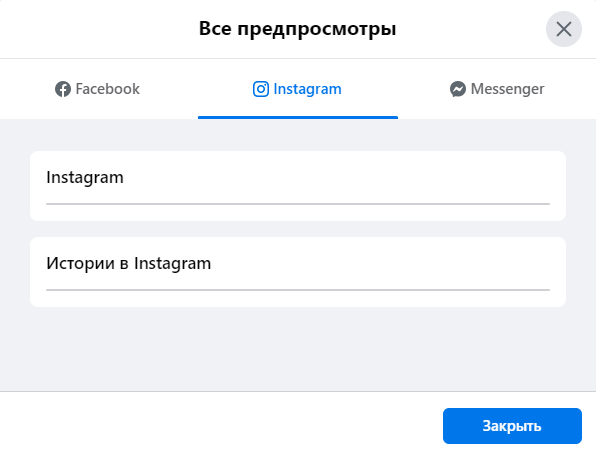
Порядок действий неважен: достаточно прикрепить ссылку, нажать «Закрыть», а дальше – прикрепить карту и приступить к продвижению.
Результатом подготовленного объявления станет публикация рекламных креативов в Stories с закрепленной ссылкой, вызываемой свайпом от нижней части интерфейса социальной сети к центру. По схожему принципу действуют «Истории» у тех, кто накопил 10 000 подписчиков.
Как добавляются ссылки в Stories после глобального обновления
Рекламный кабинет Facebook, к которому еще недавно приходилось обращаться для публикации Stories с ссылками и дополнительными подробностями, знатно трепал нервы начинающим бизнесменам. Запутанный интерфейс и беспрерывно растущие тарифы буквально вынуждали юридических лиц и индивидуальных предпринимателей обращаться за помощью к специалистам для настройки таргетинга. Но, кажется, те времена уже в прошлом – глобальное обновление для Instagram разрешает владельцам профессиональных аккаунтов даже без 10 000 подписчиков на счету свободно публиковать «Истории» с внешними ссылками.

Вместе с действующими правилами и ограничениями разработчики подкорректировали и способ отображения URL-адресов – вместо не слишком предсказуемых свайпов, которые приходилось дополнительно помечать соответствующими виджетами, с недавних пор достаточно закрепить лишь специальный стикер.
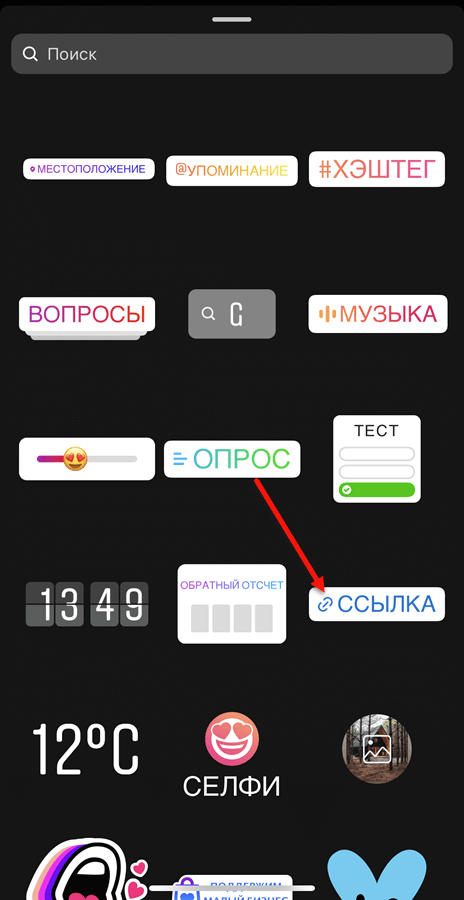
Порядок действий уже знакомый: выбрать раздел Stories, загрузить иллюстрацию или видеоролик, а после – из правой верхней части интерфейса вызвать меню с стикерами и выбрать из списка «Ссылка».
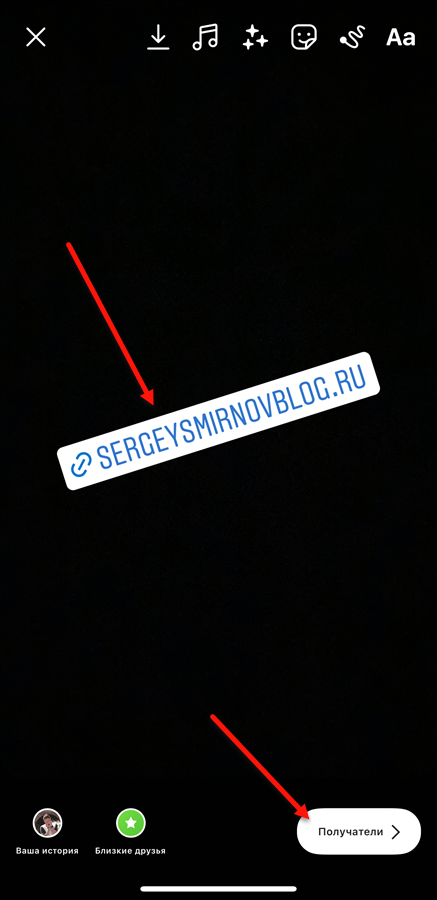
Instagram сразу отобразит поле для ввода или добавления URL-адреса. Как и в случае с остальными виджетами, разработчики разрешают вращать, масштабировать и перемещать графический элемент по экрану. После серии экспериментов уже почти готовую «Историю» достаточно опубликовать, выбрав получателей. Опубликованная Stories появится вместе с кликабельной ссылкой, ведущей в интерфейсе Instagram на указанный интернет-ресурс (работает и с внутренними ссылками).

Стикер «Ссылка» еще тестируется, а потому доступен лишь на территории нескольких стран и у «проверенной» аудитории – в какой момент обновление доберется до всех страниц социальной сети Instagram еще неизвестно. Но перед длительным ожиданием разработчики напоминает – нововведение не затронет свежие и недавно зарегистрированные аккаунты (в целях безопасности разработчики ограничивают публикацию ссылок страницам, оформленным менее месяца назад), а заодно тех, кто старательно «вредит сообществу»: публикует некорректную и непроверенную информацию или слишком часто нарушает правила.
Пара слов о внутренних ссылках
Если доступ к виджету еще не появился, как и желания осваивать рекламный кабинет Facebook, то хотя бы частично повысить охват в пределах социальной сети Instagram блогеры и бизнесмены способны с помощью внутренних ссылок, оформляемых тремя способами.
Виджет «Упоминание» с ссылкой на аккаунт
Меню с виджетами выбирается из правой верхней части интерфейса при подготовке новых Stories и предполагает добавление внутренней ссылки на личную страницу в Instagram или профиль бренда/производителя.

После перехода к меню социальная сеть отобразит поисковую строку и список наиболее популярных виджетов. «Упоминание» по умолчанию появляется сверху.
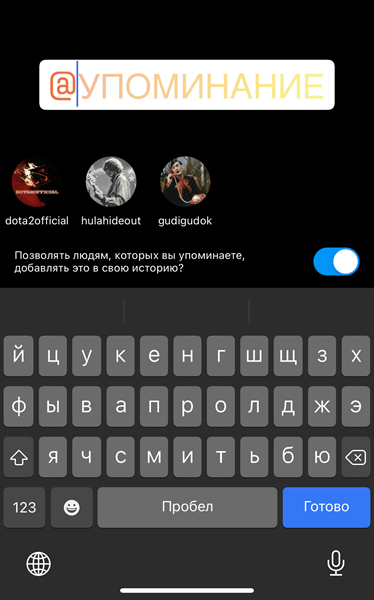
Последний шаг – ввести название профиля сразу после символа @. Если действия проделаны корректно, то Instagram предложит выбрать профиль из раздела с подсказками и опубликовать Stories с упоминанием и своеобразной внутренней ссылкой.
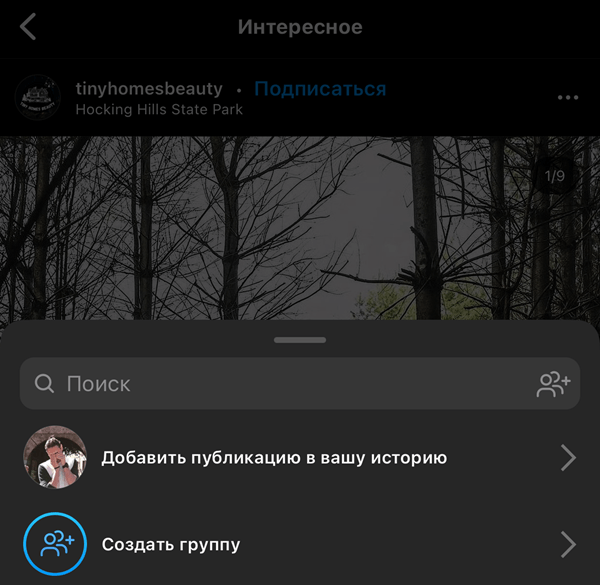
Ссылка на публикацию, размещенную в новостной ленте
Если в Stories необходимо продублировать информацию из поста, то с нуля оформлять Stories (подготавливая скриншоты!) совсем необязательно. Публикации из ленты разработчики Instagram разрешают перенести и закрепить в «Истории», воспользовавшись иконкой самолетика (кнопка «Поделиться»), расположенной справа от лайков и комментариев.
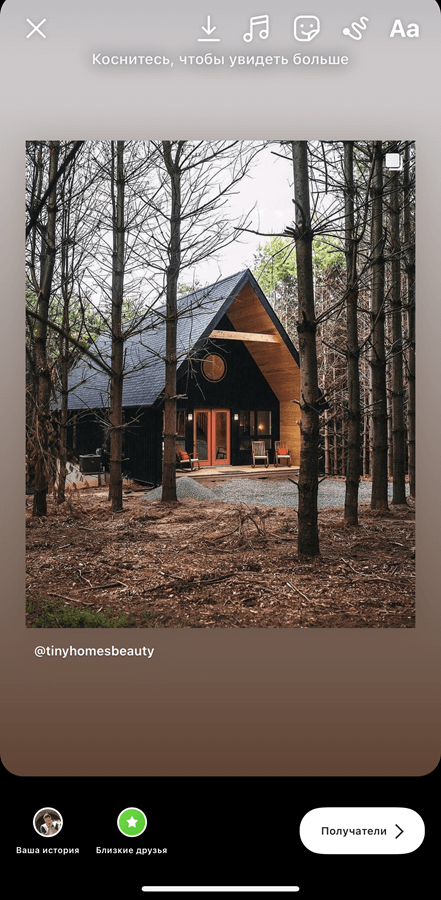
После достаточно выбрать пункт «Добавить публикацию в вашу историю» и дождаться, пока социальная сеть не загрузит конструктор Stories.
Instagram дополнительно проставит ссылки (полноценное упоминание) и разрешит выбрать, на какую аудиторию предстоит воздействовать, указав получателей.
Ссылка в виде текста
Последний способ хотя бы частично реализовать функционал нового виджета «Ссылка» – воспользоваться стандартным текстовым полем в Stories.
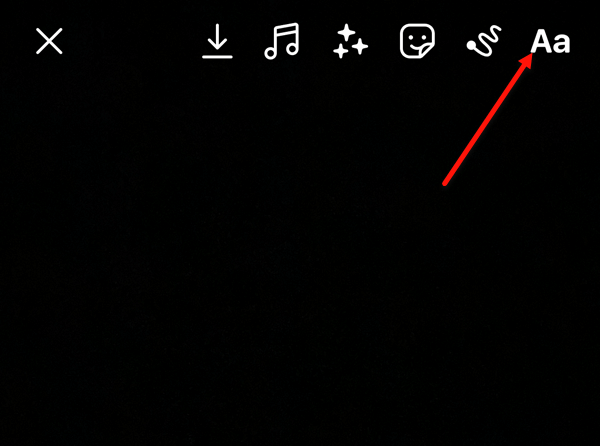
Подготавливается текст с помощью иконки Aa, располагающейся в правой верхней части интерфейса. После отображения поля для ввода достаточно или ввести URL-адрес вручную или вставить информацию из буфера обмена.
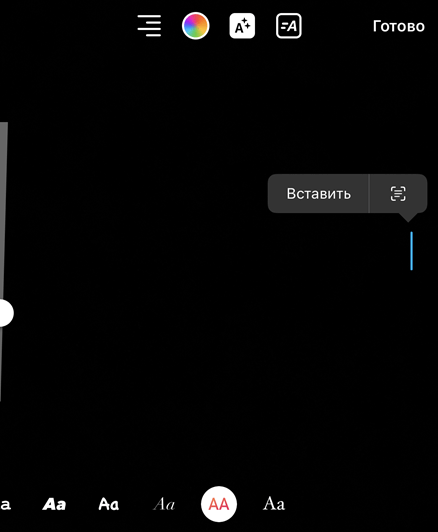
Способ не лишен недостатков: на полученный текст не нажать. Но, если заинтересовать аудиторию специальным предложением или скидкой, то часть потенциальных покупателей лично откроет браузер и впишет название искомого ресурса.