
Как посмотреть, откуда заходили в ВК на страницу
Как посмотреть на компьютере/ноутбуке
Наиболее простой способ, как узнать, где заходили в ВК — воспользоваться возможностями официального сайта. Преимущество метода в том, что он позволяет посмотреть не только время посещения, но и устройство, с которого был осуществлён вход. Сделать это можно как для себя, так и для другого пользователя (в ограниченном формате).
Для себя
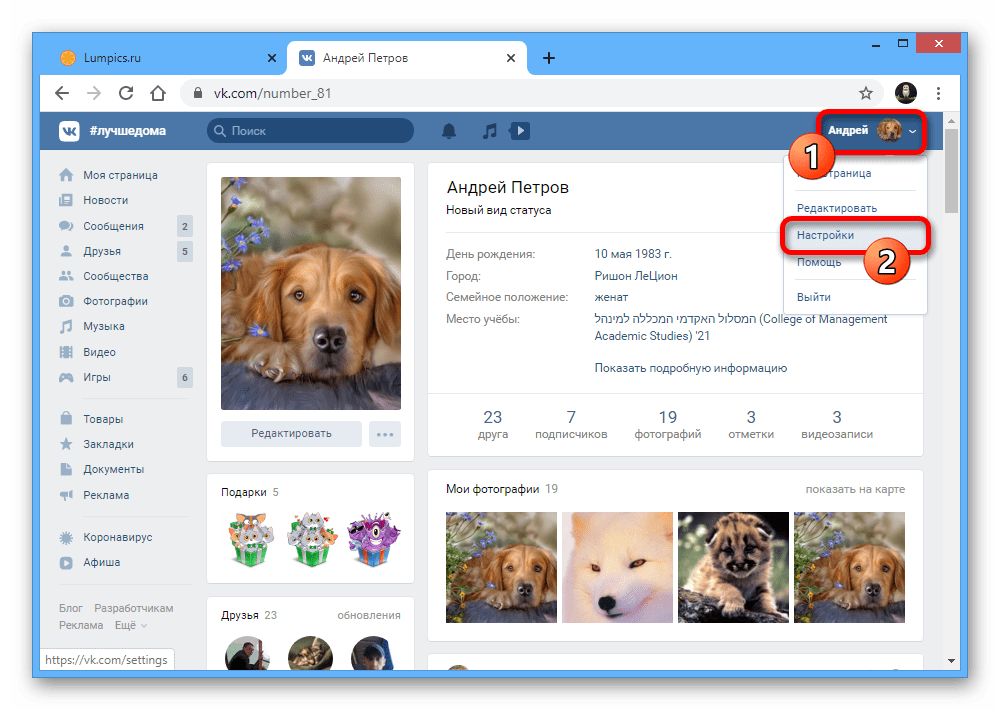
Первым шагом разберёмся, как посмотреть, откуда входили в ВК, через полную версию официального сайта. Этот вариант наиболее удобный и гарантирует получение точной информации. Алгоритм действий следующий:

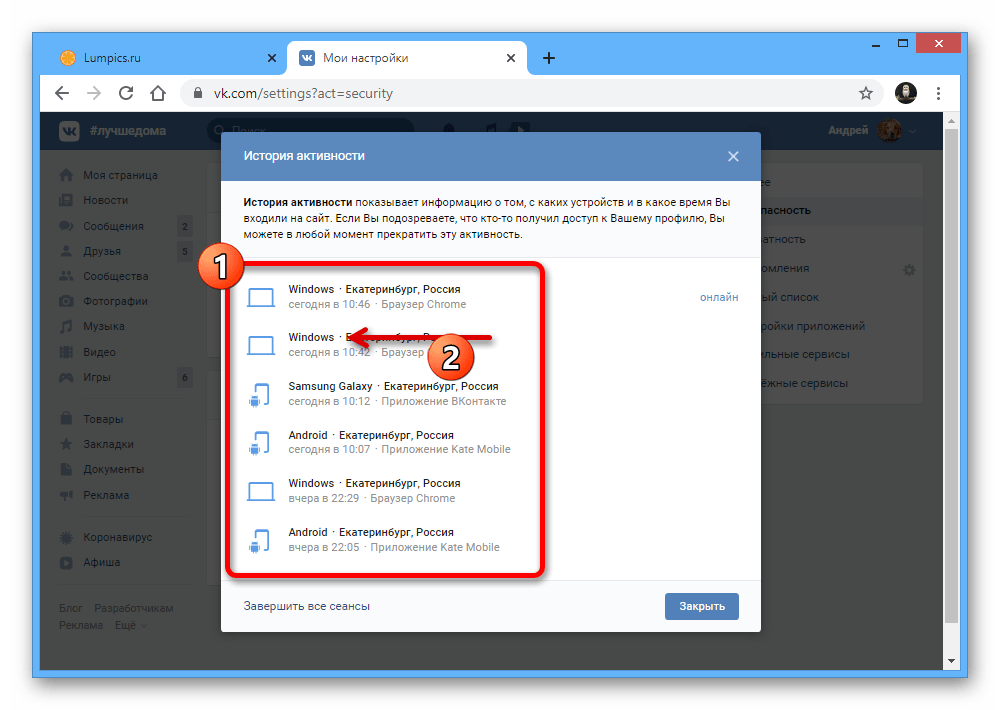
После входа появляется специальное окно, из которого можно узнать, откуда заходили в ВК (без города, но со страной). Для получения дополнительной информации наведите на одну из представленных строчек и посмотрите IP, с которого был осуществлён вход. Эти сведения можно использовать дополнительно для получения интересующей информации. Дополнительный плюс — получение информации о клиенте, с которого был осуществлён вход. Такая опция актуальна как для официальной программы ВК или Kate Mobile.
Для другого человека
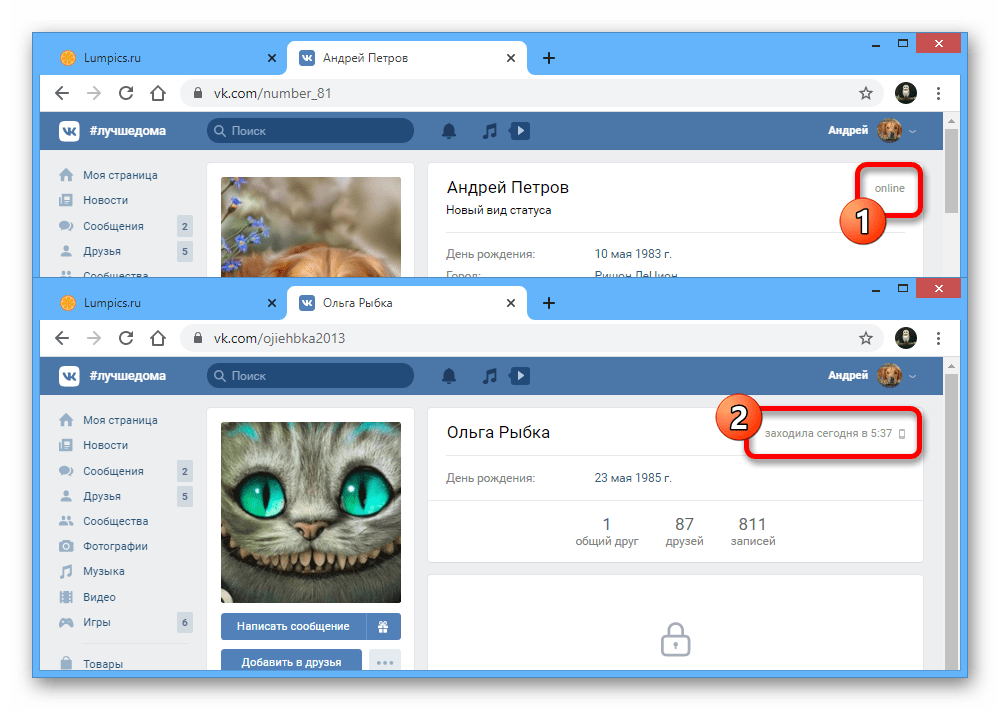
Косвенно рассмотренный выше метод часто используется для определения других людей, которые входили в ваш профиль. В частности, можно своевременно обнаружить взлом и принять меры по изменению пароля. Иногда возникает другой вопрос — где посмотреть, откуда заходили в ВК на страницу другие пользователя. Для этого сделайте следующее:
Как посмотреть в мобильном приложении
Следующий вопрос — как узнать, откуда человек заходил в ВК через программу на мобильном устройстве. Приложение ВКонтакте вне зависимости от платформы позволяет решить этот вопрос. В старых версиях удаётся с лёгкостью посмотреть список из шести девайсов, с которых осуществлялся вход в социальную сеть.
Алгоритм действий следующий:
Здесь остаётся посмотреть, откуда заходили в аккаунт. При входе в «Историю активности» посмотрите на первую и вторую часть строчки с названием сеанса. Представленные данные показывают на применяемый гаджет.
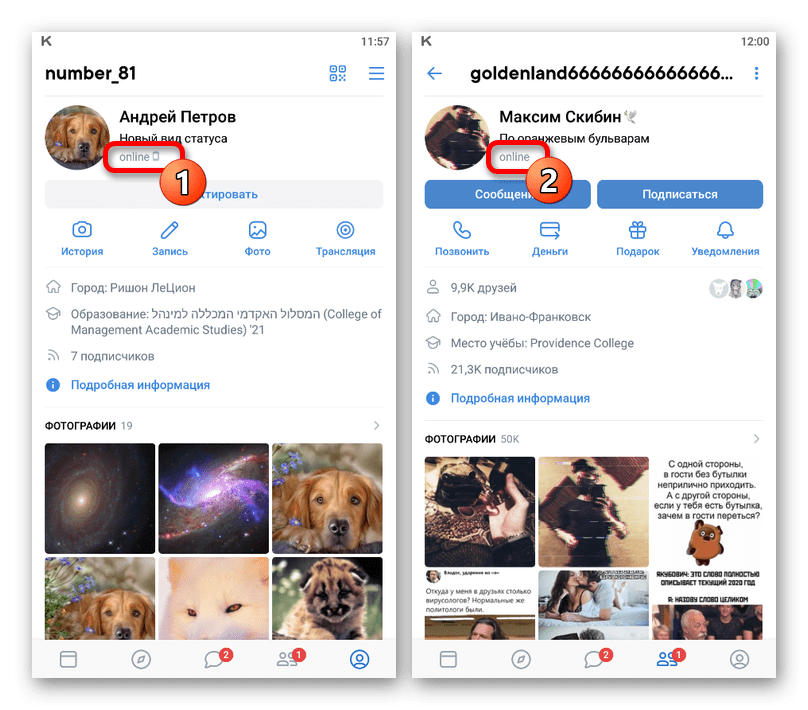
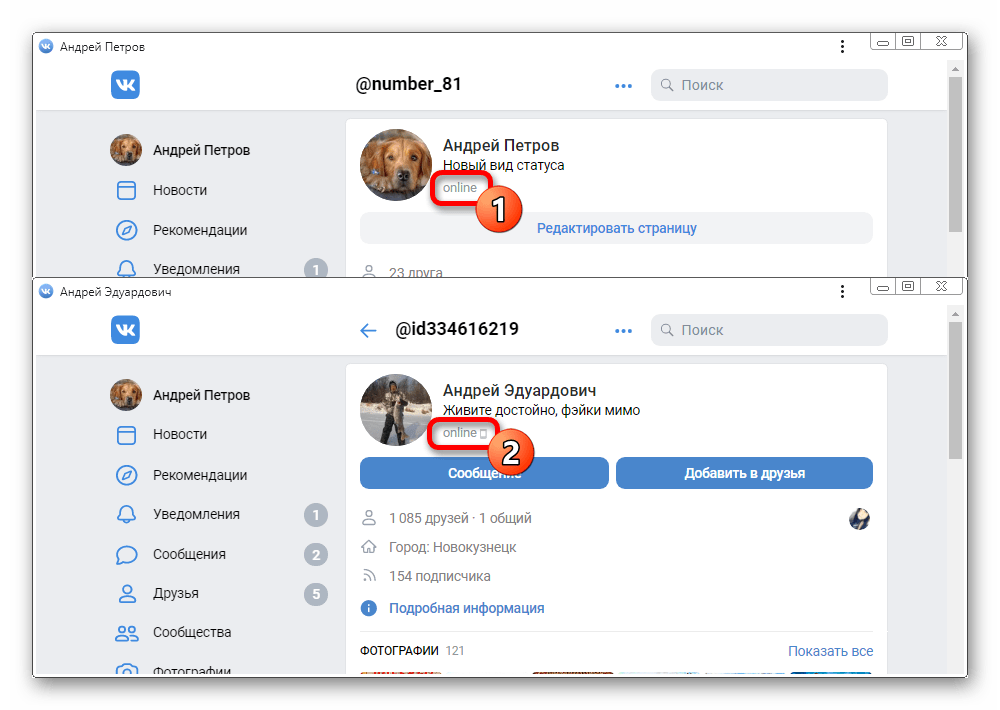
В новых версиях такой опции уже нет и единственный способ, как посмотреть, где заходили в ВК — перейти на страничку пользователя. Если он онлайн, можно посмотреть, с какого устройства. Если изображена иконка смартфона, это свидетельствует о том, что человек зашёл через операционные системы iOS, Андроид или Виндовс Фон.
Как узнать, заходил ли на мобильной версии
Как вариант, можно использовать мобильную версию и посмотреть данные об устройствах, с которых происходил вход. Здесь принцип действия такой же, как на компьютере / ноутбуке. Сделайте следующее:
В отличие от полной версии сайта здесь не отображаются иконки, но можно посмотреть текстовые данные по программам. И если с приложением ВК или Kate Mobile разобраться не составляет труда, с идентификацией браузера и других данных через мобильную версию могут возникнуть трудности.
Как и в рассмотренных выше случаях, можно зайти на страницы других пользователей и посмотреть, откуда они заходили в ВК. В частности, можно сделать выводы о входе через мобильное приложение на смартфоне/планшете или полноценного ПК/ноутбуке. Идентификация осуществляется с помощью специального значка. В первом случае возле значка online появляется символ мобильного устройства.
Теперь вы знаете, как посмотреть, откуда заходил человек в ВК. Проще всего это сделать через полную версию сайта, в которой даётся подробная информация об устройствах и времени входа. Остальные варианты позволяют лишь косвенно получить интересующие сведения.
В комментариях расскажите, какой из приведённых выше методов вам пригодился, и какие ещё решения можно использовать для получения нужных сведений.
Просмотр списка устройств, с которых заходили во ВКонтакте

Вариант 1: Веб-сайт
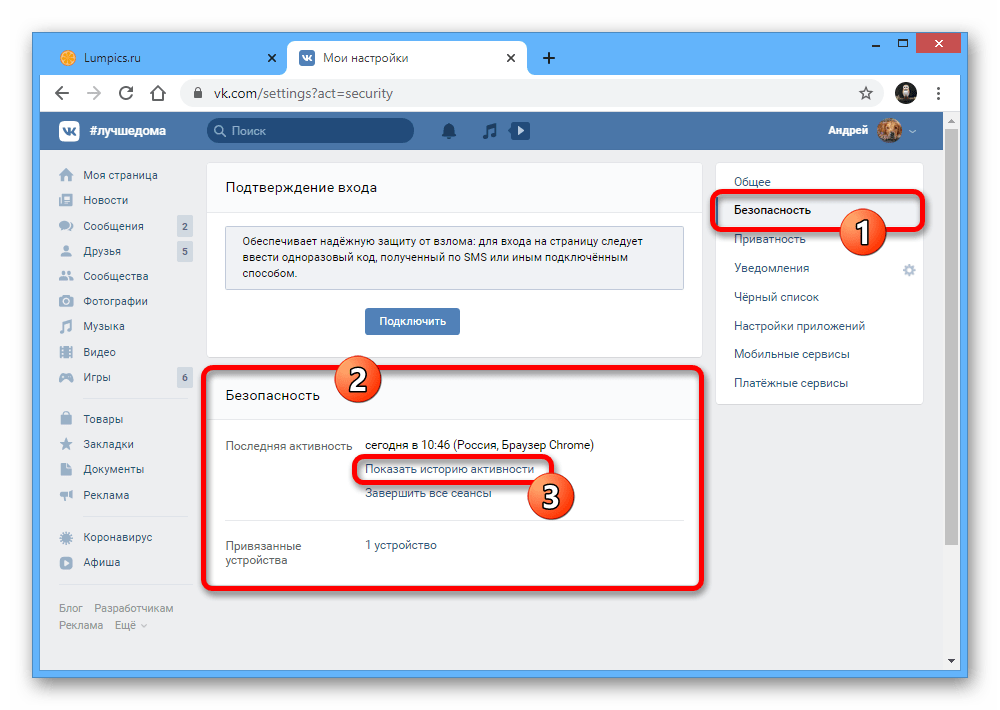
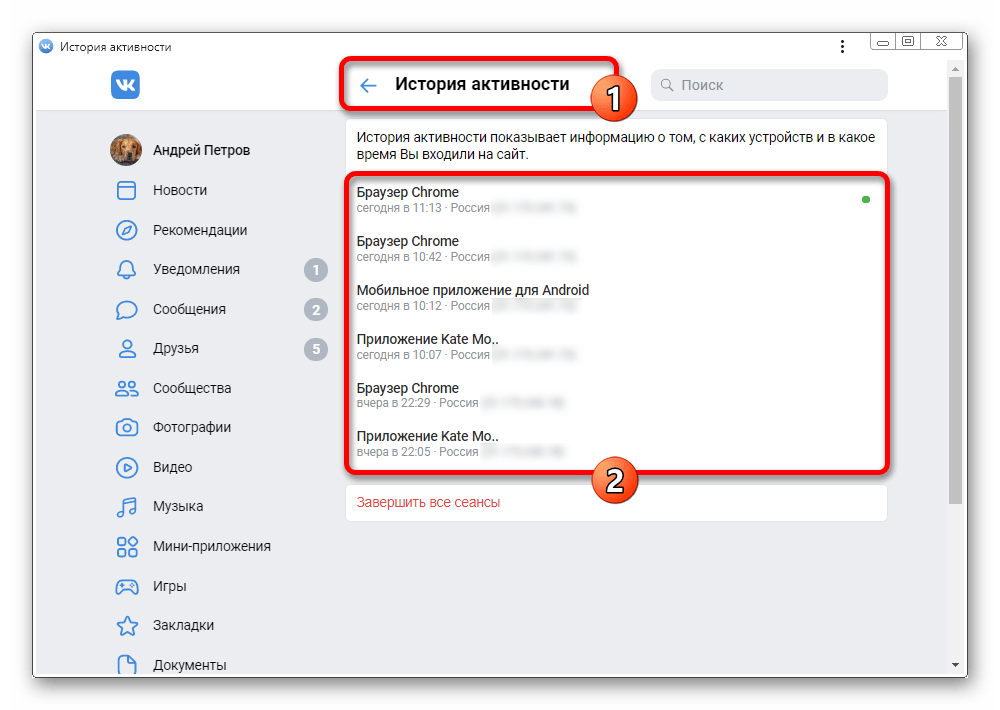
Довольно часто при использовании ВКонтакте возникает необходимость в просмотре не только времени посещения, но и устройства, с которого была выполнена авторизация с успешным входом. Сделать это в полной версии веб-сайта можно через специальный раздел параметров или посетив анкету другого пользователя.
В результате откроется одноименное всплывающее окно, где в первой же колонке рядом с каждым сеансом будет отображена иконка, означающая вход с того или иного устройства. Также перед городом или страной будет указан клиент, который использовался для посещения, будь то официальное приложение ВКонтакте или, например, Kate Mobile.
Узнать больше подробностей не получится ни одним способом, так как администрация ВК довольно-таки хорошо следит за безопасностью, скрывая лишнюю информацию даже от глаз владельца аккаунта.
Вариант 2: Мобильное приложение
Официальный мобильный клиент ВКонтакте, вне зависимости от платформы смартфона, предоставляет многие возможности веб-сайта без изменений, включая и раздел с историей посещений. За счет этого можно с легкостью посмотреть список из последних шести устройств, с которых производилось открытие социальной сети.
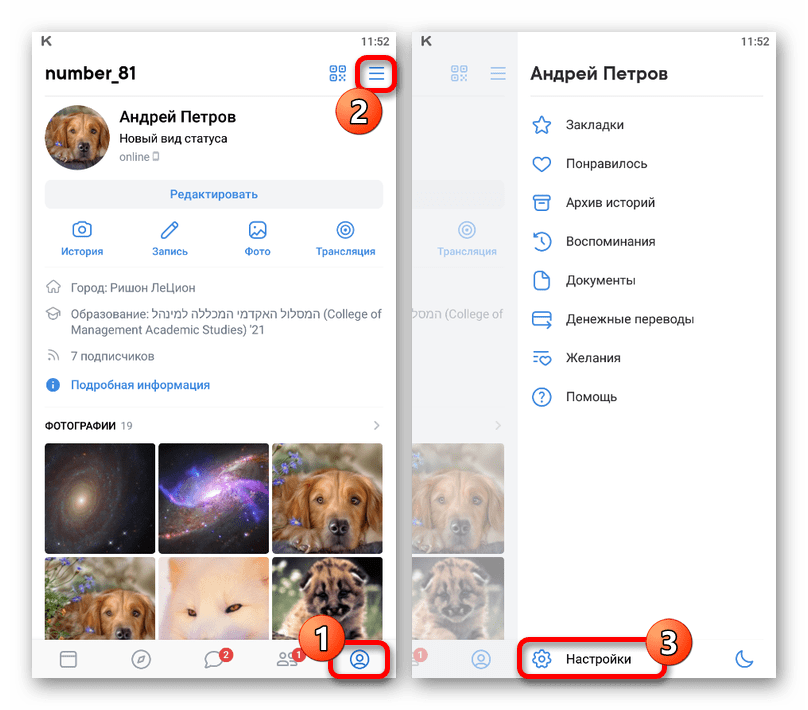
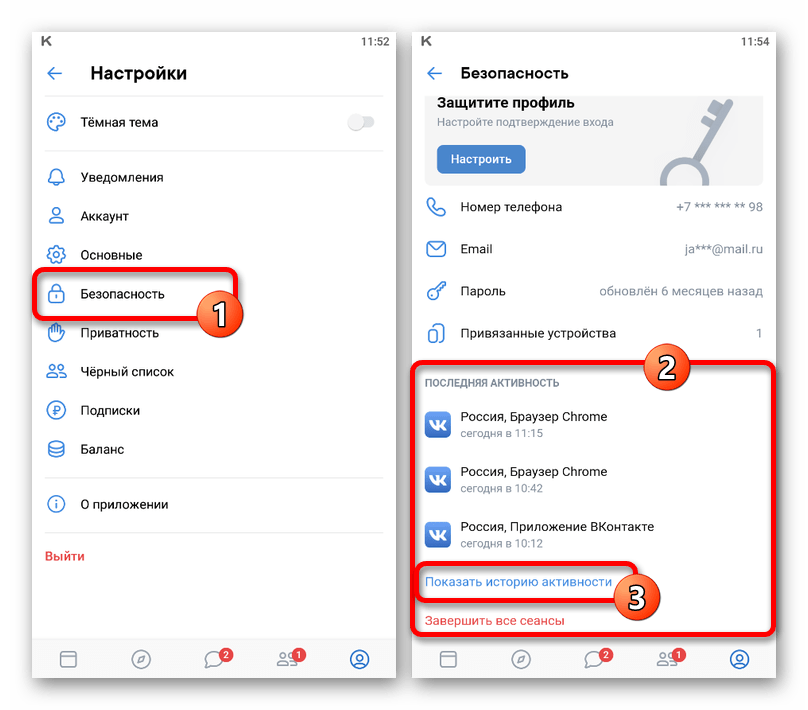
После перехода на страницу «История активности», обратите внимание на первую и вторую часть строки с названием каждого сеанса. Именно представленная информация указывает на используемый гаджет.
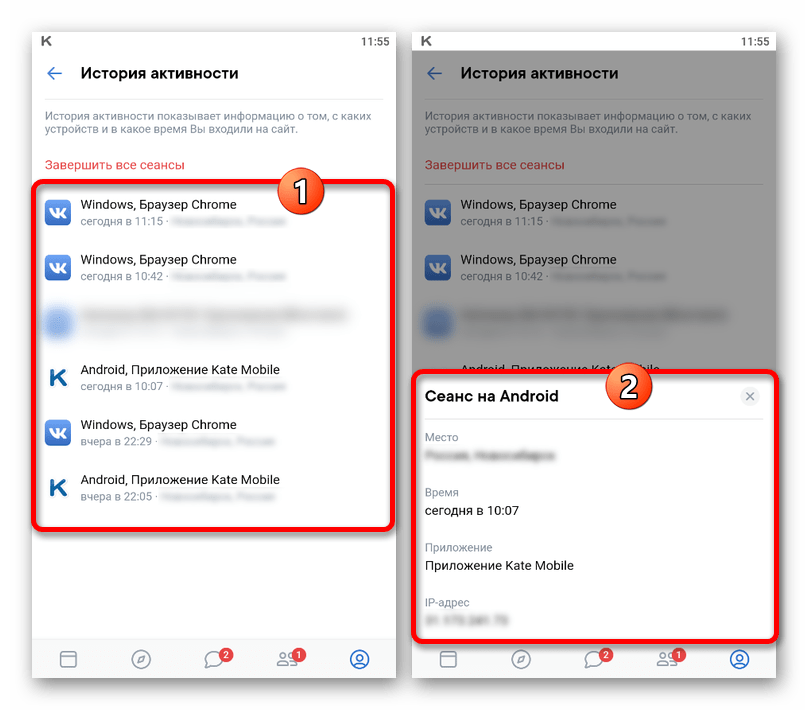
Учтите, что в списке устройств могут отображаться не только ваши девайсы, но и информация от различных онлайн-сервисов, к примеру, если вы используете какого-либо бота.
Вариант 3: Мобильная версия
Как и в любой другой разновидности социальной сети, облегченный вариант сайта также предоставляет отдельный раздел для просмотра информации об устройствах, с которых производился вход. При этом если вы предпочитаете использовать мобильную версию с телефона, уделить внимание стоит предыдущей инструкции.
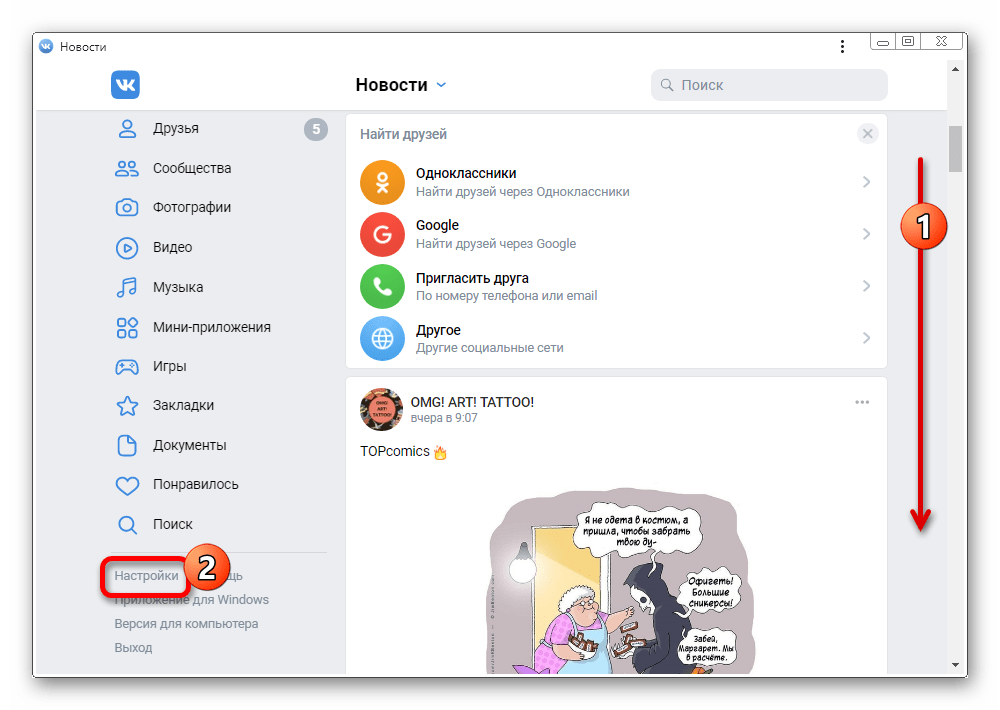
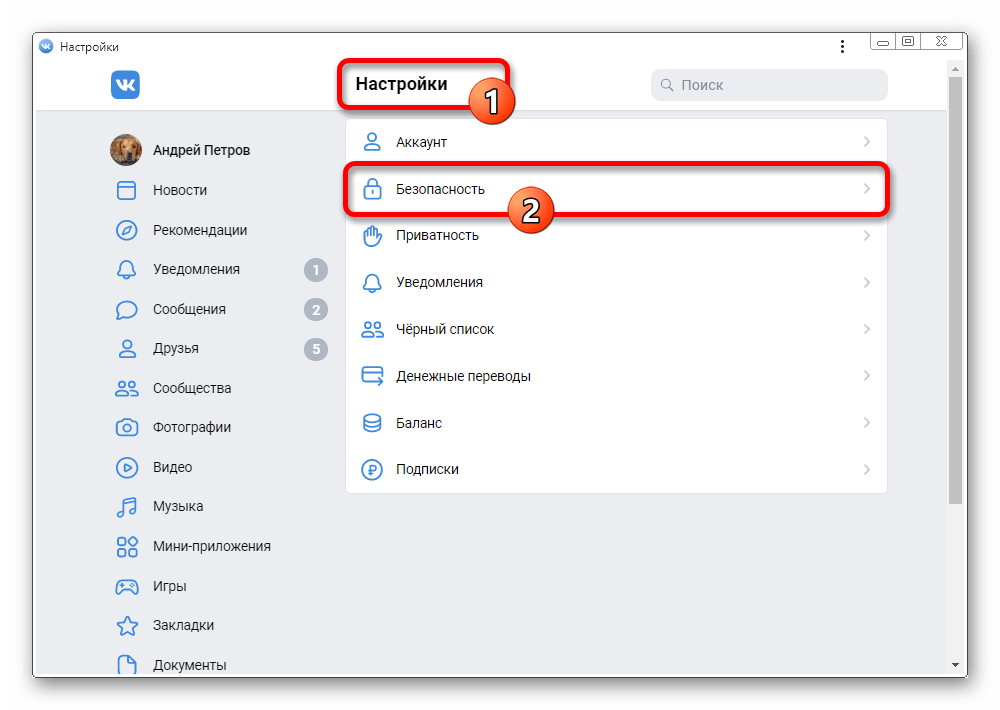
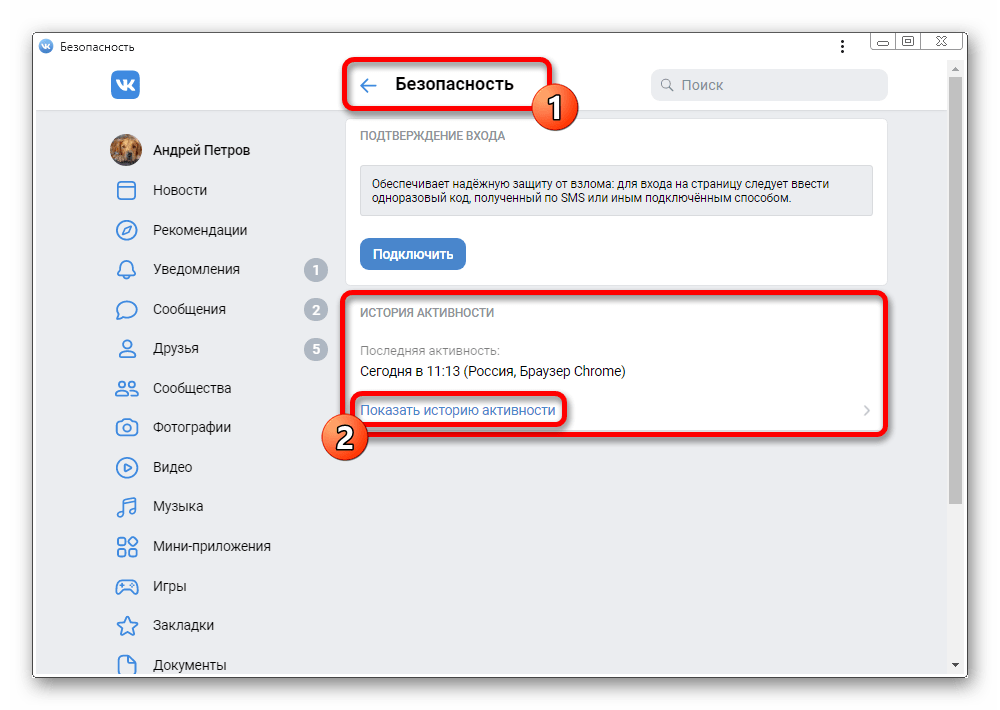
В отличие от полнофункционального сайта, здесь нет иконок, но зато есть текстовое название программ. И если с такими вариантами, как «Приложение ВКонтакте» или «Kate Mobile» все более или менее понятно, то идентифицировать устройство, на котором использовался браузер, придется на основе догадок.
Помимо этой статьи, на сайте еще 12375 инструкций.
Добавьте сайт Lumpics.ru в закладки (CTRL+D) и мы точно еще пригодимся вам.
Отблагодарите автора, поделитесь статьей в социальных сетях.
Как посмотреть историю посещений в ВК?

Социальная сеть ВК позволяет посмотреть историю активности на сайте — вы сможете узнать, кто и когда заходил на вашу страничку. Это удобно в том случае, если вы подозреваете, что кто-то завладел вашими данными. Если это подтвердится, вам необходимо как можно скорее поменять пароль от странички.
Что бы увидеть историю активности, зайдите на свою страницу. В меню выберите пункт «Мои настройки».

Здесь выберите вкладку «Безопасность». В подразделе «История активности» нажмите «Показать историю активности».

Далее откроется история активности. Сюда относится тип доступа, время, страна и IP-адрес.

Если вы увидели здесь «чужой» IP-адрес, то немедленно поменяйте пароль, как было сказано в начале статьи. А перед этим обязательно завершите все сеансы активности, нажав на одноименную кнопку:

Это необходимо сделать для того, что бы, если злоумышленник все еще использует вашу страницу, сейчас сеанс для него был завершен. После изменения пароля он не сможет более войти на вашу страницу.
Жаль только, что в истории активности показана лишь небольшая часть информации о доступе к странице. Хотелось бы увидеть историю, скажем, за последнюю неделю.
Кстати, в мобильной версии ВКонтакте возможности ознакомиться с историей активности нет (на момент написания статьи).
Как посмотреть историю в ВК на телефоне в приложении – инструкция
В социальной сети ВКонтакте зарегистрировано огромное количество пользователей, при этом они используют платформу для разных целей. Кто-то просто общается с друзьями или родственниками, а кто-то занимается бизнесом и просматривает тематические группы. Со временем сервис значительно изменился: появилось мобильное приложение, добавился ряд новых функций. Некоторые люди интересуются, как посмотреть историю в ВК через приложение на телефоне. Давайте подробно разберём этот вопрос, а также рассмотрим некоторые особенности.
Как посмотреть историю в приложении ВКонтакте
Перед началом инструкции отметим, что для просмотра истории конкретного человека в ленте, необходимо быть на него подписанным. В остальных случаях никаких оповещений приходить не будет, а придётся самостоятельно переходить на нужную страницу. Итак, первым делом запускаем мобильное приложение и заходим во вкладку с новостями.

Нажимаем по иконке истории для её просмотра
А теперь остаётся нажать по иконке интересующей истории, которые имеют оформление в виде круга с названием аккаунта или сообщества. На экране появится изображение или видео небольшой длительности. Полоска в верхней части экрана показывает то, какая часть истории уже просмотрена. Если их несколько, то после окончания предыдущей истории запустится следующая. Аналогичный принцип используется и в Instagram, поэтому если вы зарегистрированы в этой социальной сети, то разобраться с ВКонтакте проблем не составит.

Пример просмотра истории
При желании можно оставить сообщение, нажав по соответствующему полю. Его можно отправить как в текстовом варианте, так и в аудиоформате. В итоге получатель увидит к какой истории написан комментарий, и если посчитает нужным, то ответит на него.

Оставляем сообщение в истории
Также разработчиками предусмотрено дополнительное меню, для открытия которого достаточно нажать по «трём точкам» в нижней части приложения. Перед вами появится окно с тремя вариантами: «Настройки», «Пожаловаться» и «Скрыть автора из историй».

Просматриваем дополнительное меню в истории
Как можно догадаться, первый пункт откроет раздел с параметрами, которые при желании можно изменить.

Изучаем настройки истории ВК
Второй же предназначен для отправки жалобы в случае, если история содержит запрещённые материалы. Ну и третий вариант позволяет сделать так, чтобы истории конкретного автора больше не отображались в ленте.
Как посмотреть историю активности в приложении
К сожалению, разработчиками не предусмотрена возможность просмотра истории активности через мобильное приложение. Однако расстраиваться не стоит, так как ничего не мешает вам сделать это с помощью веб-версии платформы. Достаточно открыть браузер на смартфоне, перейти на сайт vk.com и авторизоваться в своём профиле. После этого включаем режим отображения страницы на ПК и следуем по следующему пути:

Просматриваем историю активности ВКонтакте
Как видите, просмотреть историю активности не так и сложно.
Заключение
Таким образом, посмотреть историю в ВК через мобильное приложение проще простого. Думаем, не стоит напоминать, что следуя представленным инструкциям с этим справится любой пользователь. А если после прочтения статьи остались какие-либо вопросы, то смело пишите их в комментариях. Редакция нашего сайта ответит на них в кратчайшие сроки.
Как посмотреть историю Вконтакте
История посещений ВК – это своеобразный инструмент безопасности личного профиля, который отображает все посещения аккаунта. Чтобы убедиться в единоличном доступе к учетной записи необходимо периодически проверять время и список устройств, с которых осуществлялся вход. В текущем материале разберемся, как посмотреть историю ВК на компьютере и можно ли это сделать в приложении на телефоне.
Просмотр истории на ПК
Изучить свою историю входа в профиль социальной сети может любой пользователь. Для этого необходимо следовать инструкции:

Во всплывающем окне отобразится история посещений за ближайшее время. В ней указаны следующие данные:

Инструменты безопасности ВКонтакте
В случае обнаружения незнакомого устройства, несоответствующего времени или города с которого выполнялся вход – необходимо завершить все активные сеансы и сменить пароль. Нахождение нестыковок в истории может свидетельствовать о том, что данными для входа в аккаунт обладает не только его владелец. Потребуется нажать строку «Завершить все сеансы», которая располагается в разделе «Безопасность». После этого система сообщит, что все сеансы, кроме текущего были завершены.

Еще одной системой, уберегающей аккаунт от взлома, является подтверждение входа при помощи СМС. Активировать ее можно на той же странице. Действовать нужно так:


Теперь при входе с незнакомого браузера или устройства, система будет отправлять проверочный код на привязанный номер телефона. Даже завладев логином и паролем, хакер не сможет войти в аккаунт, не имея при себе мобильного устройства владельца.
Просмотр истории в приложении
В настоящее время изучение истории посещений через приложение невозможно. Разработчики программы посчитали этот функционал излишним и не включили его в список инструментов. Единственным вариантом просмотра истории и сброса активных сеансов является открытие социальной сети с мобильного браузера и переход на полную версию сайта.
Любому пользователю ВК важно знать, как просмотреть историю своих посещений. Это позволит исключить доступ сторонних лиц к профилю, что в свою очередь сохранит конфиденциальные данные владельца. При обнаружении неизвестных устройств в списке истории нужно немедленно завершить активные сеансы и сменить пароль. Дополнительным этапом защиты станет двухфакторная аутентификация, которая подразумевает необходимость ввода кода подтверждения при попытке авторизации с незнакомого адреса.