
История изменений файлов
Яндекс.Диск с 1 мая 2018 года хранит историю изменений файлов. Если вы, например, случайно удалили важную информацию из файла, вы можете вернуться к его предыдущей версии и восстановить информацию.
Все предыдущие версии не занимают место на вашем Диске.
Если у вас есть подписка на Яндекс 360, вам доступна история изменений за последние 90 дней. Без подписки доступны версии только за 14 дней.
Просмотр истории изменений файла
Чтобы открыть историю изменений файла:
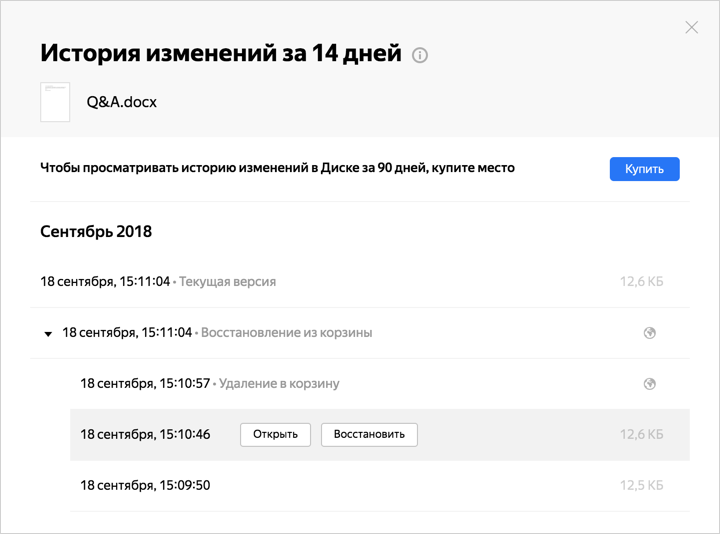
В строке каждой версии отображается дата и время изменения файла. Если изменить файл несколько раз подряд, то такие версии будут сгруппированы.
Версии чужих публичных файлов
Историю изменений чужих публичных файлов просмотреть нельзя. Если вы сохраните чужой публичный файл на свой Диск, его история изменений начнется сначала.
Версии файлов в общих папках
В общих папках в истории отображаются изменения, совершенные всеми участниками папки. Доступна ли история изменений за 14 дней или за 90 дней, зависит от того, есть ли у владельца общей папки подписка на Яндекс 360.
История изменений файлов
Яндекс.Диск с 1 мая 2018 года хранит историю изменений файлов. Если вы, например, случайно удалили важную информацию из файла, вы можете вернуться к его предыдущей версии и восстановить информацию.
Все предыдущие версии не занимают место на вашем Диске.
Если у вас есть подписка на Яндекс 360, вам доступна история изменений за последние 90 дней. Без подписки доступны версии только за 14 дней.
Просмотр истории изменений файла
Чтобы открыть историю изменений файла:
В строке каждой версии отображается дата и время изменения файла. Если изменить файл несколько раз подряд, то такие версии будут сгруппированы.
Версии чужих публичных файлов
Историю изменений чужих публичных файлов просмотреть нельзя. Если вы сохраните чужой публичный файл на свой Диск, его история изменений начнется сначала.
Версии файлов в общих папках
В общих папках в истории отображаются изменения, совершенные всеми участниками папки. Доступна ли история изменений за 14 дней или за 90 дней, зависит от того, есть ли у владельца общей папки подписка на Яндекс 360.
Где хранятся удаленные файлы из корзины?
Каждый пользователь компьютера хотя бы раз удалял ненужную информацию со своего ПК. А вот сколько человек задумывалось о том куда же отправляются эти удаленные файлы после того, как мы почистили корзину?
Ведь чисто логически, где-то есть мастера, которые умеют восстанавливать удаленную информацию, а это может значить только одно, где-то эта информация все таки остается.
В этой статье я постараюсь максимально просто рассказать вам о том, где же лежат файлы, которые вы якобы полностью удалили с компьютера.
Где хранятся удаленные файлы из корзины?
Судя по тому, что вы все же решили продолжить чтение, вопрос куда сохраняются удаленные файлы на компьютере вас заинтересовал. Чтобы разобраться не понадобиться много времени, просто почитайте внимательно буквально 5 минут.
Итак рассмотрим ситуацию, с компьютера была удалена фотография, но по какой-то причине вы сделали восстановление системы и увидели, что фотография вернулась на свое место. Совершенно справедливый вопрос — откуда же она взялась. Когда буквально пол часа назад вы полностью удалили ее с ПК?
А ответ достаточно прост — вы только думаете, что удалили файл, на самом деле он еще некоторое время находится в памяти вашего жесткого диска и некуда не девается.
Да, происходят небольшие изменения, которые заставляют вас думать, что информация полностью удалена, но теперь пора разобраться, что же на самом деле происходит с файлами.
Процесс происходит такой, в момент, когда вы нажимаете очистить корзину система получает «приказ» отметить файл на удаление, при этом она его не удаляет. Она грубо говоря ставит на нем «крест» меняя некоторые значения названия. При этом файл с информацией все еще лежит на своем месте и не куда не девается, но вы его уже не видите. Он по факту стал невидимым для нас. Грубо говоря наша система его скрыла, главное запомнить, что не удалила.
И только потому что операционная система по факту не удаляет информацию с компьютера сразу. Некоторые опытные пользователи приложив усилия совместно с использованием специальных программ могут восстановить удаленную информацию, но о том как это делать я расскажу в следующей статье.
А сейчас хочу вам рассказать почему информация которая якобы удалена, хранится небольшой промежуток времени, а потом куда то пропадает и конечно скажу куда пропадает точнее в результате чего она исчезает безвозвратно.
Минуту назад нам стало известно, что все удаленные файлы остаются на своих местах, просто становятся скрытыми. При этом, если вы обратите внимание на объем свободной памяти система покажет якобы память свободна и все хорошо, вы все удалили.
Тут тоже происходит «обман зрения», по факту ОС, когда отмечает файл на удаление присваивает ему невесомое значение и дает вам статистику мол память свободна.
А коли система показывает, что память пуста, можно записывать новую информацию.
Причем процесс будет проходить примерно так. Операционная система в момент, когда вы «прикажете» копировать новый файл на компьютер сделает примерно так. Быстро пробежится по памяти, найдет файлы, которые были помечены на удаление и прямо поверх них начнет записывать новую информацию одновременно затирая старую. Только после этого вы безвозвратно потеряете удаленные данные.
Вывод: Информация удаленная с вашего компьютера, временно принимает вид скрытой от зрения структуры, но все еще находится на своем месте, пока поверх нее не будут записаны новые данные.
Посмотрите видео на тему: Где хранятся удаленные файлы?
Где искать удаленные файлы мы разобрались. Теперь я хотел бы показать Вам на практическом примере, как правильно восстановить удаленные из корзины файлы.
Как использовать «Историю файлов» в Windows 10 для создания надежных резервных копий
По умолчанию «История файлов» в Windows 10 создает резервные копии содержимого следующих директорий: Документы, Музыка, Изображения, Видео и Рабочий стол. Вы также можете добавлять любые другие папки для резервного копирования.
Вы можете настроить историю файлов на работу с основным или внешним жестким диском. Для дополнительной безопасности Microsoft рекомендует использовать внешние накопители, например USB-устройства флеш-памяти.
Существуют и другие альтернативные варианты. Например, данные можно сохранить на сетевой диск.
Как настроить инструмент «История файлов» в Windows 10
Чтобы настроить историю файлов в новейшей версии Windows 10, выполните следующие шаги:
После этого история файлов начнет архивировать ваши данные. Если вы хотите отключить или включить резервное копирование, установите переключатель Автоматическое резервное копирование файлов в неактивное или активное положение соответственно.
Нажмите на ссылку Другие параметры, чтобы настроить дополнительные опции резервного копирования. Вы можете использовать выпадающее меню, чтобы настроить частоту создания резервных копий.
Добавление своих папок в Историю файлов
По умолчанию функция «История файлов» настроена на сохранение данных из папки %UserProfile%, которая размещается по пути: C:\Пользователи\ [Пользователь]. Однако, Windows позволяет добавлять любые другие папки в задание резервного копирования.
Добавление своих папок в Историю файлов
Если вы хотите добавить папку или даже диск для резервного копирования, выполните следующие шаги:
Например, на нашем тестовом устройстве мы добавили папку C:\Comss_Data для резервного копирования с помощью истории файлов. Как показано на скриншоте, после выбора папки, она добавляется в список папок для резервного копирования.
Если вы хотите выполнить резервное копирование данных на внешнем носителе, то подключите устройство хранения к компьютеру и настройте резервное копирование из всплывающего уведомления. Вы также можете перейти в приложение Параметры и выполнить шаги, описанные выше.
Восстановление файлов и папок с помощью Истории файлов
Во время резервного копирования с помощью истории файлов, Windows 10 сохраняет различные версии файлов.
Если необходимый файл был утерян, поврежден или удален, то вы можете восстановить его из резервной копии, созданной в соответствующую дату.
Для восстановления файла из копии, созданной историей файлов, выполните следующие шаги:
Вы также можете восстанавливать сразу всю папку вместо отдельных файлов. Перейдите в родительскую папку, выберите целевую директорию и восстановите ее.
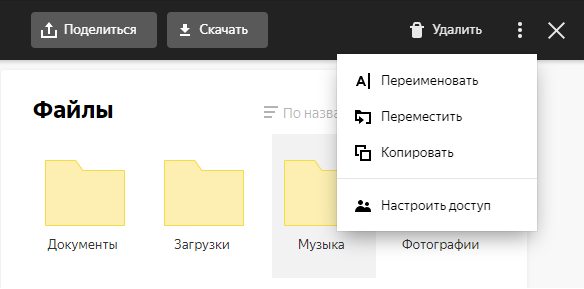
Настроить общий доступ к папке
Вы можете открыть доступ к папкам на Диске для знакомых или коллег. Получив доступ, они увидят копию общей папки на своем Диске.
Изменения, которые вы сделаете в общей папке (например, переименуете или добавите файл), будут видны всем участникам. Информация об изменениях также отобразится у них в Истории.
Полный доступ к папке позволит участникам изменять ваши файлы и загружать новые. Так вы сможете работать над одними и теми же данными вместе.
Вы можете создать 50 общих папок и принять приглашение в 50 папок других пользователей.
Доступ к папке
Чтобы получить доступ к папке, нужен аккаунт на Яндексе. Если у человека, которого вы пригласили, нет аккаунта, мы предложим ему зарегистрироваться.
Права доступа
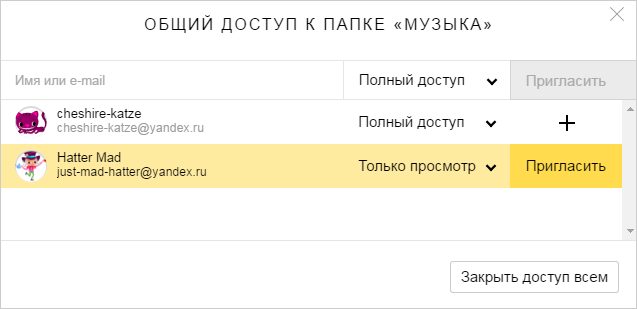
Открывая доступ к папке, вы можете предоставить участнику следующие права:
Только просмотр — разрешение просматривать и скачивать файлы из общей папки.
В этом случае участник не сможет изменять или добавлять файлы ни на странице сервиса, ни с помощью программ или приложений. (Программа «Яндекс.Диск» не синхронизирует изменения, которые участник с ограниченным доступом сделал в общей папке на своем компьютере.)
Доступ к отдельным файлам и папкам внутри общей папки не настраивается. Участники папки теряют доступ к файлу в общей папке, если ее владелец или участник с полным доступом удалит файл либо переместит его в закрытую папку.
Занимают ли чужие папки место на моём Диске?
Нет, общая папка занимает место только на Диске ее владельца. Когда вы примете приглашение, сервис полностью скопирует папку на ваш Диск, но занятое папкой место не будет учитываться. Поэтому вы сможете принять приглашение на доступ к папке любого размера, независимо от объема вашего Диска.
Если место на вашем Диске закончится, вы не сможете загружать файлы в общую папку, даже если вы не владелец этой папки. Чтобы загрузка в общую папку была доступна, на вашем Диске должно быть немного свободного места, несмотря на то, что файлы место не займут.
Как быстро перейти к общей папке?
Действия с общими папками
Не могу настроить доступ или загрузить файл в общую папку
Возможно, на вашем Диске закончилось место.
Настроить общий доступ к папке
Вы можете открыть доступ к папкам на Диске для знакомых или коллег. Получив доступ, они увидят копию общей папки на своем Диске.
Изменения, которые вы сделаете в общей папке (например, переименуете или добавите файл), будут видны всем участникам. Информация об изменениях также отобразится у них в Истории.
Полный доступ к папке позволит участникам изменять ваши файлы и загружать новые. Так вы сможете работать над одними и теми же данными вместе.
Вы можете создать 50 общих папок и принять приглашение в 50 папок других пользователей.
Доступ к папке
Чтобы получить доступ к папке, нужен аккаунт на Яндексе. Если у человека, которого вы пригласили, нет аккаунта, мы предложим ему зарегистрироваться.
Права доступа
Открывая доступ к папке, вы можете предоставить участнику следующие права:
Только просмотр — разрешение просматривать и скачивать файлы из общей папки.
В этом случае участник не сможет изменять или добавлять файлы ни на странице сервиса, ни с помощью программ или приложений. (Программа «Яндекс.Диск» не синхронизирует изменения, которые участник с ограниченным доступом сделал в общей папке на своем компьютере.)
Доступ к отдельным файлам и папкам внутри общей папки не настраивается. Участники папки теряют доступ к файлу в общей папке, если ее владелец или участник с полным доступом удалит файл либо переместит его в закрытую папку.
Чтобы посмотреть, у кого есть доступ к папке, выберите папку и на верхней панели слева нажмите  .
.
Занимают ли чужие папки место на моём Диске?
Нет, общая папка занимает место только на Диске ее владельца. Когда вы примете приглашение, сервис полностью скопирует папку на ваш Диск, но занятое папкой место не будет учитываться. Поэтому вы сможете принять приглашение на доступ к папке любого размера, независимо от объема вашего Диска.
Если место на вашем Диске закончится, вы не сможете загружать файлы в общую папку, даже если вы не владелец этой папки. Чтобы загрузка в общую папку была доступна, на вашем Диске должно быть немного свободного места, несмотря на то, что файлы место не займут.
Как быстро перейти к общей папке?
Список папок, к которым вы открыли или получили доступ, можно увидеть на странице Общие папки. Каждая общая папка помечена значком  .
.
Действия с общими папками
Не могу настроить доступ или загрузить файл в общую папку
Возможно, на вашем Диске закончилось место.
Обзор облачных хранилищ: где хранить документы и фотографии
Однажды я обнаружила, что плачу 1000 рублей в месяц нескольким облачным хранилищам.
Рабочие файлы храню в «Дропбоксе», учебные — на «Гугл-диске», фотографии со свадьбы — на «Яндекс-диске», а еще пользуюсь «Айклаудом», чтобы быстро обмениваться фотографиями и заметками с мужем.
Мне это не понравилось: я платила, но на сто процентов не использовала ни одно облако. Тогда я решила разобраться, можно ли объединить в одном хранилище функции всех остальных и сэкономить.
Перейти на один сервис не получилось. Но теперь я плачу 208 рублей в месяц: оказалось, что от платных версий некоторых хранилищ можно отказаться. Расскажу, чем отличаются друг от друга все эти сервисы, — надеюсь, это поможет сэкономить и вам.
Яндекс Диск
Для чего: для личного фотоархива
Бесплатно: 10 гигабайт и безлимитная автозагрузка фотографий с телефона
Сколько стоит подписка: от 83 рублей в месяц. Подписка «Яндекс-плюс» дает еще 10 бесплатных гигабайт и скидку 30% на основные тарифы.
Главный козырь «Яндекс-диска» — можно автоматически загружать в облако фотографии и видео с телефона без ограничений по объему. Это значит, что можно не раскошеливаться на смартфон с большой памятью: все фотографии улетят в облако и не будут занимать место в телефоне. А если стерли удачный кадр, скорее всего, его удастся найти на диске.
Искать фотографии легко: нужно написать, что именно находится в кадре, и система покажет все подходящие изображения.
В хранилище встроена онлайн-версия «Микрософт-офиса»: она заменяет «Ворд», «Эксель» и «Пауэр-пойнт» на компьютере и позволяет редактировать документы совместно с другими пользователями. Промежуточные варианты тоже сохраняются: диск архивирует историю изменений документов на 14 дней в бесплатной версии и на 90 дней в любом из платных тарифов.
Если использовать «Яндекс-диск» только как семейный фотоальбом и замену платному пакету офисных программ, бесплатной памяти хватит надолго. Правда, придется смотреть рекламу: ее отключит только подписка.
Google Диск
Для чего: чтобы не тратить деньги и память устройства на дополнительные программы
Бесплатно: 15 гигабайт
Сколько стоит подписка: от 139 рублей в месяц
«Гугл-диск» сохраняет файлы и дает возможность с ними взаимодействовать. К хранилищу можно подключить больше сотни расширений, которые справятся практически с любой задачей прямо внутри сервиса.
Программы поддерживают совместный режим работы пользователей и офлайн-режим: можно редактировать документы без подключения к интернету — правки добавятся в файл, когда устройство подключится к сети.
Как крадут деньги через смартфоны
Поиск по хранилищу такой же удобный, как и на «Яндекс-диске»: если вы забыли название файла, Гугл найдет его по названиям элементов изображения или по словам в отсканированных документах. В качестве сканера можно использовать приложение «Гугл-диска» на смартфоне: оно распознает документ на фотографии и сохранит его в формате ПДФ. Правда, эта функция доступна только для телефонов на Андроиде.
Dropbox
«Дропбокс» удобно использовать для работы. Например, файл из «Дропбокса» можно перенести на доску в Трелло или отправить коллегам в Слэк. А фотографии легко превратить в рекламные макеты с помощью инструментов Canva или PicMonkey: изображения из хранилища откроются на нужном ресурсе и будут доступны для редактирования.
У «Дропбокса» тоже есть собственный текстовый редактор с возможностью совместного доступа — Paper. В отличие от «Гугл-документов» или виртуального «Ворда», который предлагает Яндекс, Paper ориентирован на крупные рабочие группы: программа подписывает автора рядом с каждым исправлением в документе, чтобы коллеги не запутались в правках, а еще позволяет добавить в файл календарь — так удобнее следить за дедлайнами.
Сканировать документы мобильное приложение «Дропбокса» тоже умеет, причем на любых смартфонах.
Главная проблема сервиса — это стоимость. В отличие от аналогов, «Дропбокс» не предлагает тарифы с небольшим количеством памяти и низкой ценой: либо бесплатные 2 гигабайта, которые заканчиваются очень быстро и не дают подключаться к аккаунту больше чем с трех устройств, либо сразу 2 терабайта как минимум за 700 рублей в месяц. При этом стоимость подписки фиксирована в долларах: если курсы валют резко изменятся, стоимость подписки тоже не будет прежней.
OneDrive
Для чего: для хранения важных документов
Бесплатно: 5 гигабайт
Сколько стоит подписка: увеличить хранилище можно только при покупке «Офиса-365». Годовая лицензия для домашнего использования стоит около 3 тысяч рублей.
«Уандрайв» больше других хранилищ беспокоится о безопасности пользователя. По умолчанию подключена двухфакторная идентификация для входа в аккаунт. Еще в облако встроен «сейф» — папка, которая блокируется после 20 минут бездействия, а чтобы ее открыть, потребуется код из смс.
Еще пользователи Виндоус могут подключить резервное копирование папок «Рабочий стол», «Документы» и «Рисунки»: их содержимое будет сохраняться в облаке.
Пользователям доступны онлайн-версии программ «Микрософт-офиса» с возможностью совместного доступа. Но с ограниченным функционалом: чтобы включить все возможности, придется купить годовую лицензию на «Офис-365». Эта же лицензия расширит хранилище до 1 терабайта и активирует дополнительные меры безопасности: пользователи смогут защищать паролем ссылки на файлы и ограничивать действие ссылок во времени. А сами файлы будут защищены от удаления: если облако подвергнется атаке вредоносных программ, в течение месяца документы можно будет восстановить.
Правда, оформить подписку не так-то просто: лицензию на «Офис-365» нельзя купить на официальном сайте «Микрософт», только в розничных магазинах, а другие тарифные планы «Уандрайв» в России недоступны.
iCloud
Для чего: синхронизировать файлы между устройствами
Бесплатно: 5 гигабайт
Сколько стоит подписка: от 59 рублей в месяц
«Айклауд» превращает все устройства от «Эпл» в единую экосистему: документы, доступные на одном гаджете, автоматически оказываются на всех остальных, если поместить их в хранилище.
При этом фотографии, напоминания, сообщения, почта и заметки сохраняются в нужные папки самостоятельно — с одними и теми же файлами легко работать на разных устройствах, в том числе одновременно.
С функцией «Семейный доступ» можно подключить к облаку устройства родственников — тогда общие папки будут автоматически обновляться у всех членов семьи. Для этого необязательно покупать всем Макбуки или Айфоны: у «Айклауда» есть программа для компьютеров на Виндоус. А вот владельцам других устройств придется воспользоваться браузерной версией хранилища.
Облако Mail.ru
Для чего: чтобы собрать файлы из других облаков
Бесплатно: 8 гигабайт
Сколько стоит подписка: от 75 рублей в месяц
Основные функции этого облака похожи на «Яндекс-диск»: файлы можно просто хранить, давать к ним доступ другим пользователям, создавать текстовые документы, презентации и таблицы в онлайн-версиях программ «Микрософт-офиса». Только меньше бесплатной памяти и нет безлимитной синхронизации фотографий.
Мне было сложно разобраться в облачных хранилищах, потому что их функции частично пересекаются, а частично разительно друг от друга отличаются. Эта таблица поможет понять, что к чему.
Где удобнее хранить файлы
| Яндекс Диск | Google Диск | Dropbox | OneDrive | iCloud | Облако Mail.ru | |
|---|---|---|---|---|---|---|
| Приложение на телефон | ✅ | ✅ | ✅ | ✅ | Только Айфон | ✅ |
| Десктопная версия | ✅ | ✅ | ✅ | ✅ | В MacOs и Windows | От 149 рублей в месяц |
| Словесный поиск по фото | ✅ | ✅ | В платной версии | ❌ | ✅ | ❌ |
| Восстановление файлов после удаления | ✅ | ✅ | ✅ | В платной версии | ✅ | ✅ |
| Защита ссылок паролем | ❌ | ❌ | В платной версии | В платной версии | ❌ | ❌ |
| Офлайн-доступ | В мобильном приложении | В десктопной версии | В мобильном приложении | В мобильном приложении — только просмотр | ✅ | В десктопной версии |
| Сканер документов | ❌ | В приложении на Андроиде | В мобильном приложении | В мобильном приложении | ❌ | ❌ |
| Текстовые документы, таблицы и презентации с традиционными расширениями | ✅ | ✅ | ❌ | ✅ | ❌ | ✅ |


Рустам, тоже пришел в каменты про гугл фото написать. яндекс и рядом не лежал. Для истории качества более чем хватает.

Рустам, Отличный сервис, добавлю, что бесплатная версия не совсем уж безлимитная, видео очень сильно пережимается до FullHD. Для исходного качества уже нужна подписка.

Рустам, в Яндексе безлимит без потери качества

Рустам, а чего вы хотели от человека, который «неожиданно понял» что теряет кучу денег? Ему только обзоры на вино и делать.

V, ваши фото настолько ценные, что все хакеры АНБ только и работают, чтобы получить к ним доступ) Чертежи ядерных ракет фотографируете?
Имхо, рядовому пользователю париться вообще не зачем. Скорее откажет raid на вашем сервере, чем на сервере гугла.

Серхио, так то у тоталкоммандера есть плагин для подключения облак
Алексей, я когда-то пользовался этим плагином, за неимением чего-то лучшего. Но с появлением Air Explorer лысина заросла волосами, нормализовался сон и стул, зарплата выросла в 1,5 раза и девушки теперь приглашают на свидания 😀
Если серьезно, плагин (если мы об одном и том же плагине говорим) подглючивает и не имеет всего того функционала, что есть в AirExlporer, а именно мультиоблачность, работа из командной строки и по расписанию и т.д.
Серхио, под PC или андроид?
Алексей, Я использую под PC. Надо бы на сайте посмотреть есть ли вариант под андроид.
Посмотрел. Только Win/Mac платформы. На самом деле на андроиде лично я пользуюсь X-plore, там много какие облака можно подключить.

GreLI, чтож у вас там на фото, что вымогатели позарятся?
Не плачу вообще. На Яндекс 45 гигов, пользуюсь кучей облаков. Для перемещения между ними AirExplorer, ну и менее безопасный, но удобный Multcloud, использовал и Диск-О. Облачных серверов бесплатных море. Например Mega, pCloud, Idrive,Box, Mediafire, Degoo, MegaDisk,4Sync, Amazon Drive, Asus WebStorage, Nawer, Baidu ( от 350 до 1 терабайта бесплатно), Jottacloud, OpenDrive, Syncplicity, OVHcloud, 4shsred, CloudMr, Flickr. Раньше были хорошие облака ещё Gavitex, Ubuntu one. Всеми пользовался и пользуюсь.

Игорь, в облаках самое важное это надежность. Крупные компании как Яндекс/Google используют кросс-ДЦ репликацию данных. Это значит, что даже если на США и Европу упадёт метеорит, то ваши данные все равно не пострадают, т.к. будут дополнительно лежать где-нибудь в ДЦ в Азии. Про надежность вашего личного устройства или домашнего хранилища говорить не приходится. Так что решать вам.

Игорь, с приватностью можно улучить обстановку, накинув сверху шифрование файлов. Например, через boxcryptor.
Серхио, такой себе способ шифровать данные. Есть куда более надежные решения — boxcryptor, veracrypt.
У меня на мэйловском облаке 100 гб бесплатно. Может, как очень древнему пользователю?
Olesya, у меня вообще 1 ТБ.
SSH, лет 5 была какая-то акция на хабре вроде

SSH, была акция.
Я создал ещё аккаунты и у меня 4 Тб

Рустам, тоже, но пустует
Olesya, ну чего вы к девочке придираетесь? Она ж только начала разбираться с облаками. Решила бабла по-легкому на их обзоре срубить.
Olesya, вот только хотел об этом написать. У меня тоже 100 гиг на мэйлоблаке. И, да, это те пользователи получили, кто подключился к облаку одним из первых, на стадии тестирования вроде.

По какой-то акции выделили 100 ГБ на мэйл облаке без аб. платы, с этим и живу

Nolastname, ещё была акция по которой раздавали 1000 гб

Максим, ну сама Synology стоит в районе 15 тысяч + стоимость двух дисков на два терабайта. В таком раскладе это будет окупаться довольно долго

Защищенное облако MegaNZ — 50Гб и шифрование (AES на лету + 2FA). Использую веб версию в Chrome и iOS приложение.
Хочу дополнить этот момент: «Правда, оформить подписку не так-то просто: лицензию на «Офис-365» нельзя купить на официальном сайте «Микрософт», только в розничных магазинах, а другие тарифные планы «Уандрайв» в России недоступны.» на том же allsoft прекрасно продаётся лицензионный 365-й офис. Хотя действительно странно, что на сайте MS опция отсутствует.

Максим, продлить можно, а купить по-прежнему нельзя.
Qnap nas и свое личное облако.
Ранее google диск с тех пор как он открылся и был доступен только по приглашениями

Перепробовал все хранилища и остановился на Дропбоксе, потому что он самый быстрый. В отличие от других хранилищ, Дропбокс умеет обновлять измененные файлы — только те кусочки файла, которые изменились.
Это значит, если вы редактируете документ в Ворде на Гугл-Диске, то при каждом сохранении он перезаливает весь файл с нуля. А Дропбокс видит, какая часть файла изменить и перезаливает только её. На маленьких документах это кажется незначительным, но если, например, ретушировать тяжелые фотографии и файл в процессе весит 50-100 мегабайт, то разница чувствуется.
Купил себе на ebay office365 за 2 или 3 доллара, там учебный аккаунт. Офис можно поставить на 5 устройств и onedrive на 5 терабайт. Ничего критичного и парольного там не храню, но теперь очень удобно с документами. Мгновенная синхронизация и обмен документами между мобилой на андроиде, пк на винде и макбуком

Есть еще Мегадиск, Mega (правда, там места маловато и денег хотят много)
Раньше я хранил всё своё на внешнем жёстком диске. Но, однажды диск приказал долго жить и ВСЁ пропало. Особенно было жаль многолетних фотографий. Вот уж пожалуй единственное, чего стоит беречь и хранить.
А, у меня ведь ещё была на диске большая подборка любимых фильмов. Это тоже занимает много места. Но, фильмы хранить сейчас почти неактуально, т.к. их всегда можно найти в интернете. А, если нет интернета? А тебе вдруг захотелось посмотреть что-то из старенького. Похоже без внешнего жёсткого диска всё же не обойтись.
Как то так получилось, что на Яндекс-диске у меня более двухсот гигабайт памяти. Поэтому для меня это идеальное хранилище для всего. Особенно удобно хранить там документы по работе, которых очень много. И, т.к. я нередко езжу в командировки и работаю дома, через Яндекс-диск у меня всегда есть доступ к рабочей информации. И, что немаловажно, работая в команде, каждый член команды, где бы он не находился, всегда может работать с документами через упомянутый сервер.
Все остальные серверы гуглы-шмуглы и пр. теряют всякий смысл если есть Яндекс-диск. Разве что только для того, чтобы разделить хранилища по задачам. На Яндексе работа, на Гугле личная документация, не занимающая много места и так далее.
Кстати о стоимости. Дешевле Яндекса навряд ли можно чего-то найти. 1 Тб на Яндексе всего 210 р в месяц, а если есть подписка на «Яндекс плюс», то всего 146 р. А чтобы не платить за подписку я завёл денежную карту «Яндекс», которая позволяет бесплатно пользоваться подпиской. Какая разница какой картой расплачиваться в магазине?! Пусть будет «Яндекс», который позволяет пользоваться многими льготами и кэш-бэк на все покупки, пусть и небольшой.
Поэтому для меня наш родной Яндекс приоритет. Он удобен во всём. Это моё личное мнение.
В других странах просто нет своих серверов, кроме пожалуй Китая, поэтому они вынуждены пользоваться американским Гуглом. Ну, это их проблемы!
Использую Мегу для работы. 50гиг бесплатно. гибкая настройка синхронизации между устройствами. Весьма функциональный и хватает бесплатного плана если файлы не много весят, или синхронизировать только последние проекты.