
История
Просмотр истории вкладки
Чтобы просмотреть список ранее открытых на вкладке страниц:
Значок появляется только на вкладках, в которых вы просмотрели несколько страниц. Если значок недоступен, перейдите ко всей истории.
Просмотр всей истории
Чтобы быстро найти нужную страницу, нажмите значок на боковой панели и введите название страницы в поиск.
Чтобы найти в истории нужную страницу, в поле Поиск введите часть ее названия или адреса. Справа отобразится список страниц, которые соответствуют условию поиска.
Удаление страниц из истории
Очистка всей истории
Синхронизация истории
Чтобы отключить синхронизацию истории:
Горячие клавиши и жесты мыши для работы с историей
Чтобы выполнять жесты, удерживайте правую кнопку мыши. Выполнив жест, отпустите кнопку.
Нажмите правую кнопку мыши. Удерживая ее, нажмите левую кнопку.
Нажмите левую кнопку мыши. Удерживая ее, нажмите правую кнопку.
Нажмите правую кнопку мыши. Удерживая ее, нажмите левую кнопку.
Нажмите левую кнопку мыши. Удерживая ее, нажмите правую кнопку.
Нажмите правую кнопку мыши. Удерживая ее, нажмите левую кнопку.
Нажмите левую кнопку мыши. Удерживая ее, нажмите правую кнопку.
Нажмите правую кнопку мыши. Удерживая ее, нажмите левую кнопку.
Нажмите левую кнопку мыши. Удерживая ее, нажмите правую кнопку.
История
Просмотр истории вкладки
Чтобы просмотреть список ранее открытых на вкладке страниц:
Значок  появляется только на вкладках, в которых вы просмотрели несколько страниц. Если значок недоступен, перейдите ко всей истории.
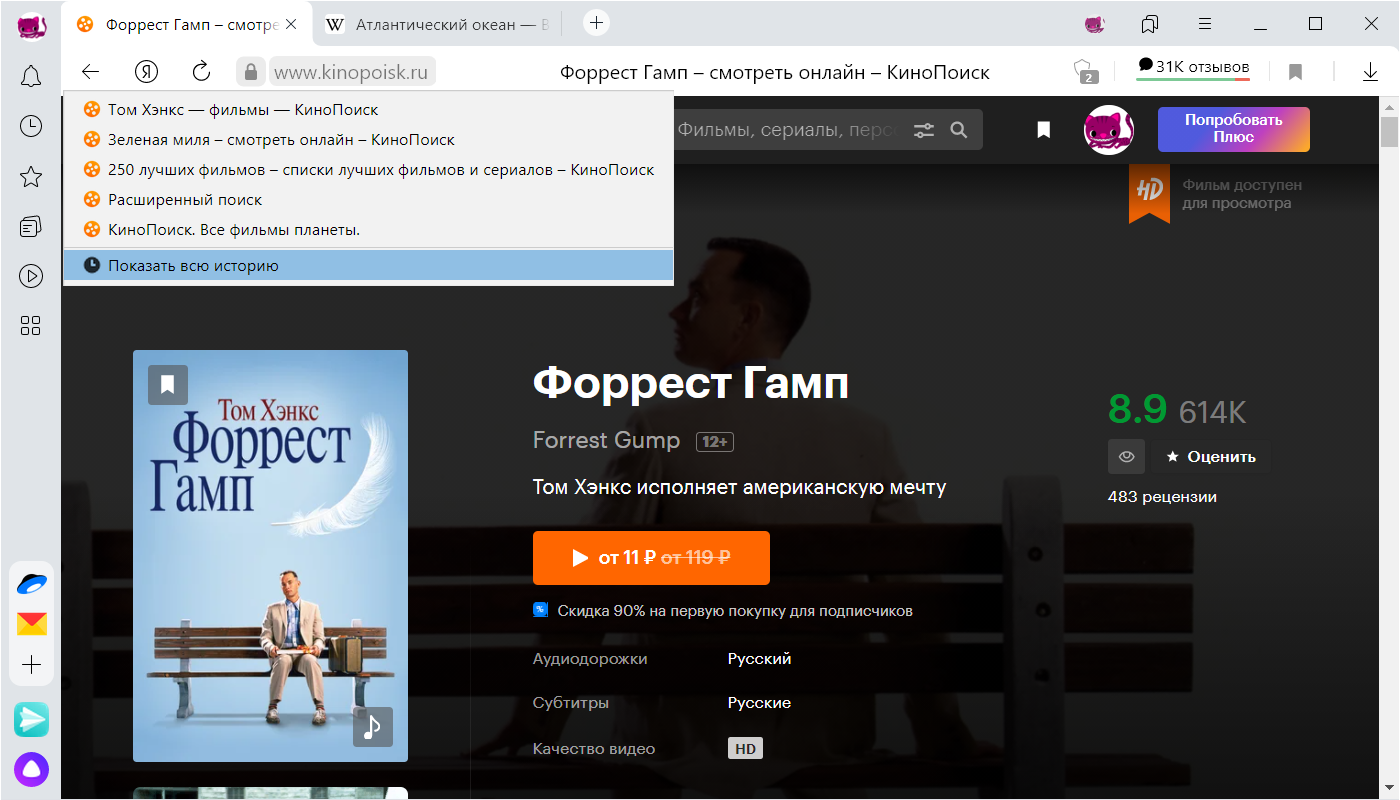
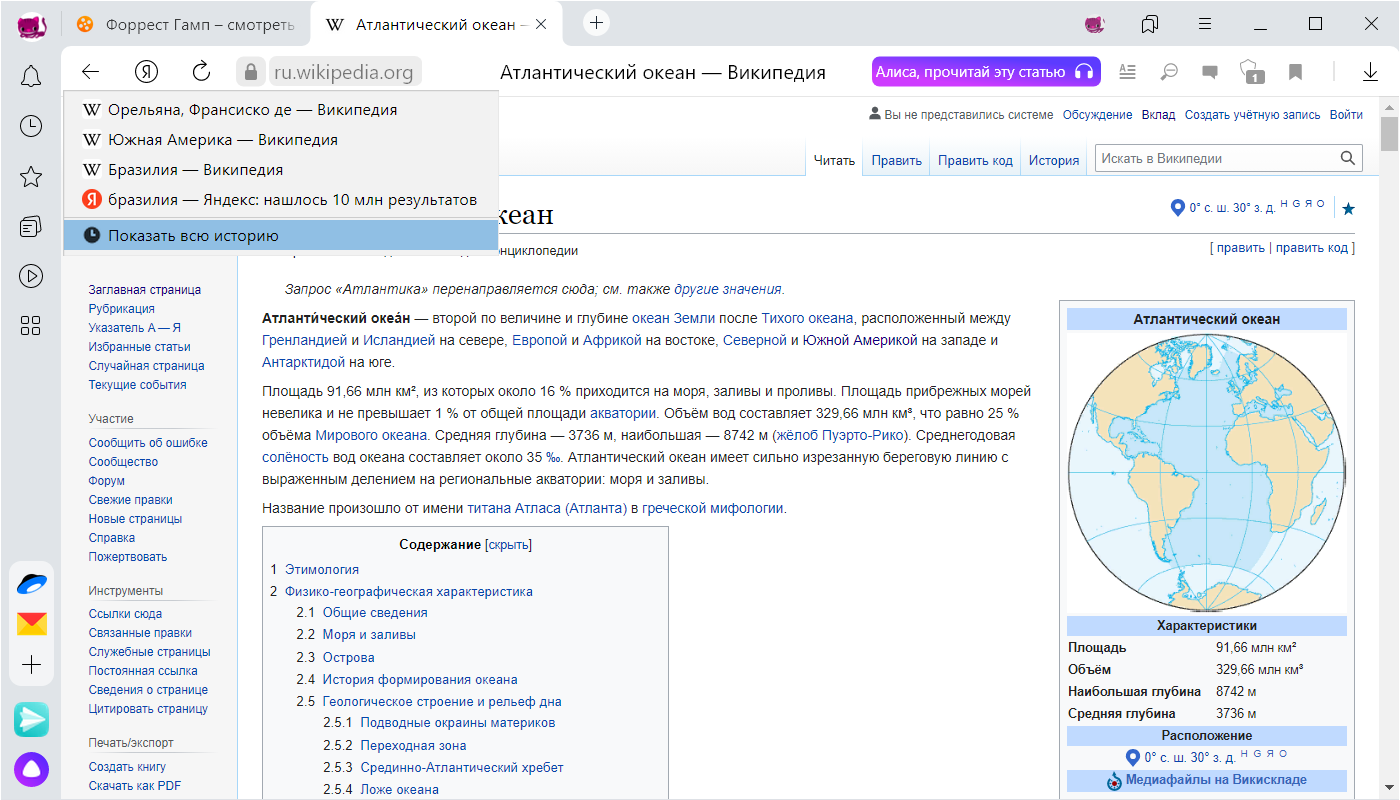
Просмотр всей истории
Чтобы быстро найти нужную страницу, нажмите значок  на боковой панели и введите название страницы в поиск.
Чтобы найти в истории нужную страницу, в поле Поиск введите часть ее названия или адреса. Справа отобразится список страниц, которые соответствуют условию поиска.
История
Просмотр истории вкладки
Чтобы просмотреть список ранее открытых на вкладке страниц:
Значок появляется только на вкладках, в которых вы просмотрели несколько страниц. Если значок недоступен, перейдите ко всей истории.
Просмотр всей истории
Чтобы быстро найти нужную страницу, нажмите значок на боковой панели и введите название страницы в поиск.
Чтобы найти в истории нужную страницу, в поле Поиск введите часть ее названия или адреса. Справа отобразится список страниц, которые соответствуют условию поиска.
Удаление страниц из истории
Очистка всей истории
Синхронизация истории
Чтобы отключить синхронизацию истории:
Горячие клавиши и жесты мыши для работы с историей
Чтобы выполнять жесты, удерживайте правую кнопку мыши. Выполнив жест, отпустите кнопку.
Нажмите правую кнопку мыши. Удерживая ее, нажмите левую кнопку.
Нажмите левую кнопку мыши. Удерживая ее, нажмите правую кнопку.
Нажмите правую кнопку мыши. Удерживая ее, нажмите левую кнопку.
Нажмите левую кнопку мыши. Удерживая ее, нажмите правую кнопку.
Нажмите правую кнопку мыши. Удерживая ее, нажмите левую кнопку.
Нажмите левую кнопку мыши. Удерживая ее, нажмите правую кнопку.
Нажмите правую кнопку мыши. Удерживая ее, нажмите левую кнопку.
Нажмите левую кнопку мыши. Удерживая ее, нажмите правую кнопку.
История
Просмотр истории вкладки
Чтобы просмотреть список ранее открытых на вкладке страниц:
Значок  появляется только на вкладках, в которых вы просмотрели несколько страниц. Если значок недоступен, перейдите ко всей истории.
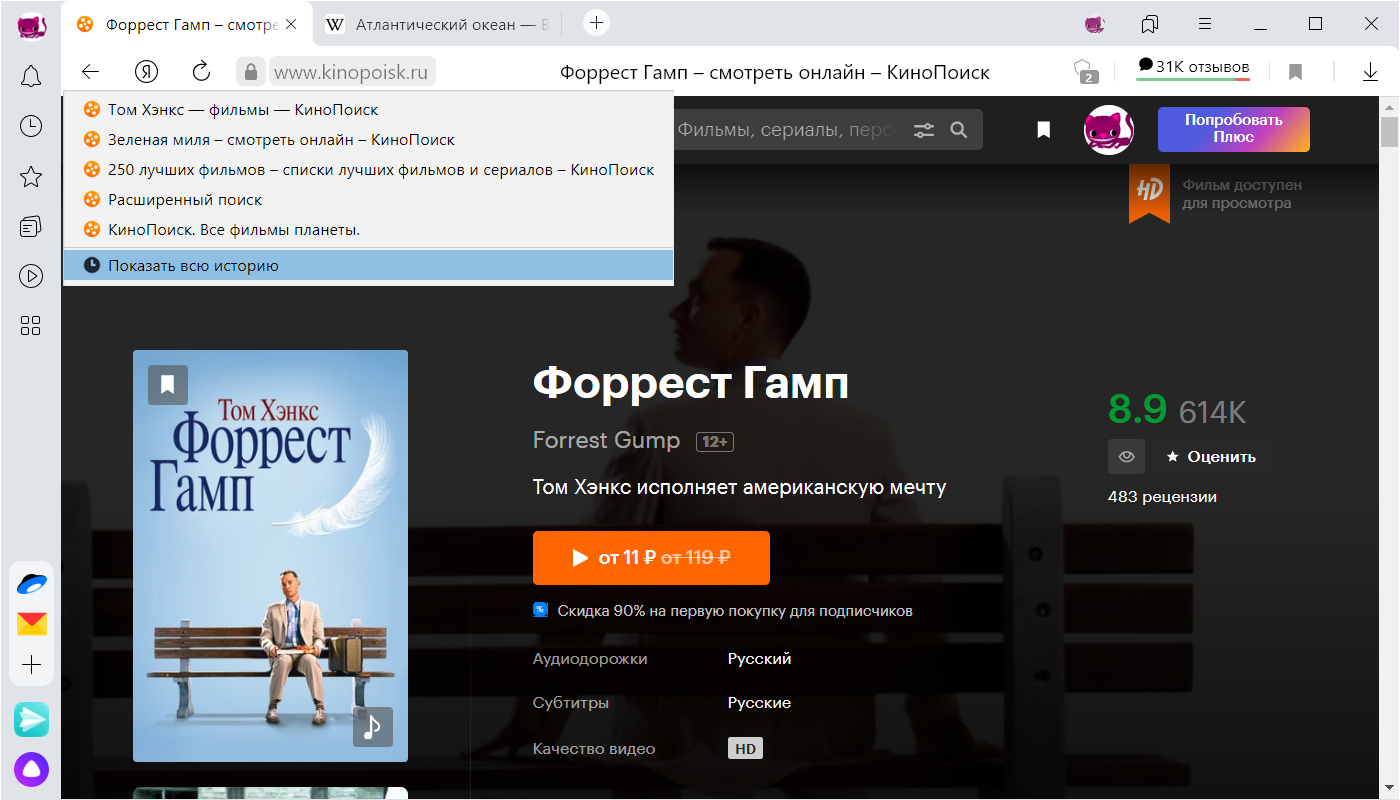
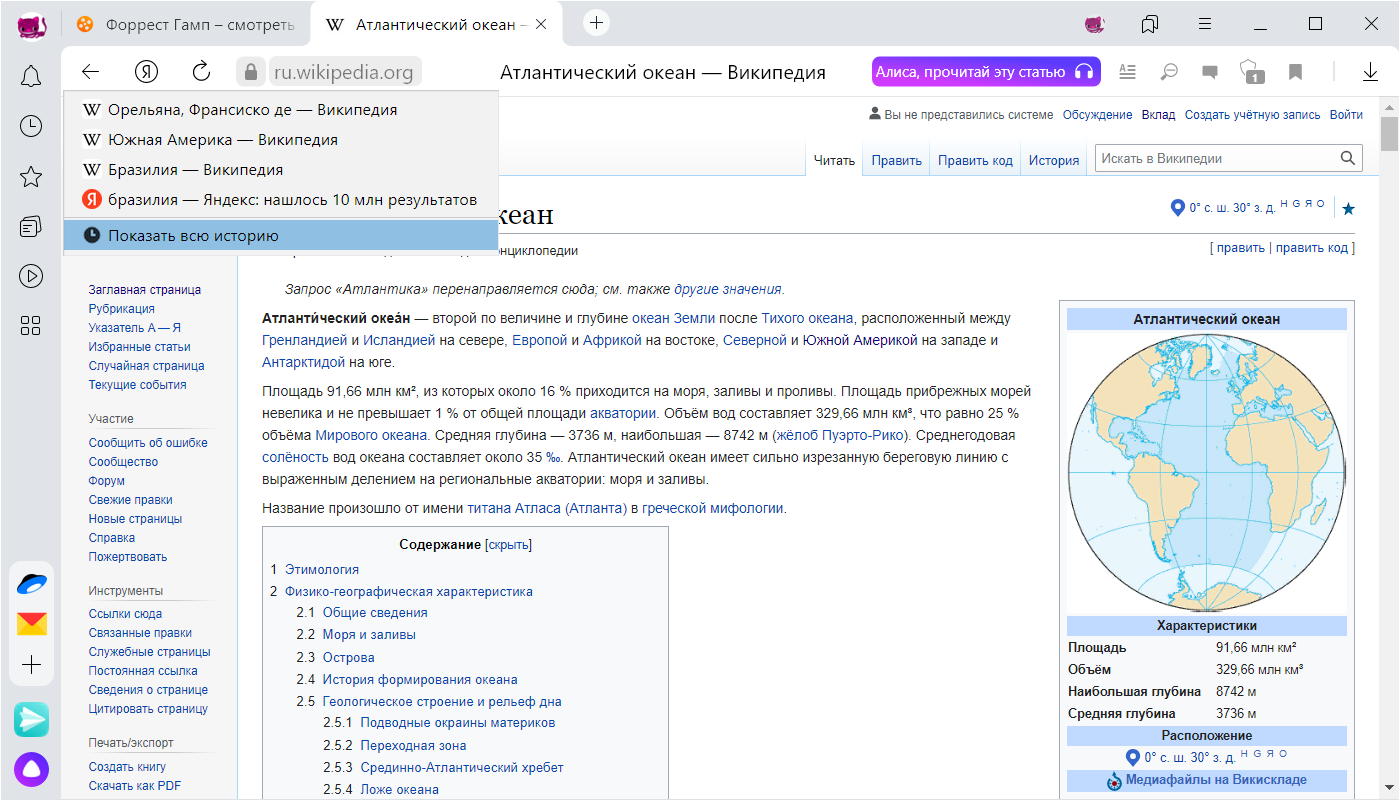
Просмотр всей истории
Чтобы быстро найти нужную страницу, нажмите значок  на боковой панели и введите название страницы в поиск.
Чтобы найти в истории нужную страницу, в поле Поиск введите часть ее названия или адреса. Справа отобразится список страниц, которые соответствуют условию поиска.
Почему очистка истории вашего браузера не очищает все?
Эта статья написана специально для людей, которые заботятся о безопасности своих данных и предпринимают действия, которые позволяют предотвратить попадание персональных данных, данных банковских счетов и другой информации, в руки третьим лицам и злоумышленникам из истории браузера.

Содержание:
В время серфинга в интернете браузер собирает различную информацию о пользователе для того, чтобы максимально четко отвечать на ваши вопросы в Google, показывать в ленту YouTube те ролики, которые будут вам интересны, показывать погоду в вашем регионе и т.д. Это несомненно удобно, поскольку весь контент, который вы просматриваете подобран специально для вас и вероятность того, что он будет вам интересен возрастает в разы.
С другой стороны, нередко браузер знает больше информации о пользователе, чем его близкие, начиная от любимого цвета или ресторана, и заканчивая адресом, номером телефона и даже размером одежды. К примеру, вы просматривали цены на вещи в некоем магазине, поскольку знаете, что периодически там хорошие скидки, и что там можно купить хорошие вещи.
Вся эта информация фиксируется браузером и на основании собранных данных можно сделать вывод, что вы посещаете этот магазин довольно часто, соответственно вам можно показывать рекламу магазинов, которые находятся недалеко от вас и в которых продаются товары, похожие на те, что вы ищете. Вероятность того, что вы перейдете по ссылке из такой рекламы намного выше, чем если бы вам показали рекламу магазина с пылесосами или с чем-то другим.
Все бы ничего, но обратной стороной медали является слишком большое количество информации, собранной о пользователе, которая может попасть в руки злоумышленникам и неизвестно как они будут ее использовать. Такая информация как ваши личные данные (номер телефона, адрес, номера и пароли банковских счетов, номер социальной страховки, модель авто, места, которые вы часто посещаете и т.д) – является очень мощным инструментом, который злоумышленники могут использовать для взлома счета в банке или угона вашего авто.
Поэтому очень важно позаботится о безопасности этой информации.
Когда вы очищаете историю, ваш браузер показывает сообщение, что история была успешно очищена и после этого если открыть историю просмотров, то она будет пуста. Однако на самом деле это не так, и ниже мы рассмотрим почему.
Что собой являет история просмотров?
История просмотра пользователя состоит из многих элементов, таких как URL-адреса сайтов, cookies-файлы, кэш-файлы, список загрузок, история поиска, сохраненные пароли, данные автозаполнения, данные для входа, настройки сайта т.д.
Типы файлов, на которых следует обратить внимание в первую очередь — это кэш-файлы. Все дело в том, что они легко восстанавливаются и поскольку они хранят почти всю информацию о вашей деятельности в интернете – они могут третьим лицам практически все о вас.
Для того, чтобы понять, что такое файлы кэша – представим себе, что вы перешли на страницу интернет-магазина, на которой есть форма входа, корзина, много карточек товаров, логотип и тд. Браузер понимает, что это интернет-магазин, а соответственно товары будут некоторое время висеть на витрине без изменений. Поэтому, чтобы сократить время загрузки, когда вы вернетесь в следующий раз, браузер делает копию тех файлов, которые по его мнению останутся без изменений и понадобятся во время следующей загрузки страницы, чтобы не скачивать их заново с сервера, а взять из локальной копии на компьютере.
Файлы кэша Google Chrome находятся по следующему пути:
C:\Пользователи\[имя пользователя]\AppData\Local\Google\Chrome\User Data\Default\Cache
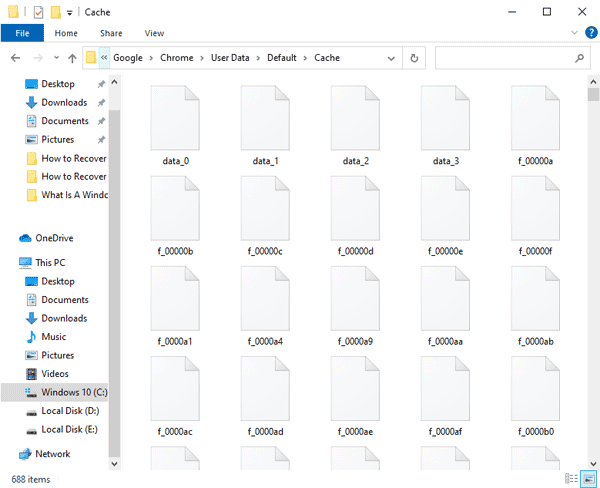
Это очень удобная функция, которая сильно ускоряет серфинг в интернете, однако следует помнить, что ваш браузер сохраняет кэш файлы со всех сайтов, куда вы заходили. Соответственно, через некоторое время ваш браузер превратится в цифровой дневник путешествия в сети интернет. И если такая информация попадет в руки третьих лиц – им будет доступна информация о все сайтах, которые вы когда-либо посещали, и действиях, которые вы выполняли на этих сайтах.
Что такое Cookies?
Cookies – это файлы со служебной информацией для браузера, главным предназначением которых является поддержание пользователей авторизованными и, запоминание настроек сайта (какой язык был выбран, место пребывания, сбор статистики и т.д.)
Куки генерируются веб сайтом на сервере и передаются на браузер клиента для дальнейшего хранения. Если вход на сайт будет осуществляться повторно – браузер отправит куки обратно на сервер и пользователю не придется заново вводить логин и пароль.
Еще одним примером может быть ситуация, когда пользователь делает покупки в интернете и случайно закрывает вкладку с сайтом. После повторного открытия вкладки с корзиной все купленные товары будут в корзине, поскольку браузер отправит файлы cookies, в которых будет указано какие именно товары клиент уже положил в корзину.
Кроме того, существуют cookies файлы, которые собирают информацию о пользователе, для того, чтобы показать пользователю информацию, которая интересовала его ранее. Именно эти куки наиболее опасные. Ведь если эти cookies файлы попадают в руки третьим лицам – им становится доступно немало данных о вас. Например, личные предпочтения, интересы и т.д.
Google Chrome хранит все файлы Cookies в одном файле, который называется «Cookies» и находится в папке:
C:\Пользователи\[имя пользователя]\AppData\Local\Google\Chrome\User Data\Default
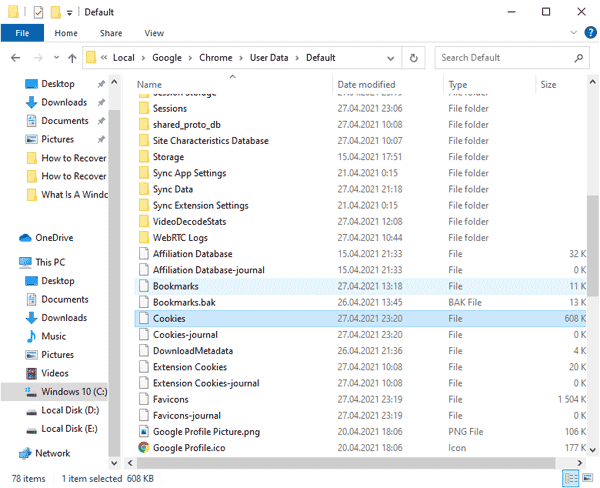
Хранение паролей и данных для входа на сайты
К безопасности данных для авторизации следует относится особенно осторожно. На сегодняшний день почти каждый браузер имеет свой менеджер паролей. Наверно каждый пользователь отвечал на вопрос браузера стоит ли запоминать данные для входа. Обычно они используются для того, чтобы пользователю не доводилось каждый раз вводить логин и пароль при входе на сайт, интернет магазин, банковский счет, PayPal, Facebook и т.д. Это несомненно очень удобная функция, однако при попадании в руки злоумышленникам эта информация будет невероятно опасной, поскольку они смогут управлять вашими деньгами, социальной активностью и т.д.
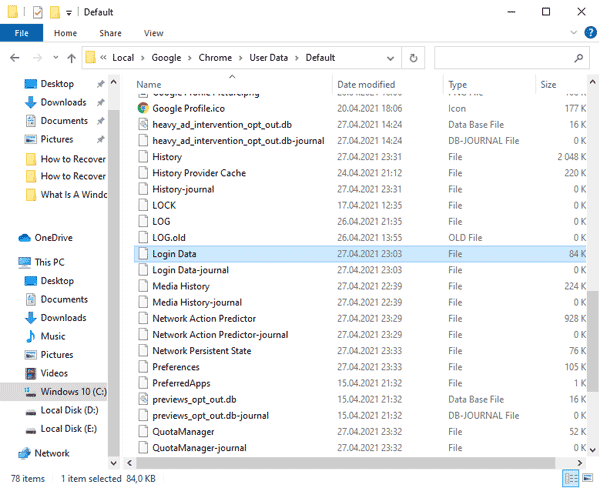
Google Chrome хранит все пароли в одном файле под названием «Login Data» по адресу:
C:\Пользователи\[имя пользователя]\AppData\Local\Google\Chrome\User Data\Default
Почему очистка истории вашего браузера не очищает все?
Как уже можно было понять из названия этой статьи – очистка истории вашего браузера на самом деле ничего не удаляет. Представим, что в Google Chrome вы решили очистить историю, куки, пароли и данные хранящиеся в кэше. Вы нажали три точки в правом верхнем углу, выбрали Параметры и нажали кнопку «Очистить историю». После этого отметили галочкой пароли, файлы cookies, и данные автозаполнения и нажали кнопку «Очистить». Теперь ваш браузер показывает, что история просмотра пуста, однако на самом деле это далеко не так.
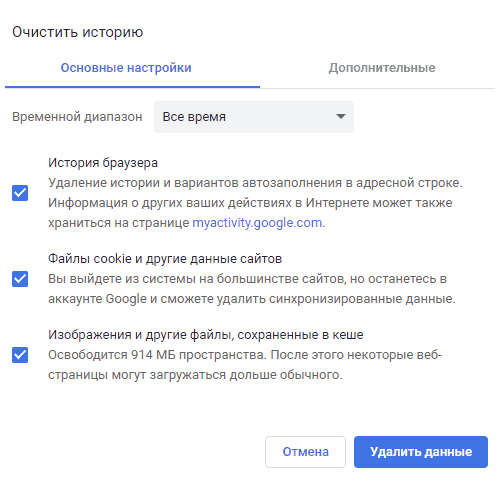
Все дело в том, как устроена операционная система Windows. Когда вы удаляете любой файл с компьютера – система делает его «невидимым» для проводника, и дает указание, что на его место можно записать новые данные. Не имеет значения — это фотография, история просмотра, или сохраненные пароли – принцип всегда один и тот же. Файлы физически не удаляются.
Однако то, когда именно Windows перезапишет «удаленные» данные никак не зависит от пользователя. Разве что только от того, насколько интенсивно он использует компьютер для записи файлов. Соответственно ваша удаленная история и другие данные могут физически находится на диске на протяжении нескольких лет.
Отсюда вывод – если файл после удаления продолжает находится на вашем компьютере – третьи лица могут получить доступ к вашим данным, причем для этого не обязательно нужно быть хакером высочайшего уровня. Достаточно базовых навыков пользования компьютером и программа для восстановления данных.
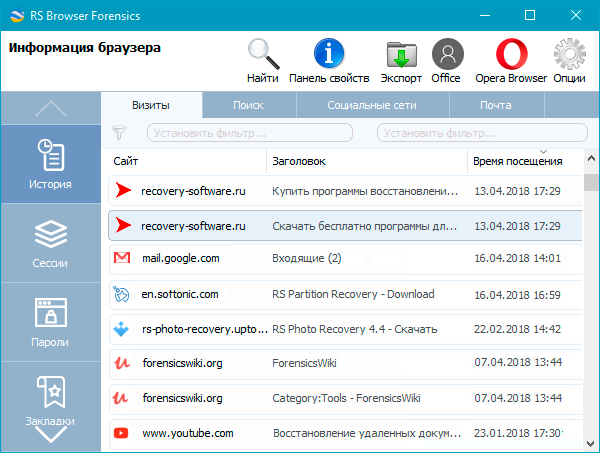
Предположим, что ваш ноутбук украли или вы продали свой компьютер, предварительно удалив важную информацию. Однако новый пользователь может без особых проблем восстановить данные о вас, которые вы перед этим стерли.
Если покупатель окажется недобросовестным – он сможет использовать восстановленную информацию в самых разных целях.
Процесс восстановления истории просмотров детально расписан в статье: «Восстановление вкладок и истории Google Chrome »
О том, как очистить историю браузера, чтобы никто не смог ее восстановить читайте в последнем пункте этой статьи.
Какие еще данные могут попасть в руки злоумышленникам?
Помимо истории просмотров, кэш файлов, файлов cookies, паролей и данных автозаполнения злоумышленник может восстановить следующие данные:
Как видите список данных, которые можно восстановить достаточно большой поэтому безопасностью данных не стоит пренебрегать.
Позволяет ли режим «инкогнито» защитить личные данные от попадания их в руки третьих лиц?
Режим «инкогнито» в Google Chrome и его аналоги в других браузерах также не защищают ваши данные полностью. Все дело в том, что при использовании этого режима браузер все также использует файлы cookies, кэш файлы и другие данные. Просто после того, как вы закроете вкладку или браузер, файл с данными автоматически удаляется.
Однако, как мы уже упоминали выше – Windows просто делает их невидимыми, а не удаляет файлы физически. Они все также остаются на диске, а значит – хакер может без проблем их восстановить и использовать в своих целях. Поэтому, к сожалению режим инкогнито никак не может защитить ваши данные.
Как очистить историю просмотров, чтобы ее никто не смог восстановить?
К счастью, есть способ безопасно удалить историю просмотров. В первую очередь, стоит активно использовать ПО для обеспечения конфиденциальности, так как прямым его назначением является поиск и перезапись конфиденциальной информации, которая хранится в файлах истории.
Если вы используете такое ПО, то даже если злоумышленник и восстановит вашу историю просмотров – он не сможет ее использовать, поскольку это будет набор знаков и не более того.
Если вы решили к примеру, продать ваш компьютер ми хотите, чтобы ваши данные никто не смог восстановить – вы можете воспользоваться программой CCleaner.
Эта программа обладает функцией перезаписи диска в несколько проходов. К примеру, вы удаляете историю браузера, и после этого включаете функцию «Стирание дисков» которая перезапишет файлы вашей истории случайными данными. Для того, чтобы воспользоваться этой функцией просто установите ее на ваш компьютер (предварительно скачав с официального сайта), а затем запустите и выберите «Сервис», «Стирание дисков» как показано на скриншоте ниже. Выберите «Только свободное пространство», диск на котором хранилась история серфинга и количество перезаписей. Когда все будет настроено нажмите «Wipe»
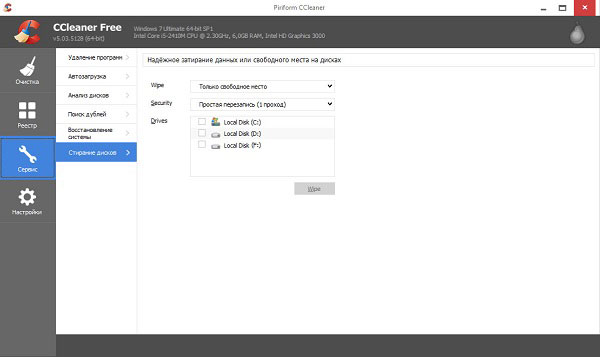
Начнется процедура перезаписи оставшихся файлов истории веб-браузинга, по завершении которой вы сможете продать свой компьютер не переживая, что кто-то будет использовать ваши данные в своих целях.
Почему исчезает список просмотра в яндексе. Как открыть историю в яндекс браузере
Думаю, что ни для кого не открою Америку, если скажу, что все наши путешествия по всемирной паутине фиксируются и сохраняются в истории каждого браузера. Сделано это, в большей степени, для нашего удобства, ведь таким образом можно вспомнить нужный сайт, на который, скажем, заходил месяц назад, но он вдруг опять снова понадобился. Впрочем, есть также и минус в том, что история непрерывно сохраняется.
Где найти историю браузера яндекс
Путь к сохраненной истории в каждом браузере немного отличается друг от друга. Учитывая то, что эта статья посвящена Яндексу, то дальше я буду описывать то, что касается именно его. Итак, в правом верхнем углу имеются настройки, зайдя в которые вы увидите подзаголовок «История». Там хранятся все ваши посещения веб-страниц. Этот способ самый быстрый и простой, но он не единственный.
Откройте Яндекс так, чтобы видеть основную страницу самого веб-браузера. В самом верху там будут подзаголовки «Табло», «Загрузки», «Недавно закрытые», «Дополнения». Как вы понимаете, нужная нам строчка – 3-я слева. После нажатия на нее, вы увидите перечень всех сайтов, которые посещали совсем недавно. Оттуда же можно перейти на всю историю посещений, то есть, более давнюю (кнопка «Вся история»). Также еще можете открыть и посмотреть еще раз по вашему желанию некоторые веб-страницы, только не забудьте после открытия, если они не некорректно отображаются.
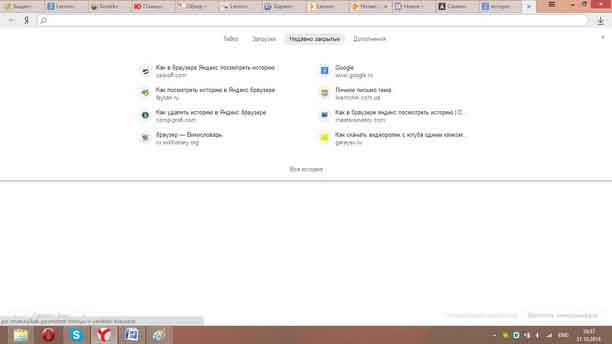
Следующий способ также очень простой, но не все о нем знают. Для того чтобы попасть в историю, воспользуйтесь комбинацией клавиш Ctrl+H. После этого вы можете выполнять любые действия с историей Яндекс-браузера. Ну вот, с тем, где находится история браузера яндекс, как посмотреть ее и удалить, мы разобрались. Переходим к следующему пункту.
История загрузок
Если же вы хотите просмотреть свою историю загрузок в данном браузере, можно воспользоваться теми же способами, что описаны выше, только нажимать другие кнопки. Например, в настройках браузера выбирайте «Загрузки».
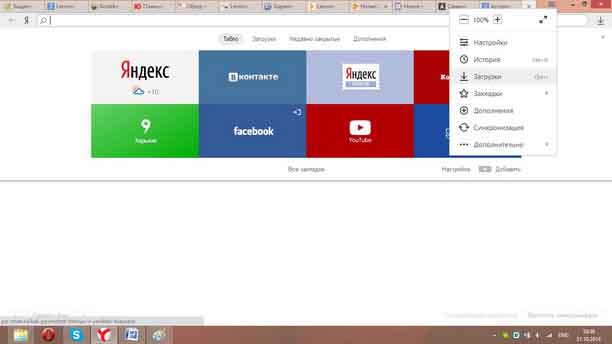
На чистой странице веб-браузера также жмите «Загрузки» (эта кнопка будет второй слева). Ну, а чтобы вызвать меню с загрузками комбинацией клавиш, одновременно зажмите Ctrl+J. Вот, в общем-то, и вся наука.
Что ж, я надеюсь, что после прочтения статьи вопрос поиска истории браузера отныне для вас решен!
Видео в помощь:
История в браузере имеет вид журнала, в котором фиксируются события веб-сёрфинга: какую веб-страничку пользователь открывал, какие файлы загружал и т.д. Эта опция незаменима, когда нужно быстро найти интересующий URL, который запрашивал пользователь в текущей интернет-сессии. Или, например, проконтролировать действия ребёнка в интернете (что запрашивал в поисковике, куда переходил).
Из этой статьи вы узнаете, как посмотреть историю в Яндекс браузере различными способами, как убрать все данные в ней и отдельную запись, а также как активировать режим, позволяющий не сохранять ссылки посещённых страниц.
Управление историей на компьютере
Просмотр
Открыть историю в Яндексе можно следующими способами:
Способ №1: быстрый доступ к последним записям на текущей вкладке
Чтобы открыть историю на открытой вкладке, наведите курсор на кнопку «стрелочку влево» (она находится по левую сторону от адресной строки). Затем нажмите левую кнопку мыши и удерживайте её до тех пор, пока не появится список.
В нём отображаются максимум 12 последних записей. Чтобы посмотреть все URL, нажмите внизу выпавшей панели «Показать всю историю».
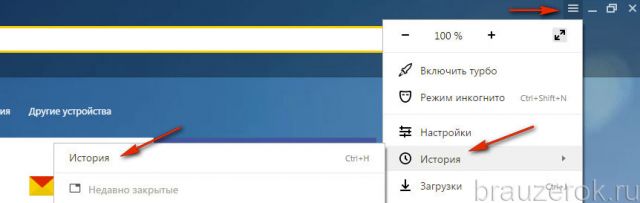
Способ №2: в меню
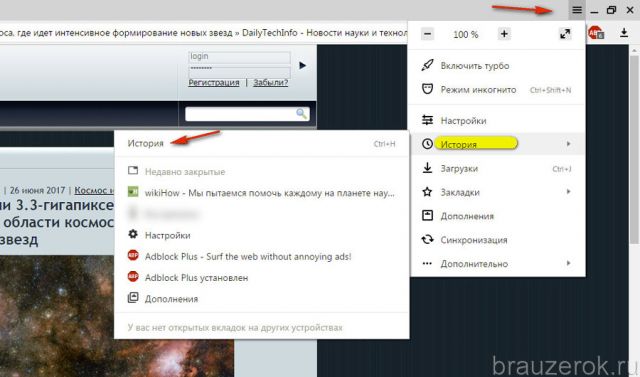
Способ №3: на вкладке настроек
Если вы не знаете, где хранится журнал, на странице опций, сделайте следующее:
1. Откройте меню. Кликните пункт «Настройки».
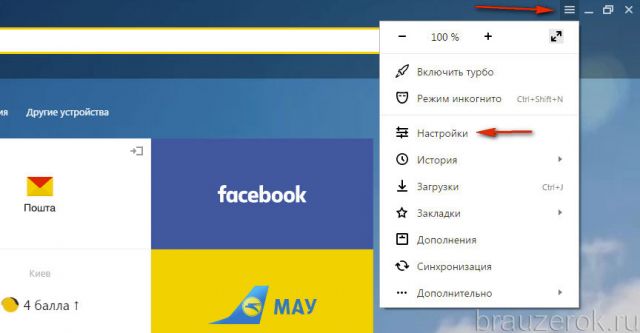
2. В верхнем горизонтальном меню щёлкните соответствующий пункт, и откроется страница, на которой находится история (веб-сайты, которые вы открывали).
Способ №4: использование «горячих» клавиш
Чтобы быстро зайти в журнал, зажмите вместе клавиши «CTRL» и «H». Если вдруг забудете эту комбинацию, её можно подсмотреть в подменю «История».
Очистка
Выборочная
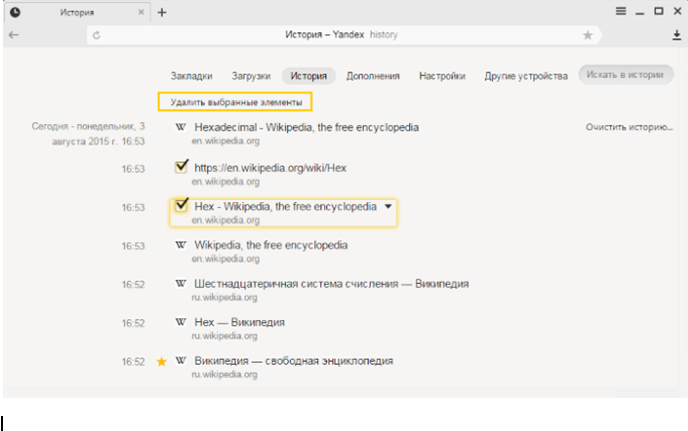
1. Чтобы стереть запись, в списке наведите на неё курсор. В появившемся окошке установите флажок.
2. Тоже самое нужно сделать и с другими URL, от которых хотите избавиться.
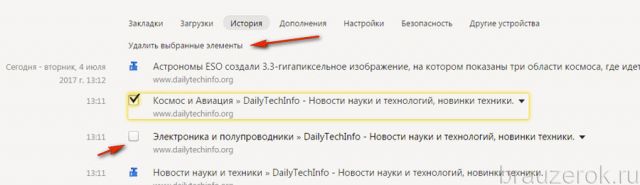
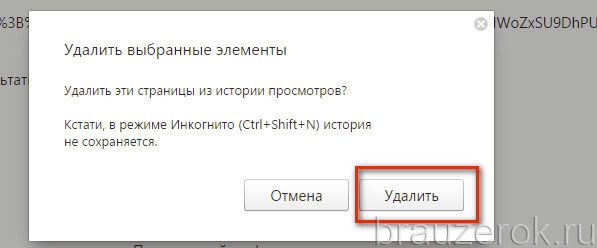
3. Чтобы очистить выборочно журнал, над списком нажмите команду «Удалить выбранные элементы».
4. Подтвердите действие в сообщении с запросом: клацните «Удалить».
Удаление всех данных
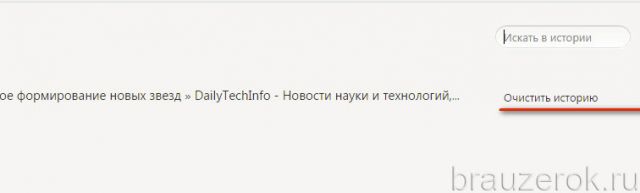
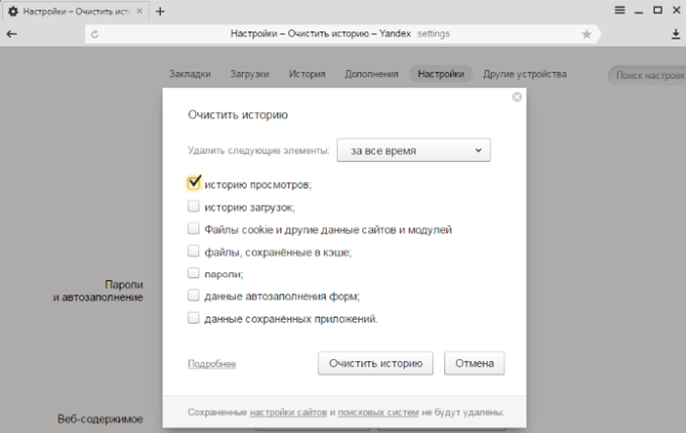
1. На вкладке с журналом, в правой её части, клацните «Очистить историю».
2. Задайте за какой временной период нужно удалить ссылки. Если нужно убрать все записи, установите значение «за всё время».
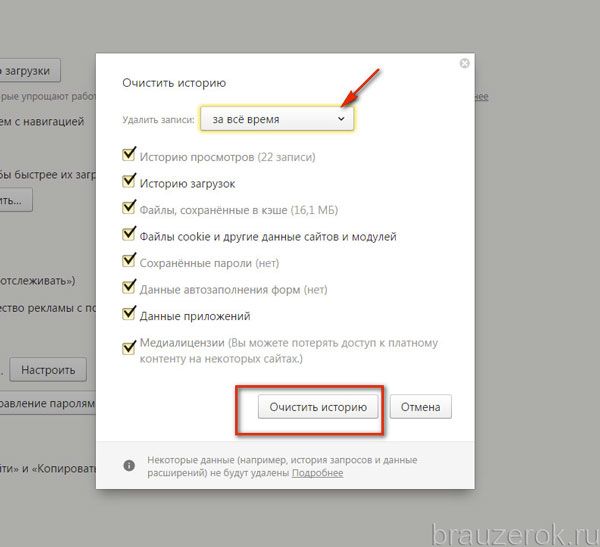
3. Нажмите «Очистить… ».
Внимание! После того как вы удалили URL, восстановить их нельзя.
Поиск
Если вы хотите просмотреть все открытые ранее страницы с какого-либо конкретного сайта:
1. Наведите на одну из записей в журнале с URL интересующего домена.
2. Кликните появившийся значок «треугольник».
3. В мини-панели клацните «Ещё с того же сайта».
Чтобы быстро найти записи во всём списке по конкретному запросу, воспользуйтесь поисковой строкой вверху справа в разделе «История».
Можно ли деактивировать журнал?
Опции, позволяющей явно отключить сохранение истории, в браузере Яндекс нет. Но вы можете воспользоваться специальным режимом «Инкогнито» для приватного веб-сёрфинга, который не оставляет следов посещения веб-ресурсов и, соответственно, ссылок в журнале.
Давайте рассмотрим, как отключить историю в Яндекс браузере при помощи этой опции.
Активируется «Инкогнито» двумя способами:
1. Кликнуть: Меню → Режим инкогнито.
2. Нажать клавиши «Ctrl + Shift + N».
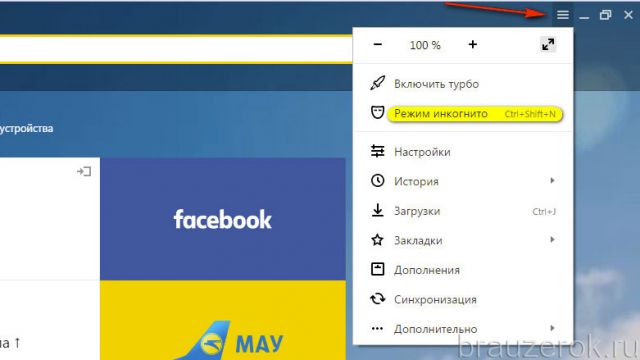
При включенном режиме возле кнопки меню появится значок «очки».
Каждый установленный браузер на компьютере обладает функцией автоматического сохранения информации. Вся история посещения в обязательном порядке фиксируется в специальном журнале.
Некоторые пользователи не согласятся с тем фактом, чтобы показывать другим полноценную историю своих запросов. Чтобы не распространять информацию, необходимо воспользоваться определенными программами, которые созданы с целью защиты конфиденциальности каждого пользователя.
Истории в яндекс браузере
Если навести курсор на адресные строки, нажав левой кнопкой мыши, тогда можно попасть на посещенные порталы, которые сохраняются в журнале. Для этого следует нажать на Ctrl+H. Во втором случае придется перейти в раздел историй, после чего откроется страница, где зафиксированы все порталы.
При надобности есть возможность найти более подробную информацию, которая перенаправит на определенный портал. В этом случае, непременное, нужно обратить внимание на маленький знак. Данная опция располагается в правой стороне от адреса посещенных страниц.
Следует отметить, что Яндекс обладает своим браузером, который имеет открытые исходные коды. Люди, которые активно пользуются сервисом яндекса, могут быть удивлены, что присутствуют такие функции, как:
Далеко не все браузеры имеют особенность, которые готовы к использованию. Устанавливая данную систему, перенаправив на курсор Shift. В компактном окне сразу же появляется значение слово и, соответственно, перевод.
Поэтому люди, которые заинтересованы в изучении иностранного языка, могут свободно воспользоваться данной функцией. Очень легко попасть в аккаунт своей почты. Необходимо нажать на верхнюю кнопку с правой стороны. Система сразу же перенаправит на собственную страницу.
А вот в облачном хранилище, находятся загруженные файлы. Здесь можно слушать музыку, выкладывать фотографии и любые другие файлы. В яндекс браузере можно также обнаружить проигрыватель и файлы в форматах PDF.
Просмотр истории вкладок осуществляется следующим образом. Для начала необходимо открыть вкладку, нажать и, конечно же, удерживать знак. Следует отметить, что значки появляются лишь в том случае, если просмотрены страницы.
В данных вкладках будут отображаться всего лишь двенадцать последних страниц. Но если нужно просмотреть всю информацию, тогда следует войти в раздел «Истории». После чего придется выделить нужную страницу и нажать на опцию «Удалить выбранные элементы».
Подобное действие можно проделать и с очисткой истории. В этом случае придется выбрать опцию «Очистить историю». Данная строка располагается в верхнем углу правой части. Удаляя историю, необходимо включить опцию «история просмотров».
Как вы видите, процесс довольно-таки простой. Поэтому каждый пользователь, может самостоятельно справиться с данной задачей. При возникновении вопросов, можно обратиться в службу поддержки, которая работает в круглосуточном режиме и ответит на интересующие вопросы. Однако, действуя по указанным рекомендациям, можно с легкостью выполнить все действия.
История посещений – это список, в котором хранится подробная информация обо всех ранее посещенных сайтах и просмотренных веб-страничках. Аналогичный список представляет собой история загрузок, только в нем можно посмотреть, какие файлы и в какое время были скачаны на компьютер с помощью Яндекс-браузера. С помощью данных инструментов можно легко найти нечаянно закрытую вкладку или отыскать место, в которое сохранились скачанные данные. Далее рассмотрена история просмотров и загрузок в Яндекс-браузере и основы работы с ней: как смотреть и удалить записи.
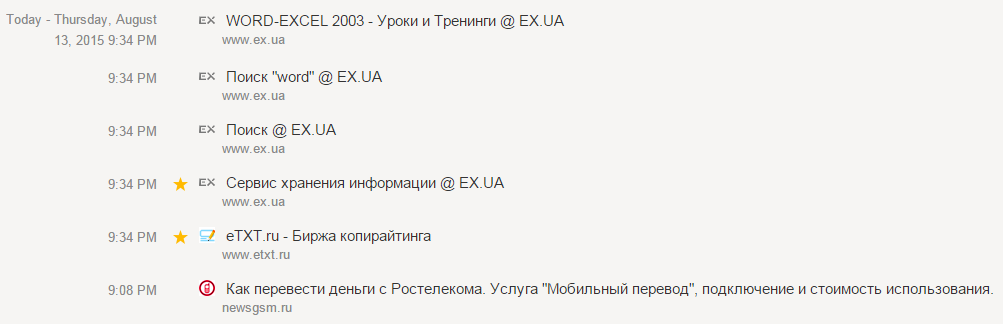
История последних посещений содержит в себе адреса и названия всех ресурсов, на которые вы когда-либо заходили. Для того чтобы посмотреть данные из списка, следуйте пошаговой инструкции:
Очистить историю
Если каждый раз смотреть на данный громоздкий список вам не нужно, вы можете очистить его, чтобы ускорить работу браузера, не захламлять компьютер и чтобы проще было найти нужную запись. Если вы хотите почистить просмотренные сайты:

Аналогично, вы можете добраться до данного сервиса с помощью панели управления браузера. Для этого вам необходимо открыть ее, развернуть вкладку «Advanced» («Дополнительно») и найти пункт «Clear History» («Очистить»). Также это можно сделать с помощью комбинации клавиш Control+Shift+Delete.
Если вам нужно удалить какие-то конкретные записи – щелкните по стрелочке справа от объекта и выберите действие «Remove» («Удалить»).
Список загрузок
Другой раздел истории называется списком загрузок. Здесь хранится информация о ранее скачанных на компьютер из Интернета файлах: название, дату и время загрузки и источник. Чтобы посмотреть содержимое этого раздела, вам нужно открыть страницу посещений в меню, расположенном вверху, выбрать вкладку «Downloads» («Загрузки»).