
Почему инстаграм переворачивает фото

В последнее время многие пользователи социальной сети столкнулись с одной проблемой. При загрузке у них растягивается фото в сторис. И видео тоже. Что делать? Как решить данную проблему?
Проблема!
К сожалению, у многих пользователей загруженные фотографии или видео растягиваются и полностью искажаются. Перезалив картинок и перезагрузка приложения никак не помогает. Может есть какое-то решение?
Решение 1
Можно попробовать поместить фотографию в рамку, чтобы ее размер немного сжался. Для этого случая подойдут следующие приложения:
Все ссылки на скачивание приложений есть в статье про рамки для фото.
Решение 2
Попробуйте сделать скриншот нужной фотографии, а затем выложить ее сторис. Это может помочь разрешить проблему.
Решение 3
Также вы можете попробовать уменьшить фотографию или видео. Достаточно лишь немного уменьшить размер картинки пальцами, чтобы она не растягивалась в истории инстаграма.
Решение 4
К сожалению, нет конкретного решения для данной проблемы. И единственное, что нам остается делать, – это ждать обновления самого Instagram. Ждать, когда разработчики уберут этот баг.
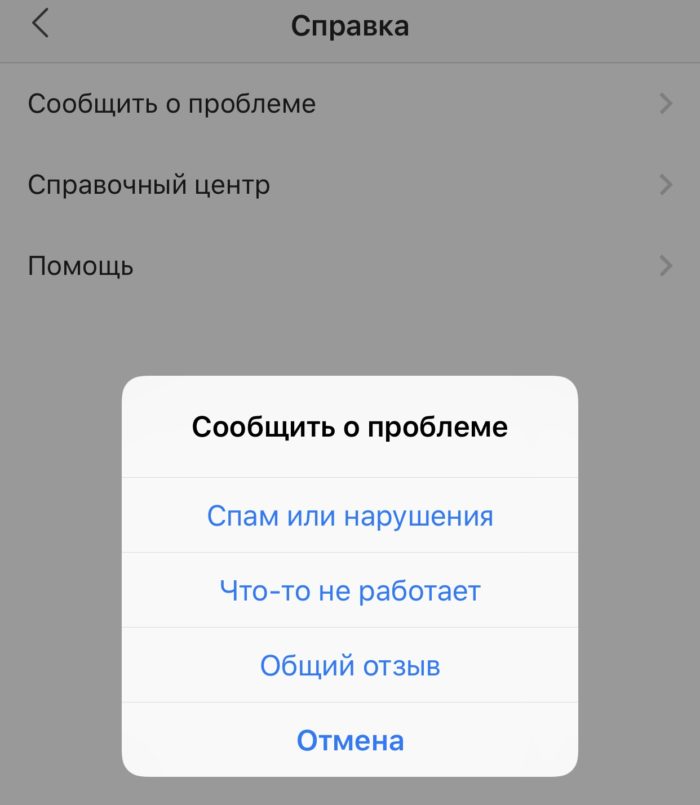
Сообщить о своей проблеме вы можете напрямую создателям приложения:
Настройки — Справка — Сообщить о проблеме — Что-то не работает — описать проблему.
Так что стоит запастись терпением и какое-то время или не выкладывать истории, или использовать шаблоны в приложениях, которые были перечислены выше.
Сорви овации
Будьте самыми стильными! Используйте супер эффекты:
Еще куча лайфхаков, секреты обработки, лучшие фильтры, о том, как сделать радугу на лице, как наложить текст, сделать правильную раскладку на фото собраны в нашей общей статье. Кликайте на картинку! 
Теперь вы знаете, что делать, если растягивается фото в сторис. К сожалению, нам просто нужно немного подождать, когда разработчики пофиксят этот баг! А пока можно наделать красивые фотографии и видео, чтобы позже порадовать своих подписчиков.
Спасибо за ваше потраченное время
После обновления приложения Instagram в июне 2014 года многие функции в нем стали спрятаны более глубоко, хотя и добавилось много других интересных (но об этом в другой моей заметке). Например, как повернуть фотографию? На самом деле сделать это очень просто, но возможность эта не так наглядна, как раньше, и ее не так-то легко найти. Рассмотрим пример на смартфоне на базе Android, для айфонов и айпэдов действия, описанные ниже, будут примерно такими же.
Итак, например, у вас есть загруженное фото в Инстаграм и его нужно повернуть на 90 градусов или же совсем чуть-чуть, произвольно.

Перейдите в настройки, нажав на гаечный ключ (самая правая кнопка из трех). Здесь достаточно много параметров, но нам нужен самый первый, который называется «Выпрямить».

Я, как человек очень далекий от обработки фотографий и редакторов, служащих для этой цели, ни за что бы не догадалась, что в меню под названием «Выпрямить» можно будет повернуть фотографию. Думаю, я не одна такая в Инстаграм. Так что прошу не судить строго.
Итак, пальцами поверните фото на нужный угол (снизу вам будет показано количество градусов). Или же воспользуйтесь кнопкой справа внизу (на ней две стрелочки), чтобы выполнить поворот на 90 градусов.

Чтобы сохранить изменения, нажмите на галочку справа, чтобы отменить, — на крестик слева.
Вот и все. Теперь вы знаете, как выполнить поворот снимка в Инстаграм, после последнего обновления приложения.

Перевернуть видео в инстаграме можно несколькими способами. Исправить неправильно снятый ролик помогут сторонние приложения для смартфона и встроенные функции на компьютере с ОС Windows.
Как повернуть видео в Инстаграме
Для владельцев смартфонов на Android опция разворота роликов отсутствует, поэтому следует использовать программы из Google Play. Хороший пример Rotate Video FX.
Редактируя видео выполняется его сжатие, поэтому восстановить прежний размер можно только, если есть оригинальная съемка. Чтобы повернуть видео в Инстаграме и сохранить исходный размер – нужно переименовать файл в самом приложении.
Как перевернуть видео в Инстаграм
Перевернуть — значит отобразить в зеркальном виде. В самой социальной сети данная функция отсутствует, поэтому нужно использовать программу для монтажа. После этого можно публиковать ролик на страницу аккаунта в готовом виде. На практике используют приложение Quik.
Отредактированный ролик будет сохранен в директорию на телефоне.
Способы перевернуть видео в Stories
Для этого не обязательно уметь пользоваться различными видео редакторами и программами для монтажа.Нужно выполнить все действия по алгоритму, если Инстаграм переворачивает видео в Сторис неправильно.
Можно изменить редактором Google Фото, после чего он приобретает вертикальный формат.
Таким образом видеоролик будет запускаться в измененном виде.
Почему Инстаграм сам переворачивает видео
Если Инстаграм переворачивает видео самостоятельно, а пользователь прежде его не редактировал, возможно проблема в самом приложении. Его можно попытаться обновить или полностью переустановить. Возможно возник программный сбой.
Если проблема не решается, можно просто воспользоваться сторонними программами для разворота медиафайла. Например, отличным средством для правильной редакции ролика является iMovie. Утилита для преобразования работает на смартфонах с операционной системой iOS.
Чтобы произвести обработку видео, нужно:
После редакции файл доступен для публикации в Instagram Stories в том формате, в котором было последние изменения. Перевернуть видео в Инстаграме не так сложно, если использовать сторонние приложения.
Не умеете переворачивать видео в инстаграм — мы вам поможем!
Пошаговые инструкции, как переворачивать видео в инстаграм в горизонтальное положение с айфона, андроид и компьютера. Пошаговые инструкции для начинающих пользователей инстаграм, методы поворота видео при помощи использования сторонних ресурсов и программ.
Иногда пользователи социальных сетей, которые хотят загрузить ролик, сталкиваются с проблемой: почему инстаграм переворачивает видео в вертикальное положение? И в самом деле, без дополнительных усилий не получится достигнуть желаемого результата. Если объект должен быть строго горизонтальным, придется предпринять дополнительные махинации. Часто их не выполнить без вмешательства посторонних сил. В той области могут быть задействованы как встроенные возможности, так и дополнительные.
Для тех, кто не знает, как перевернуть видео в инстаграме, мы специально составили подборку пошаговых инструкций. Следуйте им, и вы быстро сможете добиться результата. Способ операций на различных устройствах отличается. Выбирайте тот метод, который подходит именно вам. Учитывайте, что производить реализацию идеи с телефона или смартфона обычно легче, чем с ПК или ноутбука. К тому же в оригинале оно позволяет клиентам больше вольностей именно в таких гаджетах.
Как повернуть видео в инстаграме
При загрузке видеороликов функция поворота в большинстве телефонов отсутствует. В зависимости от устройства порядок шагов будет отличаться. Одно из наиболее простых и распространённых для этой цели приложений — Quik. Процесс операции с ним выглядит так:

Таким образом, изображение поворачивается в зеркальной проекции. Есть и другие варианты повернуть видео, адаптированные под конкретные устройства.
(h3) Способы перевернуть видео в stories
Перед тем, как выложить stories, проверьте правильность расположения картинки. В оригинале оно не всегда поворачивает правильно. В stories необязательно пользоваться сторонними ресурсами. Выполните маневры по такому алгоритму:
Помните, что для такого метода можно применять видеофайлы длительностью не более 15 секунд.
Способ со stories наиболее прост. Эта функция Instagram позволяет воспроизведение в различных проекциях.
Как перевернуть видео на android устройстве
Загрузить горизонтальное видео в инстаграм с android можно только при помощи сторонних сервисов. Не ищите встроенной возможности — ее попросту нет. Чтобы осуществить задуманное, нужно воспользоваться одним из приложенных вариантов Google Play. Наиболее простой и удобный способ — воспользоваться приложением Rotate Video FX. Оно адаптировано под использование на android смартфонах и загружается бесплатно. Найти его можно в Play Market. Скачав, выполните загрузку посредством «Start Rotate». После этих манипуляций сервис будет готов к дальнейшей эксплуатации.
Как повернуть фрагмент, пользуясь Rotate Video FX:

Во время редактирования изменится формат ролика и его размер. Если сохранение оригинальных параметров принципиально, необходимо пользоваться оригиналом съемки. Для этого после загрузки в него переименуйте рабочий файл. В такой случае исходник останется нетронутым, а новая система сохранится в его аккаунте.
Как перевернуть видео на iphone или ipad
Зная, как загрузить видео в горизонтальной проекции с iphone или ipad, вы сможете использовать ролики любого формата. Чтобы конвертирование фильмов было быстрым и комфортным, воспользуйтесь приложением App Store. В нем получится найти подходящий редактор из множества предложенных.
Наиболее простой и удобной является утилита InShot. Этот сервис позволяет производить редактирование, недоступное на девайсе. Используя его, придерживайтесь следующих алгоритмов:
Главный минус этого сервиса — наличие водяных знаков. На каждом обработанном файле будут оставаться его персональные значки. Вы можете убрать их самостоятельно. Сделать это получится только во время работы редактора, до сохранения результатов. Иным методом избавиться от них нельзя, разве только загрузить платный формат. Помните об этом и каждый раз проверяйте, были ли убраны лишние знаки с изображения.
Как перевернуть видео на компьютере с windows
Windows позаботился о пользователях, сделав редактор «Wondershare Filmora9». Он поможет при сотрудничестве с его официальным производителем, поэтому скачивание рекомендуется проводить с оригинального сайта и не пользоваться сторонними вариантами. Когда процесс скачивания и установки будет закончен, перейдите к обработке с его помощью. Алгоритм поступков выглядит так:
«Wondershare Filmora9» помогает переворачивать видеофайлы любой длительности и разрешения. Однако оно работает достаточно долго, поэтому придется набраться терпения.

Как перевернуть видео на компьютере с mac
Зная, как перевернуть видео в инстаграм с mac, вы выполните задачу любой сложности. Этот проект является одним из наиболее трудозатратных при таких действиях. Поскольку встроенного функционала нет, приходится прибегать к применению QuickTime Player. Процесс выглядит максимально просто:
Большинству пользователей проще работать с айфона, чем с mac. Недостатками QuickTime Player является то, что за период экспорта будут потеряны все данные — место и дата съемки, сведения о камере и другие имеющиеся ранее параметры. Если это является важным, рекомендуем предварительно иметь резервную копию обрабатываемого материала. С помощью таких операций вы получите и неизменённый исходник, и то, что подвергалось воздействию QuickTime Player. Не забудьте выполнить указанную инструкцию до перемещения, чтобы не утратить данные.
Как выложить горизонтальное видео в инстаграм в igtv
Instagram TV предполагает загрузку контента в вертикальном формате. Другие варианты считаются неприемлемыми. Бывает, что нужно добавить контент в иной ориентации. При умелой работе можно заставить и Instagram TV принять горизонтальную проекцию. С помощью Google Фото вполне реально выполнить задуманные операции для Instagram.
Пошаговая инструкция, как загрузить горизонтальное видео в igtv при участии Google Фото:
После этого выложите итог. Вышеописанный способ позволяет изменять контент любого размера, длительности и формата.
Используя один из вышеописанных вариантов, сделайте работу в социальных сетях более комфортной. Вне зависимости от причины, у вас получится достичь преследуемой цели!
Как перевернуть видео в Инстаграме» на смартфоне или компьютере
Невзирая на регулярные обновления социальной сети, активные пользователи все еще задаются вопросом, почему «Инстаграм» переворачивает видео в сторис. Это часто встречающийся баг, который легко устранить, чтобы добиться высокой скорости работы в приложении.
 Инстаграм иногда переворачивает видео в сторис.
Почему «Инстаграм» переворачивает видео в сторис
Вертикальный видеоролик в stories лучше записывать с разрешением 1080 на 1920 пикселей и частотой 30 кадров в секунду. В зависимости от версии вашего программного обеспечения и самого Instagram при работе с другими форматами происходят нестыковки.
Что делать, если «Инстаграм» переворачивает видео
Если в вашем Instagram стали появляться перевернутые видеофайлы, значит, программа работает некорректно. Обновите или даже переустановите приложение. Также стоит рассмотреть вариант наличия багов в операционной системе вашего смартфона.
Если, получив ответ, вы все еще гадаете, почему «Инстаграм» переворачивает видео в сторис, придется поработать со сторонними приложениями, типа iMovie (iOs) или OpenShot.
Как перевернуть видео в «Инстаграме»
Встроенных инструментов для приведения записи в нужную форму в смартфонах нет. Чтобы навести порядок с видеофайлами в «Инстаграме», надо овладеть соответствующими приложениями.
На Android
Для смартфонов на Android отлично подойдет приложение Google Photos из Play Market. Чтобы перевернуть видеофайл в Google Photos, сделайте следующее:
Этот вариант сработает и на iPhone, но надо помнить, что так не получится вращать несколько видео одновременно и поворот по часовой стрелке сразу осуществить нельзя.
Можно также воспользоваться программой Rotate Video FX из Play Market.
На iPhone
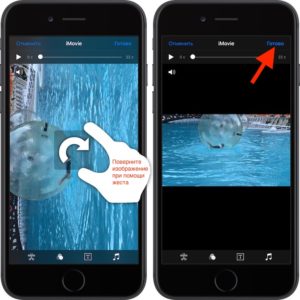
Одна из самых надежных программ для восстановления формата ваших роликов — iMovie. Если она не встроена в вашем устройстве, можно скачать ее из AppStore. В iMovie можно работать с 4K и сразу публиковать материал в «Инстаграме».
Чтобы перевернуть видео в iMovie:
Готовый видеофайл экспортируется и откроется в приложении «Фото».
На компьютере с Windows
Вращать в процессе просмотра можно в медиапроигрывателях, например во встроенном в Windows Media Player, KMPlayer, VLC media. Однако изменить ориентацию файла и сохранить его получится лишь в специальных приложениях, таких как:
На компьютере с Mac
Чтобы перевернуть видео на компьютере с Mac, следуйте алгоритму:
После этого можно загружать файл в Instagram.
Что делать, если видео записано вверх ногами
Кроме работы в сторонних редакторах, есть возможность быстрого перевертывания в сторис в самом Instagram. Для этого действуйте так:
Элементарно и быстро, но работает только с видео длительностью до 15 секунд.
Дополнительные рекомендации
Для поворота ролика в нужную сторону можно прибегнуть к помощи онлайн-приложений, таких как Clideo (все происходит за один шаг), video2edit, Fastreel by Movavi.
Почему Инстаграм переворачивает видео в сторис: в чем причина и как перевернуть
Активные пользователи ленты в социальной сети могут столкнуться с проблемой, почему Инстаграм переворачивает видео в сторис. Несоответствие форматов представления данных является препятствием для публикации материалов, особенно если переснять момент невозможно.
В чем причина нестыковок
Формат представления видео в историях отличается от стандартной публикации в ленте пользователя с параметрами 600 на 600 пикселей. Из-за этого несоответствия программа ведет себя непредсказуемо в зависимости от установленной версии приложения, а также прошивки мобильного устройства. Проблемы со временными объявлениями в разделе могут выражаться в:
Чтобы не возникало вопросов, почему инстаграм переворачивает видео в сторис, рекомендуется сразу иметь в виду формат и особенности съемки для этого раздела.

Как решить проблему
В случае, если вы столкнулись с некорректной работой мобильного сервиса, попробуйте выполнить одно из следующих действий:
Последний алгоритм системы построен таким образом, чтобы сохранять наилучшее качество без потери пропорций. Также доработанный механизм размещения коротких фильмов позволяет загружать файл любой ориентации, который можно повернуть стандартным образом с использованием пальцев.
Таким образом, вопроса, как перевернуть видео в Инстаграме при загрузке возникнуть не должно.
Приложения для переворота на смартфоне
Встроенная функция переворота видеороликов доступна не на всех системах, больше всего проблем с этим возникает у владельцев гаджетов на Андроиде. Чтобы исключить незапланированное искажение, можно воспользоваться специальной программой, которая подготовит под заданный формат.
На заметку! Разрешение экрана для вертикальной съемки историй составляет 720х1278 пикселей, вместо стандартных 1920×1080 для стандарта FullHD.
В качестве примера рассмотрим работу приложения под названием Rotate Video FX, которое доступно для скачивания бесплатно в Play Market или App Store. Инструкция по работе с материалом выглядит следующим образом:
Одновременно с процессом изменения размера выполняется сжатие до оптимального размера. После завершения процесса готовый материал можно спокойно вставлять без искажений. Этот прием позволит исключить трудностей с тем, как перевернуть видео в инстаграме.
Для пользователей Айфонов аналогичный функционал можно найти в программе iMovie, которая работает в iOS. Также хорошо зарекомендовало себя решение Overvideo, которое совместимо как с яблочными, так и Гугл-технологиями.
Утилиты для редактирования роликов на компьютере
Самый долгий и качественный вариант создать видеофайл в формате, который без барьеров будет загружаться вертикально – редактирование с помощью утилит на ПК. Есть варианты, которые работают стационарно либо в онлайн-режиме. Пример условно бесплатных утилит, которые требуют подключения к Интернету:
В целом, благодаря предварительной обработке съемки, проблемы, почему инстаграм переворачивает видео, возникать не должно.

Что делать, если записано вверх ногами
Бывают ситуации, когда по недосмотру весь сюжет записан неправильно, то есть вверх тормашками. С учетом лаконичного дизайна современных устройств, перепутать правильную ориентацию не сложно. Стирать такой файл не обязательно, его можно лишь слегка подкорректировать с помощью специального сервиса. В качестве варианта – редактор Clipchamp, который будет работать без оплаты.
Пошаговый процесс на компьютере или ноутбуке выглядит следующим образом:
На стадии планирования контента для сторис задумайтесь, как оно будет выглядеть в конечном варианте. Есть варианты загрузки горизонтальных медиа (через поворот, обрезку или уменьшение). Наиболее органично все же смотрятся вертикальные зарисовки. Хотя, ряд пользователей скептически к ним относятся из-за несовместимости с экраном монитора.
Видеообзор:
Почему истории в Инстаграме переворачиваются?
Что такое Stories
Истории располагаются над основной лентой публикаций на главной странице приложения и выглядят как кружочки вокруг фотографий пользователей.
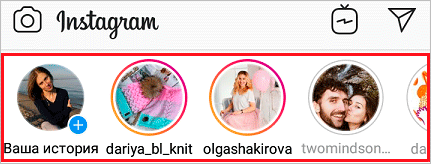
Чтобы просмотреть материал, нужно просто нажать на кружок. Непросмотренные Истории обведены в розовый ободок, просмотренные – в серый.
Настройки
В течение 24 часов Историю можно отредактировать, настроить или удалить. Откройте опубликованный материал и нажмите на 3 точки в правом нижнем углу. Выберите нужную опцию.
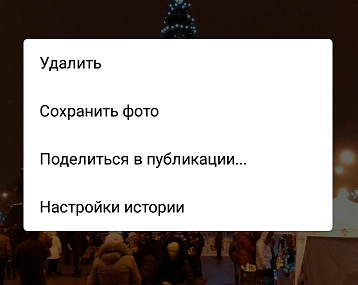
Заходим в настройки.
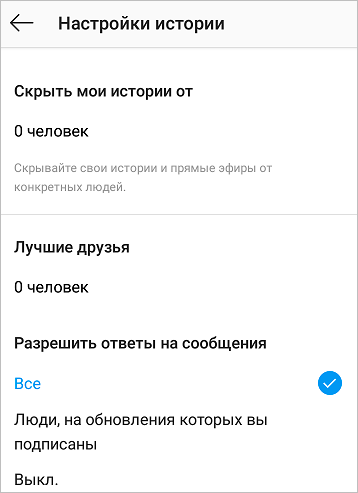
Двигая ползунки и выставляя галочки, адаптируем размещение материалов под себя. Вот какие возможности предлагает нам приложение:
Используйте эти возможности для комфортного размещения новостей.
Проблемы с созданием Stories
Если вы все делаете по инструкции, но не получается создать свою Историю, попробуйте следующее:
Если у вас новая версия Instagram, обновленная ОС и стабильное подключение к сети, все должно получиться.
Можно ли добавить музыку в Сторис
Добавить музыкальную композицию в Историю можно двумя способами:
В случае, с Айфонами, указание авторства не нужно. Добавив музыку в Историю Инстаграма через «Стикеры», информация о правообладателе указывается автоматически. В список доступной музыки те треки, которые были подтверждены от официального представителя.
Еще одним способом, который нередко используется блоггерами и крупными аккаунтами, — скриншот композиции с любого цифрового проигрывателя.
Добавление музыки в историю на Андроиде
На Android платформу предложены приложения, в функции которых входит:
Популярным и функционально выгодным считается StoryBeat. С его помощью можно разместить музыкальное видео или фото в социальных сетях: Instagram, Facebook, Twitter, Snapchat. Видео можно создать из ряда фотографий в галереи пользователя.
В список возможностей также вошли:
Чтобы добавить музыку в видео в Инстаграме, следует:
Созданный медиафайл можно отправить друзьям, указав в списке другую социальную сеть или мессенджер. Не стоит забывать, что максимальная длина видео в Instagram истории составляет 15 секунд.
Второе не менее полезное приложение для работы с видео — VideoShow: Movie maker &Editor. Полноценным редактор, доступный на устройства iOS и Android.
Добавление музыки в сторис на Айфоне
На iOS-платформе реализовано больше функций для создания Историй.
Чтобы добавить музыку в видео в Инстаграме, используйте инструкцию:
Музыка будет добавлена только на промежуток в 15 секунд. Чтобы изменить начало или указать другой временно отрезок – нужно скачать указанные выше приложения. Как и на Андроид, доступно редактирование, изменение и выбор треков из личного списка.
Популярным музыкальным приложением, где можно добавить музыку к видео в Инстаграме, считается TikTok. С помощью него можно записывать забавные ролики, добавляя саундтреки и эффекты.
Как добавить музыку в Сториз через компьютер
Для работы с Инстаграмом через ПК, потребуется программа Bluestacks. Она эмулирует Android, позволяя играть и пользоваться мобильными приложениями. Чтобы воспользоваться, нужен новый или уже существующий Google-аккаунт.
Для размещения и создания видео понадобится:
К скачиванию рекомендуется последняя версия эмулятора, предназначенная для слабых ПК или ноутбуков.
Инструкция, как разместить Stories:
Разместить изображение или видео через эмулятор не так просто. Пользователю необходим файловый проводник Total Commander или ES Manager. С их помощью можно получить доступ к фото, который находятся на компьютере.
Установив его, появляется функция «Добавить с Windows»:
Как и на мобильной версии, публикация доступна, кликнув по аватарке владельца страницы. В верхней части ленты также появится уведомление, что другой пользователь разместил «Историю».
Сделать музыку через микшеры
Другой способ, как добавить музыкальный файл в видео для Инстаграма – создать свою. Можно использовать микшеры: приложения, с помощью которых легко сделать ремикс или целую песню.
Сервис доступен, как на телефон, так и на ПК. Пользователь может добавить созданный трек в видео и избежать блокировки из-за авторского права.
Приложение VLLO
Добавить на видео музыку можно через приложение VLLO. В его задачи входит создание анимированных Сторис, с разными эффектами и переходами.
Как сделать видео для Истории:
Далее, ролик нужно опубликовать в Инстаграме в Историях или Ленте. Представленное в приложении аудио – может быть использовано в коммерческих целях. В большинстве, это короткие звуковые эффекты.
Почему не загружаются сторис: причины
Чтобы загрузить историю необходимо выполнить следующие действия:
Ниже разберем основные причины, почему не загружается история в Инстаграм на примере мобильного телефона и персонального компьютера.
На телефоне
Ниже рассмотрим распространенные ошибки и причины сбоев на мобильных устройствах:
Все эти причины можно исправить самостоятельно, не прибегая к помощи службы поддержки. Ниже рассмотрим все пути решения поставленной задачи.
На компьютере

Что делать, если не открывается и не удаляется сторис
Если запись не грузит, то исправить ситуацию можно следующим путем:
Как придать любимым роликам в инстаграмм оптимальную форму
Помните, что смартфоны не наделены специальными инструментами, способными автоматически перевертывать контент в сети инстаграмм. Поэтому, первым делом скачайте нужные утилиты через соответствующие порталы.
Порядок действий на андроиде:
Как действовать на айфоне
Как выложить видео в Историю в Инстаграм и как скачать его из Сторис
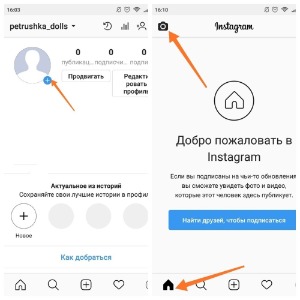
Зайдите в свой профиль и найдите свою аватарку в круге и с синим плюсом. нажмите на нее. В некоторых случаях, чтобы войти в Сториз, нужно тапнуть по иконке в виде домика в левом нижнем углу и затем по камере в левом верхнем.
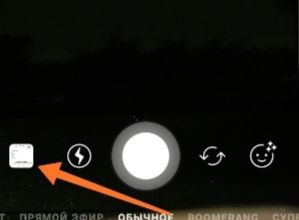
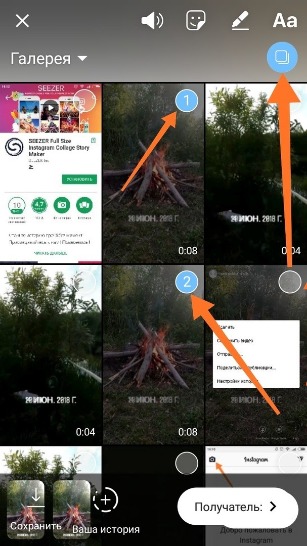
На открывшейся странице вам необходимо остаться в режиме «Обычное», но зайти в «Галерею». Это крайний значок в левой части строки. Выбирайте файл, который хотите загрузить.
Как удалить Сториз
В ней блогеры организуют свои лучшие заметки. Продающие аккаунты выкладывают в таком формате товары, прайсы, условия работы. Это очень удобная для подписчиков подача информации, так как им не нужно искать ее по хештегам и по всей странице.
Как скачать видео из Истории в Инстаграме
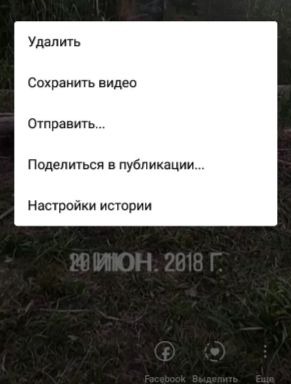
Для сохранения своей Сториз не требуются дополнительные инструменты. Достаточно зайти в «Настройки» из меню «Еще» в правом нижнем углу эфира и проверить сдвинуты ли у вас ползунки напротив «Сохранить в архив» в «Галерею».
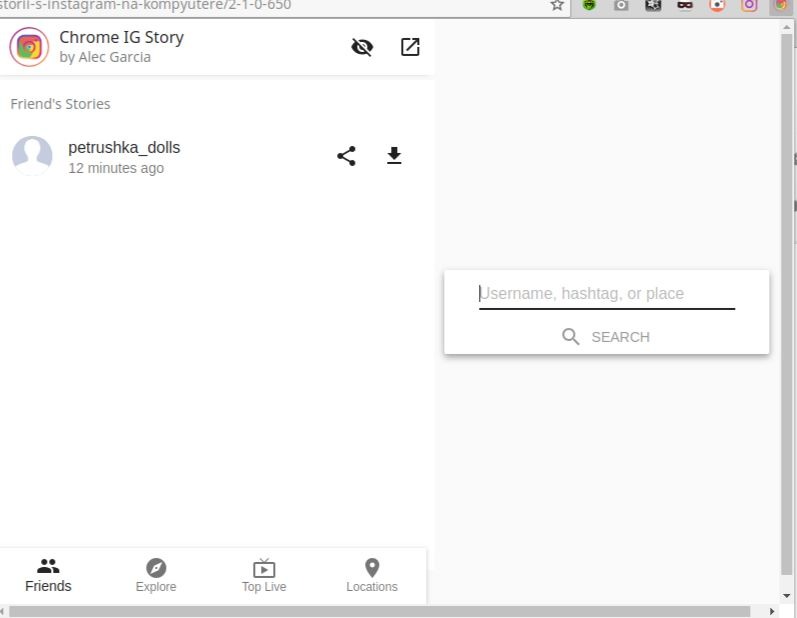
В первом случае вы выбираете подписчика в списке друзей или ищете его в окошке справа по хэштегам, геометке, названию. Сохраняйте с помощью черной стрелочки рядом с именем.
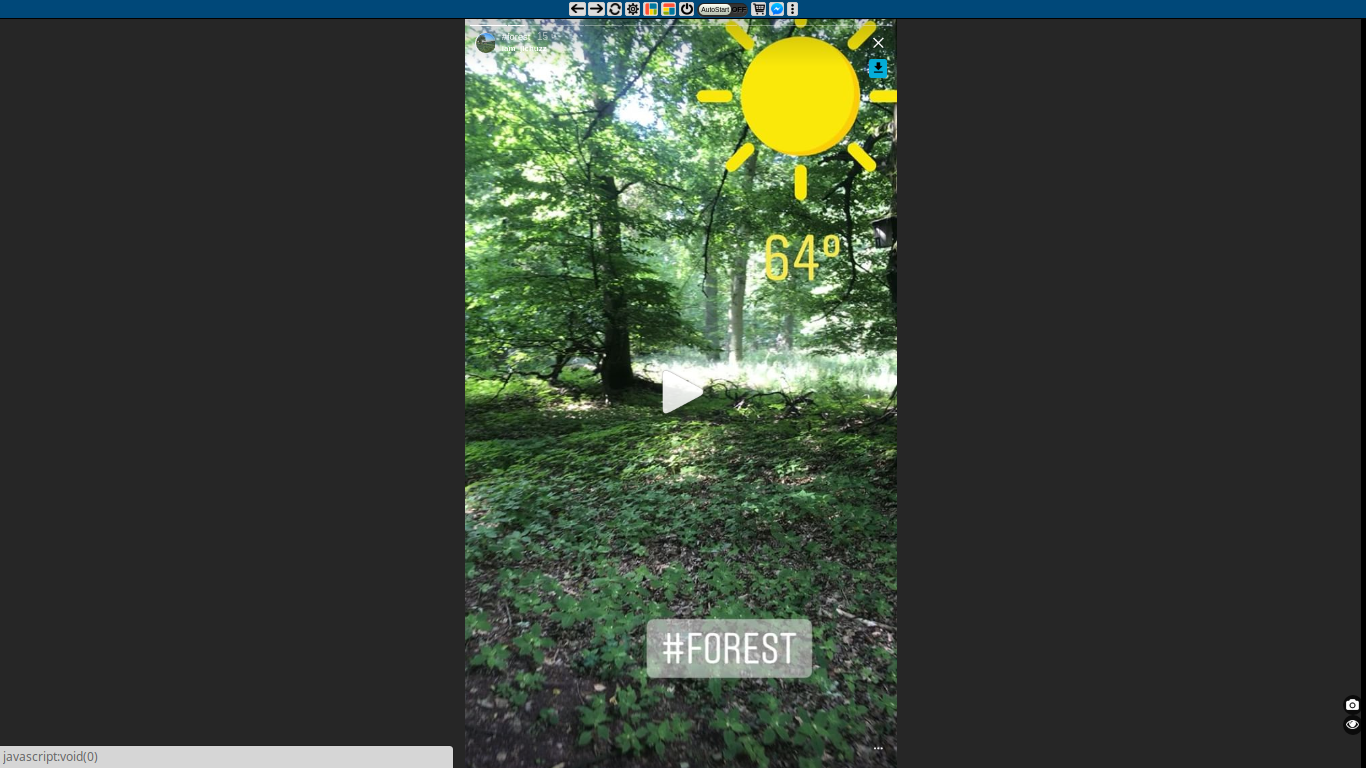
Во втором ПО также найдите подходящие вам аккаунты или хештеги, откройте Stories и кликните по синей стрелке.
Почему не загружается видео в Сторис Инстаграма
Есть несколько причин, по которым иногда не получается сделать публикацию.
Инстаграм не грузит истории
Прежде чем изучить особенности исправления проблемы, стоит понять, почему проявляются. Распространенные причины связаны с неполадками смартфона.
Если сторис перестали грузиться, были удалены из шапки профиля, постоянно вылетают, требуется перезагрузить устройство. Вот иные распространенные причины:
В перечисленных случаях результата можно добиться при помощи стандартной перезагрузки. При отсутствии результата, когда проведенные манипуляции не помогли, стоит избавиться от старого телефона и купить новый.
На телефоне
Причиной сбоя, когда не загружается сторис в инстаграм, выступает неправильная последовательность действий. Чтобы не допустить проблемы, при загрузке контента следует выполнять такие манипуляции:
Почему видео в Инстаграме загружается без звука
Другие причины ошибки:
Некоторые из ошибок решаются в «Настройках» смартфона: доступ к функциям устройства, отсутствие интернет соединения или параметры звука. Другие – через Инстаграм и переустановку приложения.
Как правильно включить и выключить звук
При включении, нет звука видео в Инстаграме – значит пользователь не нажал повторно на запись.
Запуская ролики, музыка не включается сразу, а только после нажатия по экрану :
При пролистывании видео, звуковая дорожка будет работать во всех записях. Отключить – также, нажав по значку снизу.
Отдельный способ для работы с IGTV:
То есть, музыкальное сопровождение не будет запущено до тех пор, пока пользователь не нажмет: «Смотреть полностью».
Проблема, когда нет звука в Инстаграме решается и перезагрузкой устройства, работой дополнительных приложений с музыкой или видео. Прежде, чем работать с каким-либо медиаконтентом в Инстаграме, нужно отключить активные сервисы.