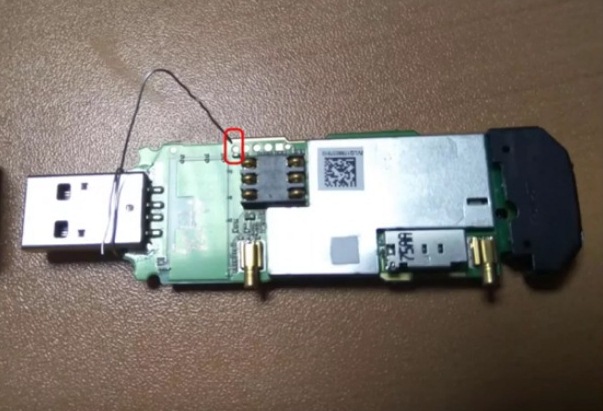
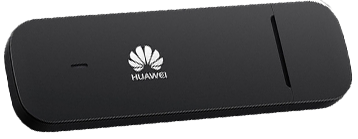
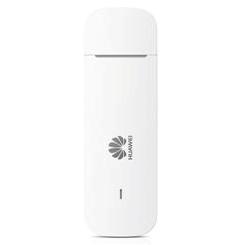
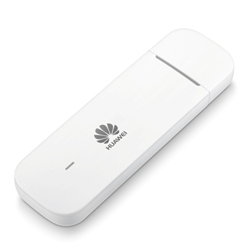
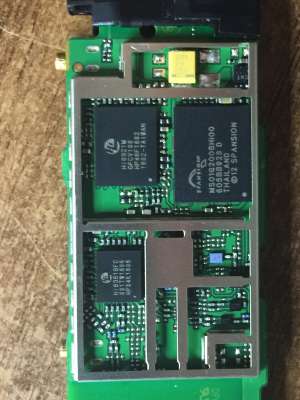
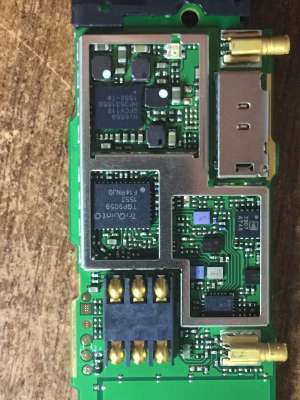
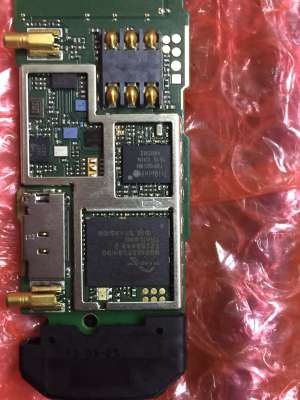
Для начала нам нужно перевести модем в режим USB-загрузки. Для этого разбираем модем (БЕЗ РАЗБОРКИ), и находим под разъемом сим-карты набор технологических контактных площадок. Для модема Е3372S он будет выглядеть так:
Оригинальный размер фото качаем: Яндекс диск
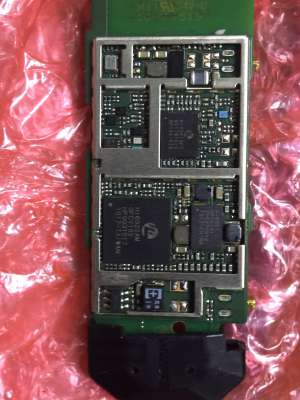
Для модема E3372H контактные площадки расположены так:
При использовании «метода иголки» я обнаружил, что порт, создаваемый ROM Bootloader, системой корректно не определяется:
Нашёл решение этой проблемы.
Оказалось, что в разделе реестра HKEY_LOCAL_MACHINE\SYSTEM\CurrentControlSet\Control\usbflags нужно создать подраздел 12D114430001, и в нём параметр SkipBOSDescriptorQuery типа REG_BINARY со значением 01 00 00 00:
Чтобы внести необходимые изменения в реестр, достаточно запустить reg-файл из архива: BOS_solution_2
При этом в системе должно быть установлено накопительное обновление KB2967917
В программе все предельно понятно. Лоадеры: Модель h Модель s
Далее нужно просто прошить модем в любую прошивку
Небольшое отличие для E3372h Сначала нужно шить переходную прошивку, т. к. просто так первую прошивку не прошить из-за того, что виндовый прошивальщик ненавидит режим загрузки.
Скачать: Переходная прошивка Применён патченный прошивальщик, который: — не требует ввода флеш-кода; — не выдаёт Ошибку 13 при прошивке из download mode (в том числе, и на загрузчик usblsafe-*.bin). Следовательно, она может использоваться при перепрошивке или восстановлении модема «методом иголки».
Вот такие рекомендую я (шить в таком порядке, котором даны ссылки):
Восстановление и прошивка 4g модема Huawei E3372s и E3372h
Иногда бывает, что модем 3g, 4g модем Huawei E3372s и E3372h перестает видеть сеть, мигает зеленым индикатором или не опеределяется в диспетчере устройств. В этом случае можно восстановить его с помощью режима иголки и очисткой флеш памяти модема от бэд блоков.
Вначале необходимо установить драйвера:
FC_Serial_Driver_Setup.exe
Если у вас операционная система Windows 8-10, то устанавливаем еще BOS_solution_2.reg и пакет Windows8.1-KB2967917-x86.msu
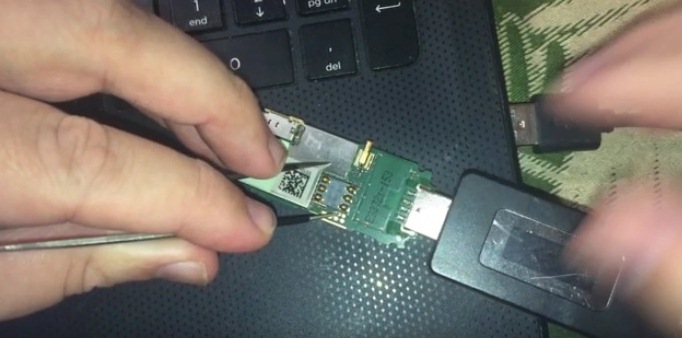
Далее необходимо перевести модем в режим USB загрузки. Для этого нужно разобрать модем и использовать метод иголки. Метод иголки заключается в том, чтобы замкнуть необходимые контакты и в этот момент вставить модем в компьютер или ноутбук. Для модемов Huawei E3372s и E3372h способ иголки будет отличаться:
Для модема Huawei E3372s замыкаем контакт слева с корпусом как на рисунке:
Для модема Huawei E3372h замыкаем первый контакт слева с корпсом как на рисунке:
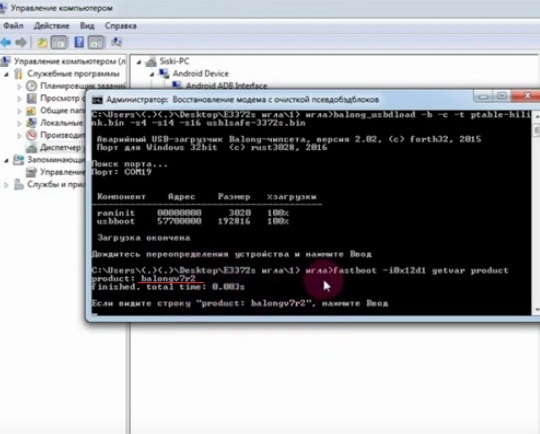
Далее запускаем программу clean.cmd для очистки бад блоков из папки needle-huawei3372s или needle-huawei3372h в зависимости от того какая у вас модификация модема: Huawei E3372s или E3372h
Дожидаемся переопределения модема
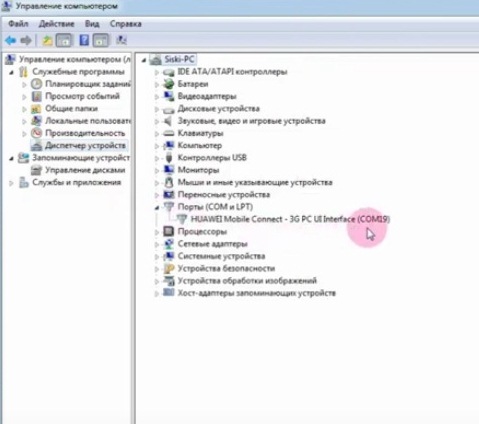
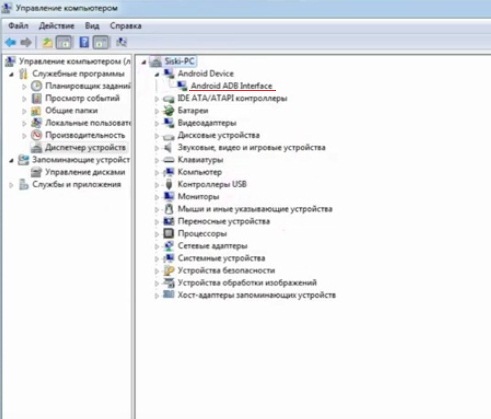
Далее переходим в диспетчер устройств и убеждаемся, что появилось устройство ADB:
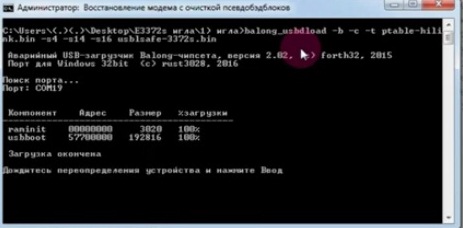
Затем убеждаемся в надписи Balongv7r2 и жмем ввод (Enter)
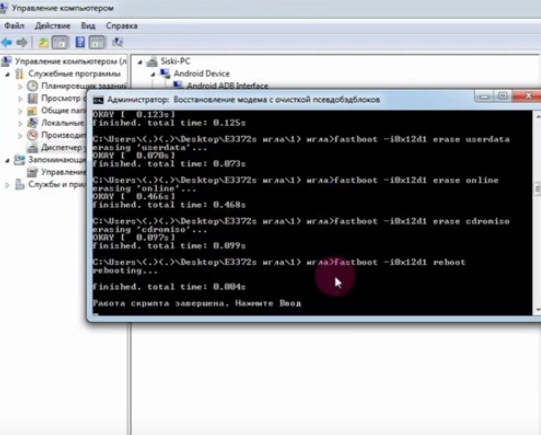
Программа clean.cmd должна полностью отработать:
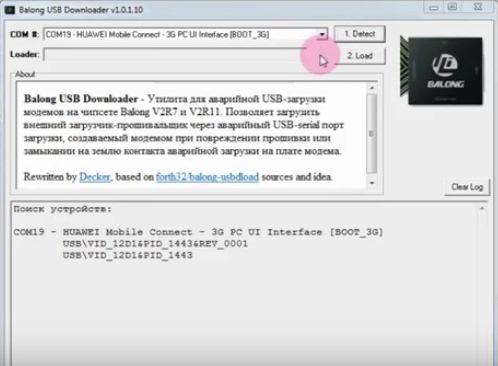
На этом очистка бад блоков завершена. Далее запускаем из папки needle-huawei3372s или needle-huawei3372h программу Balong_USB_Downloader_1.0.1.10, выбираем COM порт 3G PC UI Interface и выбираем загрузчик для вашей модификации модема: с буквой S или H. Здесь будьте внимательны, используйте папку для вашей модификации модема.
Нажимаем Load и ждем, когда загрузчик будет залит:
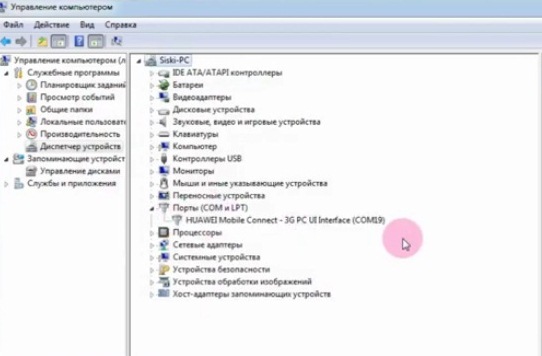
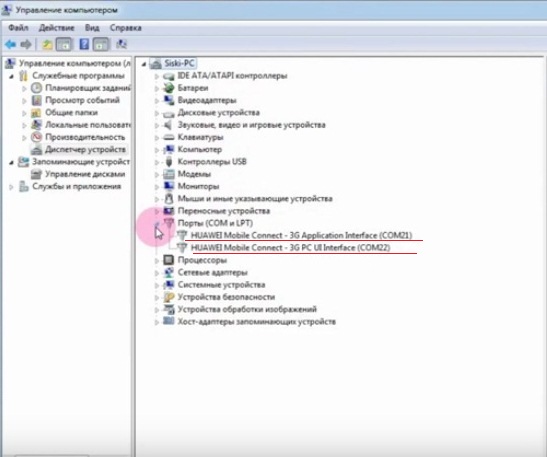
После заливки загрузчика модем Huawei E3372 должен переопределиться в диспетчере устройств как два порта:
После этого запускаем сервисную прошивку. Обратите внимание какой у вас модем: Huawei E3372s или E3372h, чтобы использовать правильную прошивку
E3372s-153-Update-21.286.99.03.00
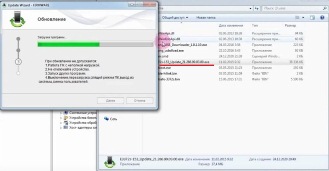
Далее прошиваем модем модифицированной прошивкой. Обратите внимание какой у вас модем: Huawei E3372s или E3372h, чтобы использовать правильную прошивку
E3372s-153-Update-22.300.09.00.00-M-AT-05.11-nv
И заключительным этапом прошиваем WEB интерфейс:
E3372s-WEBUI-17.100.18.03.143-HILINK-Mod1.21
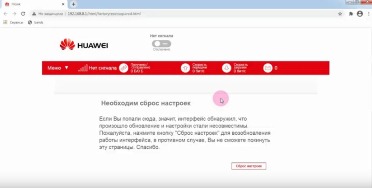
После прошивки WEB интерфейса заходим в модем по адресу: 192.168.1.1 и делаем сброс настроек.
Все! Поздравляем! Если вы все сделали правильно, то скорей всего 4g модем Huawei E3372s или E3372h будет восстановлен.
Операционные системы: Поддержка OC Windows XP SP3, Windows Vista SP1/SP2, Windows 7, Windows 8, Mac OS X 10.5, 10.6, 10.7, 10.8, Linux
PS: самая беспроблемная схема с роутером: прошивка HiLink на модеме с автопереключением в CDC + Zyxel Keenetic 4G III rev.A с прошивкой Padavan
Модифицированный веб-интерфейс для E3372 s на основе WebUI 16.100.05.00.03
Ориентирован на работу с прошивкой 22.286.03.00.00. Работает также и с модифицированными прошивками 22.286.53.01.161_S_*. Несовместим с оригинальной билайновской прошивкой 22.286.53.01.161 в части SMS.
После прошивки веб-интерфейса следует делать сброс настроек (Настройки->Система->Настр. по умолч.).
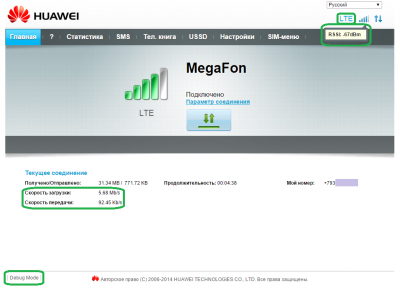
Предлагаю своё решение для ситуации, когда нужно перевести HiLink-модем в режим с портами, но http://192.168.8.1/html/switchProjectMode.html (switchDebugMode.html) не работает.
Для этих портов необходим драйвер FcSerial.
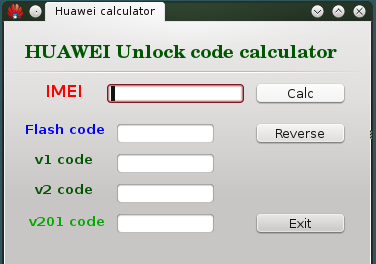
Надеюсь, что тут все понятно. Единственное необходимое пояснение: кнопка reverse переворачивает IMEI задом наперед. Это нужно для вычисления кодов в команде at^spword модема 3372.
В заключении, хочу выразить благодарность пользователям rust3028 и Chujoi13 за неоценимую помощь в подготовке и тестировании этого релиза.
Еще можно сделать переключение внутри самого модема. Для этого надо написать простенькую программку:
#include #include #include #include
void main() < int nfd=open(«/dev/ndisapp»,2); ioctl(nfd,1,0); >
Собрать ее с помощью android ndk и запускать внутри модема. Именно таким способом производит переключение сам вебсервер.
Кстати, у rust3028 уже имеется готовая программа переключения с произвольной задержкой, готовая для включения в autostart.
rust3028, может быть выложишь ее сюда, чтобы людям не мучаться с освоением ndk?
Автоматическое переключение модема в Debug Mode и Project Mode Подходит для обоих модемов, на любой прошивке HiLink.
затем зайти по ftp на адрес 192.168.8.1 и забрать файл.
Полученный файл mtd11.bin содержит в себе упакованный образ vxworks, к которому добавлен заголовок раздела. Следующим этапом нам надо распаковать этот образ, отрезав предварительно заголовок. Это можно сделать так:
— Долго жмем ентер, пока таблица не закончится — Закрываем лог в терминальной программе.
Во второй части я расскажу о встроенном в VxWorks отладчике, жизненно необходимом для исследования кода. В качестве пример мы заставим сам модем посчитать nlock-код по алгоритму v201.
Break at 0x50d818c0: VerifySL Task: 0x53e964b8 (I0_TAF_FID)
task stack: base 0x5414f000 end 0x54147000 size 32768 high 896 margin 31872 exc. stack: base 0x54151ffc end 0x54151000 start 0x54152000 exc. stack: size 4092 high 624 margin 3468
[C]->b 0x50D819C0 value = 0 = 0x0 [C]->c Break at 0x50d819c0: VerifySL +0x100 Task: 0x53e964b8 (I0_TAF_FID)
task stack: base 0x5414f000 end 0x54147000 size 32768 high 896 margin 31872 exc. stack: base 0x54151ffc end 0x54151000 start 0x54152000 exc. stack: size 4092 high 624 margin 3468
Вот так мы вычислили nlock-код c помощью модема. Этот код является абсолютно точным, образцовым. Можно при входе в процедуру VerifySL c помощью команды m вписать в память другой IMEI, и вычислить nlock-код от него. Я использовал эту возможность для отладки своего калькулятора кодов.
Возможности отладчика VxWorks очень обширны. Вот крайткий список полезных команд:
Надеюсь, моя статья подвигднет кого-нибдуь на изучение кода модема. Поверьте, это крайне увлекательное и полезное занятие!
Проблема с обнаружением модема
Устраняем проблему с обнаружением модема
Причин того, что компьютер или ноутбук не обнаруживает модем, несколько. Например, отказ USB-порта, старые драйверы, вирусы и так далее. И если в случае аппаратной неисправности сделать можно немногое, то при программном сбое любому пользователю вполне по силам самому устранить досадную неприятность и попасть, наконец, в интернет. Давайте вместе последовательно пройдём несколько шагов для восстановления нормальной работы модема.
Шаг 1: Проверка индикации
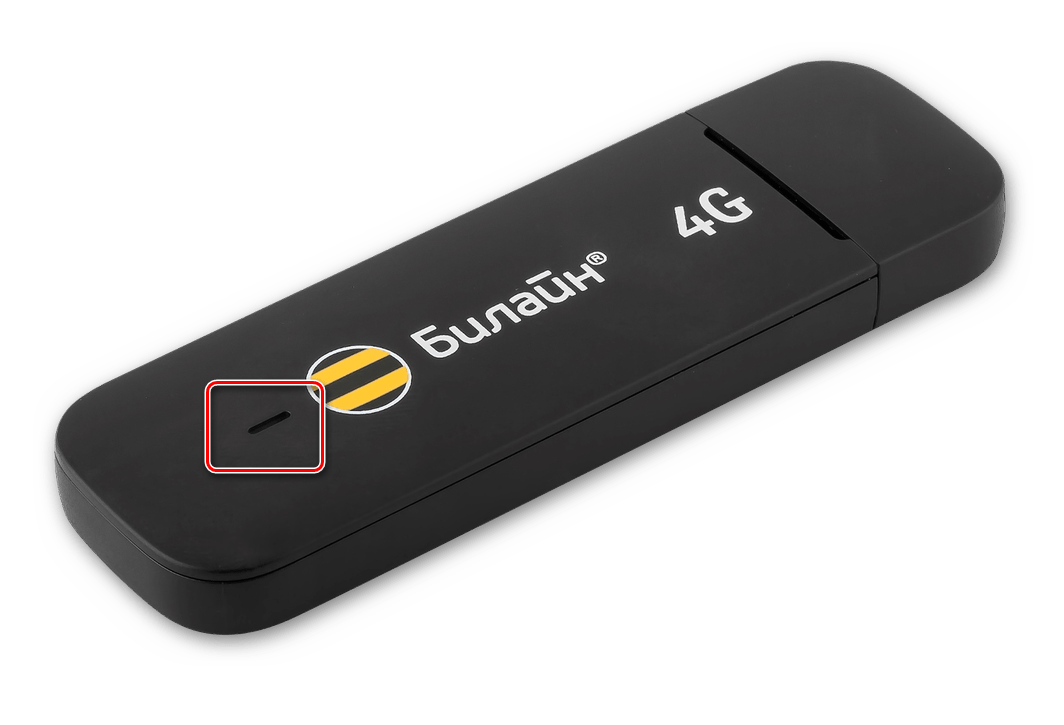
Почти все модемы оснащены световым индикатором на корпусе. Посмотрите, горит ли он? Вполне возможно, что в месте вашего нахождения банально отсутствует надёжное покрытие сотовой сети и поэтому модем не работает корректно и не выполняет свою главную функцию. Переместитесь в другую точку местности и проблема решится сама собой, устройство обнаружит устойчивый сигнал с базовой станции провайдера и появится доступ в интернет.
Шаг 2: Проверка USB-разъёма
Подключение модема к компьютеру обычно осуществляется через порт USB, поэтому логично предположить, что неисправен данный разъём на вашем ПК. Попробуйте воткнуть устройство в другой аналогичный порт. Если применяется удлинитель USB, то при наличии такого же кабеля, поменяйте его. Не задействуйте для модема разъёмы на лицевой панели корпуса системного блока, так как это приводит к потере питания и силы принимаемого сигнала.
Шаг 3: Обновление драйверов
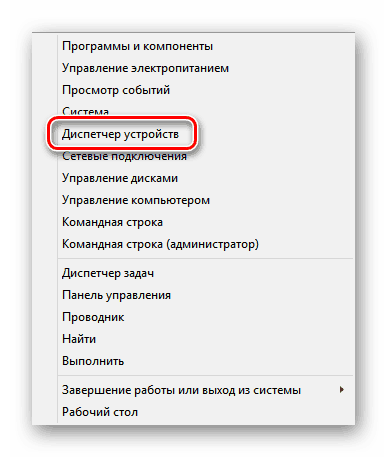
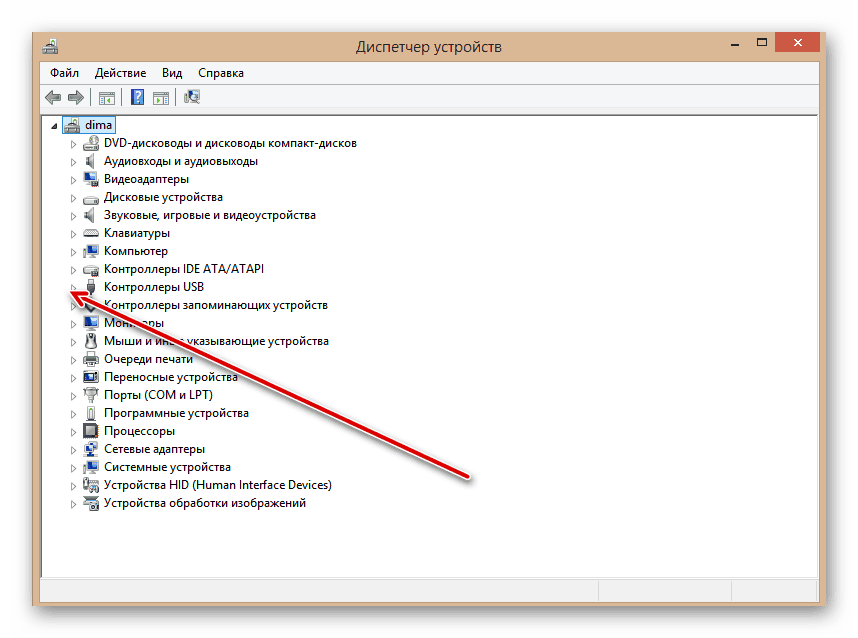
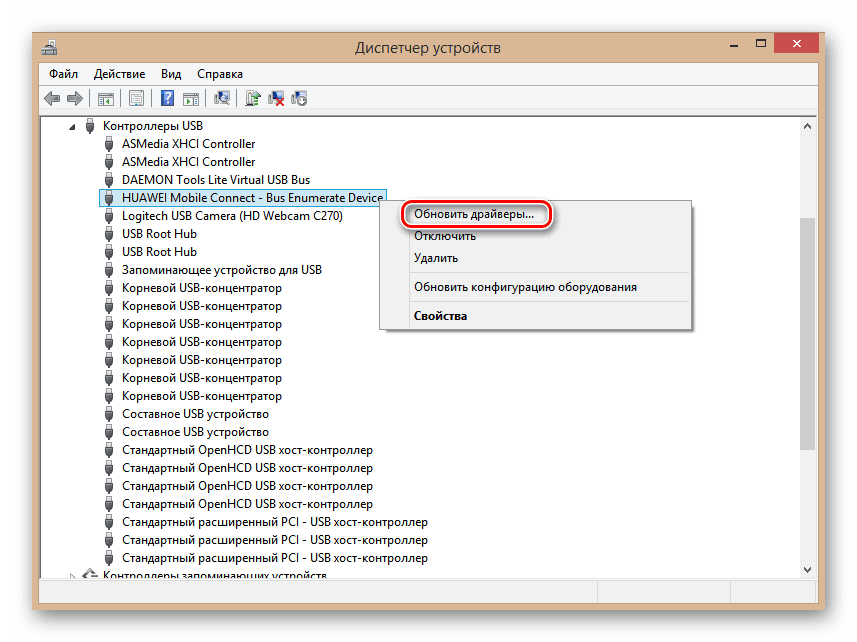
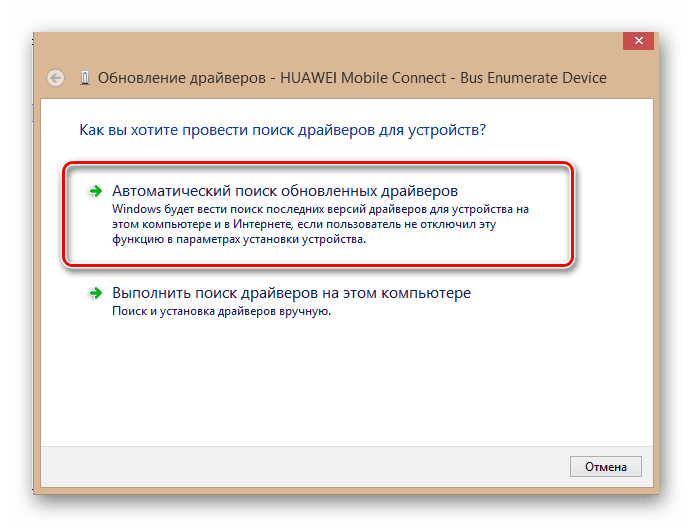
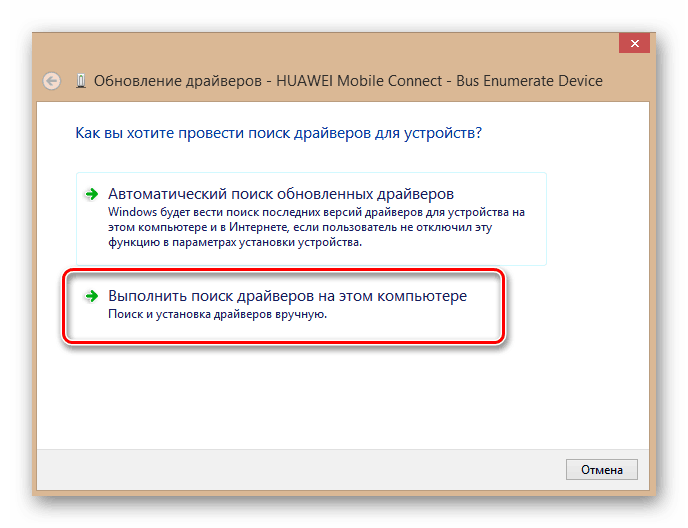
Есть вероятность, что безнадёжно устарели драйверы вашего USB-модема и их нужно срочно обновить. Чтобы посмотреть состояние девайса заходим в «Диспетчер устройств» на ПК. Для примера возьмём компьютер с Виндовс 8 на борту, в остальных операционках от Майкрософт алгоритм действий будет похожим.
Шаг 4: Обновление конфигурации оборудования
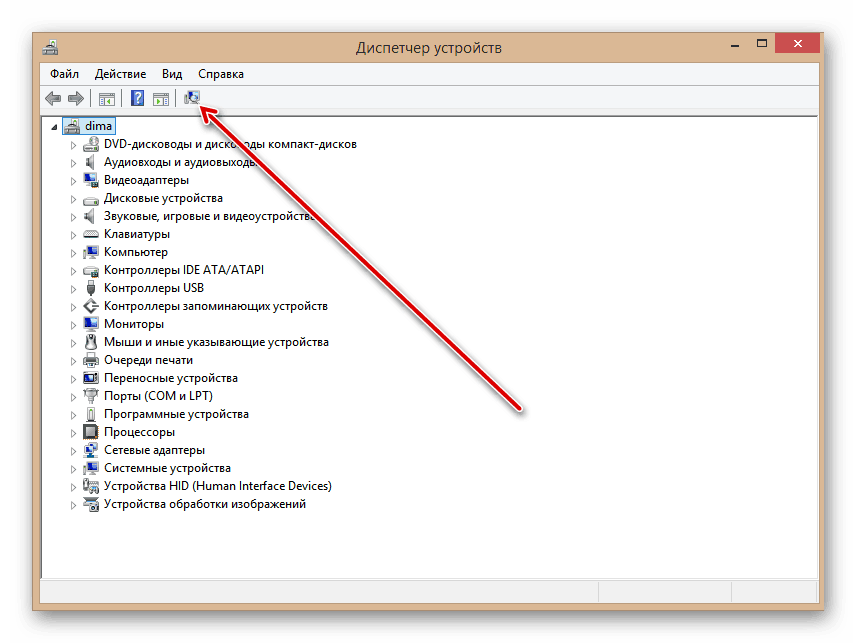
Иногда случается, что операционная система неправильно распознаёт некоторые устройства и здесь может помочь обновление конфигурации оборудования. По аналогии с Шагом 3 открываем «Диспетчер устройств» и запускаем процесс нажатием на соответствующий значок на верней панели инструментов. Не помогло? Тогда идём дальше.
Шаг 5: Обновление операционной системы
Майкрософт часто выпускает важные обновления для Виндовс и выкладывает их для скачивания на свои серверы. Старайтесь своевременно устанавливать их, ведь новые устройства могут функционировать некорректно без свежих пакетов и даже не определяться системой. Поэтому не отключайте автоматическое обновление ОС и поддерживайте программное обеспечение в актуальном состоянии.
Шаг 6: Чистка реестра
Засоренность и переполненность реестра на компьютере могут вызвать сбои в работе оборудования, в том числе и модема. Периодически очищайте жёсткий диск от ненужного мусора. Ручное редактирование реестра доступно только очень опытным юзерам. Остальным можно порекомендовать различные программы сторонних разработчиков, например CCleaner.
Шаг 7: Проверка на вирусы
Вредоносные коды способны вызвать неполадки в работе различных устройств на компьютере. Обязательно установите антивирусное ПО и запустите сканирование ПК. В случае обнаружения вирусов помещайте их в карантин и безжалостно удаляйте. Не пренебрегайте повторением этих несложных манипуляций. И не отключайте автоматический мониторинг антивирусных программ.
Если ничего из указанных выше способов не помогает в устранении проблемы с видимостью модема, то, скорее всего, он аппаратно неисправен. Стоить ли его ремонтировать? Это решать только вам. Но учитывая постоянное пополнение модельного ряда таких девайсов, наверное, самый разумный выбор — это приобретение нового устройства с лучшими характеристиками. Заявленный производителями ресурс такого железа составляет 3 года и за это время USB-модем успевает технически и морально устареть.
Помимо этой статьи, на сайте еще 12546 инструкций. Добавьте сайт Lumpics.ru в закладки (CTRL+D) и мы точно еще пригодимся вам.
Отблагодарите автора, поделитесь статьей в социальных сетях.
Операционные системы: Поддержка OC Windows XP SP3, Windows Vista SP1/SP2, Windows 7, Windows 8, Mac OS X 10.5, 10.6, 10.7, 10.8, Linux
PS: самая беспроблемная схема с роутером: прошивка HiLink на модеме с автопереключением в CDC + Zyxel Keenetic 4G III rev.A с прошивкой Padavan
Модифицированный веб-интерфейс для E3372 s на основе WebUI 16.100.05.00.03
Ориентирован на работу с прошивкой 22.286.03.00.00. Работает также и с модифицированными прошивками 22.286.53.01.161_S_*. Несовместим с оригинальной билайновской прошивкой 22.286.53.01.161 в части SMS.
После прошивки веб-интерфейса следует делать сброс настроек (Настройки->Система->Настр. по умолч.).
Предлагаю своё решение для ситуации, когда нужно перевести HiLink-модем в режим с портами, но http://192.168.8.1/html/switchProjectMode.html (switchDebugMode.html) не работает.
Для этих портов необходим драйвер FcSerial.
Надеюсь, что тут все понятно. Единственное необходимое пояснение: кнопка reverse переворачивает IMEI задом наперед. Это нужно для вычисления кодов в команде at^spword модема 3372.
В заключении, хочу выразить благодарность пользователям rust3028 и Chujoi13 за неоценимую помощь в подготовке и тестировании этого релиза.
Еще можно сделать переключение внутри самого модема. Для этого надо написать простенькую программку:
#include #include #include #include
void main() < int nfd=open(«/dev/ndisapp»,2); ioctl(nfd,1,0); >
Собрать ее с помощью android ndk и запускать внутри модема. Именно таким способом производит переключение сам вебсервер.
Кстати, у rust3028 уже имеется готовая программа переключения с произвольной задержкой, готовая для включения в autostart.
rust3028, может быть выложишь ее сюда, чтобы людям не мучаться с освоением ndk?
Автоматическое переключение модема в Debug Mode и Project Mode Подходит для обоих модемов, на любой прошивке HiLink.
затем зайти по ftp на адрес 192.168.8.1 и забрать файл.
Полученный файл mtd11.bin содержит в себе упакованный образ vxworks, к которому добавлен заголовок раздела. Следующим этапом нам надо распаковать этот образ, отрезав предварительно заголовок. Это можно сделать так:
— Долго жмем ентер, пока таблица не закончится — Закрываем лог в терминальной программе.
Во второй части я расскажу о встроенном в VxWorks отладчике, жизненно необходимом для исследования кода. В качестве пример мы заставим сам модем посчитать nlock-код по алгоритму v201.
Break at 0x50d818c0: VerifySL Task: 0x53e964b8 (I0_TAF_FID)
task stack: base 0x5414f000 end 0x54147000 size 32768 high 896 margin 31872 exc. stack: base 0x54151ffc end 0x54151000 start 0x54152000 exc. stack: size 4092 high 624 margin 3468
[C]->b 0x50D819C0 value = 0 = 0x0 [C]->c Break at 0x50d819c0: VerifySL +0x100 Task: 0x53e964b8 (I0_TAF_FID)
task stack: base 0x5414f000 end 0x54147000 size 32768 high 896 margin 31872 exc. stack: base 0x54151ffc end 0x54151000 start 0x54152000 exc. stack: size 4092 high 624 margin 3468
Вот так мы вычислили nlock-код c помощью модема. Этот код является абсолютно точным, образцовым. Можно при входе в процедуру VerifySL c помощью команды m вписать в память другой IMEI, и вычислить nlock-код от него. Я использовал эту возможность для отладки своего калькулятора кодов.
Возможности отладчика VxWorks очень обширны. Вот крайткий список полезных команд:
Надеюсь, моя статья подвигднет кого-нибдуь на изучение кода модема. Поверьте, это крайне увлекательное и полезное занятие!