
Наполнение битрикса через внутренние механизмы интеграции с 1С без 1С
В данной статье мы расскажем вам о своем опыте интеграции с Битриксом и о некоторых особенностях этой системы с точки зрения интегратора. Наша компания занимается информационной поддержкой e-commerce каталогов, а по-простому мы наполняем интернет магазины и электронные каталоги автоматически, используя внутренние продукты. В наши обязанности входит наполнение интернет магазинов товарами, интеграция баз поставщиков с базами магазинов, анализ прайсов конкурентов, актуализация склада, цен и др.
Следует также отметить, что у нас уже были клиенты, e-commerce приложения которых работали на базе Битрикс. Однако они почему-то всегда просили нас предоставлять данные в виде текстовых файлов разного формата. Мы так и делали и всех все устраивало. Однако все же возникал закономерный вопрос: Почему битрикс один, а форматы у всех разные?
И наконец, одному из наших заказчиков потребовалось организовать импорт данных напрямую в Битрикс. Мы скачали Демо-версию Битрикса для магазинов и выяснили, что в нем есть возможность импорта данных csv формате. А так как в этот формат мы уже давно и успешно используем, то и было решено воспользоваться им для решения нашей задачи. Оценив стоимость проекта и уточнив все детали с заказчиком, мы принялись за работу.
Начав реально заливать данные было выяснено, что использовать csv формат не очень удобно, ввиду требования заказчика переносить и параметры товаров. csv отбросили потому, что импортировать товары с параметрами очень неудобно в этом режиме, битрикс требовал непонятные заголовки для csv файла, а они были более похожие на внутренние названия полей и разбираться с этим сразу не было желания и маловероятно, что этот бы способ принес требуемый результат. Т.е. если вам нужно сделать простой импорт где требуется перенести “Название товара”, “описание”, “цену” и “картинку” – то да – этот способ подойдет, но если что-то большее, то уже надо искать другой способ.
Битрикс поддерживает следующие варианты импорта, это мы выяснили уже изучив систему более подробно:
— Импорт через csv;
— Импорт CommerceML;
— Импорт XML;
— Импорт через 1С.
Сразу скажу, что в конечном итоге выбрали импорту товаров в магазин через 1С, а вот почему – читайте ниже.
Импорт используя CommerceML.
Этот способ который изначально казался наиболее перспективным, в интернете много различных статей о том, что есть CommerceML формат и как классно, что он вот такой единый формат для e-commerce. Странно правда, что официальный сайт этого формата не открывался, но честно нашли и скачали xsd формат, нашли несколько примеров и начал анализировать. Первое что вызывает культурный шок – это русский язык в названиях тегов, но сделав ставку на локальность продуктов и доступность их для пользователей можно принять, что для русскоязычного населения и соответственно пользователей этот способ наиболее подходящий. Далее сделали руками несколько тестовых файлов и начали тестировать заливку. Она не работала как нам нужно было и не было понятно почему нельзя залить сразу цены и склад.
Методом проб и ошибок подложили тестовый CommerceML файл в импорт XML и о чудо – что-то начало отображаться на сайте как нам хотелось, но все еще не удавалось отобразить цены – только номенклатура висела на сайте. Это подсовывание CommerceML файл в импорт XML работало, но чувствовалось что что-то не таки так не должно быть.
Позже выяснилось, что есть способ которым пользуются чуть ли не все – а это выгрузка из 1С. Разобравшись, что выгрузка состоит из двух файлов import.xml и offers.xml и сделав примеры этих файлов начали опять тестировать их на реальном сайте битрикса поочередно подсовывая то в процедуру импорта CommerceML, то в процедуру импорт XML, а требуемый результат так и не получался. Где-то на форумах встретилась фраза о том, что процедура импорта CommerceML требует формат файла 1.х, а тот который мы генерировали – был версии 2.х, поэтому я начали разбираться, а как же импортироваться эти import.xml и offers.xml, которые были явно валидные, но почему-то все никак не хотели отображаться в магазине.
Явно поняв, что следует научиться импортировать именно эти два файла и зная, что они генерируются из 1с, появилось понимание что необходима 1с чтобы их заимпортировать. 1С это умеет делать через веб. 1С получает в качестве параметра ссылку на веб обработчик (можно сказать сервис), в процессе импорта 1с передает файлы на сайт, а потом последовательно импортирует два файла. Я уже хотел писать программу эмуляции 1с, но вдруг наткнулся на интересное расширения для битрикса, которое эмулирует работу импорта из 1с прямо из битрикса! Бинго, теперь все сошлось.
Далее будет описан процесс настройки процесса импорта из файлов import.xml и offers.xml без 1с в магазин под управлением битрикса, без использования 1с.
Важные шаги процесса импорта в битрикс механизмом через 1С:
1) Для того чтобы обойтись без 1С следует использовать великолепное расширение – bx_1c_import_lite.php (ссылка на него в конце статьи), его копируем в корень и далее открываем в браузере. Открыв эту ссылку мы получает возможность импорта файлов import.xml и offers.xml.

2) Согласно документации файлы import.xml и offers.xml следует скопировать в папку uploads/1c_catalog, но на деле получилось, что нужно это два файла копировать в корневую папку 1c_catalog, предварительно ее создав.
3) Далее следует дать пользователю (в нашем случае Администратору) возможность импорта (задаем права доступа) через интерфейс 1с, показано на следующей картинке.
4) Следующая задача которую необходимо решить — отображения каталога, этот пункт в действительности мы сделали в самом начале наших исследований битрикса, но важен он именно здесь и сейчас. Для отображения каталога следует выбрать правильные компоненты отображения, общая идея настройки показана на следующем рисунке:
т.е. надо открыть страницу catalog в визуальном редакторе, после этого поменять визуальный компонент этот страницы на “каталог” из доступных компонентов, на рисунке они справа. После этого перетащив компонент на страницу, двойным кликом по нему начать редактирования, задав последовательно все требуемые настройки.
5) Свойства. В действительности на данном этапе нам требовалось засветить на сайте более одной тысячи свойств на карточках продуктов. А Светилось только Артикул и Цена, хотя в админке показывалось что на товаре свойства есть и свойства есть на инфоблоке каталога. Впоследствии выяснилось, что свойства в битриксе отображаются на странице товара только если им задан “Мнемонический код свойства”. Выставив парочку руками и убедившись в правильности выставления, мы произвели попытки найти как выставить эти свойства через файлы import.xml и offers.xml, но ничего подходящего не нашли, после чего был написан следующий скрипт который заполнял в странице браузера мнемонические коды автоматически (странно что в битриксе нет такой функциональности из коробки),
вот код JavaScript:
var elems = document.getElementsByTagName(‘*’);
var t = 0;
for(var i=0; i
Собственно на этом весь процесс наполнения битрикса и заканчивается мы получили то, что требовалось, а именно, красивую карточку товара, с большой картинкой и правильной ценой, складом и красивым отображением свойств. Пример одной из карточек товара показан на следующем изображении:
Получив опыт первого знакомства с битриксом хочется поделиться своими впечатлениями о системе (с точки зрения интегратора и поставщика данных):
1) Битрикс имеет огромные возможности прямо из коробки;
2) Изначально Битрикс – это CMS общего назначения и для использования в качестве магазина следует делать косметические настройки после инсталляции;
3) Битрикс – это для бизнеса. Огромное число студий, которые работают с битриксом. У них всегда можно заказать разработку и консультации;
4) Поддержка формата CommerceML 2.0 используемый битриксом во время импорта через 1С – это лучший из тех с чем нам приходилось работать (а сегодня мы поддерживаем 17 cms), ну а сама реализация просто великолепна.
В конце мы получили счастливого заказчика с наполненным магазином и что важно — опыт работы с битриксом. Надеюсь статья будет полезной для всех интегрирующихся с битриксом, потому что описывает основные моменты, которые можно не заметить сразу при знакомстве с этим продуктом.
Создание и изменение блока
В этом разделе
Данная форма позволяет создавать и редактировать информационные блоки выбранного типа.
Контекстная панель
| Кнопка | Описание |
|---|---|
| Вернуться в список информационных блоков | Переход на страницу со списком информационных блоков соответствующего типа. |
Поля формы
Закладка «Инфоблок»
В данной форме выполняется настройка общих параметров информационного блока.
| Поле | Описание |
|---|---|
| ID | Идентификатор информационного блока. |
| Изменена | Дата и время создания или изменения информационного блока. |
| Запись активна | Признак активности информационного блока. Если поле отмечено, блок и его содержимое доступны для показа в публичной части сайта. |
| Символьный код | Мнемонический код информационного блока, состоящий из латинских символов. При создании нового информационного блока можно указать его символьный код, представляющий собой произвольный набор символов латинского алфавита, понятный администратору сайта. Например, символьный код информационного блока Новости компании может быть таким: company_news. Символьный код используется для выборки информации по конкретному информационному блоку или для исключения блока из выборки. |
| *Сайты | Сайты, на которых отображается информационный блок. |
| *Название | Название информационного блока. |
| *Индекс сортировки | Индекс сортировки определяет порядок показа информационных блоков. Для добавления в поисковый индекс уже существующих разделов необходимо задать значение поля URL страницы раздела и разрешить индексацию разделов, затем полностью переиндексировать сайт. Для исключения раздела из поискового индекса нужно запретить индексацию разделов информационного блока (снять флажок в данном поле) и полностью переиндексировать сайт. |
| Индексировать элементы для модуля поиска | Определяется возможность индексации элементов информационного блока для внутреннего поиска. Для добавления элементов информационного блока в поисковый индекс необходимо задать значение поля URL страницы детального просмотра и разрешить индексацию элементов, затем полностью переиндексировать сайт. Для исключения элементов уже существующего информационного блока из поискового индекса нужно запретить индексацию элементов блока (снять флажок в данном поле) и полностью переиндексировать сайт. |
| Описание | |
| Изображение | Изображение, ассоциируемое с данным информационным блоком. |
| Text / HTML | Выбор формата создания и вывода информации инфоблока. |
| Использовать визуальный редактор | Если эта опция включена, при использовании формата HTML отображаются панели управления, содержащая опции форматирования текста. |
* Поля, обязательные для заполнения.
Закладка «Свойства»
Эта форма служит для создания и настройки свойств элементов текущего инфоблока.
При добавлении нового элемента в информационном блок вы сможете установить значения этих свойств. Например, на сайте можно разместить различные статьи о компании, опубликованные в СМИ. Все эти статьи могут быть представлены в одном информационном блоке – Публикации. Для элементов инфоблока Публикации можно задать следующие свойства: Автор и Источник. При добавлении статьи (элемента инфоблока) вам будет предложено указать значения этих свойств.
Закладка «RSS»
В этой форме настраиваются параметры выгрузки данных из информационного блока в RSS.
Закладка «Доступ»
Данный раздел служит для управления уровнем прав групп пользователей на доступ к данному инфоблоку.
Кнопки управления
| Кнопка | Описание |
|---|---|
| Сохранить | Сохранение параметров информационного блока. Возврат к списку инфоблоков данного типа. |
| Применить | Сохранение внесенных изменений. Продолжение редактирования параметров информационного блока. |
| Отменить | Отмена внесенных изменений. Возврат первоначальных значений параметров. |
Пример создание блока новостей
Для того, чтобы создать новый информационном блок «Новости компании» типа «Новости», выполните следующие действия.
Настройка ЧПУ для умного фильтра 1С Битрикс
Давайте рассмотрим одну из часто-встречающихся задач при создании интернет-магазина на 1С Битрикс, а именно настройку ЧПУ адресов каталога и умного фильтра. Дело в том, что по умолчанию каталог и фильтр работают без ЧПУ используя параметры передаваемые в адресной строке браузера (GET параметры) и URL адреса страницы выглядят трудно-читаемыми и не запоминающимися.
Для чего нужен ЧПУ
Термин ЧПУ в веб-разработке, означает ЧеловекоПонятный Урл, от английского friendly url (дружелюбный урл). Обычно он представляет собой краткий, хорошо читаемый адрес страницы, обычно транслитерированное (т.е. написанное на «латинице») слово или словосочетание, которое легко запомнить человеку. Кроме того, такой адрес отражает значение или содержимое страницы, например так:
Как видите такой URL легко воспринять и даже запомнить. Но для чего ещё нужно внедрять ЧПУ? Дело в том, что наличие ЧПУ адресов, не только страниц, но и различных ресурсов (картинок, видео) является требованием поисковых систем Яндекс, Google и д.р. Это своего рода один из показателей качества вашего сайта. Такие страницы быстрее проходят индексирование и попадают в поисковую выдачу.
Настройка адресов для инфоблока
В первую очередь нам необходимо перейти в настройки информационного блока каталога (или другого если речь не идёт о ЧПУ для каталога и фильтра) на вкладке «Инфоблок» есть 3 свойства, задающие своего рода шаблон на основе которого система построит URL адрес страницы:
Эти шаблоны — первая часть настройки ЧПУ, далее следует позаботиться о наличие читаемого кода для свойств инфоблока и их значений. Для этого перейдём на вкладку «Свойства» и рассмотрим несколько представленных в каталоге свойств, материал и цвет:
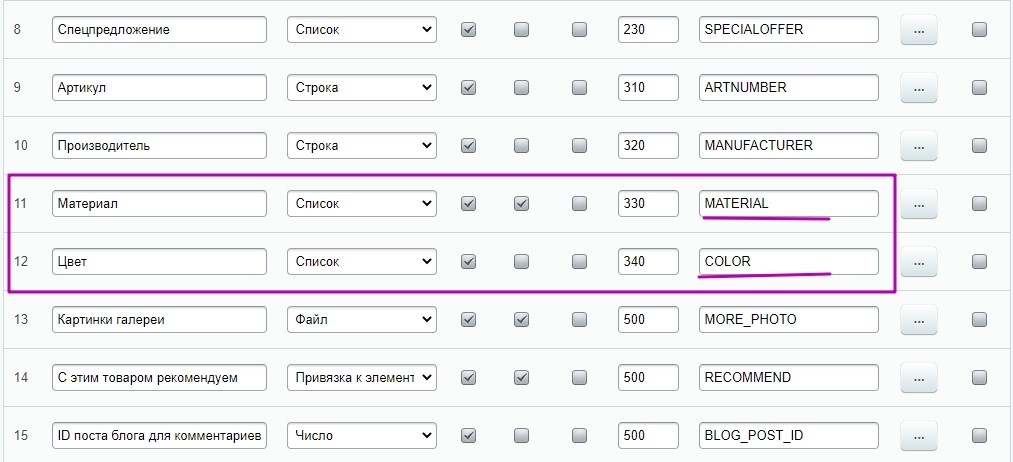
Каждое свойство инфоблока имеет параметр «Код», это мнемонический код свойства, тот самый который будет позже поставлен в URL адрес, когда мы захотим отфильтровать каталог по этому свойству. И чтобы получившийся в итоге ЧПУ отвечал критериям «понятности», код свойства должен быть читаемым и понятным для человека, в данном случае «материал» и «цвет».
Так же не стоит забывать, что для свойств типа «список» можно настроить понятный код значения свойства.
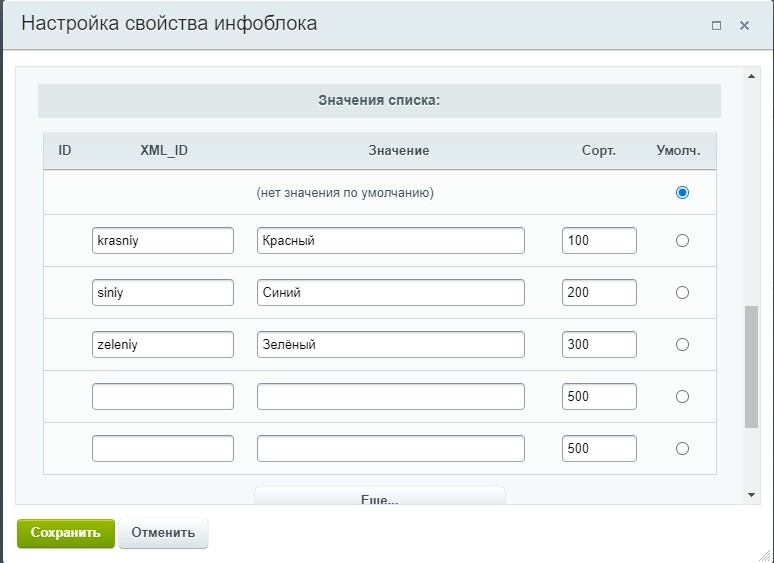
В данном случае, в качестве кода значения свойства, выступает атрибут XML_ID именно его система подставит в URL адрес, когда мы захотим отфильтровать каталог одежды по свойству «цвет». Если, оставить эти поля пустыми, при сохранении настроек информационного блока, битрикс сгенерирует длинную хеш-строку и подставит её в качестве XML_ID
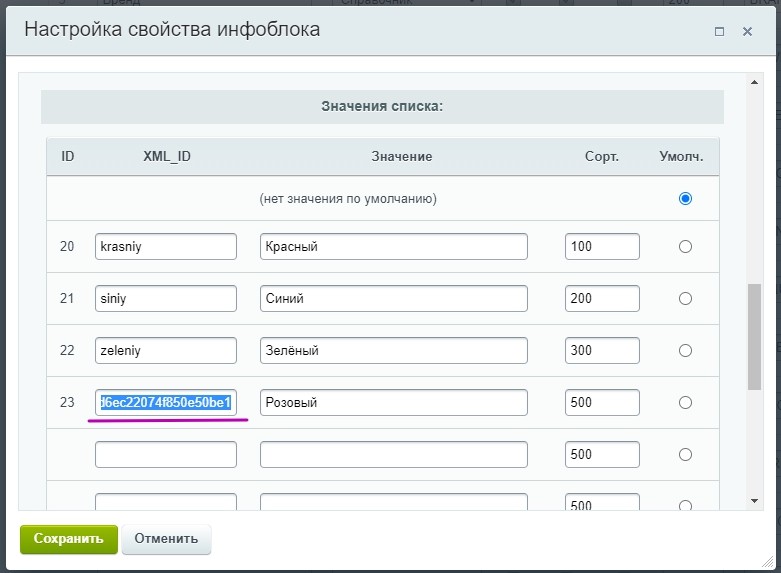
В данном примере вся строка XML_ID розового цвета выглядит так: 4ed329daf7a1bd6ec22074f850e50be1 — не очень читабельно, не так ли? К сожалению 1С Битрикс не имеет штатного функционала позволяющего автоматически транслитерировать значения свойств и читаемый XML_ID.
Автоматическая транслитерация XML_ID
Чтобы не переводить название цветов вручную каждый раз когда мы добавляем вариант значения свойства цвет, можно подвесить свой обработчик на событие обновления этого свойства. В моём случае свойство цвет является «списком» поэтому нам следует выбрать обработчик OnBeforeIBlockPropertyUpdate (ссылка на документацию). Т.е. при обновлении нам нужно перебрать значения списка, выбрать те у которых не заполнен XML_ID (чтобы не затронуть XML_ID которые возможно были заданы вручную), затем транлитерировать значение списка (название цветов на русском языке) и записать в XML_ID значения. Поехали:
Этот код необходимо добавить в файл init.php. Теперь если заполнить значения цветов и не указать XML_ID вот так:
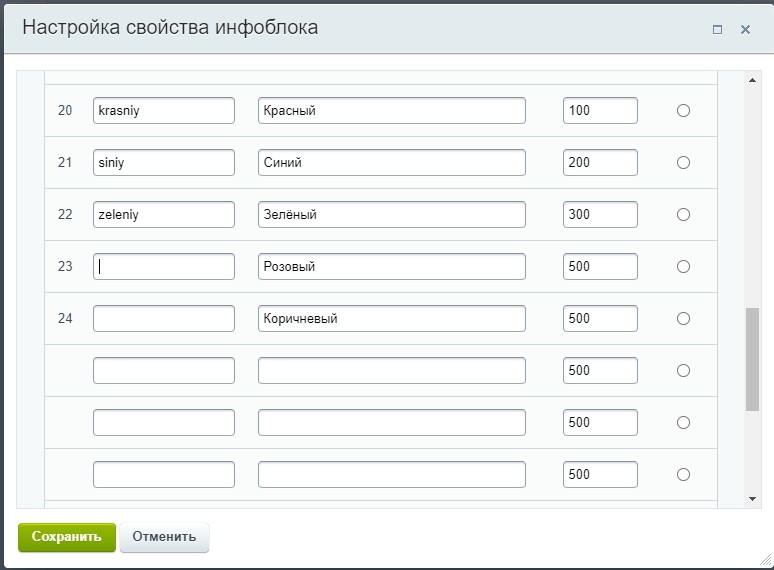
И сохранить настройки свойства а затем и инфоблока, отработает наше событие и недостающие XML_ID будут заполнены согласно нашему обработчику.

Подобным образом вы можете обработать другие типы свойств.
Настройка компонента
Перейдём к настройке компонента «Каталог товаров». Проще всего сделать это из публичной части перейдя в режим правки. В окне настроек компонента находим блок «Управление адресами страниц» и задаём следующие настройки:
Заключение
На самом деле стандартные страницы фильтра можно значительно улучшить с точки зрения SEO оптимизации, например вывести уникальные мета-данные страницы для каждого урла, задать уникальный заголовок h1, вывести SEO тексты. Чтобы внедрить все эти фишки, читайте другую статью по тонкой настройке фильтра.
Методы для проверки и генерации символьных кодов
Перечень методов, их параметры вызова и тип возвращаемого результата идентичны для классов CIBlockElement и CIBlockSection.
Методы работают, только если в настройках инфоблока включена опция Транслитерировать из названия при добавлении элемента для поля Символьный код (класс CIBlockElement) и Транслитерировать из названия при добавлении раздела для поля Символьный код раздела (класс CIBlockSection)
Язык, с которого осуществляется транслитерация, выбирается из настроек сайта, к которому привязан инфоблок. Может быть переопределен в момент использования. Если сайты, к которым привязан инфоблок, имеют различные языки, то язык транслитерации ОБЯЗАТЕЛЬНО необходимо указать при вызове методов.
| Метод | Описание | С версии |
|---|---|---|
| [link=][/link] | ||
| [link=][/link] | ||
| [link=][/link] | ||
| [link=][/link] | ||
| [link=][/link] | ||
| [link=][/link] | ||
| [link=][/link] | ||
| [link=][/link] | ||
| [link=][/link] | ||
| [link=][/link] | ||
| [link=][/link] | ||
| [link=][/link] |
Пользовательские комментарии
Мы будем рады, если разработчики добавят свои комментарии по практическому использованию методов системы.
Для этого нужно всего лишь авторизоваться на сайте
Но помните, что Пользовательские комментарии, несмотря на модерацию, не являются официальной документацией. Ответственность за их использование несет сам пользователь.
Также Пользовательские комментарии не являются местом для обсуждения функционала. По подобным вопросам обращайтесь на форумы.
Создание и редактирование информационного блока
Контекстная панель
Форма позволяет создавать и редактировать информационные блоки выбранного типа.
| Кнопка | Описание |
|---|---|
| Вернуться в список информационных блоков | Переход на страницу со списком информационных блоков соответствующего типа. |
Инфоблок
Настройка общих параметров информационного блока.
При создании нового информационного блока можно указать его символьный код, представляющий собой произвольный набор символов латинского алфавита, понятный администратору сайта. Например, символьный код информационного блока Новости компании может быть таким: company_news. Символьный код используется для выборки информации по конкретному информационному блоку или для исключения блока из выборки.
Подробнее. в инфоблоке. Это строка от 1 до 50 символов, начинающаяся с буквы и состоящая из латинских букв и цифр.
Поле предназначено для разработчиков.
Опция предназначена для разработчиков.
Примечание: продукт «1С-Битрикс24: Интернет-магазин+CRM» «1С-Битрикс24: Интернет-магазин+CRM» – это тот же самый Битрикс24 (коробочная версия корпоративного портала), но с модулями, необходимыми для работы Интернет-магазина (как в продукте «1С-Битрикс: Управление сайтом» редакции Бизнес). Таким образом, 12 сотрудников интернет-магазина могут работать с заказами в удобном интерфейсе Битрикс24. При этом можно настроить дополнительные каналы продаж в чатах и по SMS без перехода на сайт.
Подробнее. тоже работает по технологии многосайтовости. Поэтому при создании торговых каталогов нужно отметить 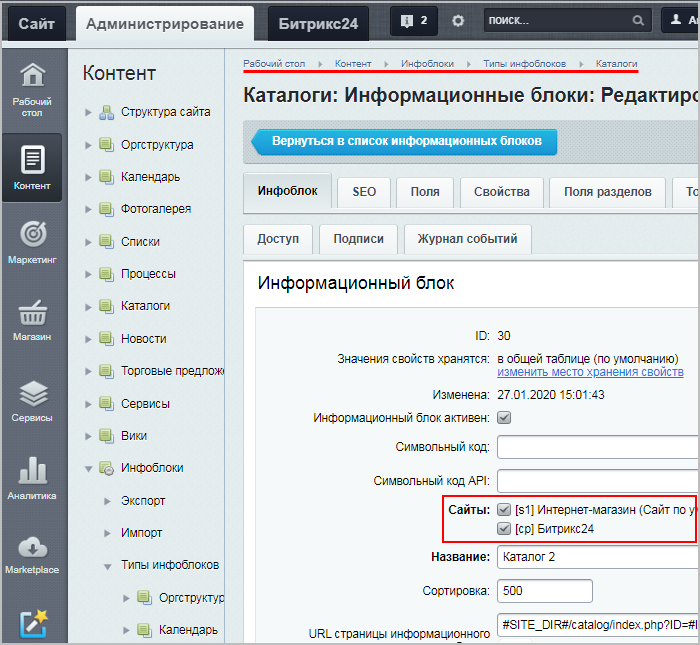 сайт, на котором развёрнута CRM Битрикс24, чтобы просматривать каталоги и в Битрикс24.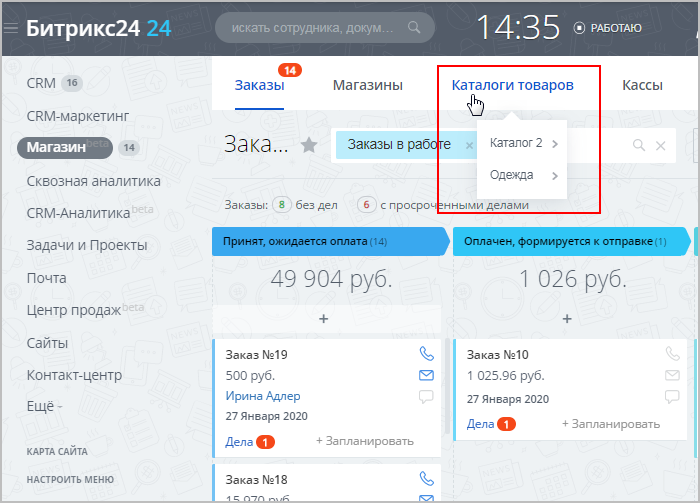
Для добавления в поисковый индекс уже существующих разделов необходимо задать значение поля URL страницы раздела и разрешить индексацию разделов, затем полностью переиндексировать сайт.
Для исключения раздела из поискового индекса нужно запретить индексацию разделов информационного блока (снять флажок в данном поле) и полностью переиндексировать сайт.
Для добавления элементов информационного блока в поисковый индекс необходимо задать значение поля URL страницы детального просмотра и разрешить индексацию элементов, затем полностью переиндексировать сайт.
В текстовом режиме отсутствует возможность форматирования текста и вставки рисунков. Режим HTML позволяет использовать любое форматирование сообщения с помощью HTML-тегов. Визуальный редактор позволяет редактировать контент так, как он непосредственно будет выглядеть.
На данной вкладке осуществляется настройка шаблонов SEO информации для всех разделов и элементов инфоблока.
| Поле | Описание | ||||||||||||||||||||||||
|---|---|---|---|---|---|---|---|---|---|---|---|---|---|---|---|---|---|---|---|---|---|---|---|---|---|
| Настройки для разделов/элементов | |||||||||||||||||||||||||
| Шаблон META TITLE | Задается шаблон, по которому будет создаваться мета-тег TITLE для разделов/элементов инфоблока. Кнопка [. ] служит для выбора данных, на основе которых будет создан шаблон. | ||||||||||||||||||||||||
| Шаблон META KEYWORDS | Задается шаблон, по которому будет создаваться мета-тег KEYWORDS для разделов/элементов инфоблока. Кнопка [. ] служит для выбора данных, на основе которых будет создан шаблон. | ||||||||||||||||||||||||
| Шаблон META DESCRIPTION | Задается шаблон, по которому будет создаваться мета-тег DESCRIPTION для разделов/элементов инфоблока. Кнопка [. ] служит для выбора данных, на основе которых будет создан шаблон. | ||||||||||||||||||||||||
| Заголовок раздела/товара | Задается шаблон для создания заголовка страницы просмотра раздела или элемента (товара). Вывод данного заголовка выполняется с помощью функции ShowTitle(): Кнопка [. ] служит для выбора данных, на основе которых будет создан шаблон. | ||||||||||||||||||||||||
| Настройки для изображений разделов, детальных картинок разделов, картинок анонса элементов и для детальных картинок элементов | |||||||||||||||||||||||||
| Шаблон ALT | Задается шаблон, по которому будет создаваться атрибут ALT для изображения. Кнопка [. ] служит для выбора данных, на основе которых будет создан шаблон. | ||||||||||||||||||||||||
| Шаблон TITLE | Задается шаблон, по которому будет создаваться атрибут TITLE для изображения. Кнопка [. ] служит для выбора данных, на основе которых будет создан шаблон. | ||||||||||||||||||||||||
| Шаблон имени файла | Задается шаблон, по которому будет создаваться имя файла с изображением. Кнопка [. ] служит для выбора данных, на основе которых будет создан шаблон. Задание свойств полей по умолчанию при создании новых элементов инфоблока. При добавлении нового элемента в информационном блок вы сможете установить значения полей, которые будут выводится при создании элемента, а также задать обязательность для заполнения того или иного поля. Для установления свойства «обязательно для заполнения» достаточно установить флажок напротив нужного поля в колонке Обяз.. Если у поля свойство «обязательно для заполнения» установлено системно, то поле у этого свойства в колонке Обяз. не активно. При синхронизации с 1С может возникнуть ошибка, связанная с установленым для параметра свойством Обяз.. Например, в инфоблоке стоит Обяз. для значения Картинка для анонса, а в каталоге 1С такая картинка отсутствует. Элемент в этом случае загружен не будет, несмотря на сообщение об успешной синхронизации. СвойстваCоздание и настройка свойств элементов текущего инфоблока. Кроме того, список свойств инфоблока можно просматривать на отдельной странице, переход к которой осуществляется со страницы списка инфоблоков нужного типа (Контент > Инфоблоки > Типы инфоблоков > название_типа_инфоблоков) с помощью пункта Свойства в меню действий выбранного инфоблока. При добавлении нового элемента в информационном блок вы сможете установить значения этих свойств. Например, на сайте можно разместить различные статьи о компании, опубликованные в СМИ. Все эти статьи могут быть представлены в одном информационном блоке – Публикации. Для элементов инфоблока Публикации можно задать следующие свойства: Автор и Источник. При добавлении статьи (элемента инфоблока) будет предложено указать значения этих свойств. Поля разделовЗадание свойств полей разделов по умолчанию при создании новых разделов инфоблока. При добавлении нового раздела в информационном блок вы сможете установить значения полей, которые будут выводится при его создании, а также задать обязательность для заполнения того или иного поля. Для установления свойства «обязательно для заполнения» достаточно установить флажок напротив нужного поля в колонке Обяз.. Если у поля свойство «обязательно для заполнения» установлено системно, то поле у этого свойства в колонке Обяз. не активно. При синхронизации с 1С может возникнуть ошибка, связанная с установленным для параметра свойством Обяз.. Например, в инфоблоке стоит Обяз. для значения Картинка для анонса, а в каталоге 1С такая картинка отсутствует. Элемент в этом случае загружен не будет, несмотря на сообщение об успешной синхронизации. Настройка параметров выгрузки данных из информационного блока в RSS. Торговый каталогЗакладка позволяет назначить статус торгового каталога любому информационному блоку, выбрать информационные блоки для продажи контента и указать, данные из каких инфоблоков подлежат экспорту в Яндекс.Товары. Функция взаимозависимая с закладкой Каталоги формы настройки модуля Каталог. То есть задать информационному блоку свойства торгового каталога можно как в этой, так и с той закладке.
| ||||||||||||||||||||||||