
Windows камеры, микрофона и конфиденциальности
В Windows, наличие камеры и микрофона в составе устройства позволяет Teams видеозвонков, делать снимки, записывать видео и делать другие. Многие приложения и службы требуют наличия камеры или микрофона и используют ее, а параметры Windows позволяют управлять списком приложений, которые могут использовать камеру или микрофон.
Некоторые пользователи опасаются, что незнакомые приложения, компании или вредоносные программы могут использовать камеру или микрофон их устройств. Использование камеры или микрофона должны контролировать вы. Чтобы помочь вам понять, когда камера включена, предоставляются следующие индикаторы.
Если устройство оснащено камерой с подсветкой, то во время использования камеры загорается подсветка.
Если устройство не оснащено подсветкой камеры, то при включении или отключении камеры отображается соответствующее уведомление.
Чтобы помочь вам понять, когда микрофон используется, предоставляются следующие индикаторы.
В области уведомлений на панели задач будет отображаться значок микрофона.
Чтобы узнать, какие приложения в настоящее время используют камеру или микрофон либо недавно получили доступ к камере или микрофону
Начните > Параметры > конфиденциальности > камеры
Начните > Параметры > конфиденциальности > микрофона
Начните > Параметры > конфиденциальности & безопасности > камеры
Начните > Параметры > конфиденциальности & безопасности > Микрофон.
Примечание: Эта функция не существует в Windows 10 версии 1809 и более ранних версиях.
Мы также предоставляем параметры для обеспечения контроля, как описано в следующих разделах.
Элементы управления параметрами камеры или микрофона могут быть уже отключены, если вы используете устройство, выданное вам на работе, или если вы добавили рабочую учетную запись в собственное устройство. В этом случае в верхней части страницы параметров камеры или микрофона появится заголовок Некоторые параметры управляются организацией.
Три типа камер
В зависимости от того, какими камерами оснащено устройство, существует три типа камер, к которым могут получить доступ приложения и службы.
Цветная камера используется для съемки стандартных цветных фотографий и видео.
Инфракрасная камера позволяет снимать фото и видео в оттенках серого (черно-белые фотографии и видео) на основе интенсивности инфракрасного излучения.
Камера глубины распознает контуры объектов перед ней и расстояние от них до устройства. Например, камеру глубины можно использовать для определения того, когда человек находится перед устройством.
Управление списком приложений, имеющих доступ к камере
Выполните одно из следующих действий.
В Windows 10 начните > Параметры > конфиденциальности > камеры.
В Windows 11 перейдите в start > Параметры > конфиденциальности & безопасности> Камеры.
Дополнительные сведения об управлении доступом камеры на устройстве см. в этой Windows.
Управление списком приложений, имеющих доступ к микрофону
Выполните одно из следующих действий.
В Windows 10 начните использовать > Параметры > конфиденциальности > Микрофон.
В Windows 11 перейдите в start > Параметры > конфиденциальности & безопасности > Микрофон.
Как разрешить веб-сайту использовать камеру или микрофон при просмотре веб-страниц в Microsoft Edge?
При просмотре веб-сайтов в Microsoft Edge можно использовать камеру и микрофон. Однако, даже когда камера и микрофон включены для Microsoft Edge, будет необходимо по-прежнему предоставлять разрешение отдельным веб-сайтам на использование камеры и микрофона. Вот как это сделать.
Перейдите на веб-сайт, который хочет использовать микрофон и (или) камеру.
Если появится диалоговое окно с вопросом, хотите ли вы предоставить веб-сайту разрешение на использование камеры или микрофона, выберите Разрешить. Чтобы заблокировать доступ, выберите Заблокироватьили закрыть диалоговое окно.
Как запретить веб-сайту использовать камеру или микрофон при просмотре веб-страниц в Microsoft Edge?
В левой части выберите Файлы cookie и Разрешения для сайта, а затем в области Разрешения длясайта выберите Камера или Микрофон.
Выберите значок корзины, чтобы удалить доступ к этому веб-сайту.
Примечание: Некоторые веб-сайты могут не работать, если вы заблокируете для них доступ к камере и микрофону. Например, у вас может не получиться присоединяться к видеоконференции.
Исключения для параметров конфиденциальности камеры и микрофона
Если вы включите Windows Hello, ваша камера будет использовать для вас вход, даже если параметр, позволяющий приложениям получать доступ к камере, отключен. Если функция Windows Hello отключена, у нее нет доступа к камере. (Windows Hello, в Windows 10 и более поздних Windows 10, — это новый способ войти в свои устройства, приложения, веб-службы и сети.)
Начиная с Windows 10 версии 1903 на страницах параметров камеры и микрофона можно получить доступ к дополнительным параметрам, предоставляющим ограниченный контроль над классическими приложениями, которые обращаются к камере и микрофону с помощью поддерживаемых методов. Этот параметр называется Разрешить классическим приложениям доступ к камере или Разрешить классическим приложениям доступ к микрофону в Windows 10 и Разрешить классическим приложениям получать доступ к камере или Разрешить классическим приложениям получать доступ к микрофону Windows 11. Здесь вы найдете список классических приложений, обнаруженных Windows, которые взаимодействовали с камерой или микрофоном. При включении или отключении параметра будут затронуты все приложения, указанные в этом разделе.
Вы можете выбрать любое из приложений, чтобы получить подробные сведения о конкретном файле на устройстве, который обращался к камере или микрофону.
Если вы используете приложение или Windows с камерой или микрофоном косвенно через компонент Windows, вы увидите компонент Windows в списке. Например, при взаимодействии с Кортана с помощью микрофона вы увидите «Исполняемый речевой запуск».
Если вы отключите параметр Разрешить классическим приложениям доступ к камере или Разрешить классическим приложениям доступ к настройкам микрофона в Windows 10 или Разрешить классическим приложениям доступ к камере или Разрешить классическим приложениям доступ к настройкам микрофона в Windows 11, вы можете повлиять на некоторые функции Windows с помощью камеры или микрофона, например Кортана или Windows диктовку.
Классические приложения могут не всегда отображаться в списке доступных приложений на страницах параметров камеры и микрофона или могут по-прежнему иметь доступ к камере или микрофону, даже если эти параметры отключены. Узнать причину
Не работает микрофон. 6 способов устранить неисправность
В большинстве случаев микрофон может не работать в Windows 10 из-за ограничения на его использование для конкретной программы со стороны системы, либо же из-за неполадок в работе на стороне драйвера. То есть, исправить проблему с микрофоном можно и без обращения в сервисный центр.
В этой статье я подробно описал, какие могут быть самые распространённые причины неработающего микрофона и дал пошаговое решение, как избавиться от этой проблемы.
Не предоставлен доступ к микрофону
Одно из ключевых отличий Windows 10 — это добавление дополнительных настроек конфиденциальности. Система предоставляет пользователю возможность указать, каким программам будет разрешён доступ к микрофону, а каким — нет. И если не работает микрофон Windows 10, то вполне возможно, что это связано именно с данными настройками.
Чтобы проверить их текущее состояние, необходимо:
И как показывает практика — это одна из самых распространённых причин, почему не работает микрофон. В Windows 10 по умолчанию разрешение предоставляется только «доверенным» программам, которые установлены из встроенного магазина приложений.
Проверить настройки микрофона
Пользователю предоставляется возможность регулировать громкость микрофона. Вполне возможно, что текущий установленный уровень — 0%. Естественно, что в этом случае не работает микрофон Windows 10.
Чтобы проверить это, необходимо:
Микрофон отключён Диспетчером устройств
Диспетчер устройств позволяет отключить вовсе микрофон на аппаратном уровне. Это может пригодиться тем пользователям, которые желают быть уверенными в том, что их компьютер не «прослушивают». И в целях безопасности Windows может это сделать также автоматически при установке новой версии драйвера.
Соответственно, если компьютер вообще не видит микрофон (то есть в разделе «Звуки» в панели управления он даже не отображается), то следует проверить, включён ли он через диспетчер устройств. Для этого нужно:
Если к компьютеру или ноутбуку подключена веб-камера, то также убедиться, что она включена тоже. В них тоже имеется микрофон, и именно он системой используется, как основной по умолчанию.
Не работает микрофон в Windows 10 после обновления
В Windows 10 в сравнении с предыдущими версиями ОС существенно переработали принцип доставки и установки обновлений. Теперь вместе с dll-файлами (исполнительные файлы Windows) компьютер загружает также новые версии драйверов. И это нередко вызывает те самые проблемы с микрофоном.
И если гарнитура не работает именно после обновления, то пользователю достаточно просто откатить установленные пакеты.
Появится уведомление о необходимости выполнить перезагрузку. Это может занять порядка 10 – 20 минут, так как Windows будет настраивать новую конфигурацию ОС, устанавливать предыдущие версии обновлений. Если и после этого в Windows 10 не работает микрофон, то рекомендуется проверить его настройки.
При обновлении системы перестал работать микрофон
Windows 10 по умолчанию вместе с обновлениями скачивает также драйвера для всех обнаруженных в системе устройств. И если ОС только недавно установили, но при этом не работает микрофон на компьютере, то вполне вероятно, что система попросту ещё не установила необходимые обновления, а вместе с ней и ПО, нужное для правильной работы подключённых звуковых устройств.
Далее следует перезагрузить ПК, так как после установки новых драйверов они задействуются устройством только при следующем включении компьютера.
Если не работает микрофон в ноутбуке, то следует выполнить то же самое.
По умолчанию система автоматически скачивает и устанавливает все обновления в фоновом режиме, когда устройство простаивает. Но если операционная система была установлена недавно, то этот процесс может растянуться на 3 – 5 дней. Зависит от скорости интернета, а также от того, сколько времени компьютер не использовался, но оставался включённым.
Обновить драйвера, и микрофон заработает
Если все обновления установлены, устройство отображается в «Диспетчере устройств» верно, но микрофон всё равно не работает, то это может указывать на сбой в работе драйвера. Как починить микрофон в этом случае?
Можно попробовать обновить драйвер, а если это не поможет, то откатить до предыдущей версии. Выполнить это можно так:
Если в компьютере или ноутбуке микрофон подключён к встроенной звуковой карте, то в «Диспетчере устройств» он будет отображаться в 99% случаев как «Устройство с поддержкой High Definition».
Переподключение микрофона и проверка на другом ПК или устройстве
Если ранее с устройством никаких проблем не было, и внезапно перестал работать микрофон, то нужно проверить, не вышел ли он из строя. Такая техника хоть и редко, но всё же выходит из строя.
Проверить работоспособность разъёма для микрофона
Если микрофон на другом устройстве работает исправно, все настройки заданы верно, в «Диспетчере устройств» всё тоже правильно указано, но микрофон всё равно не функционирует, то «виновником» с большой долей вероятности является сам разъём для его подключения.
Если этот микрофон тоже не будет работать, то это означает, что разъём повреждён. Заменить его в домашних условиях без должного опыта — невозможно. Поэтому остаётся только вариант с обращением в сервисный центр. Или же можно приобрести внешнюю звуковую карту и использовать её для подключения микрофона.
Итого, если не работает микрофон в Windows 10, то нужно убедиться, что для него установлен драйвер, в его настройках включена не нулевая громкость, а также, что система обновлена до последней актуальной версии. На всё это понадобится всего 5 – 10 минут. Зато пользователь после этого точно будет знать, в чём точно заключается проблема: в настройках или же в самом микрофоне.
Исправлено: микрофон продолжает глушить себя —
Мы бы все хотели, чтобы наши ПК работали идеально, потому что это определенно сэкономило бы нам много времени и денег. Однако сложная машина, такая как компьютер под управлением Windows 10, определенно хрупка, и представить компьютер без ошибок невозможно. С другой стороны, именно пользователи несут ответственность за определенные проблемы, и они вызваны установкой определенных приложений и т. Д.
Тем не менее, возникает много ошибок, когда даже малейшие настройки на вашем ПК с Windows неверно настроены. Проблемы с микрофоном возникают редко, но они могут быть довольно раздражающими, особенно если они важны для вашей игры или участия в онлайн-интервью и вебинарах. Давайте посмотрим, как решить эту конкретную проблему.
Микрофон автоматически перестраивается
Эта конкретная проблема обычно возникает на ПК с Windows 10, но она не уникальна для данной конкретной ОС. Есть несколько причин, почему это происходит, но это определенно проблема, требующая исправления, особенно если вы зависите от своего микрофона в работе или хотите оставаться на связи со своими друзьями и семьей.
Эта проблема возникает как с внутренними, так и с внешними микрофонами, поэтому не имеет значения, используете ли вы ноутбук или компьютер. Ознакомьтесь с нашими решениями ниже!
Восстановление поврежденных файлов
Загрузите и запустите Reimage Plus для сканирования и восстановления поврежденных и отсутствующих файлов из Вот. После этого перейдите к приведенным ниже решениям.
Решение 1. Работа с вредоносным ПО
В большинстве подобных случаев проблема была вызвана вредоносным программным обеспечением, которое существовало на вашем компьютере и мешало работе вашего микрофона. Есть хороший способ справиться с этим вредоносным ПО и навсегда устранить проблему.
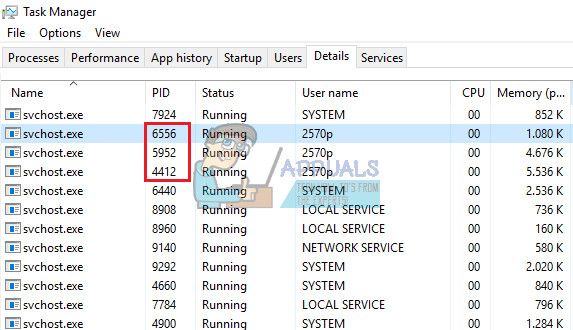 PID процессов, от которых вы должны избавиться.
Теперь, когда мы успешно остановили запуск вредоносного ПО, пришло время правильно с ним справиться. Мы рекомендуем использовать Malwarebytes, и вы можете загрузить бесплатную пробную версию, и этот антивирусный сканер, как оказалось, исправил эту проблему, в частности.
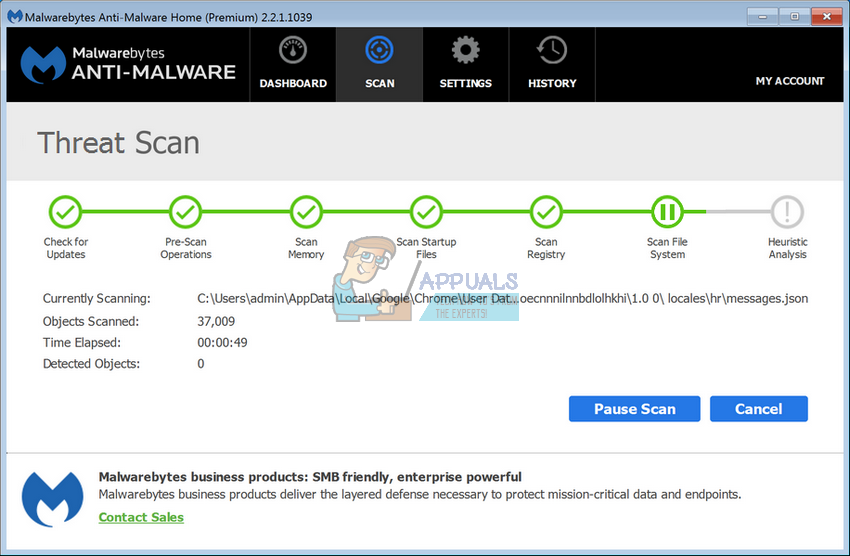
Решение 2. Неверно настроенные параметры
Если вы уверены, что после нескольких проверок на вашем компьютере не работает вредоносное ПО, проблема может быть связана с настройками Windows. Мы постараемся показать вам правильную конфигурацию, необходимую для правильной работы вашего микрофона.
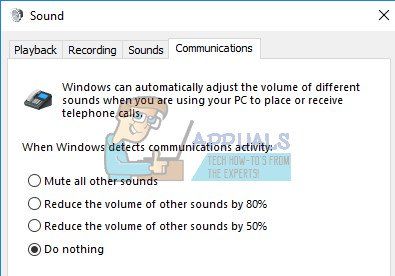
Если это не решает вашу проблему, вы можете попробовать проверить микрофон, чтобы увидеть, возникает ли проблема из-за вашего устройства или из-за Windows.
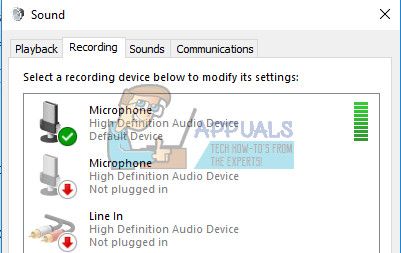
Этот последний метод, касающийся настроек Windows, устраняет проблему, если вы случайно отключили один из микрофонов или динамиков.
Решение 3. Изменение некоторых расширенных настроек
Если проблема все еще не решена, мы должны попытаться изменить некоторые настройки, чтобы исправить это.
Иногда некоторые аудио форматы не поддерживаются вашим микрофоном, что приводит к проблемам, подобным этому. К счастью, вы можете легко отключить их.
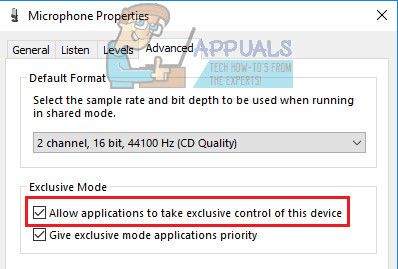
Решение 4. Проблемы с драйверами
Вполне возможно, что за эти проблемы отвечает один из ваших звуковых драйверов, поэтому лучше всего просто удалить их.
Решение 5: Чистая загрузка
Возможно, что стороннее приложение или служба мешает работе драйверов микрофона, из-за чего они автоматически отключаются. При «чистой» загрузке загружаются только необходимые сервисы и приложения. Все сторонние приложения и службы не загружаются при запуске, благодаря чему любое вмешательство сторонней службы может быть предотвращено. Поэтому на этом этапе мы будем загружать компьютер в «чистом» состоянии. Для этого:
Альтернативное решение
Если ни одно из вышеперечисленных решений не работает для вас, вам может потребоваться сбросить установку Windows, в результате чего ваши программы и приложения будут удалены, но вы сможете сохранить свои личные файлы.
Ускорение Direct3D недоступно (решено)
Direct3d Acceleration Not Available
Это руководство дает вам 3 эффективных решения проблемы Direct3D Not Available. Они сработали для многих пользователей. Просто попробуйте прямо сейчас!
Это может быть потому, что:
Как исправить недоступное ускорение Direct3D
Решение 1. Убедитесь, что у вас включен Direct3D и установлена последняя версия DirectX.
р одновременно нажмите клавишу, чтобы вызвать окно «Выполнить».
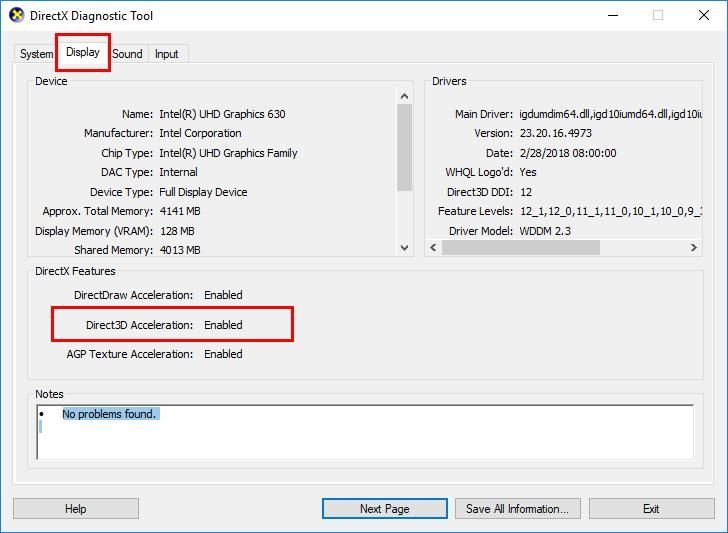
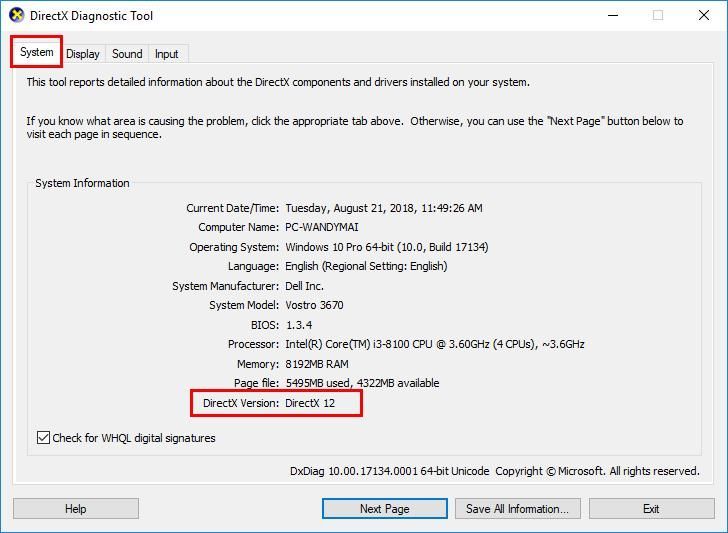
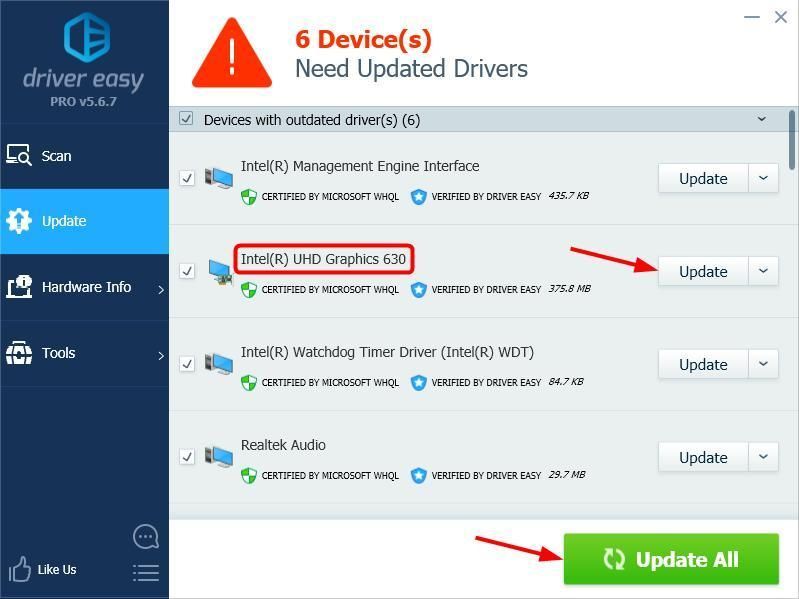
Решение 2. Обновите драйвер видеокарты
Отсутствующий или устаревший драйвер видеокарты также может вызвать Direct3D недоступен проблема. Вам следует обновить драйвер видеокарты, чтобы лучше устранить проблему.
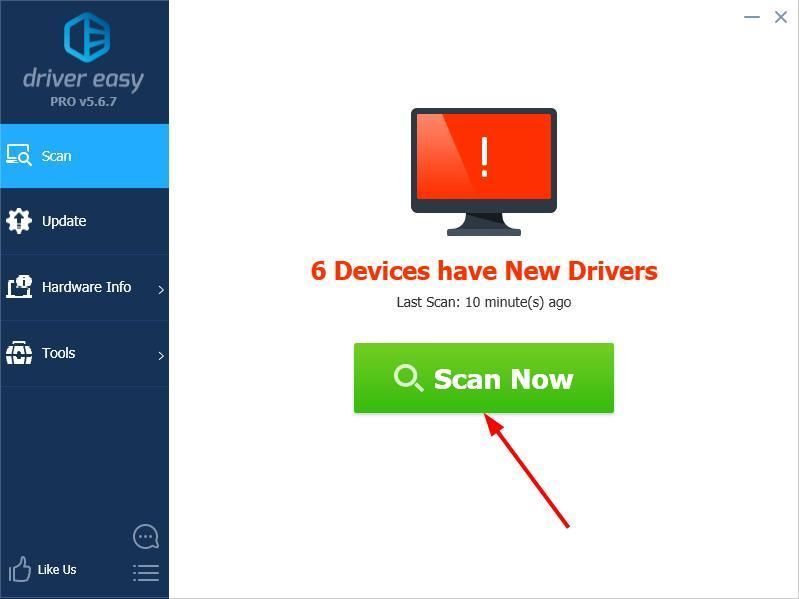
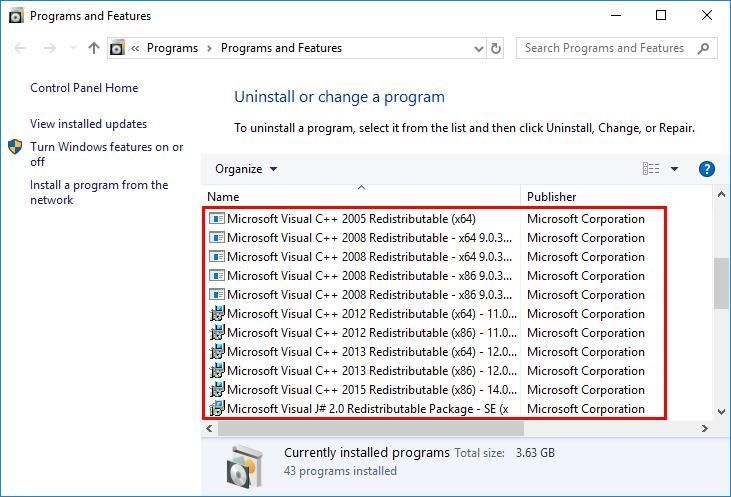
Решение 3. Переустановите распространяемые компоненты Visual C ++.
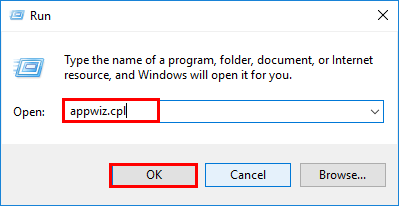
Вы также можете попробовать переустановить распространяемые пакеты Visual C ++ на свой компьютер:
р ключ
Надеюсь, это поможет вам.
Вы, как всегда, можете оставить комментарий ниже, чтобы поделиться своими результатами или любыми другими предложениями.
Почему svchost использует мой микрофон?
Это сервисный хост, поэтому, возможно, он запускает сервис для вашего микрофона. Это прямо здесь. Если вы используете более новую сборку Win 10, ваш аудио- и видеовход передается через службу, поэтому элементы управления конфиденциальностью могут фактически блокировать доступ к ним.
Как узнать, является ли Svchost exe вирусом?
Как правило, файл svchost.exe может находиться в папке «% SystemRoot% System32 svchost.exe» или «% SystemRoot% SysWOW64 svchost.exe». Если файл svchost.exe размещен в другом месте, это означает, что это может быть вирус.
Свхост — это вирус?
Svchost.exe — это вирус? Нет это не так. Настоящий файл svchost.exe — это безопасный системный процесс Microsoft Windows, называемый «хост-процессом». Однако авторы вредоносных программ, таких как вирусы, черви и трояны, намеренно присваивают своим процессам одно и то же имя файла, чтобы избежать обнаружения.
Могу я выключить Svchost Exe?
Если после перезапуска процесс Svchost по-прежнему использует слишком много ресурсов ЦП / ОЗУ, его следует остановить. Для этого щелкните его правой кнопкой мыши и выберите «Стоп». Вы также можете отключить определенную службу, щелкнув ее правой кнопкой мыши и выбрав «Открыть службы». … Проблема высокой загрузки ЦП svchost.exe (netsvcs) теперь должна исчезнуть.
Как отключить микрофон для хост-процесса для служб Windows?
Единственный способ отключить его (поскольку я, по-видимому, включил службы хоста Windows, когда я установил флажок в случайном появлении поля в настройках экранной панели игры, чтобы разрешить это), теперь щелкните левой кнопкой мыши значок микрофона на панели задач (потому что он выиграл не уходи сейчас), который затем открывает настройки звука Windows 10 и включает …
Что произойдет, если я закончу Svchost Exe?
svchost.exe — это зонтичная программа для множества различных процессов Windows. … Завершение работы svchost.exe может вызвать проблемы с вашим компьютером. Если он потребляет большое количество мощности процессора или вызывает высокий сетевой трафик в течение продолжительных периодов времени, у вас может быть утечка памяти, вирус или может потребоваться переустановка определенного программного обеспечения.
Что произойдет, если я удалю svchost exe?
SVCHost.exe — это исполняемый файл Windows Service Host. Это важный процесс операционной системы, который помогает снизить нагрузку на ЦП за счет совместного использования ресурсов несколькими службами и процессами. Вкратце: не удаляйте это, иначе ваша операционная система сломается.
Почему память svchost так высока?
Это из-за фоновых служб, называемых «svhost.exe», которые работают на вашем компьютере и потребляют много оперативной памяти. … Svchost.exe — это процесс на вашем компьютере, который размещает или содержит другие отдельные службы, которые Windows использует для выполнения различных функций.
Должен ли быть запущен Svchost Exe?
Сколько svchost exe должно быть запущено?
Не стоит беспокоиться, если на вашем компьютере с Windows 10 запущено слишком много процессов svchost.exe. Это абсолютно нормально и особенность дизайна. Это не проблема или проблема на вашем компьютере. Svchost.exe известен как «Узел службы» или «Хост-процесс для служб Windows».
Нормально ли иметь несколько Svchost Exe?
Наличие нескольких экземпляров «Svchost.exe» в диспетчере задач вызывает беспокойство только в том случае, если использование памяти увеличивается до неоправданно высокого уровня. … Чаще всего Svchost используется Windows, и несколько экземпляров являются нормальным явлением, потому что многие службы используют его.
Что будет, если я завершу все задачи?
Кроме того, вы можете просто выбрать элемент и нажать кнопку «Завершить задачу» в правом нижнем углу. В то время как остановка процесса с помощью диспетчера задач, скорее всего, стабилизирует ваш компьютер, завершение процесса может полностью закрыть приложение или привести к сбою компьютера, и вы можете потерять любые несохраненные данные.
Как исправить высокое использование памяти svchost?
Решение 2. Найдите и отключите службу, которая вызывает проблему высокой загрузки ЦП «svchost».
Использует ваш микрофон?
Перейдите в Настройки> Конфиденциальность> Микрофон в Windows 10, чтобы открыть настройки микрофона. Прокрутите список приложений с разрешением на доступ к вашему микрофону и найдите под каждым из них дату и время «последнего доступа».
Нужен ли мне хост-процесс для служб Windows?
В Windows службы, которые загружаются из исполняемых (EXE) файлов, могут работать как полные, отдельные процессы в системе и перечислены под своими именами в диспетчере задач. … Вместо этого хост-процесс для задач Windows должен служить хостом для этой службы.
Почему существует так много процессов хоста службы?
Если вы когда-либо просматривали Диспетчер задач, вы, возможно, задавались вопросом, почему так много запущенных процессов Service Host. … Службы организованы в связанные группы, и каждая группа запускается в отдельном экземпляре процесса узла службы. Таким образом, проблема в одном экземпляре не влияет на другие экземпляры.