
Зарплата к выплате на руки: начисления и удержания
 Зарплата, которую сотрудник получает на руки, рассчитывается по следующей формуле:
Сумма к выплате = Начисления — Удержания — Межрасчетные выплаты.
Начисления зарплаты на руки
Начисления — виды выплат, которые устанавливаются нормативными актами организации и трудовым договором с сотрудником. Чаще всего это:
Удержания из зарплаты
Что относится к удержаниям? Как минимум, одно удержание есть у всех сотрудников — это НДФЛ. Сумма начислений, установленная работнику трудовым договором, уменьшается на сумму НДФЛ и сотрудник при заключении трудового договора должен это понимать.
Есть и другие удержания кроме НДФЛ. Они производятся уже после того, как с начисленной выплаты удержан налог.
Межрасчетные выплаты
Межрасчетные выплаты — выплаты в течение месяца, до расчета всех видов начислений и удержаний. Например, выплата аванса, отпускных или материальной помощи. Подробнее об авансе по заработной плате или выплате за первую половину месяца читайте в статье Сроки выплаты зарплаты. Аванс.
Ведите расчеты с сотрудниками в Контур.Бухгалтерии. Начисляйте зарплату, удерживайте и платите НДФЛ, считайте страховые взносы, отпускные и больничные. Все новые пользователи получают 14 дней работы в сервисе в подарок.
Инфо-Бухгалтер 10: Выдача заработной платы и межрасчетных выплат

Выдача заработной платы и межрасчетных выплат
Диалог выдачи заработной платы (Рис.1) может быть вызван с помощью пункта меню Операции/Зарплата/Выдача зарплаты и межрасчетных выплат/Выдача зарплаты и межрасчетных выплат или при нажатии кнопки

на панели инструментов Журнала лицевых счетов.
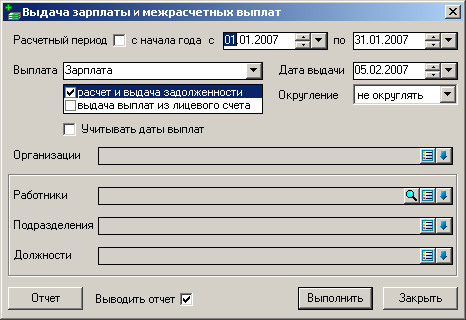
Для осуществления выдачи необходимо заполнить поля диалога и нажать кнопку «Выполнить»
Расчетный период с… по…
Период, за который анализируются лицевые счета, в которых уже было произведено начисление заработной платы. Для быстрого заполнения периода удобнее всего выбрать требуемый месяц из контекстного меню.
В данной графе необходимо выбрать код выплаты, например, «зарплата» или «аванс», а также указать каким образом будет осуществлена выдача:
Расчет и выдача задолженности – в лицевом счете будет автоматически создана и тут же выдана новая выплата, с указанным кодом, сумма которой будет равна сумме задолженности по лицевому счету
Дата выдачи заработной платы/межрасчетных выплат. Обратите внимание, что дата выдачи заработной платы может не совпадать с периодом действия лицевого счета.
Например, пусть лицевой счет создан за период с 01.01.2007 по 31.12.2007, выдача заработной платы при этом вполне может быть осуществлена 10.02.2007.
Обратите внимание, что у разных выплат могут быт и разные даты выдачи. Если рассматривать приведенный выше пример, то кроме выдачи заработной платы также может быть выдан аванс, например 15.01.2007.
Организации, работники, подразделения должности
Стандартный фильтр для выбора лицевых счетов по которым будет производится выплата.
При включенной опции, после окончания операции выдачи будет сформирован «Отчет по выдаче заработной платы и межрасчетных выплат»
Платежная ведомость (Т-53)
Для формирования платежной ведомости выберите пункт меню Операции/Зарплата/Выдача зарплаты и межрасчетных выплат/Платежная ведомость (Т-53). Перед формированием ведомости будет показан диалог (Рис.2), в котором необходимо указать параметры, необходимые для формирования платежной ведомости
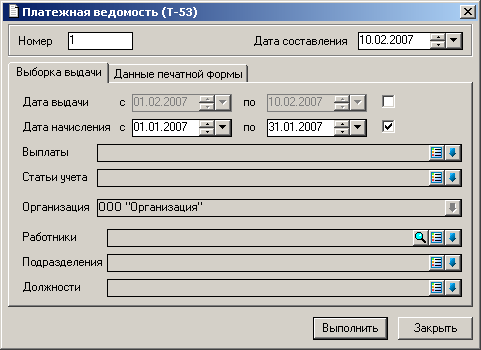
Номер, дата составления
Реквизиты платежной ведомости, отображаются только в печатной форме, на расчет не влияют.
Период за который анализируются лицевые счета в которых уже было произведено начисление и выдача заработной платы. Причем отбор лицевых счетов производится именно по дате выдачи заработной платы. Период действия лицевого счета при этом игнорируется. Другими словами в платежную ведомость попадут только те работники, зарплата которым была выдана в указанный период, при этом не важно, когда она была начислена.
Например, пусть создан лицевой счет за январь, с периодом действия с 01.01.2007 по 31.12.2007. Пусть выдачи заработной платы производились 08.02.2007, 09.02.2007 и 10.02.2007. Если в качестве диапазона дат указать период с 01.01.2007 по 31.12.2007, то в платежную ведомость не попадет ни один работник, т.к. за это период заработная плата не выдавалась. Если указать период, например с 01.02.2007 по 10.02.2007, то в платежную ведомость попадут все работники, заработная плата которым выдавалась за указанный период (в том числе 8, 9 и 10 февраля).
Для быстрого заполнения периода удобнее всего выбрать требуемый месяц из контекстного меню
Дата начисления с… по…
Период за который анализируются лицевые счета, в которых уже было произведено начисление и выдача заработной платы. Причем отбор лицевых счетов производится по периоду действия лицевого счета. Даты выдачи заработной платы при этом игнорируются. Другими словами в платежную ведомость попадут только те работники, зарплата которым была начислена в указанный период, при этом не важно, когда она была фактически выдана.
Для быстрого заполнения периода удобнее всего выбрать требуемый месяц из контекстного меню
Обратите внимание, что можно использовать комбинацию обоих периодов.
Отбирать только тех работников, у которых есть выплаты с указанным кодом
Отбирать только тех работников, у которых есть выплаты только по указанной статье учета
Организации, работники, подразделения должности
Стандартный фильтр для выбора лицевых счетов, по которым будет производиться выдача заработной платы.
Данные печатной формы
На этой закладке указываются реквизиты для формирования печатной формы Т-53. На список работников, отображаемый в «Платежной ведомости Т-53» они не влияют
Для формирования платежной ведомости необходимо нажать кнопку Выполнить
Ведомость на перевод заработной платы в банк
Для формирования ведомости выберите пункт меню Операции/Зарплата/Выдача зарплаты и межрасчетных выплат/Ведомость на перевод зарплаты в банк. Перед формированием ведомости будет показан диалог (Рис.3), в котором необходимо указать параметры, необходимые для формирования ведомости
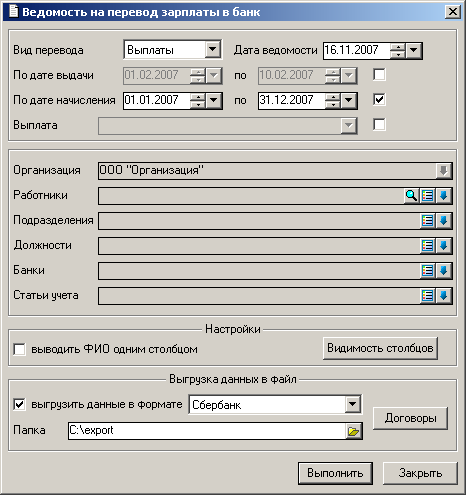
Обратите внимание, что в ведомость попадут только те выплаты, для которых в лицевом счете в графе выдача установлен признак перевод в банк.
Дата формирования ведомости – отображается в печатной форме ведомости на перевод заработной платы в банк
См. аналогичный параметр в «Платежной ведомости Т-53». Если Вид перевода выбран как «удержание», то параметр игнорируется
По дате начисления
См. аналогичный параметр в «Платежной ведомости Т-53»
В ведомость попадут только те работники, у которых есть выплаты (удержания) с указанным кодом
Организация, работники, подразделения, должности, банки, стати учета
Фильтр для отбора лицевых счетов.
Обратите внимание, что для фильтрации по банкам, в лицевом счете в графе «банк» должен быть обязательно указан код банка.
Для удержаний фильтрация лицевых счетов по банкам не производится, но при этом всегда используется основной банк, указанный в личной карточке работника.
Выводить ФИО одним столбцом
При включении этого параметра фамилия, имя и отчество работника будут выведены в один столбец ведомости, при выключении – в разные.
При нажатии на кнопку, показывается стандартный диалог видимости столбцов, в котором можно настроить видимость и порядок отображения видимых столбцов
Выгрузить данные в формате
При включении опции, становятся доступными элементы управления, необходимые для осуществления выгрузки ведомости в текстовый файл различный форматов. На данный момент поддерживаются форматы:
Дополнительно необходимо указать реквизиты договора организации с банком. Для этого нажмите кнопку Договоры, при этом будет показан справочник договоров с банком. Добавьте новый договор с помощью кнопки

или с помощью клавиши «F7». В появившемся окне (Рис.5), заполните реквизиты договора, укажите порядковый номер файла для выгрузки и нажмите «ОК».
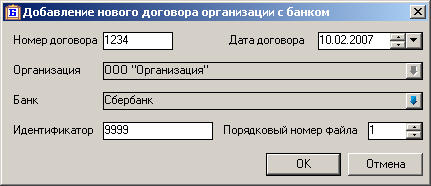
Обратите внимание, что если организация работает с несколькими отделениями сбербанка, то необходимо создать договор для каждого отделения.
Необходимо указать только порядковый номер файла для выгрузки.
Текстовый файл (с разделителем «точка с запятой»)
Необходимо указать только порядковый номер файла для выгрузки.
Необходимо указать папку, где будет создан файл
Печатная форма ведомости и файл с данными создаются одновременно, при нажатии кнопки «Выполнить»
Расходные кассовые ордера
Для формирования списка расходных ордеров выберите пункт меню Операции/Зарплата/Выдача зарплаты и межрасчетных выплат/Расходные кассовые ордера. Перед формированием списка расходных ордеров будет показан диалог (Рис.6) в котором следует указать необходимые параметры
Формирование отчетов
Отчет по выдаче заработной платы и межрасчетных выплат
Отчет предоставляет пользователю всю информацию, касающуюся выдачи заработной платы и межрасчетных выплат. Отчет включает в себя два уровня – на первом отображаются сводные данные за указанный период, на втором детализация по периодам действия лицевых счетов.
Для формирования отчета выберите пункт меню Операции/Зарплата/Выдача зарплаты и межрасчетных выплат/Отчет по выдаче заработной платы и межрасчетных выплат. Перед формированием отчета показывается диалог (Рис.7), в котором пользователь может указать параметры для формирования отчета.
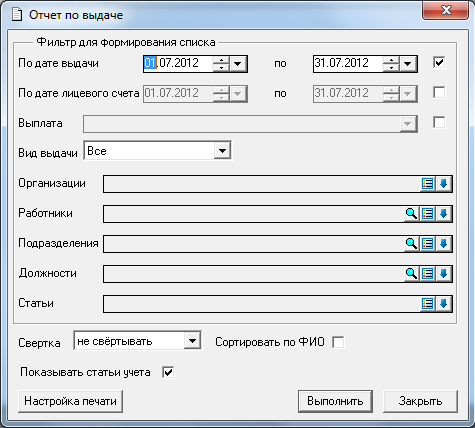
По дате выдачи/по дате начисления
Диапазоны дат для отбора лицевых счетов.
В отчет попадут только те работники, в лицевых счетах которых есть выплаты с указанным кодом
В отчет попадут только те работники, выплаты у которых произведены по указанным статьям учета.
Показывать статьи учета
При включенной опции все суммы в отчете будут сгруппированы по статьям учета
Параметр указывает, каким образом будет производиться группировка строки отчета, возможны варианты:
Не свертывать – Данные не сворачиваются, т.е. по каждому месту работы информация выводится отдельной строкой. Таким образом, для одного работника может быть выведено несколько строк, если у работника есть несколько мест работы, т.е. работник является совместителем
По работнику – На каждого работника – формируется одна строка отчета, т.е. данные по всем местам работы (если их несколько) будут просуммированы
По отделу – Отчет будет отображать только суммы по отделам (подразделениям), т.е. одна строка – одно подразделение
По должности — Отчет будет отображать только суммы по должностям, т.е. одна строка – одна должность
Отбор по виду выдачи, т.е. в отчет попадут только те выплаты, для которых в лицевом счете в графе «Выдача» установлен соответствующий признак: на руки, депонирование, перевод в банк.
При указании вида выдачи – «Все», анализ не производится, т.е. в отчет попадут все выплаты
Организации, работники, подразделения, должности
Стандартный фильтр для отбора лицевых счетов.
Отчет по выдаче заработной платы и межрасчетных выплат по статьям учета и счетам
Отчет предоставляет пользователю, информацию, касающуюся выдачи заработной платы, сгруппированную по статьям учета, бухгалтерским счетам и регистрам налогового учета, настроенным для этих статей (см. «Настройка статей учета»)
Для формирования отчета выберите пункт меню Операции/Зарплата/Выдача зарплаты и межрасчетных выплат/Отчет по выдаче заработной платы и межрасчетных выплат по статьям учета и счетам. Перед формированием отчета показывается диалог (Рис.8), в котором пользователь может указать параметры для формирования отчета.
Ранее мы уже рассматривали принципы формирования подобных отчетов так что не будем останавливаться на заполнении диалога подробно.
Групповые операции
Разноска выплат
С помощью механизма разноски выплат можно добавить одинаковую выплату сразу для группы лицевых счетов, например, можно одновременно добавить межрасчетную выплату Аванс для указанного подразделения.
Для осуществления разноски выплат в лицевые счета выберите пункт меню Операции/Зарплата/Начисления и расчеты/Разноска(групповые операции)/Разноска выплат в лицевых счетах. При этом будет показан диалог (Рис.9), в котором необходимо указать параметры необходимые для выполнения операции разноски выплат
Операция Разноска выплат очень напоминает операцию «Разноска начислений», только вместо начисления указывается выплата.
Все остальные действия аналогичны действиям, выполняемым при Разноске начислений.
Удаление выплат
Механизм удаления выплат позволяет удалить произвольную выплату из указанных лицевых счетов. Для осуществления удаления выплаты выберите пункт меню Операции/Зарплата/Начисления и расчеты/Разноска(групповые операции)/Разноска выплат в лицевых счетах/Удаление выплат. Перед началом операции будет показан диалог (Рис.10), в котором необходимо указать параметры для выборки лицевых счетов, а также код удаляемой выплаты и период, за который производится удаление.
Обратите внимание, с помощью параметра Режим удаления можно выбрать: удалять ли выплату из лицевого счета полностью, либо удалить только признак ее выдачи работнику
Увольнение и расчет сотрудников: инструкция для работодателя
С работником трудовой договор может расторгаться по различным основаниям. Соответственно, выплаты при увольнении некоторым образом различаются в конкретных ситуациях. Разберем подробнее, на какие выплаты может рассчитывать работник в том или ином случае.
Выплаты при увольнении по собственному желанию
Работник вправе уволиться по собственному желанию (ст. 80 ТК РФ). Бухгалтер должен выдать окончательный расчет в последний день его работы. В 1С: ЗУП формируется записка-расчет по унифицированной форме Т-61, но также может заполняться документ, самостоятельно разработанный организацией. Он должен содержать обязательные реквизиты для первичного учетного документа и быть закреплен как приложение в учетной политике компании.
Расчет включает две обязательные суммы денежных средств:
Каких-либо других выплат при увольнении по собственному желанию для сотрудника законодательством не предусмотрено. Однако компания может в своей локальной документации предусмотреть некоторые виды оплат или компенсаций при увольнении, в том числе и по данному основанию.
Возможна ситуация, при которой человек увольняется до окончания года, используемого для расчета отпуска, т.е. часть выплаты использована авансом. В такой ситуации начисленные отпускные нужно пересчитать и удержать из окончательного расчета излишне выплаченные денежные средства. Однако их величина не может быть более 20% (ст. 138 ТК РФ). Остальную часть задолженности за неотработанные дни отпуска сотрудник может вернуть в добровольном порядке.
Из окончательного расчета работодатель вправе удержать и иные суммы задолженности, например, неотработанный аванс или некорректные начисления. Но сделать это он может только при согласии увольняемого работника с основанием и размерами удержания (ст. 137 ТК РФ).
Пример расчета окончательной суммы выплат при увольнении по собственному желанию
Рассчитываем оплату труда:
Рассчитываем компенсацию за неиспользованный отпуск:
с 01.07. по 13.09. сотруднику положена компенсация за 4,66 дн.
4,66 * 975,61 = 4 546,34 руб.
Рассчитываем итоговую сумму начисленной зарплаты:
14 238,09 + 4 546,34 = 18 784,43 руб.
Удерживаем НДФЛ:
18 784,43 * 13% = 2 442 руб.
Удерживаем алименты:
Выплачиваем сотруднику окончательный расчет:
Выплаты при увольнении в связи с ликвидацией компании
Работник может быть уволен в связи с ликвидацией компании (ст. 81 ТК РФ). В этом случае работодатель обязан уведомить сотрудника в письменном виде не позднее, чем за 2 месяца до расторжения трудового договора.
При увольнении в связи с ликвидацией компания должна выплатить сотруднику:
Все указанные суммы, за исключением последней, должны выплачиваться работодателем при окончательном расчете в последний день работы сотрудника. Оплата на период трудоустройства выплачивается, только если бывший работник напишет заявление и предоставит соответствующее решение из службы занятости. При этом он должен иметь статус безработного, то есть встать на учет в центре занятости населения в течение 2-х недель с момента увольнения.
Организация может предусмотреть в локальной документации дополнительные компенсационные выплаты и их размеры. Необходимо учесть, что для директоров, их заместителей и главных бухгалтеров государственных или муниципальных учреждений величина таких выплат не может быть больше 3-х кратного среднемесячного заработка.
По некоторым категориям сотрудников существуют особые моменты проведения окончательного расчета при ликвидации компании:
Выходное пособие рассчитывается по следующей формуле:
Зарплата за предшествующий год / число отработанных дней в периоде * число оплачиваемых дней
Пример расчета выходного пособия
Рассчитываем среднедневной заработок:
Рассчитываем пособие за 3 месяца:
Выходное пособие и среднемесячный заработок не облагаются НДФЛ, поскольку они относятся к выплатам компенсационного характера. Однако это правило действует только в том случае, если выплаты не превышают 3-х кратный размер среднемесячной зарплаты (для районов Крайнего Севера 6-ти кратный размер среднемесячного заработка). В противном случае с суммы превышения необходимо удержать и перечислить НДФЛ.
Страховые взносы на выходное пособие и среднемесячный заработок начисляются в том же порядке, что и при расчете НДФЛ, то есть с учетом установленного законодательством лимита.
Выплаты при увольнении по сокращению штата или должности
Если сотрудника увольняют в связи с сокращением штата или его должности, окончательный расчет производится аналогичным образом, как и при ликвидации компании. Необходимо помнить, что работодатель обязан не только уведомить работника о сокращении, но также предоставить ему на выбор подходящие вакансии, имеющиеся в организации.
Кроме того, работодатель должен учесть, что некоторые категории сотрудников не могут быть уволены по сокращению штата, например, беременные сотрудницы, женщины с детьми до 3-х лет, матери-одиночки с детьми до 14 лет, сотрудник в отпуске или на больничном (ст. 81 ТК РФ).
Особые моменты
При увольнении сотрудника необходимо оформить такие документы:
Если работодатель не выплатит окончательный расчет сотруднику в день увольнения или на следующий день после предъявления работником требования о такой выплате (при отсутствии сотрудника в последний день на работе), он должен заплатить компенсацию за задержку зарплаты. Она рассчитывается следующим образом:
1/150 ключевой ставки ЦБ * сумма задолженности * кол-во дней просрочки
Пример расчета компенсации
ООО «Статус» задержала Иванову В.К. зарплату в размере 12 256,82 руб. Выплата должна была быть не позднее 13 сентября, но фактически была произведена только 20 сентября, соответственно, задержка составила 7 дней.
За 7 дней просрочки компенсация составит:
1/150 * 7,00% * 12 256,82 руб. * 7 дн. = 40,04 руб.
Заключение
При увольнении сотрудника бухгалтер зачастую сталкивается с различными вопросами по расчету окончательной суммы. Чтобы не сделать ошибки и не допустить судебного разбирательства с работником, используйте программу 1С: ЗУП. Она поможет рассчитать все суммы при окончательном расчете в соответствии с действующим законодательством РФ.
Схема расчета заработной платы в «1С:ЗУП», ред. 3.1
Автор: Ольга Пьянова, и.о. заместителя руководителя Линии консультаций «ГЭНДАЛЬФ»
Материалы газеты «Прогрессивный бухгалтер», ноябрь 2021
Бухгалтеру-зарплатнику важно соблюдать определенную хронологию в работе с программой. Тогда и у него все сведения лягут правильно, и у кадровика не будет проблем.
Как все устроено
Заполнение первоначальной данных в свою очередь предполагает следующие этапы:
Первоначальная настройка программы, начислений, удержаний и заполнение сведений об организации.
Настройка штатной структуры и норм рабочего времени, ввод кадровой информации по сотрудникам.
Настройка схем выплаты ЗП, аванса и порядка отражения в учете, настройка синхронизации зарплатной базы с бухгалтерской.
С какими документами вы можете столкнуться в программе
Вид документа
Цель документации
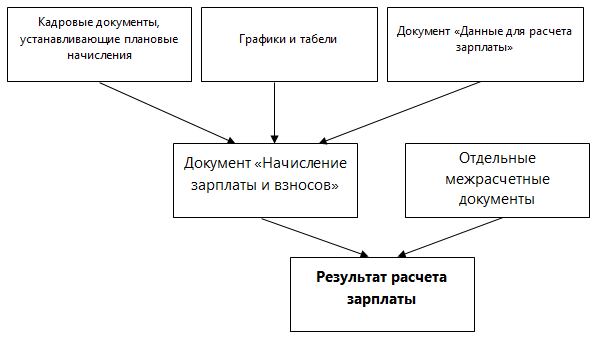
Непосредственно в этих документах выполняется расчет. Сумму по ним можно сразу выплачивать сотруднику без привязки к выплате ЗП и аванса. Результат расчета можно увидеть в расчетных листках
Документы, вводящие плановые начисления и удержания
Позволяют ввести для сотрудника плановые начисления или удержания, расчет которых как итог отражается в документе «Начисление зарплаты и взносов»
Документы, которые вводят не сами начисления, а информацию для их расчета
Вводят, например, показатели, время, выработку, от которых зависит расчет ЗП. Итог расчета отражается в документе «Начисление зарплаты и взносов»
Схема расчета зарплаты выглядит так:
Что имеем в итоге
Выполнение окончательного расчета зарплаты в программе предполагается по итогам каждого месяца в документе «Начисление зарплаты и взносов». Он заполняется и рассчитывается полностью автоматически, согласно всем зарегистрированным в программе сведениям.
Полный результат расчета заработной платы, который бухгалтер и сотрудник видят в расчетном листке, складывается по формуле:
Результат расчета в отдельных межрасчетных документах + Результат расчета остальных начислений и удержаний в документе «Начисление зарплаты и взносов»
«Начисление зарплаты и взносов» программа создает в конце месяца последним документом. При увольнении сотрудника – документом «Увольнение», где проводятся окончательные расчеты зарплаты, удержаний и прочего.
В итоге получаем суммы к выплате. Далее бухгалтер может подготовить ведомости для выплаты этих сумм: автоматически заполнить списки сотрудников, сформировать соответствующие печатные формы или файлы.
Наиболее распространенные места (способы) выплаты зарплаты:
зачисление на карточку, открытую в рамках зарплатного проекта;
перечисление на произвольный счет в банке;
Как проанализировать результаты
Полученные результаты начисления и расчета зарплаты анализируйте с помощью отчетов в разделе «Зарплата» – «Отчеты по зарплате».
В отчетах указывают период, за который нужны данные, название организации. Как правило, все отчеты уже настроены, дополнительные отборы и возможности у каждого отчета индивидуальны. Их можно уточнять по кнопке «Настройка» в форме отчета.
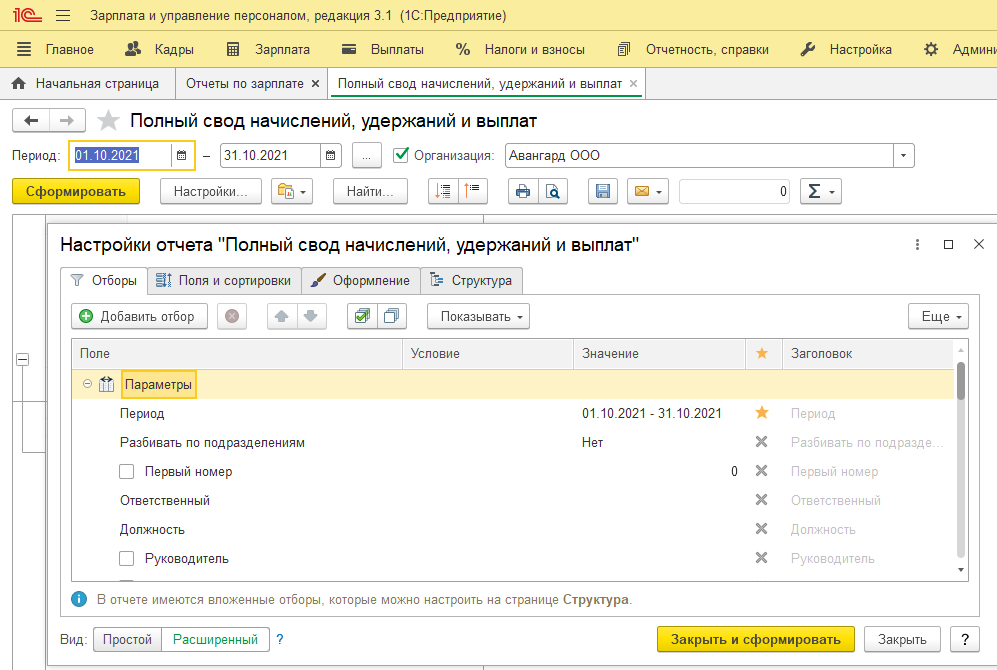
Все отчеты программа формирует в фоновом режиме, а значит, пока готовится отчет, можно выполнять другие задачи.
Межрасчетные выплаты и начисления в 1С:ERP
Межрасчетные начисления – это те начисления, которые необходимо произвести в течение месяца (то есть до расчета заработной платы). Такие начисления являются разовыми.
— пособия за счет ФСС;
— материальная помощь и другие.
Рассмотрим подробнее варианты межрасчетных начислений и выплат в 1С:ERP Управление предприятием 2.
1. Начисление за первую половину месяца
Если в организации принято выплачивать аванс расчетом за первую половину, то в 1С:ERP Управление предприятием 2 сотрудникам необходимо настраивать начисление за первую половину месяца при приеме на работу (рис.1-2).


Если решение было принято в процессе деятельности предприятия, то изменения в 1С:ERP Управление предприятием 2 можно внести как через «Кадровый перевод» (рис.3-4), так и через «Изменение оплаты труда» и «Изменение аванса» (рис.5-7).


Для расчета в программе используется «Начисление за первую половину месяца» (рис.8-9).


В документе следует указать месяц, за который будет производиться начисление, и заполнить его. После чего в табличной части помимо сумм за первую половину рассчитается и НДФЛ. Он предназначен в данном документе только для расчета суммы выплаты. Учитываться налог будет при полном расчете за месяц.
Для выплаты сумм необходимо заполнить ведомость на выплату аванса. Вы можете открыть как общий список всех ведомостей, так и конкретный журнал документов в зависимости от установленной выплаты (рис.10).

Вид выплаты устанавливаем «аванс», указываем месяц, за который отражаем данные и заполняем документ (рис.11).

2. Начисления и выплаты премий
Обратите внимание! Так как по умолчанию в 1С:ERP Управление предприятием 2 в настройке установлено, что начисления и выплаты премий осуществляются при окончательном расчете, то нет возможности создать документ «Премии» (рис.12). Поэтому следует указать возможное начисление в межрасчетный период (рис.13-15).


После этих действий мы сможем произвести начисление с помощью документа (рис.16-17).


Виды премий, периоды, за который учитываются доходы, формулы и т.д. вы настраиваете самостоятельно в карточках (рис.15), в зависимости от того, каким образом у вас происходит начисление. Могут быть: разовая (процентом/суммой), за квартал (процентом/суммой) и за год (процентом/суммой).
И конечно, можно добавить собственные варианты премий.
Выполнить выплату можно непосредственно из документа начисления, предварительно указав, что она будет происходить в межрасчетный период (рис.18). Либо через ведомости (вариант выплаты также следует указать). Перед заполнением необходимо выбрать документы начислений, по которым заполнится табличная часть (рис.19).


3. Начисление материальной помощи
Аналогично документу для начисления премий, изначально недоступен документ «Материальная помощь». Чтобы осуществить начисление материальной помощи, необходимо настроить программу 1С:ERP Управление предприятием 2 (рис.20-21).


Материальная помощь к отпуску начисляется непосредственно в документе Отпуск.
В самом документе есть возможность выбрать вид матпомощи (рис.22). И конечно, не забывайте указать период выплаты (рис.23).


Выплатить материальную помощь можно либо из начисления, либо отдельно создать документ ведомость.
4. 1С: разовые начисления
В 1С:ERP Управление предприятием 2 для данного начисления используется документ «Разовое начисление» (рис.24), в котором необходимо указать вид начисления и период выплаты.

Если в карточке начисления указан документ, которым он будет рассчитываться, то вы сможете его увидеть в списке (рис.25-26).


Выплата производится аналогично предыдущим начислениям:
— из документа начисления;
5. Прочие доходы
Бывают ситуации, когда необходимо оформить так называемые прочие доходы.
Они могут быть начислены как сотрудникам, так и сторонним лицам (бывшим сотрудникам, членам семьи и др.).
Обратите внимание на то, что они отражаются в программе лишь для исчисления НДФЛ и (или) страховых взносов и при необходимости для отражения в отчетности. То есть выплата отражается только списанием с расчетного счета/выплатой через кассу без создания ведомостей.
Для того чтобы зарегистрировать:


· она появится автоматически, если для физического лица уже регистрировалась выплата;
· можно ее установить вручную в карточке физ.лица;
· можно выбрать необходимых лиц из списка (рис.30-32)


· Если сотрудник был уволен до начала использования программы, то необходимо создать карточку физического лица для него. Это можно сделать из списка подбора (рис.33).


Юлия Булатова,
консультант-аналитик компании ООО “Кодерлайн”.