Маркеры: разбираем термины, как отличить Whiteboard от несмываемого фломастера
Ежедневно сотни тысяч людей по всему миру проводят совещания и презентации, рабочие встречи и учебные мероприятия, записывая свои мысли и идеи на досках или флипчартах с помощью маркеров. Хотя маркеры важный инструмент современной офисной жизни, до сих пор существует некоторый информационный вакуум по этой теме.
Рассказываем об основных терминах и как отличить whiteboard маркер от перманентного фломастера.
Всю маркерную продукцию глобально можно разделить на группы по назначению – для бумаги и других поверхностей, и по характеру чернил – стираемые и перманентные.
Фломастер — прибор для письма и рисования с помощью специальных чернил, стекающих из емкости к заостренному плотному наконечнику. Диаметр корпуса обычно около 0,8-1 см. К фломастерам относят маркеры (перманентные и смываемые), капиллярные ручки, линеры,текстовыделители.
Маркер — это инструмент для письма или рисования, который имеет специальный резервуар, наполненный краской. Корпус диаметром 1-2 см. Наконечник может быть двух видов – круглый (пулевидный) и скошенный (клиновидный). Маркеры разделяют по назначениям — перманентные, для досок (борд-маркеры) и флипчартов.

Текстовыделители — фломастеры, предназначенные для выделения частей текста. Имеют скошенный клиновидный наконечник, толщиной 2-5 мм. Чернила используются яркие и полупрозрачные, чтобы текст был виден.
Линеры (лайнеры) — тонкие фломастеры для художественного рисования, каллиграфии, черчения. Линии получаются около 0,05-2,5 мм. Заправляется, как правило, только черной краской.
Технология производства фломастеров разного вида схожа, меняется лишь химический состав чернил и пропитка стержня (спиртовая или водная).
Любой маркер состоит из трех частей — корпуса из полистирола или пластика, стержня (пишущий узел), изготовленного из пористого материала, и наполнителя (краски).
Борд-маркеры
Для магнитно-маркерных досок используют фломастеры, в состав которых входит специальная краска, содержащая гигроскопические вещества. Состав чернил для борд-маркеров позволяет им быстро высыхать на поверхности, не оставляя разводов. Они легко стираются обычной сухой тряпкой или губкой, мягко пишут, без скрипучего звука и надолго сохраняют яркость.
Маркеры для доски имеют на корпусе пометку «whiteboard» или просто «board». Именно с такой маркировкой стоит выбирать фломастеры для магнитно-маркерных досок. Перманентные маркеры также хорошо пишут на гладкой поверхности доски, но оставляют трудосмываемые следы.
Стержень для маркеров изготавливается из пористого волокнистого материала (войлока, лавсана) для лучшего впитывания краски. Чем больше объем волокон, тем лучше будет писать маркер, без подтеков.
Борд-маркеры имеют наконечник пулевидной или заостренной формы, длиной от 2-3 мм. Именно такая длина считается оптимальной, при большей фломастер быстрее пересохнет.
Маркеры Whiteboard представлены известными брендами Edding, Kores, Erich Krause и пр.
По сроку использования могут быть одноразовыми или с возможностью дозаправки. Востребованными являются черного, зеленого, красного и синего цветов маркеры. Эти цвета хорошо видны на досках даже с дальнего расстояния.
По стоимости борд-маркеры и перманентные примерно схожи. На маркеры whiteboard цены колеблются в пределах 100 – 800 руб. за четырехцветный набор.
Несмываемые (перманентные) маркеры
Считаются универсальными, подходят для любых поверхностей – для бумаги, стекла, керамики, металла и пр. Однако, использование несмываемых фломастеров для досок может нанести вред поверхности, оставляя несмываемый след, а на бумаге оставлять отпечаток на другом листе. Чернила невозможно смыть сухим способом, потребуется спиртовой раствор или специальные жидкости.
По типу чернил несмываемые фломастеры делятся на две группы — изготовленные на основе спирта и воды. Самыми стойкими считаются маркеры на водной основе. Они обладают высокой устойчивостью к влаге и свету, потому надолго сохраняют яркость. Некоторые производители уверяют, что маркер на водной основе не высыхает даже в открытом состоянии. «Водные» маркеры без запаха, нетоксичны и не расплываются на любых поверхностях.
Спиртовые фломастеры обладают ярко выраженным запахом спирта, который быстро улетучивается, высокотемпературной устойчивостью. Стереть линии маркера можно спиртосодержащими растворами или специальными жидкостями.
Перманентные маркеры хорошо подходят для применения на промышленных предприятиях, для пометок на металле, дереве, пластике, стекле. Наконечник может быть пулевидным или клиновидным, длиной от 2 до 5 мм, обязательно плотным.
Популярные перманентные маркеры представлены брендами Brauberg, Edding и Erich Krause. Продаются чаще всего поштучно. Цены начинаются от 10 рублей за 1 шт. Приобрести можно как отдельный фломастер, так и набор, который содержат, как правило, 4 базовых цвета — черный, красный, синий и зеленый.
Что такое перманентный маркер
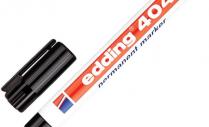
Маркеры прочно вошли в жизнь, заменив собой по удобству и свойствам фломастеры и карандаши. Особенно стоит выделить перманентные маркеры. О том, что это такое, какие они бывают, и как используются, пойдёт речь в этой статье.
Понятие и отличия от обычного маркера
Разгадка кроется в значении слова «перманентный», происходящего от латинского «permanes», что переводится как «постоянный».
Перманентный маркер – это маркер, краситель которого отличается высокой стойкостью, не выгорает на солнце, устойчив к смене температур и воздействию влаги.
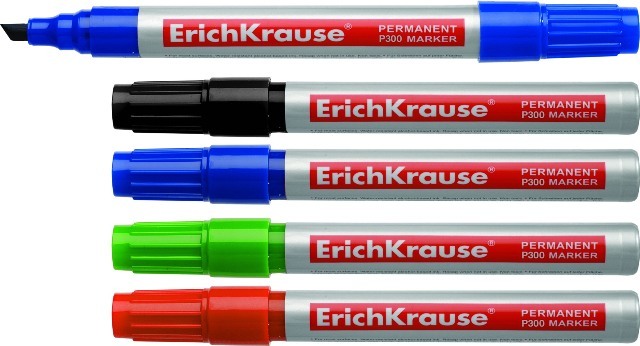
Надписи и линии, нанесённые перманентным маркером, долго не стираются и сохраняют цвет. В этом и заключается его главное отличие от простого маркера. Перманентный маркер подходит для многих поверхностей, включая бумагу, картон, пластик, металл, стекло, дерево, ткани, керамику и многое другое.
Виды перманентных маркеров
Стойкие маркеры разделяются по нескольким параметрам.
В зависимости от красящей основы они бывают:
По форме пишущего наконечника их делят на:
По толщине наконечника и линии письма различают: тонкие (до 2 мм), средние (от 4 до 10 мм) и толстые (толще 1 см) маркеры. Помимо этого, перманентные маркеры бывают разных цветов. А ещё они отличаются возможностью дозаправки красителем, либо её отсутствием.
Области применения
Перманентные маркеры широко используются вместо обычных как пишущая принадлежность для учащихся, студентов и офисных работников. Не менее широкое применение из-за высокой стойкости перманентные маркеры нашли в промышленности, на складских работах, в научных лабораториях и на строительных объектах. Также они востребованы среди архитекторов, инженеров, дизайнеров и оформителей. Художники и декораторы тоже всё чаще отдают предпочтение перманентным маркерам.
Кроме того, с их помощью можно декорировать одежду и аксессуары, расписывать керамику и посуду, украшать детали интерьера. Перманентные маркеры за счёт устойчивости к атмосферным воздействиям открывают широкий простор для творчества как внутри помещений, так и на открытом воздухе.
Перманентные маркеры: что такое, какие бывают виды
Перманентный маркер считается незаменимой канцелярией для офиса. Он широко используется офисными сотрудниками, учеными, учителями. Назначение рассматриваемого аксессуара – запись идей, тезисов, мыслей, графиков на досках, других поверхностях. Чтобы отличить перманентный маркер от обычного, предоставим короткое ознакомление с основными характеристиками этой письменной принадлежности.
Что такое перманентный маркер
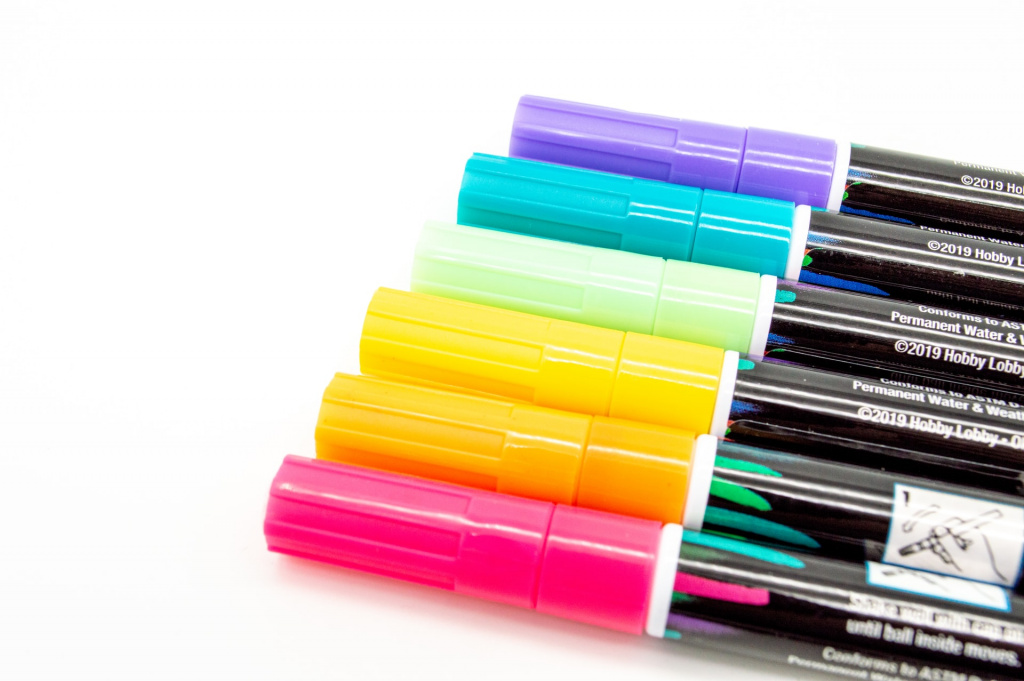 Начнем с того, что собой представляет маркер. Он является инструментом, используемым для нанесения линий, надписей. У данной письменной принадлежности имеется резервуар, продуманный для содержания красителя. Корпус изделия 1–2 см в диаметре.
Конструкция пишущего инструмента представлена тремя деталями:
В офисах преимущественно используют маркеры для доски (whiteboard). Их особенность в том, что фломастер пишет без характерного скрежета по поверхности, оставляет мягкую линию, которая легко стирается посредством сухой губки.
Перманентный маркер предназначен для нанесения информации на всевозможных поверхностях: металл, дерево, керамика, бумага. Следы перманентного фломастера трудно смываются, поэтому их широко используют в промышленности.
Чтобы стереть след красителя от перманентного фломастера, понадобится специальная жидкость, спиртовой раствор. Сухой губкой след не стереть. Теперь вы знаете, какой маркер можно считать перманентным. Рассмотрим особенности, свойства этих пишущих принадлежностей.
Толщина и форма наконечника
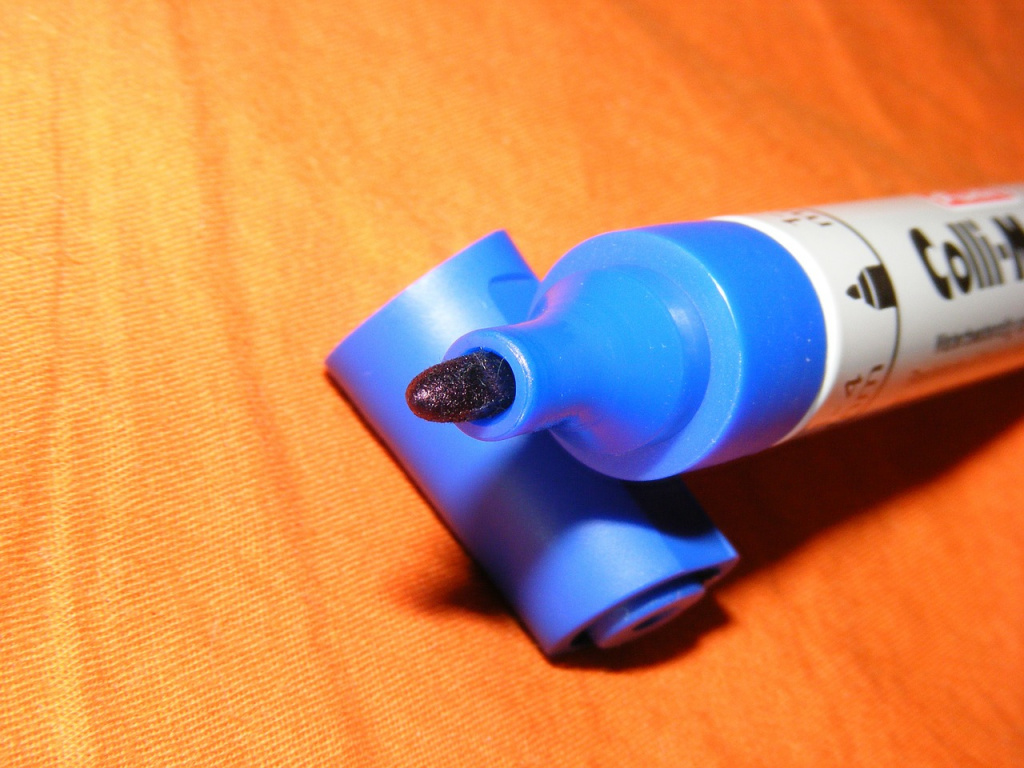 Для изготовления стержня используют волокнистый пористый материал: лавсан, войлок. Такая структура наконечника позволяет ему легко впитывать красящее вещество. Для предстоящих работ можно выбрать изделие со следующими формами наконечников:
Оптимальной длинной стержня считается 2–5 мм. Если она больше, фломастер будет быстрее пересыхать. Наконечник обязательно должен быть плотным, ведь он предназначен для надписи на таких поверхностях: дерево, пластик, металл, стекло.
Основное отличие перманентного от обычного маркера в том, что чернила устойчивы к воздействию лучей солнца, воздействию влаги, температур. Они несмываемые. Стереть сухой губкой их не удастся. Для очистки маркировки с рабочей поверхности понадобится специальная жидкость, спиртовой раствор. Permanes с лат. означает «постоянный».
Виды перманентных маркеров
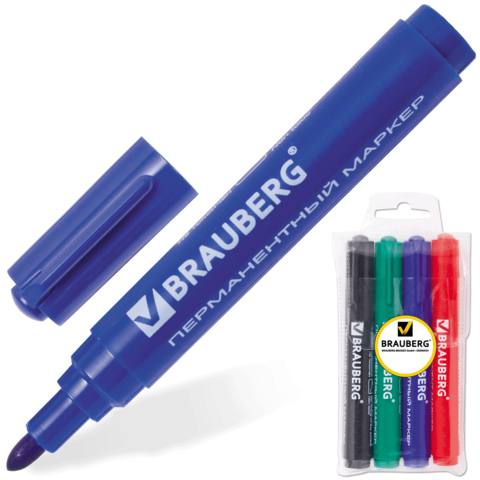 Выбирая перманентные маркеры, нужно учесть следующие характеристики пишущих принадлежностей этого типа. В зависимости от типа чернил отличают нижеприведенные разновидности пишущих инструментов:
Из каталога компании заказывайте пишущие принадлежности поштучно, наборами из базовых цветов (синий, красный, черный, зеленый). Выбор одноразовых перманентных маркеров с дозаправкой и без впечатляет. Выбирайте модели с подходящей толщиной линии письма:
Как продлить срок службы
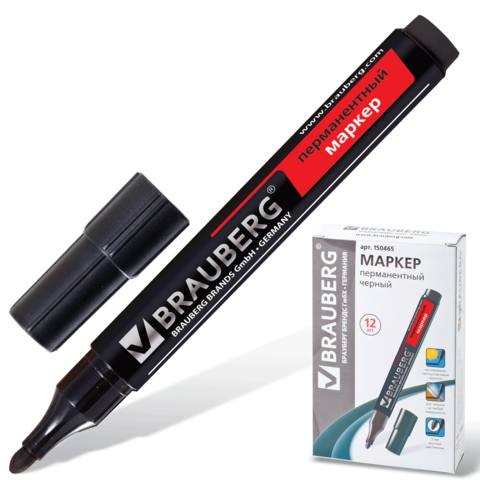 Из-за наличия в составе фломастера спиртового компонента, краска быстро испарится без защитного колпачка. Чтобы, как можно дольше пользоваться перманентным маркером, специалисты рекомендуют соблюдать элементарные правила пользования:
Если все же фломастер перестал писать, высохли чернила, следует продлить срок работы с помощью спиртосодержащего вещества. Добавьте несколько капель одеколона, спирта (разбавленного) в стержень, сняв защитную пробку. Важно не вливать слишком много спиртосодержащего вещества, иначе вся краска вытечет вместе с влитой жидкостью.
Для восстановления интенсивности цвета можно использовать аптечные препараты («Фукарцин», зеленка, концентрированная марганцовка), жидкие чернила.
В каталоге нашего интернет-магазина представлены перманентные модели всемирно известных производителей:
Выбирайте пишущие принадлежности из впечатляющего ассортимента магазина «Канцелярская Мекка». Условия оплаты, доставки уточняйте у менеджера компании при оформлении заказа. Чтобы сохранить фломастер рабочим дольше, используйте его правильно, соблюдайте правила эксплуатации.
Работа видеографа с маркерами
Обозначение момента времени
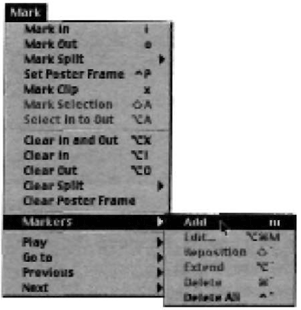
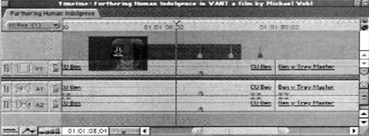
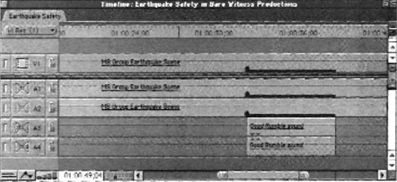
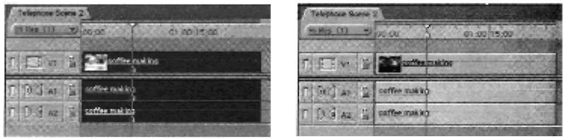
Маркеры применяются к текущим выделениям. Если на линейке у вас выбран клип и вы применяете команду установки маркера, маркер будет выставлен лишь в самом клипе. (Картинка 3.). Если клип не выбран, маркер будет установлен на линейке. (Картинка 4.).
Как выглядят маркеры
Маркеры видны в каждом окне программы. В окнах Canvas и Viewer они видны в полях прокрутки в виде маленьких розовых флажков (Картинка 5.). Когда воспроизводящий курсор попадает на кадр, обозначенный маркером, маркер желтеет, а на экране отображается название маркера поверх видеоизображения.
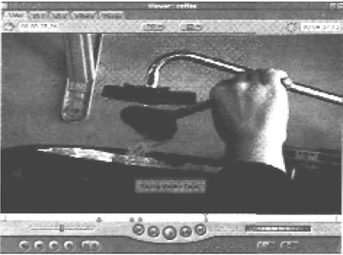 | Картинка 5. В окнах Viewer или Canvas маркеры отображаются в виде маленьких флажков. В время проигрывания материала названия и комментарии не появляются. |
На линейке клиповые маркеры представлены в качестве флажков на самих клипах, а линеечные маркеры появляются сверху этоко окна (см. Картинки 3. и 4.). Даже браузер отображает маркеры. Клип с маркером появится в браузере с открывающейся стрелочкой. Активация стрелочки покажет весь список маркеров с названиями. (Картинка 6.)
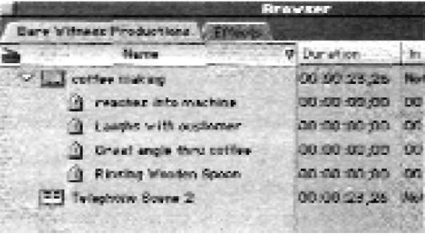 | Картинка 6. Если в клипе есть маркеры, в браузере будет отображаться выпадающая стрелка. Раскрыв ее, вы увидите список маркеров. |
Что надо маркировать? И когда?
Я пользуюсь маркерами для обозначения разных вещей: удачный материал; неудачный материал; место, требующее доработки; законченное место; отрезки звука, которые требуют синхронизации и тому подобное. Часто я с помощью маркеров прикрепляю кое-какие пометки в материале.
Устанавливайте маркеры во время расписывания клипов
Вы можете сэкономить много времени, если установите маркеры во время расписывания клипов. Я обозначаю таким образом участки, которые пойдут в монтаж и отсекаю совсем негодный материал. Например, если в моем распоряжении есть длинный кадр едущего транспорта, снятый с борта грузовика, я захватываю его от начала до конца.
Но после я могу маркерами отметить места, где камера отъезжала до нужной крупности или наезжала на какие-то отдельные машины, или кусок, где оператор на несколько секунд потерял фокус и особенно удачный кусок, где мотоцикл вырвался на встречную полосу и с шумом пронесся мимо камеры. После того, как клип расписан, все эти моменты можно отметить с помощью маркеров.
Используйте маркеры для напоминания
Вы можете, конечно же, держать все в памяти, но можно и немного разгрузить голову, использовав маркеры в качестве знаков напоминания. Я часто пользуюсь маркерами для того, чтобы пометить место в последовательности или сделать пометку о чем-то, над чем нужно поработать перед тем, как я отложу эту задачу и возмусь за что-то еще. Часто после того, как сделаны какие-либо изменения, проигрываешь последовательность, в голову вдруг приходят несколько новых идей сразу. Так как человек не может делать все сразу, можно пометить нужные места маркерами и потом к ним вернуться.
Используйте маркеры как третью руку
Работа с In-и Out-кадрами напоминает работу с лишь двумя руками. Но в то время как в большинстве случаев нам хватает двух рук, иногда мы мечтаем о третьей руке. Маркеры в какой-то мере воплощают это желание.
Например, в одной из сцен «Хочу» Бен и Трей мечтают о собственном бизнесе в то время, как едут в машине. И вот Бен выглядывает из окна и видит биг-борд, который наталкивает его на нужную идею.
Какую бы последовательность я бы ни монтировал, я постоянно пользую In- и Out-кадры, чтобы определить, где будет моя следующая склейка (см. раздел о трехшаговом монтаже позже в этой главе). В этом случае я захотел ставить перебивку бигборда в нужный момент, когда Бен посмотрел в окно, а потом вернуться к машине и Трею. (Это и есть In- и Out- кадры).
Используйте Маркеры Для Обозначения Расщепленных Склеек (Монтажа с Захлестом)
Маркеры могут здорово помогать при планировании L- или J-склеек (см. раздел о расщепленных склейках в Главе 2 «Киноязык»). Вы можете обозначать место раздельного вступления аудио или видео.
Называйте маркеры понятно
Через три недели вы, скорее всего, забудете, что стоит за маркерами под названием «Маркер 27» или «Здесь». Используйте названия, которые напомнят вам, почему вы поставили маркер именно здесь. Чтобы назвать маркер, остановитесь на кадре, обозначенном маркером, и откройте диалоговое окно Edit Marker (редактировать маркер). (Картинка 5.15.)Вы можете получить доступ к этому диалоговому окну снова нажав на кнопку Add Marker (первым нажатием в установили сам маркер, второе нажатие открывает диалоговое окно Edit Marker) или набрав на клавиатуре М или `. Обратите внимание, что маркер может содержать как имя, так и комментарий. И то и другое будет отображено поверх изображения в окнах Viewer и Canvas.
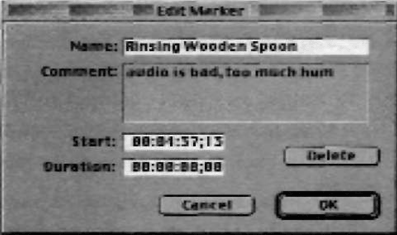 | Картинка 8. Диалоговое окно Edit Marker позволяет вам изменять все параметры маркера или просто удалять его. |
Обозначьте период времени
Вы таже можете удалить все маркеры из клипа или последовательности, выбрав команду Delete All (Удалить Все) из раздела Markers меню Mark или нажмите Ctrl+`.
Навигация по маркерам
Прыжки по маркерам
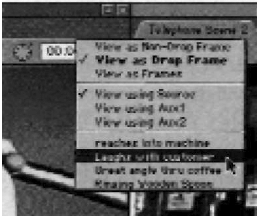 | Картинка 9. Все маркеры последовательности или клипа отображены в контекстном меню, которое можно вызвать щелчком мыши по полю Current Position в верхней правой колонке окна. Выбор одного из названий маркеров передвинет ваш воспроизводящий курсор на нужный маркер. |
Чтобы получить доступ к клиповым маркерам в какой-либо последовательности, откройте контекстное меню на линейке (Timeline). Все видимые маркеры будут отображены внизу этого меню. (Картинка 10.).
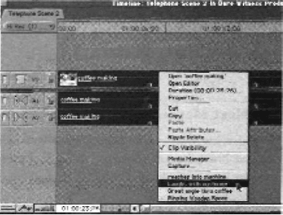 | Картинка 10. В пределах последовательности, клиповые маркеры можно увидеть в контекстном меню, вызванном на самом клипе. Выбор одного из маркеров передвинет воспроизводящий курсор на нужный маркер. |
Я пользуюсь этими удобными функциями во время чернового монтажа. Сначала я отмечаю границы областей, где я хотел бы осуществить изменения. Потом, используя какой-либо из этих способов навигации, я получаю прямой доступ к месту, с которым необходимо поработать. После того, как работа закончена, я иду на следующий маркер и делаю то же самое.
Лучше всего функция поиска реализована Final Cut Pro в браузере. Поиск на линейке менее удобен и сводится к таким критериям как имя клипа, значения таймкода, и маркеры. (Картинка 11.). Вы можете искать слова как в поле имя маркера, так и в поле Comment.
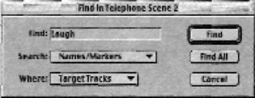 | Картинка 11. Инструмент Find (Найти) на линейке позволяет производить поиск по таким критериям, как имя клипа, значения таймкода и маркеры. |
ПОДСКАЗКА: На линейке Final Cut Pro можно искать только вправо от текущего положения воспроизводящего курсора и поиск не возвращается к началу линейки после того, как дойдет до конца. Поэтому, перед тем, как начинать поиск, лучше всего нажать клавишу Ноте и вернуться к началу линейки.
Привязка к маркерам
 | Snapping-Индикатор |
| Картинка 12. Snapping-индикатор, наверное, самая крошечная кнопочка в Final Cut Pro, загорается зеленым цветом, когда Snapping включен и сереет, когда Snapping выключен. Щелчок по индикатору включает Snapping, но гораздо проще воспользоваться клавишей N. Это сокращение работает даже при нажатой мыши, поэтому вы можете включать и выключать Snapping во время того, как перетаскиваете клип, чтобы точно поставить клип в нужное место. |