
Windows 7 и 10 больше не нужны! Играем в кучу игр на Linux Mint 19.1 с помощью Proton от Valve
В прошлом блоге про Linux меня постигла неудача c Ubuntu 18.04.2 LTS. Признаю, не в последней мере из-за моих скудных знаний о Linux вообще.
Но я открыт всему новому и всегда готов признавать свои ошибки. Также я открыт любой критике, что каждый раз доказываю вам в комментариях.
Ничего не буду гуглить, все буду решать интуитивно и методом тыка.
Эмулирую блондинку с начальными знаниями о Windows, севшую за компьютер с Linux Mint. Хотя, учитывая мой уровень знаний о Linux, особенно напрягаться с эмуляцией не придется.
Заодно попробую наконец-то инструмент Proton от Valve, который совершил революцию на Linux в плане игр!
Этот блог я обдумывал несколько дней, неудача с Убунтой не давала спокойно спать. И вот, не выдержав, я пошел к другу с предложением еще раз поставить Linux.
Он согласился, но гонорар запросил уже с меня, за аренду моего бывшего топ компа.
Видите, на какие жертвы иду ради вас?
Но, если честно, жизнь без компа уже настолько вымотала, что нет сил ждать Zen 2, да и подешевевшие ниже 10000 рублей Ryzen 5 1600 так и манят. Может быть куплю с гонораров за блоги.
реклама
Теперь уже можно делать скриншоты, встречает нас все тот же стильный интерфейс.
Сразу проверю, что там с драйверами на видюху, ошибку как с Убунтой, я больше не допущу.
Предлагает не самые новые драйвера, но, как пишет народ, Proton работает и на них, ставлю 390-е.
Пока устанавливаются драйвера и обновляется ОС, начинаю настраивать под себя интерфейс. Возможности кастомизации поражают! Пощелкав мышкой минуту, у меня уже увеличенный шрифт и темная тема из десятков возможных по дефолту!
Обои видите красивые какие? Из моих запасов, Сейда Нин.
Но, после перезагрузки обои слетели в дефолтные, минусы линукса я не скрываю. Мои блоги беспристрастные, никакого фанатства!
Минт сразу предлагает настроить бэкапы системы, настройки очень гибкие.
Все это идет на фоне обновлений и установки драйверов, но никаких затыков, фризов, лагов и тормозов системы нет! Все очень отзывчиво. Совсем не заметно, что ОС стоит на древнем HDD!
Это не пароли (вовремя спохватился, сначала выложил скрин с паролями), а мой гайд по тонкой настройке виндовс 10. Может быть, когда-нибудь выложу его в блог.
***
Итак, подобьем итоги.
Введите в ютубе linux proton и название игры, их тысячи!
Это революция! Это прорыв!
А какое непередаваемое ощущение, что ты пользуешься бесплатной ОС, которую делали люди с душой, энтузиасты, а не косорукие индусы из Майкрософт.
Все, я теперь не вижу смысла возвращаться на винду! Я теперь линуксоид! приверженец Линукса!
Жалкие виндузятники, рабы корпораций, пусть сдают свои компы в рабство капиталистам, а я теперь свободный человек! Я наконец-то избавился от ярма виндовса!
Если честно, я пользовался виндовс 10 уже как бы по привычке, начиная с версий 1703 и выше было ощущение, что винда пошла не туда.
А теперь я прощаюсь с ней навсегда. Хватит, потрепала она мне нервы, никогда не забуду 12 переустановок за месяц!
Сегодня большинство Windows-игр отлично запускаются под Linux. Спасибо, Proton
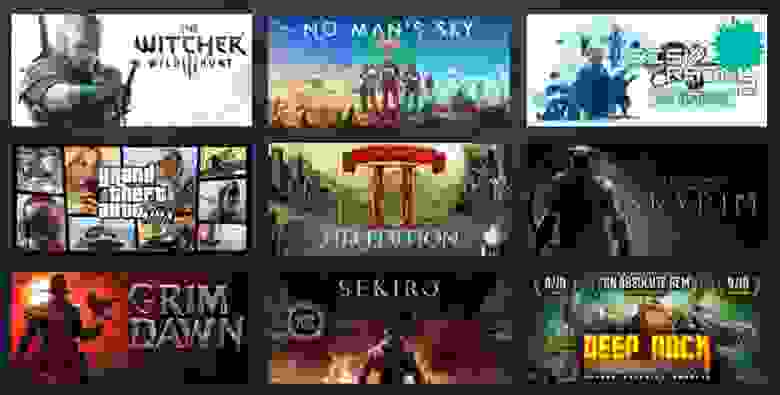
Некоторые популярные игры, которые пока не внесены официально в белый список Steam для Linux, но получили много положительных отзывов в ProtonDB, то есть реально запускаются и хорошо работают
10 декабря 2020 года состоялся релиз долгожданной игры Cyberpunk 2077, а за день до этого вышла новая версия Proton 5.13-4 с поддержкой Cyberpunk 2077. То есть пользователи Linux смогли играть в Cyberpunk 2077 с первого же дня. Это наглядный пример, насколько великолепная ситуация сейчас с поддержкой игр на Linux-десктопах.
Если вам говорят, что Linux — отличная платформа для игр, то это уже не преувеличение! За такое положение вещей мы должны благодарить Proton.
Что такое Proton?
Proton — это относительно новый инструмент, который выпустила компания Valve Software (официальный анонс от 22.08.2018 года). Он интегрирован со Steam Play, а его задача — максимально упростить запуск Windows-игр под Linux.
Хотя Proton интегрирован со Steam Play, но его можно собрать из исходников и использовать отдельно.
Под капотом Proton работают другие популярные инструменты, такие как кастомная версия Wine (бóльшую часть сделанных Valve модификаций приняли в основную ветку) и DXVK, которые в противном случае пришлось бы устанавливать и поддерживать самостоятельно. Наличие такого интегрированного решения значительно облегчает пользователям переход на Linux без необходимости изучать базовые системы и не теряя доступ к своей библиотеке игр.

Proton пока что находится на ранней стадии развития, поэтому поддержка неидеальна, но постепенно улучшается. Прогресс реально идёт. Например, Fallout 4 раньше работал с огромным количеством глюков, куча графики просто не подгружалась, а теперь уже можно играть более-менее нормально.
Опубликованный исходный код позволяет опытным пользователям изменять и настраивать Proton, например, использовать с конкретной игрой другую версию Wine. В реальности даже Steam поставляется с несколькими версиями Proton, которые запускаются с разными играми.
Steam также поддерживает работу с локальными установками Proton, поэтому никто не мешает вручную инсталлировать его на своей машине. Для этого нужно создать новую директорию в
Что такое ProtonDB?
В базе данных ProtonDB накапливаются отчёты от геймеров, которые тестируют игры с Proton на Linux. В итоге выводится общая оценка, насколько хорошо работают игры.
Оценка игре выставляется по пятибалльной шкале:
В базе ProtonDB для каждой игры опубликованы отзывы реальных тестеров. Указана подробная конфигурация его оборудования, версия Proton и детальный отзыв по пунктам, с указанием стабильности и производительности, звука, графики и других параметров. Здесь же геймеры могут найти советы и твики, как заставить игру нормально работать в той или иной конфигурации.
Steam Play официально поддерживает ограниченный список игр, которые официально совместимы с Linux через систему Proton — так называемый «белый список». Список не такой большой, но постоянно растёт. Судя по отчётам ProtonDB, значительное количество игр, не включённых в белый список, включая многие популярные тайтлы, тоже отлично работают под Linux.
Под Linux сегодня доступны Cyberpunk 2077, Red Dead Redemption 2, Death Stranding и многие другие игры. Вообще, сложно найти игру класса AAA, которая не запускается под Linux.
Состояние VR на Linux
Под Linux есть даже шлемы виртуальной реальности. По крайней мере, Valve Index протестирован и гарантированно работает. Хотя говорят, что это единственный шлем с официальной поддержкой Linux. Однако другие шлемы типа HTC Vive или Vive Pro могут запускать игры под Linux через кроссплатформенный движок SteamVR.
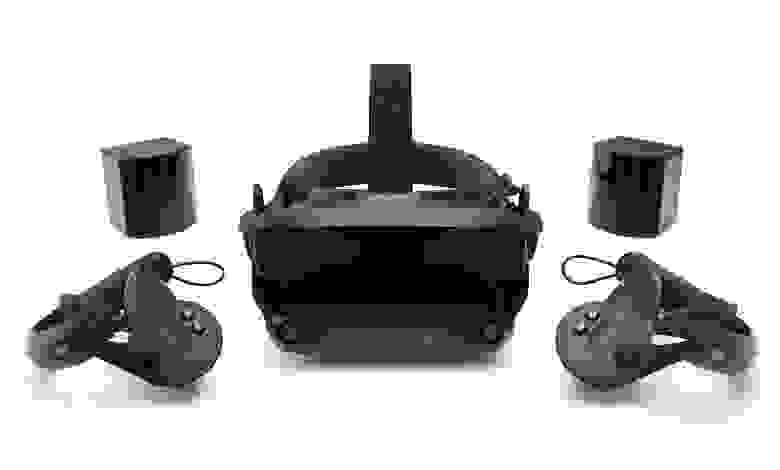
Valve Index с полной поддержкой Linux
Нативно под Linux работает лишь несколько VR-игр, хотя в последнее время появляется всё больше. Но это вовсе не мешает. Дело в том, что среди Proton-совместимых тайтлов VR-игра скорее запустится под Linux, чем не-VR игра. И этих VR-игр десятки, а может и сотни.

Skyrim VR с модами. Источник: Patola
Вот Linux-совместимость самых популярных VR-игр, по рейтингам пользователей ProtonDB:
После Half-Life: Alyx начали появляться и другие сложные игры с глубокой физикой и мощной интерактивностью, такие как Karnage Chronicles (июль 2020) и The Wizard – Dark Times (июнь 2020).

«Физический рюкзак»: новая фишка, которую поддерживает всё больше VR-игр. Вы заводите руку за спину и «достаёте» рюкзак, в котором хранится инвентарь. Источник: Metro: Exodus
Так или иначе, но из десятки ProtonDB практически идеально запускаются почти все игры. Только по 8-Bit Arena VR нет отзывов, а у остальных рейтинги «платина» и «золото». Это удивительный результат, который является заслугой кроссплатформенного программного обеспечения SteamVR, с которым интегрирован Proton.

Дом SteamVR в виртуальной реальности
Справедливости ради, у SteamVR есть ряд известных багов под Linux. Например, не работает наголовная камера шлема Index и не срабатывает комбинация клавиш для скриншотов. Если бы SteamVR выпускался полностью с открытым исходным кодом, такие баги исправили моментально. К сожалению, остаётся только терпеливо ждать, когда их исправит Valve.
Для решения некоторых проблем разработаны утилиты SteamVR Utils — набор скриптов, улучшающий функциональность SteamVR на Linux, то есть исправляющий некорректное поведение в ряде ситуаций. Вот что приходится делать сообществу, когда разработчик долгое время не может запатчить баги.
Проект SteamVR официально стартовал в 2015 году, когда Valve создала программные интерфейсы OpenVR API для поддержки разнообразного VR-оборудования. Хотя основная часть SDK открыта, но сами драйверы остаются проприетарными. Это даже вынудило сообщество запустить альтернативный открытый проект Open Source Virtual Reality (OSVR). К сожалению, на данный момент его разработка приостановлена и даже сайт ушёл в офлайн. Зато вполне здравствует OpenXR (с реализацией Monado) — полностью открытая и свободная альтернатива проприетарным API от Valve. Последняя бета-версия SteamVR даже поддерживает OpenXR, наряду с нативными интерфейсами OpenVR. На самом деле опенсорсные разработки в мире VR/AR идут полным ходом. Например, можно упомянуть библиотеку XRDesktop, которая реализует в виртуальной реальности традиционные десктопные интерфейсы Linux. Поддерживается интеграция с существующими оконными менеджерами.
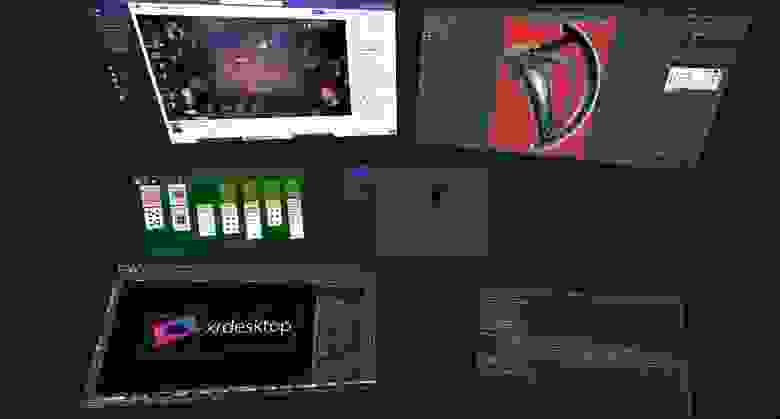
XRDesktop: десктопный интерфейс Linux в виртуальной реальности. Источник: Collabora
А также мультиплатформенную опенсорсную утилиту OVR Advanced Settings, которая бесплатно доступна в Steam. Очень полезный инструмент для детальной настройки VR-конфигурации.
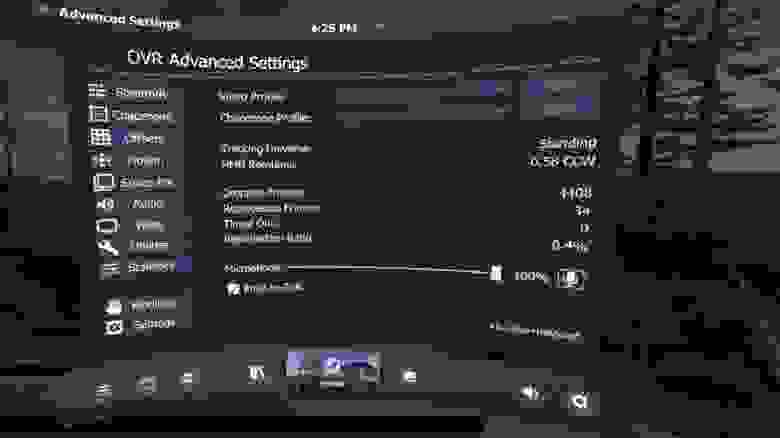
Подводя итог. На практике под Linux можно использовать практически любое VR-устройство. Для этого нужно пойти в Steam и установить программу SteamVR.
Важность игр
Казалось бы, игры — что-то несерьёзное, не имеющее большого значения. Но это не так. На самом деле удобство и комфорт работы на настольном компьютере под Linux во многом зависит от того, какие игры здесь доступны и насколько комфортно в них играть. Поэтому так важно, чтобы под Linux выходили драйверы для последних видеокарт и они хорошо работали. То же самое касается самих игр, особенно популярных.
Игры имеют огромное, если не определяющее значение для популярности настольных дистрибутивов Linux. Игры вообще имеют кардинальное значение, в принципе. Давайте немножко пофантазируем. Представьте, что какая-то мегапопулярная игра выйдет эксклюзивно под Linux. Как думаете, что произойдёт на мировом рынке операционных систем? Насколько изменится соотношение Windows и Linux? Да многие подростки просто ради этой игры снесут Windows к чертям и поставят Linux, почему нет, если в свободной ОС поддерживаются все те же возможности, что и в Windows. Этот мысленный эксперимент демонстрирует, насколько важны игры для принятия новой операционной системы.
Вот почему система Proton для запуска игр под Linux — настолько важный проект. Будем надеяться, что Valve не забросит его.
Если сравнить количество доступных игр под Linux хотя бы десятилетие назад и сегодня, то это просто небо и земля, абсолютно иной мир. Не говоря уже о виртуальной реальности, которая отлично поддерживается в Proton. Никто даже мечтать не мог о таком невероятном будущем.
На правах рекламы
Серверы для игровых серверов и любых других задач — это про наши эпичные! Все серверы защищены от DDoS-атак. Лучше один раз попробовать.
Что такое Proton? Как установить PortProton в Linux

На высоком уровне Proton – это уровень совместимости, который позволяет играм Windows запускаться на операционных системах на базе Linux. В прошлом для запуска компьютерных игр на Linux требовалось запускать игры Steam через программное обеспечение под названием Wine (аббревиатура от “Wine – не эмулятор”).
Valve совместно с разработчиками CodeWeavers создала Proton как форк Wine, а затем встроила эту технологию в сам Steam как часть Steam Play – инициативы компании “купи один раз, играй на любой платформе ПК”.
Valve создала Proton после того, как ее инициатива Steam Machine, потерпела неудачу, отчасти из-за того, что компания полагалась на гораздо меньшую игровую библиотеку Linux.
“Со Steam Machine всегда была классическая проблема курицы и яйца”, — сказал IGN дизайнер Скотт Далтон. “Это привело нас на путь Proton, где теперь есть все эти игры, которые действительно запускаются”.
Как настроить Steam Proton?
В настоящее время Steam для Linux не включает Proton по умолчанию. Вам нужно вручную включить его или придерживаться игр, которые предлагают собственный порт Linux. Учитывая, как мало игр предлагают собственные версии для Linux, мы очень надеемся, что Valve включит Proton/Steam Play по умолчанию в Steam Deck, иначе будет много недовольных клиентов.
Если вы уже используете Linux, вы можете включить Proton, открыв настройки Steam и нажав на опцию “Steam Play” в нижней части навигационной панели. (На компьютерах с Windows эта опция будет недоступна). Там вы увидите поле, в котором можно установить флажок “Включить Steam Play для поддерживаемых игр”. Это включит Proton для игр, подтвержденных для работы с технологией и добавленных Valve в белый список. Вы также увидите расширенный вариант “Включить Steam Play для всех остальных игр”, который включит Proton для всех игр после перезапуска клиента.
PortProton – как запустить игры в Linux без Steam
PortProton Linux – позволяет использовать версию WINE от Valve (Proton) без Steam даже для новичка в нашей любимой системе! Включает в себя набор скриптов совмещенных с самим wine-proton и множество уже настроенных оптимизаций для вашего удобства запуска программ и игр под Linux.
Как установить PortProton в Linux
PortProton доступен почти для всех операционных систем на базе Linux. В этом руководстве я буду использовать Kubuntu 21.10.
Для начала вам нужно установить последнюю версию драйверов
Для пользователей AMD введите в терминале следующие команды
Также установите необходимые зависимости
Ubuntu/Linux Mint
sudo add-apt-repository multiverse
sudo apt update && sudo apt upgrade
sudo apt install bubblewrap curl gamemode icoutils tar vulkan-tools libvulkan1 libvulkan1:i386 wget zenity zstd steam cabextract
Manjaro/ArchLinux
Deepin OS/Debian
sudo apt install bubblewrap curl gamemode icoutils tar vulkan-tools wget zenity zstd libvulkan1 libvulkan1:i386 steam cabextract
Fedora
Включаем Non-free репозиторий:
Устанавливаем необходимые зависимости:
Далее устанавливаем PortProton

После успешной установки, вы найдете у себя в домашней директории новую папку “PortProton”, в которой и будут храниться все ваши установленные игры и приложения windows.
 PortProton в домашней директории
Запустите файл “PortProton.desktop”, который содержит множество настроек (первый запуск будет долгим, потому что он установит дополнительные библиотеки wine gecko, wine mono и т.д)
 Первый запуск PortProton
  Основное окно программы
Вы можете выбрать какую версию DirectX использовать DX11, DX12 или OpenGL
 Выбор Proton
Также, можно выбрать с какой версии запускать игру/приложение – Proton от Steam, или же ProtonGE
 Автоустановка магазинов игр в PortProton
Если вы купили игру не в Steam, это не проблема, ведь вы можете установить любой из доступных выше магазинов, таких как – Wargaming, BattleNet, EpicStore и другие
 Установка игры
Запустите exe-файл установки игры, и подождите пока скрипт установит дополнительные библиотеки(это только при первом запуске)
 Добавление ярлыка программы/игры в меню приложений
После успешной установки, программа спросит вас “Хотите ли вы добавить ярлык в меню приложений”. Это очень удобно.
Вот и все, вы можете играть в любимые игры в любой ОС на базе Linux.
Компания Valve хочет обеспечить запуск всех Windows-игр на Linux
Компания Valve представила проект Proton — запуск Windows-игр на Linux.

Иллюстрация wccftech.com
Valve решила не останавливаться на выпуске SteamOS, своей игровой версии Linux, и объявила о выходе бета-версии сервиса Steam Play с модифицированной версией Wine, под кодовым именем Proton. Новая версия программного обеспечения позволяет, ни много ни мало, запускать Windows-игры на Linux прямиком из Steam. В целом, проект Proton ставит перед собой весьма амбициозную цель — обеспечить возможность запуска всех Windows-игр каталога Steam под Linux, что называется «из коробки».
На данный момент объявлено о полной поддержке 26 игр. Кроме того, энтузиасты могут попробовать запустить любую игру, задействовав опцию Enable Steam Play for all titles в настройках. Все результаты попыток запуска игр записываются в google-таблицу.
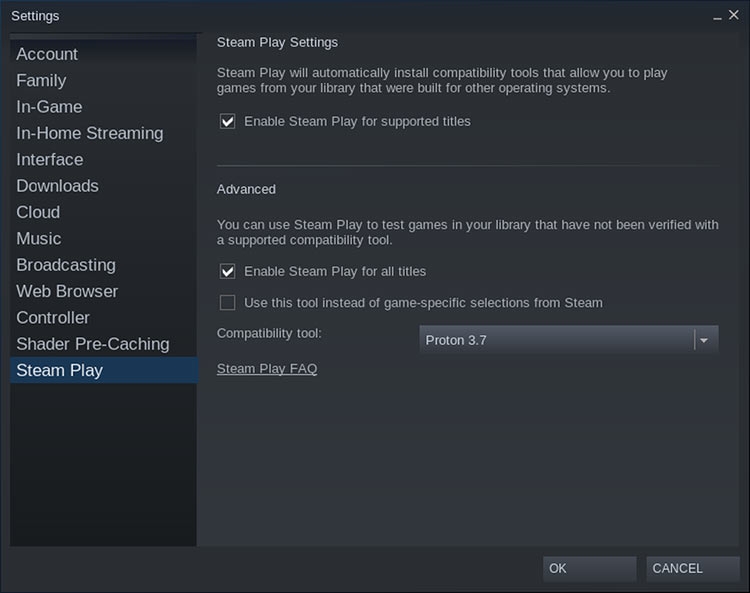
Для запуска Proton достаточно установить последний бета-выпуск Steam Client для Linux.
Для корректной работы бета версии необходимо наличие в системе свежих драйверов для видеокарты NVIDIA версии не ниже 396.51 или Intel/AMD из пакета Mesa 18.2.0, кроме того, потребуется увеличение лимита на число открытых файловых дескрипторов. Для Ubuntu 18.04 новые версии драйвера NVIDIA и Mesa можно установить из PPA-репозиториев (NVIDIA, Mesa).
Наработки проекта публикуются на GitHub с BSD лицензией исходных кодов. Разработка ведется уже более двух лет при непосредственном участии команды Wine HQ, и многие изменения уже переносятся в оригинальный проект Wine и связанные с ним проекты, такие как DXVK и vk3d.
В 2010 году компания Valve объявила о выпуске сервиса Steam Play, позволяющего, купив игру однажды, установить ее в любом из трёх популярных семейств ОС: Windows, macOS и Linux. За 8 лет с того момента более 3000 игр в каталоге Steam стали доступными для адептов Linux, и внедрение поддержки новых игр не прекращается до сих пор.
Однако, одновременно с попытками расширить библиотеку игр на одной платформе, Valve решила прекратить поддержку старых систем на другой платформе. В июне 2018 года компания сообщила о завершении поддержки операционных систем Windows XP и Vista.
Почему вы должны использовать Proton вместо Steam Linux Runtime

Когда вы используете Steam для запуска игр на ПК с Linux, у вас может быть возможность запустить его с помощью одной из двух утилит: Proton и Steam Linux Runtime. Из этих двух вам, вероятно, следует выбрать Proton. Вот почему.
Что такое Steam Linux Runtime?
На ПК с Linux, на котором запущен Steam, откройте свойства любой игры и просмотрите доступные варианты после установки флажка «Принудительное использование определенного инструмента совместимости Steam Play». Вы можете увидеть «Steam Linux Runtime» рядом с несколькими версиями Proton.

Если у вас есть опция Steam Linux Runtime, это на самом деле означает, что разработчик игры предоставил Steam собственный порт игры для Linux. Конечно, не все разработчики делают это, так что в каком-то смысле вам повезло, что студия решила, что стоит обслуживать скромную толпу Linux.
Итак, это родное издание — это то, во что вы будете играть, если выберете опцию Steam Linux Runtime. Между игрой и вашей операционной системой не будет выполняться слой совместимости. Которые могут звук вроде идеальная ситуация. И действительно, он может работать отлично. Однако, скорее всего, это не так.
Почему Steam Linux Runtime — отстой
Когда вы выбираете собственный порт, вы предполагаете, что разработчики имели в виду выбранный вами дистрибутив Linux при создании порта Linux. В используемом вами дистрибутиве могут не быть установлены библиотеки, с которыми работали разработчики, что может оставить вас в «аду зависимостей».
Конечно, запуск Ubuntu — это, вероятно, беспроигрышный вариант. Но даже тогда разработчики могли работать со старой версией Ubuntu, используя пакеты, которые с тех пор устарели.
Что еще хуже, есть большая вероятность, что игровая студия потратила гораздо меньше времени и денег на версию для Linux по сравнению с версией для Windows или Mac. Простой факт заключается в том, что люди, занимающиеся Linux, значительно меньше чем у Windows и Mac, поэтому стимулов порадовать пользователей Linux полным и отполированным портом гораздо меньше.
Что делает протон лучше?
Когда вы пытаетесь запустить игру только для Windows в Steam на ПК с Linux, Proton — это то, что Steam запускает в фоновом режиме, чтобы убедиться, что он работает. Это собственный уровень совместимости Valve, который позволяет вам играть в игры для Windows без необходимости использования Windows. Этот дополнительный уровень может показаться ненужным, если у вас уже есть собственный порт, но по нескольким причинам у вас, вероятно, будет больше опыта с Proton.
Во-первых, Valve старается убедиться, что Proton совместим с множеством дистрибутивов, а это означает, что ваш предпочтительный дистрибутив с большей вероятностью будет поддерживаться. А поскольку он активно развивается, вам не нужно беспокоиться об обновлении ОС слишком далеко от разработчиков игры.
Кроме того, в отличие от игровой студии, которая выпустила вашу любимую игру, Valve очень заинтересована в том, чтобы в Linux можно было играть в большее количество игр. Steam Deck поставляется с SteamOS, собственным дистрибутивом Linux от Valve. Таким образом, у Valve есть серьезная финансовая заинтересованность в том, чтобы сделать Proton как можно лучше.
 Клапан
Фактически, игровая студия может решить не переносить свою игру на Linux полностью, исходя из предположения, что Proton будет работать достаточно хорошо. Feral Interactive, разработчик с несколькими портами для Linux, написал в Твиттере, что «С тех пор, как Valve выпустила Proton, спрос на нативные игры в целом снизился». В качестве яркого примера, планы по созданию собственного порта Linux Сага о тотальной войне: Троя были исключены вскоре после того, как Valve анонсировала Steam Deck.
Конечно, вы также можете попробовать версию вашей игры Steam Linux Runtime, если она доступна. Опять же, это может сработать отлично. Однако проблемы, скорее всего, возникнут, если не сейчас, то позже, когда вы обновите свой дистрибутив. В этом неизбежном повороте Proton станет вашим лучшим выбором.
Как начать использовать Proton
Если вы хотите начать использовать Proton в Linux, это просто. Вы можете следовать нашему подробному руководству по началу работы с Proton. И когда вы не играете, вы должны знать, что Proton — не единственный вариант для запуска программного обеспечения Windows в Linux.