
Как подключить наушники с микрофоном к компьютеру или ноутбуку

Достаточно много вопросов всегда возникает со звуком: то его нет, то плохо слышно, то разъемы не те, чтобы подключить штекер, то еще что-нибудь.
В этой статье хотел бы остановиться на вопросе подключения и настройки компьютерных наушников с микрофоном (примерно таких, как на рис. 1).
Ведь без них довольно сложно представить себе нормальную работу за ПК: не поговоришь с друзьями и родственниками по интернету, не послушаешь музыку или не посмотришь фильм вечером (чтобы никому не мешать) и т.д.
Рекомендую статьи ниже для ознакомления:
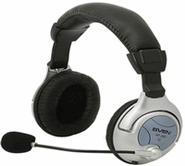
Рис.1. Наушники с микрофоном // в качестве примера (не реклама!)

Подключение наушников: основные моменты
Виды разъемов и штекеров / переходники
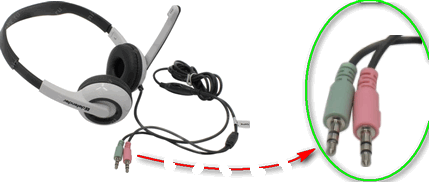
Рис. 2. 2 штекера на классических компьютерных наушниках (их еще называют мини-джек (Mini Jack))
Собственно, если посмотрите на заднюю стенку системного блока компьютера — то увидите 3 разъема (рис. 3). Цвета у них обычно всегда стандартные: розовый (для микрофона), синий (линейный вход для подключения аудио-устройств), и зеленый (линейный выход для наушников, колонок и пр.).
👉 Кстати, таких разъемов (как на рис. 3) может и не быть, если у вас на ПК не установлена аудио-карта. Как узнать ее модель и определить установлена ли она, можете из этой статьи.
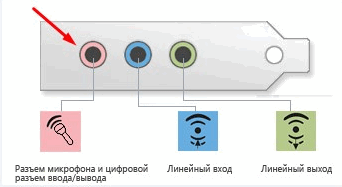
Рис. 3. Выходы на задней стенке компьютера
Собственно, если все так и есть — вам нужно всего лишь не перепутать цвета и подключить штекеры в нужные разъемы. Все просто.
Что касается ноутбуков — то у них разъем не всегда помечается цветом: часто просто нарисован значок наушников или микрофона.
Кстати, обратите внимание, что у более новых ноутбуков — встречается гарнитурный разъем (см. рис. 4). Т.е. если классических аудио-выходов 2, то, когда имеешь дело с гарнитурным разъемом — он 1 (на нем характерный значок, см. разницу на рис. 4)!
Рис.4. Разъемы на ноутбуках
Если у вас классические компьютерные наушники, а на ноутбуке установлен как раз-таки такой гарнитурный разъем, у вас несколько выходов:
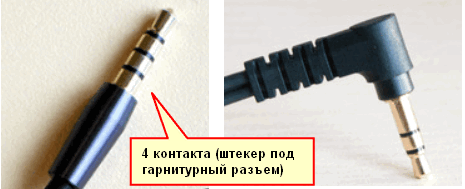
Рис. 5. Разные штекеры на наушниках
Кстати, обратите внимание, что штекер на гарнитурных наушниках имеет 4 контакта (штекер на классических наушниках — имеет 3 контакта). Даже по этому признаку можно легко определить, что за наушники покупаете.
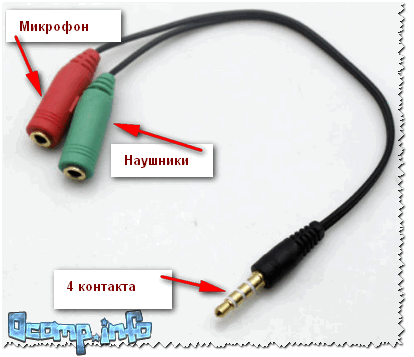
Рис. 6. Переходник для подключения классических компьютерных наушников к гарнитурному разъему (кстати, есть и обратные переходники, чтобы подключать гарнитурные наушники к классическим аудио-выходам)
👉 Еще одна статья вам в помощь!

Один вход для наушников и микрофона в ноутбуке — как их подключить
👉 Еще один момент!
На дорогих (чаще всего студийных) наушниках устанавливается штекер Jack (на классических наушниках Mini Jack). Если у вас на компьютере/ноутбуке нет Jack-разъема, можно купить небольшой переходник с Jack на Mini Jack (см. рис. 7) и спокойно пользоваться этими «ушами».
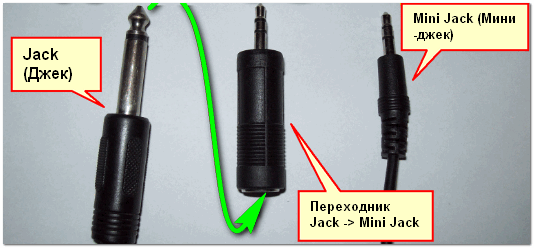
Рис. 7. Штекеры (Джек и Мини-джек). Переходник
Если у вас один линейный выход для наушников и колонок
Иногда меня спрашивают, как быть, если нужно подключить и наушники, и колонки к компьютеру, а у него же ведь один линейный выход (т.е. один аудио-разъем) на задней стенке системного блока. Попробую дать пару рекомендаций на этот счет.
1. Использовать аудио-выход на колонках
Аудио-разъем на колонках для подключения наушников
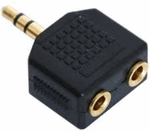
2. Купить раздвоитель (спец. переходник)
Можно подключить колонки и наушники параллельно к аудио-разъему (раздвоителю, см. скриншот ниже). Использование раздвоителя, на мой взгляд, имеет свои преимущества:
3. Использовать переднюю панельку на системном блоке
На некоторых системных блоках, на передней панельке, есть дополнительные мультимедийные разъемы (если такой панельки нет — ей можно также обзавестись, многие сервис-центры легко подключают ее). Собственно, к такой панельке можно легко подключить и наушники, и микрофон (и еще много чего полезного 👌).
Проверка драйверов на аудио-карту
Будем считать, что непосредственно со штекерами и разъемами разобрались, «провода» теперь подключены 👌. Следующий шаг — это проверка и настройка драйверов.
И должен сказать, что драйвера вызывают, порой, достаточно много проблем со звуком. Драйверов, чаще всего, попросту нет, либо установлена не актуальная версия, вызывающая конфликты.

Рис. 8. Как открыть диспетчер устройств // WIN+R (Окно «Выполнить»).
Далее раскройте вкладку «Звуковые, игровые и видеоустройства» — там должно быть название вашей аудио-карты (в моем случае «Conexant SmartAudio HD»).
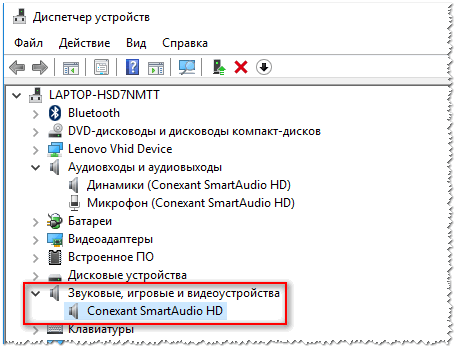
Рис. 9. Звуковые, игровые и видеоустройства
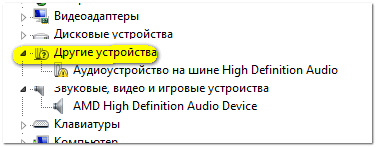
Рис. 10. Драйвера на аудиоустройство нет! Необходимо обновить!
Что касается обновления драйверов, рекомендую ознакомиться со статьями ниже. У меня на блоге уже были такие тематические статьи, повторяться не буду.

2) Программы для обновления драйверов — моя подборка софта.
Настройка Windows и аудио-драйвера. Нет звука в наушниках
Если штекер от наушников правильно подключен (к нужному разъему), драйвера установлены — у вас уже должен быть звук (пусть пока и не очень качественен). Если у вас совсем нет звука, рекомендую также 👉 ознакомиться с материалами этой статьи.
Первое, что нужно сделать — это проверить регулятор громкости на самих наушниках. Такой регулятор есть на большинстве компьютерных «ушей» (см. рис. 11).
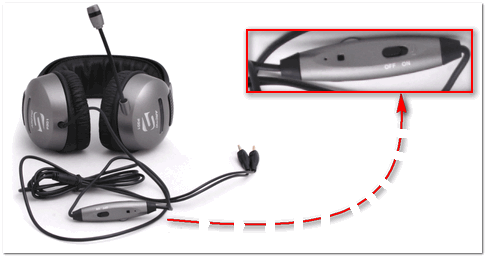
Рис. 11. Включить/выключить микрофон; прибавить/убавить громкость
Затем обратите внимание на уровень громкости: щелкните по значку звука в трее. Часто вот такая банальная вещь является причиной в отсутствии звука.
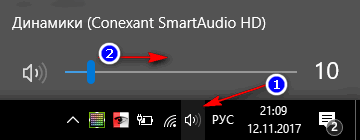
Рис. 12. Прибавляем громкость
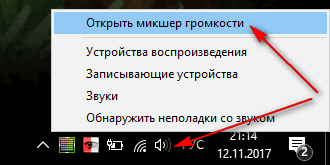
Рис. 13. Открыть микшер громкости
На скриншоте микшера громкости на рис. 14, например, убавлены системные звуки (точнее даже отключены). Для первоначальной проверки и настройки — рекомендую все ползунки сдвинуть выше.
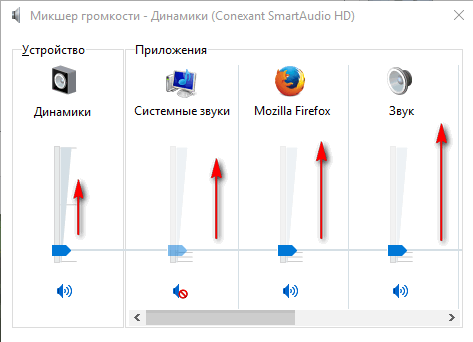
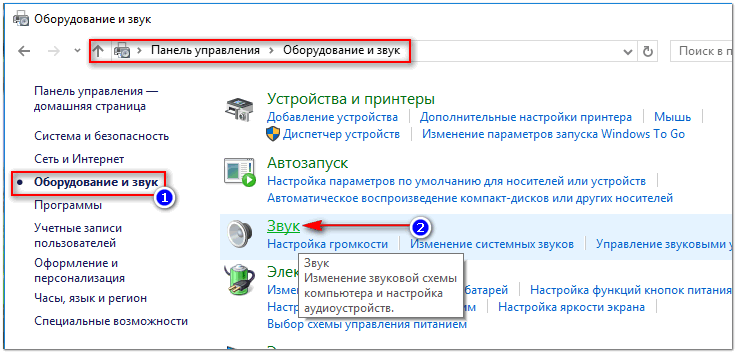
Рис. 15. Открываем вкладку ЗВУК
В нем обязательно проверьте, чтобы напротив вашего устройства воспроизведения стояла зеленая галочка — т.е. оно было выбрано по умолчанию!
Примечание: устройство по умолчанию для воспроизведения звука может быть выбрано Windows то, которое вообще отключено! И тогда, звука не будет!
Если вы не знаете какое устройство сделать по умолчанию для воспроизведения звука — попробуйте каждое, поочередно, предварительно включив какую-нибудь песенку/фильм.
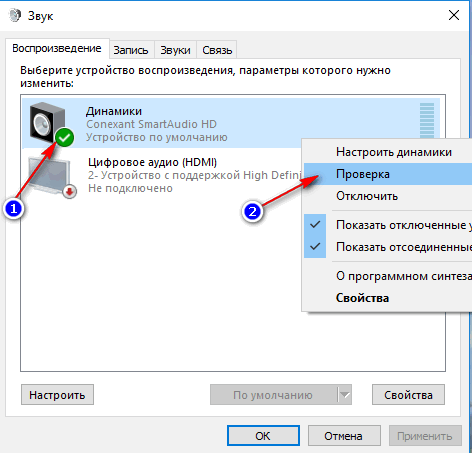
Рис. 16. Проверка динамиков, наушников
👉 И еще одно!
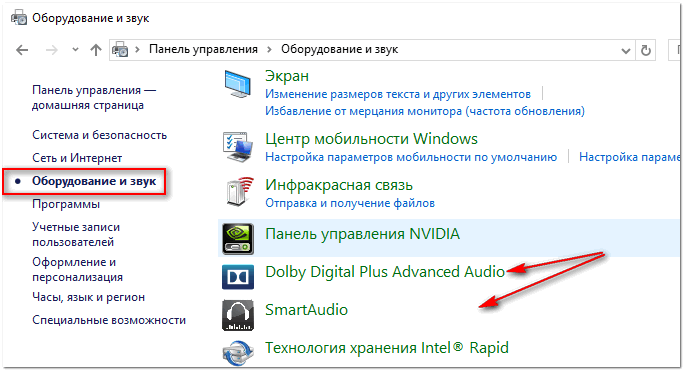
Рис. 17. Настройка аудио-драйверов
Собственно, сама настройка драйверов будет зависеть от конкретного производителя. Дать здесь какие-либо конкретные рекомендации достаточно сложно.
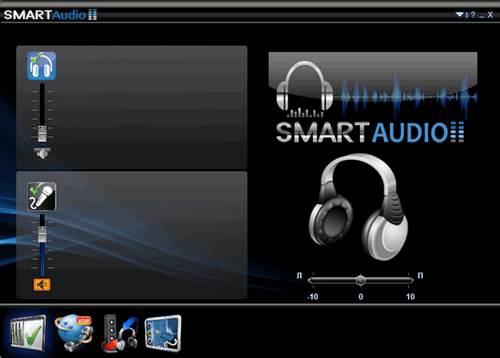
Пример такой тонкой настройки наушников представлен на рис. 18: можно убавить громкость левого или правого «уха», задать громкость наушников и микрофона, проверить работу аудио-разъемов, задать нужный эффект звучания и многое другое.
Проверка микрофона
Вас плохо слышит ваш собеседник (или не слышит вовсе), есть посторонние шумы, шипение и пр. «прелести» — и другие проблемы могут быть из-за того, что не произведена тонкая настройка микрофона в Windows и приложении для разговоров, которое вы используете (Skype, Viber и др.).
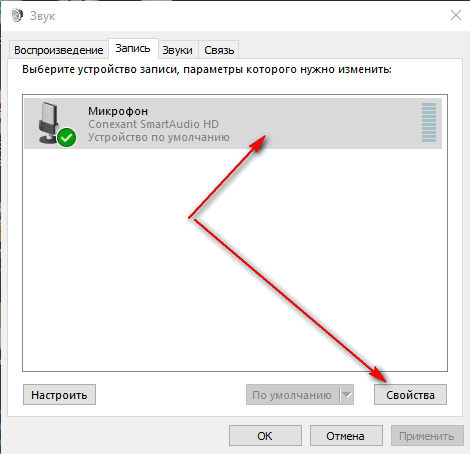
Рис. 19. Свойства микрофона
Вообще, у меня на блоге относительно недавно была статья по проверке и настройке микрофона в Windows, поэтому здесь не повторяюсь (ссылка на статью ниже).

Дополнения в комментариях приветствуются.
Ну а на этом всё, всем быстрой и удачной настройки.
Аудио-разъемы Mini-Jack (3.5), Jack и Micro-Jack, или как правильно подключать наушники
 Доброго времени!
«Аудио-разъемы разные важны, и все они нужны». 😉
Вообще эту заметку меня сподвиг написать один мой знакомый, который при подключении наушников перепутал всё, что только можно было. (и даже повредил один из разъемов).
Также попутно затрону темы, с которыми постоянно возникает путаница.
Разъемы «Jack» и прочее
Основы (+ распиновка)
И так, если «отбросить все лишнее» и оставить лишь все самые популярные аудио-разъемы — то их на самом деле не так уж и много. Я выделил бы 4:
Обратите внимание, что разъемы Jack могут быть нескольких видов: моно, стерео, гарнитурный вариант (см. на количество контактов 👇).
Наиболее популярный вариант сегодня — это гарнитурный вариант (позволяет сразу подключать и микрофон, и наушники к одному разъему 👌).
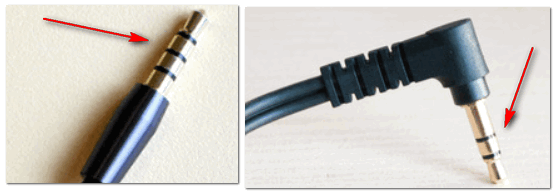
Гарнитурный штекер и классический (mini-Jack 3,5mm)
2) Обратите внимание, что распиновка TRRS (гарнитурный вариант) на разных устройствах может отличаться: «общий» и «микрофон» могут быть в разных положениях.
Типовая распиновка аудио-разъема mini-Jack
Аудио-разъемы на материнской плате / корпусе ноутбука
На большинстве компьютеров (мат. плат) на задней стенке ПК есть как минимум три выхода:
Обратите внимание, что у них разные цвета (и обычно, это «некий стандарт», которого придерживаются большинство производителей).
Выходы на задней стенке компьютера
Если вы внимательно посмотрите на самые обычные компьютерные наушники — то заметите, что цвет штекеров у них разный: розовый (микрофон) и зеленый (наушники). Перепутать и подключить их «не туда» — довольно сложно. 😉
штекера на классических компьютерных наушниках
1) Как подключить наушники с микрофоном к компьютеру или ноутбуку
2) Не работают наушники (один наушник): почему нет звука? Разбираемся с причинами
Намного больше путаницы возникает с ноутбуками (и телефонами): всё чаще на них ставят гарнитурный разъем (он помечается значком «наушников с микрофоном» 👇).
Обратите внимание, что по-хорошему к гарнитурному разъему необходимо подключать штекер с 4-ю контактами (т.е. спец. наушники (а не обычные компьютерные, как на скриншоте выше) )!
Гарнитурный и классические разъемы под микрофон!
О совместимости, переходниках и подключении mini-Jack к USB, гарнитурные наушники к обычному разъему и пр.
При подключении штекера mini-Jack (3,5) mono в стерео-разъем — средний контакт будет замыкаться, что в некоторых случаях может привести к поломке оборудования (но обычно такого не происходит).
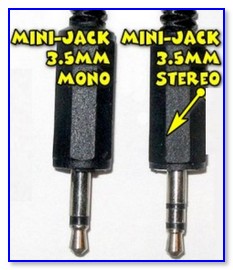
При подключении штекера mini-Jack (3,5) stereo в моно-разъем — средний контакт останется не подключенным. Большинству современных устройств это не опасно (за исключением старых муз. центров, приставок и пр.).
Но вообще, так делать не желательно (возможны шумы, скрежет и пр.), по-хорошему — в этом случае необходим переходник с гарнитурного разъема под обычный (классический).
Такие переходники можно купить в китайских интернет-магазинах (я собрал в заметке несколько лучших!).
Подключение обычных наушников к гарнитурному разъему
Переходник: подключение микрофона и наушников к гарнитурному разъему
Кстати, если у вас на ноутбуке есть только гарнитурный разъем — как вариант, можно 👉 приобрести внешнюю звуковую карту и подключить ее к USB-порту.
Весьма неплохой вариант: во-первых, такие «малютки» могут обеспечить звук лучше, чем встроенная аудио-карта ноутбука; во-вторых, у вас всегда будет выбор каким разъемом пользоваться. 👌
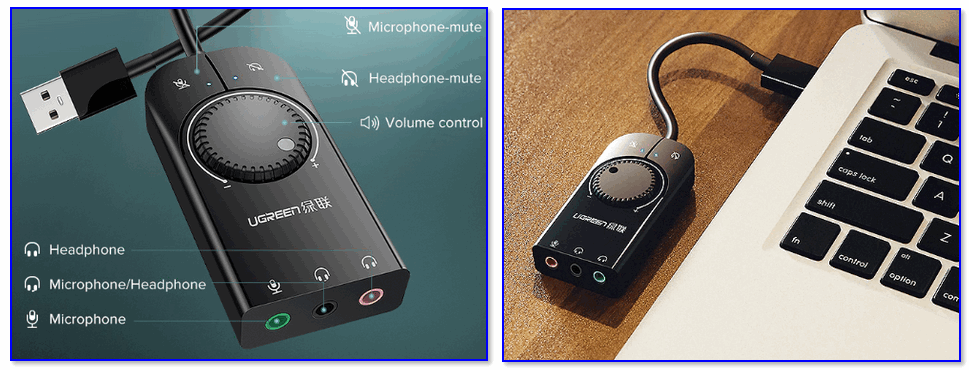
Внешний вид универсальной аудио-карты
Если у вас есть дорогие профессиональные наушники (с Jack 6,3 mm) и вы их хотите подключить к обычному разъему под mini-Jack 3,5 mm — вам понадобится спец. переходник (как показан на фото ниже 👇).
Примечание : таких переходников, в общем-то, достаточно много и каждый из вариантов в отдельности (я думаю) — нет смысла рассматривать. Приобрести их 👉 все можно здесь.
Штекеры (Джек и Мини-джек). Переходник
У некоторых мобильных телефонов не стандартный гарнитурный разъем (распиновка иная, чем на др. устройствах. Например, такое встречается у Nokia*, Alcotel* и пр.). Из-за этого при работе с ними нужно использовать только оригинальные кабели от этого же производителя!
Причем, ряд переходников (о которых речь шла выше) — с ними работать не будет!
Линейный вход как подключить наушники?
Как использовать линейный вход?
Для Windows 7: Пуск > Панель управления > Оборудование и звук > под надписью «Звук» нажать: «настройка громкости». Далее под надписью «Линейный вход» поднять ползунок громкости до необходимого уровня.
Что такое линейный вход наушники?
Что такое линейный уровень? Напряжение линейного сигнала составляет приблизительно 1 вольт, что примерно в 1000 раз выше сигнала микрофона, поэтому для их подключения обычно используют другой вход. Этот сигнал передаётся от предусилителя на усилитель, к выходу которого подключены громкоговорители.
Для чего нужен линейный вход звуковой карты?
Линейный вход – синий разъем, который используется для подключения внешних звуковых устройств (например, CD-проигрывателя или электрогитары); Микрофонный вход – слот красного или розового цвета, который используется для подключения монофонического микрофона.
Что такое линейный вход AUX?
Линейный вход AUX (auxiliary) — дополнительное место (гнездо) в устройстве с УНЧ, для подключения внешних устройств, например сотового телефона, MP3 плеера, TV-тюнера и так далее.
Для чего нужен линейный вход на компьютере?
Итак, это действительно линейный вход. Он нужен для приема аналогового звукового сигнала, который не требует дополнительной обработки (в том числе усиления). … Если вставить в голубой разъем микрофон, то он не будет работать, потому что выходной сигнал микрофона очень слабый, и его нужно усилить.
Как проверить микрофон работает или нет?
Способ 1: проверка средствами Windows
Что такое линейный вход на усилителе?
Выход линейного уровня предназначен для подключения внешних усилителей звука. Это могут быть усилители на акустику, или активный сабвуфер — для того чтобы передать звук от источника (автомагнитолы) на усилитель используется линейный выход.
Чем отличается линейный вход от инструментального?
Инструментальный (высокоомный или Hi-Z) вход — отличается от линейного повышенным сопротивлением, что позволяет более полноценно согласовываться с гитарными звукоснимателями. Внешний предусилитель — специальное устройство, предназначенное для усиления сигнала с микрофона и инструментов.
Что такое линейный вход на ноутбуке?
Линейный вход используется для приема звука со стороннего устройства. Здравствуйте! Линейного входа не бывает, бывает только линейный выход, а все входы бывают только адресными, например микрофон, другой компьютер, радиоприёмник и т.
Какие устройства можно подключить к звуковой карте?
Большинство звуковых карт имеют разъёмы одинакового количества. Через эти миниатюрные (1/8 дюйма) разъемы сигналы подаются с платы на акустические системы, наушники и входы стереосистемы; к аналогичным разъемам подключается микрофон, проигрыватель компакт-дисков и магнитофон.
В чем отличие линейного выхода от выхода для наушников?
Выход на наушники отличается от линейного выхода тем, что у него, как правило, всегда должно быть низкое сопротивление, или, в крайнем случае, не больше сопротивления (импенданса) наушников. Линейный выход может иметь выходное сопротивление от практически нуля до нескольких килоом, что является нормальным.
Как подключить к ПК Наушники с микрофоном?
Чтобы подключить наушники с микрофоном к компьютеру или ноутбуку, нужно правильно «подружить» штекер наушников и соответствующий разъем. Проблемы возникают когда один комбинированный штекер (наушники+микрофон), нужно подключить к двум отдельным разъемам для наушников и отдельно для микрофона.
Чем отличается AUX от Jack?
Итак, проясним — jack 3.5 — это штекер, AUX — это порт под такой штекер.
Для чего нужен вход AUX?
Шнур предназначен для подключения внешних мобильных устройств к активной стерео системе или авто магнитоле. Вы сможете подключить свой смартфон, планшетный компьютер и даже mp3 плеер. Кабель обладает разъёмом 3.5 мм., который используется практически во всех современных мобильных устройствах.
Чем AUX отличается от Jack?


Содержание
Содержание
Пока в диких прериях индейцы снимали скальпы с ковбоев, Александр Белл шел открывать первую телефонную станцию. 1 апреля 1881 года девушки-телефонистки воткнули TRS-штекеры Jack в разъемы и 48 телефонов впервые приняли звуковые сообщения. Позже к ним присоединился еще 51 аппарат — так началась пандемия любви AUX и mini-jack.
История трех Джеков
Классический штекер размером ¼ дюйма получил название «jack» — «гнездо» в переводе с английского.
Сменив пирамидальную стойку телефонного коммуникатора на электрогитары и синтезаторы, формат 6,35 миллиметров доминировал на рынке аудиотехники до середины 40-х годов двадцатого века.
Эстафету перехватил разъем, получивший прозвище mini-jack. Младший джек оказался мал да удал — при своих 3,5 миллиметрах он уже к 50-м годам выдавил старшего 6,35-миллимитрового брата с рынка любительской аппаратуры.
Был и третий братец, да только вышел неказист. Формат 2,5 миллиметра широко использовался в портативных плеерах, но так и не прижился из-за посредственного качества передачи звука. Еще одной проблемой стала ломкость. Малые размеры коннектора требовали использования тонких проводов, которые часто рвались. Пик популярности пришелся на середину 80-х, конец 90-х годов двадцатого века. Появление «голубого зуба» окончательно доконало младшенького. Лишь иногда его можно встретить в редких моделях фотовспышек, Hands-Free, камерах видеонаблюдения. Говорят, в последний раз его видели в телефоне Nokia 6700.

Что за зверь AUX?
Auxiliary port или сокращенно AUX — линейный асинхронно-последовательный аудиовход. Дословно Auxiliary переводится, как «вспомогательный» или «дополнительный». На аппаратуре обозначается «AUX OUT/IN», на старых моделях может быть известен под псевдонимом «CD IN».
Основными поставщиками аудио оборудования в первой половине 20-го века стали США и Германия. По результатам двух войн вторая страна вылетела из гонки за улучшение способа передачи звуковых сигналов. Ее место заняла Япония, использующая американские патенты. Стандартизация и универсализация позволила распространиться единому формату. Теперь любой счастливый обладатель наушников мог вынуть штекер из Walkman, воткнуть его в писишник или подключить к домашней аудиосистеме, чтобы продолжить наслаждаться музыкой.
При чем тут TRS?
Стандарт TRS — Tip, Ring, Sleeve, появился в конце 19-го века и не особо изменившись, благополучно дожил до наших дней. Три контакта — один на кончике, второй в кольце и третий в стрежне, обеспечивают качественный стереосигнал или монозвук с подключением микрофона. Знаменитый mono-jack, примененный для коммутации первых 99 телефонов, был изготовлен как раз по этой технологии.

Для того, чтобы добиться стереозвука или одновременной работы нескольких микрофонов, производитель увеличивает количество каналов связи — колец. Среди многообразия джеков, встречаются варианты с 1, 2, 3 и даже 4 кольцами — TS, TRS, TRRS, TRRRS. Последний применяется для передачи дополнительных сигналов помимо аудиоинформации. Например, для переключения треков, перемотки, остановки или пуска воспроизведения, приема звонков. У некоторых моделей гарнитур есть экран, на котором отображается название треков, их номера, продолжительность композиции, время, данные о заряде батареи.
Чем связаны AUX и Jack?
Соединение AUX и 3,5-миллиметрового штекера-jack позволяет передавать информацию со скоростью 1 бит в одну сторону. Результирующий сигнал отправляется с устройства после обработки и усиления. Гнездо AUX, попадающееся нам на глаза повсеместно, распространилось благодаря новому стандарту передачи звуковых сигналов.

Разъем получил глобальное распространение благодаря удобному форм-фактору для большинства устройств, дешевизне производства, качеству передачи сигнала. Не исчез совсем и старший Jack на четверть дюйма, его можно до сих пор встретить в студиях звукозаписи, киноконцертных залах. Если захотите подключить профессиональный микрофон к диджейскому пульту, придется прикупить аксессуар с соответствующим разъемом.
Итак, проясним — jack 3.5 — это штекер, AUX — это порт под такой штекер.
Итоги
Jack на четверть дюйма спас не одного ковбоя от преждевременного облысения. Благодаря ему сигналы о нападении апачей достигали нужных ушей, местные маршалы вовремя приходили на помощь.
Mini-jack 3.5 касались пальцы Мэрилин Монро, Черчилля, Дуайт Эйзенхауэра, он появился раньше первого искусственного спутника Земли.
Сотни миллионов людей ежедневно втыкают штекеры в свои электронные приблуды, даже не задумываясь, что в скором времени семейство джеков исчезнет.
Технология Bluetooth захватывает рынок смартфонов, наушников, телевизоров. Пройдет несколько десятков лет и для старины mini-jack, наверное, совсем не останется места. Вместе с ним канет в небытие и AUX. Но это уже другая история.