
Что делать, если забыл пароль к сертификату электронной подписи?
Пароль или пин-код электронной подписи (ЭП или ЭЦП) схож с пин-кодом банковской карты. Он защищает подпись от мошенников, его нужно запомнить или записать на листочек и хранить подальше от самой подписи. Но, в отличие от пин-кода карточки, пароль ЭП редко используют и часто забывают.
Возьмем экономиста Василия. Он получил электронную подпись, установил ее на компьютер, задал пароль, поставил галочку «Запомнить» — и все, больше никогда эту комбинацию не вводил. Но через полгода Василий переехал в другой кабинет и сел за новый компьютер. Попытался установить на него свою подпись, но не получилось — он забыл пароль электронной подписи, а листочек, на который записывал символы, потерял.
В своей беде Василий не одинок — многие владельцы ЭП не могут вспомнить или не знают, где взять пароль электронной подписи. В этой статье расскажем, что делать в подобной ситуации и когда нужно получать новую ЭП.
Что такое пароль и пин-код электронной подписи
На электронную подпись устанавливают один из типов защиты: пароль или пин-код. Разберемся, чем они отличаются.
Пароль от контейнера электронной подписи
Пароль используют для подписи, сохраненной в память компьютера. Он защищает контейнер ЭП — папку с файлами подписи: сертификатом, закрытым и открытым ключами.
Впервые с паролем владелец ЭП встречается, когда выпускает сертификат ЭП и записывает его в реестр компьютера или на обычную флешку (не токен). Придумать пароль нужно самостоятельно — при записи программа КриптоПро CSP покажет окошко, в которое нужно ввести комбинацию чисел, символов и латинских и русских букв.

Далее этот пароль будет запрашиваться при установке подписи на компьютер, ее копировании и при каждом использовании — подписании документов, работе на электронной торговой площадке или входе в сервисы. Если, конечно, не установить галочку «Запомнить пароль».
Пин-код от токена электронной подписи
Пин-код используется для электронной подписи, которая записана на носитель в виде usb-флешки — на токен. Пин защищает токен, поэтому, если мошенники украдут носитель ЭП, то самой подписью они воспользоваться не смогут.
Впервые владелец ЭП должен ввести пин-код при выпуске подписи — когда ее записывают на токен. Если носитель новый, то нужно ввести «заводское» стандартное значение, например, 12345678 для Рутокена. «Заводское» значение лучше сразу изменить на собственное, чтобы его не смогли подобрать злоумышленники.
После этого пин-код понадобится вводить, чтобы установить сертификат подписи на компьютер, использовать и копировать ЭП, работать с ней за новым компьютером. Чтобы не вводить комбинацию каждый раз, можно нажать галочку «Запомнить пароль». Главное в таком случае самим не забыть последовательность символов.
Как восстановить пароль электронной подписи
Если пароль и пин-код подписи не удается вспомнить, то восстановить его не получится. В этом не поможет даже удостоверяющий центр, выпустивший сертификат, — он не хранит пароли ЭП. Поэтому нужно пытаться вспомнить заветную комбинацию или подобрать ее.
Забыл пароль подписи
Пароль от контейнера ЭП можно вводить неограниченное количество раз. Поэтому можно спокойно подбирать к подписи все знакомые комбинации: важные даты или код из смс, которую при выпуске сертификата присылал удостоверяющий центр. Возможно, именно этот код случайно установили на контейнер в качестве защиты.
Если подобрать пароль не удается, то доступ к сертификату можно вернуть в некоторых случаях. Если раньше пароль сохраняли на компьютере — нажимали галочку «Запомнить», то иногда такой контейнер можно скопировать без ввода пароля. Попытайтесь скопировать папку со всеми файлами подписи на другое устройство или токен. Если в процессе у вас не спросят пароль, то можно продолжать работать с ЭП.
Если не получается ни скопировать подпись, ни вспомнить пароль ЭЦП, то остается только одно — получить новый сертификат ЭП. Для этого нужно отозвать старый в удостоверяющем центре и подать документы и заявку на выпуск нового. На контейнер новой подписи стоит установить пароль, который легко запомнить, но который не угадают мошенники.
Забыл пин-код токена
Восстановить забытый пин-код токена тоже невозможно. Именно из-за этого токен — надежный носитель ЭП: если его украдут мошенники, то пин-код защитит подпись от них.
Однако для владельца ЭП есть два способа, которые помогут подобрать нужную комбинацию.
Решение №1. Заводской пароль.
По умолчанию на новом токене установлен стандартный пин-код от производителя. Можно ввести его, чтобы вернуть доступ к сертификату ЭП. Для разных носителей подойдут разные значения:
Если «заводская» комбинация к токену не подходит, значит ее сменили при записи сертификата. Тогда вернуть доступ к ЭП можно только одним способом — подобрать правильные символы.
Решение №2. Подбор пин-кода и права администратора
На то, чтобы подобрать пин-код к токену, есть десять попыток. После десятого неверного ввода символов заблокируется.
Иногда количество попыток ввода можно увеличить. Для этого нужно зайти на токен в качестве администратора и разблокировать пин-код:


Также, если пин-код администратора известен, то можно сбросить попытки ввода другим способом — через КриптоПро CSP:


После разблокировки счетчик попыток ввода сбросится. Но даже тогда, пока правильную комбинацию к токену не введут, доступ будет закрыт и использовать подпись не получится.
Если вспомнить или изменить нужную комбинацию не удалось, придется получать новый сертификат подписи в УЦ: отозвать старый сертификат и получить новый. Токен можно использовать старый — можете отформатировать носитель, тогда старый пин-код и сертификат удалятся. Отметим, что отформатировать токены марок Рутокен, eToken, JaCarta LT можно без прав администратора. Но для форматирования носителя Jacarta SE нужно знать администраторский пин.
При записи подписи на новый токен советуем поменять стандартный пин-код носителя на собственный. Это, конечно, может привести к тому, что комбинация вновь потеряется. Но лучше получить новый сертификат, чем пострадать от мошенников, которые смогли взломать «заводское» значение на токене и подписали украденной ЭП важные документы.
Распространенные ошибки при использовании ЭЦП и варианты их решения
Чтобы пользоваться ключами ЭЦП, не обязательно иметь особых знаний и навыков. Функционал электронных подписей достаточно прост и понятен. Однако, часто у пользователей возникают вопросы при загрузке ключа электронной цифровой подписи или при отправке отчетности. Многие проблемы можно решить самостоятельно, не обращаясь к специалистам технической поддержки.
Вот самые распространенные ошибки (проблемы) при использовании ЭЦП для подписания электронной отчетности.
Что делать, если забыли пароль к личному ключу?
Если пароль к электронному ключу потерян или забыт, то необходимо повторно обратиться к аккредитованного центра сертификации ключей для получения нового личного ключа и Сертификата открытого ключа ЭЦП.
Пароль доступа к личному ключу ЭЦП – конфиденциальная информация, которой владеет исключительно его владелец! Лучше выбирать удобный для запоминания пароль или хранить его в специальном приложении для сохранения пароля.
Вы записали ключ на флешку, и не находите его. Как увидеть ключ на флешке?
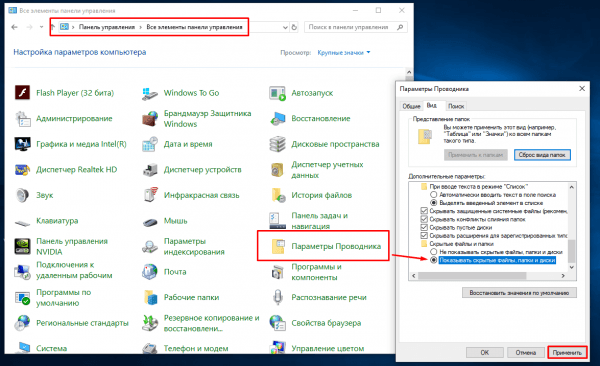
Файл личного ключа по умолчанию имеет атрибут скрытого файла и называется «Key-6.dat». Для того, чтобы его увидеть в проводнике, надо в настройках папок включить возможность отображения скрытых файлов и папок.
Ошибка «Неверный пароль или ключ поврежден» («Невірний пароль або ключ пошкоджено«).
Могут быть следующие причины такой ошибки:
Вероятно, что вместо файла ключа был загружен файл сертификата или другой неверный файл.
Введен неправильный пароль к ключу.
Загружен не соответствующий ключ.
Что делать, если отчет не отправляется
Чтобы проверить наличие сертификатов, то необходимо использовать раздел «Поиск сертификатов» на официальном сайте ресурса АЦСК, к которому относится Ваш ключ (детально /kak-nayti-i-zagruzit-sobstvennyy-sertifikat-lichnogo-klyucha-ecp)
В данном разделе ввести в одно из полей «Код ЕГРПОУ» или «Регистрационный номер учетной карточки плательщика налогов» соответствующий номер и найти соответствующий усиленный сертификат открытого ключа.
Обязательно обращайте внимание на дату и срок действия сертификата!
Если дата ключа соответствует дате сертификата, то его нужно сохранить на Ваш локальный диск, который выбран для сохранения сертификатов в качестве файлового хранилища.
После этих настроек повторите попытку загрузки ключа электронной цифровой подписи еще раз.
Как проверить сертификат пользователям ]]> ПО Соната ]]>
Нужно проверить наличие действующего сертификата вашего ключа следующим образом:
Зайти в Сонате в Меню-Криптобиблиотека-настройки. «
Перейти на вкладку «Личный ключ», затем кликнуть по кнопке «Проверить»
Далее, вставьте флешку или другой носитель в компьютер
Далее введите пароль и кликните по кнопке «Считать».
Скачайте ваши сертификаты с сайта АЦСК
Загруженные сертификаты нужно импортировать:
Зайти в Сонате в Меню-Криптобиблиотека-посмотреть сертификаты»
Снизу нажать «Импортировать», выбрать все загруженные сертификаты и нажать кнопку «Открыть»
Эта ошибка похожа не предыдущую и в большинстве случаев означает, что срок действия открытого ключа скорее всего закончился. Тут также нужно проверить сертификат на сайте АЦСК.
Работа с электронной подписью (эп) – коды ошибок банк-клиента ВТБ
Несмотря на постоянное развитие технологий, интернет-системы не могут полностью застраховаться от каких-либо накладок. В любой момент при работе могут возникнуть ошибки. В данной статье находятся ответы на частые вопросы по ошибкам, решение которых трудно найти.
Ошибки
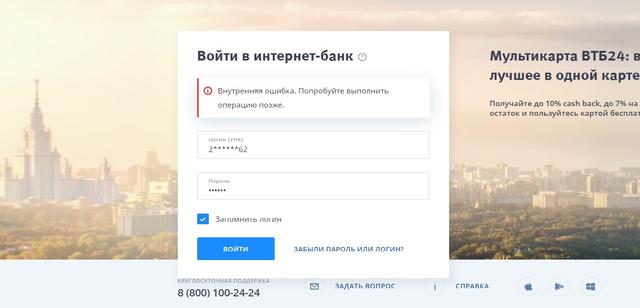
Как правило, одним системным недочетом дело не заканчивается. Имеется небольшой список неточностей, с которыми может столкнуться клиент ВТБ в любой момент.
| Как решить? | Что случилось? | Что для этого нужно? |
|---|---|---|
| Самостоятельно | Файл секретного ключа не задан (неверный пароль); | Соединение с интернетом |
| Ошибки инициализации СКЗИ; | ||
| Ошибка при создании ключевого носителя СКЗИ; | ||
| Ошибки при декодировании секретного ключа; | ||
| Ошибка чтения ключевого контейнера. | ||
| С помощью специалистов ВТБ | Внутренняя ошибка, попробуйте выполнить операцию позже; | Обращение в офис ВТБ с паспортом РФ. |
| Пользователь не подключен ни к одному клиенту; | ||
| Ошибка аутентификации; | ||
| Учетная запись заблокирована. |
По каждому вышерасположенному пункту существует решение, которым могут воспользоваться все клиенты ВТБ, столкнувшиеся с определенной проблемой. Итак, как исправить различные виды ошибок?
Файл секретного ключа не задан или неверный пароль
Такая проблема возникает:
Для решения рекомендуется проверить правильность введенного пароля на входе: язык (RU/ENG), регистр букв. Следует помнить о том, что код для дешифрования ключа не восстанавливается. Сменить или изменить можно пароль для обращения к системе ВТБ-Онлайн.
Если имеется в наличии сохраненная копия ключа, то с её помощью можно будет войти в систему. Дополнительно рекомендуется произвести выход в личный кабинет, используя браузер Internet Explorer версии от 10.0, который следует запустить в режиме «Администратор».
Для его действия в Личном кабинете сертификат нужно активировать в отделении ВТБ, предоставив акт ввода Сертификата ключа по месту открытия счетов. В итоге, ошибка «Файл секретного ключа не задан» ВТБ сервиса исчезает.
Ошибка при инициализации СКЗИ
Такая проблема возникает, если в поле каталога ключевого носителя СКЗИ введен путь до каталога, не содержащего папку «keys» и связку файлов: kek.opq, mk.db3, masks.db3, rand.opq, request.pem. При этом, ошибка обращения к внешней системе тоже имеет место быть.
Как можно справиться с этой проблемой? Главное, составить другое направление в общий каталог, где будет находиться папка «keys» и все вышеперечисленные файлы. Если все файлы хранятся на съемном носителе, то клиент должен прописать направление к нему.
Ошибка при создании ключевого носителя СКЗИ
Данная неисправность может возникать по двум причинам:
Причина 1: несуществующий путь. Возникновение этой ошибки информирует о том, что путь ведет к каталогу, который не существует в системе или носителю, изъятому из устройства. Для решения этой неисправности нужно глянуть направление на строчке«Каталог ключевого носителя СКЗИ», который должен вести к пустому каталогу.
Причина 2: путь, защищенный от записи. Сначала проверяются атрибуты, установленные в свойствах каталога, для этого следуйте указаниям:
При невозможности снятия «Атрибута», то есть фактического отсутствия доступа к функциям администратора, следует сделать запрос сертификата на флэшку или запросить права руководителя системой.
Внутренняя ошибка, попробуйте выполнить операцию позднее
Вариант, когда совершаемая операция временно недоступна, тоже имеет место быть. Такая проблема возникает при задвоении учетных записей. Единственным решением этого является обращение в отделение ВТБ к специалистам.
Ошибка при декодировании секретного ключа
Проблема обычно возникает, когда сертификат сохраняется на носитель с ключами. Вполне возможно, что при этом неправильно вводится пароль для дешифровки ключа. Для решения необходимо проверить язык клавиатуры, регистр, правильность ввода. Как вариант, можно написать пароль в русской раскладке. Если все-таки его забыли, то можно запросить новый сертификат и пересохранить на чистый носитель информации.
Ошибки могут появляться при нажатии на значок дискеты. В этом случае необходимо проверить всю структуру файлов в каталоге, куда сохраняется сертификат. Там должны содержаться следующие названия: «masks.db3», «rand.opg», «kek.opg», «mk.db3», «request.pem» и папка «keys» с файлом «00000001.key». Если наименование документов в папке записано по-другому, то следует его переименовать в правильное и проверить, исчезла ли проблема.
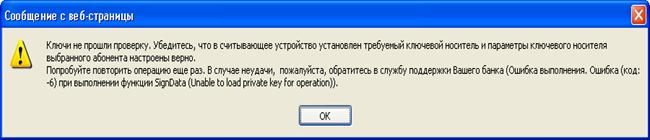
Пользователь не подключен ни к одному клиенту
Пишется при входе в Личный кабинет, если аккаунт клиента блокируется в банк-клиенте ВТБ. Для решения необходимо подойти в удобный офис ВТБ с паспортом.
Ошибка аутентификации
Эта информация появляется на экране при попытке авторизации в Личном кабинете клиента ВТБ. Если такая проблема присутствует, то с паспортом необходимо обратиться к банковским специалистам в офисе ВТБ.
Учетная запись заблокирована
Пользователь может действовать разными способами, в зависимости от информации на экране. Если указано время разблокировки, то следует дождаться именно этого времени. Если советуют обратиться в техподдержку ВТБ, то стоит поступить именно так.
Если заблокировали банк-клиент и ничего дополнительного не указано, то в данном случае клиенту необходимо обратиться лично в отделение ВТБ с документом, который подтвердит личность человека, где менеджеры дадут рекомендации или разблокируют закрытые учетные записи.
Ошибка чтения ключевого контейнера
Возникает при отсутствии сертификата на носителе. Для исправления необходимо проверить всю структуру каталога, в общей папке должны находиться следующие документы: «masks.db3», «rand.opg», «kek.opg», «mk.db3», «request.pem» и папки «keys», «cert», «CA». Если каких-то папок не хватает, то заходим в ЛК ВТБ и пересохраняем сертификат. Как это сделать? В поле «Каталог ключевого носителя СКЗИ» указываем правильный путь к корневому каталогу с нужными документами и нажимаем на кнопку «Сохранить». После чего можно попробовать выполнить вход заново.
Что такое каталог ключевого носителя СКЗИ?
СКЗИ – это сервис, обеспечивающий электронное шифрование документов. Обычно это используется для получения подписи важной информации или, наоборот, отправки документов. Где можно каталог ключевого носителя СКЗИ взять? На самом деле – это место для сохранения электронных ключей, в данной ситуации сохраняются ключи банк-клиента ВТБ. Хранить его, желательно, на отдельном носителе: флешкарте, диске или на внутреннем накопителе.
Инструкция по созданию криптографических ключей
Для создания секретных ключей надо получить сертификат:
В ЛК ВТБ можно создать сертификат. Место для хранения необходимо найти заранее на флешке или компьютере.
Следует обратить внимание, что в одной папке должен храниться только один сертификат, без остаточных других файлов. В ином случае получится ошибка, связанная с банк-клиентом ВТБ.Для этого на вкладке «Запрос нового сертификата» надо прописать путь к папке, в которой хранятся ключи.
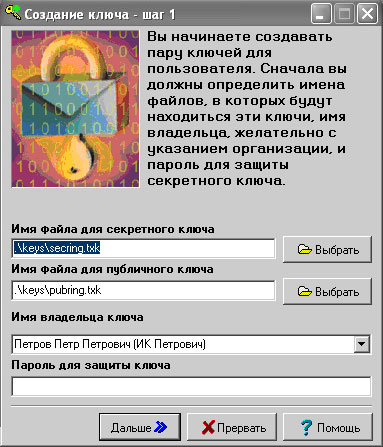
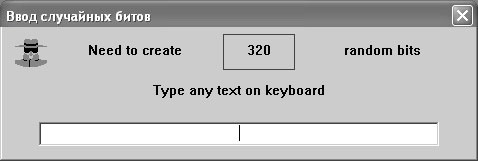
При появлении сообщения с компьютера «Инициализация генератора» нужно передвигать мышь в случайном порядке.
После завершения появится новое окно ввода для дешифрования с требованием ввести новый пароль к секретному ключу. Его необходимо запомнить, так же обращается внимание на регистр букв и язык клавиатуры.
Далее создание сертификата завершено. Он будет доступен в разделе «Запросы», куда перекинет клиента ВТБ автоматически. После получения сертификата появляется сообщение об отправке данных в банк.
Генерация ключей ВТБ
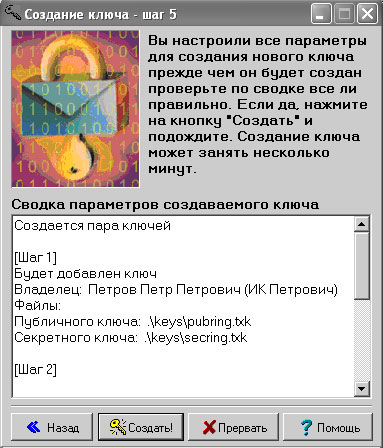
Чтобы создать уникальный ключ, необходимо заняться установкой программы Quik ВТБ (издатель Step Up inc), которая нужна для создания секретных ключей.
После создания можно нажать кнопку «Готово» и завершить работу с криптоключами. Теперь мы скидываем документ е-ключа для регистрации на электронный адрес: quik@vtb24.ru, но для безопасности файл с названием sekring.txk не присылается. В письме прописываются полные данные владельца, номер соглашения, указанный в извещении, п.2, и файл pubring.txk.
Ждем ответа банка, распечатываем с ответного письма заявления и ставим подписи в любом офисе ВТБ в присутствии банковского специалиста.
Если клиент ВТБ забыл пароль секретного ключа?
К сожалению, перевыпуск или смена пароля к сертификату в онлайн-клиенте ВТБ невозможна. Для работы необходимо пересохранить сам документ, тогда и обновятся электронные ключи.
При появлении проблем в банк-клиенте ВТБ не все пользователи могут справиться с решением самостоятельно. И с такими случаями можно обратиться за консультацией по номеру горячей линии в техническую поддержку к операторам, назвать свои данные для авторизации и спокойно воспользоваться решениями специалистов.
Как удалить пароль на контейнер?
При генерации запросов на сертификат и ключей в программе «АРМ генерации ключей», выходит окошко, где эта программа (а точнее Крипто Про) предлагает ввести пароль (рис. 8). Предлагает, но не заставляет же. Если поля оставить пустыми, то никакой пароль установлен не будет. Но пользователи вероятно думают по другому и, конечно же, заполняют эти поля. Всё бы ничего, но потом они благополучно забывают какой пароль они вводили при генерации, и когда первый раз приходится подписывать что-то, то человек впадает в ступор. Потом, конечно же, следует звонок в казначейство с просьбой помочь.
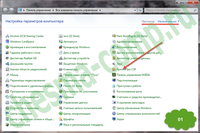
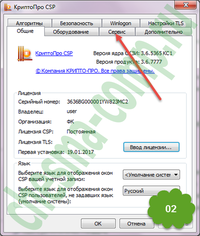
Чтобы у вас открылось такое же окно как у меня, в правом верхнем углу окна выберите режим просмотра «Мелкие значки». Запускаем Крипто Про, открывается окно (рис. 2):
Нажимаем на вкладку «Сервис», чтобы попасть в следующее окошко (рис. 3):
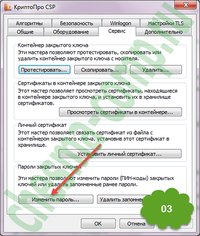
Внизу окна есть кнопка с надписью «Изменить пароль». Нажмем на нее и попадем в следующее окно (рис. 4):
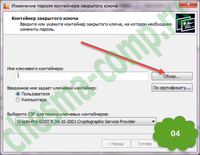
Тут нам предлагают выбрать ключевой контейнер по кнопке «Обзор». Предварительно не забудьте вставить в компьютер флешку, или другой носитель в вашими ключами. При нажатии на кнопку, откроется следующее окно (рис. 5):
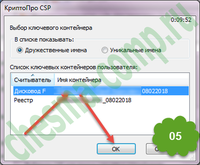
Выбираем нужный нам ключевой носитель и жмем «ОК». Откроется следующее окно (рис. 6):
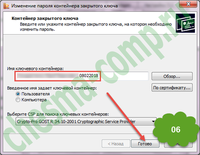
Убеждаемся, что у нас действительно выбран нужный нам контейнер закрытого ключа, и жмем кнопку «Готово», после чего откроется окно ввода пароля (рис. 7):
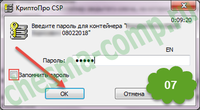
Сюда надо ввести пароль, который вы вводили при генерации ключей и запроса на сертификат в программе «АРМ генерации ключей». Подразумевается, что вы его помните :). Вводим, жмем «ОК», галочку «Запомнить пароль» ставить не надо, и попадаем в окно ввода нового пароля (рис. 8):
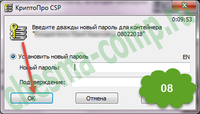
Тут пароль можно не только изменить, но и удалить его, если оставить поля пустыми. Если же вы хотите изменить пароль, то придумайте и введите его два раза.
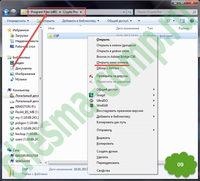
Чтобы открыть командную строку в Windows 7, надо через проводник добраться до нужной папки, нажать клавишу «Shift» на клавиатуре, и удерживая её кликнуть правой кнопкой мышки по нужной папке. Всё проиллюстрировано на картинке ниже (рис. 9):
Все вышеуказанные действия мною были проделны, о чем свидетельствует рисунок 10:
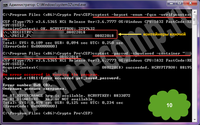
Сразу хочу отметить, что у меня не получилось «узнать» пароль используя этот метод (красная строчка на рис. 10). Но я думаю, что это связано с тем, что контейнер, который я указывал во второй команде, был получен путем копирования с носителя на носитель с помощью пункта меню программы Крипто Про «Скопировать» (рис. 3). Генерация закрытых ключей проводилась на другой носитель, не доступный мне более. Но метод рабочий.
И напоследок. Если вам понравилась эта статья и вы почерпнули из нее что-то новое для себя, то вы всегда можете выразить свою благодарность в денежном выражении. Сумма может быть любой. Это вас ни к чему не обязывает, все добровольно. Если вы всё же решили поддержать мой сайт, то нажмите на кнопку «Поблагодарить», которую вы можете видеть ниже. Вы будете перенаправлены на страницу моего сайта, где можно будет перечислить любую денежную сумму мне на кошелек. В этом случае вас ждет подарок. После успешного перевода денег, вы сможете его скачать.
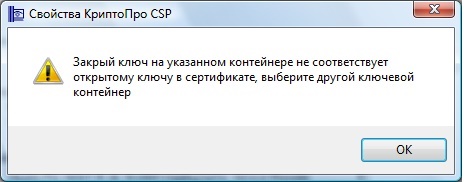
Закрытый ключ на указанном контейнере не соответствует открытому ключу в сертификате — что делать?
При попытке записи личного сертификата в контейнер с помощью функционала системы «КриптоПро» специалист может столкнуться с сообщением « Закрытый ключ на указанном контейнере не соответствует открытому ключу в сертификате » и не знать, что же делать. Причиной проблемы может выступать разнообразие условий, от выбора неверного контейнера до несоответствия версий системы «КриптоПро». Ниже разберём основные причины проблемы и способы её решения.
Причины ошибки: «Закрытый ключ не соответствует открытому ключу в контейнере»
Данная проблема имеет длительную историю, и продолжает с регулярной частотой фиксироваться у многих пользователей.
Её причины сводятся к следующему:
Давайте рассмотрим перечень способов, позволяющих исправить проблему закрытого ключа, не соответствующего открытому ключу в контейнере. И что же делать пользователю в данном случае.

Что делать, если неправильно указан контейнер
Первым делом убедитесь, что вы правильно указали нужный контейнер при установке сертификата.
Сама процедура установки сводится к следующему:
Убедитесь в корректной работе носителя
В некоторых случаях носитель (обычно это флеш-накопитель) может работать некорректно. Что делать в таком случае? Замените ваш флеш-накопитель.
Также рекомендуем проверить через « Проводник » (Мой компьютер) содержимое носителя на предмет наличия контейнера. Обычно контейнер – это папка с шестью файлами. Файл сертификата расположен отдельно.
Редактирование системного реестра при закрытом ключе
Хорошие результаты в решении проблемы с несоответствием закрытого ключа в контейнере открытому ключу даёт редактирование системного реестра.
И удалите содержимое указанной папки (Keys). Заново выполните установку сертификата.
Удаление запомненных системой пароли от КриптоПРО
Хорошие результаты даёт удаление сохранённых системой паролей. Для удаления имеющихся паролей запустите вашу «КриптоПро», выберите там вкладку « Сервис ». В данной вкладке кликните на опцию « Удалить запомненные пароли », установите галочку рядом с « Пользователем », и нажмите далее на « Ок ».
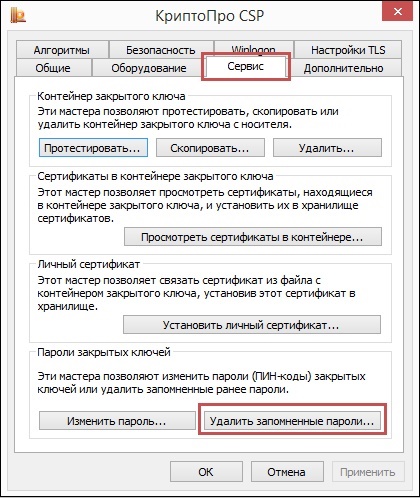 Удалите запомненные пароли
Активация опции автоматического выбора контейнера
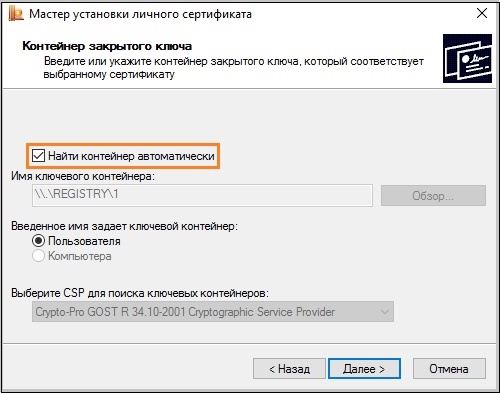
В системе «КриптоПро» при установке сертификата и выборе контейнера установите галочку рядом с опцией « Найти контейнер автоматически ». Это может помочь избежать появления сообщения, когда ключ на указанном контейнере не соответствует.
Переустановка системы КриптоПро, если закрытый ключ не соответствует открытому
Если ничего из перечисленного не помогло, рекомендуем полностью переустановить систему «КриптоПро», выбрав наиболее актуальную версию продукта.
Заключение
Выше мы рассмотрели, почему появляется уведомление «Закрытый ключ на указанном контейнере не соответствует открытому ключу в сертификате», и что необходимо делать для решения возникшей проблемы. Используйте перечисленные нами советы для устранения описанной дисфункции и обеспечения стабильной работы системы «КриптоПро».