
Как установить ПИН-код на СИМ-карту // доп. защита (рекомендуется всем, у кого к телефону подключен интернет-банк!)
 Всем привет!
Если вы пользуетесь интернет-банками и они привязаны к вашему мобильному — я бы настоятельно рекомендовал ознакомиться с сегодняшней заметкой до конца!
👉 В чем суть (и зачем нужен какой-то ПИН) : если вы случайно потеряете мобильный телефон — то весьма неплохим вариантом для вас будет, если его кто-то сдаст в скупку. Однако, всё может быть гораздо хуже — если злоумышленник вынет из него СИМ-карту и через нее получит доступ к интернет-банку. Как итог: можете увидеть пустой счет, или еще хуже, кредит. (к сожалению, таких случаев в этом году очень много — для сомневающихся, можете почитать здесь. ).
👉 Как себя обезопасить от этого :
Ну а в этой заметке рассмотрим, как выполнить «второе» ☝. Итак.
Установка ПИН-кода на SIM’ку
👉 ШАГ 1
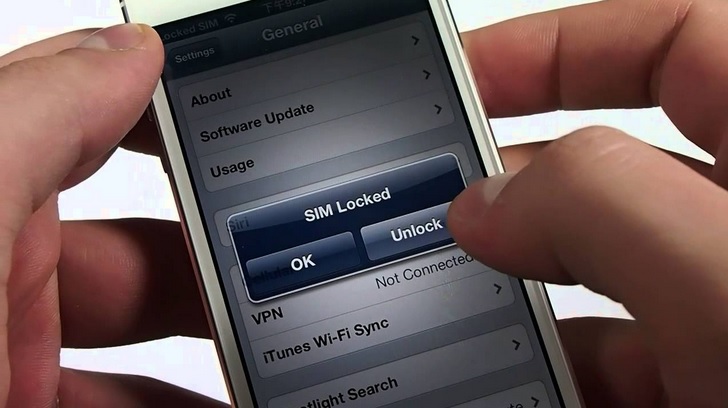
Для начала обратите внимание на фото ниже: примерно такое же меню у вас будет появляться (после задания ПИН-кода) при каждой перезагрузке смартфона. Т.е. SIM-карта заблокирована, пока вы не введете ПИН!
С одной стороны это немного неудобно, а с другой — много ли раз нормально-работающий смартфон приходится перезагружать (или выключать/включать)? Мне за последние 3-4 месяца — ни разу. 😉
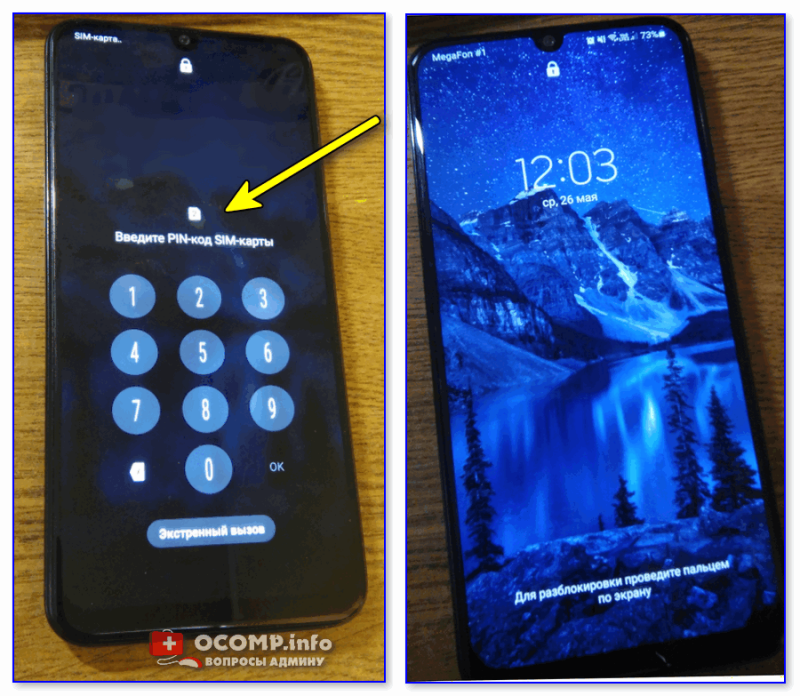
Как это выглядит на практике: телефон при вкл. будет просить ПИН-код
Меня, кстати, даже немного удивляет, почему в целях безопасности операторы связи не ставят такой ПИН по умолчанию.
👉 ШАГ 2
Теперь о том, как его задать.
Для начала нужно открыть настройки смартфона — раздел «Безопасность/Блокировка SIM-карты» (либо «Биометрия и безопасность / другие параметры безопасности / настройка блокировки. « ) 👇.
Примечание : в зависимости от марки телефона и версии Android название нужного меню может несколько отличаться.
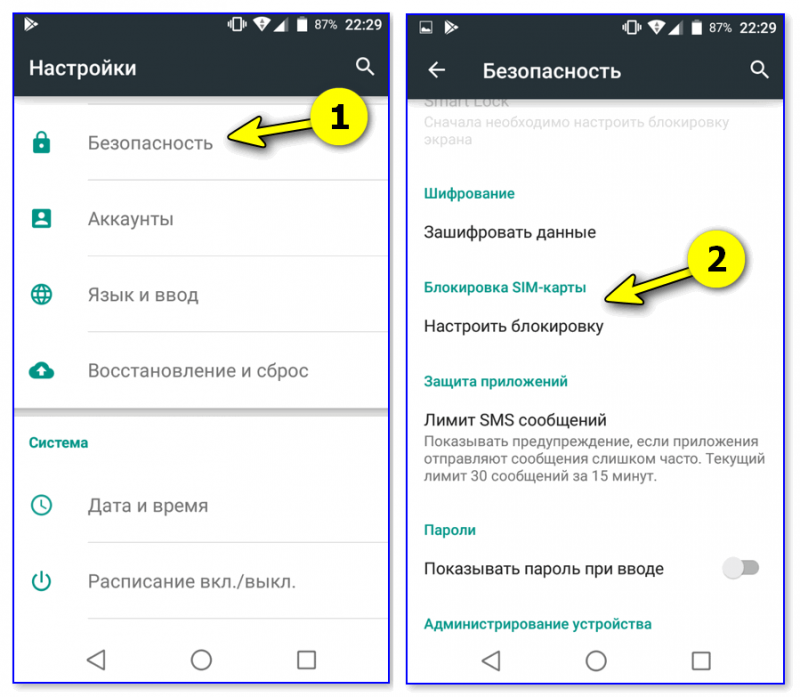
Безопасность — блокировка SIM-карты (Android 7.0, 6.0)
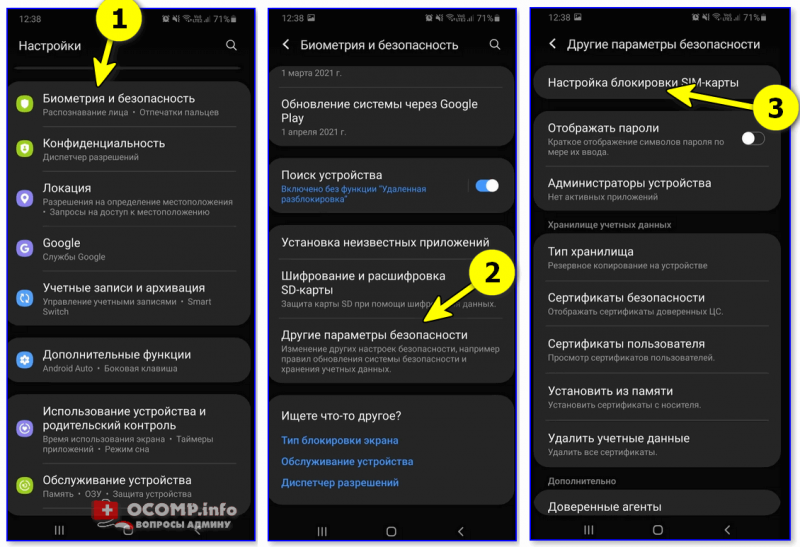
👉 ШАГ 3
Далее произойдет довольно интересный момент (не торопитесь и прочитайте этот шаг до конца).
При попытке установить ПИН-код — телефон попросит ввести текущий дефолтный ПИН SIM-карты (который оператор установил автоматически, и который не спрашивается при вкл. смартфона. Забавно. ).
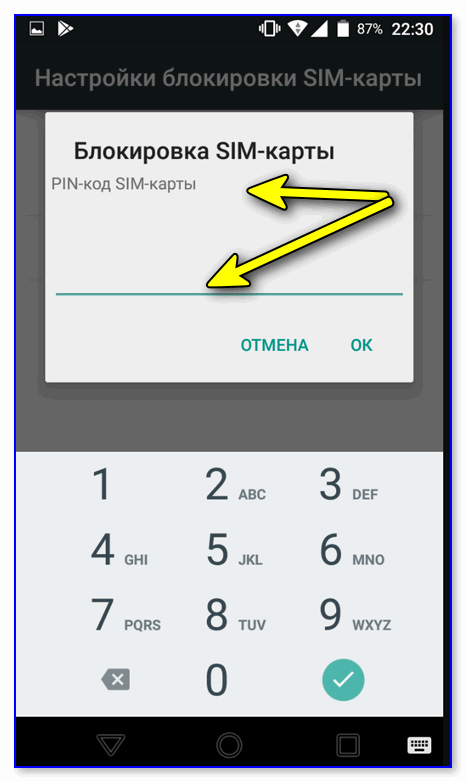
Нужно ввести ПИН-код по умолчанию
Так вот, найти этот код можно на «пластике», который шел вместе с вашей SIM-картой. Там же указан и PUK-код (он может пригодиться для разблокировки SIM-карты). См. фото ниже. 👇
Чаще всего одним из ПИН’ов по умолчанию явл. «0000» (по крайней мере у операторов МТС и Мегафон одно время было так. ). Само собой, играть в «угадайку» больше 1-го раза явно не стоит (во избежание блокировки номера).
Важно: если вы не знаете свой текущий дефолтный ПИН — то после трех неверных попыток его ввести — SIM-карта будет заблокирована. И без посещения офиса оператора (в некоторых случаях звонка) — будет уже не обойтись.
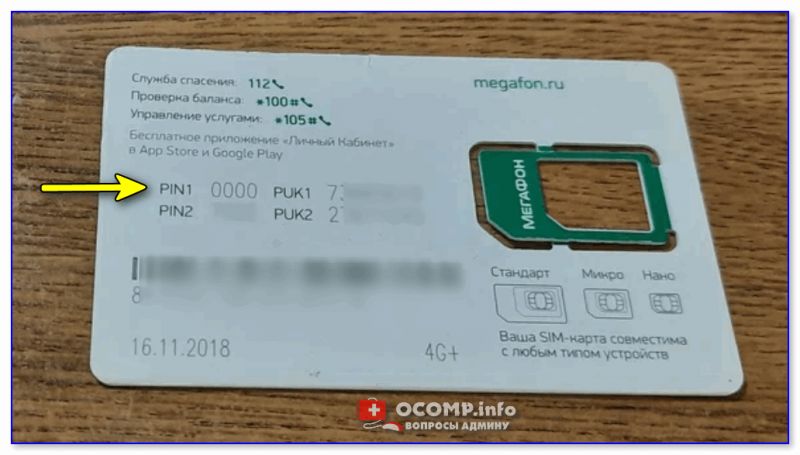
Как только вы правильно укажите ПИН-код (оператора) — то телефон тут же предложит задать новый. Разумеется, в целях безопасности — не задавайте четыре одинаковых цифры!
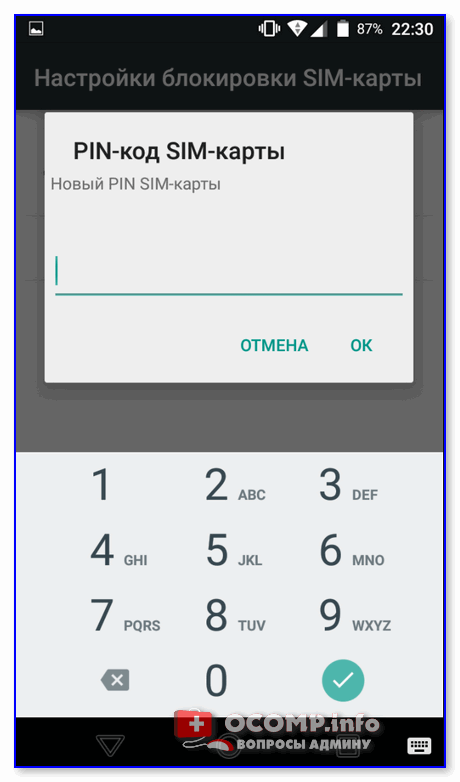
Новый ПИН-код для SIM
👉 ШАГ 4
Если ПИН-код был установлен — напротив пункта с блокировкой появится соответствующая галочка.
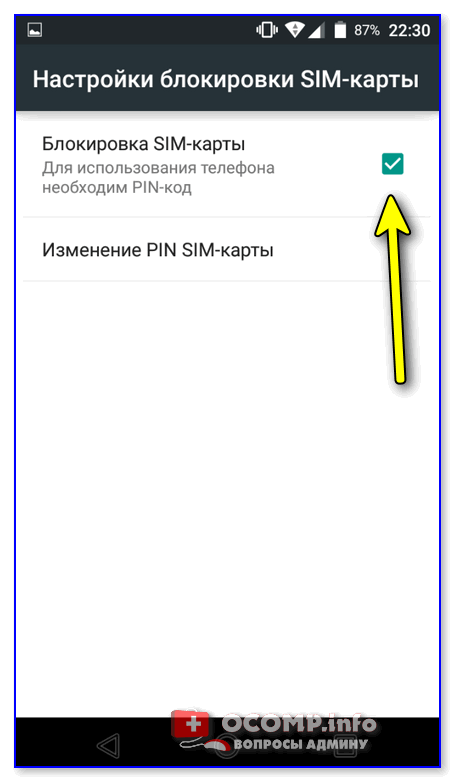
Само собой, лучше бы сразу проверить, как это работает на практике — достаточно просто выключить/включить телефон.
В общем, рекомендую! Хуже быть не должно (если, конечно, из-за своей торопливости с вводом дефолтного ПИН’а вы не заблокируете себе номер. 👀).
Эффективные способы, как установить пин-код на сим-карту
Эксперты по кибербезопасности настойчиво рекомендуют каждому абоненту и пользователю интернета производить установку пин-кода на сим-карту. Эта простая мера предосторожности позволит защититься от злоумышленников, которые только и ищут возможности, как поживиться за чужой счет.
Необходимость блокировки
Многие из нас полагают, что достаточно просто заблокировать телефон при помощи отпечатков пальцев, установки пин-кода или сканера для того, чтобы полностью обезопасить себя от преступников.
Действительно, в случае утери гаджета злоумышленникам будет тяжело получить доступ к телефону, однако они всегда смогут изъять сим-карту и установить ее на другой аппарат. Таким образом, при помощи использования номера телефона преступники смогут получить доступ к конфиденциальной информации жертвы, ведь именно номер обычно привязан к банковским картам и аккаунтам в социальных сетях.
Информация о том, как поставить пин-код на сим-карту, помогут избежать подобных негативных последствий. У злоумышленников просто не будет никаких шансов завладеть персональными данными или общаться от лица жертвы с ее родственниками, друзьями и близкими, пытаясь выманить деньги. Двойная защита (установка паролей на гаджет и телефон) станет гарантией того, что не произойдет утечки данных даже в случае кражи или утери телефона.
Установка пароля на телефон на базе «Андроид»
Способы установки пароля зависят от операционной системы телефона. Как правило, телефоны многих известных производителей (Sony, Xiaomi, Samsung, НТС и т.д.) функционируют на базе «Андроид».
Чтобы точно узнать тип операционной системы, почитайте инструкцию к гаджету либо поищите в настройках телефона разделы «Операционная система», «О телефоне», «Технические характеристики» и т. п.
Вот пошаговая инструкция, как установить пин-код на сим-карту в случае, если гаджет на базе «Андроид»:
Вот и все, необходимая опция активирована.
Способ для владельцев айфонов
Владельцы айфонов знают о том, что их гаджеты работают на платформе iOS. Это означает, что им нужно использовать другой способ, как установить ПИН-код на сим-карту.
Необходимо в настройках выбрать пункт «Телефон», затем нажать на строку с надписью SIM-PIN. В новом окне переместить бегунок с такой же надписью вправо, тем самым активировав функцию блокировки.
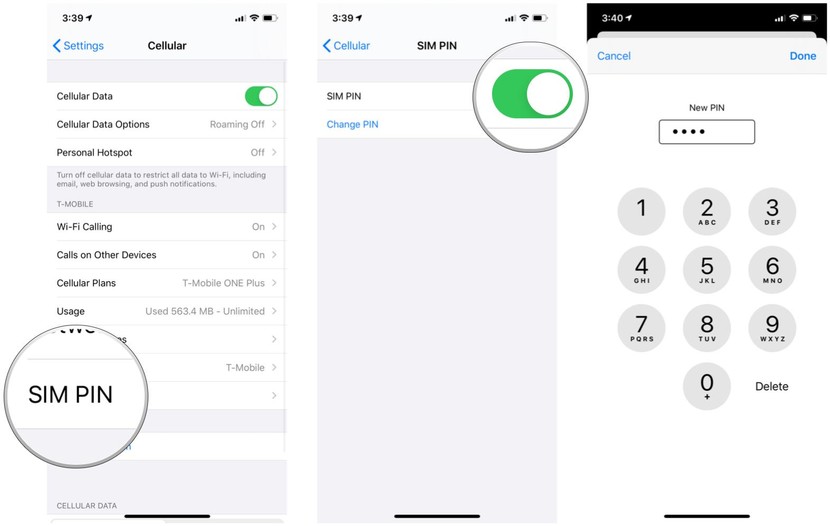
Вот и все. Создатели айфонов позаботились о том, чтобы любые настройки можно было произвести буквально в считанные секунды.
О важности заводского пин-кода
Перед тем, как установить пин-код на сим-карту, нужно обязательно узнать оригинальный пароль, поскольку без него нельзя будет придумать новый. Пин-код обычно указывается на пластиковой карточке, откуда извлекается сим-карта.
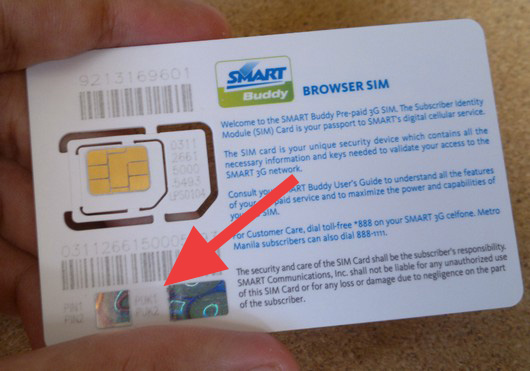
У каждого оператора он свой, но довольно прост. Например, четыре нуля или четыре единицы. Тем не менее, нежелательно действовать методом тыка, поскольку количество попыток ввести нужную комбинацию строго ограничено: их всего три.
Если все разы ошибиться, то произойдет блокировка сим-карты. Пин-код уже не поможет. Система потребует ввести PUK-код. Количество попыток в данном случае ограничивается десятью разами. Неправильный ввод окончательно лишит возможности получить доступ к контактам, поэтому необходимо соблюдать максимальную осторожность.
Установка нового и смена старого пароля
Когда точно будет известна правильная комбинация цифр, можно приступать к финальному этапу процесса, как поставить пароль на сим-карту. Введите заводской пин-код, после чего нажмите на кнопку «Готово». Теперь нужно установить новый, свой личный пароль. Для этого следует вернуться в настройки, зайти тот же самый раздел, где есть функция блокировки сим-карты и нажать на кнопку смены пин-кода.
Теперь следует ввести старый пароль (то есть тот самый заводской, который установлен в текущий момент), а потом два раза новый. Все, теперь процесс блокировки успешно завершен. Обязательно запишите пароль или попытайтесь его запомнить, чтобы впоследствии не возникло проблем с разблокировкой.
Действия в случае блокировки
Нужно четко следовать рекомендациям, как установить пин-код на сим-карту, и обязательно знать правильную комбинацию оригинального пароля. Если были использованы все попытки ввода пин-кода, установленного оператором, а также PUK-кода, то придется предпринимать меры по разблокировке сим-карты.
Самый простой способ – это позвонить своему мобильному оператору и объяснить ситуацию. Нужно быть готовым к тому, что сотрудник организации попросит продиктовать паспортные данные. Когда оператору будет предоставлена необходимая информация, он отправит пин-код в дистанционном режиме.
Второй способ разблокировать гаджет – это самостоятельно отправиться в офис оператора и написать заявление на восстановление пароля. Бланк можно предварительно скачать на официальном сайте мобильного оператора.
Кстати, оба этих способа актуальны и в том случае, если вы случайно забыли пин-код, который придумали сами, а не просто заводской.
Как поставить пин-код на сим-карту на телефоне Android?

Пин-код на новой сим-карте, как правило, по умолчанию отключен, то есть вводить его, когда вы вставили карту в смартфон, не нужно. С одной стороны, это удобно, с другой — ничего не случится, если вы введете 4 цифры, ведь на кону безопасность ваших средств. Если сим-карта без пин-кода попадете в ненужные руки, кто знает, что с ней могут сделать… Поэтому мы советуем всегда устанавливать пин-код. Покажем, как это делается на смартфонах Android.
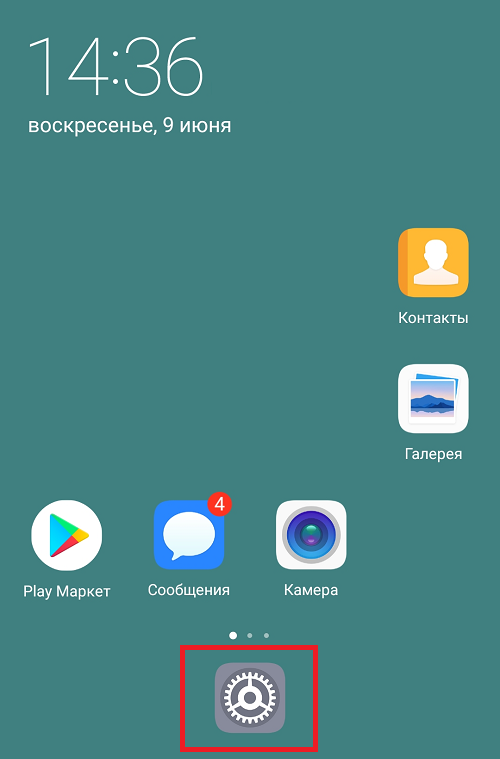
Откройте приложение «Настройки».
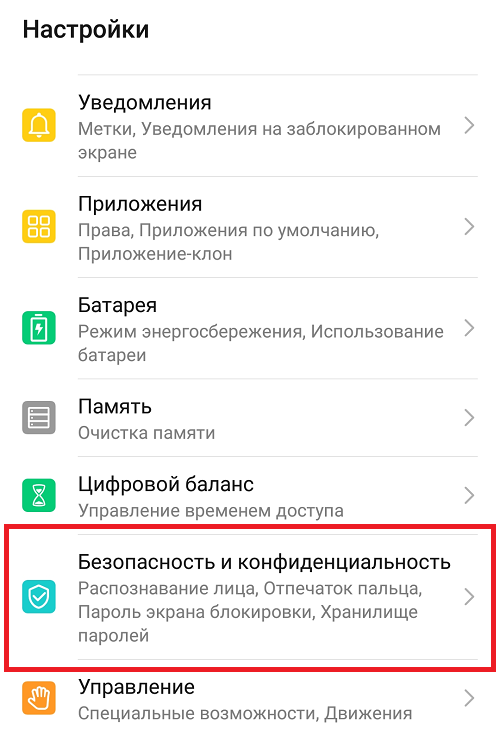
Зайдите в раздел «Безопасность и конфиденциальность».
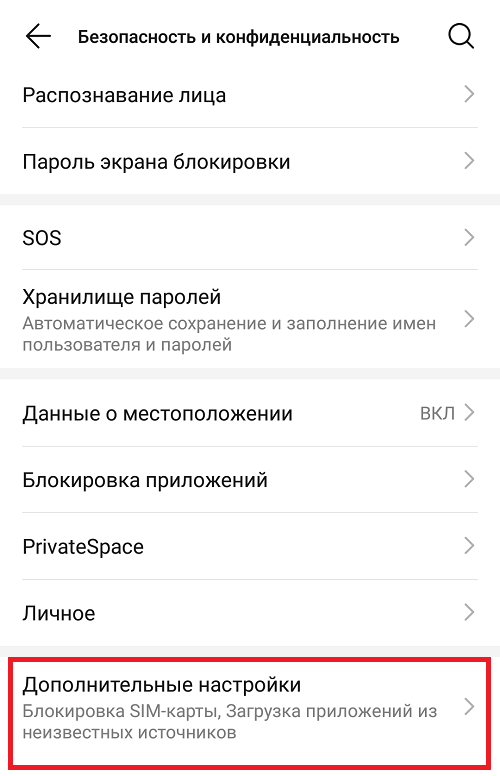
Далее — «Дополнительные настройки».
Здесь — строчка «Шифрование и учетные записи».
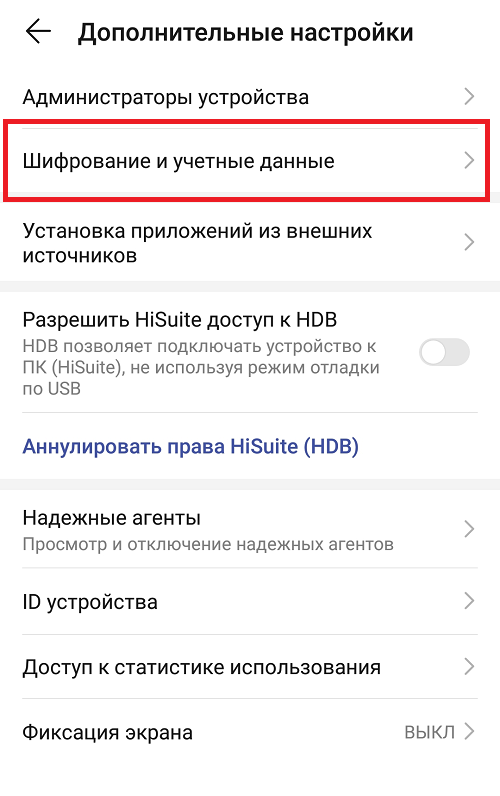
Тапните по пункту «Задать блокировку».
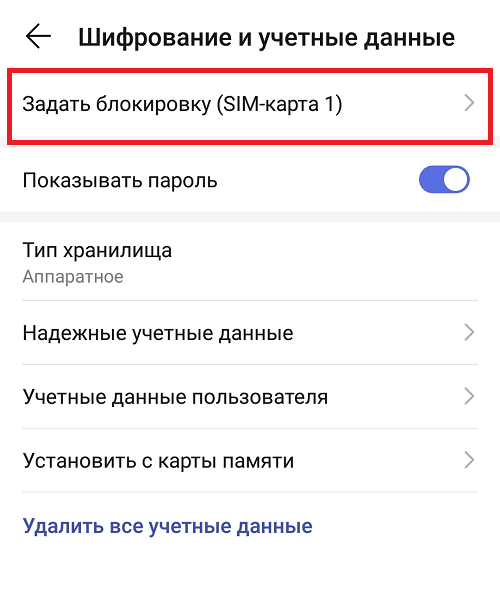
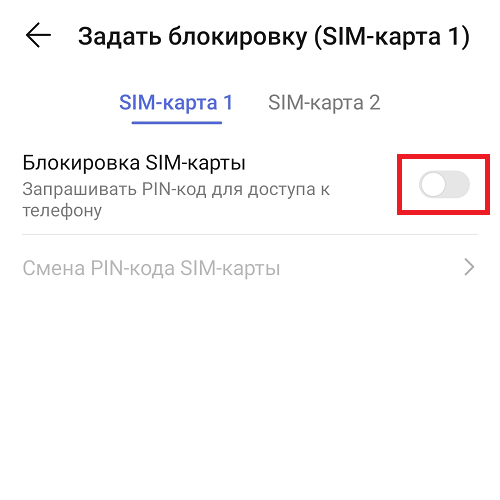
И выберите, для какой сим-карты нужно установить пин-код. Допустим, это первая сим-карта — переведите переключатель в строке «Блокировка SIM-карты» в положение «Вкл».
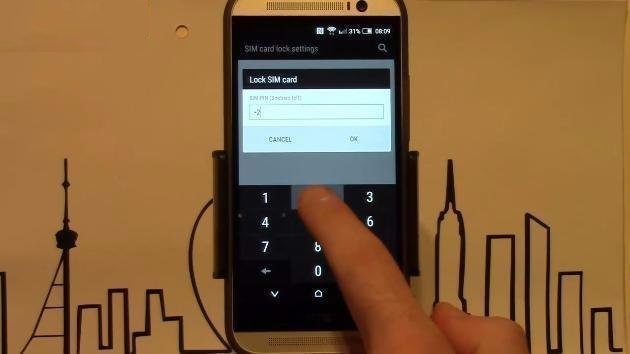
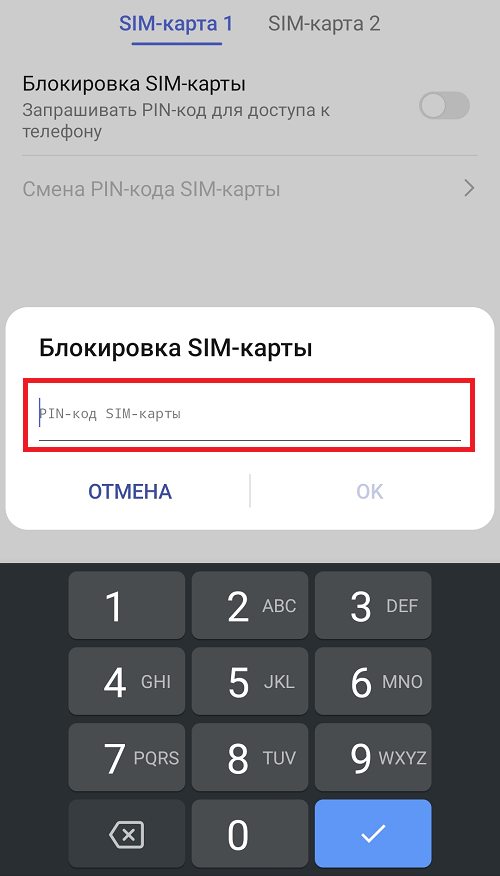
А теперь интересный момент: нужно добавить тот пин-код, который указан на комплекте, что шел вместе с сим-картой. Как правило, заводской пин-код простой — вроде 0000 или 1234, но лучше узнайте его у своего оператора.
Блокировка сим-карты установлена, но в данном случае используется заводской пин-код. Для смены нажмите «Смена PIN-кода SIM-карты».
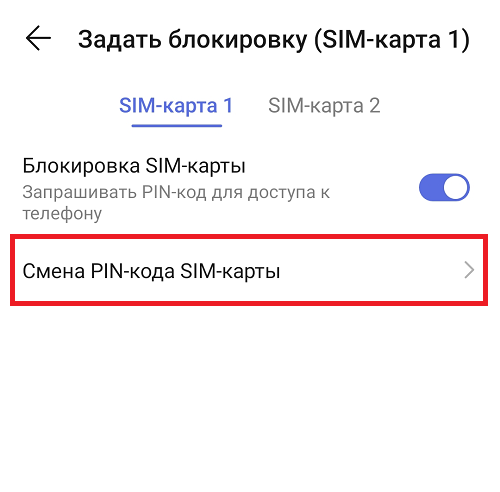
Укажите старый пин-код и новый два раза.
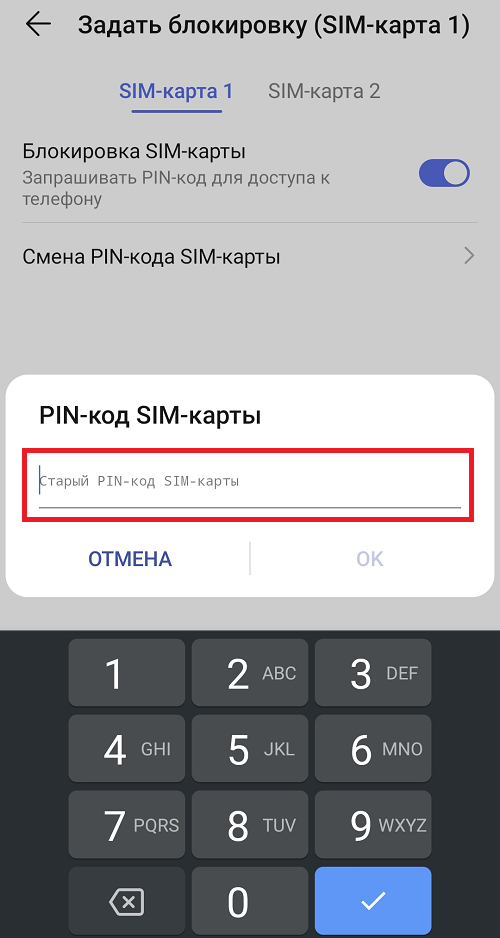
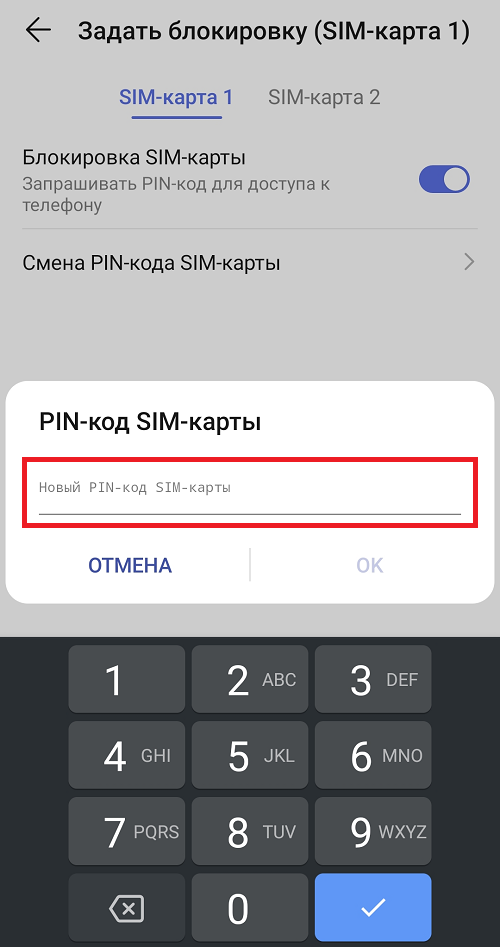
Готово. Теперь при перезагрузке смартфона или после того, как вы вставите свою сим-карту в любой телефон или смартфон, система потребует ввода пин-кода.
Кстати, если у вас другое меню (в примере — прошивка EMUI для Honor/Huawei), используйте поиск по меню по ключам «pin», «безопасность», «блокировка» (запрос указывается без кавычек) для нахождения нужного раздела. И к слову, оператор роли не играет — данная инструкция подходит для Билайн, МТС, Мегафон, Теле2 и т.д.
Друзья! Если наш сайт помог вам или просто понравился, вы можете помочь нам развиваться и двигаться дальше. Для этого можно:
Хочу изменить пин-код на Андроид, как сделать?

Как поставить пин-код на сим-карту на телефоне Android?
Пин-код на новой сим-карте, как правило, по умолчанию отключен, то есть вводить его, когда вы вставили карту в смартфон, не нужно. С одной стороны, это удобно, с другой — ничего не случится, если вы введете 4 цифры, ведь на кону безопасность ваших средств. Если сим-карта без пин-кода попадете в ненужные руки, кто знает, что с ней могут сделать… Поэтому мы советуем всегда устанавливать пин-код. Покажем, как это делается на смартфонах Android.
Откройте приложение «Настройки».
Зайдите в раздел «Безопасность и конфиденциальность».
Далее — «Дополнительные настройки».
Здесь — строчка «Шифрование и учетные записи».
Тапните по пункту «Задать блокировку».
И выберите, для какой сим-карты нужно установить пин-код. Допустим, это первая сим-карта — переведите переключатель в строке «Блокировка SIM-карты» в положение «Вкл».
А теперь интересный момент: нужно добавить тот пин-код, который указан на комплекте, что шел вместе с сим-картой. Как правило, заводской пин-код простой — вроде 0000 или 1234, но лучше узнайте его у своего оператора.
Блокировка сим-карты установлена, но в данном случае используется заводской пин-код. Для смены нажмите «Смена PIN-кода SIM-карты».
Укажите старый пин-код и новый два раза.
Готово. Теперь при перезагрузке смартфона или после того, как вы вставите свою сим-карту в любой телефон или смартфон, система потребует ввода пин-кода.
Кстати, если у вас другое меню (в примере — прошивка EMUI для Honor/Huawei), используйте поиск по меню по ключам «pin», «безопасность», «блокировка» (запрос указывается без кавычек) для нахождения нужного раздела. И к слову, оператор роли не играет — данная инструкция подходит для Билайн, МТС, Мегафон, Теле2 и т.д.
Друзья! Если наш сайт помог вам или просто понравился, вы можете помочь нам развиваться и двигаться дальше. Для этого можно:
Доступ к настройкам блокировки SIM-карты в Android
Сначала откройте Настройки для вашего смартфона или планшета Android. Затем прокрутите вниз список настроек. В Android 8 нажмите Безопасность и местоположение, а в Android 9 нажмите Безопасность и конфиденциальность.
Вы видите длинный список настроек безопасности. В Android 8 прокрутите вниз, пока не найдете запись с именем «Блокировка SIM-карты», и нажмите на нее. В Android 9 прокручивайте, пока не найдете «Дополнительные настройки» и нажмите на него.
В Android 8 вы открыли настройки блокировки SIM-карты. В Android 9 нужно выполнить еще два шага. Сначала нажмите «Шифрование и учетные данные».
Затем нажмите «Установить блокировку SIM-карты». Если у вас смартфон с двумя SIM-картами, нажмите «Установить блокировку SIM-карты 1» или «Установить блокировку SIM-карты 2» в зависимости от SIM-карты, для которой вы хотите изменить или отключить PIN-код.
В обеих версиях Android вы должны увидеть переключатель для блокировки SIM-карты и параметр для изменения PIN-кода. Читайте дальше, чтобы увидеть, как использовать каждый из этих вариантов.
Как включить или выключить пин-код на телефоне
Защита смартфона для многих является приоритетом. Это неудивительно, учитывая, что мы храним в нем всю свою жизнь. Контакты, банковские карты, пароли, приватную переписку, документы по работе и многое-многое другое. Все это надо как-то защитить. Для этого производители придумывают большое количество степеней защиты. Пароль, графический ключ, сканирование лица, отпечаток пальцев, сканирование сетчатки… Все это хорошо, но царь всех паролей — это простой пин-код. Его надо ставить на все, что только можно, включая SIM-карту. Давайте-ка объясню, зачем. А заодно расскажу, как его включить и как выключить, если вам это будет надо.
Блокировка любого смартфона — это не пустой звук.
Как включить пин-код на смартфоне
Если при активации смартфона не задали пин-код или средство связи вам уже досталось активированным, вы можете задать нужный пин-код.
Для этого надо перейти в настройки, найти раздел ”Безопасность”, далее ”Блокировка экрана”. Если пароли у вас были отключены, вы сможете выбрать любой способ из предложенных. Если способ блокировки был включен, то вас попросят ввести пин-код, после чего можно будет выбрать пункт ”Нет” в выборе способа блокировки и снять защиту. Останется только подтвердить, что вы осознаете опасность.
Иногда названия пунктов могут отличаться, в зависимости от производителя. Например, в смартфонах Huawei и Honor настройка пароля вынесена в основное меню. Надо будет выбрать пункт ”Биометрические данные и пароли”, далее ”Пароль экрана блокировки”. Там вы можете его включить и задать нужные цифры. Если хотите включить биометрическую разблокировку, заходите в соответствующий пункт и активируете ее. Надо будет только задать пин-код перед активацией биометрических средств блокировки.
Чтобы отключить защиту, надо будет зайти в тот пункт настройки, который вам нужен, и отключить все, что надо. Перед отключением вас попросят ввести пин-код.
Если вам надо настроить не пин-код, а новый смартфон, вот хорошая инструкция.
Как отключить PIN-код SIM-карты при запуске смартфона или планшета Android
Если вы не хотите вводить PIN-код SIM-карты при каждом запуске смартфона или планшета Android, установите переключатель «Блокировка SIM-карты» в положение «Выкл.», коснувшись его.
Теперь вас попросят ввести существующий PIN-код для SIM-карты. Введите PIN-код и коснитесь OK.
Отныне требование вводить код блокировки SIM-карты при каждом запуске смартфона или планшета снимается. Вам нужно только ввести PIN-код устройства, шаблон, пароль, положить палец на сканер отпечатков пальцев или использовать функции разблокировки лица на смартфоне.
Зачем нужен пин-код сим-карты?
Представьте себе такую ситуацию… Вы шли по улице, зашли куда-то и не заметили, как у вас украли смартфон. Например, в кинотеатре, театре или еще лучше, в аэропорту. То есть тогда, когда вы долго не сможете что-то сделать для блокировки симки.
С одной стороны, можно не бояться. Смартфон заблокирован. Его, конечно, жалко, но воспользоваться привязанными к нему картами никто не сможет — все, какие только можно, пароли включены. Но есть одна лазейка.
Вор просто достанет симку из вашего телефона, вставит ее в другое устройство и наберет свой номер. Так он узнает, какой номер телефона у вас. После этого он пойдет по сайтам банков в попытках восстановить ”забытый” пароль от личного кабинета. Долго искать не придется, так как проверить Сбербанк, ВТБ, Альфа-Банк, Тинькофф и Райффайзен Банк будет достаточно. Если время позволяет, можно проверить еще несколько вариантов.
После этого будет делом техники вывести все деньги, используя для подтверждения ваши же СМСки. Схема очень проста и изящна. Вы в это время будете смотреть кино или лететь на отдых, даже не зная, что что-то не так.
Для того, чтобы исключить такие ситуации, надо просто поставить пин-код на симку. Я уже уже рассказывал об этом подробно, но вкратце повторюсь. Даже банальных 9876 уже может быть достаточно для того, чтобы вор не угадал цифры с трех раз перед блокировкой карточки.
Изменить PIN-код разблокировки
На Android
В этом случае нам также нужно будет войти в меню настроек и нажать на «Безопасность». Затем мы нажимаем на Блокировка экрана », а затем выберите опцию PIN-кода. В этом случае нам нужно будет ввести код не менее четырех цифр. Следует помнить, что чем дольше он, тем больше безопасности он будет предлагать. Если у нас уже есть предыдущий PIN-код, мы должны ввести его в качестве меры безопасности перед регистрацией нового. После этого он будет запрашиваться каждый раз, когда мобильный экран включен.
Как включить пин-код на симке
Для того, чтобы защитить симку пин-кодом (лучше поздно, чем никогда), надо перейти в настройки смартфона, выбрать пункт ”Безопасность”, далее ”Дополнительные настройки”, потом ”Шифрование и учетные данные”. Теперь можно выбрать симку и настроить для нее пин-код.
Лично я давно пользуюсь всеми блокировками и вам советую. Они как ремень безопасности делаются не для того, чтобы были, а для вашей безопасности. Защиту симки тоже, хоть мы и считаем это пережитком прошлого. Но сейчас это стало как никогда актуально. Помните об этом.
Новости, статьи и анонсы публикаций
Свободное общение и обсуждение материалов
В течение последних нескольких лет мы готовили серию обзоров приложений VPN на Android, которые уже опубликованы на сайте. В результате этой работы я имел возможность ознакомиться с множеством VPN-сервисов. Ведь их очень много, и дать ответ на вопрос «какой лучше всего?», даже для меня было сложно. А ведь дома, в офисе или в дороге VPN по-прежнему остается одним из лучших способов защитить себя в Интернете. Есть некоторые вещи, которые вам следует знать, если вы выбираете VPN для себя.
Некоторые гаджеты, которые долго ждали, я очень не люблю. В первую очередь, из-за того, что, когда они выходят, о них приходится рассказывать плохие вещи. Критиковать новинки технологий можно и даже нужно, но лично для меня это как-то неприятно, ведь все они в чем-то хороши. Несмотря на это, настало время написать еще одну статью об устройстве, которое я уже думал, что не выпустят. Это было бы меньшим из зол, но судьба, а точнее руководство Microsoft, распорядилось иначе. Выглядит это так, как будто кто-то решил, что надо занять свое место в последнем вагоне уходящего поезда, и сделал все, чтобы формально быть в тренде. Вот только получилось смешно.
Xiaomi – одна из немногих компаний, которые начали свой путь с откровенного воровства идей и смогли на этом подняться, сыскав невероятную популярность. В какой-то момент её даже стали называть китайской Apple – настолько фирменный стиль бренда был похож на американский аналог. Но, что особенно удивительно, прозвище, которое прилипло к Xiaomi, не имело отрицательной окраски, а звучало как похвала. Видимо, поэтому китайцы до сих пор не гнушаются копировать идеи Apple.
Чем опасна потеря сим-карты
Представьте, что вы отправились на отдых за границу или командировку в соседний регион страны. Смартфон украли, а в нем осталась основная сим-карта, к которой привязаны все приложения, банковские учётки и социальные сети.
Мелкие воришки выкинут карточку через пару минут после кражи, а вот более матерые мошенники постараются выжать максимум со своей добычи.
При помощи разблокированной сим-карты можно банально совершить дорогостоящие звонки на заранее настроенные платные номера. Можно осуществить перевод средств с баланса телефонного номера или оплатить некоторые услуги для стороннего лица.
СМС или входящий звонок часто используются в качестве второго этапа авторизации на разных сервисах и в приложениях. Узнав или подобрав пароль к программе, с разблокированной карточкой перед мошенниками открываются все двери.
Злоумышленники могут изменить коды входа или вовсе заблокировать аккаунты в социальных сетях, попасть в личный кабинет банковского приложения или просто подтвердить списание с банковской карточки, если вместе со смартфоном украдут и её.
При этом вам помимо стандартных процедур, которые нужно сделать после кражи iPhone придется быстро дозваниваться оператору для блокировки сим-карты.
Попробуйте сделать это без второго телефона мужа/жены/друга, в дороге или за границей.
На компьютере в интернет-банке
Чтобы сменить ПИН через интернет-банкинг, выполните следующие действия:
Важно! Чтобы новый ПИН вступил в силу, его необходимо активировать в банкомате, совершив любую операцию, например, можно запросить баланс или сделать платеж.
Как включить пароль сим-карты
Избежать описанных выше проблем предельно просто. Достаточно заранее установить четырехзначный пароль блокировки для сим-карты.
Вот, что для этого нужно:
1. Перейдите в Настройки – Сотовые данные – SIM-PIN, владельцам устройств с iOS 11 и более старыми версиями мобильной операционной системы нужно открыть меню Настройки – Телефон – SIM-PIN.
2. Активируйте переключатель.
3. Введите старый пинкод для сим-карты. В зависимости от оператора, он может быть указан в инструкции к стартовому пакету или на карточке-креплении для сим-карты.
4. После успешной активации настройки можно изменить старый пинкод на новый более удобный и запоминающийся.
Для отключения опции или смены пинкода потребуется ввести текущий пароль.
Теперь при включении смартфона помимо привычного кода разблокировки потребуется указать настроенный пинкод. Это же действие потребуется, если извлечь сим-карту и установить ее в любой другой телефон.
Так карточка будет защищена от использования злоумышленниками, они не смогут получить смс или звонок с подтверждением от банка, даже осуществить вызов на платный номер или списать средства не выйдет.
Вывод
Не мешкайте и как можно быстрее включите пароль для сим-карты в настройках своего iPhone. Старый пинкод, скорее всего, потерян вместе с документами и прочей макулатурой из стартового пакета.
Не нужно лениться, следует восстановить или сбросить пинкод при помощи оператора, а затем уже ввести запоминающийся четырехзначный пароль.
Так в случае кражи или потери смартфона не придется тратить время на звонки оператору, сможете сразу сконцентрироваться на блокировке и поиске iPhone.