
Как делиться паролем Wi-Fi при помощи QR-кода в Android 10
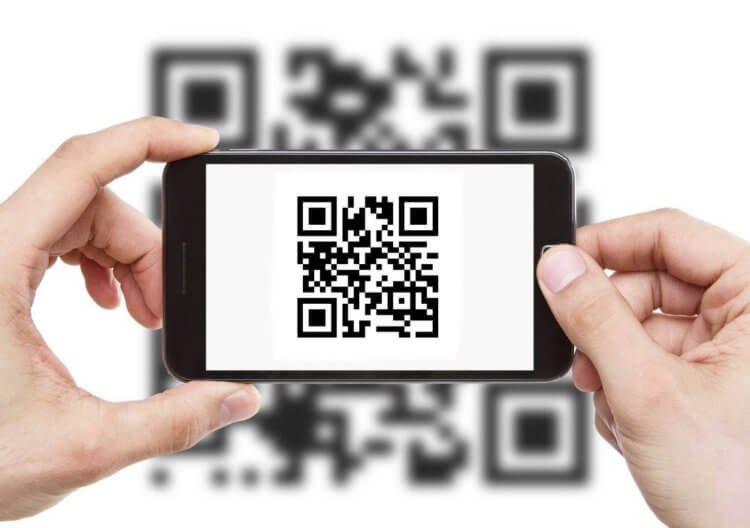
Если ваш смартфон работает под управлением Android 10 (также известной как Android Q), тогда вы можете очень быстро поделиться своей сетью Wi-Fi с друзьями, используя старый добрый QR-код. Смартфон того, с кем вы делитесь Wi-Fi не должен работать под управлением новейшей версии ОС, и даже более того — вы можете поделиться этим кодом с пользователями iPhone. В большинстве случаев это самый быстрый способ поделиться своим Wi-Fi-паролем.
1. Создаём QR-код
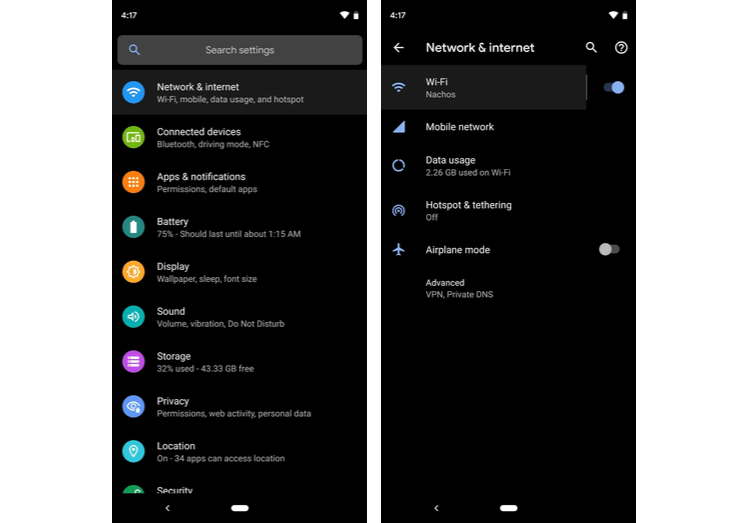
На своём смартфоне с Android Q откройте приложение «Настройки» и перейдите в раздел «Network & internet» (Сеть и Интернет). Далее тапните по пункту «Wi-Fi» — именно по названию пункта, а не по переключателю рядом с ним.
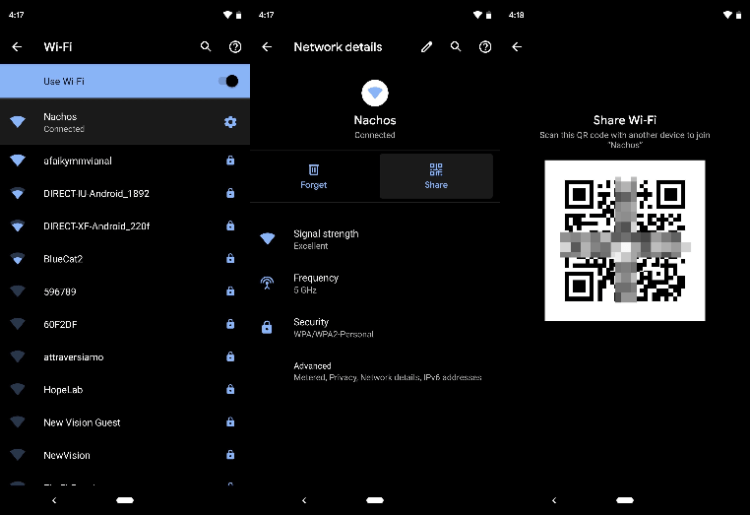
Теперь выберите текущую сеть Wi-Fi из списка (это работает только для вашей текущей сети), затем нажмите кнопку «Share» (Поделиться) со значком, похожим на QR-код. Вам будет предложено отсканировать ваш отпечаток пальца или ввести свой PIN-код, и как только вы сделаете это, на экране появится QR-код.
2. Делимся паролем Wi-Fi в считанные секунды
Теперь вашему другу просто нужно отсканировать этот QR-код, чтобы подключиться к вашему Wi-Fi. Если он использует iPhone или Pixel, он может просто открыть приложение камеры, и телефон автоматически распознает QR-код, как только он окажется в видоискателе. В верхней части экрана появится уведомление, по которому нужно тапнуть, и смартфон тут же будет подключён к необходимой сети Wi-Fi.
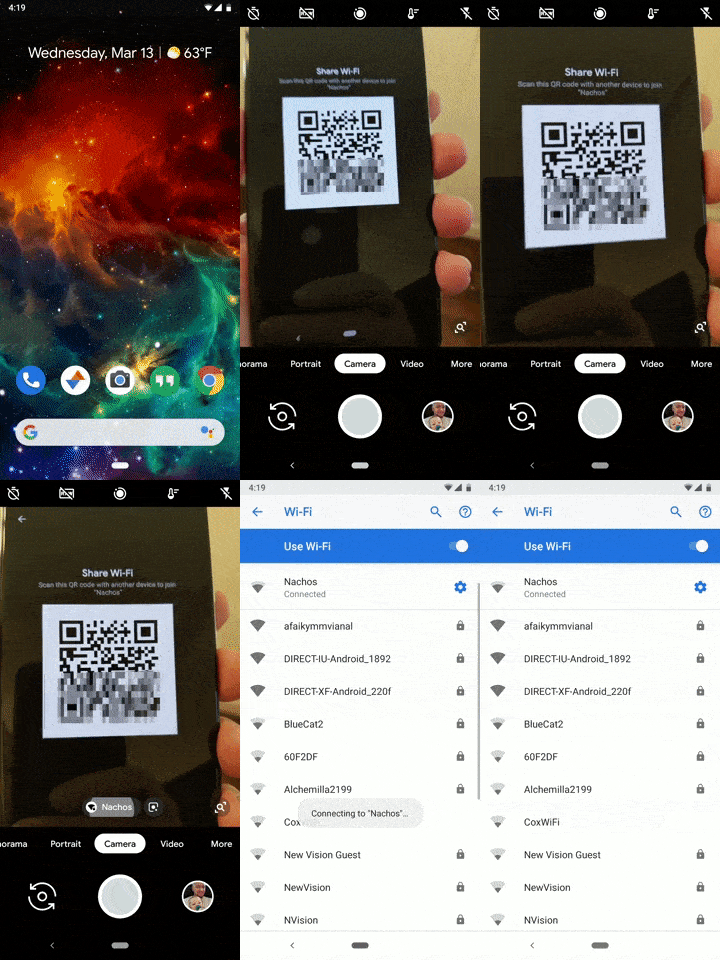
Сканирование QR-кода на смартфон, такой как Pixel или iPhone, в котором встроен QR-сканер в приложение камеры.
Если ваш друг использует другой Android-смартфон, у него, вероятно, нет встроенной функции сканирования QR-кодов в приложении камеры. В таком случае понадобится сторонний QR-сканер — мы рекомендуем QR Scanner от Kaspersky Lab. Установив это приложение, просто откройте его и наведите на нужный QR-код. Через секунду код будет распознан, и теперь осталось только нажать «Подключиться», чтобы присоединиться к вашей сети.
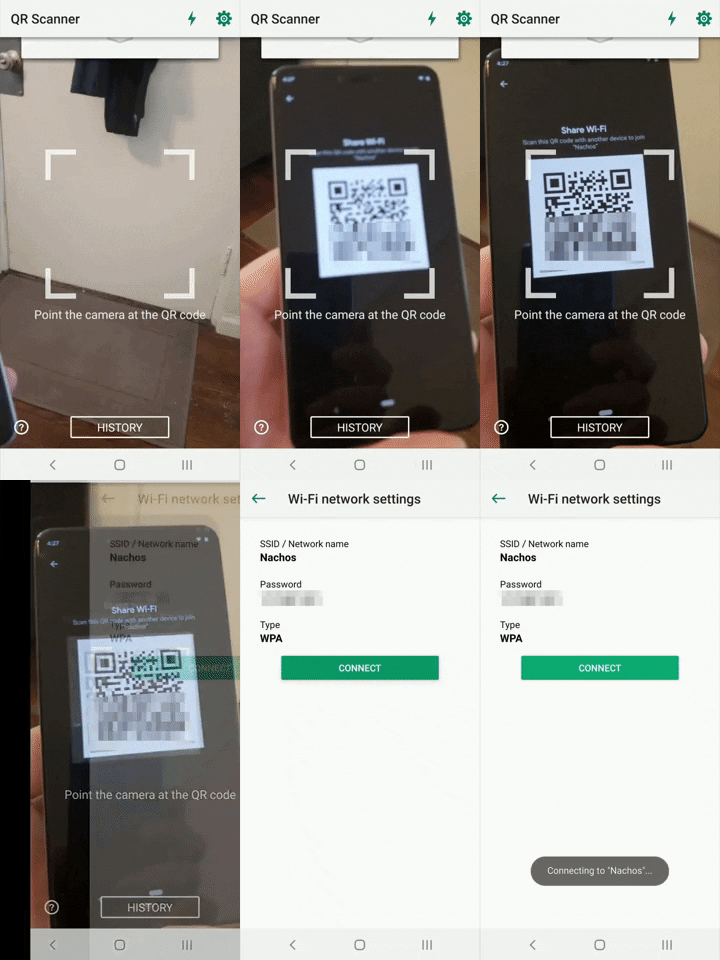
Сканирование QR-кода с помощью приложения от Kaspersky Lab.
Делитесь своим мнением в комментариях под этим материалом и в нашем Telegram-чате.

Новости, статьи и анонсы публикаций
Свободное общение и обсуждение материалов

Наверное, все пользователи Android знают, что такое APK. Это установочные файлы приложений, которые можно скачивать напрямую, в обход Google Play. Такая возможность может пригодиться в самых разных ситуациях. Например, если нужного приложения нет в официальном каталоге, оно не поддерживается вашим устройством или вам просто нужна более ранняя версия. Тогда мы просто находим APK, скачиваем его и устанавливаем вручную. Другое дело, что такой способ и долгий, и небезопасный, учитывая, что зачастую происхождение установочных файлов для нас остаётся неизвестным. Но решение этих проблем есть.
Подход Google к безопасности пользователей всегда вызывал больше вопросов, чем подход той же Apple. Якобы в Купертино уделяют больше внимания конфиденциальности своих клиентов, тогда как поисковый гигант только и делает, что наживается на них. Вот только у Google, в отличие от Apple, есть отдельный сайт, где собраны все наши данные, которые поисковый гигант собирает, тогда как у Apple ничего такого нет. Там можно посмотреть историю поисковых запросов, просмотренные видео на YouTube, где вы были и многое другое. Правда, никакой защиты у этих данных раньше не было. А теперь есть.
Серьезно? На Афоне всего лишь надо поднести один телефон к другому.
aнукаходь отсель на свой insider…
самый простой способ поделиться вайфаем — поставить нормальный человеческий пароль
Да зачем. У меня например 22221111 и всё. Просто сказать, не нужны никакие коды, под роутер залезать каждый раз не нужно
QR-код для доступа к Wi-Fi
Описание
Частые вопросы
1. Как использовать?
1. Заполните имя WiFi сети и пароль
2. Укажите тип шифрования.
3. Скачайте бесплатно полученный QR код
Полученный QR-код считываются камерой, которая после сканирования автоматически включают Wi-Fi на устройстве.
Как отсканировать QR код wifi?
Откройте камеру, как обычно когда что то хотите сфотографировать, и наведите на QR код.
Пример на iPhone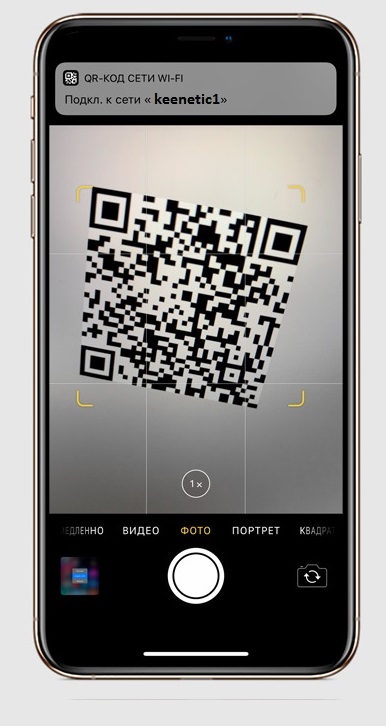
2. Моя камера не распознаёт QR код?
Если стандартная «Камера» не может распознать QR-код, откройте «Настройки», перейдите в раздел «Камера» и переведите в активное положение переключатель «Сканирование QR-кода».
Данная возможность есть на iPhone и iPad с iOS 11 и новее. Если у вас более ранняя версия iOS, то можно загрузить из App Store приложение — сканер QR-кодов.
Если сама камера не распознаёт QR код, то попробуйте скачать специальное приложение для распознавания QR кода (Barcode Scanner или QR Code Reader).
4. Моя WiFi сеть скрыта, я могу создать для неё QR код?
5. Зачем вообще нужен QR код для подключения к WiFi?
Это удобный способ быстро подключится к вашей WiFi сети для друзей или гостей. Также подключение по QR коду к WiFi удобно в таких местах как:
— гостицы, хостелы, сдача жилья в аренду
— рестараны, кафе, питейные заведения
— учебные учреждения, социальные и государственные службы
— поликлиники, диагностические центры
— другие публичные места, где есть WiFi
Жми на кнопки ниже, чтобы сохранить ссылку на полезеный сервис у себя на странице или поделиться с друзьями.
Бесплатно создайте и скачайте QR-коды!
БЕСПЛАТНО!
Сгенерированные QR-коды являются бесплатными и доступными в течение длительного срока. Используя данный сервис создания QR-кодов, Вы принимаете Условия использования.
Встраивание QR-кода
Просто вставьте данный HTML код в Ваш сайт, блог или E-Mail.
API генератора QR-кодов
Вы хотите создавать QR-коды с собственными данными на своём сайте или своим приложением? Детали Вы найдёте в документации QR-Code API.
Программы для QR-кодов
Выберите между профессиональной программной для создания штрихкодов Barcode Studio или бесплатной программой QR-Code Studio. Обе программы доступны для Microsoft Windows, Mac OS X и Linux.
TEC-IT Datenverarbeitung GmbH
С 1996 года компания TEC-IT, Австрия, разрабатывает программное обеспечение для создания штрихкодов, печати, создания маркировочных этикеток, составления отчетов и сбора данных.
Вы ищите высококачественное программное обеспечение — TEC-IT предоставляет этот уровень качества.
Новости
Ссылки
Условия использования: Использование данного приложения и полученных QR-кодов предназначено исключительно для легальных целей и должно соответствовать текущему национальному и международному законодательству. Функциональность, корректность и доступность данного бесплатного онлайн сервиса не гарантируются. Создание более 30 QR-кодов за одну минуту должно быть письменно разрешено компанией TEC-IT. Дополнительная информация: Правовые положения и конфиденциальность. Версия: 1.4.0.12514
Как организовать подключение к Wi-Fi по QR-коду
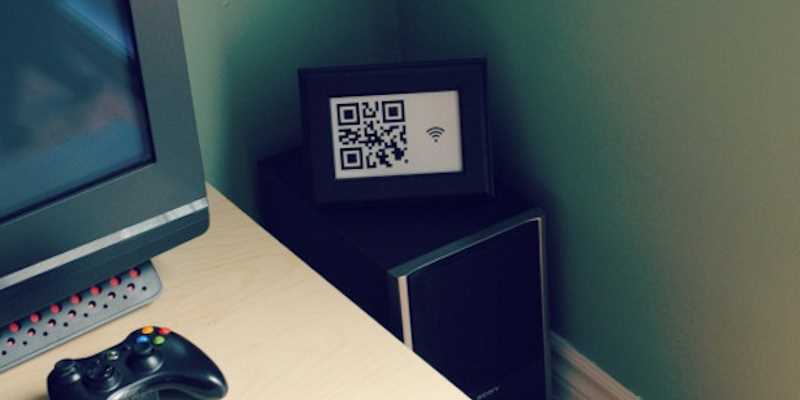
Если на вашем домашнем Wi-Fi установлен сложный пароль, а к вам иногда приходят гости, которым требуется подключение к интернету, вы можете сгенерировать QR-код для того, чтобы они быстро подключались к сети. Такие QR-коды считываются камерой, которая после сканирования автоматически включают Wi-Fi на устройстве. Преимущество такого подключения в том, что ни вам, ни вашим гостям не нужно будет запоминать пароль.
Как создать QR-код точки Wi-Fi?
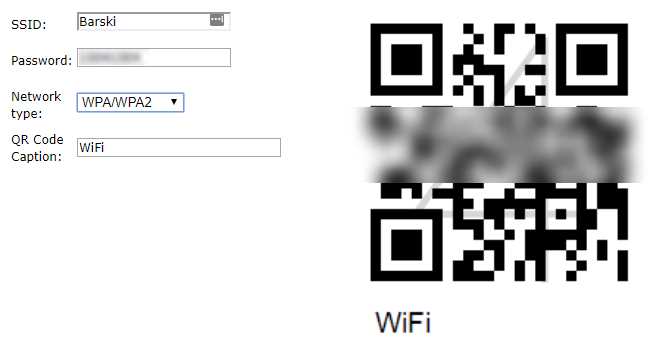
Воспользуйтесь одним из бесплатных генераторов QR-кодов, например blog.qr4.nl или qifi.org. Укажите название точки доступа, пароль от неё, тип шифрования (WEP, WPA/WPA или без шифрования) и тип кода (в данном случае WiFi). Название точки и тип шифрования можно выяснить в настройках Wi-Fi на смартфоне, а пароль придётся вспоминать (или искать, если он где-то записан.
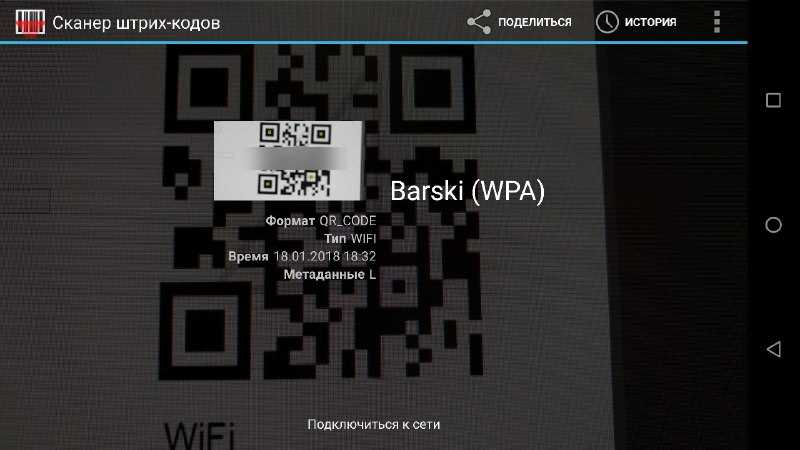
Для сканирования QR-кода можно использовать специальное приложение, например, Barcode Scanner на Android или QR Code Reader & Barcode Scanner на iOS. Сканер кодов также встроен в стандартную камеру определённых моделей Android-смартфонов и в камеру на iOS 11, так что некоторые пользователи могут обойтись без сторонних приложений. Сканер распознает тип кода и предложит использовать полученные данные для подключения к интернету.
Как создать QR-код для подключения к сети WiFi без ввода пароля?
Во время командировок или путешествий, когда останавливаемся, например, в отелях первое, что мы хотим узнать — это пароль WiFi, чтобы подключится к интернету. Если у владельца и гостя есть мобильные телефоны с iOS такие, как iPhone, можно передавать и поделится паролем между этими устройствами. В противном случае посетителю придется вводить его вручную.
Как правило, пароль WiFi указан на нижней стороне роутера или модема и обычно содержит длинную комбинацию из цифр и букв. Также есть возможность настроить защиту для каждого подключения, что еще больше усложняет его ввод на наших устройствах. Все это усложняет задачу. Поэтому многие ищут простые решения для гостей организовать доступ в интернет через Wi-Fi соединение без необходимости вручную вводить пароль.
Решение, облегчающее эту операцию, состоит в том, чтобы создать QR-код, который можно сканировать для прямого подключения к WiFi. Все, что нужно сделать, это открыть приложение камеры на мобильном телефоне и отсканировать QR-код. Это позволит автоматически подключить устройство к Wi-Fi.
Подключение к сети WiFi при помощи QR-кода
Если хотите, чтобы гости быстро подключались к беспроводной сети с помощью QR-кода, посмотрите, как это сделать пошагово.
Откройте браузер и перейдите на сайт qifi.
Здесь увидите три поля SSID, Encryption и Key. Проверьте наклейку на задней панели роутера, чтобы заполнить каждое из них:
После заполнения всех полей нажмите на кнопку Generate.
Теперь, когда посетитель спросит пароль WiFi, ему нужно только отсканировать QR-код для подключения к интернету. Таким образом, устройства Android и iPhone можно подключить к сети путем сканирования QR-кода.