
Как вырезать объект в Photoshop
Зачастую при работе с изображениями в программе Фотошоп перед пользователем встает задача вырезать часть изображения с исходника. Это может быть совершенно любой объект (человек, дерево, животное, предмет интерьера и т. д.).
Из этой статьи вы узнаете, какие инструменты программы применяются для решения таких задач. А также ознакомитесь с наглядным примером такой работы.
Содержание: “Как вырезать объект в Фотошопе”
Инструменты Photoshop, которые понадобятся
Для вырезания каких-либо объектов с изображения в фотошопе существует несколько подходящих инструментов.
Быстрое выделение
Этот инструмент применим не во всех случаях. Требуется, чтобы выделяемый объект имел четкий контур. То есть в местах соприкосновения объекта с основным фоном цветовая гамма не должна смешиваться. Как например на представленной ниже картинке.
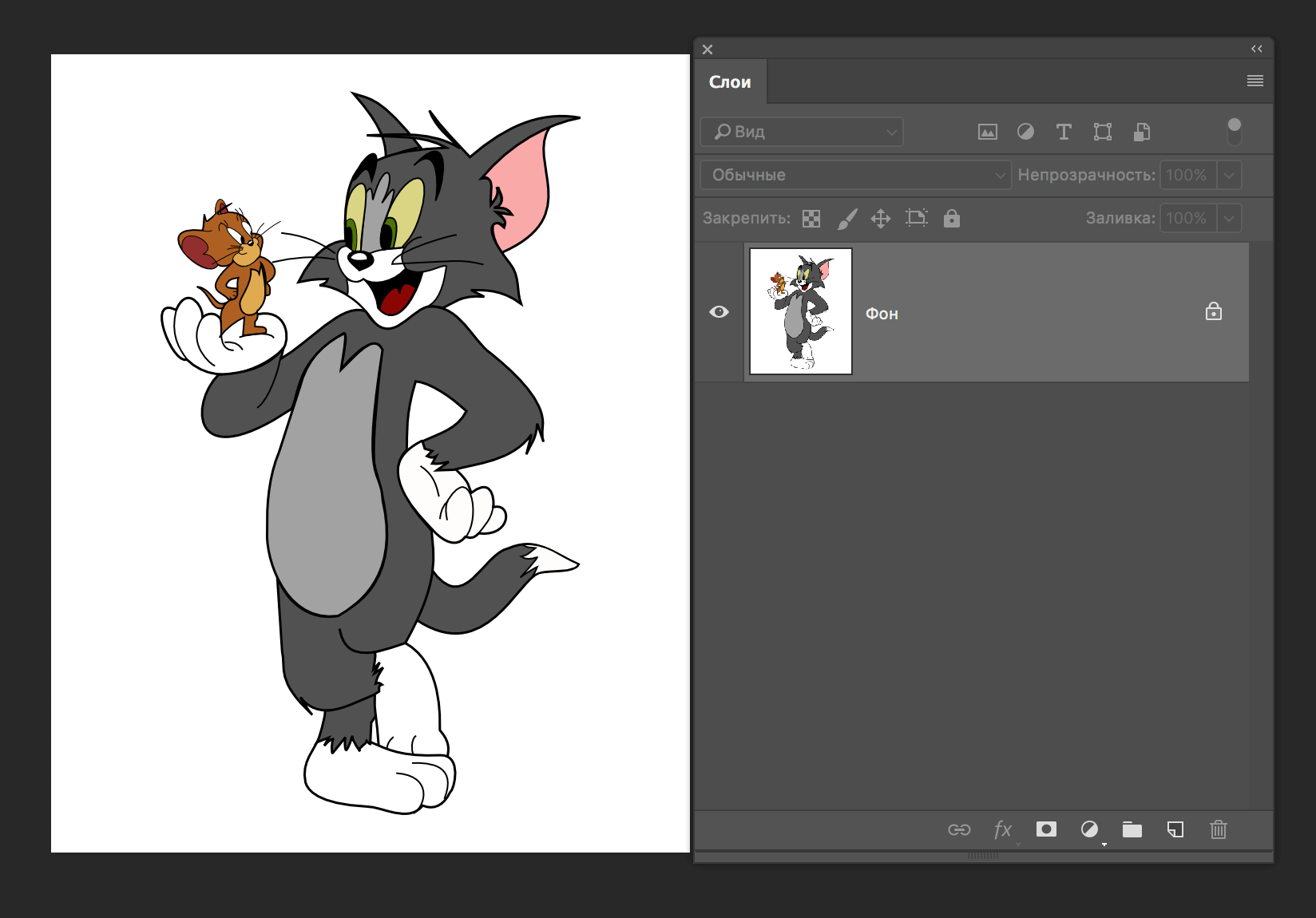
Волшебная палочка
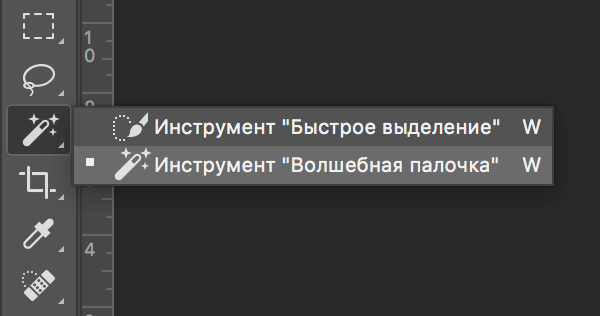
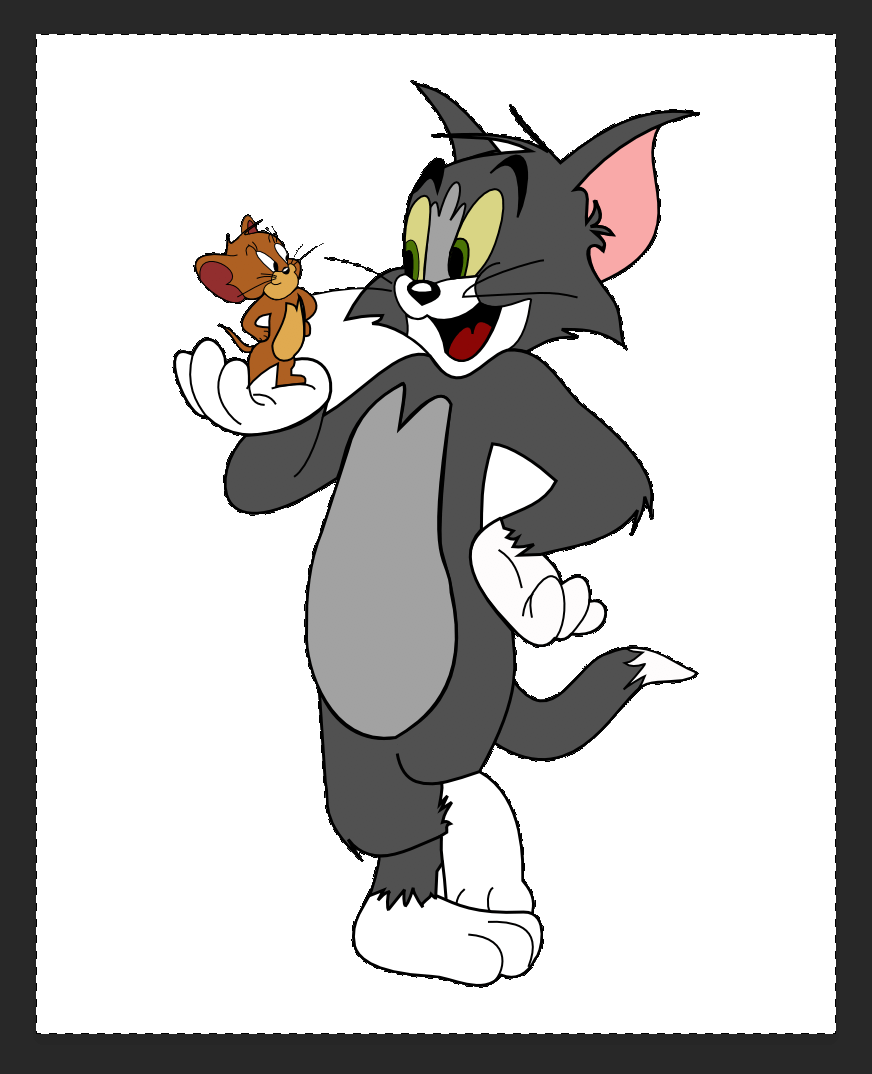
Это инструмент, которым можно выделить все пиксели, объединенные одним цветом. Выделение может быть как смежных пикселей одного цвета, так и всех пикселей этого цвета на изображении. К примеру, имея однотонный фон, его легко можно удалить, применив волшебную палочку.
Ниже показано выделение с помощью волшебной палочки всего фона:
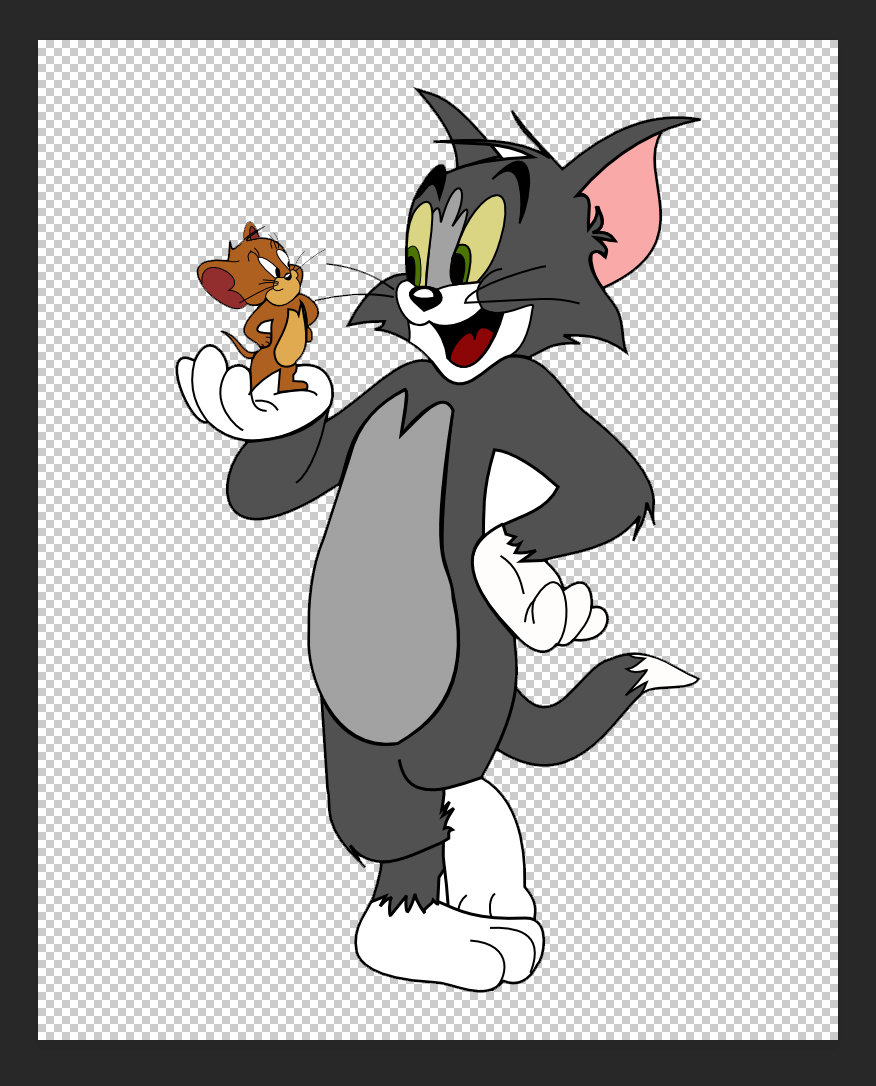
Затем, после выделения, кликаем DEL и получаем прозрачный фон:
Лассо
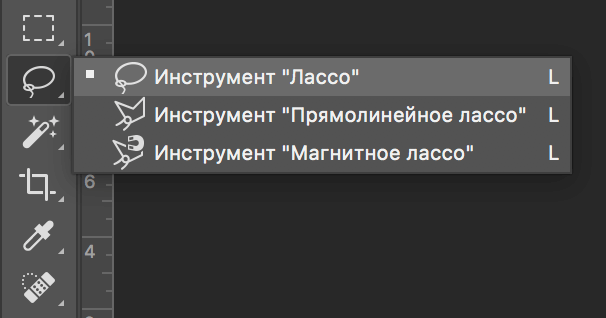
Инструмент весьма специфический и неудобный. Целесообразнее использовать лассо только на графическом планшете. Попробуйте сами, и убедитесь в правдивости этих слов. Для использования лассо необходимо иметь чрезвычайно твердую руку.
Прямолинейное лассо
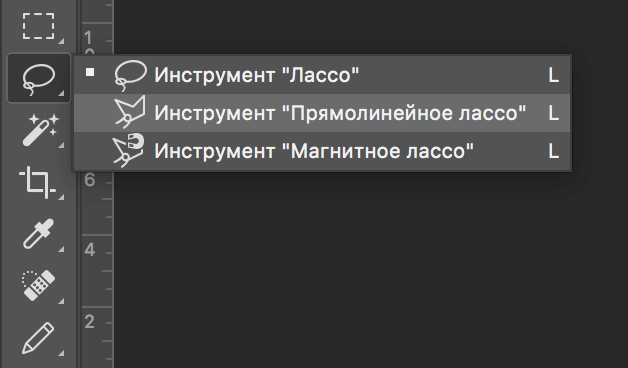
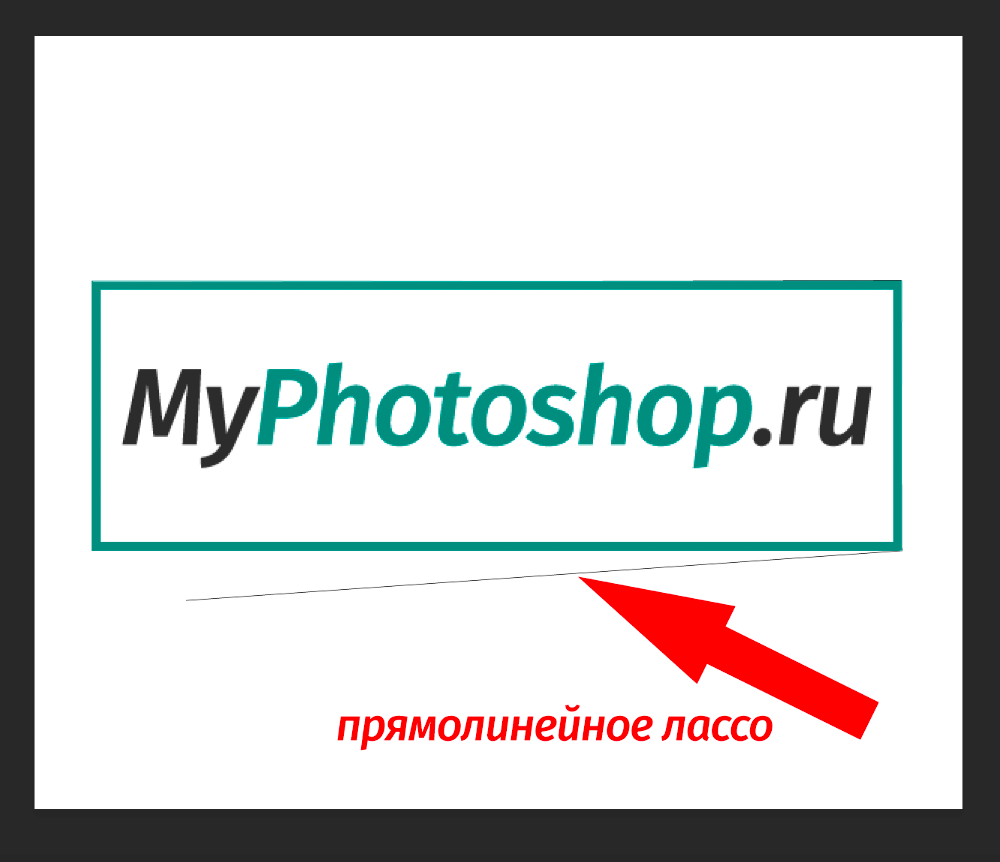
Удобная вещь при необходимости выделения объектов с прямыми гранями. В остальных же случаях бесполезный инструмент.
Магнитное лассо
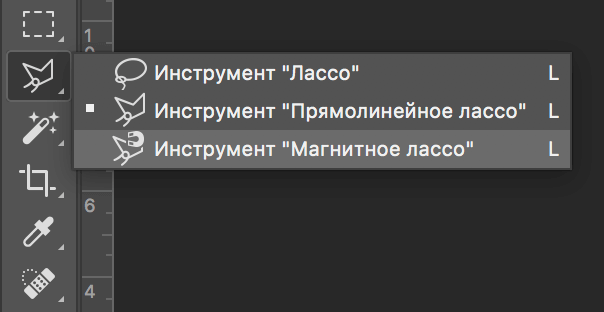
Напоминает по своему принципу «Быстрое выделение», только более точное и с возможностью корректировки. В результате создается линия по контуру объекта. Применять следует, только когда контур четкий и не размытый. Аналогично, как и с быстрым выделением.
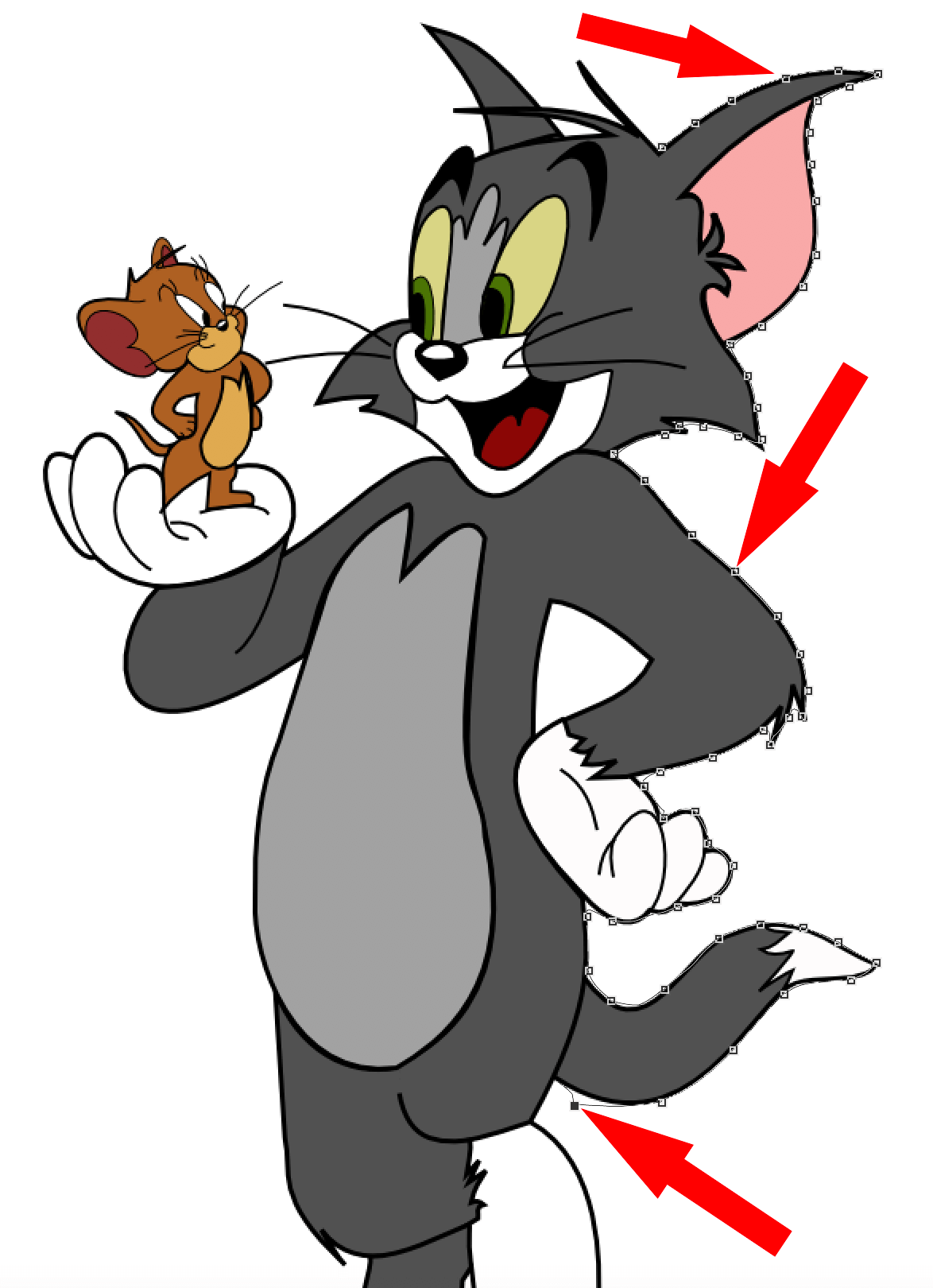
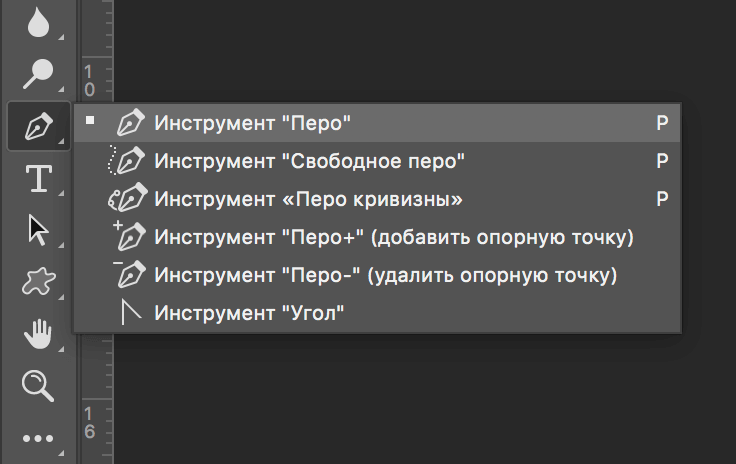
Это, наверное, самый удобный инструмент для работы над выделением каких-либо объектов. Гибкость инструмента позволяет его использовать для работы с объектами любой формы и сложности.
Практическая часть: убираем человека с изображения
На практике вы подробно познакомитесь именно с последним инструментом – Перо. Все остальные инструменты в принципе интуитивно понятны и наглядны, а вот Перо требует от пользователя навыков и знаний по работе с ним.
К тому же это самый лучший инструмент для выделения объектов. Лучше всего начинать изучать сразу самые правильные и верные подходы. Именно поэтому практический пример приведен именно с использованием инструмента Перо.
Первым делом нам понадобится изображение для работы. Возьмем, к примеру, фотографию одной из наших любимых актрис – Галь Гадот.
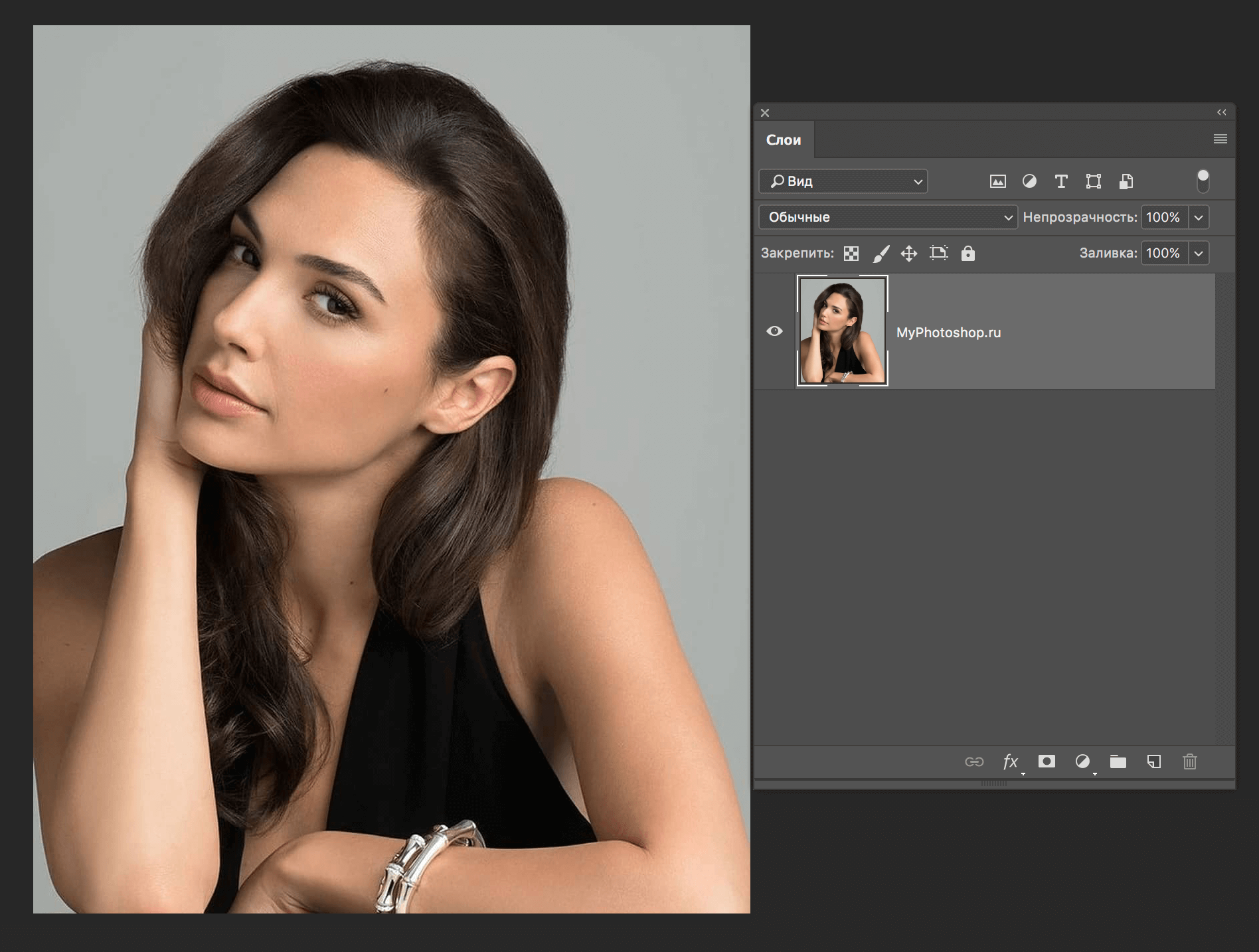
Наша задача отделить изображение актрисы от окружающего ее фона.
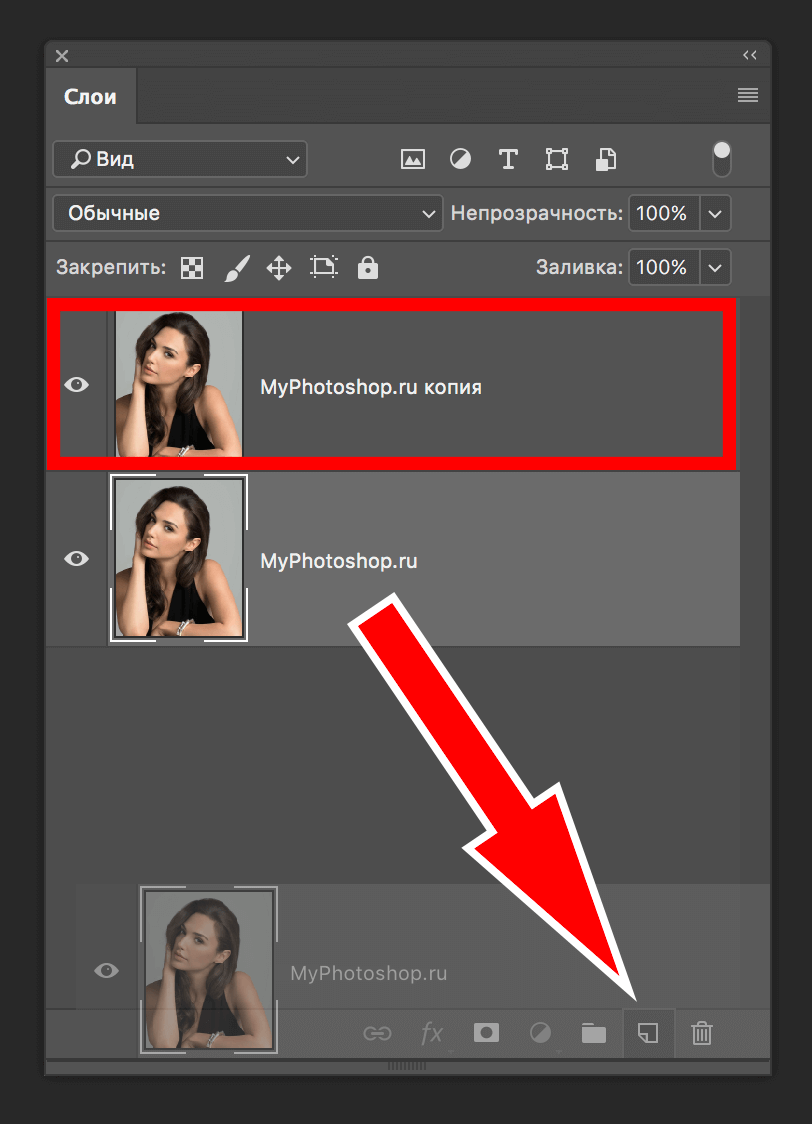
Итак, первым шагом требуется создать слой с копией исходной картинки.
Далее, выберем на панели инструментов «Перо» и отметим точку на картинке (в любом месте контура актрисы). Эта точка будет являться опорной. С нее начнется выделение объекта, и в этой же точке оно должно завершиться.
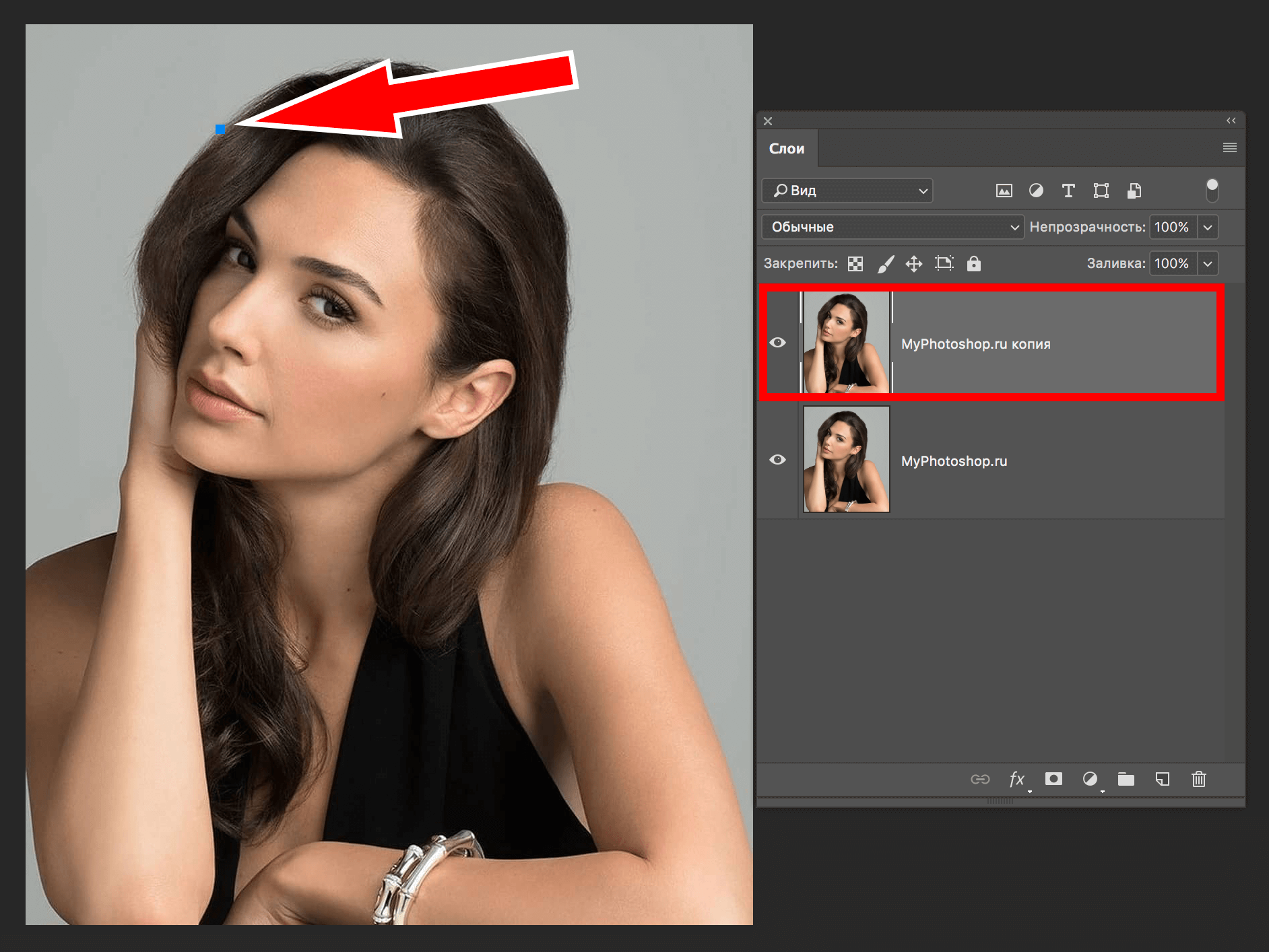
На нашем примере, по обоим сторонам от опорной точки объект имеет закругления. Необходимо максимально плавно обвести их «Пером». Начнем двигаться в правую сторону.
Многие новички совершают ошибку, работая с закруглениями контура. Полагая, что чем больше они поставят точек, тем плавнее выйдет линия. Это не так, как раз напротив точек нужно меньше. Определив на глаз радиус закругления, поставьте следующую точку в некотором удалении от опорной.
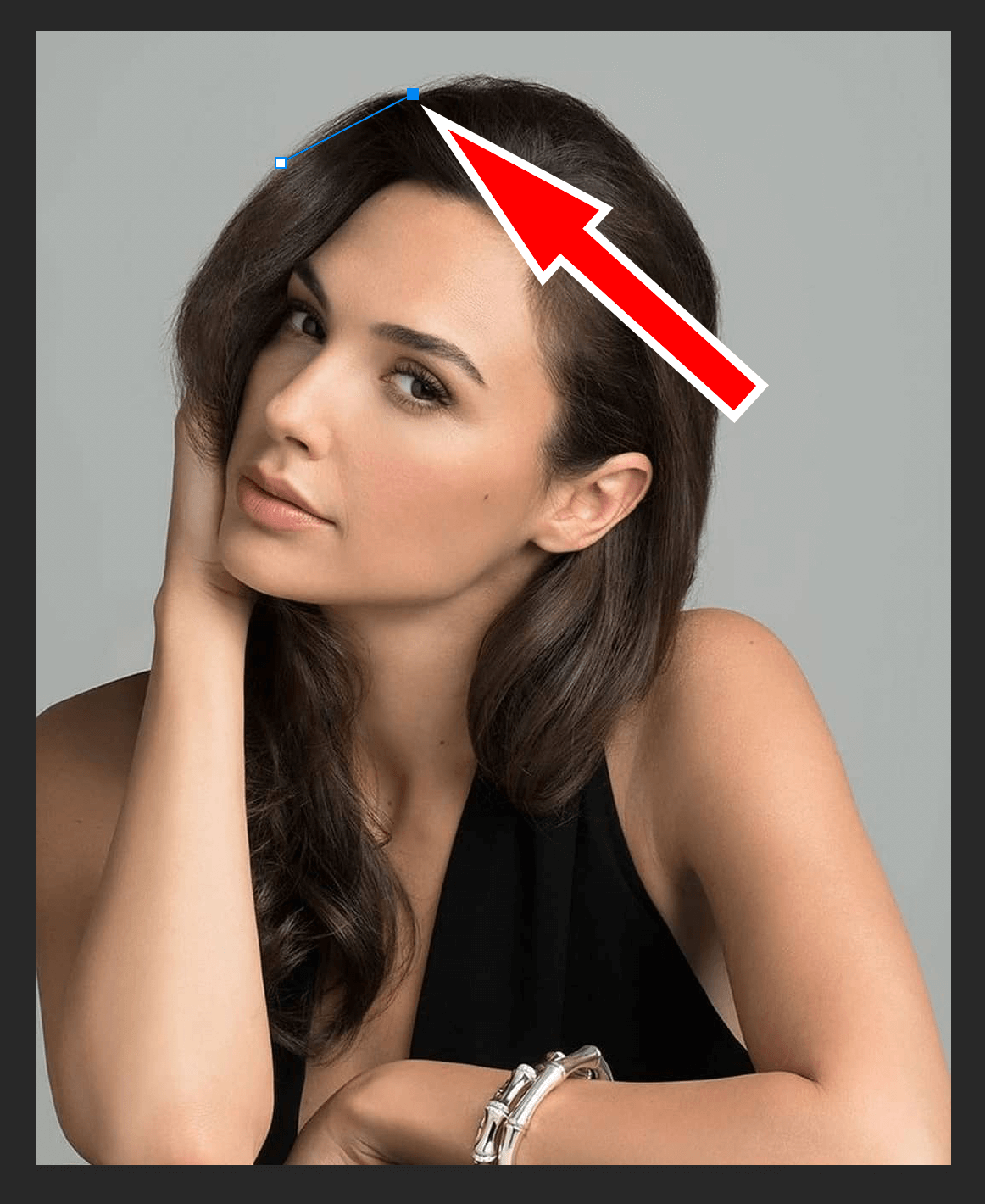
После этого поставьте еще одну точку по центру между первыми двумя.
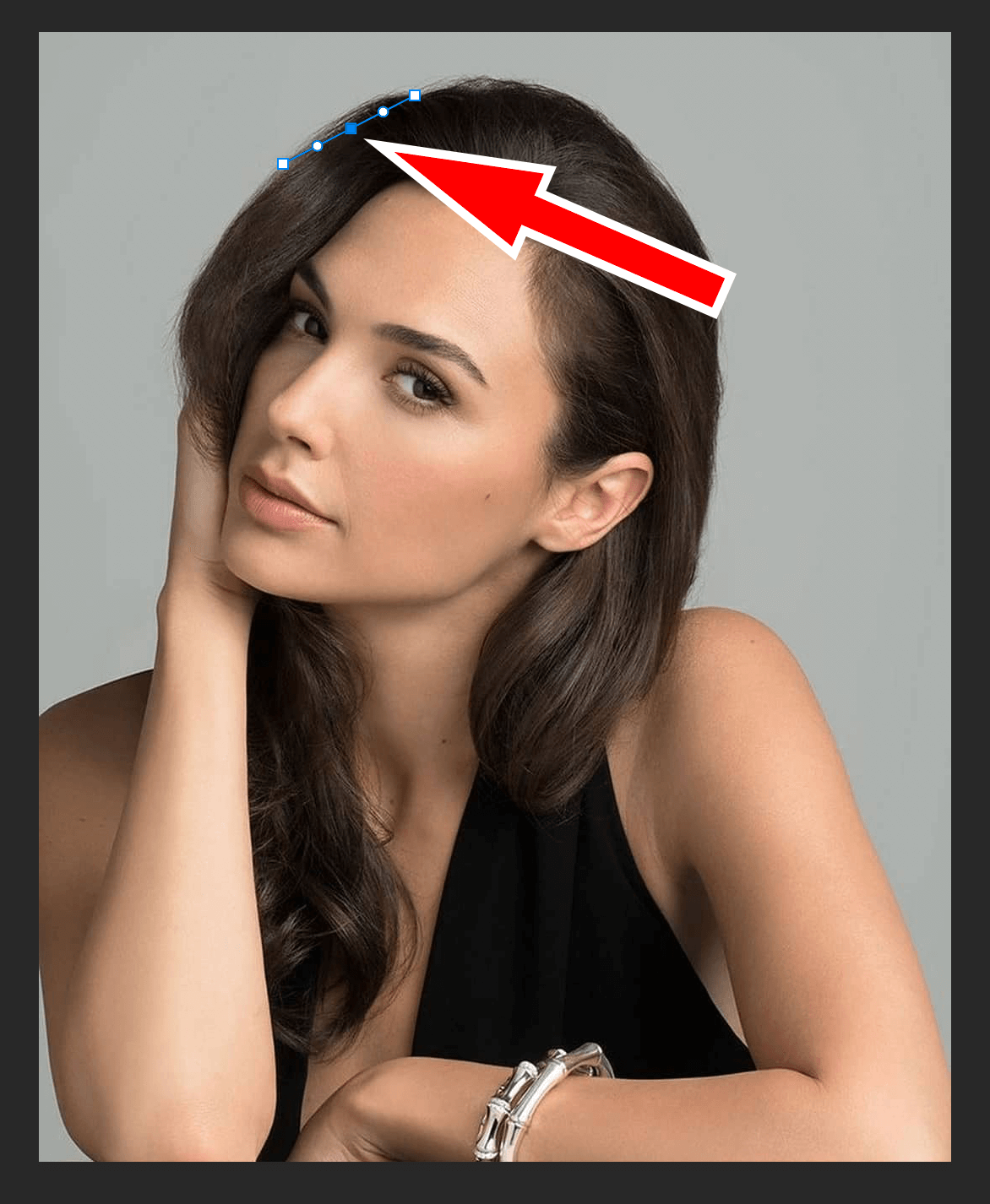
Затем потяните в нужную сторону, взявшись за центральную точку мышью и зажав на клавиатуре кнопку CTRL.
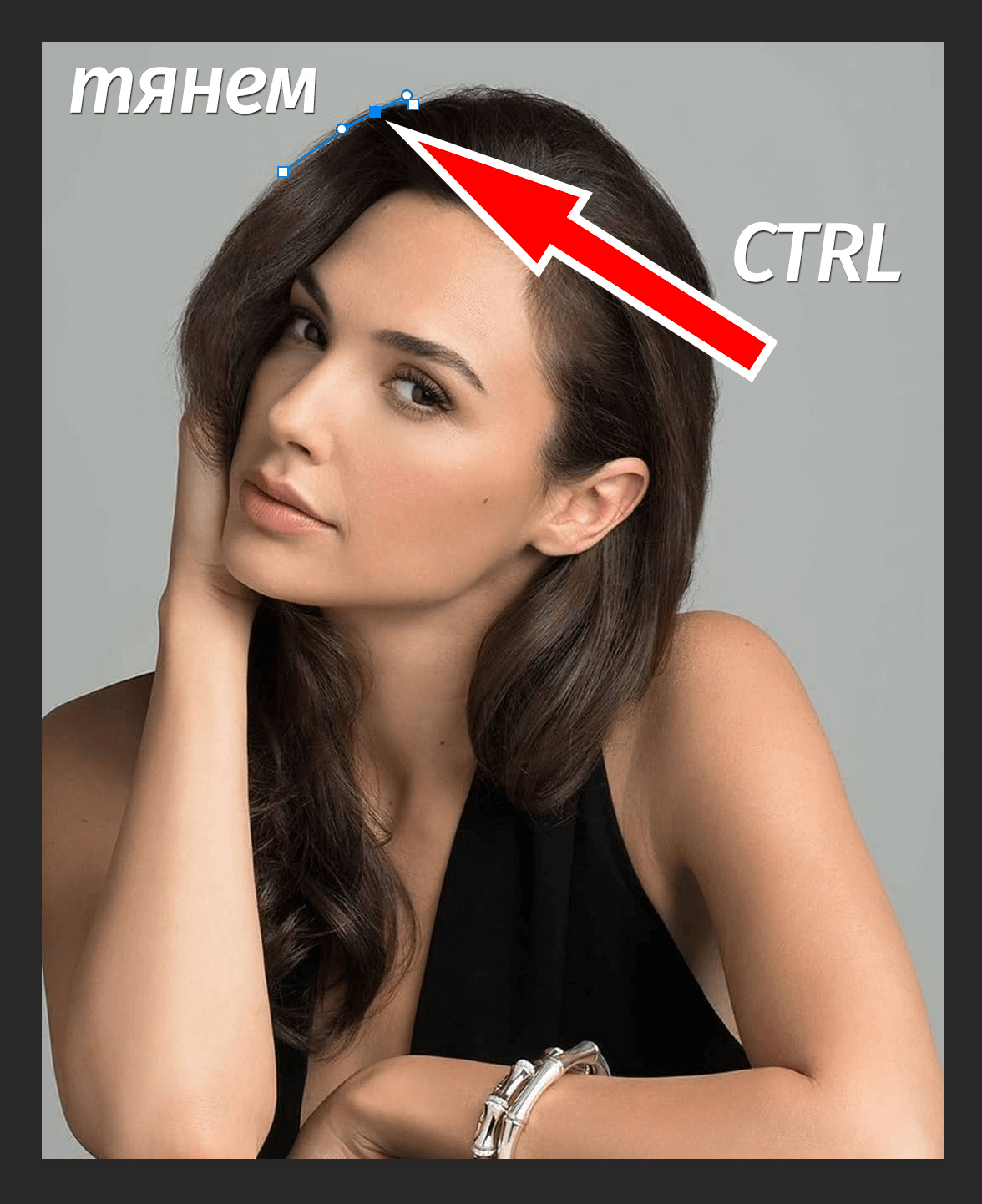
Таким способом проработайте все сложные участки контура и выделите весь объект.
В случае, когда контур объекта обрезан на изображении холстом (на нашем примере снизу), его можно вынести за границы холста.
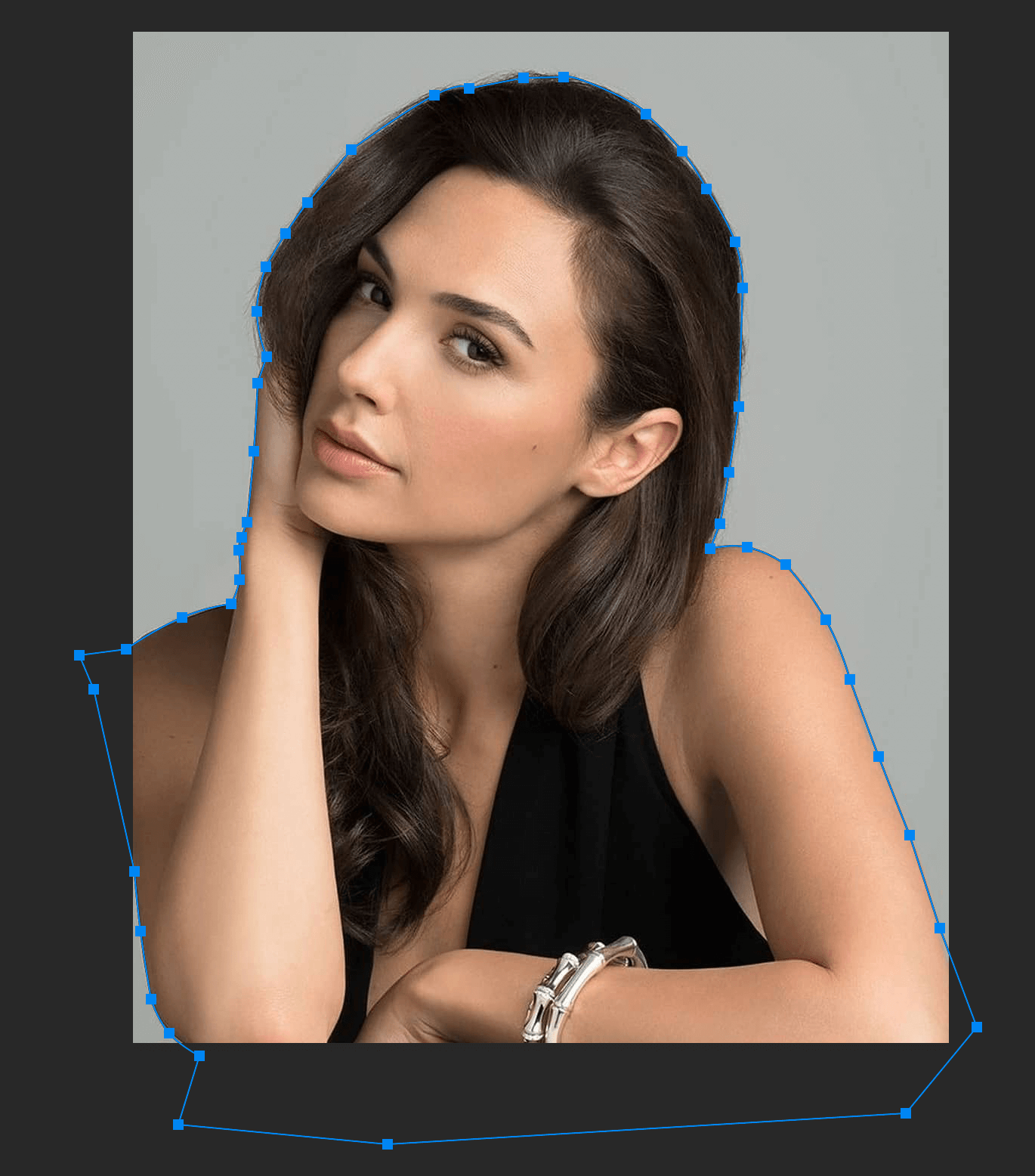
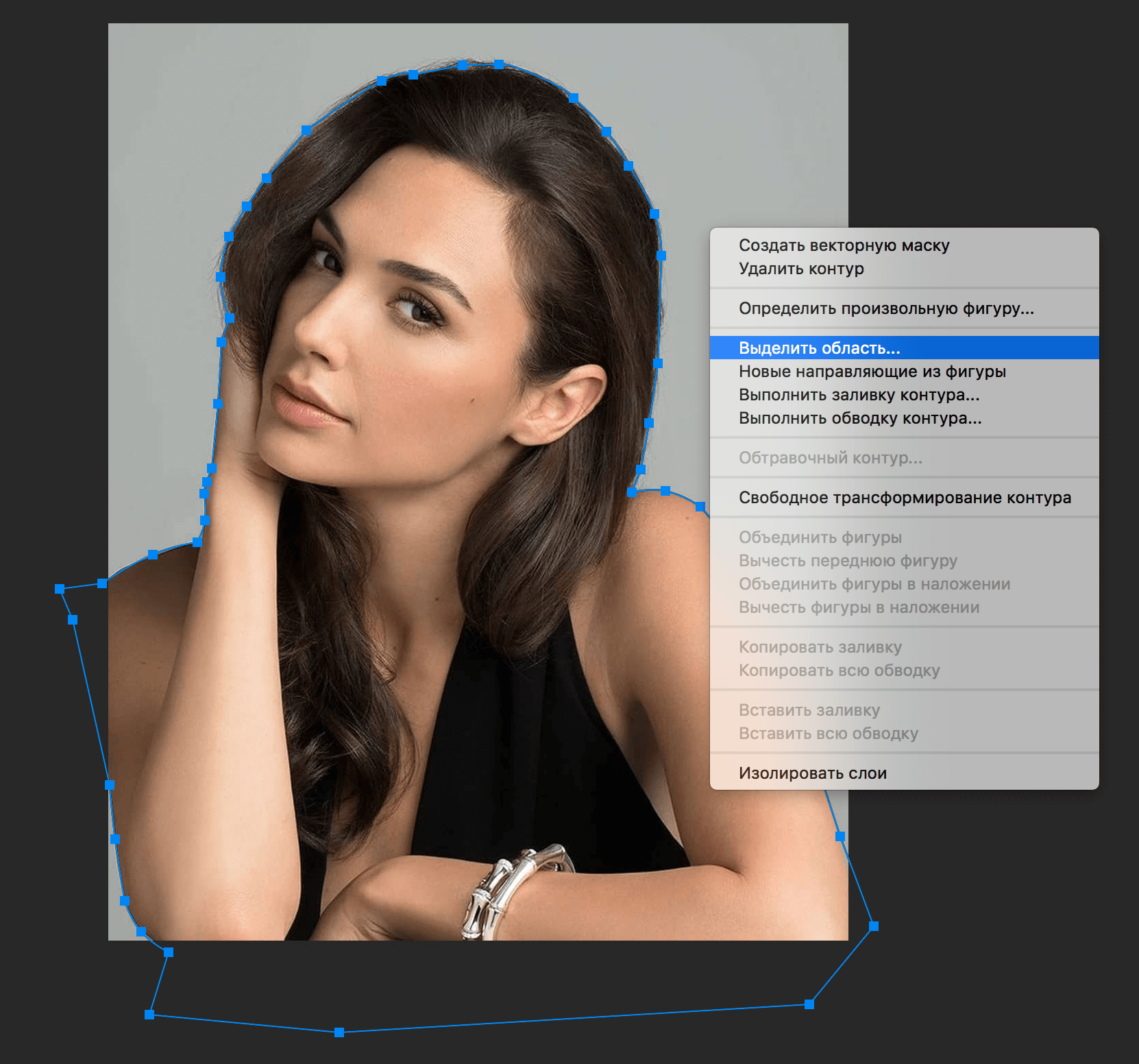
Когда выделение завершено и контур замкнулся, щелкните внутри него правой кнопкой мыши. Затем в появившемся списке нажмите на «Образовать выделенную область (“Выделить область” в нашем случае – Photoshop CC)».
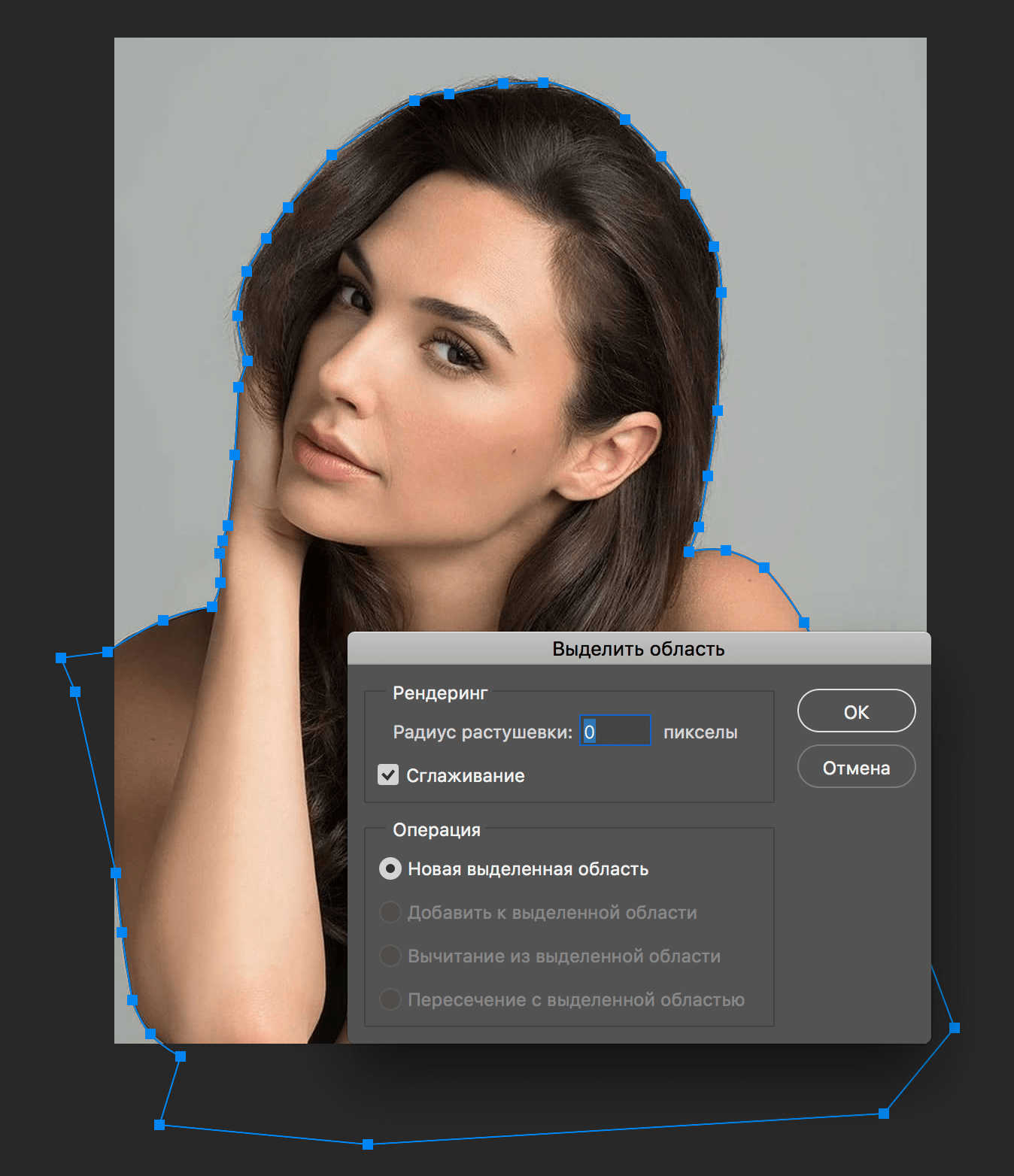
В параметре радиуса растушевки укажите значение равное 0. Подтвердите действие нажатием кнопки «ОК».
Итак, у нас получилось выделение фона объекта.
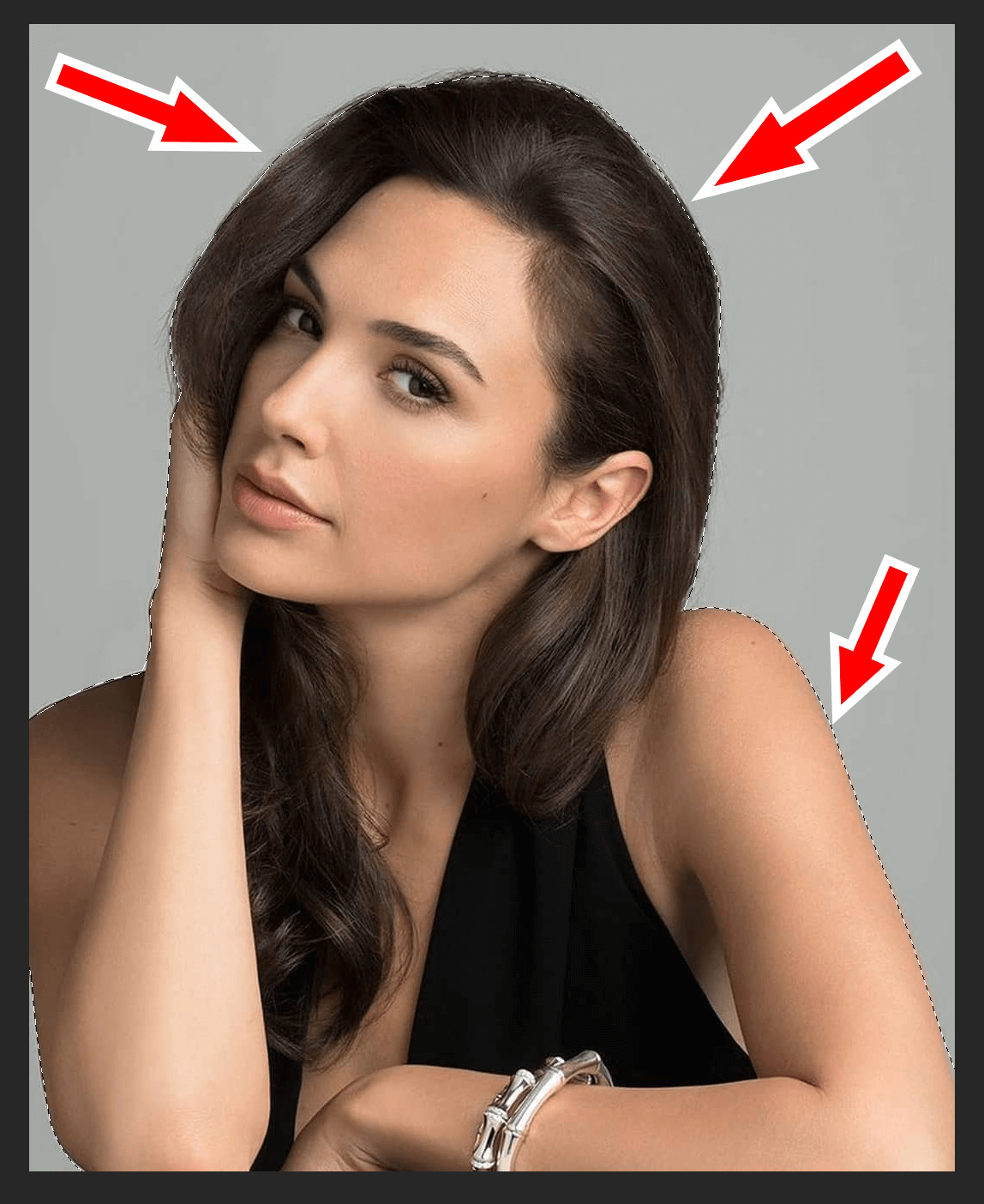
Тут можно сразу его удалить кнопкой DEL и все готово. Но мы рассмотрим более сложный путь, для понимания всех нюансов.
Выделение необходимо перенести с фона на объект, для этого воспользуйтесь комбинацией кнопок CTRL+SHIFT+I.
После этого потребуется выбрать «Выделение» – «Прямоугольная область».
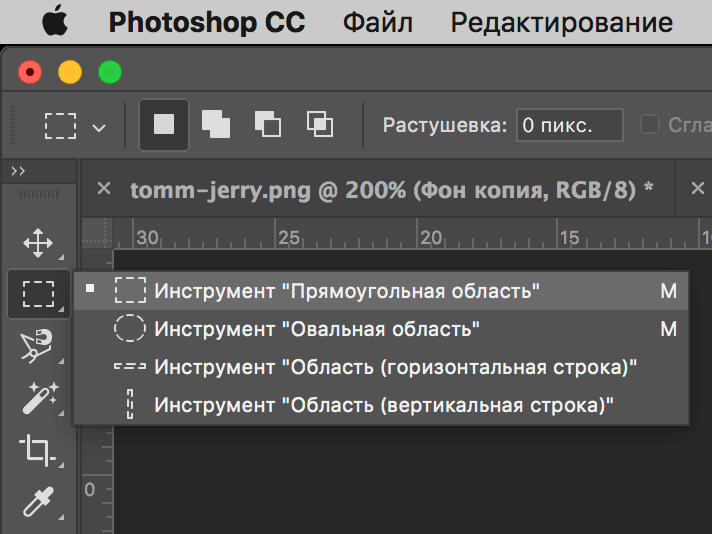
Наверху, в параметрах инструмента нажмите кнопку «Уточнить край» – для версий Photoshop CS. Мы проводим этот урок в Photoshop CC. Поэтому кликаем на “Выделение и маска”:
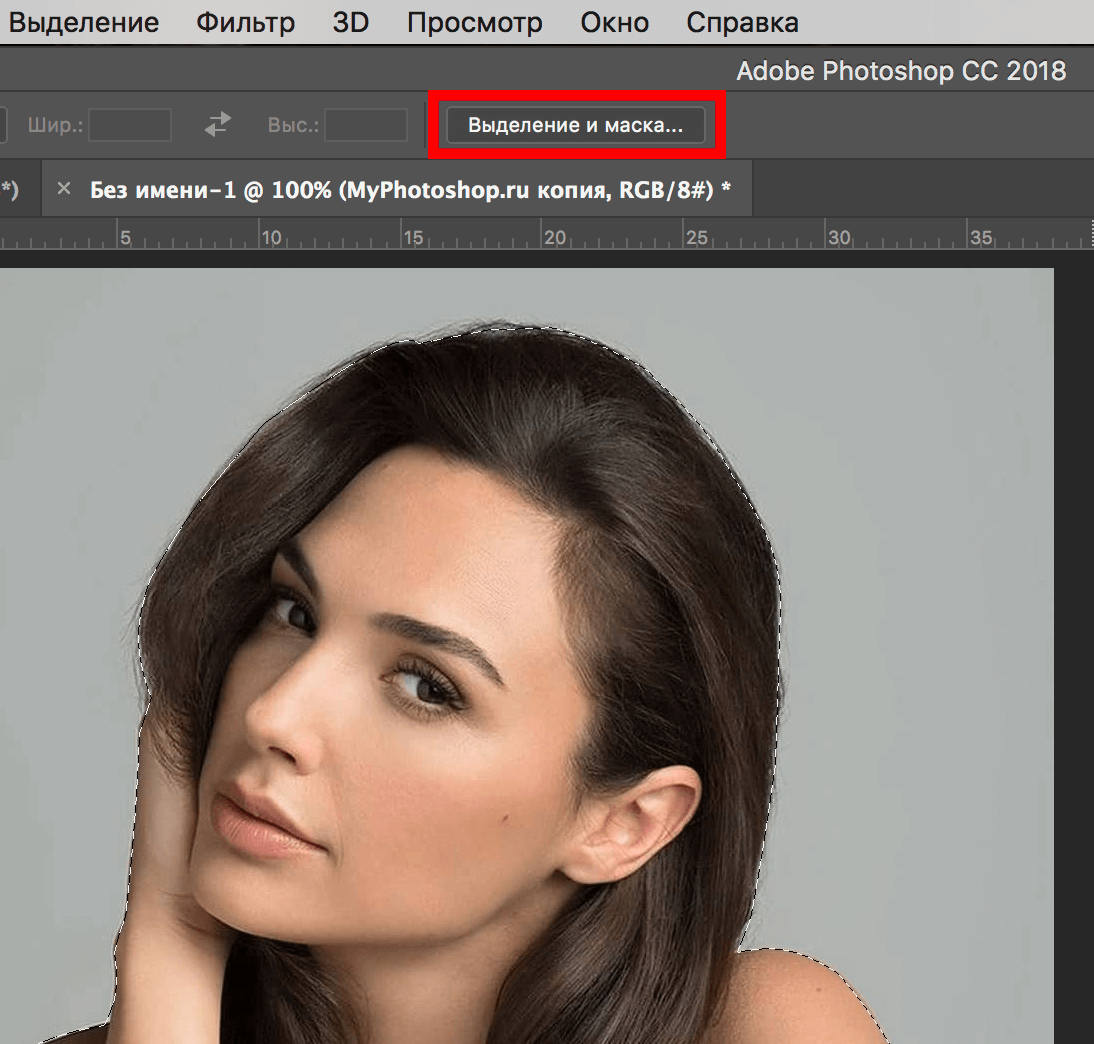
В результате должно открыться окно с настройками, где нужно выставить требуемые параметры. Значения параметров для каждого конкретного случая могут быть свои. Не помешает немного сдвинуть границы выделения в сторону объекта и сгладить. Так как при выделении могли быть затронуты частички фона.
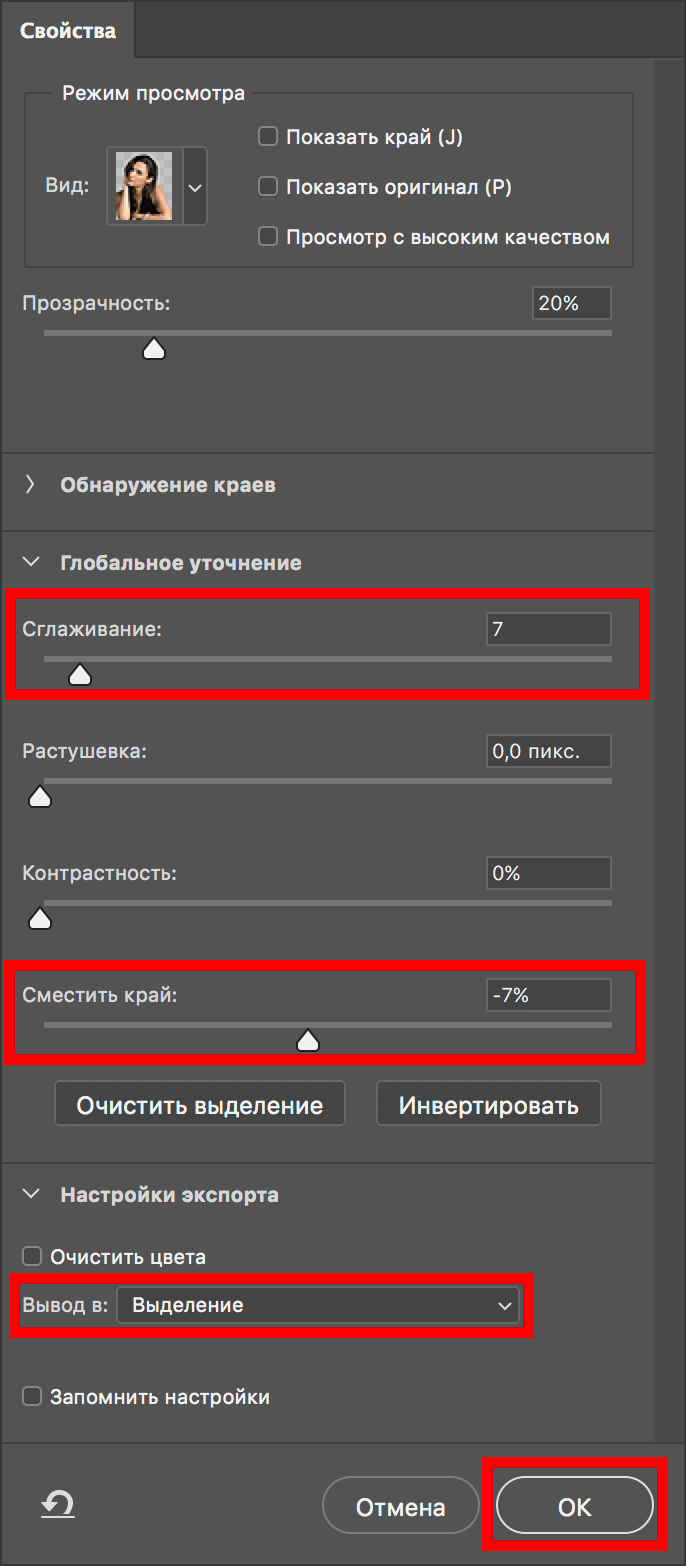
Подтверждаем изменения кнопкой «ОК».
Вот и все, осталось только нажать CTRL+J (копируем выделенное изображение на новый слой), и все готово.
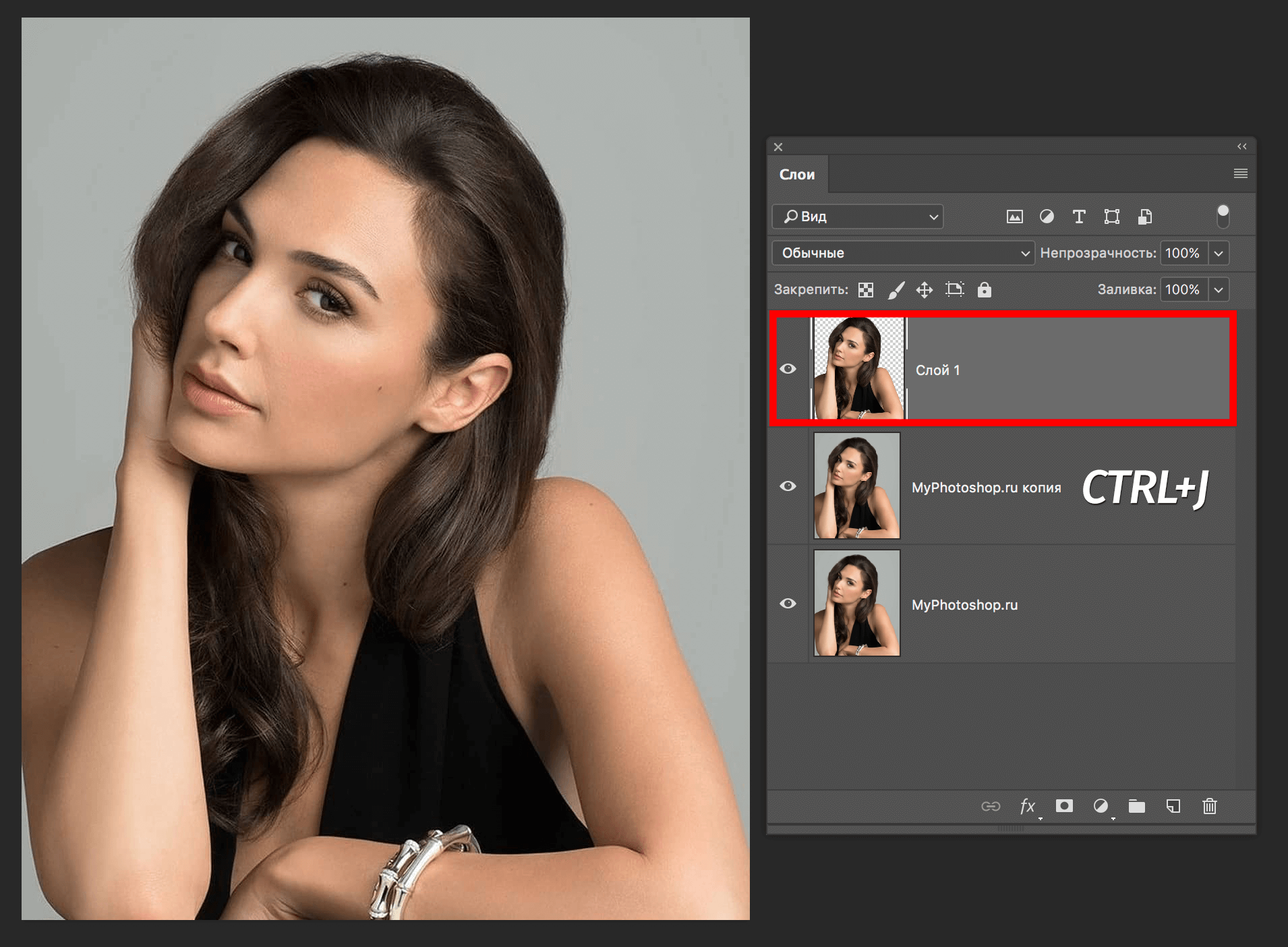
Теперь скрываем все остальные слои и оставляем только слой только с Галь Гадот, без фона:
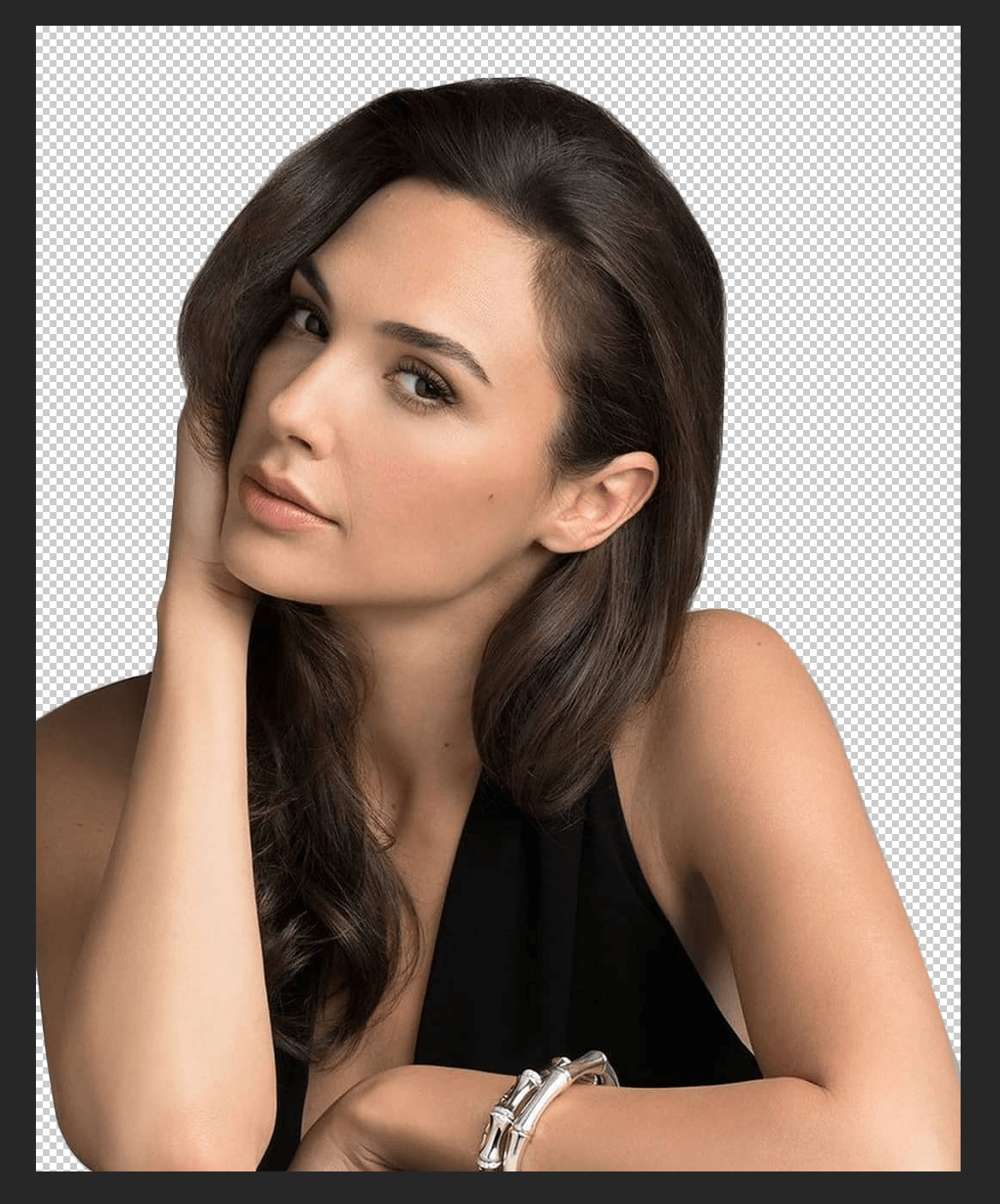
Надеемся этот урок помог вам научиться вырезать объекты и человека в Фотошопе. Мы это делали в программе Photoshop CC. Но действия практически не будут отличаться для любой другой версии программы, включая CS6 или CS5.
Как вырезать объект в Photoshop. 4 простых способа
 Как часто вам требовалось вырезать объект с фотографии в Photoshop, чтобы наложить на другую или просто удалить текущий фон? В этой статье я расскажу о 4 способах выделения, каждый из которых будет лучше подходить для своего типа изображений.
В Photoshop очень много внимания уделяется инструментам выделения, некоторые из них работают довольно просто, другие имеют более сложные настройки и начинающему пользователю сложнее понять как они работают.
Например, предмет который находится на белом фоне, можно вырезать всего несколькими нажатиями мышкой. А как точно вырезать сложные элементы на темном фоне или кучерявые волосы человека? Стандартный инструмент лассо здесь не подойдет.
Конечно, существует гораздо больше способов вырезать объект с фотографии, чем 4 описанные мною. На мой взгляд это самые удобные, каждый из способов отличается принципом выделения и поэтому перед обработкой фото вы можете понять, какой из них будет лучше подходить для данного типа фотографии.
1. Выделение инструментами лассо.
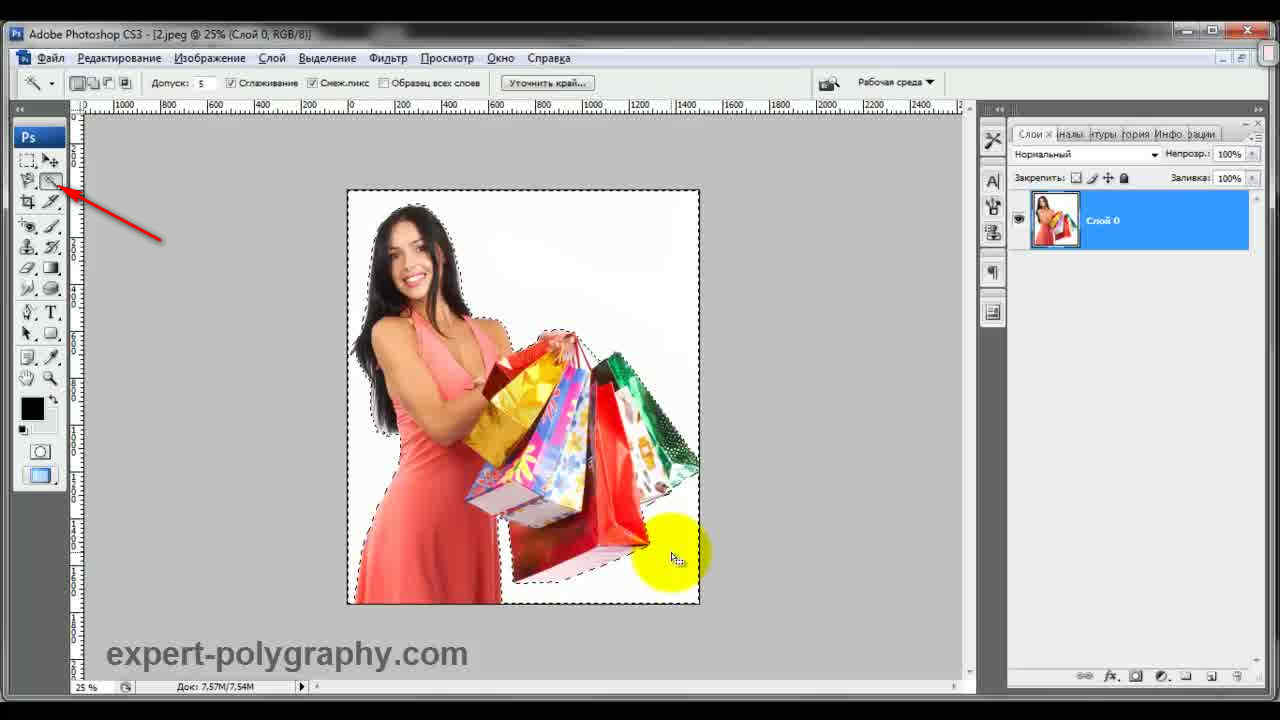
Если объект находится на белом фоне, можете попробовать выделение «волшебной палочкой«. Этот инструмент автоматически распознает пятна одного цвета и выделяет их.
Если выделение не захватило часть фона, то удерживая клавишу SHIFT можно добавить кусок к выделенной области. Чем больше чувствительность волшебной палочки, тем больше она «хватает».
Если фон не однородный и на нем присутствует много других деталей, но видна четкая граница между предметом и фоном, то можно использовать инструмент «магнитное лассо«. Линия этого лассо залипает или примагничивается к краю предмета, достаточно только вести курсор по контуру.
2. Выделение быстрой маской.
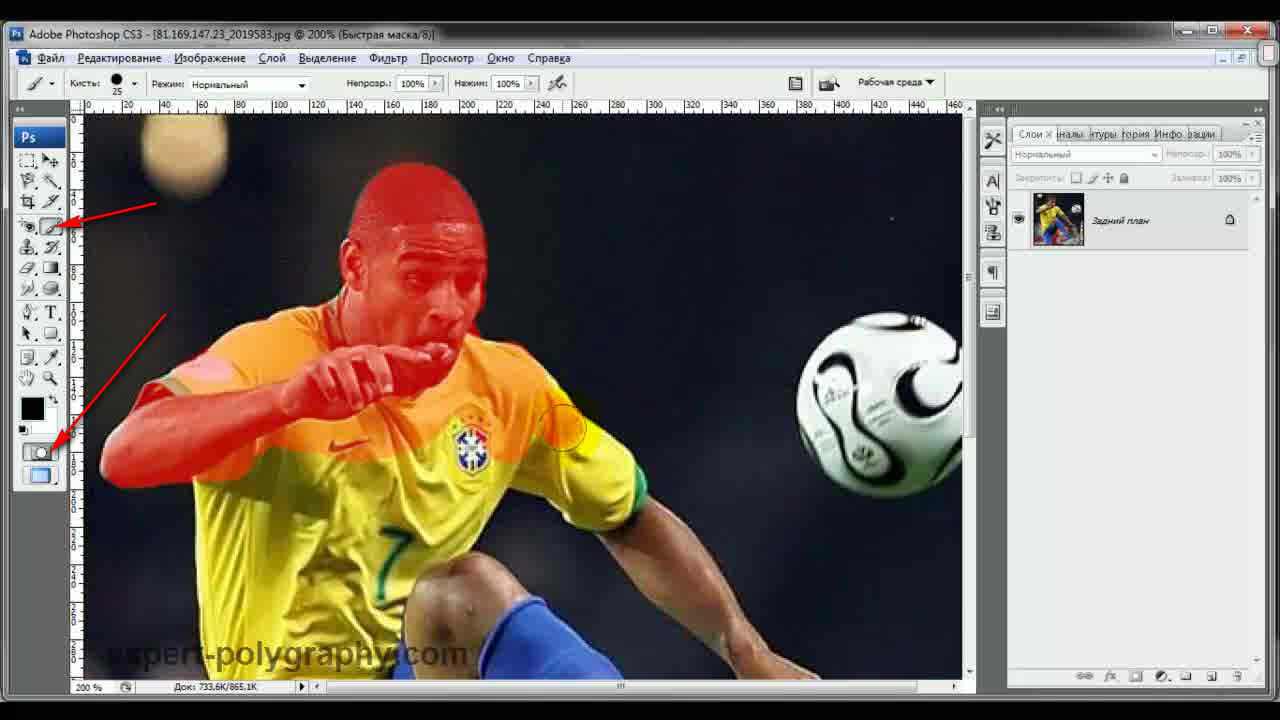
Для этого способа возьмите кисть черного цвета и перейдите в режим быстрой маски. Рисуя черной кистью предмет закрашивается в красный цвет. Не закрашенное станет выделенным при нажатии снова на режим быстрой маски.
Основное преимущество это способа в возможности не только закрашивать, но и стирать красную область (белой кистью). А изменяя параметры кисти, можно получать выделение с жесткими и мягкими границами.
Удобно использовать если предмет имеет местами четкие грани, местами размытые контуры.
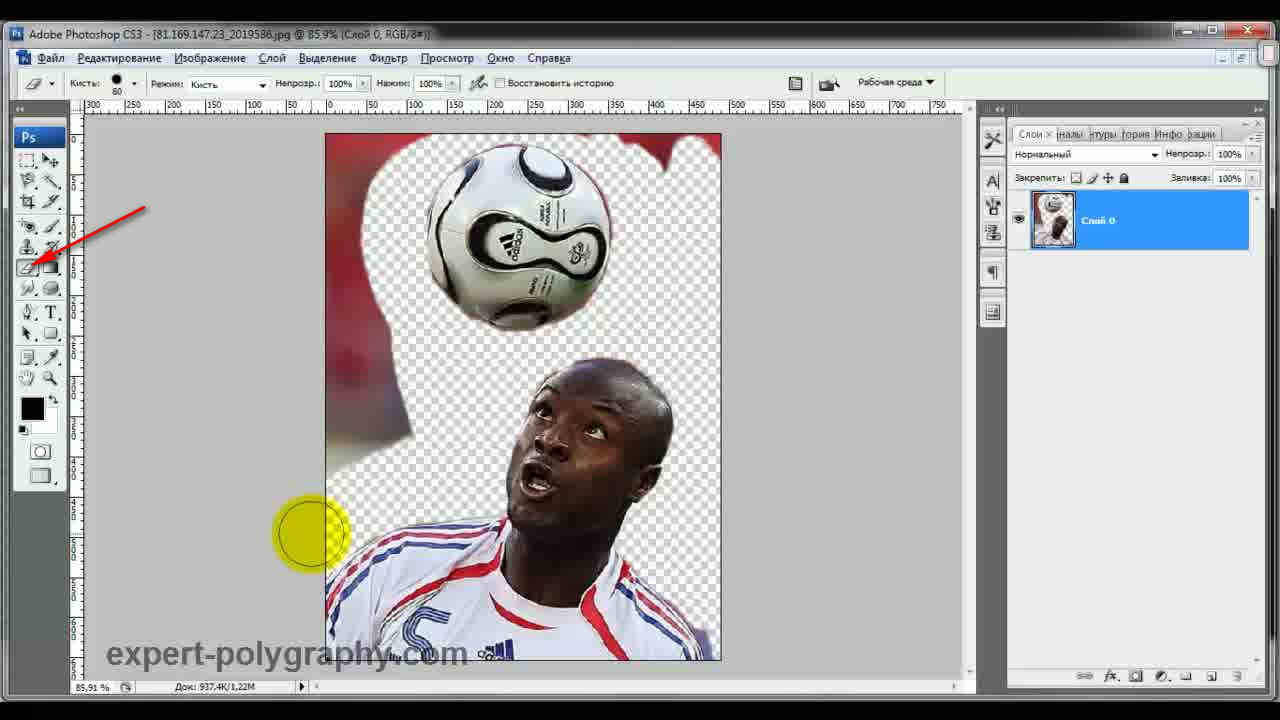
3. Вытирание фона ластиком
Преобразовав фон в слой, инструментом «ластик» стирайте все, что вам не нужно. Данный способ пригодится при монтаже на другой фон, когда не ясно что должно остаться, а что нет.
Инструмент «ластик» тоже имеет дополнительные преимущества. Например, иметь разную прозрачность и разную мягкость кисти. Но в отличие от предыдущего способа не позволяет вернуть стертое.
Поэтому, если вам нужно страховка, используйте инструмент быстрой маски, а еще лучше «маски слоя».
4. Вырезание волос
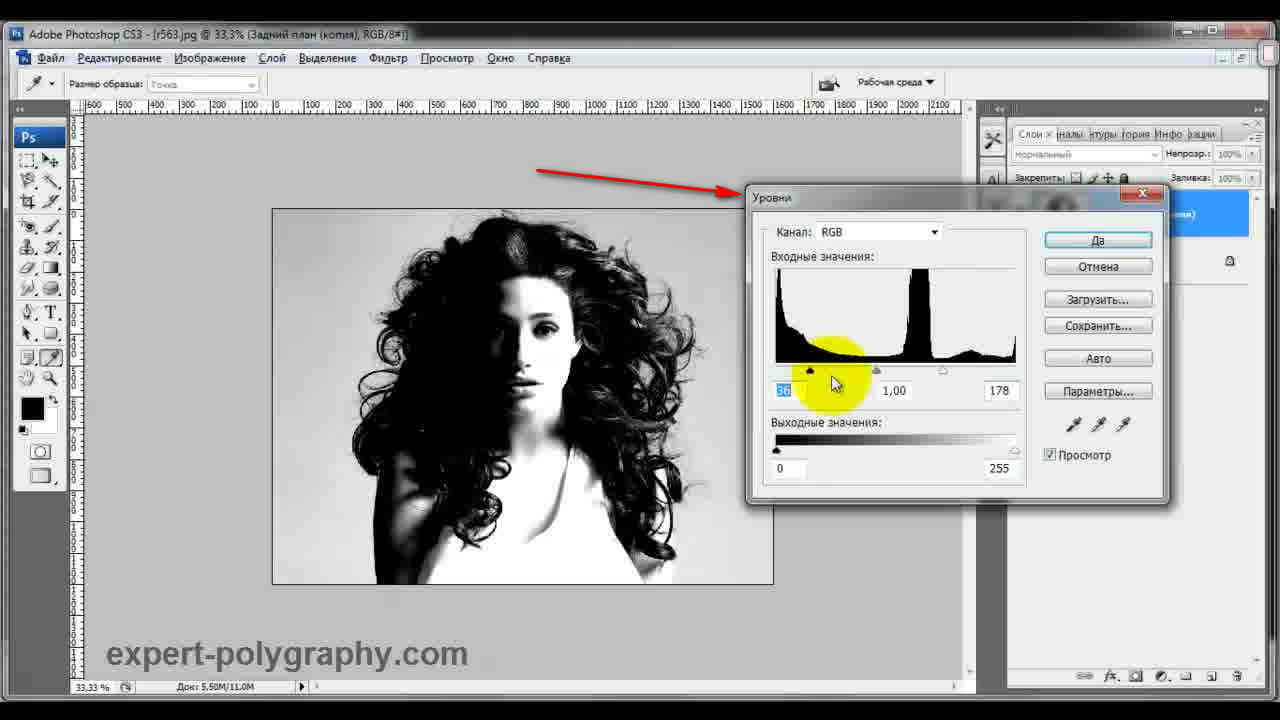
Вырезать волосы от фона вручную очень сложно, особенно такие кучерявые локоны как на фотографии. Создайте сначала дубликат слоя, который будем преобразовывать. Повысив контраст между фоном и предметом с помощью уровней (CTRL+L), становится легче выделить их автоматическим способом.
Волосы стали темнее, а фон светлее. Но лицо осталось светлым, лучше его закрасить тоже черной кистью, чтобы выделить только фон.
Дубликат слоя уже не нужен, удалите его.
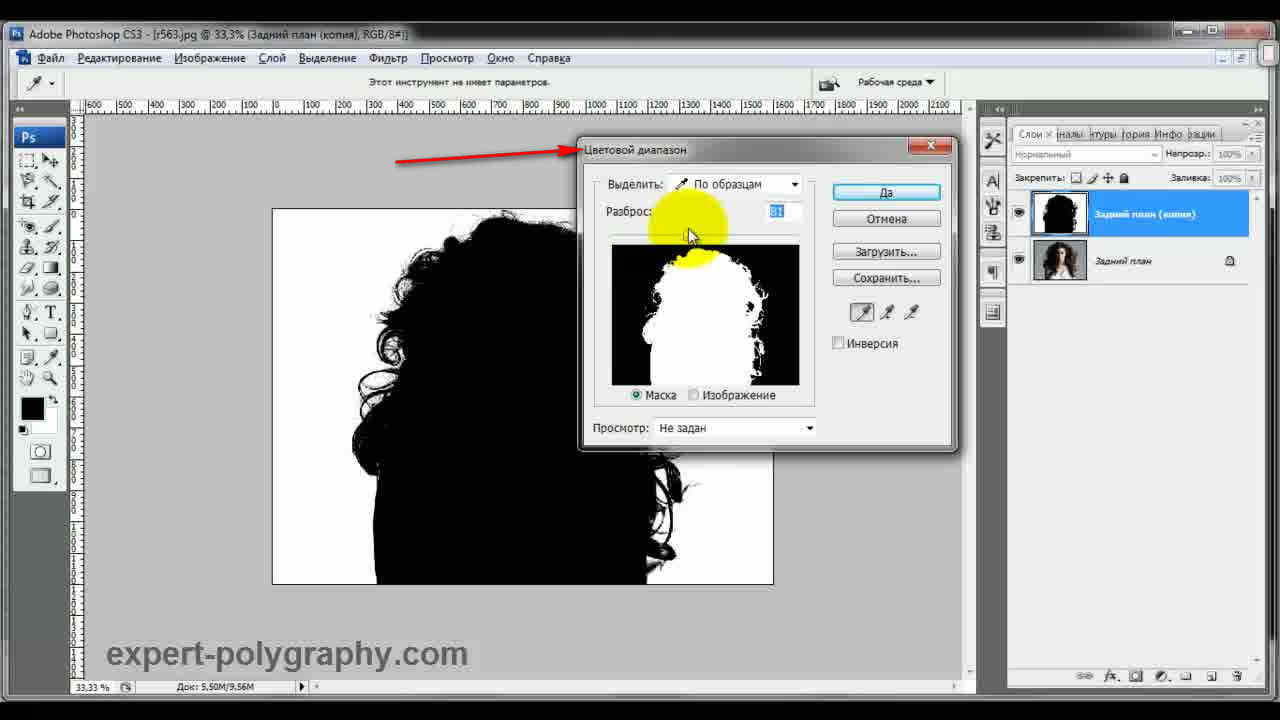
Это последний и самый интересный способ выделения. Чтобы качественно вырезать объект в Photoshop, можно использовать все описанные способы выделения, а иногда нужно умело сочетать их для хорошего результата.
Мастер-класс: быстро и качественно вырезаем объект в Фотошопе
Существует множество разных способов чтобы вырезать фон, но очень часто нужно вырезать предмет или человека и разместить в определённой композиции. Photoshop – это гигантский набор инструментов, который поможет сделать невозможное.
Какие существуют инструменты выделения?
1. Прямолинейное Лассо
Прямолинейное лассо подойдёт в случаях, если сложность выделения объекта не слишком объемное. Другими словами, объект простой как: коробка или предмет с острыми углами. Проблема данного инструмента в том, что если объект будет слишком сложный и вы случайно кликните мышкой 2 раза, то ваше выделение замкнётся прямолинейно начальной точки. Следует набить руку, чтобы пользоваться им.

2. Волшебная палочка
Волшебная палочка достаточно полезный инструмент в том случае, когда фон и объект ярко выделяются друг от друга. К примеру, если человек находится на белом или сером фоне. Волшебная палочка бесполезна, когда фон и объект сливаются.

3. Инструмент Магнитное лассо
Магнитное лассо – аналог Лассо и Прямолинейного лассо в Photoshop. Суть его работы в том, что он магнитится на линии между пикселями, которые отличаются между собой цветом. Требуется потренироваться прежде чем использовать его, но достаточно быстро можно вырезать сложный объект. Правда всё же придётся подчищать лишние фрагменты фона.

4. Инструмент «Кисть»
Если вы выберете инструмент «Кисть» и нажмёте на своей клавиатуре клавишу «Q», то вы попадёте в режим – «Быстрая маска», при помощи этой же кнопки вы сможете выйти из него. В режиме быстрой маске, при помощи «Кисть» можно создать выделение. Просто нарисуйте что-нибудь чёрным цветом, и вы увидите, как кисть рисует красным. Далее нажмите снова «Q» и вы увидите выделение.

5. Инструмент «Перо»
Перо – один из самых сложны инструментов для новичков. Он требует максимального терпения для больших объектов и опыта владения данным инструментов. Данный инструмент вырезает максимально качественно и без всяких артефактов.

6. Быстрое выделение
Ну и последний способ – быстрое выделение. Аналог Волшебной палочки, Кисти и Магнитного Лассо в Photoshop. Тут следует понять, чем больше размер вашей Кисти, тем масштабнее будет выделение. Выделение привязывается по принципу – Магнитного Лассо. Но у данного инструмента есть ещё одна невероятная возможность, которую мы покажем в этой статье.

В этом мастер-классе мы рассмотрим на примере: как вырезать нужный объект из фото в Photoshop: Быстро – при помощи инструмента «Быстрое выделение» и качественно – за счёт инструмента «Перо»
Итак, первый способ: Быстрое выделение «W»
Открываем Photoshop! Внимание нам понадобится Photoshop CC 2018 или 2019, так как этот инструмент находится только в этих версиях.
Выбираем инструмент Быстрое выделение «W»

На панели под основным меню есть панель управления инструментов. Если ваш Photoshop на русском, то выбираем – «Выделить предмет» / «Select Subject»

Если видим, что выделилось не всё, берём инструмент: Прямолинейной лассо. На панели управления инструментом, выбираем либо Добавить к выделенной области, либо Вычесть из выделенной области.

Промахнулись с пикселем? Жмите Exit и снова пробуйте
А теперь выбираем Кисть и жмём «Q», чёрной краской добавляем выделение, белой убираем. Но не забываем смотреть на прозрачность в панели управления инструментом, если стоит менее 100%, к примеру 50% тогда фрагмент будет выделен на 50%.

Поэкспериментируйте с Магнитным Лассо.
Когда вы уже полностью уверены в качественном выделение, используем инструмент Прямоугольная маска «M» и на панели управления инструментов выбираем «Выделение и маска». Справа появится панель Свойства, где мы сможем настроить наше выделение: сгладить, добавить растушевки или сместить края. Нажимаем ОК.

Теперь чтобы вырезать объект нажимаем:


Второй способ: качественное выделение инструментом Перо «P»
Сначала потренируемся перемещаться по холсту в Photoshop: зажимаем ALT и крутим колёсиком мышки вверх и вниз – это поможет увеличивать и уменьшать zoom. Далее просто крутим колёсиком мыши – это перемещает нас по холсту вверх и вниз. Ну а теперь потренируем лево и право: зажимаем CTRL и крутим колёсико мыши.

Выбираем Перо «P» и максимально приближаем наше фото «ALT+колесо мыши». Ставим первую исходную точку на линии где вы хотите вырезать. Далее вторую точку также на линии отрезка и не отпуская вытягиваем исходные векторы так, чтобы наша линия встала точно по линии отрезка.
Не получилось? Зажимаем CTRL и перемещаем вторую точку на нужное место. Зажимая CTRL, мы сможем двигать не только точки, но и два прилегающих вектора.

Проделываем эти маневры пока не пройдём весь объект по кругу возвращаясь к исходной точке. Наводим на первую точку и завершаем процесс (ваше Перо должен подсветить Круг).

Теперь, когда наш объект выделен – переходи к следующему этапу: Кликаем правой кнопкой мыши по нашему выделенному объекту и выбираем: Выделить область…
В окне настрое советуем использовать радиус растушёвки: 0, иначе края будут растушёваны. Устанавливаем галочку: Сглаживание, чтобы пиксели краёв небыли словно вырезанные ножницами. Жмём ОК.

Специально для тех, кто пропустил «Как вырезать объекты в Photoshop», дублирую варианты вырезания из первого способа:
Безусловно инструмент «Перо» весьма сложный для новичков, но используя его, вы сможете вырезать объекты более качественно. Плюсом данного способа, является его применение во многих версиях Фотошопа, включая: CC, CS5, CS6 и более старые версии. Мы настоятельно рекомендуем обновить версию Photoshop до CC и использовать современные инструменты для вашей работы.
8 способов как вырезать объект в Фотошопе
Привет! На мой взгляд, одним из важных навыков, которым вы должны владеть в Фотошопе – является умение вырезать различные объекты из фотографий и картинок. Как вырезать объект в Фотошопе – именно об этом на наглядных примерах пойдет речь в статье. И я покажу вам 8 способов как можно вырезать объект в Фотошопе, используя различные инструменты фоторедактора.
1 способ: инструмент «Лассо»
Для того, чтобы активировать этот инструмент в Фотошопе, вы можете использовать клавишу L на клавиатуре.
Инструмент простое Лассо работает достаточно грубо, поэтому им рекомендуют пользоваться, выделяя объекты, если они расположены на прозрачном фоне.
Все, что вам нужно – это выбрать данный инструмент, зафиксировать левой кнопкой мыши начальную точку около объекта на картинке и обвести объект мышкой, стараясь делать это достаточно аккуратно. Когда линия вокруг выделенного объекта замкнется, вы увидите, как она начнет двигаться. Про этот эффект говорят, что «побежали муравьи».
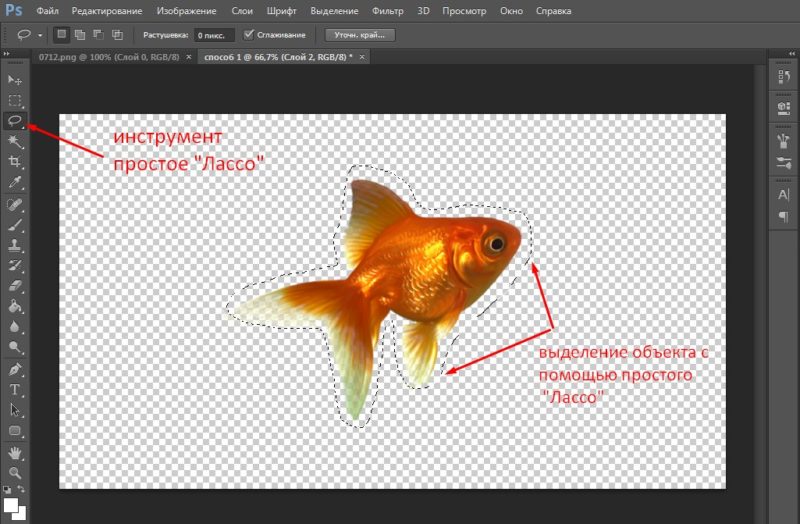
Для того, чтобы выделенный объект перенести на другую картинку, переключитесь на инструмент «Перемещение». Теперь, захватив вырезанный объект левой кнопкой мыши, вы можете с легкостью перетянуть его в новое окно. И выглядеть это будет аккуратно!
Видео №1
2 способ: инструмент «Прямолинейное лассо»
Как вырезать объект в Фотошопе с помощью прямолинейного лассо, рассмотрим во втором способе.
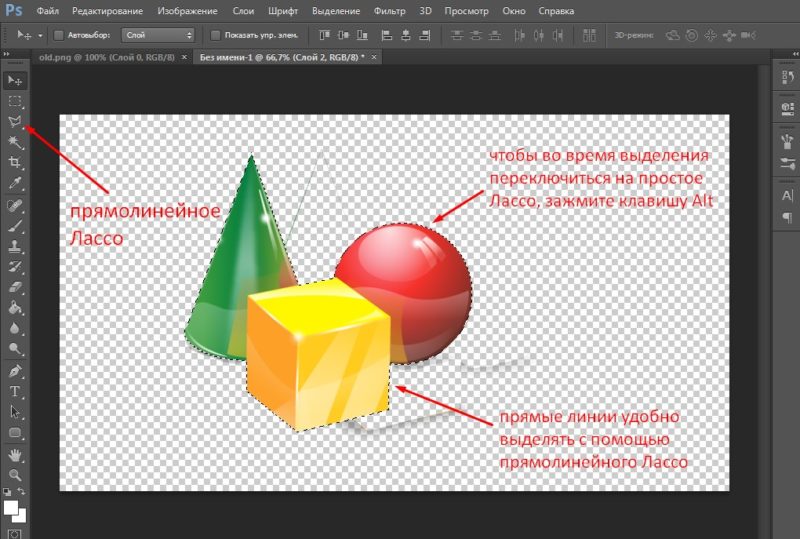
Часто такое бывает, что вырезаемый объект в Фотошопе содержит в себе не только прямые линии, поэтому здесь удобно комбинировать два вида лассо – простое и прямолинейное. Для того, чтобы переключиться с прямолинейного лассо на простое, — зажмите клавишу Alt на клавиатуре. Закончив выделение нужной части объекта, клавишу отпустите. И снова будет активно прямолинейное лассо.
3 способ: инструмент «Магнитное лассо»
На мой взгляд, «Магнитное Лассо» — один из самых удобных инструментов для вырезания объектов в Фотошопе, но пользоваться им можно только на контрастных картинках.
Суть данного инструмента в том, что он аккуратно «примагничивается» к краю вырезаемого объекта, не искажая сам объект.
Переключаясь на магнитное лассо, в верхней панели программы Фотошоп открываются настройки, которые можно изменить в зависимости от цели.
Вы можете выставить ширину зоны поиска, в пределах которых определяются края переходов в пикселях. Установить в процентах минимальный контраст для притяжения траектории магнитного лассо. Изменить частоту автоматически вставляемых опорных точек (смотрите на скриншоте).
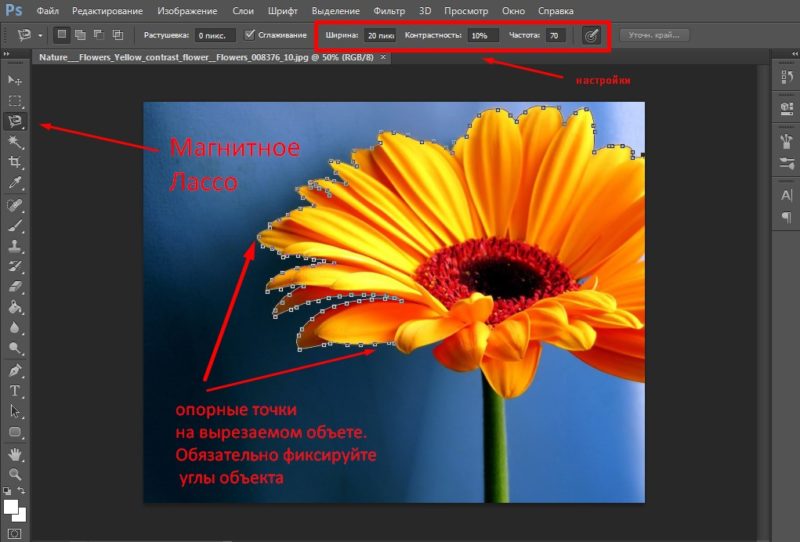
Как работать с магнитным лассо? Ставьте опорную точку и начинайте движение по краю вырезаемого объекта. Точки будут вставать автоматически, — но где это необходимо, фиксируйте их самостоятельно левой кнопкой мыши, например, в уголках и на сложных участках картинки.
4 способ: инструмент «Быстрое выделение»
Инструменты «Быстрое выделение» и «Волшебная палочка» позволяют выделять большие пространства со схожими по цвету пикселями.
Давайте рассмотрим, как работает Быстрое выделение на контрастном фото с красными лилиями. Задача: выделить цветы.
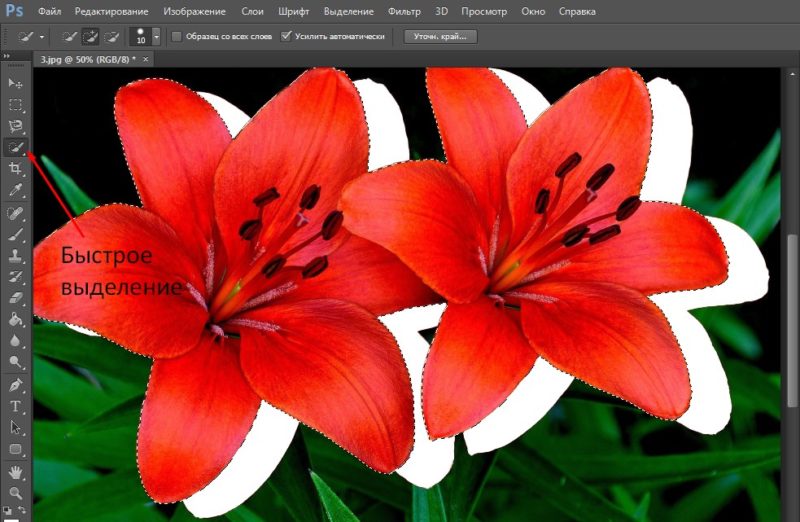
Для того, чтобы включить инструмент «Быстрое выделение» в Фотошопе, вы можете нажать клавишу W на клавиатуре.
Обратите внимание, что сверху появляется панель с настройками. Для быстрого выделения вам необходимо кликнуть по иконке Добавить к выделенной области. Здесь вы можете так же отрегулировать ширину кисти. Если вы работаете с одним слоем, то галочку Образец со всех слоев можно убрать. А вот галочку около функции Усилить автоматически поставить. Это функция позволит сглаживать края у вырезаемого объекта.

Далее, захватив левой кнопкой мыши участок выделяемого объекта, вам необходимо двигаться по его границам, не отпуская при этом мышь. Умный фоторедактор будет захватывать контрастные участки, тем самым выделяя фигуру полностью. Когда появится «бегущая строка», цветы (в нашем примере) можно вырезать.
5 способ: инструмент «Волшебная палочка»
Волшебная палочка работает по аналогии с инструментом Быстрое выделение: ищет пиксели со схожим цветом, но с допуском. Допуск определяет, какой диапазон пикселей можно пустить в выделение.
Если допуск маленький, то после клика по картинке выделится лишь небольшой ее кусочек. Если допуск слишком большой, то в выделение будут попадать те части картинки, которые выделять и не нужно. Поэтому внимательней отнеситесь к настройкам данного инструмента.
Чтобы начать работать с инструментом Волшебная палочка, в настройках активируйте иконку Добавить к выделенной области. Определитесь с Размером образца – он отвечает за число пикселов, взятых инструментом. Соответственно, чем больше размер образца, тем больше число пикселей попадает в выделение с одного клика.

Допуск выставляйте в диапазоне 40-60. Галочка около функции Сглаживание не позволяет образовываться рваным краям у вырезаемого объекта. Обязательно поставьте галочку около функции Смежные пиксели — тогда область выделения будет непрерывной.
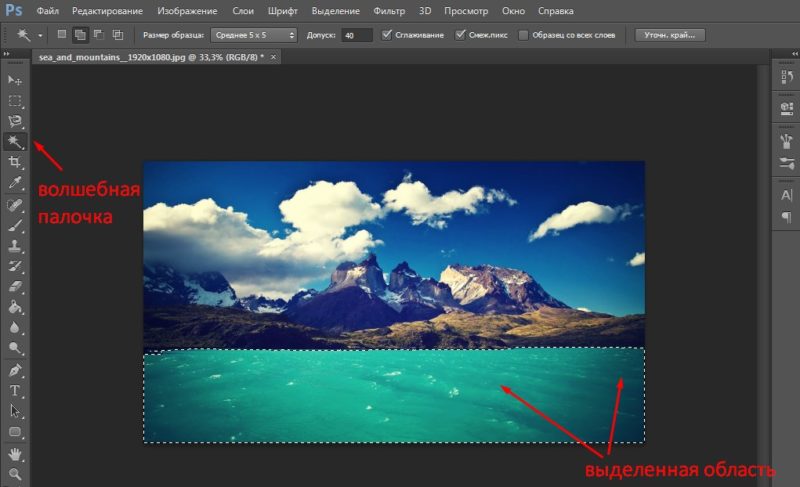
После выделения объекта с помощью Волшебной палочки, выделенную область можно сохранить. А потом заменить ее другой картинкой по смыслу.
Видео №5
6 способ: инструмент «Быстрая маска»
Давайте рассмотрим, как вырезать объект в Фотошопе с помощью инструмента «Быстрая маска». Если аккуратно использовать этот инструмент, то можно добиться хороших результатов.
Для того, чтобы включить Быструю маску, вам необходимо нажать на соответствующую иконку в панели Фотошоп. Смотрите скриншот ниже. Обратите внимание, что маска работает только в том случае, если в рабочей среде основным цветом будет черный, а фоновым – белый.

Далее вам понадобится инструмент «Кисть». Именно кистью мы будем накладывать маску на выделяемый объект.
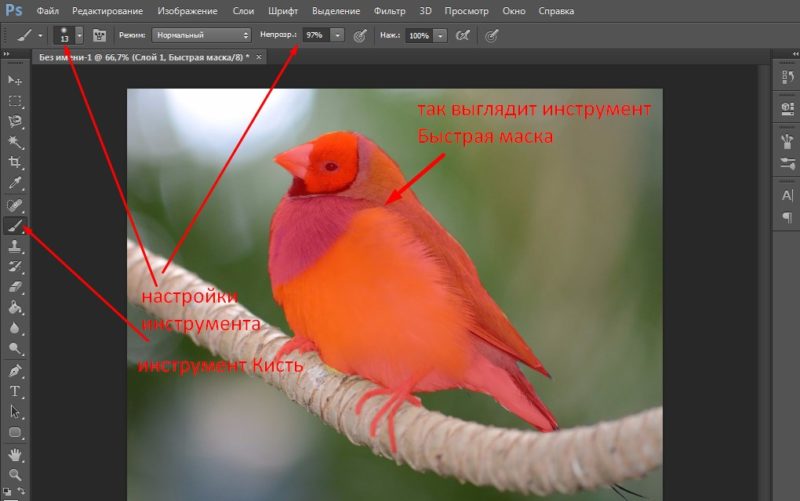
Вначале работы вы можете установить довольно большой размер кисточки и жестокость 100%. Так можно закрашивать основную часть выделяемого объекта, но ближе к краям размер кисти и ее жесткость нужно уменьшать, чтобы выделение получилось более натуральное.
При наложении маски лучше картинку увеличить, тогда вы сможете более аккуратно обработать все границы выделяемого объекта.
Если вдруг так случилось (а так случится), что вы выедете за границу картинки, то вы можете лишние линии стереть. Для этого переключите основной и фоновый цвет, т.е. сделайте наоборот – основной белый, фоновый черный. Жесткость кисти 100%. Таким образом, вы сможете стереть лишние границы.
После наложения маски вам нужно нажать клавишу Q, — это позволит выделить объект. Далее через комбинацию клавиш Ctrl+J сохраните выделенный объект в новом слое. И на компьютер в формате psd, чтобы у вас осталась возможность работать с этим слоем дальше.
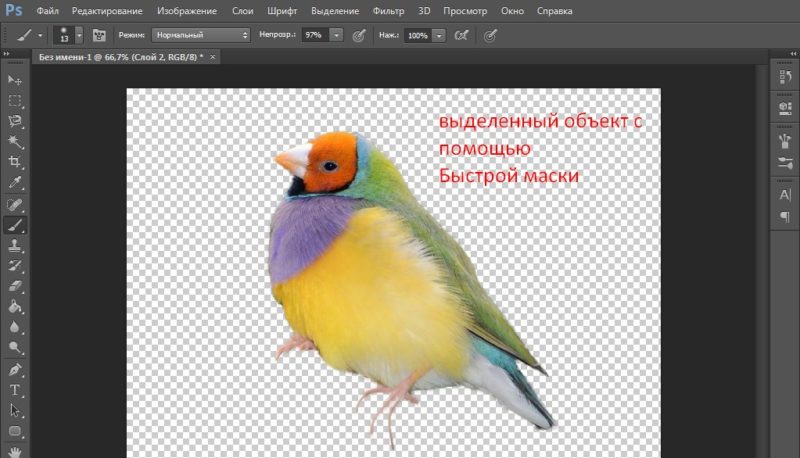
Функция «Уточнить край»
Не могу я не рассказать еще про одну важную функцию, которая обычно всегда нужна при вырезании объектов в фоторедакторе. Название ей «Уточнить край».
Вы можете ей воспользоваться, когда работаете с Быстрой маской. Эта функция позволяет более аккуратно обработать края вырезаемой картинки. Чтобы ее активировать, выберите на панели слева Инструмент «Прямоугольная область». В верхней панели у вас появится кнопочка «Уточнить край». Кликните по ней.
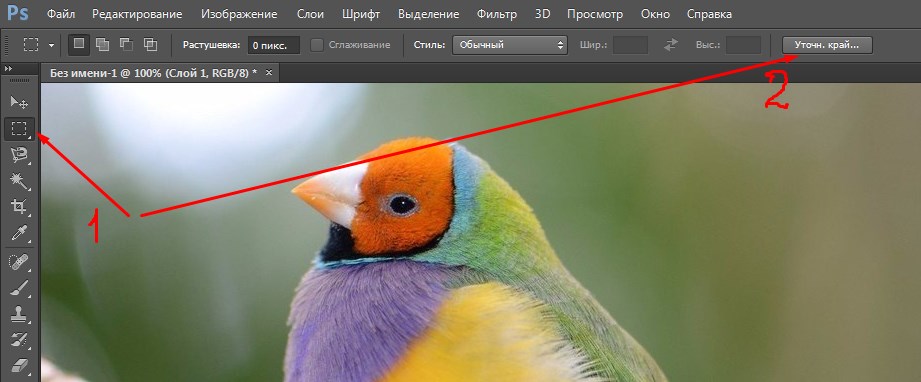
Забыла сказать, что эта функция будет работать только тогда, когда у вас будет выделена область на картинке.
В настройках вы можете выбрать режим просмотра картинки: на белом фоне, на черном, на прозрачном и т.д.
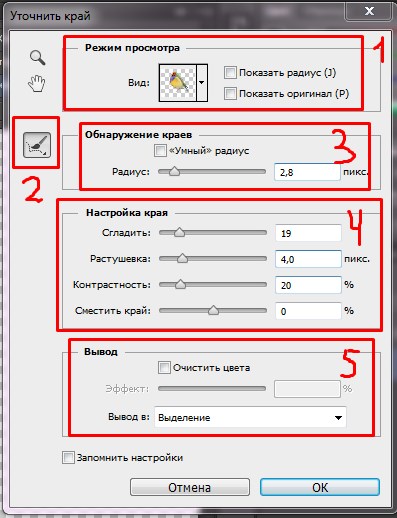
Можете увеличить радиус – это сделает границы более размытыми. С помощью кисти прорисовать недостающие области. Настройки края позволяют сгладить границы, растушевать, придать контрастности или сместить край. Какие настройки вы выставите, — это будет зависеть только от цели, которую вы преследуете, вырезая данный объект из картинки.
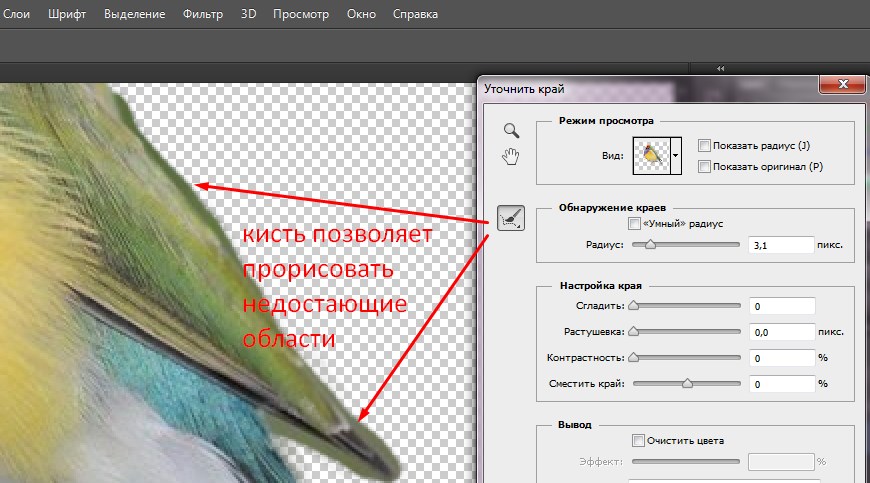
Далее готовую картинку вы можете сохранить, например, в виде нового слоя.
Уточнить край – функция незаменимая, если вы хотите добиться точности и аккуратности в своей работе.
Видео №6
7 способ: область фокусировки
Принцип инструмента: он ищет резкие области на фото и выделяет на их основе резкую часть изображения. В этом случае вам не придется мучиться с накладыванием маски, программа выделит объект автоматически. Внимание! Функция доступна лишь в версии Adobe Photoshop 2014 года.
8 способ: команда «Цветовой диапазон»
Цветовой диапазон позволяет выделить объекты на рисунке по цветам и образцам. Для того, чтобы активировать эту команду, найдите в панели Фотошопа Выделение – Цветовой диапазон. Обычно образцы дают более тонкую настройку.
Справа в окне настроек кликните на пипетку и на картинке выделите необходимый цвет. Далее добавьте оттенки с помощью пипетки +.
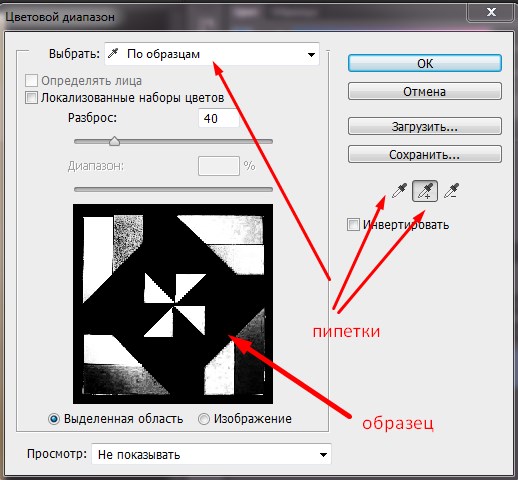
В дополнительном окне вы будете видеть, какие части изображения попадут в выделение. Если вас все устраивает, нажмите на кнопочку Ок.
Что вы можете сделать с выделенными областями? Вырезать, если это необходимо, или изменить цвет. Сделать это можно через функцию Коррекция – Цветовой тон/Насыщенность. Команда «Цветовой диапазон» — это как дополнительный инструмент для работы в Фотошопе.
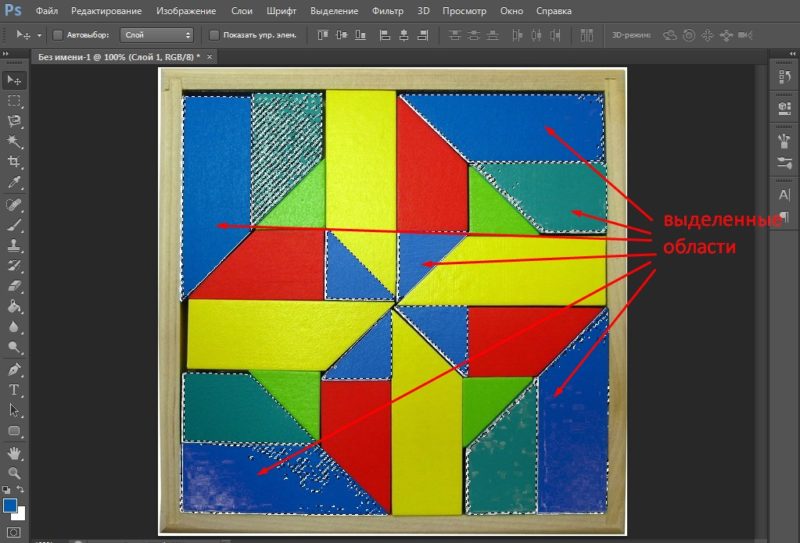
Вывод: итак, мы разобрали в этой статье 8 способов как вырезать объект в Фотошопе, — больше внимательности, немного практики, и у вас все получится!
Курс по Фотошопу для новичков от Зинаиды Лукьяновой стоимостью 30 рублей за занятие
 В дополнении к этому материалу хочу порекомендовать к изучению курс по Фотошопу для новичков «Фотошоп с нуля в видеоформате» от Зинаиды Лукьяновой.
Если вас привлекают красивые картинки, если вам нравится работать в фоторедакторе, если вы тратите много времени и нервов на поиски уроков по Фотошопу, а хочется быстрее результатов, — этот курс вам просто необходим.
Вся информация разложена «по полочкам» от А до Я. После изучения данного курса вы будете владеть программой в совершенстве. Стоимость курса всего 2490 рублей. 82 подробных видеоурока. Не сложно посчитать, что стоимость одного урока всего 30 рублей. Такой суммы вам даже не хватит на чашку кофе в кафе. Теперь вы понимаете, что знания вы получите практически даром. Инвестируйте в себя — это окупится многократно. Переходите по ссылке и ознакомьтесь с информацией>>>.