
Режим сна или полное выключение?
Когда вы не используете свой «Мак», в каком режиме он обычно у вас находится? Оставляете ли вы его в режиме сна или выключаете? Или просто встаете и уходите, предлагаю «Маку» самому решить, что делать? Наверняка у многих пользователей компьютеров Mac есть вопрос насчет того, как правильно «не использовать» ноутбук или настольный компьютер. Давайте разбираться вместе.
Режим сна
В режиме сна как мой собственный, так и рабочий «Мак» проводят большее количество времени. Именно режим сна позволяет вернуться к работе в считанные секунды — все ваши открытые веб-страницы, приложения, окна доступны вам в том виде, в котором вы их оставили, закрывая крышку ноутбука или нажимая на кнопку на задней стенке iMac.
Против:
Если вы каждый день пользуетесь компьютером, то просто оставляйте его в режиме сна, например, на ночь. Просто не забывайте время от времени его перезагружать — это будет полезно для сохранения быстродействия системы и установки автоматических обновлений.
Выключение компьютера
Вообще, я практически никогда не выключаю «Мак», потому что после моментального выхода из режима сна, ждать пока «Мак» загрузится с нуля, уже не хочется. Это актуально в том случае, если вы точно знаете, что в ближайшую, скажем, неделю вы точно его не включите. Воспользовавшись функцией восстановления окон из предыдущей сессии, вы сможете достичь похожих с режимом сна результатов, но период времени, который требуется компьютеру, чтобы войти в рабочий режим, несравним с выходом из режима сна.
Против:
Пожалуй, вариант с полным выключением компьютера подойдет тем, кто никуда не торопится и положительно относится к идее сохранения электроэнергии. Либо для тех, кто нечасто пользуется компьютером. Также полное выключение рекомендуется, если вы планируете не пользоваться компьютером достаточно долгое время.
Никогда не выключать «Мак»
Еще одним вариантом является вообще не выключать компьютер. Например, если ваш компьютер выступает в роли сервера, который должен работать круглосуточно. С другой стороны, если ваш компьютер является сервером, то вы вряд ли читаете эту запись. Поэтому подробно останавливаться на этом варианте мы не будем и перейдем непосредственно к опросу наших читателей:
А как вы «не пользуетесь» своим «Маком»: оставляете в режиме сна или выключаете полностью?

Новости, статьи и анонсы публикаций
Свободное общение и обсуждение материалов



Лонгриды для вас

Установка iOS 14.7 на iPhone с Touch ID ломает авторазблокировку подключённых Apple Watch. Из-за этой проблемы разблокировать часы нужно вручную. Но решение всё-таки есть, хоть Apple о нём и не говорит

Недавно в Apple освободилась должность главы подразделения беспилотных авто, на которую вступает директор по разработке программного обеспечения для Apple Watch. О том, что изменится в Apple Car читайте в нашей статье.

Классные смартфоны, TWS-наушники, инструменты для дома и даже электросамокат от Xiaomi — все это необходимо купить 11.11 по специальной цене, чтобы потом не жалеть об этом
Как выключить (перезагрузить) MacBook если он завис
Ранее я писал про подобные действия с iPhone и iPad (Как выключить зависший iPhone или iPad). Сегодня мы рассмотрим все возможные ситуации выключения/перезагрузки MacBook. Не стоит впадать в панику, решение есть для каждой ситуации.
Принудительное завершение программ в Mac OS X
Прежде чем закрывать «зависшее» приложение подождите минуту. Возможно, данное приложение всего-лишь старается обработать ваш последний запрос. В таком случае курсор принимает форму крутящегося радужного шара  .
.
Если обычными методами закрыть приложение не удалось, самое время воспользоваться командой «Завершить принудительно…» из верхнего меню  .
.
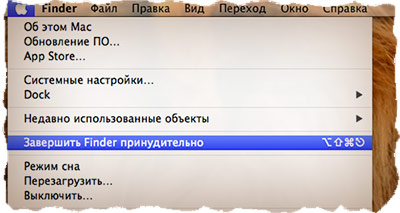
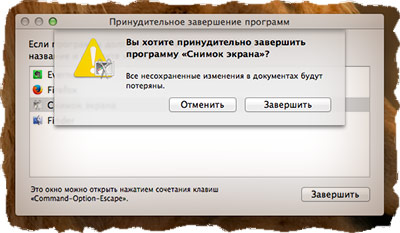
Из появившегося окна следует выбрать проблемное приложение и подтвердить по кнопке Завершить. Для выключения макбука переходим к следующему параграфу.
Режим сна / Перезагрузка / Выключение
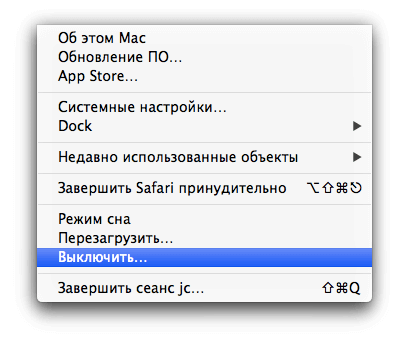
Я думаю, что тут все понятно и без объяснений. Из верхнего меню выбираем один из пунктов: Режим сна, Перезагрузка или Выключение. Каждая из этих команд выполнит соответствующее действие. Опять же, вы сможете выбрать один из этих пунктов только в том случае, если ваш компьютер не завис.
Выше мы рассмотрели «легкое зависание» системы OS X и обычный способ выключения MacBook. Но что если система не реагирует на наши действия и вообще зависла. Как выключить макбук в таком случае? Об этом ниже…
Принудительное выключение
Еще одна распространенная ситуация, это когда макбук перестает реагировать на любые ваши действия: курсор мыши не двигается, комбинации клавиш не работают, макбук ведет себя неадекватно.
В таком случае нам придется произвести принудительное выключение или, как я его называю, «жесткий рестарт». Для этого нажмите кнопку включения питания MacBook (самая правая верхняя кнопка клавиатуры) и удерживайте ее до тех пор пока не погаснет экран компьютера (примерно 10 секунд и более).
Будьте терпеливы и не нервничайте, ДЕРЖИТЕ кнопку в нажатом состоянии ПОКА НЕ ПОГАСНЕТ ЭКРАН!
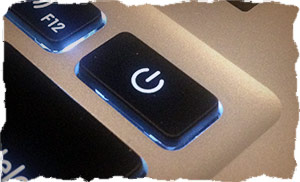
После того, как экран компьютера погас, можно снова включить MacBook, однократно нажав на кнопку включения питания.
Дурные советы или чего не стоит делать
В сети часто встречаются люди, которые, мягко говоря, дают не очень грамотные советы. Следуя этим советам, вы можете попросту навредить и себе, и своему устройству. Так вот, самые распространенные дурные советы, и что я по этому поводу думаю, я выделил ниже.
Выключение макбука разными способами. Как выключить макбук?

Для начала давайте определимся, что такое MacBook и кому он нужен.
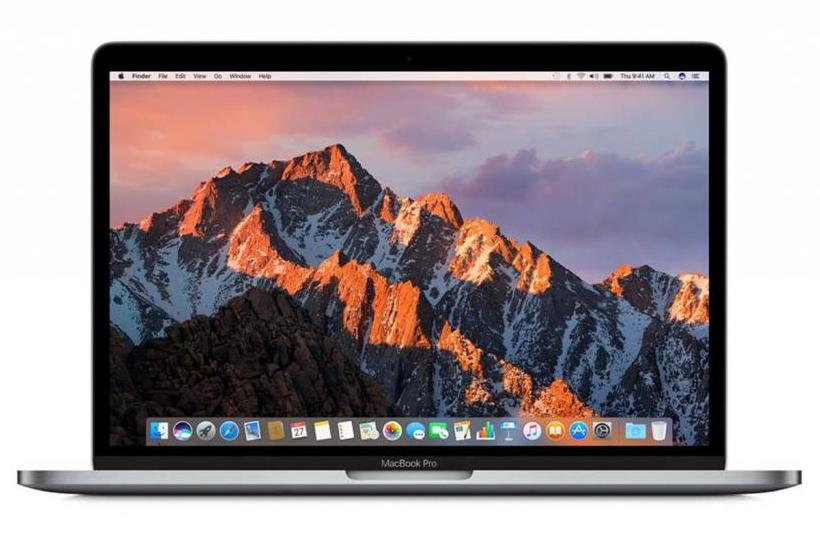
Как выключить макбук автоматически
Используем только саму операционную систему и никакие сторонние приложения.
Программа выключения компьютера задана и непременно сработает. Если в момент выключения у вас на макбуке не выключено какое-нибудь приложение, которое требует сохранения, то MacBook, естественно, не сможет выключиться автоматически. Поэтому если вы оставляете компьютер без присмотра, то закройте те приложения, данные которых необходимо сохранить.
В этой главе мы разобрались с тем, как выключить MacBook автоматически. Надеемся, что объяснение было простым и понятным.
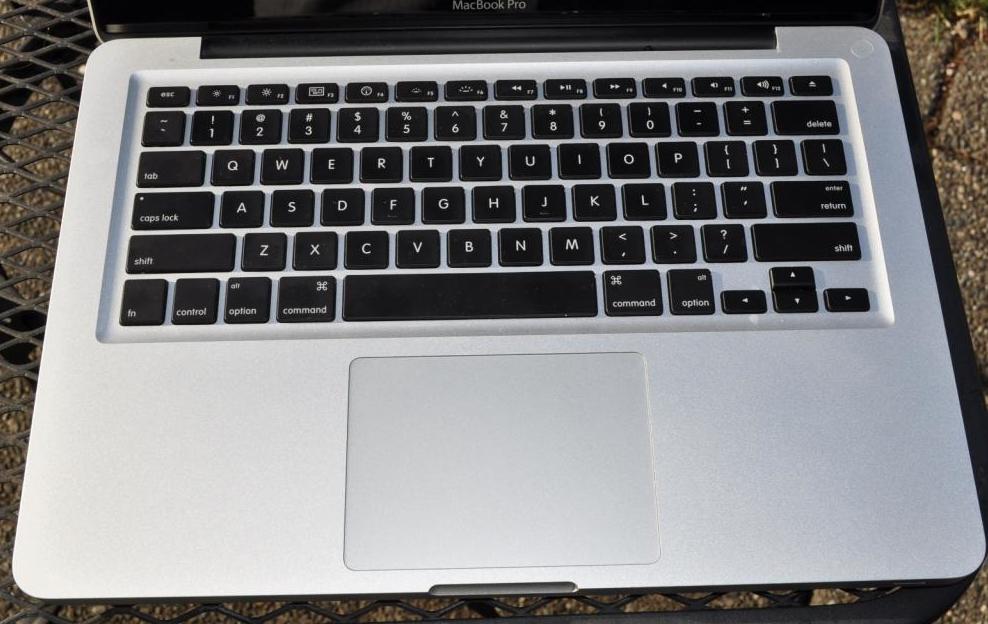
Как выключить макбук с клавиатуры
Эта глава для тех, кто только перешел с Windows на MacOS, то есть для новичков, ибо различие между горячими клавишами этих систем велико. И где же находится эта волшебная кнопка выключения?
Рассмотрим, как выключить макбук с помощью горячих клавиш, если ваши мышь и тачпад по какой-то причине не работают. Некоторые продвинутые программисты вообще не признают всякие там мышки и тачпады, считая, что это уже пережиток прошлого, и предпочитая пользоваться только клавиатурой.
Это самый корректный способ выключения. Но бывает так, что ваш MacBook завис, что случается крайне редко, тогда необходимо применить экстренный способ. Для этой операции нажимаем и долго удерживаем клавишу в верхнем правом углу. Это и есть экстренная кнопка включения и выключения.
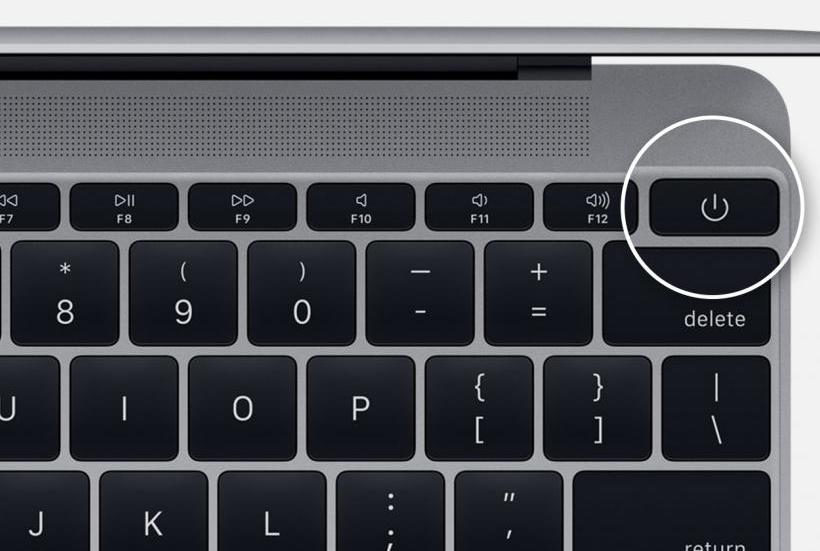
Помните, что выключение при помощи удерживания этой кнопки очень вредно. Используйте такое выключение только при крайней необходимости. Как видите, это довольно просто, но не забываем, что не совсем безопасно для некоторых программ.
Правильное выключение
Как выключить макбук максимально правильно? Чтобы завершить работу компьютера, нужно зайти в меню Apple, то есть нажать на то самое обкусанное яблоко, и выбрать пункт «Выключить». В ходе такого правильного выключения все приложения будут корректно закрыты, и ваш MacBook будет вам благодарен. Программисты и разработчики советуют стараться по возможности выбирать именно этот способ выключения компьютера.
Горячие клавиши для режима сна, перезагрузки и выключения дисплея
Сразу стоит отметить, что во всех сочетаниях используются клавиши Power и Eject. Клавиша Eject находится в правом верхнем углу и предназначена для извлечения диска.
Завершение
Мы рассмотрели все способы выключения, Надеемся, что мы смогли ответить на вопрос о том, как выключить макбук. Но если у вас возникнут проблемы, перечитайте снова нашу инструкцию.
Должен ли я выключать Mac каждую ночь?
В то время как пользователи Windows 10 часто закрывают свои ПК в конце рабочего дня, те, у кого есть Mac, обычно оставляют их включенными на неопределенный срок. Но действительно ли это хорошая идея? Мы рассмотрим, следует ли выключать Mac каждую ночь?
Стоит ли выключать Mac на ночь?
Apple разработала macOS и Mac так, чтобы они были очень эффективными с точки зрения энергопотребления и производительности. Имея это в виду, есть три варианта, открытые для каждого пользователя, когда он закончил использовать компьютер в течение дня: оставить его включенным, перевести в спящий режим или выключить.
Если вас беспокоит электричество, которое будет использовать iMac или MacBook, не беспокойтесь; это действительно минимально, когда экран выключен, а Mac находится в спящем режиме. Конечно, если вас беспокоит, как он использует ресурсы, обязательно отключите его, когда ложитесь спать.
Для этого щелкните значок Apple в левом верхнем углу экрана и выберите Неисправность из меню.

Некоторые люди утверждают, что охлаждение и повторный нагрев компонентов, происходящее при включении и выключении компьютеров, может быть вредным, но мы думаем, что компьютеры Mac созданы более надежными.
Если вы отошли от своего Mac только на короткое время, то мы бы порекомендовали оставить его включенным, но на ночь вы, вероятно, захотите пойти на компромисс: перевести его в режим сна или полностью выключить.
Лучше ли усыпить Mac, чем выключить?
В режиме сна ваш Mac потребляет меньше энергии, и его можно «разбудить» намного быстрее, чем время, необходимое для включения компьютера Mac, который был выключен. Фактически, новые Mac с процессором Apple M1 выходят из спящего режима практически мгновенно из-за особенностей конфигурации системы, что делает этот вариант еще более заманчивым.
Хорошее практическое правило заключается в том, что если вы собираетесь отлучиться от Mac всего на час, два или даже на ночь, лучше всего дать ему поспать. Если дольше, вы захотите выключить его по причинам, изложенным в следующем разделе.
Чтобы перевести Mac в режим сна, нажмите значок Apple в левом верхнем углу экрана и выберите Спать из меню.

Вы также можете настроить Mac на режим сна после определенного периода бездействия, что полезно, если вы ложитесь спать и забываете сделать это вручную.
Чтобы настроить Mac на автоматический переход в спящий режим, откройте Системные настройки и нажмите на Энергосбережения. Вы увидите два параметра в верхней части окна (Аккумулятор и Зарядное устройство) или просто Зарядное устройство на iMac и Mac mini, так как у них нет батарей.
Вы увидите ползунок вверху, который позволяет вам установить, как долго Mac должен быть в режиме ожидания, прежде чем дисплей будет отключен. Выберите разумное количество, так как 2 минуты будут очень утомительными, если вы думаете о чем-то во время написания документа или презентации.
Затем убедитесь, что Предотвратить автоматический переход компьютера в спящий режим при выключенном дисплее флажок не установлен.

Там вы найдете несколько других вариантов для настройки поведения вашего Mac, например, перевод жестких дисков в спящий режим, и мы рекомендуем включить их все.
Плохо ли не выключать Mac?
Со временем процессы и приложения могут засорить вашу оперативную память и вызвать небольшое снижение производительности, особенно на старых машинах. Вы можете исправить это, закрыв и перезапустив приложения, закрыв некоторые из тех многочисленных вкладок браузера, которые вы открыли, или перезагрузив Mac.
macOS хорошо справляется с управлением использованием памяти, но иногда единственный способ действительно дать вашему устройству все необходимое — выключить его и запустить еще раз. Это очистит ОЗУ и позволит возобновить работу некоторых процессов, которые могли зависнуть.
Также есть смысл в том, что некоторые обновления могут быть применены только при перезагрузке Mac, поэтому регулярное выполнение этого гарантирует, что все работает должным образом.
Как запланировать, когда ваш Mac перейдет в спящий режим или выключится
Вместо того, чтобы полагаться на метод отображения, упомянутый выше, или на собственную память, вы также можете установить определенное время, когда ваш Mac перейдет в спящий режим или выключится и снова проснется. Это может быть полезным способом отметить конец рабочего дня, а затем подготовить машину к работе, когда вы приедете на утреннюю смену.
Для этого откройте Системные настройки> Энергосбережение затем нажмите на График в правом нижнем углу.

Теперь вы можете щелкнуть Запустить или проснуться поле, чтобы выбрать, когда Mac будет готов к работе (будние дни, выходные, каждый день или определенные).

Под ним вы увидите еще один флажок с Спать рядом с ним. Выберите это, затем нажмите Спать чтобы открыть другие параметры, которые Рестарт и Неисправность. Теперь установите время, когда вы хотите оживить свой Mac, и когда вы будете довольны расписанием, нажмите Хорошо чтобы привести это в действие.

Вам нужно помнить одну вещь: открытые приложения часто препятствуют завершению работы macOS, поскольку операционная система не хочет, чтобы вы случайно потеряли важную работу, которая может быть несохранена.
Чтобы обеспечить автоматическое выключение, вам нужно будет закрыть все, когда вы закончите использовать свой Mac.
Если основной причиной выключения вашего Mac является повышение производительности, вы также можете подумать о программном обеспечении для очистки Mac, которое может автоматически убирать беспорядок и мешать приложениям жадничать с вашими ресурсами. У нас был хороший опыт работы с Mac Cleaner Pro от Nektony и MacPaw CleanMyMac X, но вы найдете и другие прекрасные варианты в нашем обзоре лучших программ для очистки Mac и утилит оптимизации.
Как выключить Макбук: руководство
Macbook, как и любой другой персональный компьютер или ноутбук имеется функцию включения, выключения и перезагрузки. Если персональные компьютеры, работающие под управлением операционной системы Windows используют один набор способов для выполнения данной операции, то у продукции Apple эти действия несколько отличаются. Поэтому пользователи ОС Виндовс, переходя на новую платформу, не знают, как выключить Макбук или включить его. Также наша инструкцию пригодится тем, кто впервые сталкивается с подобной техникой и хочет изучить основные операции управления.
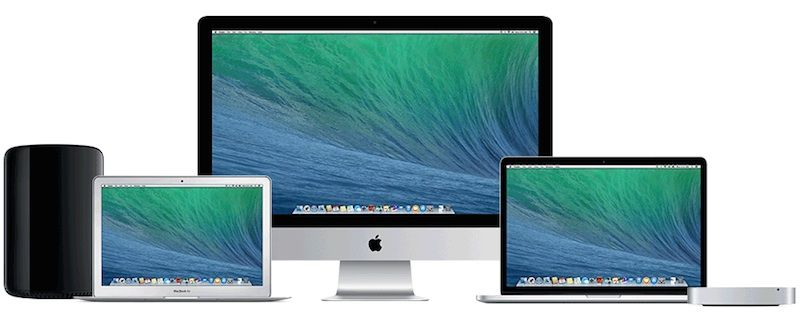
Виды компьютеров от Apple
Вся компьютерная техника данной компании делится на ноутбуки и моноблоки. Вне зависимости от выбранного вами форм-фактора, вы получаете девайс под управлением операционной системы OS X. Это говорит о том, что все операции по включению, выключению и т.д. осуществляются одинаково. Выключить iMAC (настольный моноблок) можно точно так же, как и ноутбук. Поэтому инструкция будет одинаковая.
Как выключить Macbook Air?
Самым правильным и простым способом является следующий порядок действий:
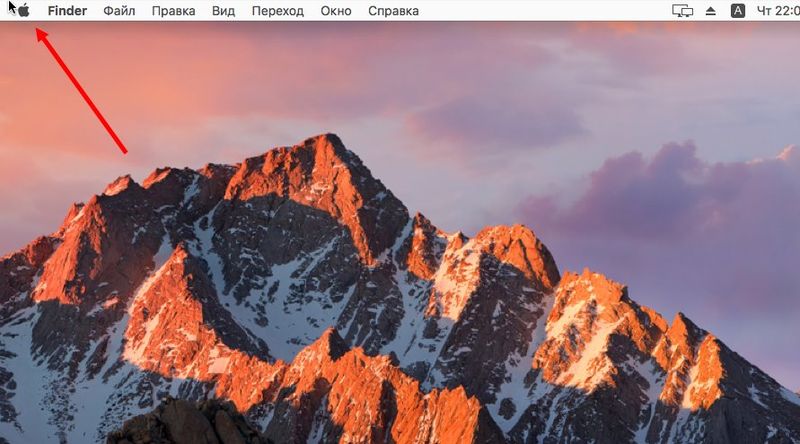
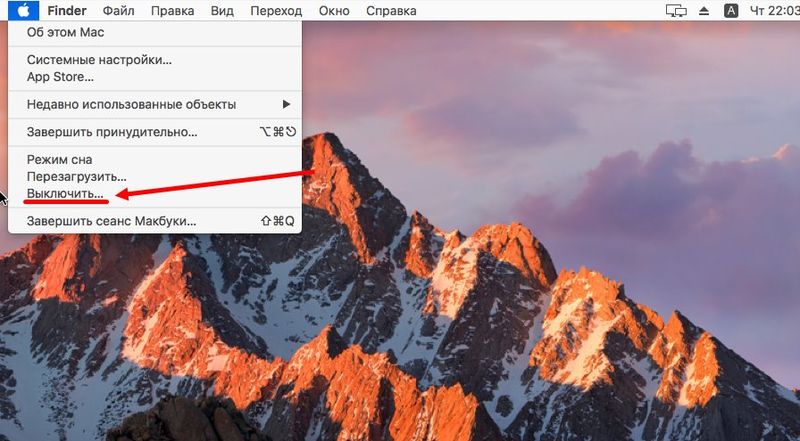
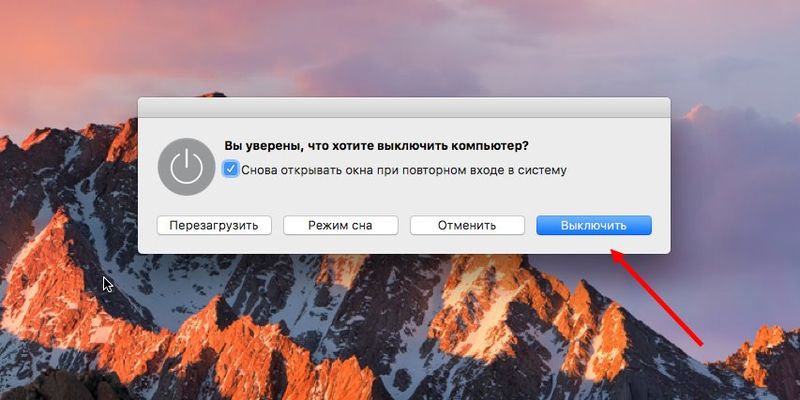
Если вы просто закроете крышку, но не выполните описанные действия, то ПК перейдет в режим сна. Это условие не касается моноблоков. описанный способ работает в том случае, если ваше устройство функционирует полноценно. Но что делать тем, чей Макбук или компьютер завис? Операционная система не дает выполнить необходимые действия, поэтому нужно прибегнуть к принудительному выключению.
Как принудительно выключить Макбук?
В верхнем углу клавиатуры находится кнопка включения/выключения. Чтобы отключить питание девайса.
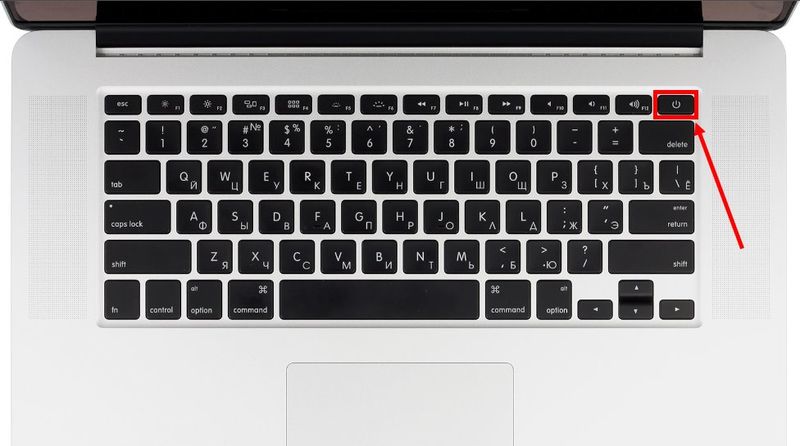
В том случае, если он завис, вам необходимо на несколько секунд зажать данную кнопку. Примерно после 10 секунд удержания погаснет экран ноутбука. Это означает, что компьютер полностью выключился.
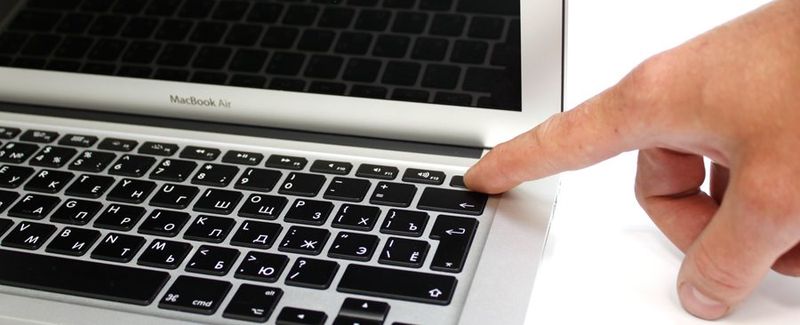
Не стоит ждать полной разрядки аккумулятора, отсоединив провод питания, как советуют некоторые «специалисты» в интернете. Во-первых, вы потратите много времени на данный способ, а во-вторых, подобные действия плохо скажутся на состоянии самого аккумулятора.
За сколько можно включить Макбук или iMAC?
Включение осуществляется той же кнопкой, что и выключение. Из-за хорошей оптимизации системы, включение устройств происходит достаточно быстро. Отвечать на вопрос о том, за сколько секунд можно включить Mac, стоит исходя из поколения девайса. С каждой следующей линейкой ноутбуков создатели улучшают производительность и оптимизацию, из-за которой загрузка компьютеров происходит все быстрее. Больше всего скорость включения зависит от используемого носителя – HDD или SSD. Второй вариант загружает систему за считанные секунды, а с жестким диском приходится ждать до одной минуты. Конечно, все зависит от модели и рабочего состояния девайса.