
Правильное включение и выключение компьютера
Включить и выключить компьютер, казалось бы, простая задача, делов-то, нажал на кнопку и все, включился, кликнул на другую кнопку и все, компьютер выключился. Но не забываем некоторые тонкости
Правильное включение компьютера
1. Убедитесь, что включен сетевой фильтр (устройство, предохраняющее электроприборы от перегрузки по току), самая распространенная модель выглядит так:
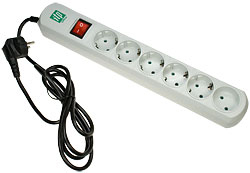
Убедитесь, что горит индикатор красным (или иным) цветом
2. Нажмите на копку включения компьютера (кнопка «power») обычно самая большая и заметная кнопка на компьютере (так же убедитесь, что монитор и колонки включены).
3. После включение вы услышите писк, говорящий о том, что ошибок при запуске обнаружено не было. Если таких звуков несколько, значит произошел какой-то сбой.
4. Появится либо сразу рабочий стол, либо окно выбора пользователя, тогда необходимо зайти под нужным пользователем и уже после начнет грузиться рабочий стол.
5. После появления рабочего стола, курсор мышки примет форму круга (или возле самого курсора будет вращаться круг) — это значит, что операционная система еще грузится. Важно: не нужно сразу открывать папки и программы, тыкать на все подряд. Подождите 1-3 минуты, пусть компьютер проснется и соберется с мыслями
5. После того, как значок курсора стал обычным  , можно начинать работу.
Правильное выключение компьютера
Есть несколько способов выключения компьютера, но для сохранности всех Ваших данных рекомендуем использовать кнопку «Завершение работы», которая находится в меню «Пуск». 
Что же о других способах? Мы не рекомендуем использовать долго нажатие на кнопку включения компьютера. поскольку возможны некорректное завершение программ и потеря данных.
Для ноутбука возможен еще один способ выключение — просто захлопнуть крышку. Но помните, что для большинства устройств этот способ не выключает компьютер, а переводит его в спящий режим, в котором заряд батареи все равно расходуется.
Всегда сохраняйте необходимые данные перед выключением
Сетевой фильтр выключать необязательно, так же, как и отдельно выключать монитор или колонки. Однако, если Вам мешает свет от индикаторов (лампочек, которые говорят о том, что прибор включен), то электроприборы можно выключить.
Нужно ли выключать компьютер на ночь?
Это спорный вопрос. Компания Microsoft опубликовала данные о своем исследовании, в котором сообщается, что около половины американцев не выключают компьютеры на ночь, а переводят в спящий режим. Причиной такого поведения является банальное нежелание ждать, пока компьютер включится. Насколько же это вредно для системного блока и затратно ли в плане электроэнергии?
В спящем режиме компьютер расходует в районе 2,3 Ватт, помните, что в выключенном состоянии компьютер не тратит энергии вовсе, если не подключен к локальной сети. Так что расход энергии небольшой.
Помните, что чаще всего компьютер ломается при включении и выключении, чаще при включении компьютера, когда могут происходить скачки и перебои электричества. Поэтому старайтесь не выключать компьютер слишком часто в течение дня.
Минусом непрерывной работы компьютера может стать более быстрый износ составляющих системного блока, но обычно требуется более двух лет бесперебойной работы вентилятора, чтоб потребовалась его смазка. Какой вариант выбрать — оставлять ли включенным компьютер или выключать каждую ночь — решайте для себя сами, как Вам удобнее.
Итак, этим уроком мы заканчиваем изучение самых базовых функций компьютера и переходим к изучению возможностей интернета, а так же освоим еще больше нового в программе для продвинутых.
Надо ли выключать компьютер на ночь


Некоторые считают необходимым при любом удобном случае выключать свой компьютер. Они не используют спящий режим. Более того, им даже неизвестно, что такое гибернация. Зато другие заставляют работать компьютеры 24 часа в сутки. Их оборудование не знает, что такое отдых.
Есть сторонники того, что нет никакого смысла отключать компьютер на ночь. И у них есть свои аргументы. Мол, если часто перезапускать основные компоненты компьютера, то система изнашивается. Впрочем, если постоянно использовать компьютер, то он тоже сильно изнашивается. В таком случае, каким должен быть выбор? Какое из двух зол меньшее?
К сожалению, и поныне многие пользователи не знают точно, как часто можно включать-выключать компьютер, и нужно ли выключать его на ночь? Им неизвестно также, есть ли вред от постоянного включения для оборудования.
В чем отличие разных режимов работы компьютера

Решение в первую очередь зависит от того, каков режим применения компьютера. Кто-то может сказать, что любой из перечисленных режимов практически одинаково отключает компьютер. Особенно это характерно для ноутбука. Однако это заблуждение. Ведь есть и принципиальные отличия.
— ОТКЛЮЧЕНИЕ
Компьютер выключается полностью: все его системы неактивны. При этом компьютер почти не потребляет электричество. Даже тогда, когда его провод по-прежнему в розетке.
Для начала нового сеанса необходимо включить компьютер и дождаться, когда система будет загружена полностью. Мощность устройства может быть разной. В зависимости от этого, а также от того, насколько загружена память, на данный процесс может уйти всего несколько секунд или 2-3 минуты.
Прибегнуть к режиму отключения есть смысл тогда, когда вы не намерены использовать компьютер длительный период.
— СОН
Когда девайс не применяется в течение 5-10 минут, то он переходит в спящий режим. Так принято называть режим, при котором потребление энергии снижается. Монитор отключается. Отключаются и некоторые другие части компьютера, вентиляторы. В частности, не слышны шумы из системного блока.
По факту произошло отключение компьютера. Однако, как только он проснется, все программы и окна, которые были открыты, опять откроются и будут запущены. В том случае, когда в рассматриваемом режиме вдруг разрядится батарея ноутбука, пользователем не будут потеряны никакие изменения. Ведь операционной системой автоматически сохранены все изменения перед тем, как произойдет выключение.
ВАЖНО! Режим сон можно порекомендовать тогда, когда компьютер не будет задействован лишь какой-то очень маленький период времени. Скажем, когда наступает время обедать или отдохнуть. Данный режим не подойдет для продолжительного периода времени. Ведь не стоит забывать о высоком уровне потребления электроэнергии.

В режиме гибернации компьютер отключается. Все данные о том, каково его текущее состояние, будут сброшены на жесткий диск. При включении компьютера в него загружается все, что было запущено на компьютере перед тем, как он был выключен. Это предоставляет возможность сохранить все открытые программы и данные. К ним потом всегда можно будет вернуться.
При этом резкое снижение количества потребляемой энергии очевидно. Ведь для подсветки кнопок (на ноутбуке) ее много и не нужно. Данный режим считается более экономичным по сравнению с режимом сна. Однако когда компьютер выходит из гибернации, то включение его становится намного медленнее по сравнению со спящим режимом.
В ноутбуках все гораздо проще. Когда вы закроете крышку ноутбука, но не выключите его, то он сам перейдет в режим гибернации. Произойдет это тогда, когда заряд аккумулятора выйдет на критическую точку. Он сможет сохранить при этом все ваши файлы и программы, которые были запущены.
Актуальность гибернации очевидна во время работы на ноутбуке, если появилась необходимость в длительном перерыве, но нужно сохранить заряд, но не нужно выходить из важных программ. Можно говорить, что в данном режиме батарея практически не теряет заряд.
Можно ли никогда не выключать компьютер?

— «Подвиснет» система: операционная система может обновиться лишь после того, как будет полная перезагрузка двевайса. При постоянном включении система начнет когда-то «тормозить».
— Отдельные элементы окажутся неисправными. Ведь скачки напряжения в сети приводят к выходу из строя блок питания.
— Быстро изнашивается аккумулятор.
— Постоянно включенный компьютер легче взломать и занести в него вирус.
Надо ли вынимать вилку из розетки
Если компьютер используется каждый день, то не нужно выключать его из розетки. Если же вы не собираетесь пользоваться компьютером долго, то выключите устройство из сети.
Некоторые ошибочно считают, что при оставленной вилке в розетке компьютер потребляет много энергии, даже когда он выключен. Расход энергии действительно есть, но он ничтожен. Его даже трудно зафиксировать.
ВАЖНО! Правила работы с компьютером зависят от того, какой у него вид, модель, частота эксплуатации и прочих факторов. При каждодневном использовании компьютера используйте спящий режим или гибернацию. В иных случаях компьютер выключайте.
Как же действовать после завершения работы компьютера?

Применяйте энергосберегающие функции. Тогда вы сократите расходы в два раза. Можете отключить питание монитора и жесткого диска, если они не используются. Однако затраты впустую все равно останутся.
Если не выключать компьютер никогда, то он изнашивается. Скажем, при работе компьютера чип CPU нагревается. Когда он выключен, чип остывает. Расширение и сжатие, порожденные теплом, влияют на паяные соединения, которые удерживают чип на месте, а также на микроскопические детали самого чипа.
Постоянные выключение и включение действительно создают стресс, но лишь у старых компонентов и механических деталей, которых современных системах нет.
Посмотрим на проблемы с другой стороны:
— Аппаратное обеспечение, благодаря производителям, сегодня очень надежное.
— Современный телевизор имеет много общего с компьютером: одни и те же компоненты. Но у телевизоров не бывает проблем, вызванных включением и выключением!
— Можно получить дополнительную гарантию на несколько лет. Вы получите выгоду, которой не будет у тех, кто не выключает компьютер.
И все-таки иногда лучше оставить компьютер включенным. Причины таковы:
— Компьютер выполняет роль сервера, или вы желаете иметь возможность удаленного доступа к нему.
— Есть обновления, проверки на вирусы или прочие действия, которые вы желали бы совершить, когда вас нет.
Как правильно выключать компьютер

— через кнопку пуск;
— через кнопку на системном блоке.
Удерживание кнопки питания в течение нескольких секунд сразу выключает компьютер. А при правильном выключении Windows на это уходит 20 секунд. Максимум – полминуты.
Удерживать кнопку питания для выключения компьютера — идея не из лучших. Тому есть простое объяснение. Важно понять, что делает компьютер при стандартном отключении Windows, и почему это необходимо.
При нормальной работе ПК:
— вращение жесткого диска компьютера осуществляется со скоростью тысячи раз в минуту;
— в Windows много файлов для чтения и записи;
— Windows читает и записывает данные в системный реестр.
При нормальном отключении идут такие процессы:
— Windows закрывает все файлы, уже использованные системой;
— доступ к системному реестру закрывается;
— осторожно останавливается жесткий диск.
Нажмешь на кнопку питания, и компьютер резко отключается. Он не успевает правильно образом закрыть все программы и компоненты, а также сохранить каждое изменение. Все файлы системного реестра могут быть с неполными или поврежденными данными. Ведь пользователь не позволил ему закончить процесс правильно. Возможно также повреждение жесткого диска.
Нужно ли выключать компьютер на ночь?

Как правило если есть новый компьютер, то никто не захочет изматывать его, боясь что что-то перегорит. Оставляйте компьютер включенным постоянно или выключайте его, когда он не используется? Действительно ли требуется длительная работа пк для ваших задач? Если вы задавали себе этот вопрос, то вы будете рады услышать, что любой из ответов будет верным. Нужно понять последствия, которые вы выберете, и принять несколько мер предосторожности, для обеспечения срока службы компьютера.
Важным способом предосторожности считается добавление ИБП (источника бесперебойного питания) независимо от выбора цели эксплуатации. ИБП защитит компьютер от всех опасностей связанные с подачей электроэнергии, для которого он предназначен.
Что может навредить компьютеру?
Существуют и другие режимы сбоя, которые следует учитывать как внешние по отношению к компьютеру. Часто упоминается скачок напряжения и падение напряжения, когда происходит внезапное повышение или падение напряжения в электрической цепи, к которой подключен компьютер. Мы часто связываем эти скачки с переходными процессами, такими как удары молнии поблизости, или устройства, которые используют много энергии одновременно (пылесос, фен и т.д.).
Все эти типы ошибок должны быть рассмотрены. Если оставить компьютер включенным, это может снизить вероятность некоторых типов сбоев, а выключение компьютера может предотвратить большинство внешних векторов, которые могут вызвать сбой компонентов компьютера.
Компьютерное тестирование срока службы и частота отказов
Существуют различные режимы сбоев, которые могут привести к отказу компьютера. Производители имеют несколько хитростей, чтобы снизить частоту отказов у пользователей.
Предположения сделанные производителем относительно гарантийных сроков, могут быть расстроены решением оставить компьютер включенным круглосуточно, по очевидной причине.
Производители компьютеров и комплектующих используют различные тесты для обеспечения качества своего оборудования. Один из них известен как «Тестирование срока службы», в котором используется процесс выгорания. Процедура ускоряет скорость старения тестируемого устройства путем включения и выключения питания, запуска устройств при повышенном напряжении и температуре и воздействия на устройства в условиях, выходящих за рамки предполагаемой среды.
Производители обнаружили, что устройства, которые пережили тестирование, будут продолжать работать без проблем, пока их ожидаемый срок службы не будет достигнут. Устройства среднего возраста редко выходили из строя, даже когда они находились в условиях, выходящих за пределы ожидаемого рабочего диапазона.
График, показывающий частоту отказов с течением времени, стал известен как кривая ванны, потому что она выглядела как ванна, если смотреть со стороны. Компоненты, недавно снятые с производственной линии, будут показывать высокую частоту отказов при первом включении.
Эта частота отказов будет быстро снижаться, поэтому в течение короткого времени в течение оставшихся ожидаемых лет будет наблюдаться устойчивая, но крайне низкая частота отказов. Ближе к концу срока службы компонента частота отказов снова начнет расти, пока быстро не достигнет очень высокой частоты отказов, такой как наблюдаемая в начале срока службы компонента.
С течением времени конденсаторы в блоке питания перестают выдавать достаточное напряжение для компьютера. Такой БП следует заменить на новый или перепаять электродетали имеющегося. Устройства, не прошедшие сложный процесс выгорания, продавались в основном для потребительского использования, но производители включали гарантию, временные рамки которой совпадали или превышали время срока службы на кривой ванны.
Помните кривую ванны, которая говорит о том, что преждевременный отказ устройства более вероятен, когда компоненты еще свежие и что с возрастом частота отказов падает? Если вы исключаете некоторые из ожидаемых типов стресса, не выключая и не выключая компьютер, вы замедляете процесс старения. По сути, вы продлеваете время, в течение которого устройство остается подверженным ранним сбоям.
Когда пк находится на гарантии, может быть полезно обеспечить минимальную нагрузку, выключив компьютер, когда он не используется. В этом случае любая неисправность, возникающая из-за напряжения включения или выключения, происходит по гарантии.
Если оставить компьютер включенным круглосуточно, можно удалить несколько известных стрессовых событий при эксплуатации. Такие события приводят к выходу компонентов из строя, включая скачок напряжения в сети возникающие при выключении компьютера, который может повредить некоторые устройства.
Это верно, поскольку пк стареет и приближается к концу ожидаемого срока службы. Не отключая питание, можно защитить старые компьютеры от сбоев на некоторое время.
Для более новых компьютеров это может быть больше проблемой «не волнует», так как исследования показали, что компоненты которые уже проработали некоторый период остаются очень стабильными и не показывают вероятности отказа при обычном цикле питания когда компьютер выключается на ночь.
Для новых компьютеров можно задуматься о снятии стресса, который считается агентом замедления старения. Это продлевает временные рамки для преждевременного отказа, выходящего за рамки стандартного гарантийного срока.
Делайте все возможное, чтобы смягчить факторы стресса окружающей среды, такие как рабочая температура. Это просто, как иметь вентилятор в жаркие месяцы, чтобы обеспечить циркуляцию воздуха вокруг компьютерной системы. Используйте ИБП для предотвращения скачков напряжения и поддержания постоянного уровня напряжения.
Используйте обычный цикл включения и выключения: то есть выключайте компьютер, если он не используется в течение гарантийного срока оригинального производителя. Это поможет обеспечить гарантию того, что все компоненты устарели по гарантии до того времени, когда показатели отказов упадут до низкого уровня. Это также помогает гарантировать, что любой сбой, который может произойти, произойдет по гарантии, сэкономив деньги.
Новый компьютер, включайте и выключайте его по мере необходимости. Как использовать устройство в период пока оно новое и до некоторого срока работы, решать только вам. Нет никакой реальной выгоды в любом случае. Устройство которое прошло испытательный срок, можно не отключать круглосуточно, чтобы продлить его период работы.
Что лучше, сон или гибернация для работы 24/7?
Одна из возможных проблем с работой компьютера 24/7, даже если он не используется активно. Вы можете обнаружить, что пк перешел в режим гибернации, который похож на выключение и повторное включение компьютера.
В зависимости от компьютера и операционной системы, он может поддерживать несколько типов параметров энергосбережения.
Спящий режим рассчитан на снижение энергопотребления для сохранения компьютера в полуоперативном состоянии.
В данном режиме внутри компьютера работают любые жесткие диски и оптические накопители, которые имеются. Оперативная память выключена до более низкого состояния активности. Дисплеи тусклые, если не выключены. Процессоры работают с пониженной тактовой частотой или в специальном низкоуровневом состоянии. В спящем режиме компьютер может продолжать выполнять некоторые основные задачи, но не так быстро, как в нормальном состоянии. Большинство открытых пользовательских приложений все еще загружены, но находятся в режиме ожидания.
Есть исключения, в зависимости от ОС, но вы поняли идею. Спящий режим экономит электроэнергию, оставляя компьютер включенным.
В режиме гибернации работающие приложения переводятся в режим ожидания, а затем содержимое оперативной памяти копируется на запоминающее устройство компьютера. В этот момент RAM и запоминающие устройства отключены.
Большинство периферийных устройств переведены в режим ожидания, включая дисплей. Как только все данные были защищены, компьютер по существу выключен. Перезагрузка из режима гибернации не намного отличается, от того, что испытывают компоненты, составляющие ваш пк, чем от обычного включения компьютера.
Если вы намерены запускать компьютер 24/7 для выполнения различных задач обработки, нужно отключить все спящие режимы, кроме отображения спящего режима. Вероятно не нужно чтобы дисплей был активным, чтобы выполнить любую из задач. Метод использования только спящего режима отличается для разных операционных систем.
Некоторые ОС имеют другой режим ожидания, который позволяет заданным задачам запускаться при переводе всех оставшихся задач в режим ожидания. В этом режиме энергосбережение сохраняется, но процессы, которые требуется запустить, могут продолжаться. В Mac OS это называется App Nap. Windows имеет эквивалент, известный как подключенный режим ожидания или современный режим ожидания в Windows 10.
Вывод
Если вы спрашиваете, безопасно ли включать и выключать компьютер по мере необходимости, ответ будет положительным. Это не то, о чем нужно беспокоиться, пока компьютер находится на гарантии.
Если вы спрашиваете, безопасно ли оставлять компьютер в режиме 24/7, ответ «да», но с несколькими оговорками. Необходимо защитить компьютер от внешних стрессовых событий, таких как скачки напряжения, удары молнии и перебои с питанием ; Вы поняли идею. Требуется делать это, даже если планируете включать и выключать компьютер. Но риск для компьютеров, оставшихся в режиме 24/7, несколько выше, только потому, что они будут включены в случае серьезного события, такой как летняя гроза, которая ожидается в вашей области.
Следует ли выключать компьютер на ночь?
В качестве правила следует выключать новые компьютеры один раз в день и оставлять включенными старые устройства. Хотя широко распространено мнение, что все компьютеры и ноутбуки должны быть выключены каждую ночь, есть некоторые предостережения, которые указывают на то, что ежедневное выключение не является необходимым. Даже сейчас, опросив 1000 американцев о том, как часто они выключают свой рабочий компьютер, 37% ответили, что они делают это каждую ночь.
Выходя за рамки лучших практик, решение оставить компьютер включенным или выключить его зависит от нескольких факторов. В зависимости от возраста компьютера, его использования, беспокойства об его износе, установленного антивирусного программного обеспечения и автоматизированных задач, лучшим решением для вашего устройства может быть совсем не то, которым руководствуется большинство людей.
Почему это имеет значение, выключать ли свой компьютер?
Хотя персональные компьютеры полезно перезагружать, но не всегда необходимо выключать компьютер каждую ночь. Правильное решение определяется использованием компьютера и заботами о его долговечности.
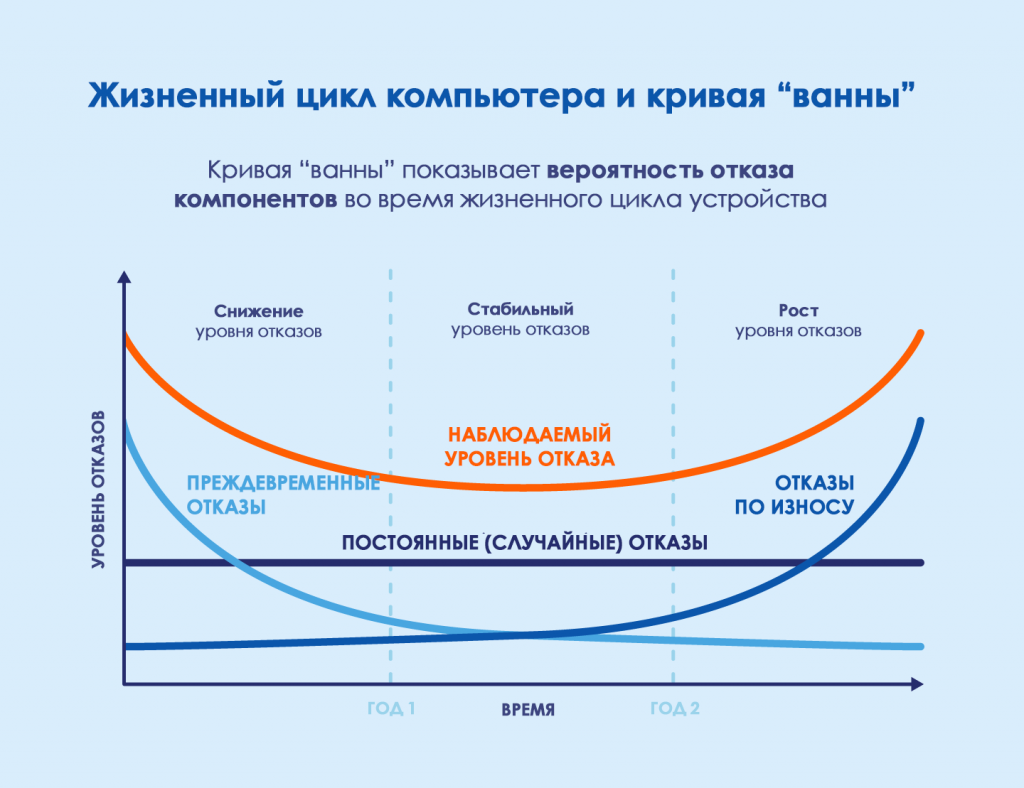
Кривая «ванны» указывает на то, что поддержание компьютера постоянно во включенном состоянии замедляет процесс старения. Это увеличивает вероятность выхода компонентов из строя после истечения срока действия гарантии. С другой стороны, по мере старения компьютера его постоянная работа во включенном состоянии может продлить жизненный цикл, защищая компьютер от сбоев при включении/выключении. Компоненты посередине жизненного цикла, согласно кривой, остаются стабильными и имеют нейтральную вероятность отказа.
Причины для выключения компьютера
Существует несколько причин, по которым на вопрос «Должен ли я выключать свой компьютер на ночь?» можно дать твердый ответ «ДА». Например, те, кто чрезмерно обеспокоен угрозами безопасности во время своего подключения к Интернету, или люди, особенно обеспокоенные износом компонентов, ответят утвердительно.
Причины оставлять компьютер включенным
Поскольку постоянная работа компьютера во включенном состоянии может продлить его срок службы, многие предпочитают отказаться от регулярного отключения питания.

Оставлять компьютер работающим также полезно, если:
Альтернативы для выключения компьютера
Полное выключение компьютера означает, что все выключено и внутренние компоненты больше не работают. При кратковременном отходе от компьютера полное выключение может оказаться чрезмерным. Кроме того, можно перевести устройство в спящий режим или в режим гибернации в Windows, чтобы перевести внутренние компоненты в режим низкого энергопотребления.
Часто задаваемые вопросы и советы по уходу за компьютером
Увеличьте общий срок службы вашего компьютера, принимая меры предосторожности, такие как предотвращение физических повреждений, периодическая перезагрузка компьютера, поддержание его чистоты и температуры/влажности помещения, в котором он находится, периодическое обновление ПО и замена компонентов, использование защиты от скачков напряжения. \
\
Чтобы принять правильное решение о том, следует ли выключать компьютер на ночь или нет, необходимо учитывать то, как вы ухаживаете за своим компьютером, как вы используете его, насколько сильно вы беспокоитесь об износе оборудования, какой возраст компьютера и т.д.
Рассмотрим факторы, влияющие на ваш компьютер
К факторам, которые необходимо учитывать перед принятием решения о регулярном отключении питания вашего компьютера, относятся:
Разве плохо выключать компьютер каждую ночь?
А если оставить компьютер включенным, это не повредит ему?
Если вы оставите компьютер включенным, это не нанесет большого ущерба современным компьютерам. Однако, когда компьютер включен, вентилятор работает для охлаждения компонентов. Когда он работает постоянно, то его срок службы немного сокращается. Кроме того, внешние инциденты, такие как падение устройства или неожиданные скачки напряжения во время работы компьютера, могут привести к значительному повреждению оборудования или предотвратимой потере данных.
Многие люди, рассуждая по поводу регулярного отключения компьютера, чаще всего беспокоятся о рисках кибер-атак. Вопреки общепринятому мнению, эти атаки обычно происходят не из-за того, что компьютер остается включенным или выключенным, а из-за отсутствия антивирусного программного обеспечения или при подключении к незащищенной сети. Если ваш компьютер постоянно подключен к Интернету, то иногда перезагружайте его, чтобы очищать оперативную память и устанавливать критические обновления и патчи.
Методология: данное исследование было проведено для компании Panda Security с использованием опросов потребителей в Google. Выборка состояла не менее чем из 1000 заполненных ответов на каждый вопрос. Данный опрос был проведен в мае 2020 года.