
Как собрать мощный ПК для игр или выбрать уже готовую сборку?
Сборка игрового ПК похожа на приключения Индианы Джонса, тем более в конце 2021 года. Мир некоторое время живёт по правилам и законам пандемии. Особенно это касается цен на компьютерные комплектующие и разного рода сложную, а порой ещё и умную технику (например, смартфоны, планшеты, консоли и так далее). Поэтому, если вы читаете это руководство уже в светлом будущем, когда видеокарты действительно продают по рекомендованной цене, то знайте две вещи. Первое — мы вам завидуем, второе — читайте первое.
Но годы идут, игры выходят, а убегать в светлый виртуальный мир от жестокой реальности всё ещё хочется. Поэтому предлагаем вам руководство по сборке игрового ПК в 2021 году с конкретными примерами.
Любую сборку начинаем с бюджета. Чем больше у вас средств на ПК вашей мечты, тем светлее будет эта мечта, а настройки в играх — выше. Основные траты в 2021-м упираются в видеокарту, а затем в процессор.
Содержание
Выбор процессора и материнской платы
Выбор видеокарты
Выбор оперативной памяти
Выбор накопителей: SSD и HDD
Выбор охлаждения и корпуса
Выбор блока питания
Что в итоге: какой ПК для игр когда и кому выбрать
Готовые решения в «Эльдорадо»
Выбор процессора и материнской платы
Основное правило — обращайте внимание на сокет.
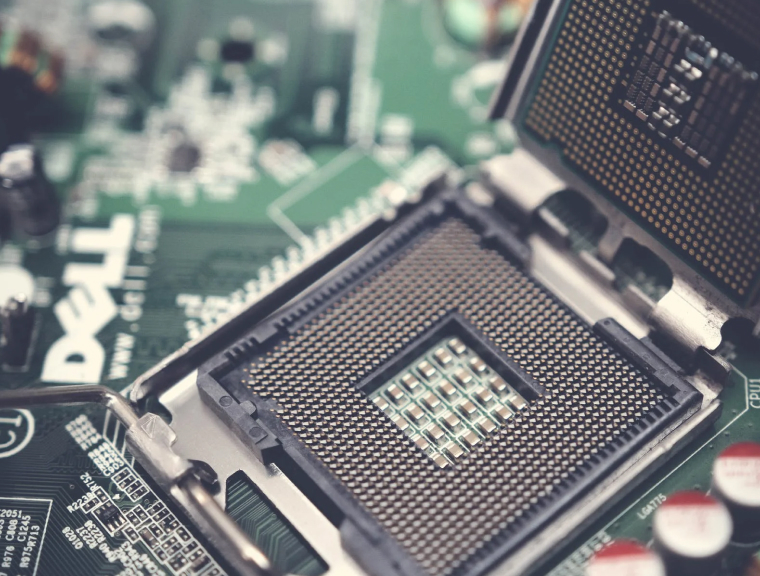
Сокет — это разъём процессора. Это куча маленьких металлических палочек, что торчат из процессора. Разъём выбранного процессора должен подходить к разъёму на материнской плате. Например, у процессоров Intel есть сокет 1151v2, а у процессоров AMD — AM4. Такие же обозначения должны быть на материнской плате.
Есть простое правило, чтобы не ошибиться с выбором процессора.
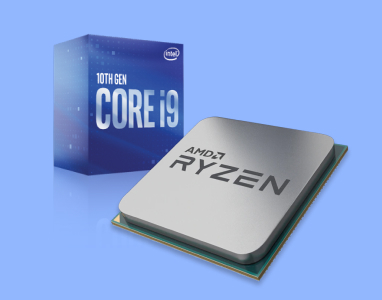
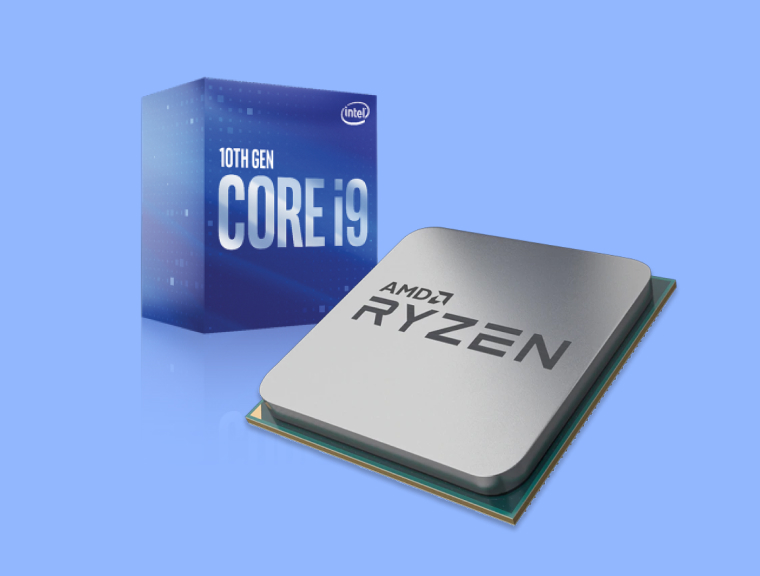
Хотите сэкономить? Выбирайте AMD. Intel зачастую стоит дороже аналогичного предложения от AMD (примерно на 4-5 тысяч рублей в зависимости от процессора). Когда-то давно AMD действительно сильно отставала от конкурентов в лице Intel, если говорить о процессорах, а также Nvidia, если речь о видеокартах. Но с течением времени разрыв начал сокращаться. Также не забывайте, что консоли, например, PlayStation 5 и Xbox Series X|S работают на процессорах AMD.
На что ещё можно обратить внимание при выборе процессора
Поддержка оперативной памяти
Наличие графического ядра
При выборе материнской платы, вы должны обращать внимание на разъёмы, связанные с питанием (это указано в характеристиках как 24+8 pin).
Почему материнские платы отличаются по стоимости и нужна ли вам дорогая — например, за 20 000 рублей?
Материнские платы обладают определенным лимитом подключений (например, слоты PCI-e, в которые можно вставить видеокарты), количеством слотов под плашки оперативной памяти, а также ограничением, связанным с максимальной частотой работы этой материнской памяти. Чем выше частота, тем быстрее память будет обрабатывать процессы. Чем больше слотов, тем больше памяти можно вставить в компьютер. Например, чтобы он начинал загружать Windows ещё до того, как вы нажмёте на кнопку включения. Шутка, так это не работает, но суть вы уловили.
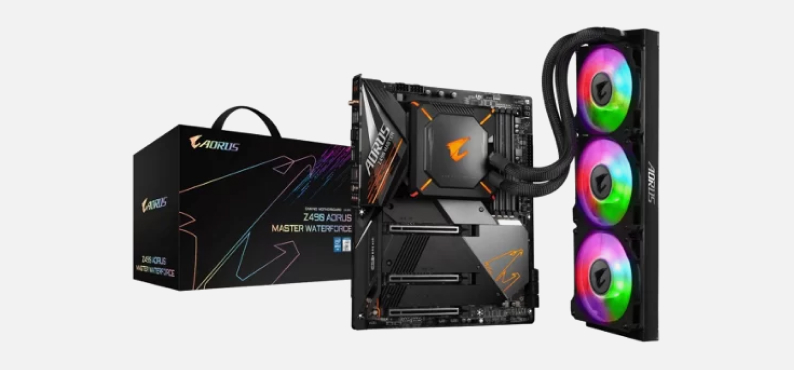
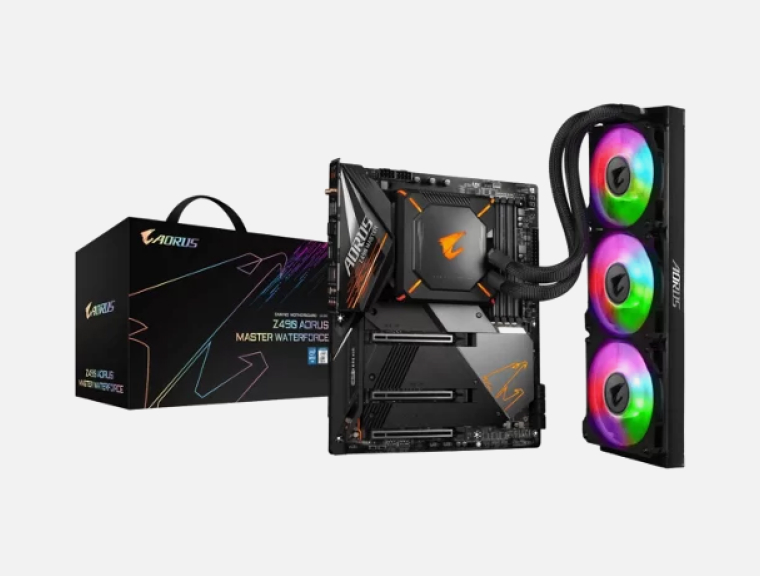
Также в материнских платах есть особенности, например, поддержка более скоростного интернета (например, до 10 Гигабит) или подключения Bluetooth (в дешёвых материнских платах его нет и требуется отдельный адаптер) или поддержка многоканального звука 7.1.
На что ещё можно обратить внимание при выборе материнской платы
Поддержка оперативной памяти
Количество внешних разъёмов USB
Выбор видеокарты
Самый важный аспект при сборке современного игрового компьютера. Очевидно, что вы будете запускать видеоигры, а, значит, вам нужна производительная видеокарта, которая сможет работать в условиях, когда игры становятся реалистичнее нашей с вами жизни.
Здесь нет каких-то определённых советов, связанных с подключением. Все современные видеокарты подключаются через разъём PCI-Express x16, а у всех современных материнских плат он имеется. Важно лишь обратить внимание на питание видеокарты. Это может быть 6 pin или 8 pin, или больше. Этот параметр должен быть отмечен в характеристиках блока питания. То есть у блока питания должен будет быть соответствующий кабель и подключение для того, чтобы обеспечивать видеокарту энергией.
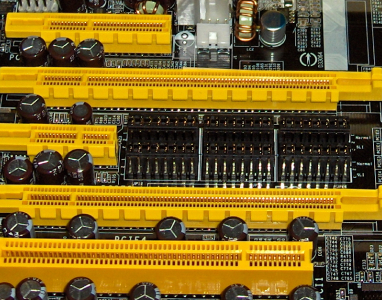
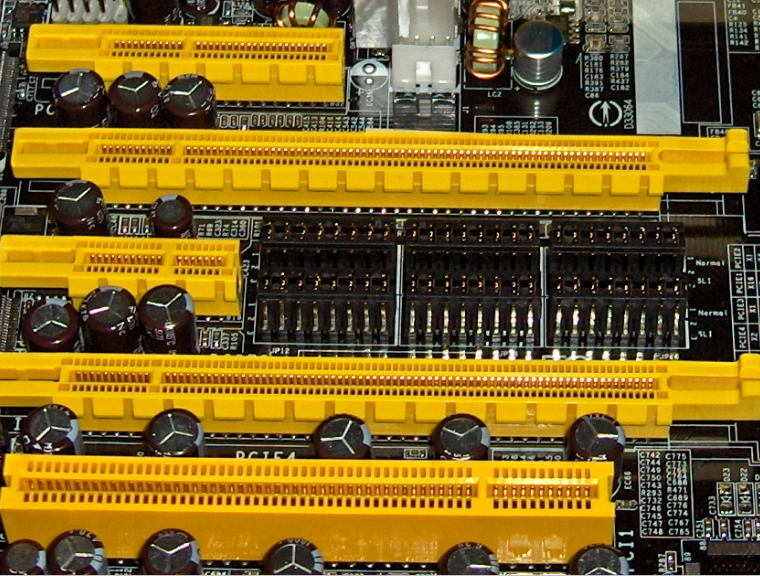
В 2021 году из-за пандемии в мире появилась нехватка комплектующих. А, значит, количество видеокарт на рынке стало меньше. Из-за дефицита их стоимость значительно возросла.
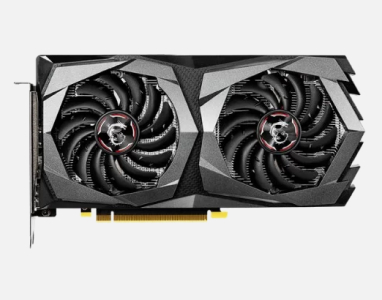
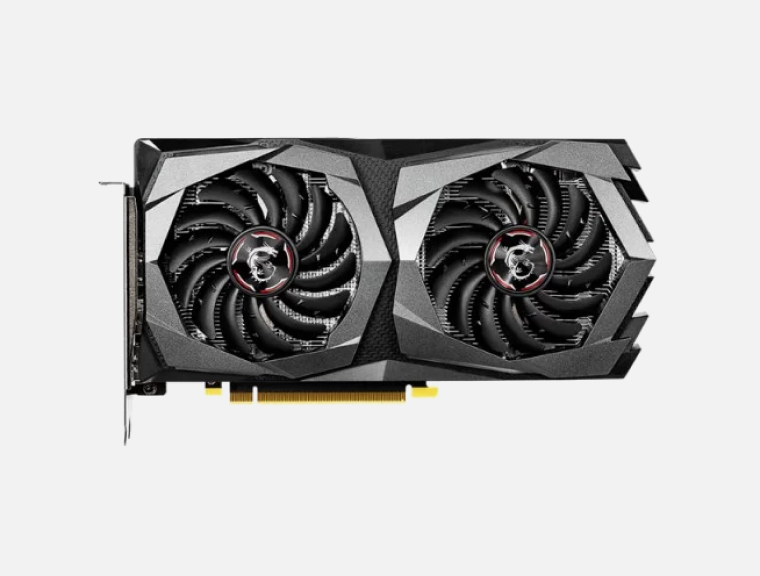
Видеокарта отвечает за настройки, при которых будет работать ваш ПК.
Чем дороже видеокарта, тем она круче и тем выше настройки она будет поддерживать. В целом это простое правило, потому что видеоигры — это не прикладная математика.
Есть нюанс в разрешении. Бюджетная сборка подразумевает видеокарту, которая будет работать на мониторах с разрешением 1080p (1920×1080 пикселей). Чем выше разрешение монитора, тем сложнее видеокарте обрабатывать графику игры. Ей требуется больше памяти, она должна быть производительнее и так далее. На текущий момент самой топовой видеокартой считается Nvidia RTX 3090 с 24 гигабайтайми GDDR6 памяти.
На рынке видеокарт два ведущих игрока: AMD и Nvidia.
Самая популярная сейчас — видеокарта GeForce GTX 1060 6GB. Многие называют её «затычкой», то есть видеокартой, которую ставят на время, пока копятся деньги на более мощную модель, например GeForce RTX 20 серии и выше.
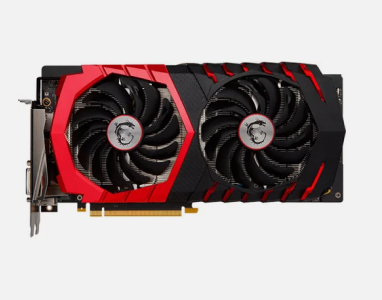
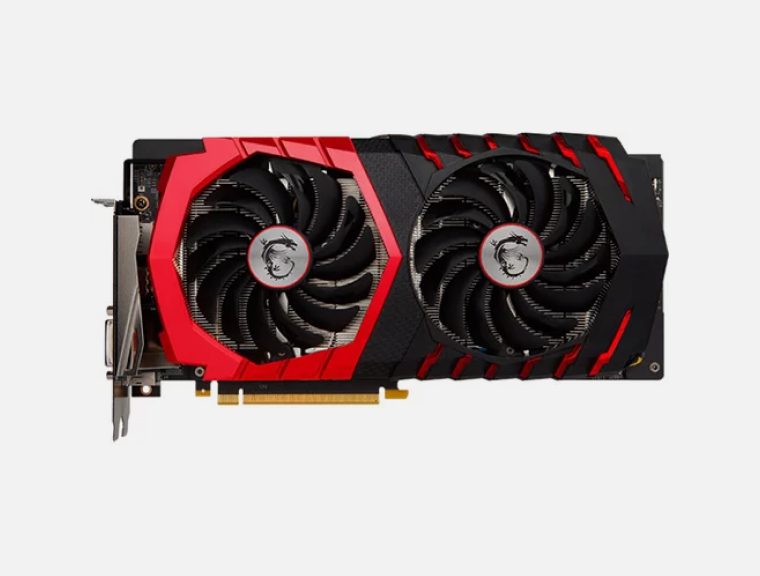
Количество игроков с этой картой растёт, а это значит, что игровым разработчикам в любом случае придётся адаптировать свои игры для неё. Но, если вы хотите небольшой запас, то желательно рассмотреть вариант хотя бы с GTX 1650 или 1660.
На что ещё обратить внимание при выборе видеокарты
Объём и тип памяти
Рекомендации по мощности блока питания
Выбор оперативной памяти
Важный компонент ПК (впрочем, любой компонент ПК важный). Количество оперативной памяти влияет на объём операций, которые может производить компьютер во всех программах, а не только в видеоиграх. Например, вы открыли 100 вкладок в Google Chrome — ваш компьютер тормозит или даже полностью зависает. Это всё потому, что в ПК мало оперативной памяти, а Google Chrome «кушает» её лучше, чем ребёнок в деревне у бабушки.
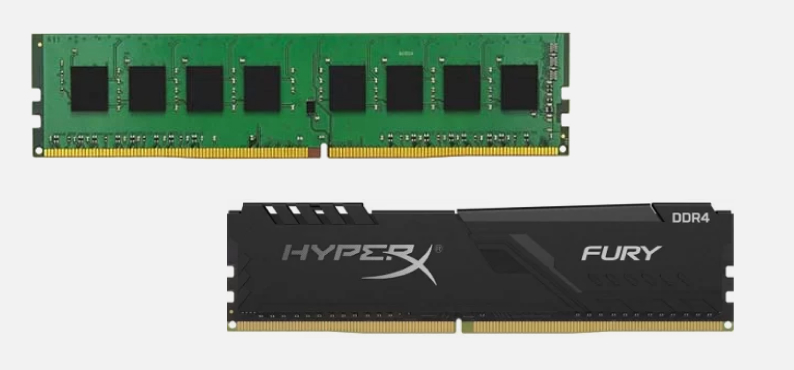
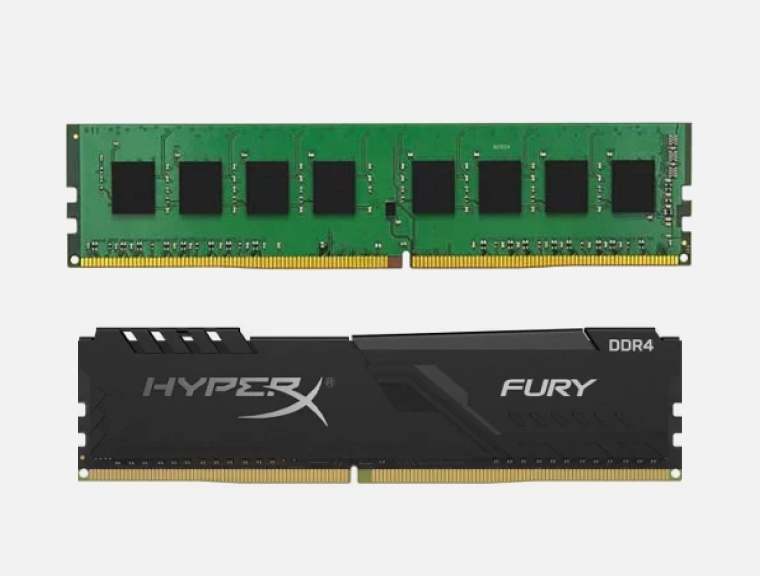
На что обратить внимание при выборе оперативной памяти? Прежде всего на совместимость по частоте с процессором и материнской платой. Вы выберете память формата 3200 Мгц, а материнская плата поддерживает лишь 2933 Мгц. Не надо так, это так не работает.
На что ещё обратить внимание при выборе памяти
Выбор накопителей: SSD и HDD
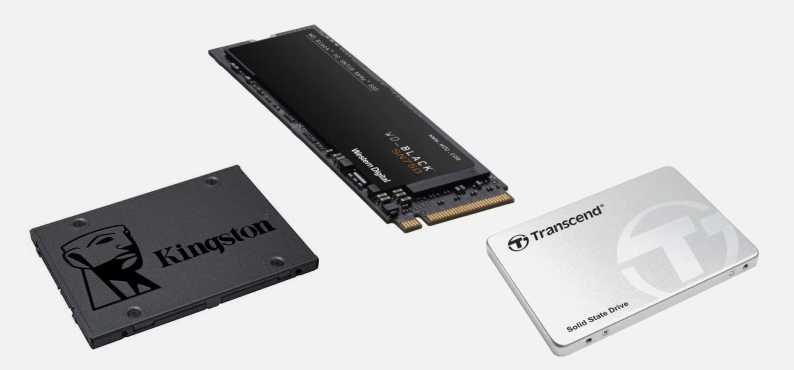
Жизнь становится быстрее, а вместе с ней быстрее становятся и компьютеры. Высокую роль в этом играют накопители. HDD, такие большие штуки, которые подключаются через слоты SATA, постепенно уходят в прошлое. Они дешевле, да, но они дольше обрабатывают информацию, а порой даже слегка шумят. В современные ПК как для работы, так и для игр рекомендуется устанавливать SSD. Windows будет грузиться в считанные секунды, а в играх вам придётся меньше ждать загрузки нового уровня.

На что ещё обратить внимание при выборе накопителя
Скорость чтения и записи
Выбор охлаждения и корпуса
Корпус — он же системный блок, это большая штука, которая больно бьёт вас по пальцам ног, если вы забываете, где он стоит, а также светится всеми цветами радуги, если вы выбрали корпус с подсветкой. Но самое важно, это место, где хранятся все комплектующие и провода, которые далеко не все прячут за одну из крышек корпуса.
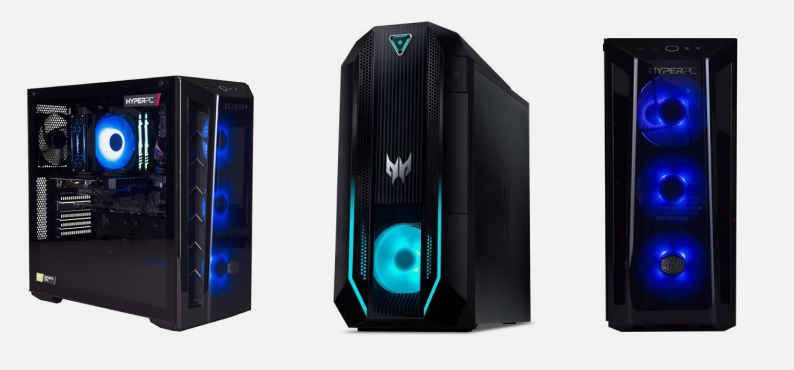
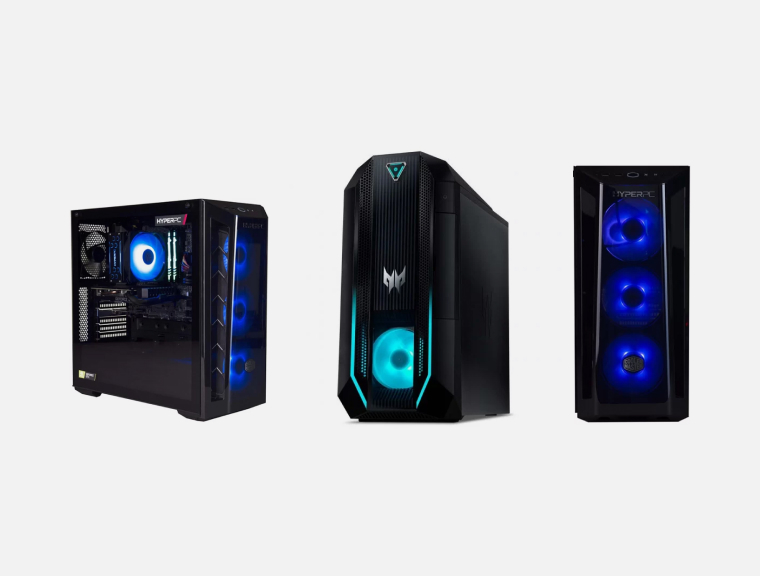
На что обратить внимание при выборе корпуса
Это размер корпуса. Бывают следующие типы корпусов:
Наличие блока питания
Размер под видеокарту
Выбор блока питания
Блок питания отвечает за подачу энергии на все комплектующие ПК. Чем больше энергии потребляет каждая часть ПК, тем большей мощности требуется блок питания. Понять, сколько потребляет ПК, можно совместив характеристики каждого выбранного элемента, но в особенности видеокарты и процессора — они потребляют больше всего.
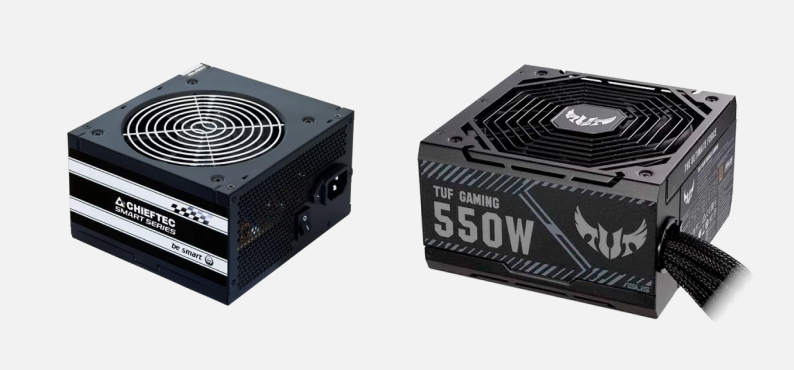
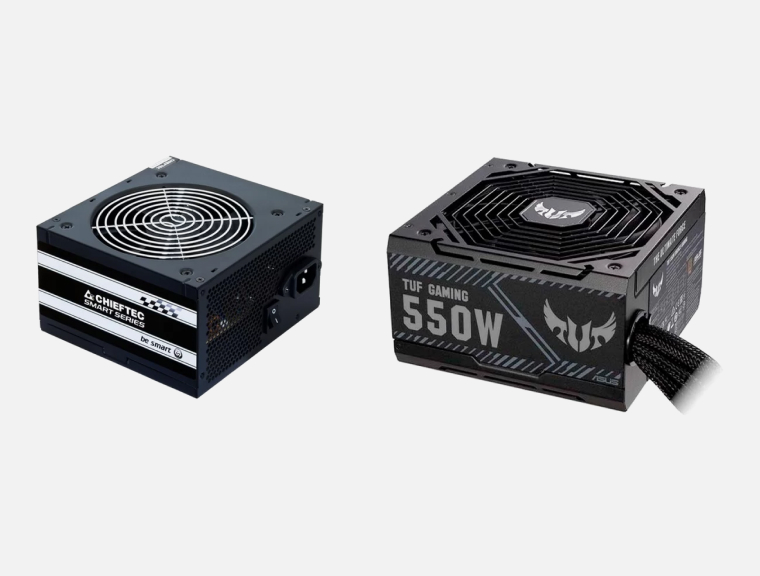
На что обратить внимание при выборе блока питания
Разъёмы питания материнской платы
Разъёмы для питания процессора
Что в итоге: какой ПК для игр когда и кому выбрать
А теперь самое важное и интересное. Прочитали теорию, пора перейти к практике. Обратите внимание, что это советы на сентябрь 2021 года. Это значит, что в будущем вы можете получить более новые процессоры и видеокарты, а также, что стоимость оборудования может варьироваться как в лучшую, так и худшую сторону.
Игровой ПК начального уровня
Изначально его стоимость варьировалась от 35 до 50 тысяч рублей, но с увеличением цен на компоненты, средняя стоимость такой сборки выросла до 65-75 тысяч рублей.
Как выбрать игровой компьютер

При выборе игрового компьютера нужно поставить перед собой вопросы:
– Для каких целей я его беру? В какие игры планирую играть?
– Какой бюджет я могу заложить на его покупку?
– В каком разрешении экрана я буду играть?
Если вы собираетесь играть в нетребовательные игры, вроде Overwatch, Rainbow Six Siege или Fortnite вам не потребуется мощный компьютер, даже на самых максимальных настройках. А вот в новых играх, таких как Cyberpunk 2077, Metro Exodus или Call of Duty Modern Warfare понадобится мощная сборка. Для игр нужна хорошая видеокарта. Чуть ниже, вы увидите таблицу с показателями FPS в различных играх и видеокартах и поймете, насколько мощная видеокарта вам нужна. Если же вы хотите компьютер для потоковой передачи или работы, пригодится мощный процессор и большой объем оперативной памяти.
Видеокарта
Видеокарта – самый важный компонент в игровом компьютере. Она в большей степени влияет на то, сколько кадров в секунду (FPS) выдаст ваш ПК.
А сколько кадров нужно? Чем больше тем лучше, тем плавнее будет игровой процесс и вы увидите больше деталей. Минимальным необходимым для комфортного гейминга является 60 FPS. Однако FPS упирается в частоту обновления монитора. Если частота равна 60 Гц, а ваша видеокарта выдает в игре 200 FPS, то увидите вы все равно только 60. Поэтому чтобы получить на мониторе FPS, более чем 60, нужно приобрести монитор с частотой обновления в 120, 144, 165 Гц или больше.
При выборе игрового ПК стоит обратить внимание и на разрешение монитора. Чем оно больше, тем мощнее должна быть видеокарта, чтобы получать приемлимый FPS. Для разрешения 1920×1080 (FHD) потребуется видеокарта от GTX 1650 до RTX 3060. Для 2560×1440 (2К, QHD) – RTX 3060 / RTX 3060 Ti и выше, а для 3840 × 2160 (4К) – RTX 3070 / RTX 3080 / RTX 3090. На данный момент лучшими игровыми видеокартами являются вышеперечисленные, от компании NVIDIA.
Предлагаем посмотреть на показатели FPS в разрешении Full HD на видеокартах NVIDIA:
Процессор
Линейка процессоров Intel Core 10-го поколения начинается с модели Core i3-10100F с 4-мя ядрами и 8-мя потоками, и заканчивается процессором Core i9-10900K с 10-ю ядрами и 20-ю потоками. Процессора i3 может не хватать, а i9 будет излишним, обратите внимание на Core i5 и Core i7. Суффикс “K” в названии процессора означает, что он обладает разблокированным множителем и его можно разогнать. А суффикс “F”, что у него нет встроенного видеоядра, которое вам и не понадобится, ведь в игровом компьютере всегда есть дискретная видеокарта, а вы сэкономите. Поэтому имеет смысл выбирать ПК с таким процессором.
Линейка процессоров AMD Ryzen 5000-ой серии начинается с модели Ryzen 5 5600X с 6-ю ядрами и 12-ю потоками, и заканчивается процессором Ryzen 9 5950X с 16-ю ядрами и 32-я потоками. Ryzen 9 излишен для игр, выбирайте Ryzen 5 и Ryzen 7. Процессоры Ryzen обладают высокой производительностью в многопоточных задачах. Суффикс “X” означает, что эта версия процессора немного быстрее той, что без “X”.
Оперативная память
Самый современный тип оперативной памяти – DDR4, пришедщий на смену DDR3. Он работает на более высокой частоте – от 2400 МГц и выше.
| B560 | H570 | Z590 | |
| Intel Core | без ограничений | без ограничений | без ограничений |
| B550 | X570 | ||
| AMD Ryzen | без ограничений | без ограничений |
Современные материнские платы от Intel (B560 / H570 / Z590) и от AMD (B550 / X570) обладают возможностью разгона оперативной памяти, поэтому вы можете выбрать ОЗУ с такой частотой, которую позволяет материнская плата. Однако чем выше частота, тем память дороже, на деле же большинству пользователей достаточно 3200 – 3600 МГц.
Объем оперативной памяти, достаточный на текущий год – 16 ГБ. 32 ГБ и выше пригодится тем, что работает с большими файлами в специальных программах, например. Если бюджет поджимает, то можно взять и 8 ГБ (но в будущем обязательно увеличить), но этого будет не хватать во многих современных играх, что приведет к фризам в играх.
Накопитель: SSD и HDD
SDD бывают двух форматов:
SATA – самый распространенный формат с пределом скорости в 600 МБ/с. Стоит гораздо дешевле, чем SSD типа M.2.
M.2 – более современный формат, при котором SSD-накопитель вставляется в разъем на материнской плате и занимает меньше места. Стоит дороже, чем SATA-SSD. Скорость достигает 7000 МБ/с.
Оптимальным вариантом является установка связки SSD + HDD. На первом будет система, программы и игры, а на HDD расположатся игры, не требовательные к накопителю, документы, изображения, видео и аудио. Однако если вы не планируете хранить файлы на компьютере, то можно обойтись и одним SSD.
Блок питания, охлаждение и корпус
Мощность блока питания также влияет на уровень шума. Чем больше запас мощности, тем меньше нагрузки он получает и тем меньше потребуется охлаждения. Вентилятор в таком случае будет работать тише, на низких оборотах.
Корпус выбирается по внешнему виду, размерам и системе вентиляции. Чем лучше проходит воздушный поток, тем меньше нагружаются и шумят вентиляторы. Если хотите снизить уровень шума, выбирайте корпуса с шумопоглощением, например от компаний beQuiet! или Fractal Design.
Как выбрать системный блок?


Содержание
Содержание
Основное преимущество ПК как платформы — возможность изменять его конфигурацию. Можно выбрать «железо», которое будет максимально соответствовать возложенным на него задачам и не потребует чрезмерных трат.
Но иногда нужно готовое устройство, которое можно купить и начать использовать буквально в тот же день. На что нужно обратить внимание при выборе готового компьютера?
Тип и размер системного блока
Да, выбор следует начинать именно с форм-фактора будущего компьютера. Каждое решение покажет свои преимущества именно в своём сценарии.

Тонкий клиент — довольно специфическое устройство. Это фактически даже не персональный компьютер, а интерфейс для ввода/вывода информации, обработка которой целиком происходит на удаленном сервере.
В офисах это очень удобно: на рабочих местах сотрудников экономится место, решается проблема установки постороннего программного обеспечения и, отчасти, сохранности информации. Но работоспособность тонких клиентов напрямую зависит от состояния внутренней сети предприятия, связи с сервером и, разумеется, самого сервера.
Неттоп — уже практически полноценный ПК, на который можно установить операционную систему и прочие программы. Такие компьютеры отличаются небольшими размерами и использованием энергоэффективной, но низко производительной «начинки». Тем не менее, сценариев для использования неттопа гораздо больше, чем у тонкого клиента. И они даже не ограничиваются офисами: многие рядовые пользователи приобретают такие системы в качестве компьютера для гаража или дачи.
Платформа — по большому счету тот же неттоп, однако поставляется не в полностью готовом к эксплуатации виде, а без жесткого диска и модулей оперативной памяти (а иногда даже без процессора). Их вы можете добавить позднее, выбрав подходящие модели самостоятельно.
Stick — эдакие «большие флэшки». Правда основным интерфейсом у них выступает не USB, а HDMI. Этим разъемом они подключаются к монитору, телевизору, проектору или любому другому устройству, выводящему изображение, и превращают его в полноценный ПК.
Но, разумеется, есть и традиционные системные блоки, причем их ассортимент охватывает все сегменты рынка, от офисных «печатных машинок» до игровых систем и рабочих станций. И здесь также есть своя градация по формам и размерам.

В тонких корпусах представлены и мощные решения для работы с профессиональным ПО, и даже игровые станции, не говоря уж про мультимедийные ПК, легко устанавливающиеся в гостиной вместо видеомагнитофона или DVD-плеера.
Micro-Tower — компактные системные блоки, весьма ограничивающие возможности подключения дополнительных устройств. И, если отсутствие отсеков под приводы оптических дисков в наше время – не недостаток, то ограничения по количеству жестких дисков и плат расширения уже могут вызвать неудобства.
Midi-Tower — самый что ни на есть золотой стандарт в сфере ПК. Здесь размеры корпусов уже не накладывают никаких ограничений на совместимость с железом, так что системные блоки этого формата могут представлять собой абсолютно все, что пожелает их владелец.
Производитель и модель процессора
Процессор — это, собственно, то устройство, от которого зависит, насколько быстро распакуется архив с нужными вам исходниками, за какое время код скомпилируется в готовую к использованию утилиту, как быстро будет записан в пригодный для печати формат оригинал-макет. А также то, насколько быстро будут выполнены математические просчеты в любой отдельно взятой игровой сцене.
С выбором производителя процессора все просто: тут либо Intel, либо AMD. Особняком стоят разве что тонкие клиенты, где можно встретить продукцию VIA, Allwinner и прочую экзотику.
А вот с выбором конкретной модели или хотя бы линейки все несколько сложнее: предложений огромная куча, не всегда понятно, чем одна модель процессора отличается от другой.
Но решается вопрос довольно просто. Все, что вас должно интересовать — это производительность того процессора, который попадает в ваш бюджет. Не важно, кто побеждает в ценовых сегментах выше или ниже — вам-то уживаться придется с конкретной моделью ЦПУ.
Маркером (далеко не всегда точным) производительности процессора может служить количество ядер и его положение в линейке. Здесь все довольно прозрачно.
Процессоры с двумя вычислительными ядрами из линеек AMD Atnlon и Intel Celeron/Pentium — решения для исключительно офисной работы или совсем уж нетребовательных к производительности пользователей.
Процессоры с четырьмя ядрами из линеек AMD Ryzen 3 и Intel Core i3 — подходящий вариант для недорогого домашнего ПК с претензией на игровое применение. И даже для части рабочих станций, где больше четырех ядер попросту не задействуются.
Исключения из этого правила — процессоры Intel Atom, а также их потомки, маскирующиеся под именами Pentium и Celeron. Несмотря на четыре физических ядра, это процессоры исключительно для неттопов и недорогих ноутбуков. Никакой особой производительности в играх и профессиональных задачах вы от них не получите.
Процессоры с шестью ядрами из линеек AMD Ryzen 5 и Intel Core i5 — «золотой стандарт» для игрового компьютера и средней рабочей станции. Они закономерно не столь производительны в многопотоке, как восьмиядерные модели, но отлично справляются с современными играми и не самыми сложными профессиональными задачами.
Процессоры AMD Ryzen 7 и Intel Core i7 с восемью ядрами — это способ собрать рабочую станцию без лишних затрат. Их производительности уже вполне достаточно для любительского видеомонтажа, создания 3D-моделей и других профессиональных задач. А уж для игр — тем более.
Процессоры AMD Ryzen 9 и Intel Core i9 с 10, 12, 16 и более ядрами — решения уже для более специфических задач. В играх вы, скорее всего, не ощутите разницы между ними и Ryzen 7/Core i7, а вот при стриминге через процессор, профессиональной работе с видео и создании спецэффектов, проектировании сложных инженерных конструкций и т. д. — очень даже.
Хотя системный блок вы приобретаете как готовое устройство, помимо характеристик установленного в нем процессора стоит также рассмотреть и возможности его дальнейшего апгрейда.
Для этого необходимо обратить внимание на следующие моменты:
Все это, разумеется, не обязательно, но может упростить апгрейд системы в будущем. Если, конечно, вы не собираетесь опять менять ПК целиком.
Модель и характеристики материнской платы
Как правило, производители готовых системных блоков не афишируют модели материнских плат, на которых собираются компьютеры. Повлиять на выбор модели платы вы зачастую не можете, однако перед покупкой стоит обратить внимание на следующие аспекты:
Количество и качество фаз питания центрального процессора. Поскольку собственных разъемов для подключения к блоку питания у процессора нет, электричество к нему подводит именно материнская плата. А, следовательно, сопутствующую нагрузку воспринимает тоже она.

И может случиться так, что с энергопотреблением процессора, идущего в штатной конфигурации, плата справляется без труда, а вот установка ЦПУ с более высоким энергопотреблением доведет мосфеты до предельных температур, а сам процессор — до постоянного троттлинга, чего вам, разумеется, не надо.
Количество разъемов под оперативную память. Именно оперативку пользователям приходится апгрейдить в первую очередь, причем — практически гарантированно. А потому желательно, чтобы процедура апгрейда ничем не осложнялась.
К примеру, приобретая готовый компьютер с памятью объемом 8 Гб, вы можете получить следующие варианты: два модуля по 4 Гб в двух слотах на материнской плате; один модуль на 8 Гб при тех же условиях, либо два модуля при четырех слотах на материнской плате.
И, если в двух последних случаях вам нужно будет просто докупить нужное количество модулей и заполнить пустующие слоты, то в первом случае — придется заменить оба модуля на планки большего объема, что выйдет гораздо дороже.
Разъемы для внутренних накопителей. Как правило, при сборке готового системного блока тип и объем накопителей данных — последнее, на что обращает внимание производитель. А потому необходимость добавления новых дисков или SSD возникает едва ли не раньше, чем вопрос апгрейда оперативной памяти.
Для современных систем крайне желательно наличие хотя бы одного слота для SSD формата М.2 и поддержка протокола NVMe. В качестве системного диска такие накопители проявляют себя лучше традиционных 2,5” SATA, да и экономия места бывает не лишней.
Что касается самих разъемов SATA, сегодня трудно найти плату, на которой распаяно меньше четырех, если речь не про платы для неттопов. Однако стоит изучить, какие из этих разъемов работают при любых условиях, а какие отключаются при установке SSD в слот M.2.

Также, если вы планируете организацию RAID-массива — обязательно проверьте, какие возможности для этого предлагает материнская плата.
И, разумеется – не забудьте посмотреть, сколько отсеков для жёстких дисков вообще предусмотрено в корпусе. Особенно актуально это для неттопов и slim-корпусов.
Беспроводные интерфейсы Wi-Fi и Bluetooth. Как правило, их наличие рассматривается как преимущество готового компьютера, и это действительно так.
Однако стоит проверить, каким именно образом реализованы эти интерфейсы. Если соответствующие контроллеры просто распаяны на плате — отлично. Если используется карта расширения, стоит посмотреть, насколько она может помешать установке той же видеокарты, и сколько слотов PCI-e остаются свободными в принципе.
Если же модуль Wi-Fi/Bluetooth представлен в виде адаптера под слот M.2 — опять же, стоит проверить, влияет ли его установка на функционал портов SATA и слотов расширения PCI-e.
Размер оперативной памяти
Повлиять на марку и модель установленных модулей памяти в случае покупки готового компьютера вы также не можете. А вот выбрать объем оперативной памяти и спланировать ее апгрейд — вполне возможно.
512 Мб и 1 Гб — удел тонких клиентов.
2 Гб — типичный объем для неттопов и самых слабых офисных ПК, но даже там такое количество памяти можно рассматривать только как стартовый уровень.
4 Гб — для офисных ПК и домашних систем, не занятых чересчур серьезными задачами. Этого достаточно для работы в офисном пакете и серфинга в интернете, если не открывать сотни вкладок в браузере.
8 Гб — для домашних и игровых системных блоков начального уровня.
16 Гб — стандарт для современных игровых машин и работы, не связанной с серьезными вычислениями и тяжеловесными исходниками. Достаточно для рабочей машины веб-дизайнера или контент-менеджера, но видеомонтажер на такой объем будет смотреть скорее с недоумением.
32 Гб и более — преимущественно для рабочих станций либо стримерских машин.
Разумеется, при покупке готового компьютера следует обратить внимание не только на объем оперативной памяти, но и на то, каким образом этот объем набран.
Так, если в системном блоке установлен всего один модуль памяти, это означает, что работает она в одноканальном режиме. Производительность в ряде задач будет ниже, чем она могла бы быть. Но зато при апгрейде вам потребуется всего лишь докупить и установить второй модуль аналогичного объема.
Если же установлены два либо четыре модуля, вы получаете двухканальный (либо четырехканальный, если выбранная платформа его поддерживает!) режим, но увеличить память получится только путем замены штатных модулей.
Видеокарта
Помимо того, что именно видеокарта определяет производительность системы в играх, она же занимается декодированием и воспроизведением медиаконтента, ускоряет работу современных браузеров. И иногда даже занимается совершенно серьезными вещами, например, ускоряет наложение эффектов в программах для дизайна или помогает при рендеринге видео и проектов в софте для инженерного проектирования.

Видеокарты делятся на дискретные и встроенные. Дискретная видеокарта — это плата расширения под слот PCI-express (реже — под устаревшие AGP и PCI). Встроенная видеокарта — это графическое ядро, встроенное в центральный процессор (реже — в чипсет материнской платы).
Современная встроенная графика — это далеко не тот бесполезный довесок, которым она была буквально 8–10 лет назад. Графика в современных процессорах Intel и AMD не только может аппаратно декодировать видео, она и в играх способна на немалые подвиги. Таким образом, если вам не нужна слишком высокая производительность видеоподсистемы, вы можете смело выбирать системные блоки со встроенным видео.
Если же вам интересны новые игры на высоких настройках или специфические вычислительные возможности, тут не обойтись без системных блоков с дискретным видео. Только, разумеется, видеокарта в этом случае должна быть быстрее встроенной.
Производителем чипов для дискретных видеокарт могут выступать AMD или Nvidia. Обе компании выпускают как обычные игровые карты, так и специализированные ускорители вычислений.
Хотите выбрать подходящую именно вам видеокарту, которая будет лучшим выбором за ваш бюджет? Тогда выбирайте не производителей, а конкретные модели. И выбирайте, опять же, исходя не из обзоров на youtube, а из сравнительных тестирований на авторитетных ресурсах. Желательно при этом пользоваться сразу несколькими источниками.
Мощность и прочие характеристики блока питания
Как и модель материнской платы, характеристики блоков питания в случае готовых системных блоков — тайна за семью печатями. Из всех характеристик производители указывают только пиковую мощность, да и ту не всегда.
Вам же стоит обратить на это пристальное внимание, ведь возможности апгрейда и дооснащения компьютера зависят в том числе и от блока питания.
Неттопы, тонкие клиенты и ультракомпактные платформы чаще всего оснащаются внешними блоками питания, которые буквально находятся на виду, и с ними сразу всё понятно.

А вот с «традиционными» системными блоками все несколько сложнее. Перед покупкой вам нужно узнать:
Объем и тип твердотельного накопителя
Твердотельный диск (SSD) — на сегодня практически обязательный элемент компьютера. Это не значит, разумеется, что все диски должны быть твердотельными, но в качестве системного диска нужно использовать именно SSD, если вы хотите получить быстрый отклик системы и загрузку часто используемых программ.
Поэтому при выборе готового системного блока стоит предусмотреть либо наличие SSD в базовой комплектации, либо возможность его установки.
Во втором случае выбор конкретной модели будет за вами, в первом же — выбирать можно будет только тип и объем накопителя.
При прочих равных условиях выбирать стоит SSD под интерфейс M.2, работающий по протоколу NVMe. Такие диски работают существенно быстрее своих собратьев под интерфейс SATA. Обращать же внимание на последние стоит в том случае, если система не поддерживает NVMe, либо слот M.2 на материнской плате просто отсутствует.
Что касается объема, разумный минимум на сегодняшний день — 120-128 Гб. Этого хватит и для операционных систем семейства Windows, и для минимально необходимого набора программ. SSD объемом в 240–256 Гб потребуются в том случае, если помимо ОС на них будет устанавливаться и специализированный софт, быстрее работающий на твердотельном диске. 512 Гб и более – пригодятся для установки игр или хранения тяжеловесных исходников.
Привод оптических дисков и дополнительное оборудование
Сравнительно недавно о приобретении ПК без CD/DVD-привода и помыслить было сложно. Нужен ли вам привод DVD-дисков сегодня? Решайте сами. Для немалой доли пользователей не нужен абсолютно.
А вот кард-ридер — устройство весьма полезное, поскольку позволяет «скармливать» карточки памяти от фотоаппаратов, смартфонов и других устройств непосредственно системному блоку, без всяких переходников и проводов. Если вы профессионально занимаетесь фото- и видеосъемкой, наличие кард-ридера здорово упростит вам жизнь.
Варианты выбора
Если вы планируете организовать работу офиса через удаленные рабочие столы, а компьютер на месте сотрудника нужен только как средство для подключения периферии и шифрования передаваемых данных — обратите внимание на тонкие клиенты. Обойдется такой вариант не сильно дешевле обычного компьютера, но в отдельных сферах может легко оправдать затраты.
Если же стоимость тонких клиентов и сопутствующей инфраструктуры вам кажется завышенной, а компактность на рабочем месте важна, ваш вариант — неттопы. Это уже вполне полноценный компьютер, а если рассматривать варианты на полноценных десктопных Ryzen 3 и Core i3 — еще и далеко не самый медленный.
Причём, последние варианты вполне можно использовать и дома, если дизайн и экономия пространства для вас важнее, чем производительность. Но, если для вас также важна энергоэффективость и низкая стоимость – обратите внимание на неттопы с «мобильными» ЦПУ.
Для тех, кому важнее снизить базовую стоимость компьютера, подойдут компактные платформы для сборки. В отличие от неттопов, эти устройства не готовы работать «из коробки». В них потребуется установить оперативную память, жесткий диск либо SSD, а иногда даже и процессор. Зато конфигурацию можно собрать на свой вкус.
Традиционные системные блоки, в зависимости от их базовой конфигурации, можно условно разделить на офисный, домашний и игровой сегмент. Но естественно, это не означает, что с помощью апгрейда нельзя превратить одно в другое.