
Как правильно гуглить? 14 хитростей Google, которые научат тебя находить в интернете всё, что угодно
Если помимо команды «окей, Google!» ты не знаешь ни одной хитрости поисковика, что-то в твоей жизни пошло не так. Ведь есть как минимум 14 способов быстро находить в интернете нужную информацию. Читай, мотай на ус и учись гуглить правильно!
Гуглим с учётом синонимов
Чтобы расширить диапазон страниц в выдаче за счёт синонимов, укажи перед нужным словом тильду — «
». К примеру, загуглив «
cтранные дома» ты найдёшь статьи, в которых помимо слова «странные» будут фигурировать его синонимы: «необычные, невероятные, уникальные». Это улучшит результат поиска и сэкономит твоё время.
Вводим сразу несколько запросов
Используй палочку-выручалочку («|»), чтобы осуществлять поиск сразу по нескольким запросам. Если загуглить «купить ноутбук | планшет», Google выдаст тебе страницы, содержащие «купить ноутбук» или «купить планшет».
Исключаем ненужные слова из поиска
Определяем значения слов
Гуглить значения (дефиниции) слов тебе поможет оператор «define:». Пробив в поисковой строке «define:РСДРП», по первой же ссылке ты найдёшь расшифровку аббревиатуры.
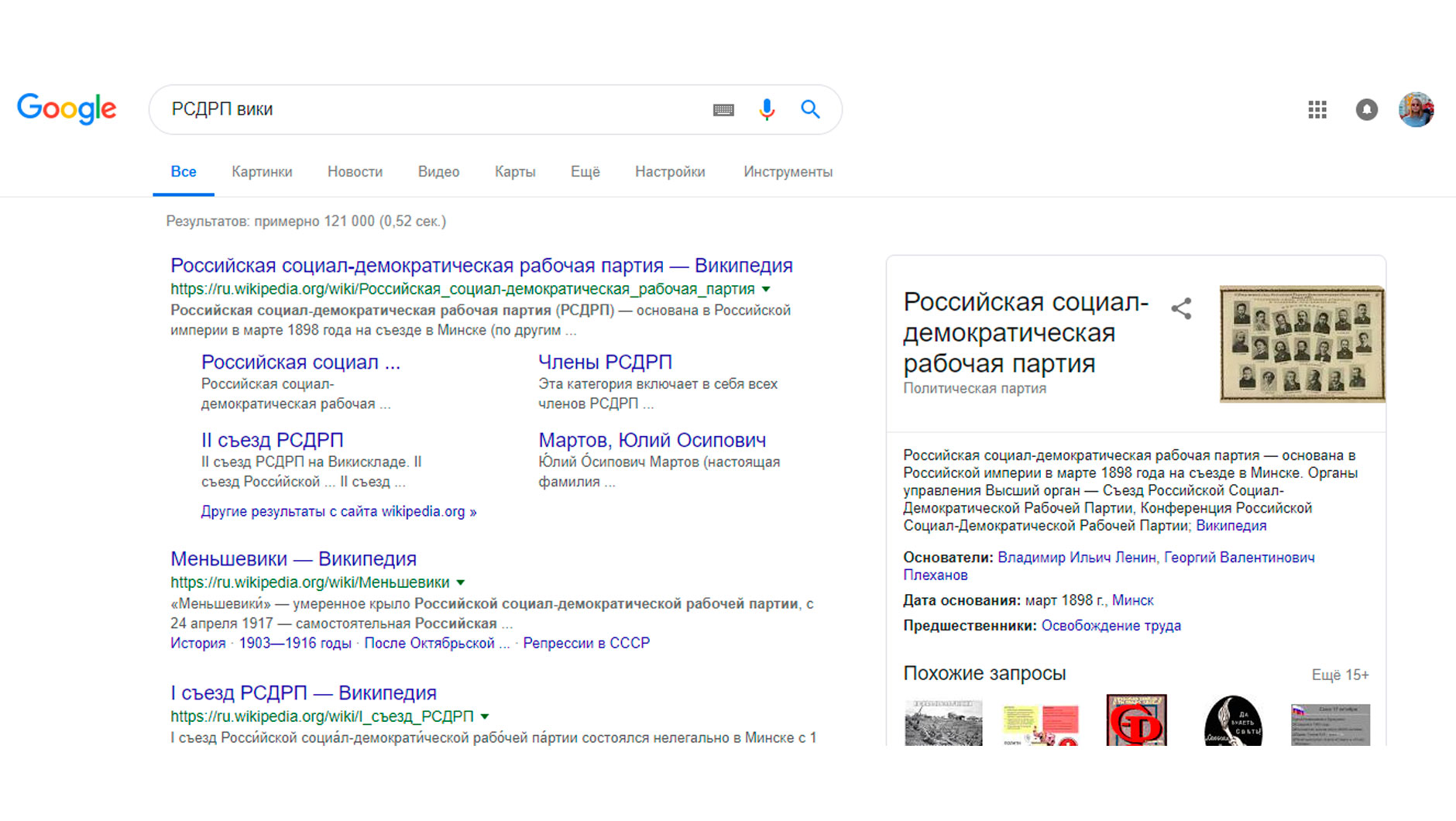 Конечно, ты можешь сказать, что проще загуглить «РСДРП вики». И, в принципе, будешь прав. Чем проще, тем лучше!
Ищем, не заморачиваясь с подбором слов
Когда ты не можешь определиться с каким-то из ключевых слов для поиска, используй «*». Поисковик подберёт нужные страницы. Например, по запросу «лучшие * по математике» ты найдёшь курсы, книги, задачи, лайфхаки и прочие полезности.
Гуглим конкретную фразу
Когда нужно найти цитату или любой другой кусочек текста в первозданном виде, заключи его в кавычки. В поиске будут только те страницы, где найдены точные совпадения с запросом.
Находим сайт, который случайно закрыли
Google даёт возможность просматривать историю поиска: www.google.com/myactivity (просто почти никто об этом не знает). Удобная функция, особенно, если ты страдаешь проблемой «только найду и уже потеряю».
Учимся искать информацию на определённом сайте
Нужно найти статью не во всём интернете, а на конкретном сайте? Введи в поисковую строку «site:» и после двоеточия укажи адрес сайта и запрос. Так ты быстро выйдешь на нужную страницу.
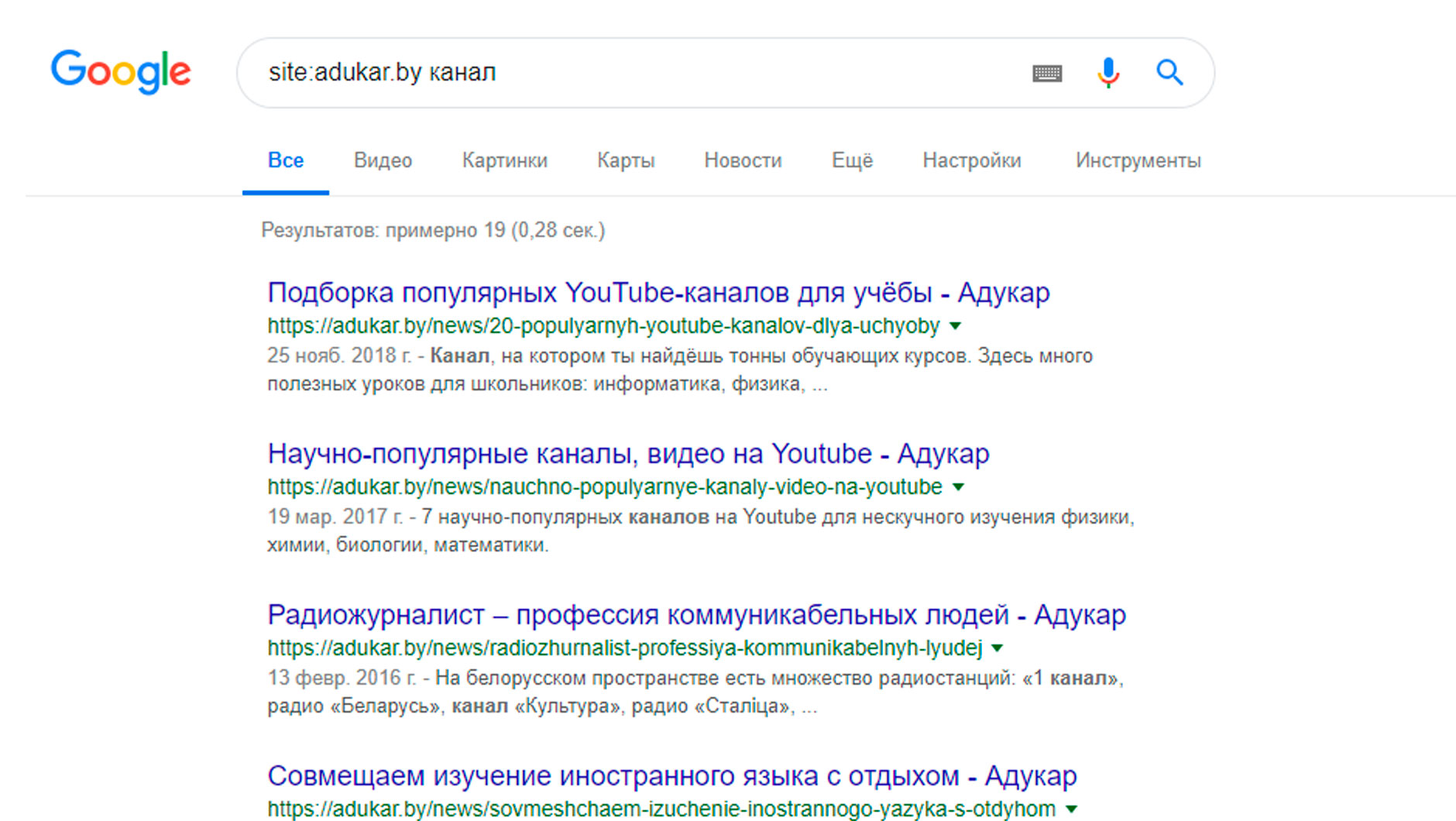 Допустим, ты как-то читал на adukar.com статью с подборкой образовательных каналов на YouTube, но теперь не можешь её найти. Вбей в поиск «site:adukar.com канал» и упрости себе задачу
Помним про Google Translator
Быстро перевести слово с иностранного языка можно по запросу «translate [слово] into [язык]». Google Translator быстро придёт на помощь. Согласимся, что удобнее будет установить приложение на смартфон и забыть про «окей, Google» в плане перевода слов.
Используем конвертер единиц измерения
У Google есть не только свой переводчик, но и конвертер единиц измерения. Чтобы узнать, например, сколько центнеров в одной тонне, достаточно загуглить «1 тонна в центнерах». И поисковик мгновенно выдаст ответ.
Пользуемся конвертером валют
Загуглив «100 долларов в белорусских рублях», ты получишь ответ от гугловского конвертера валют. Google проведёт рассчёты по актуальному курсу.
Юзаем гугловский калькулятор
Google умеет считать онлайн не только единицы измерения и денежки. Его можно использовать как обычный калькулятор. Просто вбиваем в строку пример и получаем ответ.
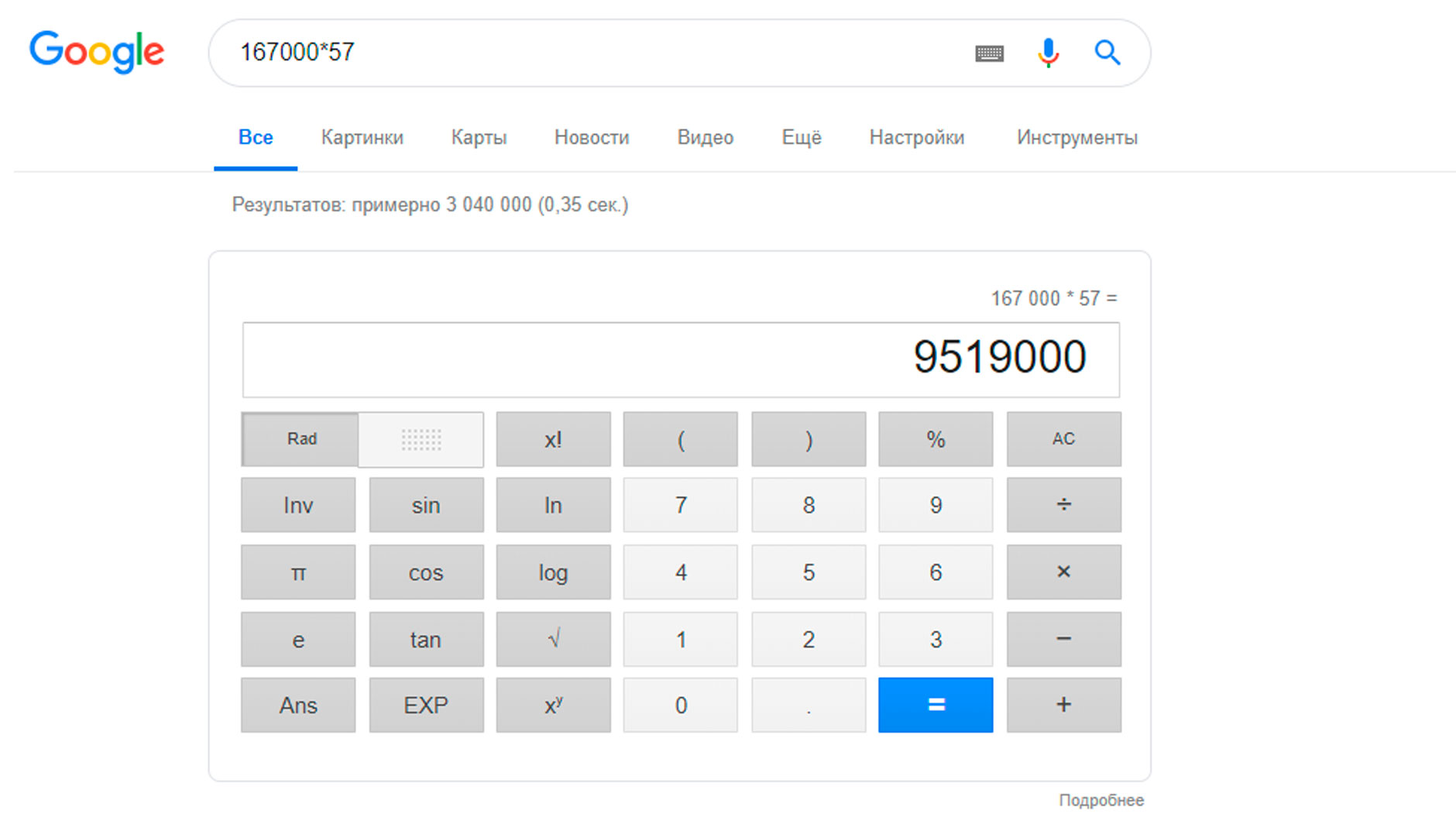 Как видишь по интерфейсу, гугловский калькулятор позволяет проводить и более сложные вычисления
Ищем файлы разного типа
Когда нужно найти в интернете конкретный тип файла (pdf, txt, fb2, psd и др.), выручает команда «filetype:». С её помощью невероятно удобно искать книги. Вводим «filetype:pdf сотнікаў» и по первой же ссылке находим нужный файл с повестью Василя Быкова.
Гуглим информацию на определённом языке
Бывают ситуации, когда тебе нужно найти информацию на конкретном языке. В таком случае советуем использовать команду «lang:». После неё нужно указать язык в сокращённом виде (ru — русский, en — английский ). К примеру, словосочетание «gap year» часто не переводится на русский, и чтобы 100% отсеять англоязычные статьи, используй запрос «gap year lang: ru».
Уверены, что какие-то из хитростей не стали для тебя открытием. А какие-то ты с воодушевлением сможешь использовать при поиске информации для реферата, доклада, диплома. Навык гуглить правильно точно пригодится тебе и в учёбе, и по жизни.
Спасибо, что дочитал до конца. Мы рады, что были полезны. Чтобы получить больше информации, посмотри ещё:
Не пропускай важные новости и подписывайся на наш YouTube, ВК, Instagram, Telegram, Facebook, TikTok.
Как правильно искать в Google
Наверняка вы не одни раз слышали о таком замечательном поисковике, как Google. Полагаю, вам не раз приходилось его использовать, когда вы хотел что-нибудь узнать. Вот только находили ли вы то, чего хотели? Если вы так же часто как и я ищете ответы в Google, я думаю, вам будет полезна эта статья, потому что она расчитана сделать ваш поиск более быстрым и эффективным. Итак, для начала немного истории…
Google — искажённое написание английского слова «googol», придуманного Милтоном Сироттой, племянником американского математика Эдварда Кайзера, для обозначения числа, состоящего из единицы и ста нулей. Сейчас же имя Google носит лидер поисковых машин интернета, разработанный Google Inc.
Google занимает более 70% мирового рынка, а значит, семь из десяти находящихся в сети людей обращаются к его странице в поисках информации в интернете. Cейчас регистрирует ежедневно около 50 млн. поисковых запросов и индексирует более 8 миллиардов веб-страниц. Google может находить информацию на 101 языке. Google на конец августа 2004 года состояла из 132 тыс. машин, расположенных в разных точках планеты.
Google использует интеллектуальную технику анализа текстов, которая позволяет искать важные и вместе с тем релевантные страницы по вашему запросу. Для этого Google анализирует не только саму страницу, которая соответствует запросу, но и страницы, которые на нее ссылаются, чтобы определить ценность этой страницы для целей вашего запроса. Кроме того, Google предпочитает страницы, на которых ключевые слова, введенные вами, расположены недалеко друг от друга.
Интерфейс Google содержит довольно сложный язык запросов, позволяющий ограничить область поиска отдельными доменами, языками, типами файлов и т. д. Использование некоторых операторов этого языка позволяет сделать процесс поиска необходимой информации более гибким и точным. Рассмотрим некоторые из них.
Логическое «И» (AND):
По умолчанию при написании слов запроса через пробел Google ищет документы, содержащие все слова запроса. Это и соответствует оператору AND. Т.е. пробел равносилен оператору AND.
Например:
Кошки собаки попугаи зебры
Кошки AND собачки AND попугаи AND зебры
(оба запроса одинаковы)
Логическое «ИЛИ» (OR):
Пишется с помощью оператора OR. Обратите внимание, что оператор OR должен быть написан заглавными буквами. Относительно недавно появилась возможность написания логического «ИЛИ» в виде вертикальной черты ( | ), подобно тому, как это делается в Яндексе. Используется для поиска с несколькими вариантами необходимой информации.
Например:
Таксы длинношерстные OR гладкошерстные
Таксы длинношерстные | гладкошерстные
(оба запроса одинаковы)
. Необходимо помнить, что запросы в Google не чувствительны к регистру! Т.е. запросы Остров Гренландия и остров гренландия будут абсолютно одинаковы.
Оператор «Плюс» (+):
Бывают ситуации, когда надо принудительно включить в текст какое-либо слово, которое может иметь варианты написания. Для этого используется оператор «+» перед обязательным словом. Предположим, если у нас запрос Один дома I, в результате запроса у нас появится ненужная информация об «Один дома II», «Один дома III» и совсем немного про «Один дома I». Если же у нас запрос вида Один дома +I, в результате будет информация только о фильме «Один дома I».
Например:
Газета +Заря
Уравнение Бернулли +математика
Исключение слов из запроса. Логическое «НЕ» (-):
Как известно, информационный мусор часто встречается при составлении запроса. Чтобы его удалить, стандартно используются операторы исключения – логическое «НЕ». В Google такой оператор представлен знаком «минус». Используя этот оператор, можно исключать из результатов поиска те страницы, которые содержат в тексте определенные слова. Используется, как и оператор «+», перед исключаемым словом.
Поиск точной фразы («»):
Искать точную фразу на практике требуется либо для поиска текста определенного произведения, либо для поиска определенных продуктов или компаний, в которых название или часть описания представляет собой стабильно повторяющееся словосочетание. Чтобы справиться с такой задачей при помощи Гугла, требуется заключить запрос в кавычки (имеются в виду двойные кавычки, которые применяются, например, для выделения прямой речи).
Например:
Произведение «Тихий дон»
«На дворе было холодно, хотя это и не мешало Борису осуществить запланированное»
. Кстати, Google позволяет вводить в сторку запроса не более 32 слов!
Усечение слова (*):
Иногда требуется искать информацию о словосочетании слов, в котором неизвестно одно или несколько слов. Для этих целей вместо неизвестных словв используется оператор «*». Т.е. «*» — любое слово или группа слов.
Например:
Мастер и *
Леонардо * Винчи
Оператор cache:
Поисковая машина хранит версию текста, которая проиндексирована поисковым пауком, в специальном хранилище в формате, называемом кэшем. Кэшированную версию страницы можно извлечь, если оригинальная страница недоступна (например, не работает сервер, на котором она хранится). Кэшированная страница показывается в том виде, в котором она хранится в базе данных поисковой машины и сопровождается надписью наверху страницы о том, что это страница из кэша. Там же содержится информация о времени создания кэшированной версии. На странице из кэша ключевые слова запроса подсвечены, причем каждое слово для удобства пользователя подсвечено своим цветом. Можно создать запрос, который сразу будет выдавать кэшированную версию страницы с определенным адресом: cache: адрес_страницы, где вместо «адрес_страницы» — адрес сохраненной в кэше страницы. Если требуется найти в кэшированной странице какую либо информацию, надо после адреса страницы через пробел написать запрос этой информации.
Например:
cache:www.bsd.com
cache:www.knights.ru турниры
. Надо помнить, что пробела между «:» и адресом страницы быть не должно!
Опаратор filetype:
Как известно, Google индексирует не только html страницы. Если, к примеру, понадобилось найти какую-нибудь информацию в отличном от html типе файла, можно воспользоваться оператором filetype, который позволяет искать информацию в определенном типе файлов (html, pdf, doc, rtf. ).
Например:
Спецификация html filetype:pdf
Сочинения filetype:rtf
Оператор info:
Оператор info позволяет увидеть информацию, которая известна Google об этой странице.
Например:
info:www.wiches.ru
info:www.food.healthy.com
Оператор site:
Этот оператор ограничивает поиск конкретным доменом или сайтом. То есть, если сделать запрос: маркетинг разведка site:www.acfor-tc.ru, то результаты будут получены со страниц, содержащих слова «маркетинг» и «разведка» именно на сайте «acfor-tc.ru», а не в других частях Интернета.
Например:
Музыка site:www.music.su
Книги site:ru
Оператор link:
Этот оператор позволяет увидеть все страницы, которые ссылаются на страницу, по которой сделан запрос. Так, запрос link:www.google.com выдаст страницы, в которых есть ссылки на google.com.
Например:
link:www.ozone.com
Друзья link:www.happylife.ru
Оператор allintitle:
Если запрос начать с оператора allintitle, что переводится как «все в заголовке», то Google выдаст тексты, в которых все слова запроса содержатся в заголовках (внутри тега TITLE в HTML).
Например:
allintitle: Бесплатный софт
allintitle: Скачать музыкальные альбомы
Оператор intitle:
Показывает страницы, в кoтopыx только то слово, которое стоит непосредственно после оператора intitle, содержится в заголовке, а все остальные слова запроса могут быть в любом месте текста. Если поставить оператор intitle перед каждым словом запроса, это будет эквивалентно использованию оператора allintitle.
Например:
Программы intitle: Скачать
intitle: Бесплатно intitle: скачать софт
Оператор allinurl:
Если запрос начинается с оператора allinurl, то поиск ограничен теми документами, в которых все слова запроса содержатся только в адресе страницы, то есть в url.
Например:
allinurl:rus games
allinurl:books fantasy
Оператор inurl:
Слово, которые расположено непосредственно слитно с оператором inurl, будет найдено только в адресе страницы Интернета, а остальные слова – в любом месте такой страницы.
Например:
inurl:books скачать
inurl:games кряк
Оператор related:
Этот оператор описывает страницы, которые «похожи» на какую-то конкретную страницу. Так, запрос related:www.google.com выдаст страницы со схожей с Google тематикой.
Например:
related:www.ozone.com
related:www.nnm.ru
Оператор define:
Этот оператор выполняет роль своего рода толкового словаря, позволяющего быстро получить определение того слова, которое введено после оператора.
Например:
define: Кенгуру
define: Материнская плата
Оператор поиска синонимов (
):
Если вы хотите найти тексты, содержащие не только ваши ключевые слова, но и их синонимы, то можно воспользоваться оператором «
» перед словом, к которому необходимо найти синонимы.
Оператор диапозона (..):
Для тех, кому приходится работать с цифрами, Google дал возможность искать диапазоны между числами. Для того, чтобы найти все страницы, содержащие числа в неком диапазоне «от — до», надо между этими крайними значениями поставить две точки (..), то есть, оператор диапозона.
Вот все известные мне операторы языка запросов в Google. Надеюсь, они хоть как-то облегчат вам процесс поиска нужной информации. Во всяком случае, я ими пользуюсь очень часто и могу с уверенностью сказать, что при их использовании я трачу на поиск значительно меньше времени, ежели без них.
Как правильно искать в Google: 25 эффективных способов
Поисковики давно заменили собой библиотеки и советы знакомых. Но всегда ли вам удается найти всё, что хотелось? В этой статье мы разберем фишки поисковика Google – они позволят выжать максимум из огромнейшей базы знаний интернета.
Поисковый инструментарий
Если вы еще не обращали внимание на инструменты поиска от Google, самое время это сделать:

При нажатии на кнопку «Инструменты» вы откроете небольшое меню, в котором можете:
Кроме того, к инструментам можно отнести категории объектов поиска:
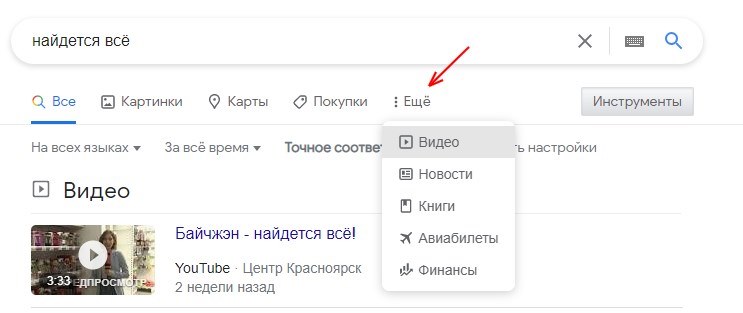
А если вы ищете изображения, то инструментарий поиска здесь самый обширный:
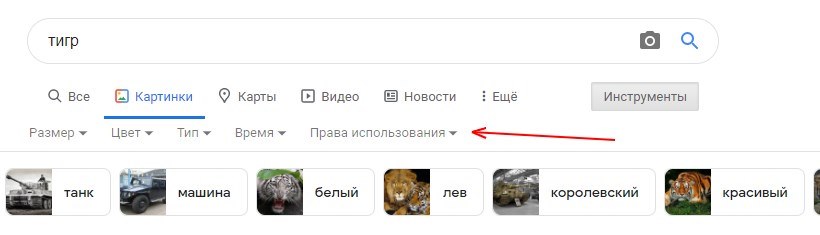
Вы можете фильтровать картинки по размеру, цвету, типу, лицензии на использование. Кроме того, не так давно в поиск были добавлены категории поиска (теги снизу от строки поиска), по которым вы можете выбрать нужное направление для поиска, если одно слово имеет несколько значений.
Уточнение запросов
«Гугл» на русском – вещь непредсказуемая, особенно в последнее время. Вводя фразу с определенным, как вам кажется, смыслом, вы получаете достаточно большой разброс выводимых тематик:
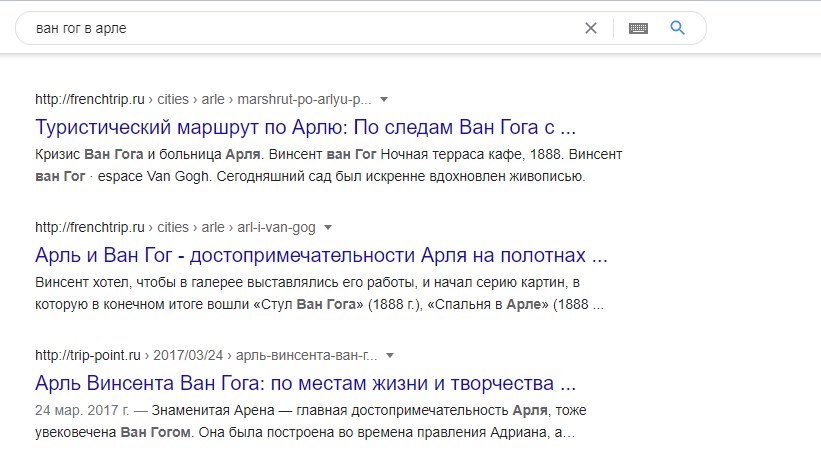
Чтобы найти фразу именно в том виде, в каком вы вводили ее в строку поиска, используйте кавычки:
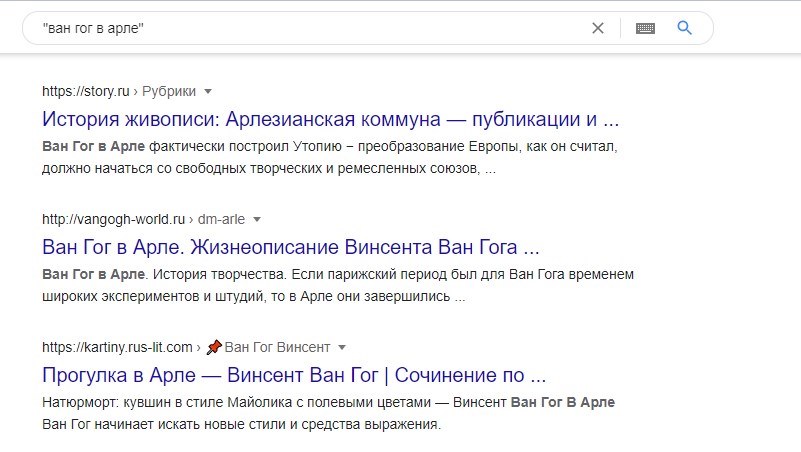
Особенно хорошо этот метод работает с длинными фразами, например, выдержками из книг, если вам необходимо найти источник.
Обязательное включение слова в поиск
Если вам нужно, чтобы слово точно входило в результаты поиска, то его можно выделить с помощью тех же кавычек:
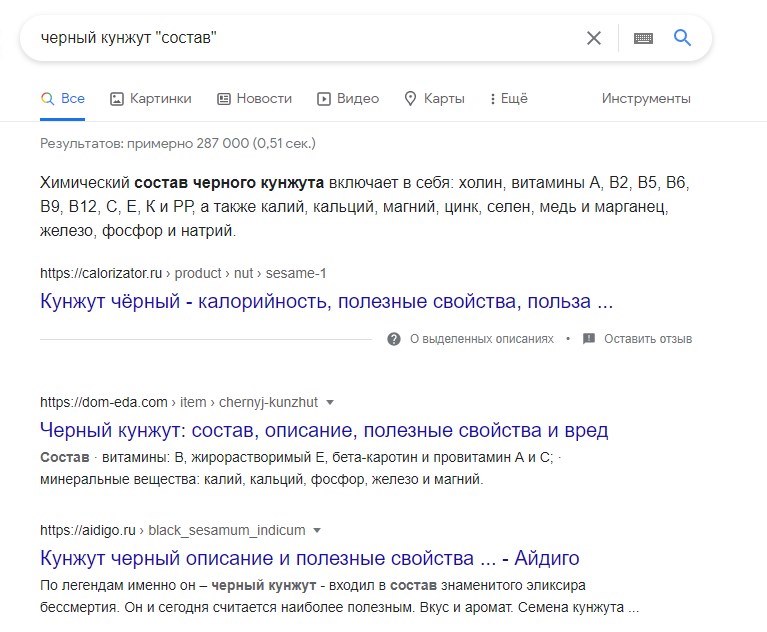
На самом деле это не панацея, но в большинстве случаев помогает. Кроме того, Google сам подсказывает вам возможность включить слово в список обязательных для поиска, если результаты выдачи не совсем соответствуют запросу.
Исключаем лишнее
Чтобы гарантированно избавить себя от некорректной выдачи, вы можете исключить определенные слова из поискового запроса, использовав знак минуса:
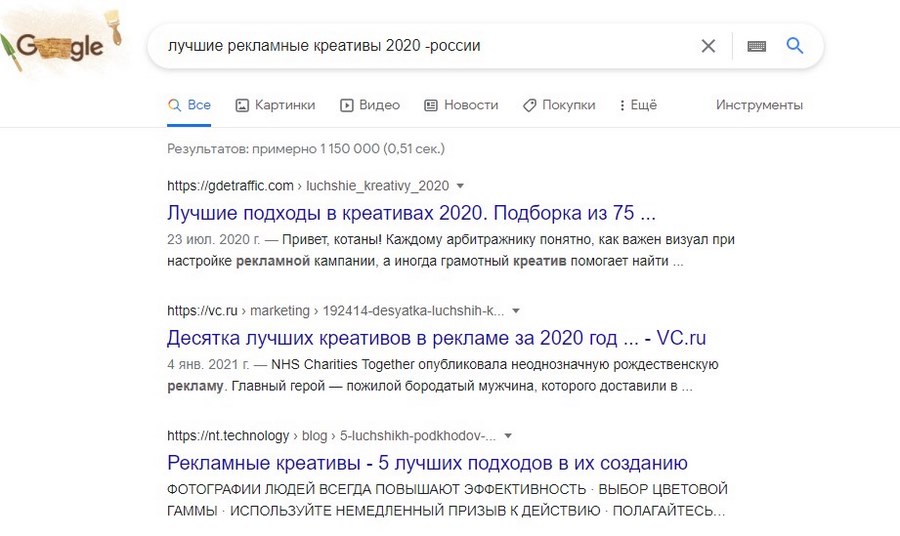
Не стесняйтесь использовать этот хак несколько раз – вы вполне можете вводить запрос с несколькими исключенными словами. Хорошо помогает, например, когда вам нужно найти песню по тексту, а выдается что-то другое.
Усложняем поисковый запрос
Если вы хотите гарантированно включить в результаты поиска нужные вам слова, то используйте оператор AND:
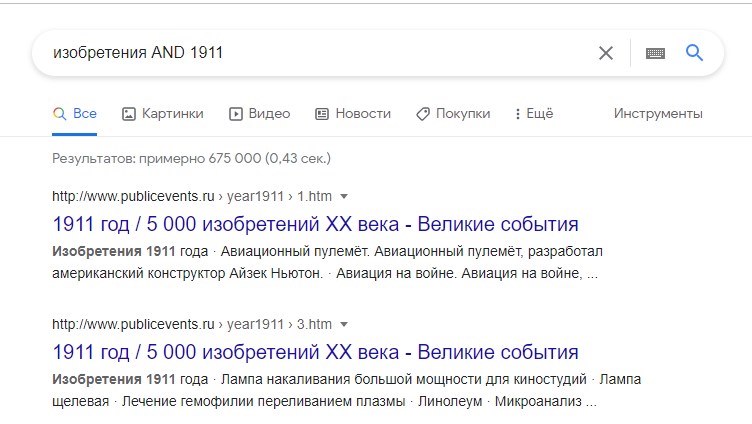
Оператор можно использовать несколько раз, если вы наблюдаете постоянное игнорирование «Гуглом» заданных вами слов в поисковой фразе.
Если же требуется найти информацию либо по одному, либо по другому слову, то можно использовать оператор OR:
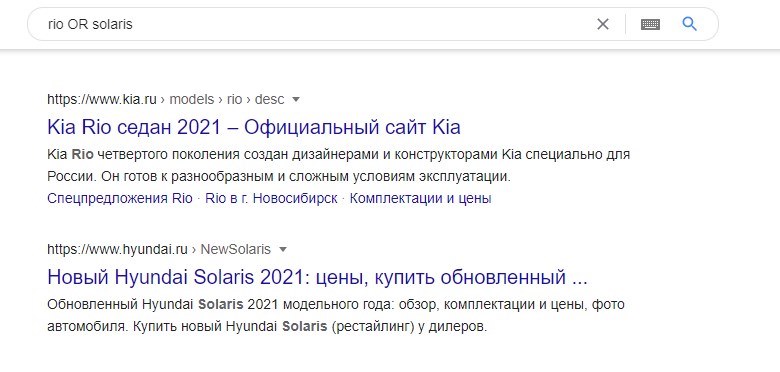
Восстановление недостающих слов
Если вы точно не помните содержание фразы, которую вам надо найти, то поставьте звездочку на месте недостающих слов. Google автоматически будет подставлять любое количество слов на ее месте:
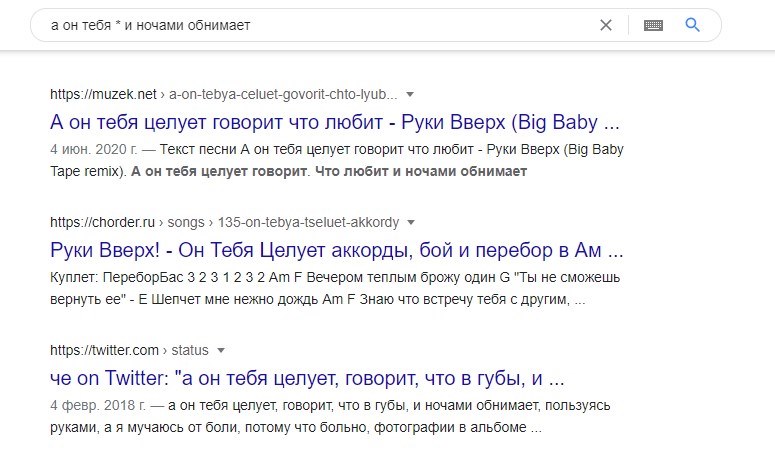
Поиск информации на нужном сайте
Если вы точно знаете ресурс, котором вам необходимо искать информацию, то используйте оператор site: для поиска исключительно по нему:
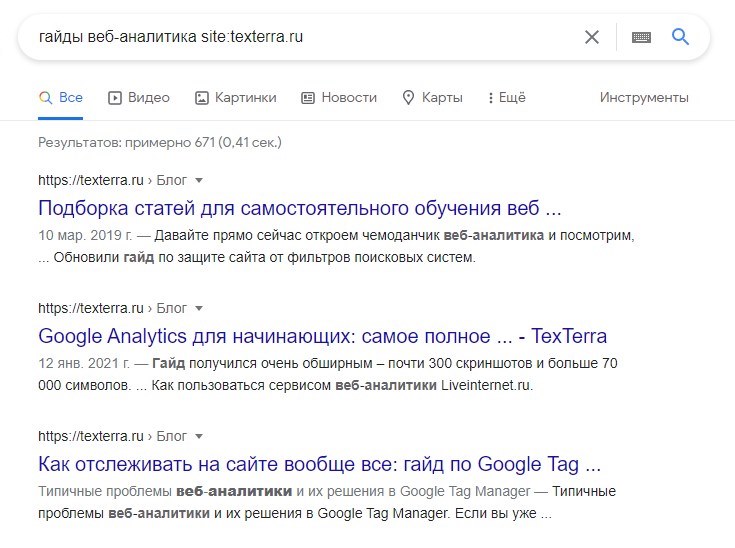
Вы также можете уточнить раздел сайта, чтобы как в примере выше найти данные только в разделе блога, или наоборот – в разделе услуг.
Поиск сайтов, похожих на выбранный
Чтобы найти сайты со схожим контентом, введите оператор related: перед адресом сайта:
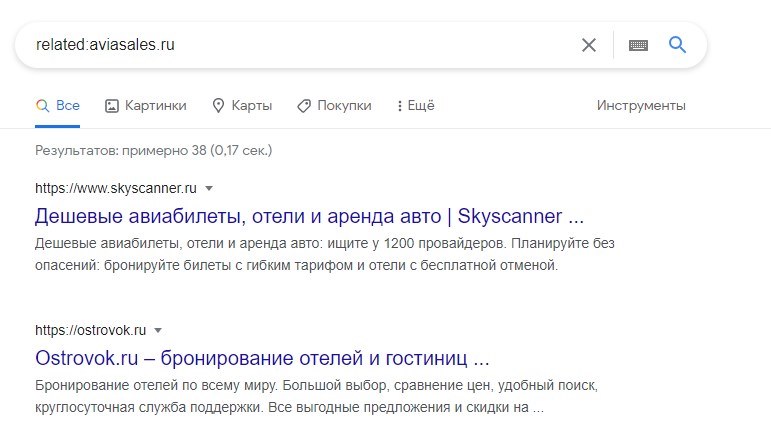
Таким образом вы можете найти похожие сайты, а затем искать информацию на них, используя оператор site:
Поиск файлов для скачивания
В том случае, когда вам нужен не сайт, а сразу файл с необходимой информацией, вы можете производить поиск по формату этого файла. Укажите его через оператор file: и добавьте искомый текст:
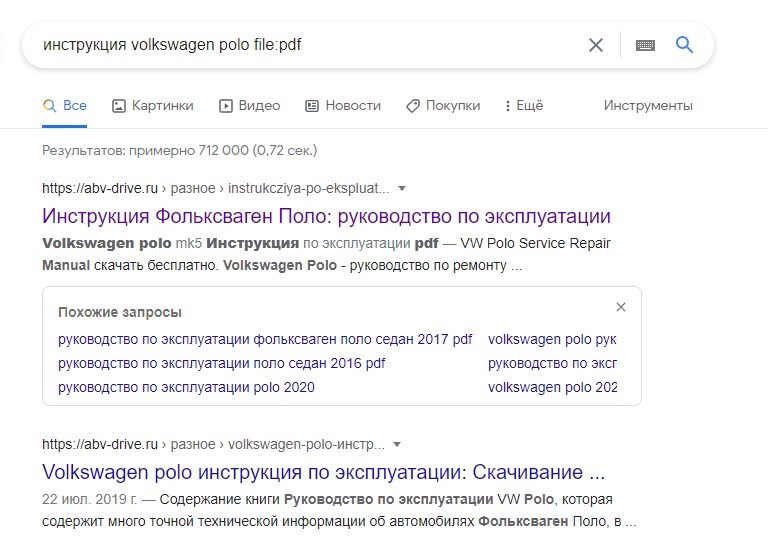
К сожалению, искать можно только один тип файла, как-либо увеличить выбор форматов в одном поисковом запросе не удается.
Поиск по социальным сетям
Если вам необходимо найти контент, размещенный в одной из социальных сетей, игнорируя прочие сайты, то вы можете использовать короткое наименование соцсети через символ «собаки» @:
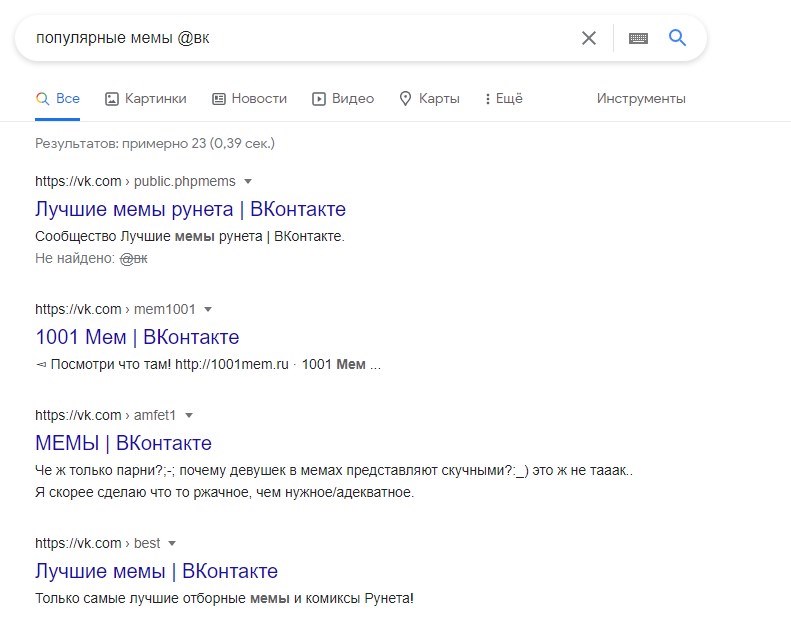
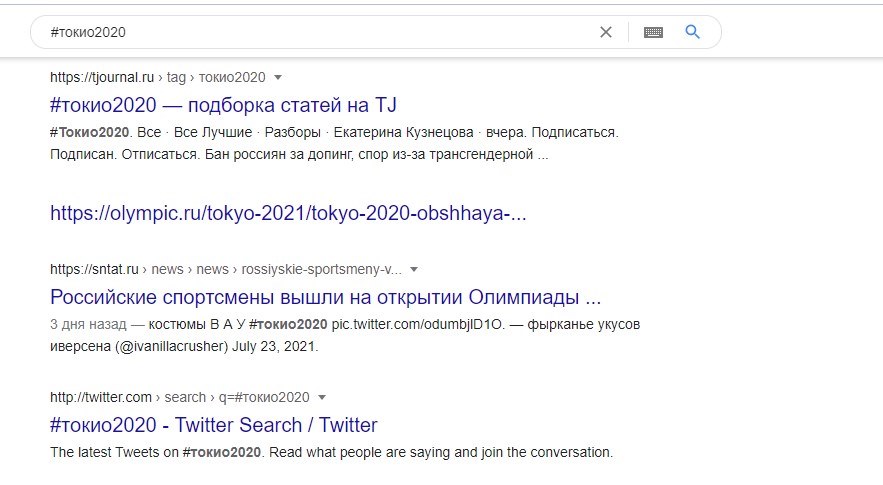
Поиск по хештегам
Соответствующим образом можно искать темы по хештегам, достаточно добавить «решетку» # перед нужным запросом:
Нахождение информации с числовым диапазоном
Если вас интересует информация с числом, находящимся внутри заданного диапазона, то вы можете задать его, поставив двойную точку между числами:
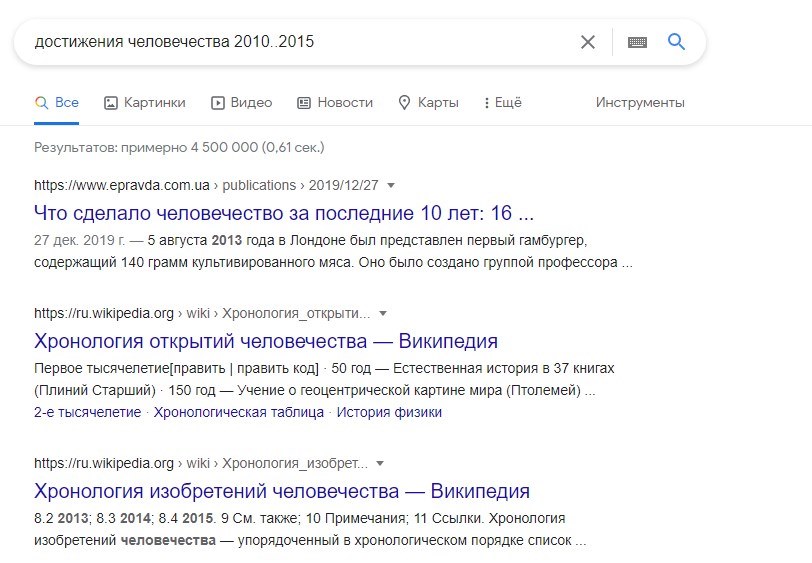
Прием помогает найти отрезок между датами, модели техники внутри диапазона значений, товары по нужным ценам и т.п. Попробуйте различные варианты чисел.
Поиск конкурентов
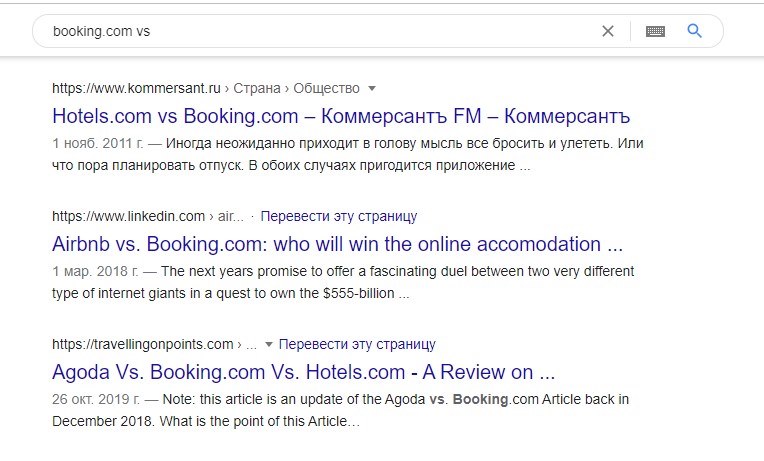
Эта возможность – скорее лайфхак, чем инструмент поисковика. Чтобы увидеть, какие конкуренты есть у бренда, введите его наименование и добавьте vs.
Задание диапазона для слов внутри фразы
Если вам нужно объединить под одним знаменателем несколько интересующих моментов, то введите их через прямую черту | – так «Гугл» выдаст сайты, включающие слова из заданного вами диапазона с одним общим значением:
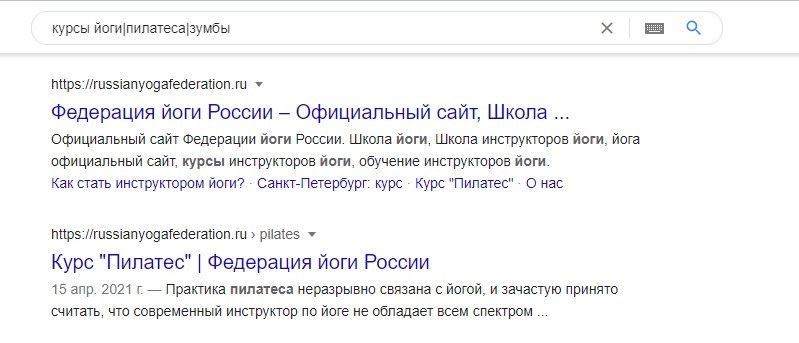
Вы можете объединять такие диапазоны, получая всевозможные наборы слов и автоматически находить сайты, с ними связанные.
Поиск на разных языках
Выбор языка доступен в инструментарии Google-поиска, однако вы можете воспользоваться оператором lang: и не переключаться лишний раз в настройках.

Поиск только по заголовкам
Если вам нужно найти слова или фразы исключительно в заголовке страниц сайта, то используйте оператор allintitle:
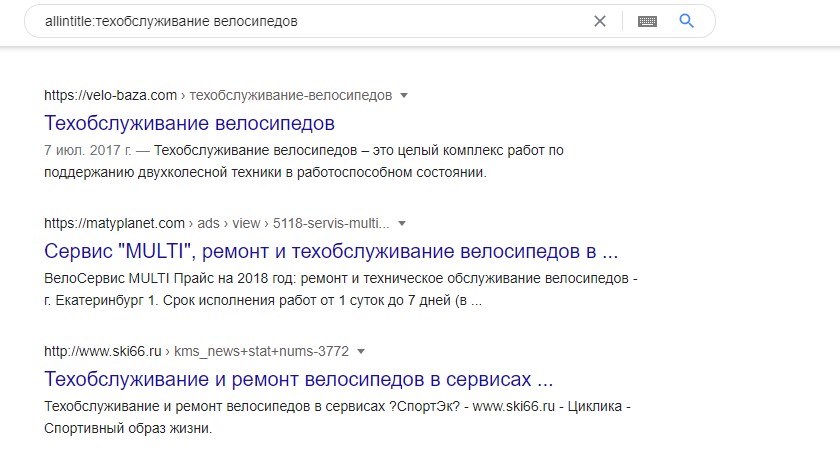
Обратите внимание, что такая конструкция работает, когда все слова из фразы располагаются в заголовке. Если же вы хотите найти часть слов в заголовке, а остальные в любом месте страницы, то можно воспользоваться оператором intitle:
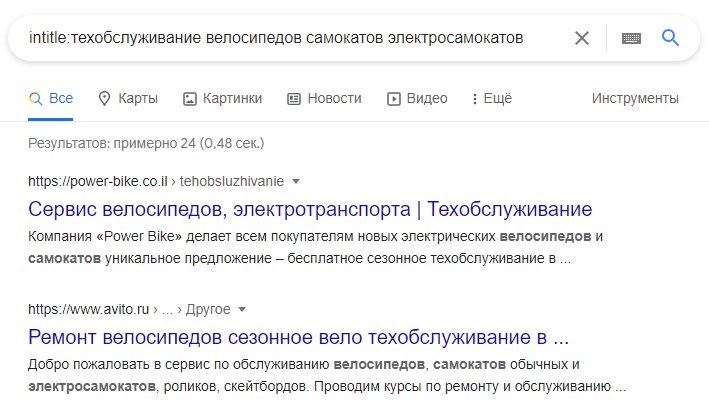
В данном случае только «техобслуживание» будет обязательно располагаться в заголовке, а остальные слова будут встречаться в других частях страниц, причем не обязательно все сразу.
Поиск по строке URL
Довольно удобный способ находить страницы, точно содержащие нужные вам словосочетания – указание оператором allinurl: необходимости искать текст в URL страниц.
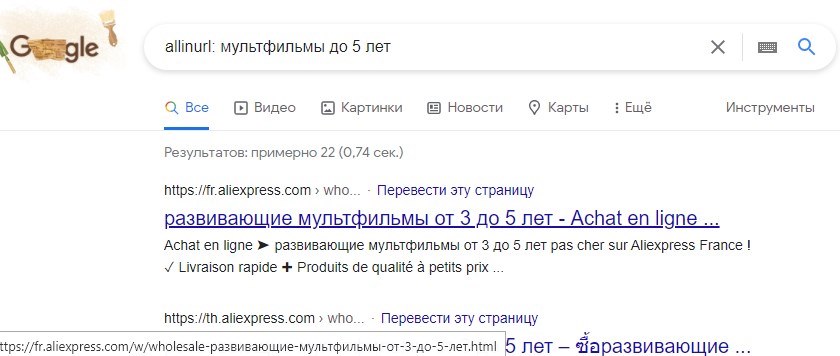
При этом участвуют все заданные вами слова. Аналогично инструменту поиска по заголовкам, вы можете использовать оператор inurl:, чтобы указать какое слово точно должно располагаться в адресе страницы, а какие могут быть в любой другой ее части.
Поиск с пропущенными словами
Если вам известна часть фразы, а слова внутри нее вы точно не помните, но помните, сколько их было, то воспользуйтесь оператором AROUND(Х) – он выдаст сайты, где между указанными вами частями фразы будет от 1 до Х слов.
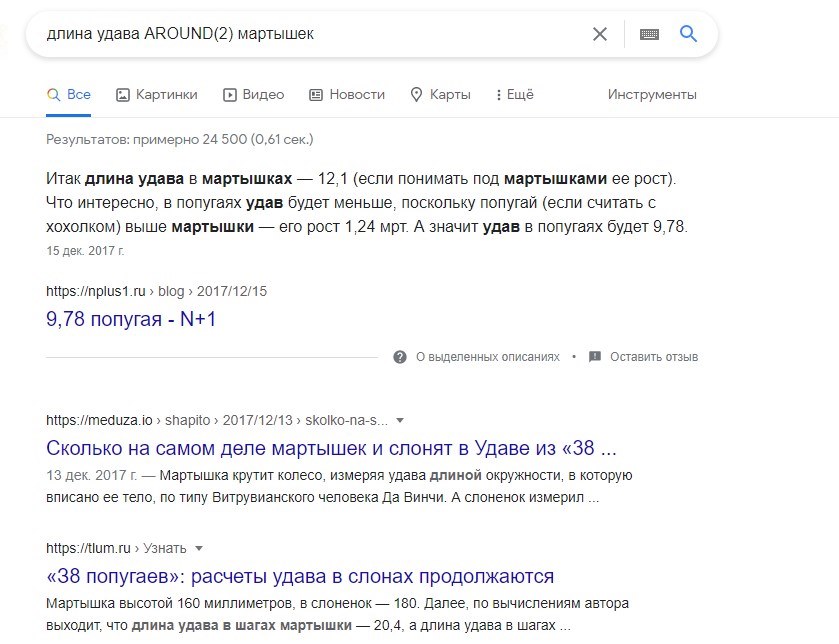
Для русского языка оператор работает так себе, но по крайней мере число слов соблюдает.
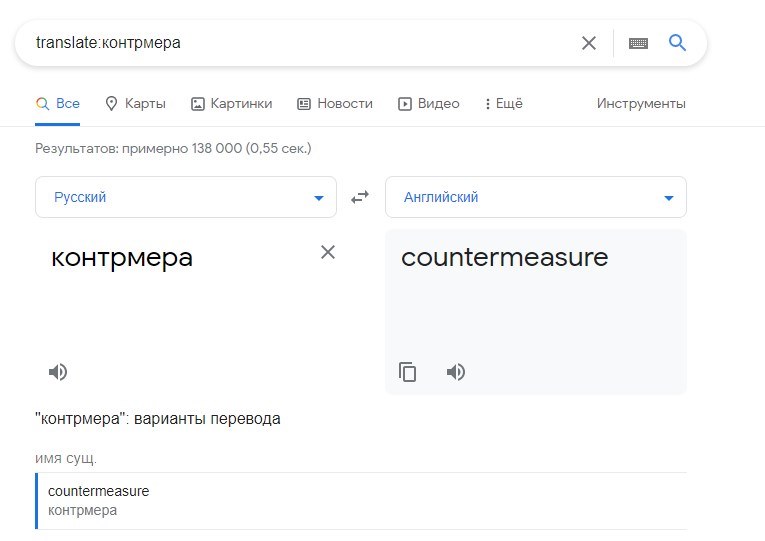
Переводчик в поисковой строке
Чтобы сразу перевести текст (по умолчанию с русского на английский или с определенного системой языка на русский), наберите translate:слово
Быстрый калькулятор
Чтобы не искать сайты с калькуляторами, вводите выражение прямо в поисковую строку:
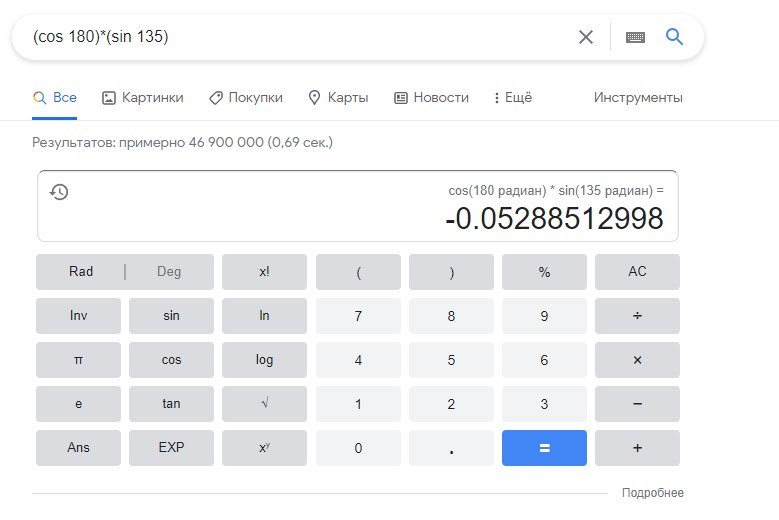
Как видно по скриншоту, мощности у инженерного гугл-калькулятора неплохие, причем поддерживаются функции, графики и теоремы.
Google-конвертер
Переводите одни единицы в другие, просто набирая их через “в”.
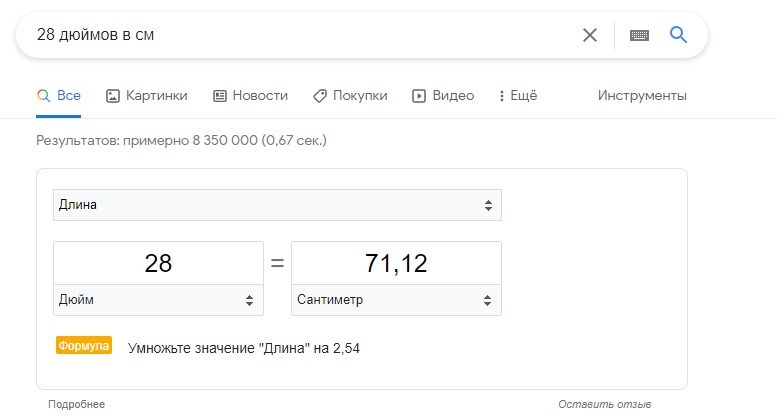
Так действовать гораздо проще, чем искать сайт с указанием числа одних единиц в других и потом конвертировать на калькуляторе. Кроме того, вы можете быстро редактировать значения и увидеть формулу расчета, которой сможете пользоваться в дальнейшем.
Карманный справочник
Google-поиск может помочь с различными физическими и другими величинами. Быстрые ответы сразу же выдают вам нужную информацию, достаточно только правильно сформировать запрос:
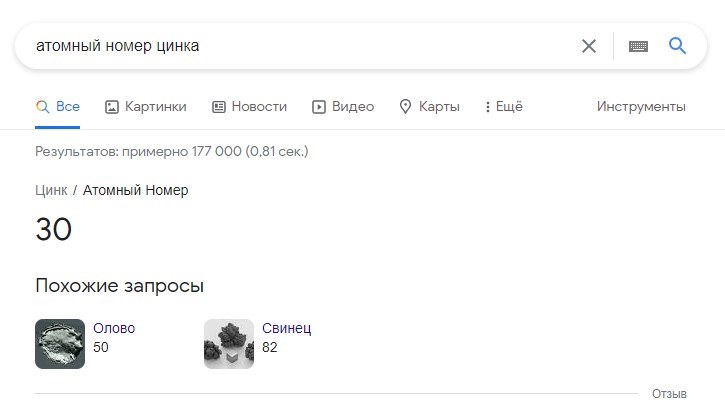
Кроме установленных или определенных величин, вы можете узнать температуру Солнца, время восхода в Выборге, официальные языки Бельгии и т.д. (список бесконечен).
Электронное табло от Google
Если вы знаете номер авиарейса, то просто введите его в поисковик, чтобы получить информацию по нему:
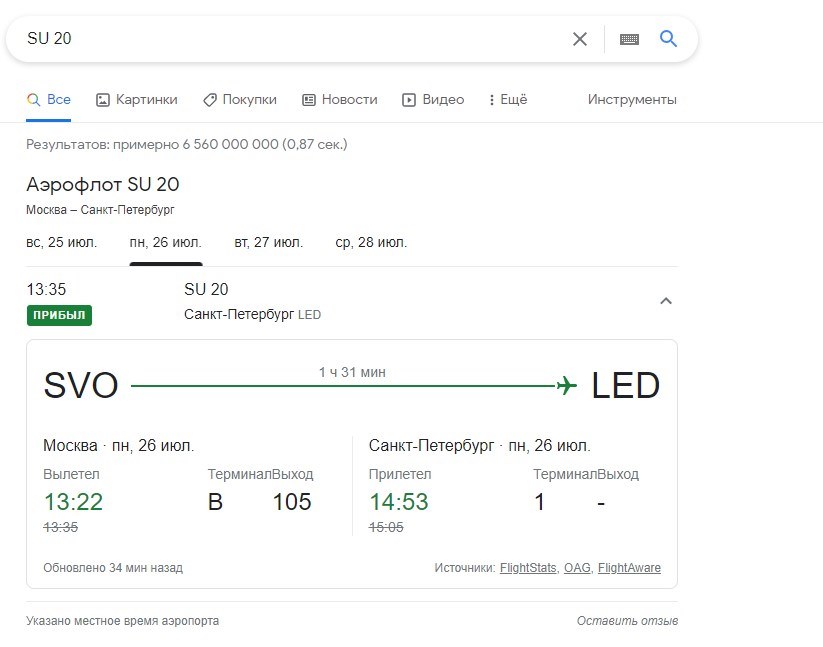
В дороге такой метод способен сэкономить вам время и нервы.
Курсы акций и другая финансовая информация
Для деловых людей у Google имеется инструмент поиска информации об акциях различных компаний. Введите «акции» и название:
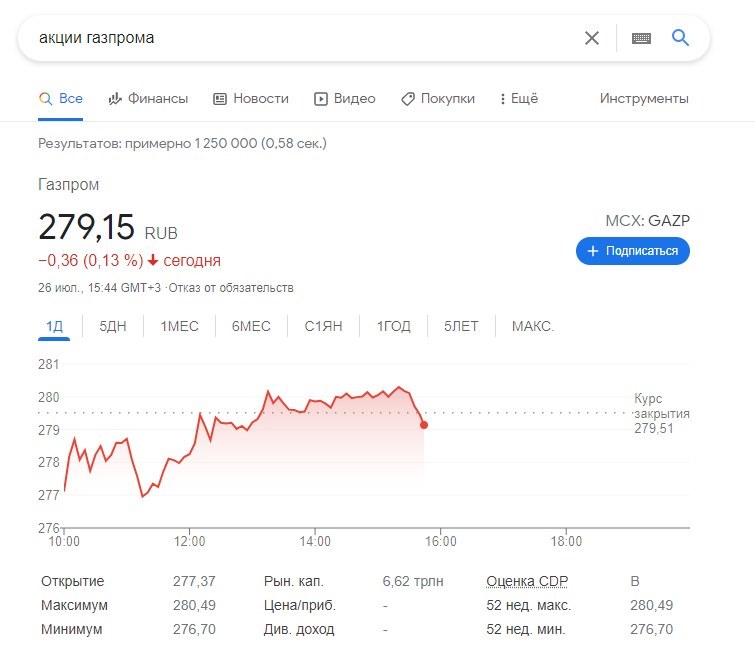
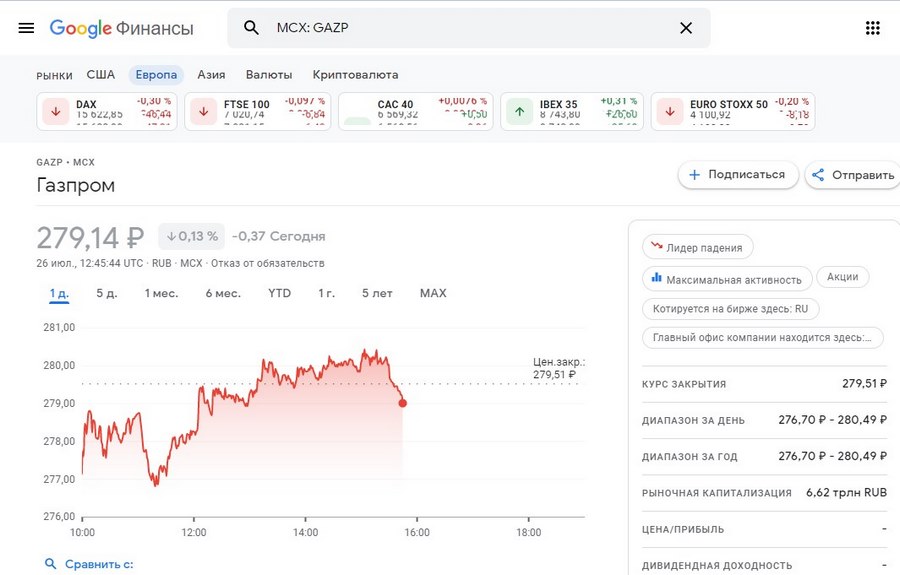
Обратите внимание на ссылку «Финансы» под поисковой строкой. Если вас интересует исключительно тематическая информация о рынках, акциях и ценных бумагах, то проще будет перейти в этот раздел и производить поиск в нем:
Дополнительные возможности и настройки Google-поиска
Чтобы сделать поиск более удобным и персонализированным, откройте настройки поиска в правом верхнем углу экрана (значок шестеренки слева от вашего аватара):
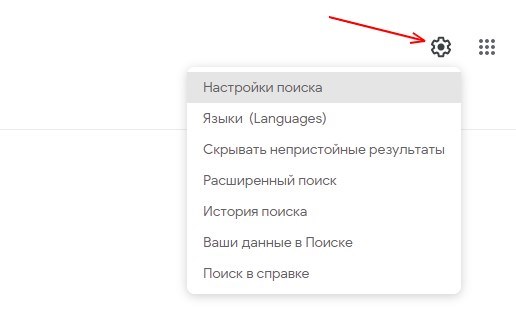
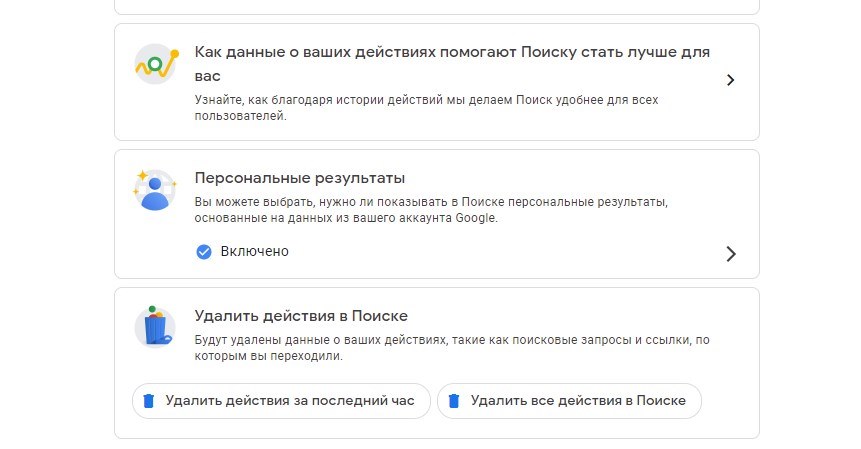
Вернемся к настройкам поиска. Нажмите на соответствующий пункт, и откроется меню параметров:
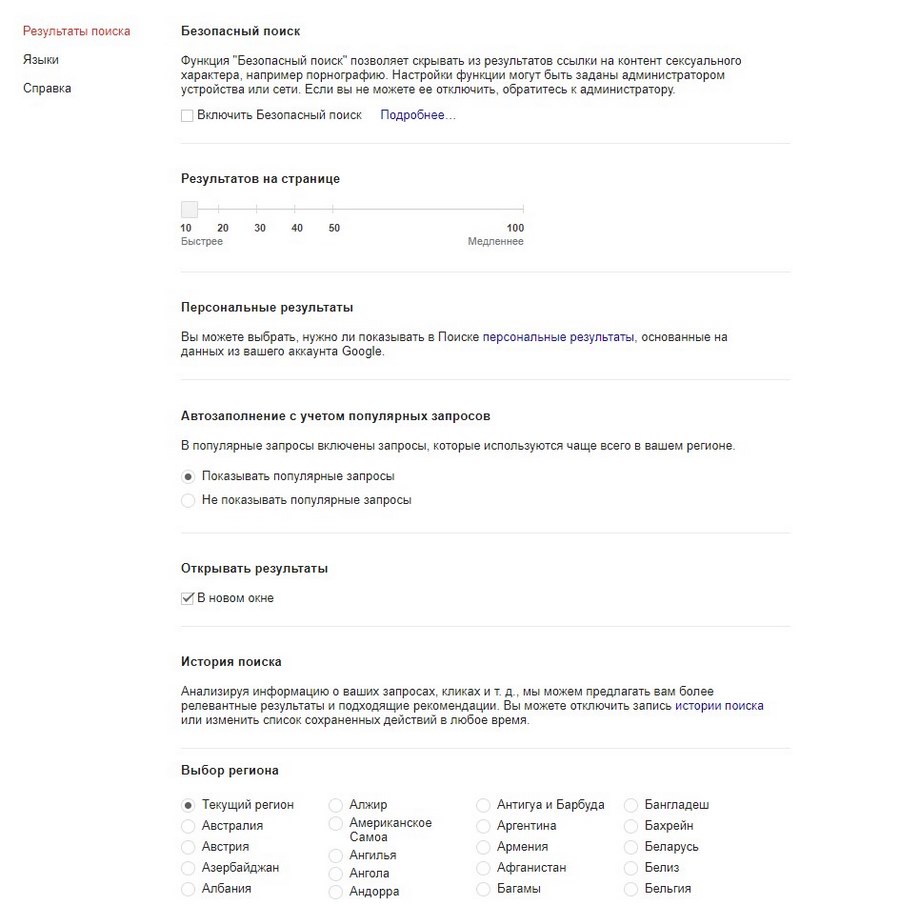
Здесь вы можете включить безопасный поиск, выводить больше результатов на странице, отключить показ популярных запросов в меню подстановки и выбрать регион для поиска. К сожалению (или наоборот, к счастью), Google-поиск не позволяет получать выдачу по конкретному городу – только в рамках страны.
Попробуйте изменить эти параметры и посмотреть, как изменится выдача по привычным уже поисковым запросам. Попробуйте варьировать и сочетать настройки с изложенными выше лайфхаками и скриптами, комбинируйте несколько способов гугления для получения наилучшего результата.
В Google имеются все возможности для крайне гибкого и всеобъемлющего поиска, позволяющие находить даже самые редкие данные: на закрытой конференции семь лет назад представитель компании говорил о 60 триллионах проиндексированных страниц. С тех пор их число только умножилось.
В Google и «Яндексе», соцсетях, рассылках, на видеоплатформах, у блогеров