Как правильно должна стоять пс4

Мир PlayStation | PS5 | PS4 запись закреплена
Горизонтальное и вертикальное расположение Playstation 4: плюсы и минусы (на стену, чтобы не потерять)
С самого анонса консоли было известно, что форма PS4 абсолютно не придирчива к своему расположению. Как бы вы ее не поставили, работать она будет исправно, но все-таки давайте рассмотрим все плюсы и минусы того, как ваша консоль будет стоять/лежать.
Горизонтально:
Плюсы:
Удобная работа с дисководом. Вспомните о законах гравитации, горизонтальное расположение значительно облегчит вам процесс вставки диска (а также USB шнуров) и побережет вашу нервную систему.
Лучшее охлаждение. Очень важный фактор любого стационарного устройства. Конечно, существенной разницы нет, но горизонтальное расположение обеспечит равное количество холодного воздуха для каждый части воздуховода.
Минусы:
Немного некрасиво выглядит консоль для эстетов. Разумеется, PS4 очень стильный предмет, он как бы красив, но с другой стороны нет. Во-первых, эмблема Playstation скрывается от глаз при горизонтальном расположении. Она находится ближе к задней стороне, а «жопой» вперед ее мало кто повернет. Во-вторых, вертикально PS4 выглядит намного круче и красивее.
Занимает больше пространства. И это действительно правда, вертикально это маленькое устройство занимало бы куда меньше места. Если у вас небольшой столик для телевизора, то экономнее было бы поставить консоль в стоячее положение.
Вертикально:
Плюсы:
Стильно. Тут уж не поспоришь, в таком положении она выглядит просто невообразимо круто.
Удобно. Значительная экономия свободного места.
Минусы:
Риск уронить стационар. Да, такой риск присутствует, даже несмотря на специальную подставку. Поэтому всегда учитывайте окружающую обстановку при расположении консоли.
Не так тихо. Если у вас в приводе находится диск, то при игре он довольно таки сильно шумит. Конечно не так как PS3, но все же сильнее, нежели при горизонтальном расположении. Если вы изучали хотя бы начальный курс физики, то должны понимать, что чем больше площадь соприкосновения, тем больше прочие предметы «поглощают» звук.
Довольно сильно нагревается. Не ставьте PS4 в угол при вертикальном положении, не душите ее.
Настройка PS4. Как ставить. Как включать. Сколько играть
Перед тем, как начать скачивать игры и, собственно, начать в них играть, нужно выполнить первоначальную настройку приставки.
Включаем консоль
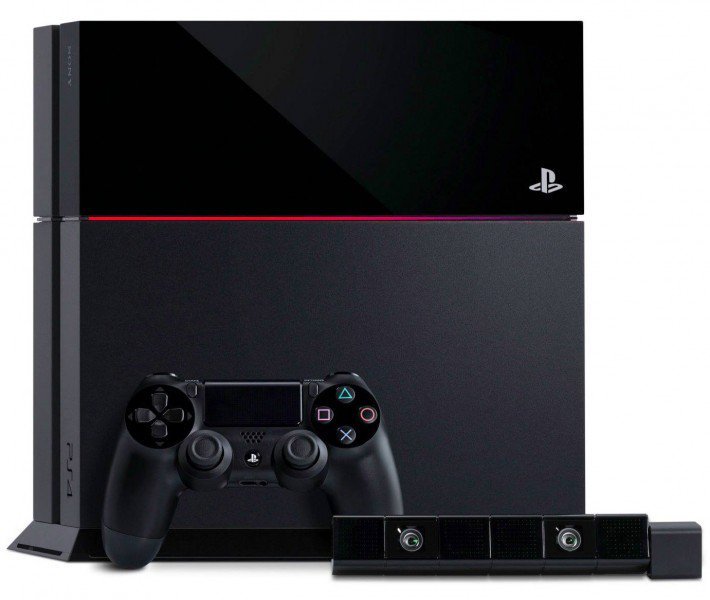
Как и на Pro-версии, на PS4 Slim кнопка запуска находится рядом с приводом на нижней части корпуса спереди. Они уже не сенсорные.
ПС4 включается с джойстика, но при первом запуске это делается с кнопки.
Нюансы использования PS4
Прежде чем перейти к настройкам, давайте разберем несколько важных моментов, которые часто интересуют новичков. Говорить мы будем о PS4 Fat – самой распространенной модели в мире, но все эти советы так или иначе подходят и для других модификаций.
Многие интересуются, можно ли ставить PS4 вертикально. Есть такое заблуждение, что если приставка стоит вертикально, то у нее портится привод во время чтения дисков. Это неправда, приводу абсолютно все равно, в каком он положении.
Далее, можно ли ставить PS4 вертикально без подставки? Скорее нет, чем да. В принципе, если вы поставите консоль вертикально без удерживающей подставки, она будет стоять, но малейшее колебание поверхности, и она упадет. Чем чреваты падения вы, наверное, догадаетесь и сами, поэтому лучше не рисковать.
Кстати, саму консоль не рекомендуется ставить в закрытых пространствах: полках, шкафах и т.д. Расстояние между приставкой и стеной должно быть не менее 10 см, чтобы она не перегревалась.
Периодически нужно ухаживать за PS4, так как на ней скапливается пыль, причем не только снаружи, но и внутри. Раз в полгода (раз в 3-4 месяца, если в помещении пыльно или есть животные) необходимо чистить консоль. Для этого можно обратиться в мастерскую. Также не забывайте о замене термопасты.
Ну и последний частый вопрос – сколько можно играть в PS4 без перерыва. Долгая игра, скорее, пагубно влияет не на консоль, а на ее владельца. Примерно раз в 1-2 часа лучше вставать, чтобы размяться, минут на 15. В это время можно отключить консоль, чтобы она отдохнула тоже.
В принципе, 8-9 часовые игровые сессии консоль выдерживает на отлично. Если она начинает сильно шуметь и греться, дайте ей отдохнуть. Если так происходит уже через час игры, стоит задуматься о чистке и замене теплопроводной пасты.
Настройка PlayStation 4
Как только вы запустите консоль, на экране появится логотип Sony, после чего система попросит «познакомить» ее с контроллером DualShock 4, который идет в комплекте с приставкой.
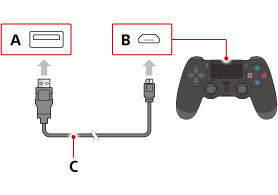
Подключите геймпад к приставке по кабелю. Это нужно лишь при первом запуске. Как только вы нажмете на любую кнопку и на экране появится меню выбора языка, контроллер можно отсоединять (если он заряжен).
Найдите в списке русский язык, а затем выберите его.
Перед вами появится 3 варианта настройки, один из которых вы должны выбрать. Не столь важно, что вы настроите первым делом, все равно потом придется настраивать и другие параметры, поэтому выбираем «Установить соединение с интернетом».
Опытные игроки не задумываясь скажут вам, что лучше всего подключать интернет по кабелю, так как с Wi-Fi приставка особо «не дружит». Скорость загрузки данных очень низкая, а про пинг в мультиплеерных играх лучше вообще не упоминать.
Следом вам будет предложено подключить PlayStation Camera. Если у вас она есть, откалибруйте ее в зависимости от требований системы, если нет – жмите «Пропустить».
Если вы подключены к интернету, то консоль сама определит часовой пояс, в котором вы находитесь, и установит время, если нет – придется все выставлять вручную.
Следующее меню – энергосбережение. Выберите, через сколько ваша консоль выключится, если ее не трогать.
Дополнительные параметры электропитания включают в себя 3 параметра:
Следом идут лицензионные соглашения, которые нужно принять.
Обновление консоли и создание профиля в PSN
Настал долгожданный момент – перед вами появилось меню консоли, на которой пока нет ни одной игры. Если дисков нет, тогда игрушки нужно купить в PS Store, однако прежде чем туда попасть, необходимо создать аккаунт.
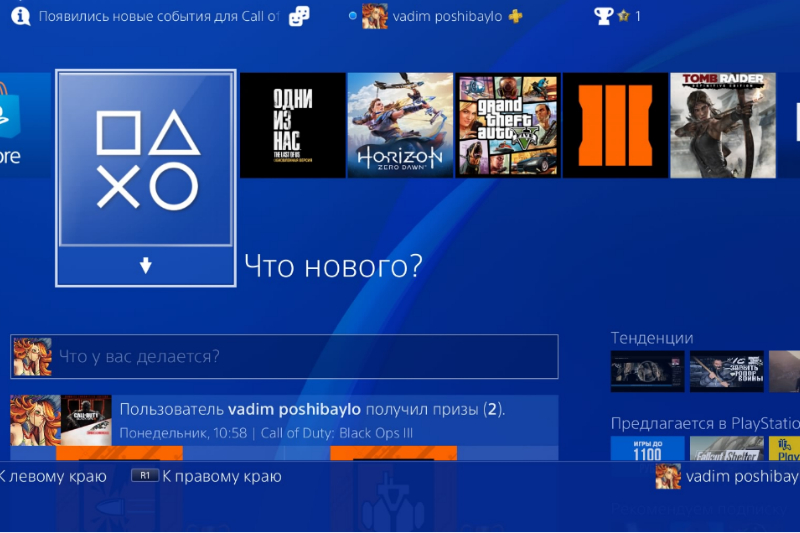 Библиотека игр на PS4
Первым делом, вам нужно зайти в PSN и нажать кнопку «Обновить» (если требуется). Во время обновления не отключайте приставку от интернета и не выключайте питание. Экран может несколько раз погаснуть и загореться.
Как только все обновления будут установлены, консоль попросит вас создать аккаунт PSN.
Аккаунт создается до невозможного просто, поэтому мы не будем заострять внимание на этом процессе. После того, как вы установите настройки приватности профиля, вам будет предложено купить подписку PlayStation Plus. Она позволит играть по сети с другими игроками, даст несколько бесплатных игр, а также с ней некоторые игры будут стоить дешевле.
Как только вы подключитесь к PSN, вам могут прийти уведомления. Чем дольше вы будете пользоваться приставкой, тем больше их соберется, поэтому лучше сразу узнать, как очистить уведомления на PS4. Изначально такой функции не было, но в обновлении 5.50 было четко сказано, что теперь можно выделить все ненужные оповещения, а потом нажать «Удалить».
Если ваша консоль не подключена к интернету, то этой функции еще может не быть, так как вы не скачали обновление.
Как лучше ставить ps4?
Автор Гость LusterGun, 4 января, 2014 в PlayStation 4
Рекомендуемые сообщения
Статистика форума
У всех бывали ситуации, когда при прохождении вашей любимой игры вы встречаете босса или участок карты, который вы не можете никак преодолеть. Вы занятый человек и у вас очень напряженная жизнь, у вас нету лишнего времени, чтобы тратить его на многочисленные неудачные попытки прохождение этого места, которое вам не под силу. В таком случае, вам нужно выполнить взлом игры на ps4 при помощи охранения. Фактически, уже давно разработаны специальные приложения для взлома сохранений игр на ps4. Давайте рассмотрим сами приложения, а также ознакомимся из тем, как загрузить сохранения с PS4 на внешнее устройство и как его позже загрузить обратно в
- 22 июля, 2018 От Admin 51 746 просмотров 2 комментария

От Admin, в Записи, 12 августа, 2019

От Admin, в Записи, 6 января, 2019

От Admin, в Записи, 6 января, 2019
От Admin, в Записи, 12 сентября, 2018

От Admin, в Записи, 9 сентября, 2018

От Admin, в Записи, 12 августа, 2018

От Admin, в Записи, 12 августа, 2018
От Admin, в Записи, 11 августа, 2018
От Admin, в Записи, 11 августа, 2018
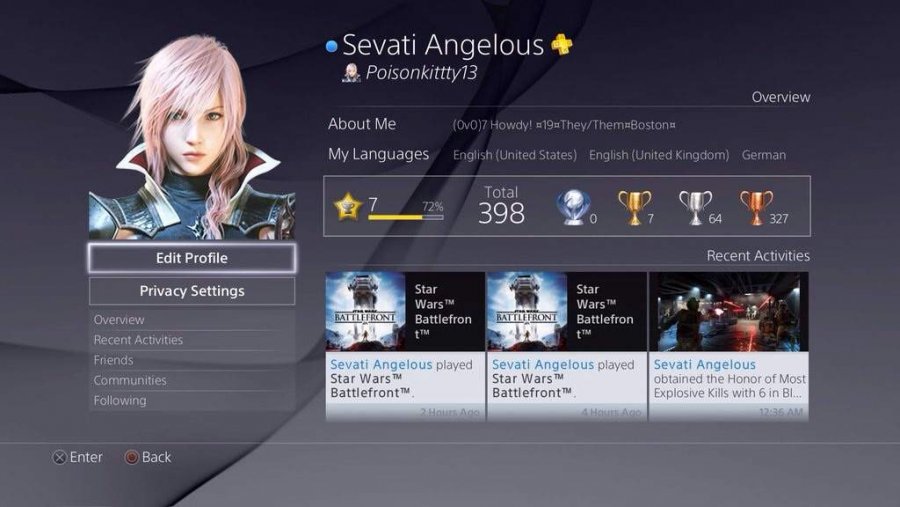
Sony официально заявила, что в скором времени начнет тестировать возможность замены сетевого идентификатора, и для этого ей понадобятся игроки. Компания предлагает всем желающим записаться на превью-программу и ждать дальнейших инструкций. Во время превью-программы менять свой ник можно будет сколько угодно раз, но когда в начале 2019 состоится полный релиз, бесплатно поменять свой PSN ID можно будет только один раз. Все дальнейшие смены будут стоить по 10 долларов (для подписчиков PS Plus – по 5).
- 20 октября, 2018 От Admin 25 583 просмотра 2 комментария
Добро пожаловать на PS4
Хотите узнать, с чего начать работу с новой
PS4 или PS4 Pro? Вы сможете начать играть уже совсем скоро.
Настройка
Узнайте, что в комплекте, как настроить PS4 и подключиться к сети.
Распаковка PS4
Помимо вашей консоли и беспроводного контроллера DUALSHOCK 4 вам понадобится еще кое-что, чтобы начать:
Сетевое подключение
PS4 можно подключить к вашей домашней сети Wi-Fi или – для более стабильного соединения и более быстрой скорости загрузки – напрямую к модему при помощи кабеля Ethernet. Для этого перейдите в «Настройки» > «Сеть» в меню вашей PS4.
Как только подключение будет завершено, вы сможете начать играть по сети, просматривать видеоролики, общаться в социальных сетях и многое другое.
Создание учетной записи
Создайте бесплатные учетные записи PlayStation Network для всех пользователей, чтобы у каждого из них был уникальный сетевой идентификатор, соединяющий их с миром PlayStation.
Присоединиться к PSN
Идентификатор PSN – это ваш ключ к сетевому миру; создайте уникальный пользовательский профиль, загружайте игры и фильмы и общайтесь с друзьями.
Настройка учетных записей семьи
Создайте учетные записи для каждого члена семьи и укажите, во что они могут играть, а также что они могут смотреть и делать в сети.
Общайтесь с друзьями
После того, как выполните настройку, вы сможете начать общаться и играть с друзьями, а также следить за их достижениями благодаря ленте новостей «Что нового?».
PlayStation Network (или PSN) – это целая сетевая экосистема PlayStation. После создания своего идентификатора PSN вы сможете начать работу со всеми нашими сетевыми сервисами, например, играть по сети благодаря PlayStation Plus, загружать игры и фильмы в PlayStation Store, пользоваться видеосервисами для просмотра телепередач и фильмов и использовать другие сетевые функции PS4.
Все готово к игре
Вы закончили настройку, теперь время играть.
Диски Blu-ray
Соберите свою коллекцию физических изданий игр для PS4 на дисках Blu-ray, приобретая их в магазинах вашего города или по сети – именно для них и предназначен дисковод на передней панели вашей PS4.
Цифровые загрузки
Новейшие игры для PS4 становятся доступны для загрузки в PlayStation Store сразу же после выхода – также там вы сможете найти бесплатные игры и демоверсии, за которые вам совершенно не придется платить.
Подключение и установка
Подключите систему PS4™ к телевизору.
Выполните все прочие подключения, и только после этого подключите кабель питания к электрической розетке.
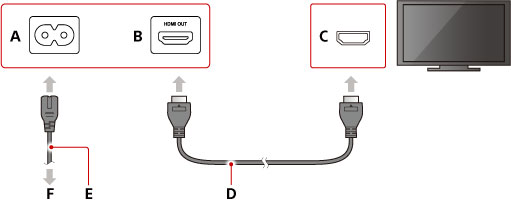
A ) Разъем AC IN (система PS4™)
Форма разъема на разных системах PS4™ может различаться. B ) Разъем HDMI OUT (система PS4™) C ) Входной разъем HDMI (ТВ) D ) Кабель HDMI E ) Кабель питания
Форма разъема на разных системах PS4™ может различаться. F ) К электрической розетке
Если вы собираетесь использовать систему PS4™ в вертикальном положении, прикрепите к ней вертикальную подставку (продается отдельно).
Подключение к Интернету
Систему PS4™ можно подключить к Интернету по беспроводному соединению (Wi-Fi®) или с помощью кабеля LAN (Ethernet). Настройте соединение в соответствии с инструкциями в разделе «Установить соединение с Интернетом».
Если вы не собираетесь использовать Wi-Fi, вам понадобится кабель LAN.
Пример подключения:

A ) Разъем LAN (система PS4™) B ) Кабель LAN C ) Маршрутизатор D ) Устройство подключения к Интернету, например модем E ) К Интернету
Устройства и способы установки соединения с интернетом различаются в зависимости от конфигурации сети. Следуйте инструкциям, поставляемым с вашим сетевым оборудованием.
Подключение контроллера
Подключите контроллер с помощью кабеля USB, чтобы зарегистрировать его как пару в вашей системе.